プレゼン資料のフォントは、ゴシック体(サンセリフ体)を選ぶだけで視認性が格段に上がります。和文はメイリオか游ゴシック、欧文はArialかSegoe UIの組み合わせが、Windows・Mac両環境で崩れにくい鉄板構成です。この記事では7フォントの特徴と実務での選び方を解説します。
この記事でわかること
1枚目のスライドを開く前に押さえておきたい3点を整理します。フォント名の丸暗記は不要で、「環境×用途×投影方法」の3軸で判断するだけです。
| わかること | 内容 |
| 最短でフォントを決める方法 | Windows/Mac別の鉄板組み合わせを3分で把握 |
| 互換性トラブルをゼロにする手順 | フォント埋め込みとPDF書き出しの2段構え |
| 投影品質を上げる設定 | 游ゴシック Mediumと32pt/18ptルールの適用 |
この記事の結論
プレゼン資料のフォント選びで迷う時間は不要です。ゴシック体の中から環境と用途に合うものを1つ選ぶだけで解決します。Windows環境なら游ゴシック Medium、Mac環境ならヒラギノ角ゴシック、欧文はArialを組み合わせれば、投影・印刷・他端末での表示崩れのほとんどを防げます。フォントサイズはタイトル32pt以上・本文18pt以上を最低ラインとして設定してください。
今日やるべき1つ
PowerPointのスライドマスターを開き、テーマフォントの和文を「游ゴシック」、欧文を「Arial」に設定する(5分)。
状況別ショートカット
| 状況 | 読むべきセクション | 所要時間 |
| フォント名を今すぐ知りたい | プレゼン資料フォントは7種類で全網羅 | 3分 |
| Windows・Macで崩れを防ぎたい | プレゼン資料の互換性は2環境で解決 | 3分 |
| 自分に合うフォントを診断したい | プレゼン資料フォントを3分で診断 | 3分 |
| プロジェクター投影で失敗したくない | プレゼン資料フォントは5つの仕組みで管理 | 5分 |
プレゼン資料フォントは7種類で全網羅
7種類を把握しておけば、用途・環境・目的に応じたすべてのケースをカバーできます。フォント名を覚えることよりも、それぞれの「強み」と「使う場面」を理解することが先決です。
和文ゴシック体が視認性で圧倒的優位
明朝体は線の強弱が大きく、プロジェクター投影時に細線が飛んで文字が読み取りにくくなります。ゴシック体は線の太さが均一なため、遠距離・低解像度プロジェクターの両条件下で文字の輪郭が保たれます。フォント選びは「見た目の好み」ではなく「投影環境での読み取り精度」の問題です。会場後方の聴衆が内容を読めなければ資料の価値はゼロになるため、ゴシック体を唯一の選択肢として固定してください。
メイリオは最も安全な和文フォント
メイリオはWindows Vista以降に標準搭載されており、ほぼすべてのWindows環境で同じ表示が保証されます。字面が大きく、行間が自動的に広めに取られる設計のため、文章量が多いスライドでも読み疲れしにくい構造です。ただし文字間隔が若干広いため、1スライドに詰め込める文字数はMeiryo UIより少なくなります。互換性を最優先するならメイリオ、文字数を優先するならMeiryo UIという基準で使い分けてください。
游ゴシックはMediumウェイトの指定が必須
游ゴシックはWindows 8.1以降・macOS 10.9以降の両方に標準搭載されており、クロスプラットフォームの互換性で最も信頼度が高いフォントです。ただし標準設定のままでは「Regular(細字)」が適用されるケースがあり、プロジェクター投影で線が細くなって視認性が下がります。PowerPoint上でフォントウェイトを「Medium」または「Bold」に明示的に指定することで、この問題を防げます。
游ゴシックの使い勝手について、アンドノーツの実践レポートでは「漢字間隔がスマートでモダン、Windows/Mac互換性が高い点が実務で使いやすい」と報告されています。
BIZ UDPゴシックは太字表現の選択肢が最多
BIZ UDPゴシックはWindows 10 バージョン1803以降に搭載されたユニバーサルデザインフォントで、Regular・Medium・Bold・ExtraBoldの4ウェイトが用意されています。メイリオや游ゴシックが実質2ウェイト(Regular/Bold)しか持たないのに対し、BIZ UDPゴシックは強調レベルを4段階で表現できます。強弱をつけた階層構造のスライドを設計したい場合、フォントウェイトで視覚的な優先順位を伝えられるため、デザイン経験がなくても洗練されたレイアウトを実現できます。プレゼン資料の企画書作成でも、フォントの強弱を活用した階層設計が採択率向上に直結するとされています。

欧文3フォントの役割分担
ArialはHelveticaをベースとした欧文フォントで、Windows・Macの両環境に標準搭載されています。Segoe UIはWindows 7以降のシステムフォントとして設計されており、画面表示での可読性が最適化されています。CalibriはOffice 2007以降のデフォルト欧文フォントで、数値の等幅性が高く表やグラフ内の数字が縦に揃います。英字メインのスライドにはArial、数値表が多いスライドにはCalibriを使い分けるのが実務での正解です。
CHECK
▶ 今すぐやること: 手元の資料を開き、使用中のフォントがゴシック体か確認する(2分)。明朝体が使われていた場合はメイリオまたは游ゴシックに一括置換する
よくある質問
Q: ヒラギノ角ゴシックはWindowsでも使えますか?
A: いいえ、使えません。ヒラギノ角ゴシックはmacOSの標準フォントのため、Windows環境には搭載されていません。Macで作成した資料をWindowsで開くと游ゴシックや游明朝に自動置換され、レイアウトが崩れる可能性があります。Mac・Windows間で共有する場合は游ゴシックに統一するか、PDF書き出しで対応してください。
Q: Meiryo UIとメイリオはどちらを使うべきですか?
A: スライド1枚の文字数が多い場合はMeiryo UI、視認性を最優先にする場合はメイリオが適しています。Meiryo UIは文字間隔が狭いため情報量の多い資料に向いており、遠距離投影ではメイリオの方が視認しやすいです。
プレゼン資料の互換性は2環境で解決
資料を送ったら先方の環境でレイアウトが崩れていた、というトラブルの原因は明確です。原因が特定できているため、対策も確実に打てます。
Windows環境で崩れる主因は游明朝への自動置換
Mac上でヒラギノ角ゴシックを使って作成した資料をWindowsで開くと、PowerPointはヒラギノ角ゴシックが見つからないため最も近いと判断したフォントに自動置換します。この自動置換先は游ゴシックではなく游明朝になるケースがあり、ゴシック体が意図せず明朝体に変わることがあります。作成環境に関わらず游ゴシックに統一することで、Windows・Mac両環境での表示差を最小化できます。
PDF書き出しはフォント問題の根本解決策
PowerPointファイルをそのまま共有する場合はフォント埋め込み設定が必要ですが、PDF書き出しを行えばフォントが画像として固定されるため、受け取り側の環境に一切依存しません。プレゼン当日にスライドショーとして使う場合はPowerPointファイルが必要ですが、事前配布用資料や議事録として使う場合はPDFで共有するのが最もリスクの低い方法です。WordのPDF変換と同様の考え方で、フォント崩れを根本的に防げます。
フォント埋め込みで万全の環境対策
PowerPointの「名前をつけて保存」→「ツール」→「保存オプション」から「ファイルにフォントを埋め込む」を有効にすることで、受け取り側の環境にフォントがなくても元の表示を再現できます。ファイルサイズは若干増加しますが、フォントが標準的なゴシック体であれば増加量は通常1MB以内に収まります。投影環境のPCを事前に確認できない場合や、初めて使うプロジェクターでプレゼンする場合は、フォント埋め込みを標準設定にしておいてください。
CHECK
▶ 今すぐやること: PowerPointの保存オプションを開き「ファイルにフォントを埋め込む」にチェックを入れる(2分)。次の資料から自動でフォントが埋め込まれる
よくある質問
Q: 游ゴシックを使っていればMacでもWindowsでも同じに見えますか?
A: ほぼ同じ表示になります。游ゴシックはWindows 8.1以降とmacOS 10.9以降の両方に標準搭載されているためです。ただしフォントウェイトの解釈が環境により若干異なるケースがあるため、Medium以上のウェイトを明示指定しておくと安全です。
Q: 他社PCを借りてプレゼンする際の最善策は何ですか?
A: PDF書き出しとPowerPointファイルの両方を持参してください。PDFはフォント問題が発生しませんが、スライドショー操作が限られます。PowerPointファイルはフォント埋め込み設定を有効にした上で持参してください。
プレゼン資料フォントを3分で診断
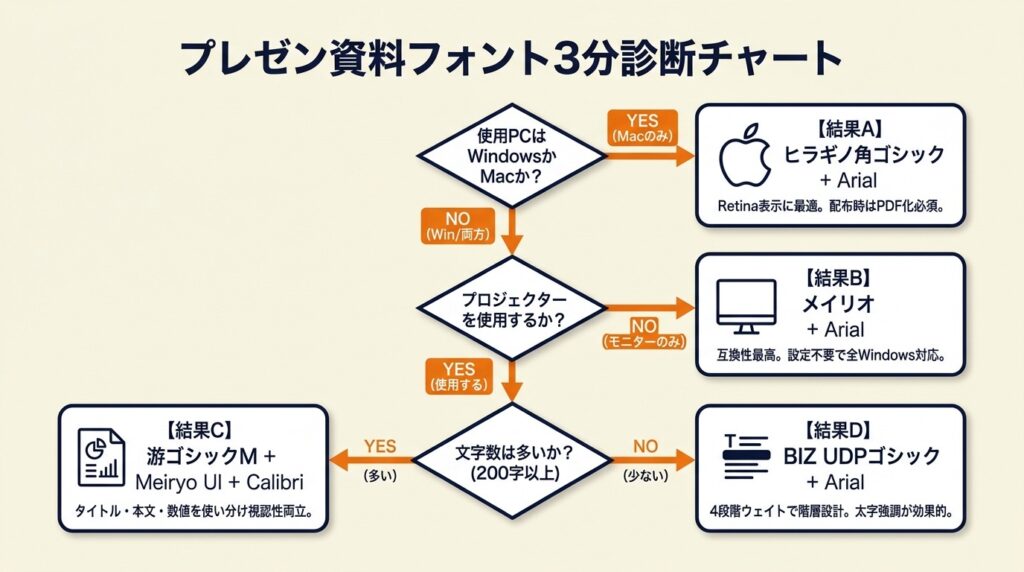
以下の3つの質問に答えるだけで最適なフォントが決まります。環境・投影方法・文字数の3軸で判断してください。
Q1: 使用するPCはWindowsですか、Macですか?
WindowsとMacの両方で使う、またはWindowsのみの場合はQ2へ進んでください。Macのみの場合はヒラギノ角ゴシックを和文メインに採用し、欧文はArialを追加してください。
Q2: プレゼン会場でプロジェクターを使いますか?
プロジェクターを使う場合はQ3へ進んでください。PC画面・モニター表示のみの場合はメイリオまたはMeiryo UIを選択してください。Meiryo UIは文字数が多い場合に特に適しています。
Q3: スライド1枚あたりの文字数は多いですか?
文字数が多い(200文字以上)の場合、游ゴシック Medium+Meiryo UIの組み合わせを採用してください。タイトルに游ゴシック、本文にMeiryo UIで視認性と情報量を両立できます。文字数が少ない(200文字未満)の場合、游ゴシック MediumまたはBIZ UDPゴシックを採用してください。太字強調を活用した階層設計が効果的です。
| 結果 | 環境・条件 | 推奨フォント構成 |
| パターンA | Macのみ | ヒラギノ角ゴシック + Arial |
| パターンB | Windows・モニター表示 | メイリオ + Arial |
| パターンC | Windows・プロジェクター・文字多 | 游ゴシック Medium + Meiryo UI + Calibri |
| パターンD | Windows・プロジェクター・文字少 | BIZ UDPゴシック + Arial |
パターンAはRetinaディスプレイでの表示品質が高い構成です。他者に配布する場合はPDF書き出しを必須としてください。パターンBは最も互換性が高く、設定変更なしで全Windows環境に対応します。初めてフォントを意識して選ぶ方にとって最もリスクが低い選択肢です。パターンCはタイトルと見出しに游ゴシック Medium、本文にMeiryo UI、数値表にCalibriという3フォント構成が実務標準です。パターンDは4段階のウェイトを活用し、重要度に応じた視覚的階層を作れます。強調箇所をExtraBoldにするだけで情報の優先順位が視覚的に伝わります。
CHECK
▶ 今すぐやること: Q1から順に答えて自分の結果パターンを確定し、該当フォントをPowerPointに設定する(3分)
よくある質問
Q: ノートPCの画面で見るときとプロジェクター投影では最適フォントが変わりますか?
A: 変わります。ノートPC画面は解像度が高く細字でも視認できますが、プロジェクターは解像度が低く線が細いフォントほど消えやすくなります。游ゴシック Mediumはこの両方の条件を満たす点で優位です。
プレゼン資料フォントは5つの仕組みで管理
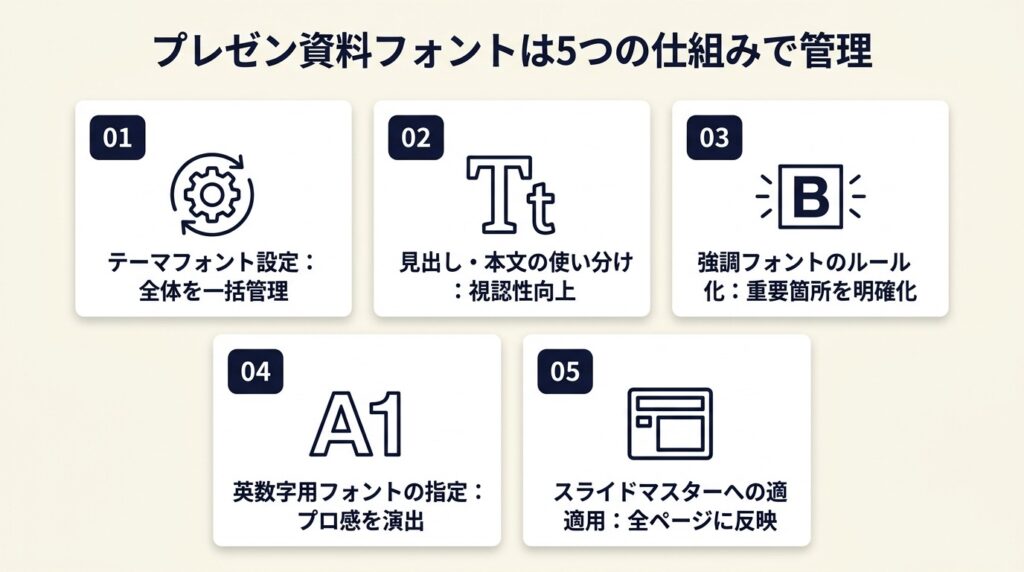
フォント設定を仕組み化するだけで、資料クオリティが1段階上がります。メイリオ代替フォントの実践例でも「目的別フォントに変えるだけでPowerPoint資料のクオリティが上がる」と紹介されており、設定の手間は1回だけです。
ハック1: スライドマスターで全スライド一括設定
【対象】: 複数スライドのフォントをまとめて変更したいすべての方
【手順】: 「表示」タブから「スライドマスター」を開きます(30秒)。スライドマスター上部のレイアウトを選択し、「フォント」メニューから「フォントのカスタマイズ」で和文と欧文を指定します(2分)。「マスター表示を閉じる」で全スライドに一括反映されたことを確認してください(30秒)。
【コツと理由】: スライドマスターを使えば全スライドのフォントを3分以内に統一できます。個別変更は後からフォントを変えるたびに全スライドを修正する必要が生まれ、20枚構成の資料では修正コストが10倍以上になります。スライドマスターに設定することで、新しいスライドを追加するたびに自動でフォントが適用されるため、作業量が構造的に削減されます。
【注意点】: テキストボックスに直接フォントを設定している場合、スライドマスターの変更は反映されません。個別設定がある場合はCtrl+Aで全テキストを選択してフォントをリセットしてからマスターを適用してください。
ハック2: 游ゴシック Mediumで投影品質を上げる
【対象】: プロジェクター投影で文字が細く見えにくいと感じている方
【手順】: PowerPoint上でフォントを「游ゴシック」に設定した後(1分)、フォントウェイトで「Medium」を選択します(30秒)。会議室や投影環境を想定した距離(3m以上)からスライドを実際に確認し、文字の読み取り可能性を検証してください(2分)。
【コツと理由】: 標準のウェイトをMediumに上げることで、投影品質全体を底上げできます。游ゴシックのRegularはスクリーン表示では線が細く、距離が離れるほど視認性が低下します。MediumはRegularより線の太さが増すため、プロジェクターの解像度が低い環境でも文字の輪郭が維持されやすくなります。
【注意点】: 游ゴシック MediumはWindowsとMacで微妙に太さの表現が異なるため、両環境で確認してください。Boldは見出しと強調箇所のみに限定してください。本文全体をBoldにすると強調の意味が薄れます。
ハック3: 和文と欧文を別フォントで設定
【対象】: 和文フォントの中で英数字が不揃いに見えると感じている方
【手順】: PowerPointのフォント設定画面で「英数字用のフォント」にArialまたはSegoe UIを指定します(1分)。スライド上の数値・英字部分を確認し、ArialまたはSegoe UIの文字が表示されているかを確認してください(1分)。数値表にはCalibriを追加指定することで縦揃えが改善します(1分)。
【コツと理由】: 欧文はArialに切り替える理由は、游ゴシックやメイリオの英数字が欧文フォント設計の英字より視認性で劣るためです。和文フォント内蔵の英数字はプロポーショナル幅の調整が不十分なケースが多く、特に数字の「1」と「l」の区別が曖昧になります。ArialはISO基準に準拠した欧文フォントとして設計されており、英数字の識別性に優れています。
【注意点】: 数値表にCalibriを使う場合、表のセル内に和文が混在すると游ゴシックとCalibriが混在して見た目が複雑になります。数値表は英数字のみに限定し、補足テキストは表外に出す設計にしてください。本文テキスト内の英字はArialで統一するのが最も管理しやすいです。
ハック4: タイトル32pt・本文18ptの最低ラインを厳守
【対象】: 会場後方からスライドが読めないと言われた経験がある方
【手順】: スライドマスターのタイトルプレースホルダーを32ptに設定します(30秒)。本文プレースホルダーを18ptに設定し、自動縮小オプションをオフにしてください(1分)。18ptに収まらないテキストは文章を削るか、スライドを分割する判断基準にしてください。
【コツと理由】: タイトル32pt以上・本文18pt以上を最低ラインとして固定すると失敗を防げます。会場規模が小型(20人以下)でも後方座席から10m以上離れるケースがあり、16ptの文字は投影距離が伸びると識別しにくくなります。18ptを最低ラインにすることで、想定外の大型会場や高齢者が多い聴衆にも対応できます。また、提案書のフォントサイズ設計でも視認性を確保するフォントサイズの重要性は共通しており、資料の説得力に直結します。
【注意点】: 補足テキストを8pt以下にして情報を詰め込む構成は避けてください。8pt以下は最前列でも読みにくく、資料としての機能を失います。補足情報はスライドノートに移動し、配布資料でカバーする設計に切り替えてください。
ハック5: BIZ UDPゴシックで4段階の強調設計
【対象】: 箇条書きと太字だけで情報の重要度を表現しようとしている方
【手順】: BIZ UDPゴシックをPowerPointのフォントリストから選択し、スライドマスターに設定します(2分)。見出しにBold、本文にMedium、補足テキストにRegular、キーワード強調にExtraBoldを割り当てます(3分)。各ウェイトが確実に異なる太さで表示されているかを確認してください(1分)。
【コツと理由】: 4段階のウェイトで情報の優先度を構造化するアプローチが有効です。人間の視覚は太さの差が一定以上あると無意識に優先順位を認識しやすくなります。BIZ UDPゴシックの4ウェイトはその差が確保されており、色や装飾を使わずにフォントウェイトだけで情報階層を表現できます。聴衆はスライドを見た瞬間に「何が重要か」を視覚的に把握できるため、口頭説明の負担が軽減されます。フォントウェイトによる階層設計は、日本語フォントの無料おすすめ活用でも資料品質向上の核心として紹介されています。
【注意点】: BIZ UDPゴシックはWindows 10 バージョン1803以降でのみ標準搭載されています。Windows 7や8.1の環境に資料を送る際はフォント埋め込みが必須となります。ExtraBoldを本文全体に使うと最強調ウェイトの基準が失われるため、見出しと最重要キーワードのみに限定してください。
CHECK
▶ 今すぐやること: スライドマスターを開き、和文を游ゴシック Medium・欧文をArialに設定する(5分)。この1操作で本文内の全フォントが統一される
よくある質問
Q: BIZ UDPゴシックはすべてのWindowsに入っていますか?
A: いいえ、入っていません。BIZ UDPゴシックはWindows 10 バージョン1803以降に標準搭載されています。Windows 7・8.1には搭載されていないため、古い環境との互換性が必要な場合はメイリオか游ゴシックを選ぶか、フォント埋め込みで対応してください。
Q: ハックで紹介されたフォント設定は1度やれば以後ずっと使えますか?
A: はい、使えます。スライドマスターに設定した場合、そのファイルを新規作成のテンプレートとして保存することで以降のすべての資料に自動適用されます。PowerPointの「名前をつけて保存」でファイル種類を「PowerPointテンプレート(.potx)」に変更し、Officeのテンプレートフォルダに保存してください。
プレゼン資料フォントの選び方:まとめと次の一歩
Windows環境なら游ゴシック Medium+Arial、Mac環境ならヒラギノ角ゴシック+Arialが1択です。明朝体を使う理由はプレゼン資料においては存在せず、ゴシック体の中でウェイトと環境互換性だけを検討すればよいです。フォントサイズはタイトル32pt・本文18ptを最低ラインとして設定し、この基準を下回るテキストはスライドから削除することで資料の情報密度と視認性が同時に改善されます。
游ゴシック Medium+Arialをスライドマスターに設定した上で、タイトル32pt・本文18ptのサイズ基準を守ってください。投影・印刷・他端末表示のほぼすべての問題が解消されます。なお、資料をPDFで送付する場合は大容量ファイルの送り方も合わせて確認しておくと、配布時のトラブルを防げます。
| 状況 | 次の一歩 | 所要時間 |
| 既存資料のフォントを統一したい | スライドマスターでフォントをまとめて変更する | 5分 |
| 他PCに送る前にフォント崩れを防ぎたい | フォント埋め込みを有効にしてPDFも書き出す | 3分 |
| プロジェクター投影の品質を上げたい | 游ゴシック Mediumに切り替えて3m先から視認確認する | 5分 |
| Macとの共用資料を作りたい | 游ゴシックに統一してPDF書き出しを追加する | 5分 |
プレゼン資料フォントおすすめに関するよくある質問
Q: メイリオと游ゴシックはどちらが長期的に使いやすいですか?
A: 長期運用の観点では游ゴシックが優位です。Windows・Mac両対応のため複数環境でのチーム資料にそのまま使えます。メイリオはWindows専用のため、Mac環境への共有が発生する場合は游ゴシックへの移行を検討してください。
Q: ArialとSegoe UIはどちらを欧文フォントに選ぶべきですか?
A: 資料を主にWindowsで使う場合はSegoe UIを選ぶと、Windows UIとの親和性が高く洗練された印象になります。他者のPCへの互換性を最優先にする場合はArialが確実です。不特定の端末で使われる可能性がある資料にはArialを選んでください。
Q: フォントを2種類以上使うと資料が複雑になりませんか?
A: 和文1種・欧文1種の計2フォントに絞るのが実務標準です。BIZ UDPゴシックを選択してウェイトで差をつける場合も、フォント種類は1種のままです。フォント種類が増えると視覚的なノイズが増加するため、2種類以内に抑えてください。数字フォントの選び方でも同様に、フォント種類は最小限に抑えることが推奨されています。
※本記事で紹介した情報は2025年7月時点のものです。