Googleスプレッドシートは無料で使えるクラウド表計算ツールで、作成から共有まで5ステップで習得できます。Googleアカウントがあれば即日使用でき、複数人での同時編集にも対応しています。この記事では新規作成・データ入力・関数・共有まで初心者が知るべき操作を網羅します。
この記事でわかること
新規作成からデータ入力・関数・共有まで5ステップで業務レベルに到達する手順、SUM・IF・VLOOKUPなど実務で使う5つの関数の使い方、フィルタ・条件付き書式・プルダウンなど入力ミスをゼロにする効率化テクニック5選。
この記事の結論
Googleスプレッドシートの習得に必要な作業は、新規作成・データ入力・書式設定・関数入力・共有設定の5段階です。最初の1時間でこの5段階を一通り体験すれば、業務での実用レベルに到達できます。Excelの経験がなくても、本記事のステップ通りに進めれば迷わず操作できます。
今日やるべき1つ
Googleドライブ(drive.google.com)を開き、「新規」→「Googleスプレッドシート」をクリックして白紙のシートを作成してください(所要時間:1分)。
状況別ショートカット
| 状況 | 読むべきセクション | 所要時間 |
| まず画面の見方から知りたい | スプレッドシートの基本画面は5エリアで構成 | 3分 |
| データ入力と書式設定を習得したい | スプレッドシートのデータ入力は3操作で完結 | 5分 |
| 合計・平均などの計算を使いたい | スプレッドシートの関数は5種類で業務が回る | 5分 |
| 複数人で共有・共同編集したい | スプレッドシートの共有は3ステップで設定 | 3分 |
| スマホでも使えるか確認したい | スプレッドシートのスマホ操作は4機能で対応 | 3分 |
| テンプレートで手軽に始めたい | スプレッドシートのテンプレートは5選で即使える | 3分 |
スプレッドシートの基本画面は5エリアで構成
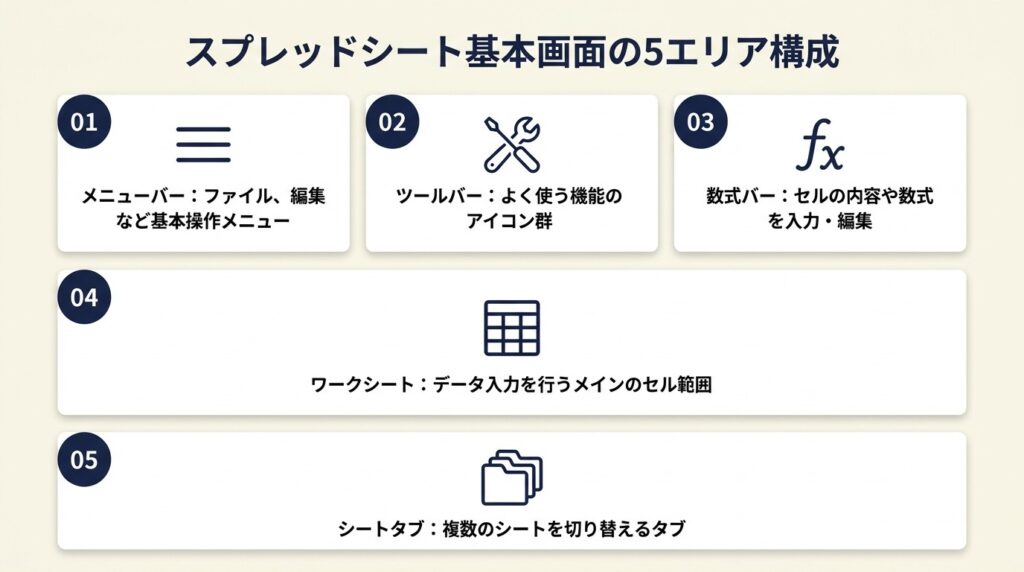
スプレッドシートを開いたとき、画面全体の構造を先に把握すると、以降の操作がすべてスムーズになります。5つのエリアの位置関係を頭に入れるだけで、「どの操作がどこにあるか」を探す時間が大幅に短くなります。
基本画面のエリア構成と役割
Googleスプレッドシートの画面は、上から順にメニューバー・ツールバー・数式バー・セルエリア・シートタブの5エリアで構成されています。メニューバーは「ファイル」「編集」「挿入」など機能カテゴリへのアクセス手段で、ツールバーはフォントや色付けなど頻繁に使う操作のショートカットアイコン群です。数式バーはアルファベットと数字の組み合わせ(例:A1、B3)でセルの位置を示し、選択中のセルに入力された内容をそのまま表示します。
セルエリアは実際にデータを入力・表示するメインの作業スペースで、縦の列(A・B・C…)と横の行(1・2・3…)が交差する1マスを「セル」と呼びます。画面下部のシートタブは1つのファイルに複数のシートを作成・切り替えるための操作場所です。
新規作成は2通りの方法で即スタート
スプレッドシートの新規作成には、GoogleドライブからとURLからの2通りがあります。Googleドライブを開き、左上の「新規」ボタンをクリックしてから「Googleスプレッドシート」を選ぶのが標準的な方法です。もう1つは、ブラウザのアドレスバーに「sheets.new」と入力してEnterキーを押す方法で、Googleドライブを経由せずに直接新しいシートを開けます。
どちらの方法でも、作成した時点でGoogleドライブに自動保存されます。「保存し忘れた」という事故がほぼ発生しない点がExcelとの最大の違いです。ファイル名を付けるには、画面左上の「無題のスプレッドシート」という部分をクリックして直接入力します。プロジェクト名や日付を含めた名前を付けると後から検索で見つけやすくなります。
テンプレートギャラリーから目的別に即利用
Googleドライブの「新規」→「Googleスプレッドシート」→「テンプレートから」を選ぶと、予算管理・プロジェクト管理・請求書・在庫管理・年間カレンダーなど、用途別のテンプレートが表示されます。テンプレートは選択した瞬間にコピーが作成され、自分のドライブに保存されるため、元のテンプレートを壊す心配はありません。
白紙から構造を考える手間を省けるうえ、実際の業務で使われる書式の見本として学習材料にもなります。最初のうちは白紙とテンプレートの両方で操作を試すと、スプレッドシートの構造への理解が深まります。
CHECK
▶ 今すぐやること: drive.google.comを開き「新規」→「Googleスプレッドシート」で白紙のシートを1枚作成し、左上のタイトル欄に今日の日付と用途名を入力してください(2分)
よくある質問
Q: Googleスプレッドシートは有料ですか?
A: Googleアカウント(無料)があれば、Googleスプレッドシートは無料で利用できます。Google Workspace(有料版)との違いはストレージ容量と管理機能であり、基本的なスプレッドシート機能は無料版ですべて使えます。
Q: Excelファイルをスプレッドシートで開けますか?
A: 開けます。Googleドライブに.xlsxファイルをドラッグ&ドロップするか、ドライブ上でファイルを右クリックして「Googleスプレッドシートで開く」を選択してください。数式や書式の大部分は引き継がれますが、一部のExcel専用機能は変換されない場合があります。
スプレッドシートのデータ入力は3操作で完結
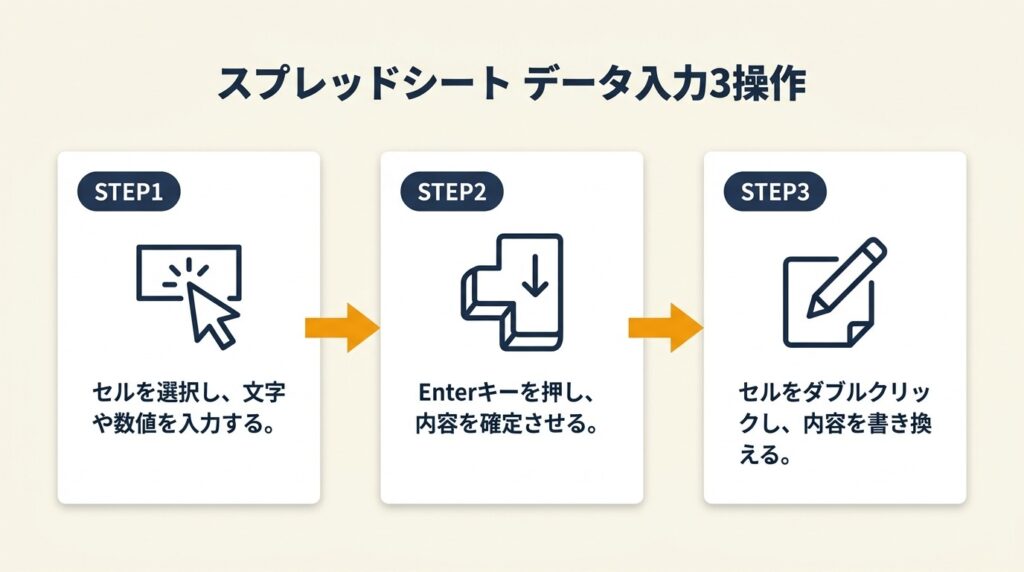
入力・確定・修正の3操作を覚えるだけで、基本的なデータ管理ができるようになります。どのセルに何を入れるか、入力後に何を押すかを順番に整理します。
セル入力と確定の基本操作
入力したいセルをクリックして選択し、文字や数字を入力します。入力中は数式バーにも同じ内容が表示されます。入力を確定するには、Enterキー(1つ下のセルに移動して確定)、Tabキー(1つ右のセルに移動して確定)、または別のセルをクリック(クリックしたセルに移動して確定)の3通りがあります。確定前であればEscキーで取り消しができます。確定後に修正するには、対象セルをダブルクリックするか、セルを選択した状態でF2キーを押すと編集モードになります。
Enterキーで確定すると下方向に移動するため、縦方向に連続してデータを入力するときに便利です。Tabキーで確定すると右方向に移動するため、1行に複数の項目を横並びで入力するときに効率的です。この切り替えを意識するだけで、同じデータ量でも入力速度が体感で1.5倍前後変わります。
書式設定はツールバーの4機能で対応
セルの見た目を変える書式設定は、主にツールバー上の4機能で完結します。第一に背景色(塗りつぶしの色)で、ツールバーのバケツアイコンの横の下三角をクリックして色を選ぶと、選択中のセルの背景色が変わります。第二にフォント色で、「A」アイコン横の下三角から変更できます。第三に罫線で、格子状のアイコンをクリックすると「外枠」「すべての罫線」「内側のみ」などの選択肢が表示されます。第四にフォントサイズ・太字・斜体・下線で、これらはWordやExcelと同じキーボードショートカット(Ctrl+B=太字、Ctrl+I=斜体、Ctrl+U=下線)が使えます。
書式設定は、データを入力し終わった後でまとめて行う方が、変更のやり直しが少なく効率的です。最初から整えようとすると入力中に手が止まるため、入力が完了してから書式を調整する順番を守ってください。スプレッドシートでのデータ整理は、売掛金管理エクセルは5つの関数で自動化の手法とあわせて活用すると、業務効率がさらに高まります。

行・列・セルの追加と削除
行を追加するには、追加したい位置の行番号(画面左端の数字)を右クリックして「上に行を挿入」または「下に行を挿入」を選択します。列を追加する場合は、列の英字(A・B・C…)を右クリックして「左に列を挿入」または「右に列を挿入」を選択します。削除する場合も同様に、行番号または列名を右クリックして「行を削除」「列を削除」を選択します。
複数の行・列をまとめて追加・削除したい場合は、追加・削除したい数だけドラッグで行番号や列名を選択した状態で右クリックすると、「3行を挿入」のように選択数に応じたメニューが表示されます。セル単体の挿入・削除はセルを右クリックして「セルを挿入」「セルを削除」から行えますが、周囲のデータがずれる可能性があるため、通常は行・列単位での操作を優先してください。
CHECK
▶ 今すぐやること: 新規シートに「品目」「数量」「単価」「合計」の4列ヘッダーを入力し、3行分のサンプルデータを入力してください(5分)
よくある質問
Q: 入力した内容を一括で削除する方法は?
A: 削除したいセルの範囲をドラッグで選択してDeleteキーを押すと、内容だけを削除できます。書式(色・罫線)も含めて消したい場合は、選択範囲を右クリック→「セルの内容を削除」でデータのみ削除か、メニューの「編集」→「削除」から選択してください。
Q: 入力ミスをすぐに元に戻すには?
A: Ctrl+Z(MacはCommand+Z)で直前の操作を取り消せます。複数回押すことで複数の操作をさかのぼって取り消せます。やり直したい場合はCtrl+Y(MacはCommand+Y)です。
スプレッドシートの基本操作は3分の診断で確認
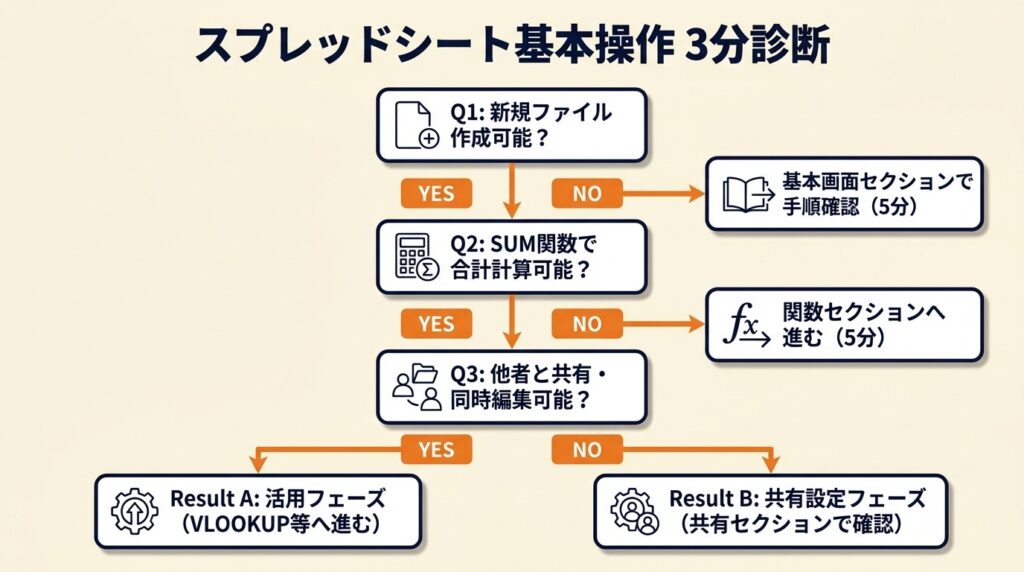
自分がどのステップを習得済みで、次に何を学べばいいかを確認できます。以下の3問に答えてください。
Q1: スプレッドシートで新規ファイルを作成できますか?
Yesの場合はQ2に進んでください。
Noの場合はまず「基本画面は5エリアで構成」セクションに戻り、新規作成の手順を確認してください(所要時間:5分)。
Q2: SUM関数を使って合計を計算できますか?
Yesの場合はQ3に進んでください。
Noの場合は「関数は5種類で業務が回る」セクションに進んでください。SUM関数から始めると最短で計算ができるようになります(所要時間:5分)。
Q3: スプレッドシートを他の人と共有して同時編集できますか?
Yesの場合はResult A(活用フェーズ)に進んでください。
Noの場合はResult B(共有設定フェーズ)に進んでください。
Result A: 基本操作の習得が完了しています次のステップとして、VLOOKUP・IF関数の組み合わせ、条件付き書式、フィルタ機能の活用に進むことで業務効率をさらに高められます。
Result B: 共有設定だけが残っています「共有は3ステップで設定」セクションで共有方法を確認してください。設定自体は3分以内で完了します。共有が使えるようになると、メールでのファイル送付が不要になり、チーム作業の効率が大きく改善されます。
CHECK
▶ 今すぐやること: Q1〜Q3を通して自分の現在地を確認し、最初にやるべき1つのセクションに移動してください(3分)
よくある質問
Q: Googleスプレッドシートを使うためにソフトのインストールは必要ですか?
A: ブラウザからの利用にはインストール不要です。Googleアカウントでログインした状態でdrive.google.comにアクセスするだけで使えます。スマートフォンから使う場合は「Google スプレッドシート」アプリをApp StoreまたはGoogle Playからインストールしてください。
スプレッドシートの関数は5種類で業務が回る
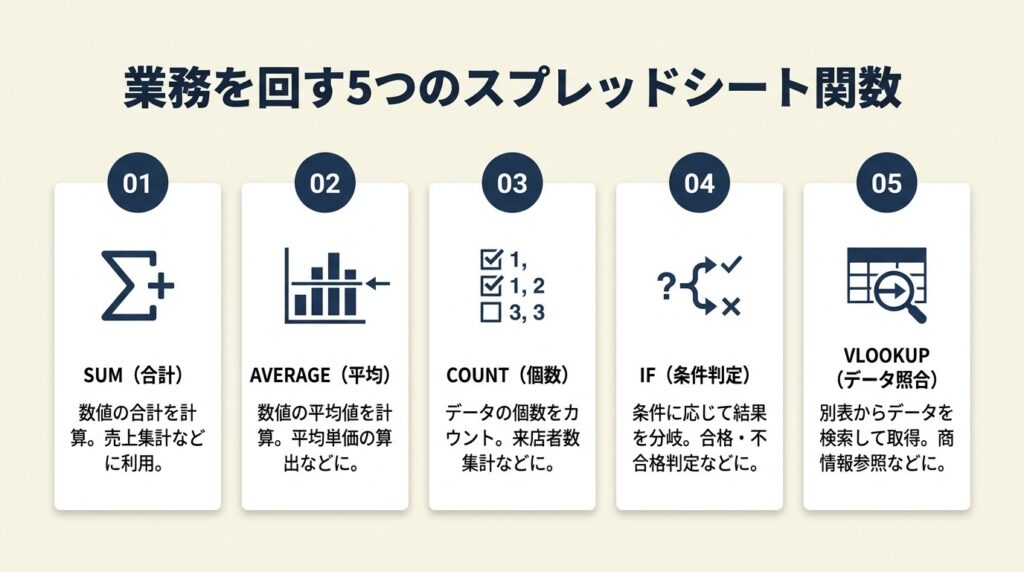
実際の業務で使われる計算の大部分は、SUM・AVERAGE・COUNT・IF・VLOOKUPの5種類で対応できます。この5種類を習得すれば、日常的な集計・判定・データ照合はほぼすべてカバーできます。
SUM関数とAVERAGE関数で集計を自動化
SUM関数は選択した範囲の合計を計算します。合計を表示したいセル(例:B6)をクリックし、「=SUM(B2:B5)」と入力してEnterキーを押すと、B2からB5の合計が表示されます。「=SUM(」まで入力した後に、合計したいセルの範囲をマウスでドラッグ選択しても同じ結果が得られます。
AVERAGE関数は同じ構造で「=AVERAGE(B2:B5)」と入力すると平均値を返します。文字が入力されたセルは計算から自動的に除外されるため、ヘッダー行(「金額」などのラベル)が範囲に含まれていても平均値の計算結果に影響しません。
COUNT関数とCOUNTIF関数でデータ件数を把握
COUNT関数(=COUNT(範囲))は数値が入力されているセルの個数を数えます。COUNTA関数(=COUNTA(範囲))は文字・数値を問わず何かが入力されているセルの個数を数えます。名前や品目など文字列を数える場合は必ずCOUNTAを使ってください。COUNTを使うと文字データがカウントされず、件数が合わない状態になります。
COUNTIF関数(=COUNTIF(範囲, 条件))は条件に一致するセルの個数を数えます。例えば「=COUNTIF(A2:A100, “東京”)」は、A2からA100の範囲に「東京」という文字が入っているセルの数を返します。同じデータが重複して入力されていないかを確認するときにも活用できます。
IF関数で条件分岐を自動判定
IF関数は「もし〇〇なら△△、そうでなければ□□」という条件分岐を自動化します。書式は「=IF(条件, 真の場合の値, 偽の場合の値)」です。例えば「=IF(B2>=60, “合格”, “不合格”)」は、B2の値が60以上であれば「合格」、そうでなければ「不合格」と表示します。
最初のIF関数1つを正確に作れれば、条件を増やすのは文法の繰り返しです。まず1条件のIF関数を自分のデータで動かしてみることが、最短の習得経路です。これまで手で1つずつ確認していた判定作業を一括自動化できます。
VLOOKUPで別表からデータを自動取得
VLOOKUP関数は「別の表から特定のデータを探してきて表示する」機能です。書式は「=VLOOKUP(検索値, 検索範囲, 列番号, 完全一致/近似一致)」です。A2セルに商品コード「A001」が入力されている場合、「=VLOOKUP(A2, 商品マスタ!A:C, 2, FALSE)」と入力すると、「商品マスタ」シートのA列からA001を探し、同じ行の2列目(B列)の値を返します。最後の「FALSE」は完全一致を指定します。
VLOOKUPを使うとデータ入力の手作業が減り、入力ミスによるエラーも防げます。ただし、検索範囲の一番左の列に検索値がないと機能しない点に注意してください。この制約を知らずに使うとエラーが出て原因が分かりにくくなります。
オートフィルで関数を一括適用
関数を1つのセルに入力した後、同じ計算を下の行にも適用したい場合はオートフィルを使います。関数が入力されたセルの右下角に表示される小さな正方形(フィルハンドル)をドラッグすると、選択範囲に関数が自動でコピーされ、参照先のセルも相対的にずれて適用されます。例えばB6に「=SUM(B2:B5)」があり、フィルハンドルをC6までドラッグすると、C6には自動的に「=SUM(C2:C5)」が入ります。
確定申告の書類作成でも同様に、確定申告書の書き方は5ステップで完了のように計算を自動化することが効率化の鍵になります。
CHECK
▶ 今すぐやること: 先ほど作成したサンプルデータの「合計」列に「=B2*C2」(数量×単価)を入力し、オートフィルで全行に適用してください(3分)
よくある質問
Q: 関数を入力したらエラーが表示されました。どう対処すればいいですか?
A: 主なエラーの意味として、「#VALUE!」は文字列が入ったセルを計算しようとしているケース、「#REF!」は参照先のセルが削除されたケース、「#N/A」はVLOOKUPで検索値が見つからなかったケースです。セルをクリックして数式バーの内容を確認し、範囲指定と関数の書式が正しいかをチェックしてください。
Q: SUM関数の範囲を簡単に選択する方法はありますか?
A: 合計を表示したいセルをクリックし、ツールバーの「Σ(オートSUM)」ボタンをクリックすると、スプレッドシートが自動的に合計する範囲を推測して選択します。範囲が正しければEnterキーで確定してください。手入力よりも速く、範囲指定のミスも減らせます。
スプレッドシートの共有は3ステップで設定
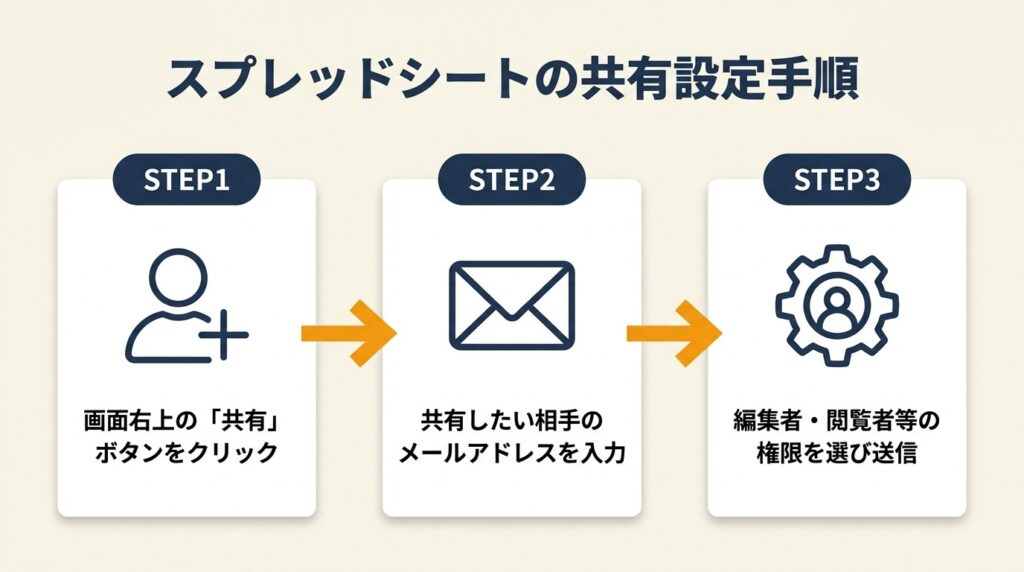
スプレッドシートの共有は3ステップで完了し、設定後は複数人が同時に編集しても内容が即座に反映されます。共有設定の手順と権限の使い分けを順番に整理します。
共有設定の3ステップ
第一のステップは、スプレッドシート右上の「共有」ボタン(青いボタン)をクリックすることです。第二のステップは、共有したい相手のGoogleアカウントのメールアドレスを入力欄に入力することです。第三のステップは、権限レベルを選択して「送信」ボタンをクリックすることです。
権限レベルは3種類あります。「編集者」はファイルの内容を編集でき、「閲覧者(コメント可)」は内容の変更はできませんがコメントを付けることができ、「閲覧者」は内容を見るだけです。業務でデータを共同入力するチームには「編集者」、上司への報告や確認依頼には「閲覧者(コメント可)」が適切です。
リンク共有とアカウント共有の違い
特定の個人に共有するアカウント共有のほかに、リンクを知っていれば誰でもアクセスできるリンク共有の方法があります。共有ダイアログの下部にある「リンクをコピー」をクリックすると共有リンクが生成されます。相手のメールアドレスが不明でもURLを送るだけでアクセスできますが、リンクが第三者に渡った場合に意図しない人がアクセスできてしまうリスクがあります。
業務用ファイルは原則アカウント共有を選ぶことを推奨します。社外の相手や不特定多数に公開する場合を除き、アカウント共有の方が管理しやすく安全です。共有ファイルを複数のメンバーと使う際は、作業効率上げる方法|フリーランスが5つの仕組みで時間を30%削減で紹介しているタスク管理の仕組みとあわせると、チーム全体の生産性がさらに向上します。
編集履歴で変更内容を追跡
共同編集中に誰がどこを変更したかを確認したい場合、メニューの「ファイル」→「変更履歴」→「変更履歴を表示」から全変更履歴を確認できます。各変更は編集者のアカウント名・変更日時・変更内容とともに記録されており、特定の時点の状態に戻すことも可能です。
共有設定をしたら、変更履歴の確認方法も把握しておいてください。「誰かが内容を変えたけど誰が何を変えたか分からない」という状況を事前に防げます。
CHECK
▶ 今すぐやること: 作成したスプレッドシートの「共有」ボタンをクリックし、自分の別のメールアドレスまたは同僚のアドレスに「閲覧者(コメント可)」の権限で共有してください(3分)
よくある質問
Q: 共有を解除するにはどうすればいいですか?
A: 「共有」ボタンをクリックし、表示される共有相手のリストから解除したい人の権限ドロップダウンを開いて「アクセスを削除」を選択してください。解除した瞬間から対象者はファイルにアクセスできなくなります。
Q: 相手がGoogleアカウントを持っていなくても共有できますか?
A: Googleアカウントを持っていない相手にはリンク共有の「閲覧者」として見るだけのアクセスを提供できます。編集権限を付与するにはGoogleアカウントが必要です。
スプレッドシートは5つの仕組みで業務効率を向上
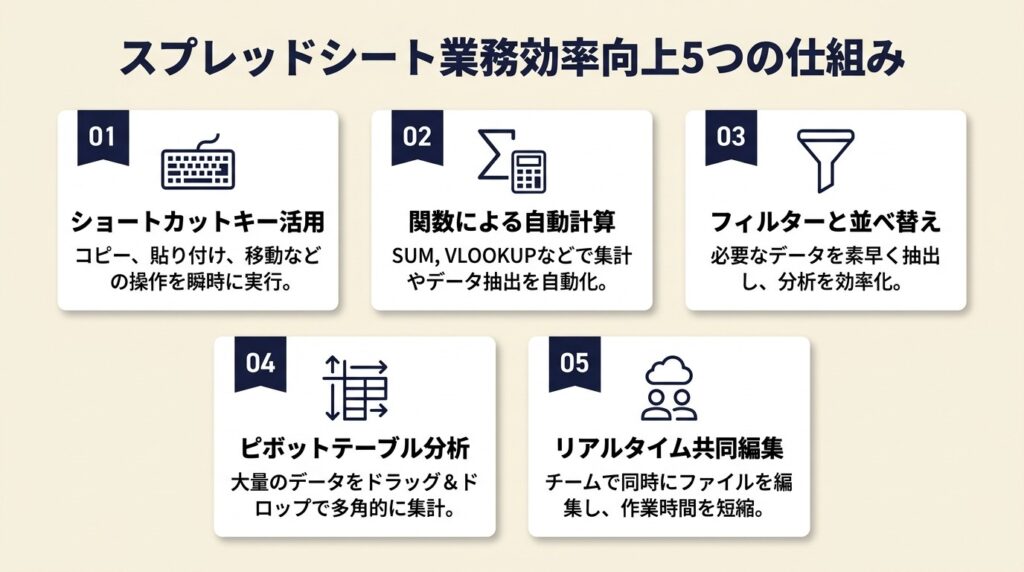
基本操作を覚えた後に速く・正確に使いたい方に向けて、業務で即使えるテクニックを5つ紹介します。
ハック1: フィルタで必要なデータを10秒で絞り込み
【対象】大量のデータから条件に合う行だけを表示したい初心者
【手順】フィルタをかけたい表の中のどこか1セルをクリックします(所要時間30秒)。メニューバーの「データ」→「フィルタを作成」をクリックすると、各列のヘッダーに下三角マークが表示されます。絞り込みたい列の下三角をクリックして条件を指定してください。
【コツ】フィルタをかけた状態でも元のデータは削除されていません。絞り込みを解除すれば全データが復元されます。「表示を変えているだけでデータは消えていない」という仕組みを理解すると、安心して使えるようになります。10行程度の小さな表にこそ使うと、入力ミスや見落としを防ぐ効果があります。
【注意点】フィルタ状態で行を削除すると、非表示になっている行のデータも一括削除されることがあります。フィルタ中に行を削除する操作は行わないでください。
ハック2: 条件付き書式でルール違反を自動でハイライト
【対象】入力ミスや期限超過などを目視で確認しているすべての初心者
【手順】書式を適用したいセルの範囲を選択します(所要時間30秒)。メニューの「表示形式」→「条件付き書式」をクリックして右側にサイドバーを表示します。「セルの書式設定の条件」で「次より小さい」「テキストに含む」などの条件を選び、書式(背景色や文字色)を設定して「完了」をクリックします。
【コツ】実務では「0以下の数値を赤くする」「未入力のセルを黄色にする」の2パターンだけ覚えれば、ほとんどのチェック作業が自動化できます。目視確認に費やしていた時間を、条件設定の数分に圧縮できます。
【注意点】条件付き書式は重ねがけができますが、ルールが増えすぎると動作が重くなる場合があります。1つの範囲に多数のルールをかけることは避け、最もよく使う2つに絞ることを推奨します。
ハック3: プルダウンで入力の選択肢を固定し入力ミスをゼロ化
【対象】同じ項目(担当者名、ステータスなど)を手入力して表記ゆれが発生している方
【手順】プルダウンを設定したいセルを選択します(所要時間30秒)。メニューの「データ」→「データの入力規則」をクリックします。「条件」の欄で「リストを直接指定」を選び、選択肢を「東京, 大阪, 福岡」のようにカンマ区切りで入力して「保存」をクリックします。
【コツ】「選択肢のリストを別シートで管理する」方法を使うと、選択肢の追加・変更がリスト更新だけで完結します。担当者が増えたときにすべてのプルダウン設定を修正する必要がなくなり、長期的に管理コストを大幅に削減できます。
【注意点】入力規則で「無効なデータの場合は警告を表示する」に設定すると、プルダウン外の入力に警告が出ますが拒否はしない設定になります。入力を完全に制限したい場合は「入力を拒否する」に変更してください。ただし拒否設定にすると貼り付け操作でもエラーになるため、コピー&ペーストを多用する表では使わない方が無難です。
ハック4: グラフ作成で数値を視覚化して3分で報告資料を完成
【対象】数値データを表のままで報告していて、上司や取引先に伝わりにくいと感じている方
【手順】グラフにしたいデータ範囲(ヘッダー行を含む)をドラッグで選択します(所要時間30秒)。メニューの「挿入」→「グラフ」をクリックします。右側のサイドバーでグラフの種類(棒グラフ・折れ線グラフ・円グラフなど)を選択し、タイトルや軸ラベルを設定します。
【コツ】データを選択する前に「何を伝えたいか」を決めると、グラフの種類選択で迷わなくなります。比較には棒グラフ、推移には折れ線グラフ、割合には円グラフが基本です。この3種類だけ覚えれば、業務の報告資料の大部分に対応できます。企画書 書き方 1枚|5つの構成で通過率80%向上で紹介されているように、グラフを使った視覚的な資料は意思決定者に伝わりやすくなります。
【注意点】グラフはGoogleスライドやドキュメントにリンク付きで貼り付けられます。スプレッドシート上のデータが更新されると、スライド側のグラフも更新されます。スクリーンショットを毎回貼り直す作業はリンク貼り付けに切り替えると不要になります。
ハック5: オートフィルで同じ操作を100行に1秒で適用
【対象】関数や書式を1行ずつコピー&ペーストしている初心者
【手順】コピーしたい関数や書式が入ったセルを選択します(所要時間10秒)。セルの右下角にある小さな正方形(フィルハンドル)をドラッグして適用したい範囲まで伸ばします。範囲が広い場合はフィルハンドルをダブルクリックすると、隣の列にデータがある行まで自動で適用されます。
【コツ】 オートフィルは「相対参照を自動でずらしてコピーする」という点でコピー&ペーストと異なります。B2に「=A21.1」が入力されている状態でオートフィルをかけると、B3には「=A31.1」、B4には「=A4*1.1」と自動でセル番号がずれます。手動で修正すると100行では100回の作業になるため、オートフィルで一括適用してください。
【注意点】特定のセルの値を固定して参照したい場合(例:常にE1の税率を参照したい)は、「$E$1」のように「$」を付けて絶対参照に切り替えてください。オートフィルをかけても$付きのセルは番号がずれません。
CHECK
▶ 今すぐやること: フィルタ機能をテストするため、作成したサンプル表で「データ」→「フィルタを作成」をクリックし、任意の列で絞り込みを試してください(3分)
よくある質問
Q: オートフィルで数値が増えていく連番を自動入力できますか?
A: できます。1と2を縦に並べて入力し、2つのセルを選択した状態でフィルハンドルをドラッグすると、等差数列(3・4・5…)が自動で入力されます。日付も同様に2024/1/1と2024/1/2を入力してドラッグすると、翌日の日付が自動で連続して入力されます。
スプレッドシートのスマホ操作は4機能で対応
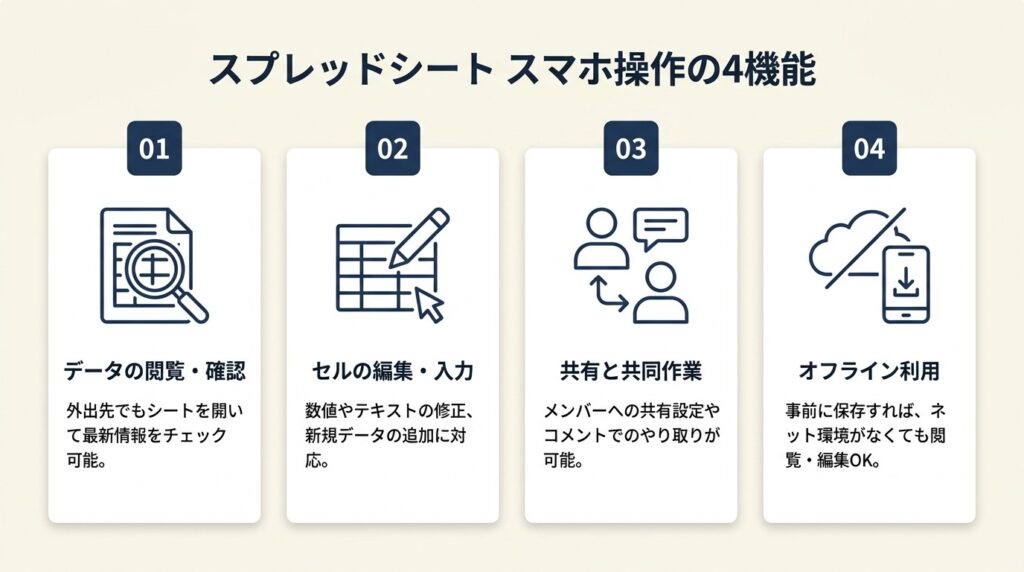
外出先でスプレッドシートを確認・編集したいとき、スマートフォンアプリで対応できる機能の範囲を事前に把握しておくと、現場での作業に迷いがなくなります。
アプリのインストールと基本操作
「Google スプレッドシート」アプリはApp Store(iPhone)またはGoogle Play(Android)から無料でインストールできます。Googleアカウントでログインすると、PC版で作成したファイルがそのまま表示されます。
セルのタップで選択し、画面下部に表示されるキーボードでデータを入力します。セルをロングタップすると、コピー・貼り付け・削除などのメニューが表示されます。ピンチイン・ピンチアウトで表示の拡大縮小ができます。この4操作でスマートフォンでの基本的な閲覧と入力が可能です。
スマホで得意な操作と不得意な操作
スマートフォンアプリが得意な操作は、データの確認・簡単な数値入力・共有リンクの送信・コメントの追加・基本的な書式変更です。一方で、関数の入力・複雑な書式設定・グラフの作成・条件付き書式の設定はPC版に比べて操作しにくくなっています。
スマートフォンは閲覧と簡単な入力に使い、作り込む作業はPCで行う使い分けが最も効率的です。この使い分けを知らずにスマホで複雑な設定をしようとすると、時間が予想以上にかかります。時間管理アプリおすすめ5選|目的別に選べば継続率が3倍になるで解説されているように、ツールを用途別に使い分けることが生産性向上の基本です。
オフライン編集の設定方法
インターネット接続がない環境でも編集できるオフライン設定をしておくと、移動中や電波の届かない場所でも作業を止めずに済みます。設定方法は、アプリ内でファイルを開いた状態で右上の三点メニューをタップし、「オフラインで使用可能にする」をオンにするだけです。
オフラインで編集した内容は、インターネットに再接続した時点で自動的に同期されます。オフライン中に同じファイルをPC版で別の人が編集した場合、同期時に競合が発生することがあります。外出時のオフライン編集は自分専用のファイルか、他の人が同時に触らない時間帯に限定してください。
CHECK
▶ 今すぐやること: スマートフォンに「Google スプレッドシート」アプリをインストールし、先ほどPCで作成したファイルが表示されることを確認してください(3分)
よくある質問
Q: スマートフォンで入力したデータはすぐにPCでも確認できますか?
A: インターネット接続がある状態であれば、スマートフォンでの入力は数秒以内にPCのブラウザ版にも反映されます。リロード操作なしで自動更新されるため、会議中のリアルタイム入力にも対応できます。
スプレッドシートのテンプレートは5選で即使える
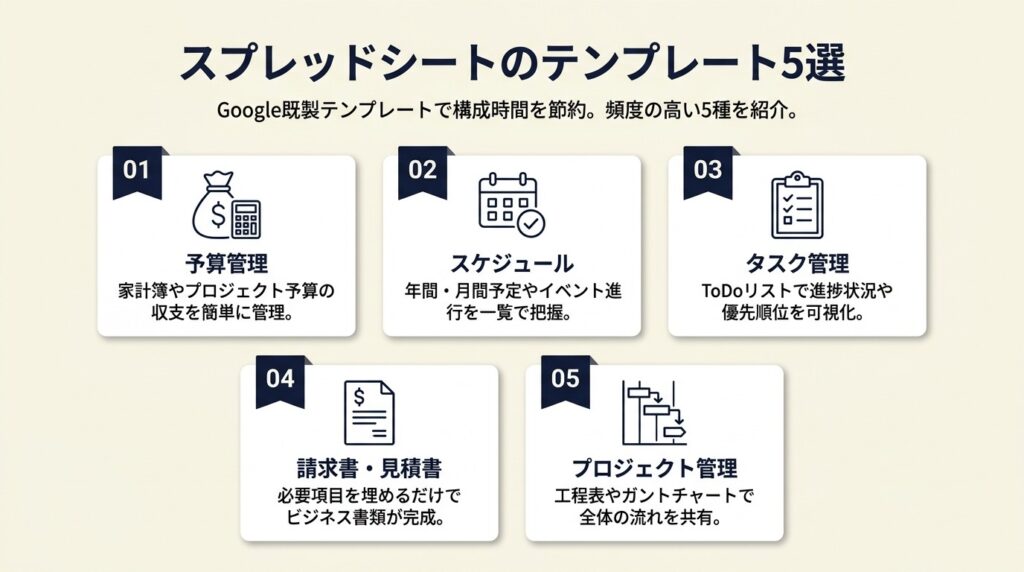
一から作成する前にGoogleが提供する既製テンプレートを活用すると、構成を考える時間を大幅に節約できます。テンプレートギャラリーには多数の種類が収録されており、特に使用頻度が高い5種類を紹介します。
月次予算テンプレートで収支管理を即開始
月次予算テンプレートは収入・支出のカテゴリが設定済みで、金額を入力するだけで残高と予算比較が自動計算される構成になっています。個人の家計管理から小規模事業の月次収支把握まで使えます。テンプレートギャラリーで「予算」と検索すると表示されます。
プロジェクトタイムラインでタスク管理を一元化
プロジェクトタイムライン(ガントチャート)テンプレートは、タスク名・担当者・開始日・終了日・進捗率の列が設定済みです。チームの作業進捗をスプレッドシートで管理したい場合に、作成ゼロで使い始められます。テンプレート選択後にメンバー名と期日を入力するだけで即使用可能です。議事録テンプレート無料5選|Word・Excel・スプレッドシート対応も合わせて活用すると、会議からプロジェクト管理まで一体的に対応できます。
請求書テンプレートで発行作業を標準化
請求書テンプレートは発行先情報・品目・数量・単価・合計・消費税の計算式が設定済みです。自社のロゴや振込先情報を1度入力すれば、毎月の請求書作成がコピーして金額を変えるだけになります。ExcelやWordで毎回作り直している場合、このテンプレートへの移行で作業時間を大幅に削減できます。
在庫管理テンプレートで品目の入出庫を追跡
在庫管理テンプレートは品目・入庫数・出庫数・現在庫数の列と計算式が設定済みです。小売業や飲食業での原材料管理から、事務用品の在庫把握まで使えます。在庫がゼロになったらセルを赤くする条件付き書式も組み込まれているため、目視での確認ミスを防げます。
年間カレンダーテンプレートで予定を可視化
年間カレンダーテンプレートは12ヶ月分のカレンダーが1枚に収まった構成で、予定をセルに入力するだけで年間スケジュールが一覧できます。チームの会議予定やプロジェクトのマイルストーンをシート上で共有するときに活用できます。
毎月2時間かけていた請求書作成が20分に短縮されたという初心者向けGoogleスプレッドシート総合ガイドでの報告があります。テンプレートを使った効率化の効果は、実際に使い始めた初日から実感できます。
CHECK
▶ 今すぐやること: Googleドライブの「新規」→「Googleスプレッドシート」→「テンプレートから」をクリックし、5種類のテンプレートを実際に開いて構成を確認してください(3分)
よくある質問
Q: テンプレートを編集したらオリジナルが変わってしまいますか?
A: 変わりません。テンプレートを選択した瞬間に自分のGoogleドライブにコピーが作成されます。コピーを編集しても、テンプレートギャラリーの元のファイルには影響しません。
Q: 会社独自のテンプレートを登録することはできますか?
A: Google Workspace(有料プラン)の組織アカウントであれば、管理者が組織専用のテンプレートをギャラリーに登録できます。無料アカウントでは公式テンプレートギャラリーへの追加はできませんが、よく使うファイルをコピーして使うことで同様の効果が得られます。
スプレッドシート初心者の5ステップを完結させる:今日から動ける行動まとめ
Googleスプレッドシートは、新規作成・データ入力・関数・共有・テンプレートの5ステップを順番に習得すれば、業務で実用できるレベルに到達できます。Excelの経験がなくても、本記事の手順通りに進めれば最短1時間で基本操作が身につきます。まず1つのシートを実際に作りながら操作することが、読むだけより速く習得できる最善の方法です。
今日、drive.google.comを開いて1枚のシートを作り、何か1つデータを入力してみてください。操作を体験した1回が、どれだけ読んで学んだ時間よりも理解を深めます。
| 状況 | 次の一歩 | 所要時間 |
| まだシートを作っていない | drive.google.comで新規作成 | 1分 |
| シートは作ったが関数を使っていない | A1:A5に数字を入力してB1に=SUM(A1:A5)を入力 | 3分 |
| 関数は使えるが共有をしていない | 共有ボタンをクリックして自分の別アドレスに送信 | 3分 |
| 共有まで完了した | テンプレートギャラリーから請求書テンプレートを開く | 3分 |
スプレッドシート使い方初心者に関するよくある質問
Q: Googleスプレッドシートは完全無料で使えますか?
A: Googleアカウントがあれば無料で使えます。Googleドライブのストレージ15GBが上限になりますが、スプレッドシートファイル自体はストレージ容量を消費しないため、実質的に枚数制限なく作成できます。
Q: スプレッドシートとExcelは一緒に使えますか?
A: 使えます。スプレッドシートはExcel形式(.xlsx)でダウンロードでき、ExcelファイルをGoogleスプレッドシートで開くことも可能です。ただし、ExcelのVBAマクロはスプレッドシートでは動作しないため、マクロを多用している場合はGoogle Apps Script(GAS)への移行が必要になります。
Q: 誰かと同時に編集しているとき、お互いの変更がすぐ見えますか?
A: 見えます。共有されたスプレッドシートでは、他の編集者がどのセルにいるかがカラーのカーソルでリアルタイムに表示され、入力内容も数秒以内に反映されます。同じセルに同時に入力しようとした場合、後から確定した内容が優先されます。
