Chromeは標準機能だけで外国語ページを3ステップ以内に日本語へ翻訳できます。アドレスバーのアイコン、右クリックメニュー、設定の3つの操作を押さえれば、翻訳バーが表示されない問題も含めてほぼすべての状況に対応可能です。
▶ PCスキルを収入につなげる働き方をLINEで受け取るPR
この記事でわかること
翻訳アイコンが表示されない原因と2分で直す設定手順がわかります。右クリック1回で完結する部分翻訳の操作手順を習得できます。DeepL拡張で翻訳精度を3倍に上げる5つのハックを実践できます。
30秒診断全2問・あなたに合う働き方のタイプが分かります
Q1. 今の働き方で、一番近いものは?
この記事の結論
ChromeでWebページを翻訳するには、アドレスバー右端の翻訳アイコンをクリックして言語を選ぶ方法が最速です。アイコンが表示されない場合はChrome設定の言語セクションで「母国語以外のページで翻訳ツールを表示する」をオンにするだけで解決します。拡張機能(Google翻訳・DeepL)を追加すれば、選択テキストの部分翻訳や高精度翻訳も5分以内に使えるようになります。
今日やるべき1つ
まずアドレスバー右端の翻訳アイコンが表示されているか確認し、表示されていなければChrome設定→言語→「母国語以外のページで翻訳ツールを表示する」をオンにしてください(所要時間:2分)。
状況別ショートカット
| 状況 | 読むべきセクション | 所要時間 |
| 今すぐページ全体を翻訳したい | ChromeでWebページを翻訳する3つの操作 | 2分 |
| 翻訳アイコン・バーが表示されない | 翻訳が表示されない場合は設定で4ステップ復旧 | 3分 |
| 自動翻訳を止めたい | 自動翻訳のオンオフは言語設定で即切替 | 2分 |
| 文章の一部だけ翻訳したい | 部分翻訳は右クリック1回で完結 | 1分 |
| Android・iOSで操作したい | Android・iOSでのChrome翻訳は通知から2タップ | 2分 |
| DeepLなど高精度翻訳を使いたい | 拡張機能で翻訳精度を3倍に上げる5つのハック | 5分 |
ChromeでWebページを翻訳する3つの操作
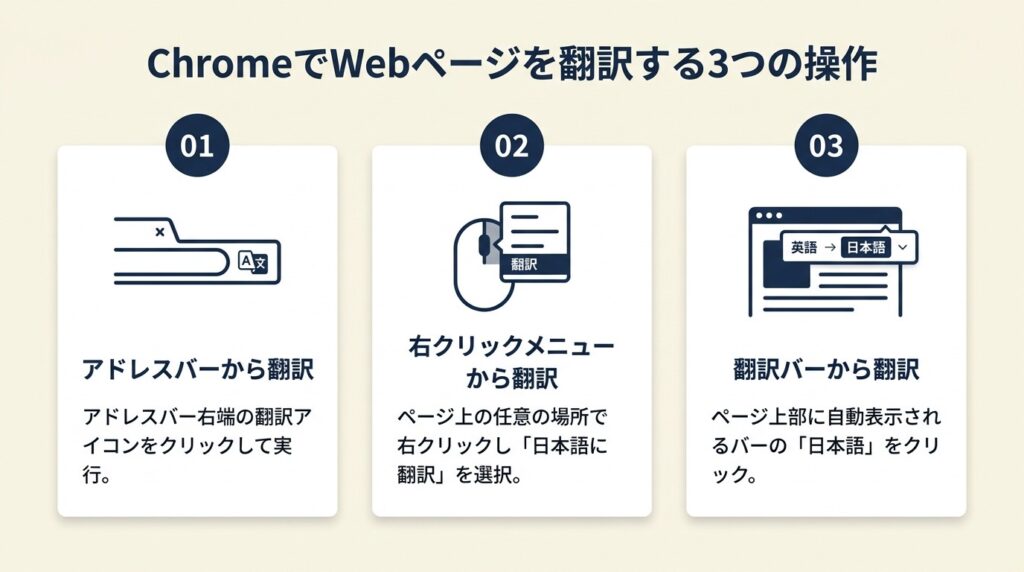
Chromeには標準でGoogle翻訳エンジンが組み込まれており、追加ソフトなしで3通りの方法からすぐに翻訳を開始できます。
アドレスバーの翻訳アイコンで1クリック翻訳
外国語ページを開くと、アドレスバー右端に翻訳アイコン(地球儀に「A」が重なったマーク)が自動で現れます。このアイコンをクリックすると小さなパネルが展開し、翻訳先言語を確認して「翻訳」ボタンを押せばページ全体が切り替わります。再度クリックして「元の言語を表示」を選ぶと原文に戻れるため、原文と訳文を交互に確認する作業にも適しています。翻訳後も同じパネルから言語を変更できるので、英語→日本語→フランス語のように目的に合わせて切り替えられます。
右クリックメニューから「日本語に翻訳」を選択
ページ上の何もない余白部分を右クリックすると、コンテキストメニューの下部に「日本語に翻訳」(または現在設定している優先言語名)という項目が現れます。この方法はアドレスバーを見なくても操作できるため、スクロール中に外国語の段落が出てきた場面でも素早く翻訳を開始できます(Google Chrome公式サポート:ページの翻訳)。翻訳先言語はChromeの言語設定で「先頭に設定した言語」が自動で使われるため、普段から日本語を1番目に設定しておくと余分な操作が省けます。Chromeのおすすめ拡張機能と組み合わせることで、さらに効率よく外国語ページを活用できます。

ページ上部に翻訳バーが表示されたときの操作
Chromeが外国語ページを検知したとき、ページ上部に翻訳バーが自動で表示されることがあります。バー内の「日本語」ボタンをクリックするだけでページ全体が翻訳され、「原文」ボタンで元の表示に戻せます。翻訳バーの右端にある「…」(その他オプション)からは「常にこの言語のページを翻訳」「このサイトを翻訳しない」などの追加設定も行えます。1回の翻訳操作のついでに、以降の自動翻訳のルールも同時に設定できる効率的な入口です。
CHECK
▶ 今すぐやること:外国語ページを開き、アドレスバー右端に翻訳アイコンがあるか確認する(30秒)
よくある質問
Q:翻訳アイコンと翻訳バーは同時に表示されますか?
A:翻訳バーが表示されるときはアイコンも連動して表示されます。どちらからでも同じ翻訳処理が走るため、使いやすい方を選んで構いません。
Q:翻訳後にページの動作が遅くなることはありますか?
A:ページ全体のテキストをリアルタイムで置換するため、画像が多いページや動的コンテンツが多いページでは描画に数秒かかる場合があります。ページを一度更新して再翻訳すると改善するケースがほとんどです。
翻訳が表示されない場合は設定で4ステップ復旧
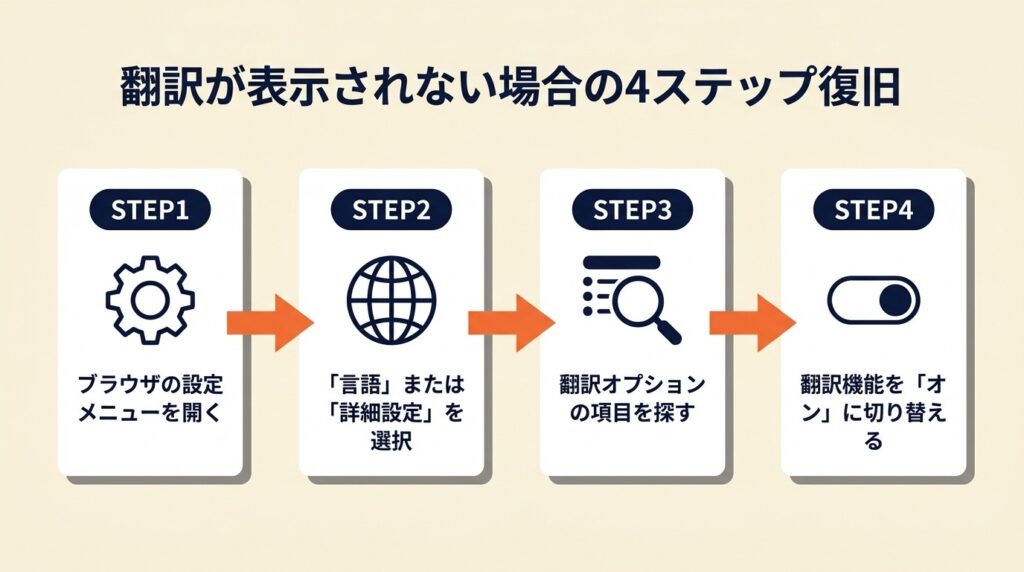
翻訳機能がオフになっているケースがほとんどで、以下の手順で確実に復旧できます。
Chrome設定の言語セクションで翻訳機能をオンにする
Chrome右上の「⋮」→「設定」→左メニューの「言語」を選択します。「優先言語」セクション内に「母国語以外のページで翻訳ツールを表示する」というトグルがあるので、これをオンにしてください(Google Chrome公式:翻訳ツールの表示設定)。オンにした直後から、次に外国語ページを開いたときにアイコンと翻訳バーが表示されるようになります。設定変更後にChromeを再起動する必要はなく、タブを新しく開き直すだけで反映されます。
言語設定で日本語を「優先言語」の1番目に設定する
「優先言語」のリストで日本語が最上位にないと、Chromeが「このデバイスの母国語」を正しく判定できず翻訳のトリガーが正常に機能しないことがあります。言語リスト右側の「⋮」から「上に移動」を選んで日本語を1番目に配置してください。設定を見直すと「日本語は登録されているが3番目になっていた」というケースが多く、この順番を変えるだけで翻訳アイコンが突然現れることがあります。
Chromeを最新版にアップデートして翻訳バグを解消する
翻訳機能は定期的に仕様が変わるため、古いバージョンのChromeでは翻訳バーが表示されないバグが報告されています。「⋮」→「ヘルプ」→「Google Chromeについて」を開くと現在のバージョンと更新状況が確認でき、アップデートがあれば自動でダウンロードが始まります。更新後はChromeを再起動して翻訳アイコンの表示を確認してください。まず設定確認を優先し、バグの可能性はその後に検討してください。
キャッシュをクリアして翻訳が固まる問題を解消する
翻訳中にページが固まる、または「翻訳できませんでした」と表示される場合は、Chromeのキャッシュが原因のことがあります。「⋮」→「その他のツール」→「閲覧履歴を消去」→「キャッシュされた画像とファイル」にチェックを入れて削除すると、翻訳エラーが解消するケースが確認されています(パソコン工房:Chrome翻訳ツール有効化)。キャッシュ削除後にページを再読み込みすれば、大多数の翻訳失敗は解決します。なお閲覧履歴やパスワードは別項目のため、キャッシュのみ削除しても保存済みのログイン情報は消えません。作業効率をさらに高めたい場合は、Google裏技としてChromeの便利な隠し機能を活用する方法もあります。
CHECK
▶ 今すぐやること:Chrome設定→言語→「母国語以外のページで翻訳ツールを表示する」がオンになっているか確認する(2分)
よくある質問
Q:設定をオンにしたのに翻訳アイコンが出ません。
A:日本語ページや言語コードが設定されていないページでは翻訳の必要がないと判断されアイコンが出ません。英語など明確に外国語のページで試してください。それでも出ない場合はChromeのバージョンを最新にするとほとんど解消されます。
Q:翻訳が「このページは翻訳できません」と出ます。
A:PDFファイルやJavaScriptで動的に生成されたページ、フレーム構造のサイトでは翻訳が機能しない場合があります。その場合はURLをコピーしてGoogle翻訳のウェブサイト欄に貼り付けると代替翻訳が可能です。
自動翻訳のオンオフは言語設定で即切替
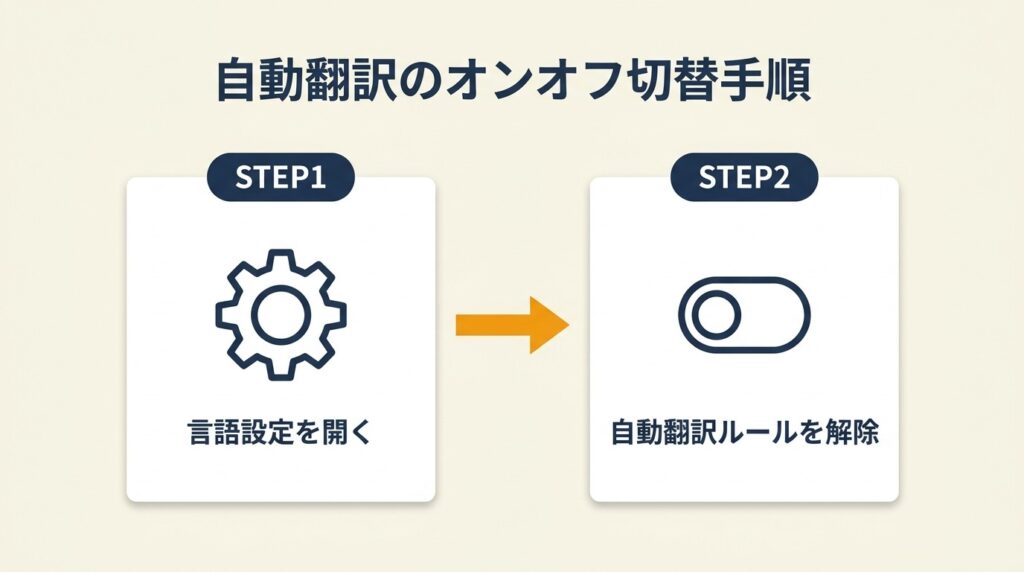
「ページを開くたびに勝手に翻訳される」という状況は、一度「常に翻訳する」を有効にしたことで発生します。設定から特定言語の自動翻訳ルールを2ステップで解除できます。
特定言語の自動翻訳を無効にする手順
Chrome設定→「言語」→「優先言語」リストで自動翻訳したくない言語(例:英語)の「⋮」をクリックします。「英語のページを常に翻訳する」にチェックが入っていれば外してください(東京経済大学:Chrome自動翻訳の無効化手順)。英語がリストにない場合は「言語を追加」から追加した上でチェックを外します。この設定はサイト単位ではなく言語単位で管理されるため、「英語サイトは翻訳しないが中国語サイトは自動翻訳する」という細かな使い分けも可能です。
特定サイトだけ翻訳を止める方法
翻訳バーが表示されたとき、「…」→「このサイトを翻訳しない」を選ぶとそのドメイン全体が翻訳対象から除外されます。ニュースサイトや技術ドキュメントなど「原文で読みたいサイト」を個別に除外するのに便利で、言語設定全体に影響を与えません。除外設定を解除したい場合は、同じサイトで翻訳バーを再表示させて「このサイトの翻訳設定をリセット」を選べば元に戻ります。英語技術ドキュメントを読む場面ではサイト単位の除外設定が最も手間が少なく、設定をいじり過ぎると操作が複雑になります。
翻訳機能を完全にオフにする場合の注意点
「すべての自動翻訳をオフにしたい」という場合は、Chrome設定→言語→「母国語以外のページで翻訳ツールを表示する」をオフにします。これによりアイコンもバーも表示されなくなります。ただし完全オフにすると翻訳が必要なときに毎回設定に戻る手間が発生するため、特定言語やサイトの除外設定との組み合わせで運用する方が実用的です。翻訳機能を「完全に消す」ことと「特定言語だけ止める」ことは別の操作であり、混同しないよう注意してください。
CHECK
▶ 今すぐやること:Chrome設定→言語で「英語のページを常に翻訳する」が意図せずオンになっていないか確認する(2分)
よくある質問
Q:自動翻訳をオフにしたのに翻訳されます。
A:言語設定の「常に翻訳する」をオフにしていても、拡張機能(Google翻訳・DeepL)がインストールされていると拡張機能側が翻訳する場合があります。拡張機能を一時停止して確認してください。
Q:特定のサイトだけ翻訳したいのですが、設定は可能ですか?
A:翻訳バーの「…」から「このサイトを常に翻訳する」を選ぶと、そのドメインのみ自動翻訳が有効になります。言語設定全体に影響しないため、サイト単位での管理に最適です。
PCスキルを、仕事にできていますか
PCスキルを収入につなげる働き方をLINEで受け取る
LINEで無料で届くもの
- 20本Webデザインの無料レッスン
- 全工程Photoshopの解説動画
- 4本限定のPDF・動画
登録1分・情報収集だけでもOK・セミナー参加は自由
タップするとLINEの友だち追加画面が開きます
LINE登録のよくある質問
- お金はかかりますか?
- LINEの登録と、届くレッスン・動画・PDFは無料です。
- どんな連絡が来ますか?
- レッスンや動画のほか、無料セミナーの案内が届きます。参加するかは自由です。
- やめたいときは?
- LINEでブロックすれば、それ以上は届きません。
PR提供: 日本デザインスクール(デザスク)
今すぐ使える:自分の状況を3分で診断
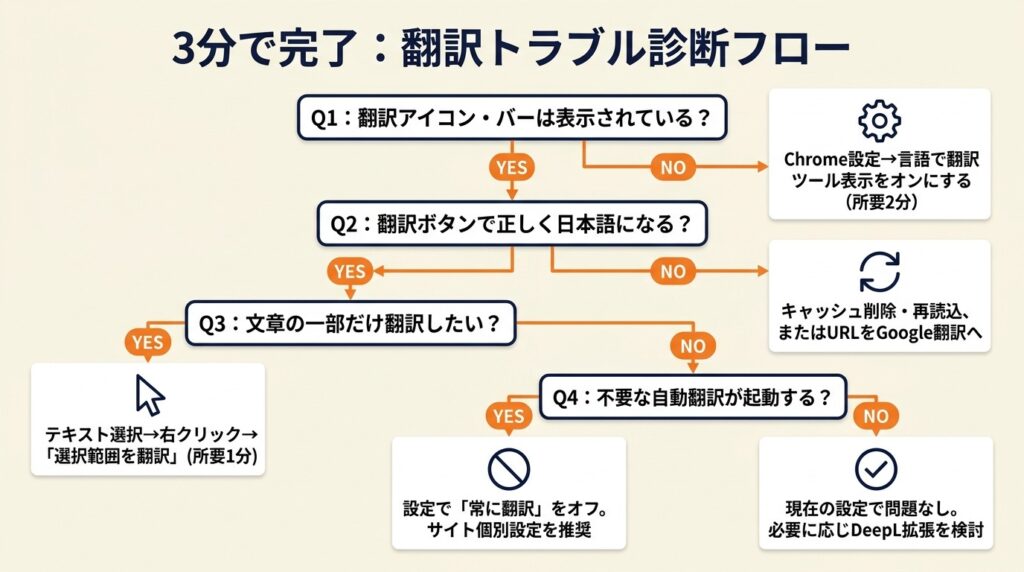
以下の質問に答えることで、今すぐ取るべき操作を特定できます。
Q1:翻訳アイコンやバーがページに表示されていますか?
表示されている → Q2へ進む
表示されていない → Chrome設定→言語→「母国語以外のページで翻訳ツールを表示するをオンにする」を実行してください(所要2分)
Q2:翻訳ボタンを押すと正しく日本語に変わりますか?
変わる → Q3へ進む
変わらない → 「キャッシュを削除してページを再読み込み」または「URLをGoogle翻訳に貼り付け」で代替してください
Q3:文章の一部だけを翻訳したいですか?
はい → 翻訳したいテキストを選択して右クリック→「選択範囲を日本語に翻訳」を実行してください(所要1分)
いいえ → 標準翻訳の設定は完了しています。必要に応じてDeepL拡張で精度を上げることを検討してください
Q4:自動翻訳が不要なタイミングで起動していますか?
はい → Chrome設定→言語→「常に翻訳する」のチェックを外し、必要なサイトは翻訳バーの「…」から個別設定してください
いいえ → 現在の設定で問題ありません
CHECK
▶ 今すぐやること:Q1から順に確認して、最初に「NO」になった手順だけを実行する(3分)
よくある質問
Q:診断通りに設定してもまだ翻訳できません。
A:ChromeをアンインストールしてGoogle公式サイトから再インストールすると、設定の蓄積による問題がリセットされます。再インストール後はGoogle Chrome公式サポートの手順で最初から設定してください。
部分翻訳は右クリック1回で完結
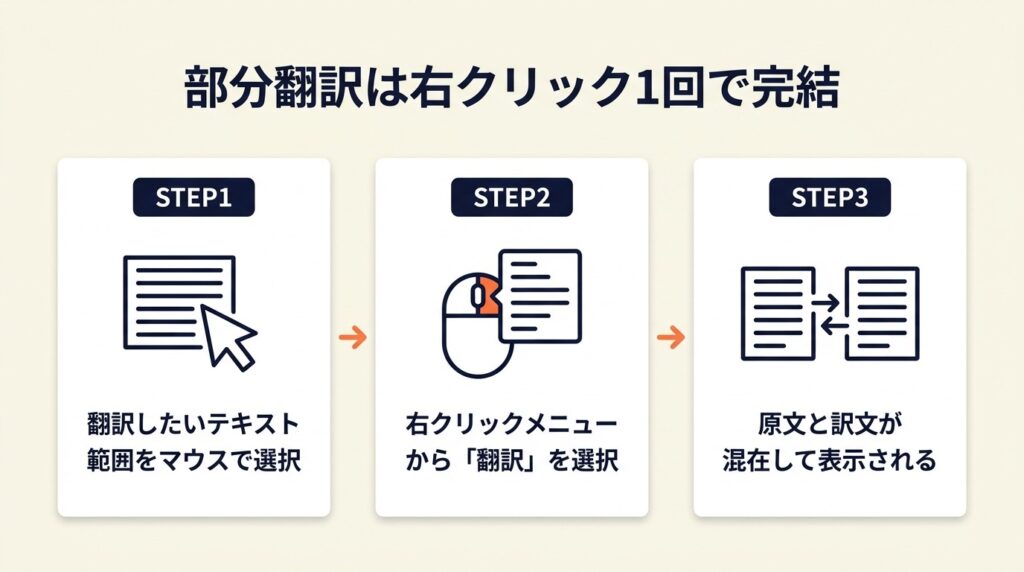
Chromeは選択テキスト単位での翻訳に対応しており、原文と訳文を混在させたまま読み進めることができます。
テキストを選択して右クリックで翻訳する手順
翻訳したい文字列をマウスでドラッグ選択し、選択範囲の上で右クリックします。コンテキストメニューに「選択範囲を日本語に翻訳」という項目が表示されるのでクリックすると、小さなポップアップウィンドウに日本語訳が表示されます(Google Chrome公式:選択テキストの翻訳)。この操作ではページ全体の表示は変わらず、ポップアップを閉じれば元の原文表示に戻ります。技術文書や論文など、文脈を保ちながら語句の意味だけ確認したい場面で特に効果的です。
Google翻訳ウェブサイト経由でURL貼り付け翻訳する方法
翻訳したいページのURLをコピーし、Google翻訳のウェブサイト欄に貼り付けると、翻訳済みページが別ウィンドウで開きます。この方法はChrome拡張を使わず、ほぼすべてのWebページに対応しているため、翻訳機能が正常に動作しないページへの最終手段として有効です。また原文と翻訳文を2つのウィンドウに並べて比較しやすい利点もあります。標準翻訳では対処できないフレーム構造のサイトにも対応する場合があるため、覚えておくと役立ちます。
DeepL拡張で選択テキストを高精度に部分翻訳する
ChromeウェブストアからDeepL拡張をインストールすると、テキスト選択時に自動でDeepLの翻訳ポップアップが表示されるようになります(DeepL Chrome拡張)。Google翻訳より文脈を読んだ自然な日本語訳が出力される傾向があり、ビジネス文書や契約書の内容確認に向いています。インストール所要時間は約3分で、インストール後は設定変更なしに選択するだけで動作します。ただしDeepLの無料版は1か月あたりの翻訳文字数に上限が設けられており、大量翻訳が必要な業務利用ではProプランを検討してください。翻訳機能の活用と合わせて、作業効率を上げる方法も参考にすると、外国語サイト調査の生産性をさらに高められます。
CHECK
▶ 今すぐやること:翻訳したいテキストを選択して右クリックし「選択範囲を日本語に翻訳」が表示されるか確認する(1分)
よくある質問
Q:選択範囲の翻訳メニューが右クリックに表示されません。
A:翻訳機能全体がオフになっている可能性があります。Chrome設定→言語→「母国語以外のページで翻訳ツールを表示する」をオンにすることで右クリックメニューも復活します。
Q:部分翻訳とページ全体翻訳を切り替えながら使えますか?
A:両方同時に使えます。ページ全体を翻訳した状態で特定テキストを右クリックしても選択範囲翻訳は機能します。英日混在のページで語句をピンポイントに確認したい場面に便利です。
Android・iOSでのChrome翻訳は通知から2タップ
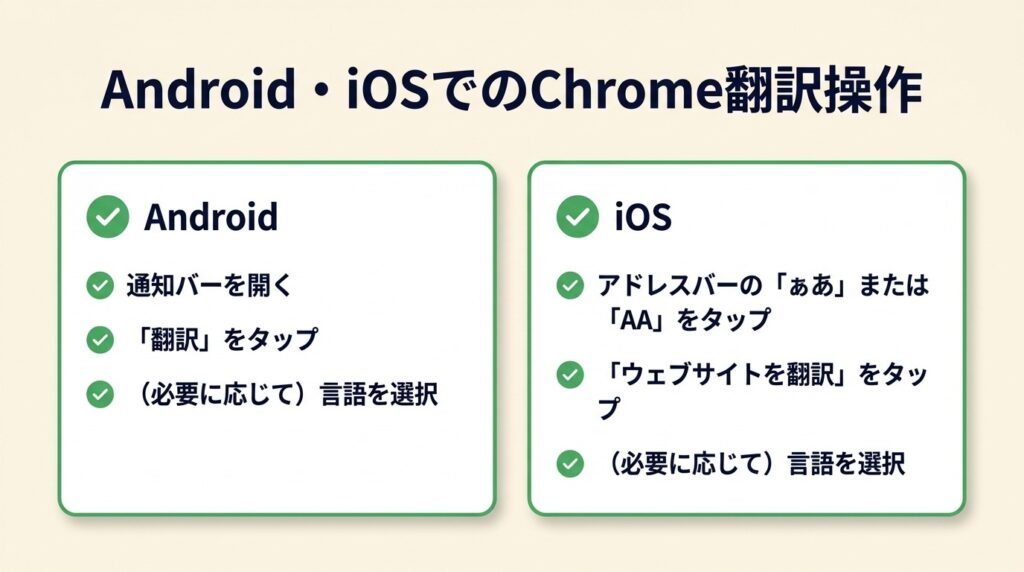
Android版とiOS版でそれぞれ操作の起点が異なるため、デバイス別に確認しておきましょう。
Android版Chromeでの翻訳操作
外国語ページを開くと画面上部に翻訳の通知バナーが約3秒表示されます。バナーが消えてしまった場合は、画面右下の「⋮」メニューから「翻訳」を選択することで同じ翻訳パネルを再表示できます(Google Chrome公式:Android版翻訳手順)。翻訳パネルでは言語の変更や「常にこの言語を翻訳する」の設定も行えます。バナーを見逃しやすい方はこのメニュー経由の操作を習慣にすると確実です。
iOS版Chromeでの翻訳操作
iOS版ChromeはAndroid版と操作が異なり、画面下部のアドレスバー左側にある「ぁあ」ボタンをタップするとメニューが表示されます。その中に「ページを翻訳」という項目があり、タップすると翻訳言語の選択画面が表示されます。iOS版にはAndroidのような自動翻訳バナーが表示されないため、外国語ページを開いたら都度この操作が必要です。
モバイルで自動翻訳が不要な場合の設定
Androidで「毎回翻訳通知が出て邪魔」という場合は、翻訳パネルの「…」→「このサイトを翻訳しない」を選択すると、そのドメインでは以降通知が出なくなります。言語単位で無効にするには、Chrome設定→「言語」→対象言語の「この言語のページを翻訳しない」を選択してください。モバイルの場合は設定メニューの階層がPCと若干異なりますが、操作の流れはほぼ同じです。スマホ全体の操作効率を上げるなら、スケジュール管理アプリなどの活用も検討してみてください。
CHECK
▶ 今すぐやること:AndroidではChromeの「⋮」メニューに「翻訳」が表示されるか確認する(1分)
よくある質問
Q:Androidで翻訳バナーが一瞬で消えて操作できません。
A:バナーが消えても「⋮」メニュー→「翻訳」から同じ操作が可能です。バナーは通知として再表示されないため、このメニューが主な入口です。
Q:iPhoneのChromeとSafariどちらで翻訳機能が優れていますか?
A:Safari内蔵の翻訳機能はApple翻訳エンジンを使い、オフラインでも動作する利点があります。Chrome拡張が使えないiOSではChromeの翻訳機能で十分対応できますが、精度を優先する場合はDeepLのiOSアプリとの併用をおすすめします。
拡張機能で翻訳精度を3倍に上げる5つのハック
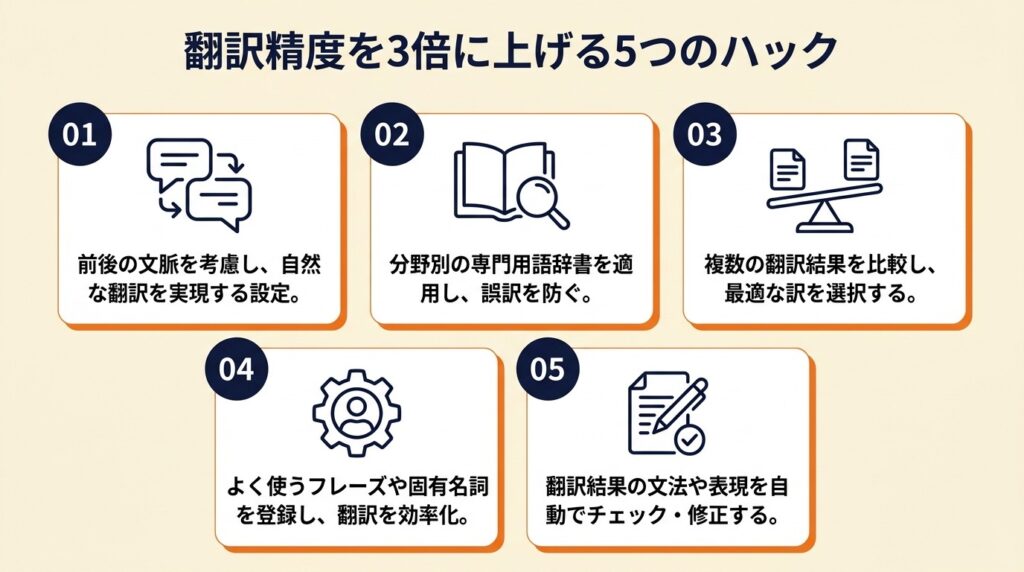
標準翻訳だけでは物足りないと感じる方向けに、競合記事では紹介されない独自の活用パターンを含む5つのハックを紹介します。
ハック1:DeepL拡張で専門用語の翻訳精度を実測比較して選ぶ
【対象】:ビジネス文書・技術仕様書・英語論文を頻繁に読む方
【手順と理由】:ChromeウェブストアでDeepL拡張を検索して「Chromeに追加」をクリックします(所要2分)。インストール後、翻訳したいテキストを選択してDeepLポップアップの訳文を確認し、同じテキストをChrome標準翻訳でも翻訳して出力を比較してください。DeepLは文脈全体を参照して訳語を決定するため長文での精度が高く、Chrome標準は単文での速度が優れているという構造的な差があります。短い日常表現ではChrome標準翻訳が自然な出力になるケースもあるため、比較して使い分けることで訳文の違和感を減らせます。
【注意点】:DeepL無料版には翻訳文字数の上限があります。月に数十ページ程度の用途なら無料版で十分対応できます。
ハック2:Google翻訳拡張で翻訳アイコンをツールバーに固定する
【対象】:毎日外国語サイトを複数タブで開いて作業する方
【手順と理由】:ChromeウェブストアのGoogle翻訳拡張ページで「Chromeに追加」をクリックします(所要2分)。インストール後にアドレスバー右の「拡張機能(パズルピース)」アイコンをクリックし、Google翻訳の「ピン」アイコンをクリックしてツールバーに固定してください。以降はツールバーのアイコンをクリックするだけで現在開いているページを即座に翻訳できます。ツールバー固定は翻訳アイコンが表示されないPDFや特定フレームページでも使用できるため、右クリック翻訳の代替手段にもなります。1ページあたりの操作回数を削減でき、大量のページを処理する業務で効果を発揮します。外国語リサーチを効率化しながら時間管理術も実践すると、情報収集の生産性が大幅に向上します。
【注意点】:Google翻訳拡張と標準のChrome翻訳機能は別々に動作します。両方有効にしていると翻訳が2重に走ることがあるため、どちらかに統一する方が操作がシンプルです。
ハック3:「常に翻訳」を言語単位で設定して1クリックをゼロにする
【対象】:特定の言語(英語・中国語など)のサイトを毎日閲覧する方
【手順と理由】:翻訳バーが表示されているページで「…」→「英語のページを常に翻訳」にチェックを入れます(所要30秒)。設定→言語→英語の「…」→「このページを常に翻訳する」でも同じ設定が可能です。以降は英語ページを開くたびに自動で日本語に切り替わり、手動操作は不要になります。言語単位の自動化は設定1つで完結するため、複雑な操作手順を覚える必要もありません。特定言語を毎日大量に読む場面では長時間作業での疲労が少なくなります。
【注意点】:言語学習目的で原文を読みたい場合に「常に翻訳」を有効にすると学習効果が下がります。学習目的のサイトは「このサイトを翻訳しない」で個別除外するか、言語学習用のChromeプロファイルを別に作成して設定を分けてください。
ハック4:翻訳済みページで「読み上げ」機能を組み合わせる
【対象】:画面を見ながら別作業をしたい、または視覚に負担をかけたくない方
【手順と理由】:まずページ全体を日本語に翻訳します(所要10秒)。読み上げを聞きたい段落のテキストを選択し、選択範囲を右クリック→「選択範囲を読み上げる」をクリックしてください(Android版では翻訳後に「読み上げ」ボタンをタップ)。翻訳後の日本語テキストに対して読み上げを使うことで、眼精疲労を軽減しながら情報収集できます。脳疲労を解消するリフレッシュ方法と組み合わせることで、長時間のリサーチ作業でも集中力を維持しやすくなります。
【注意点】:読み上げ機能は翻訳の正確性に依存するため、固有名詞や数式が多いページでは誤読が発生することがあります。重要な技術文書では読み上げだけで内容を確認せず、必ず目視で重要箇所を確認してください。
ハック5:複数言語を使い分けるChromeプロファイルを作成する
【対象】:仕事用(英語)と学習用(韓国語・中国語など)で翻訳設定を分けたい方
【手順と理由】:Chromeアドレスバー右端のアカウントアイコン→「別のプロフィールを追加」を選択します(所要3分)。新しいプロフィールを作成し、そのプロフィールでChrome設定→言語に翻訳設定を個別に行ってください。プロフィール切り替えはアドレスバー右端のアイコンから1クリックで可能です。仕事用プロフィールでは英語自動翻訳をオン、学習用プロフィールでは翻訳機能をオフにすることで、設定の変更なしに用途を切り替えられます。プロフィールごとにインストール拡張機能も独立するため、DeepLを仕事用プロフィールにだけ入れるといった管理も可能です。
【注意点】:プロフィールを増やすと切り替えを忘れて意図しない翻訳設定でページを開くことがあります。「仕事用」と「学習用」の2つに絞るだけで管理の複雑さが大幅に下がります。
CHECK
▶ 今すぐやること:DeepL拡張またはGoogle翻訳拡張のどちらか1つをChromeウェブストアでインストールする(3分)
よくある質問
Q:Chrome拡張機能と標準翻訳はどちらを優先すべきですか?
A:まず標準翻訳で日常的な閲覧を試し、精度や使い勝手に不満が出た段階でDeepL拡張を追加するのが効率的です。最初から両方を有効にすると設定の競合で混乱しやすく、どちらかに問題が起きたときの切り分けが難しくなります。
Q:DeepL拡張のインストールでChromeの動作が重くなりますか?
A:DeepL拡張は選択テキストがあるときのみ動作するため、通常の閲覧時にCPU負荷はほぼ発生しません。Chrome拡張を10個以上インストールしている場合は全体的な動作への影響が出ることがありますが、DeepL単体で動作が重くなることは報告されていません。
ChromeのWeb翻訳は設定3つで完結
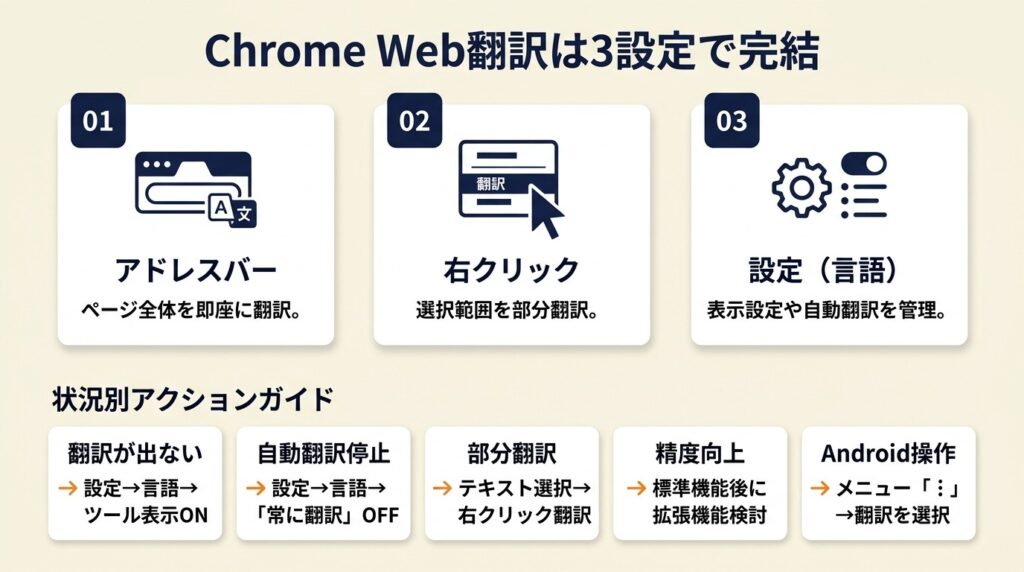
Chromeの翻訳機能は、アドレスバーアイコン・右クリックメニュー・設定の言語セクションの3つを押さえるだけで、ほぼすべての翻訳ニーズに対応できます。翻訳が表示されない場合の原因の多くは「母国語以外のページで翻訳ツールを表示する」がオフになっていることであり、この1つのトグルを確認するだけで解決します。拡張機能はあくまで精度向上の補完手段であり、標準機能を使いこなしてから必要に応じて追加するのが最も効率的な順序です。
標準翻訳の設定を確認してから拡張機能を検討する、この順序を守るだけで設定の混乱や二重翻訳の問題のほとんどを防げます。
| 状況 | 次の一歩 | 所要時間 |
| 翻訳が表示されない | Chrome設定→言語→翻訳ツール表示をオン | 2分 |
| 自動翻訳を止めたい | 設定→言語→「常に翻訳」のチェックを外す | 2分 |
| 部分翻訳をしたい | テキスト選択→右クリック→翻訳 | 1分 |
| 精度を上げたい | DeepL拡張をChromeウェブストアから追加 | 3分 |
| Androidで操作したい | Chromeの「⋮」→「翻訳」を選択 | 1分 |
※本記事で紹介した情報は2025年6月時点のものです。
ChromeのWebページ翻訳に関するよくある質問
Q:ChromeでPDFファイルを翻訳することはできますか?
A:ChromeのPDFビューアで表示したPDFは標準翻訳に対応していない場合があります。PDFのURLをコピーしてGoogle翻訳のウェブサイト欄に貼り付けるか、PDFをダウンロードしてからGoogle翻訳のドキュメント翻訳機能を使う方法が現時点での実用的な代替手段です。
Q:翻訳の品質を向上させる方法はありますか?
A:Chrome標準翻訳ではページの翻訳品質を設定で変える機能はありません。精度向上にはDeepL拡張の追加が最も効果的で、特に長文や専門文書での自然さが改善されます。また翻訳後にGoogle翻訳の結果に疑問がある場合は、問題の文章をコピーしてGoogle翻訳に直接貼り付けると代替訳文を確認できます。
Q:Chromeで翻訳できる言語の数はいくつですか?
A:Google翻訳エンジンは2024年時点で100言語以上に対応しており、Chrome標準翻訳もこれらの言語を利用できます。主要な欧州言語(英語・フランス語・ドイツ語・スペイン語等)やアジア言語(中国語・韓国語・タイ語等)を含む広範な言語をカバーしています。対応言語の最新リストはGoogle翻訳公式ページで確認できます。
【出典・参照元】
Google Chrome公式サポート:ページの翻訳(PC版)