フォント文字を無料で使うなら、商用利用可否の確認が最初の必須ステップです。日本語無料フォントの多くはTTF・OTF形式で配布されており、文化庁の著作権ガイドラインに基づき利用規約の確認が求められます。この記事では、ジャンル別おすすめから安全なダウンロード手順まで10選で解説します。
本記事の情報は2026年4月時点のものです。
この記事でわかること
- 商用利用可否を3分以内に判断できる3項目チェック法
- ジャンル別(かわいい・筆文字・手書き風)おすすめフォント10選
- Windows・Mac対応のインストール手順と管理ハック5つ
この記事の結論
フォント文字を無料で安全に使うには「商用利用可否の確認→信頼できるサイトからダウンロード→規約通りのクレジット表記」の3ステップが基本です。筆文字・かわいい・手書き風など用途別に適切なフォントを選ぶことで、クライアント案件でも安心して使えます。Google Fontsを起点にすれば、商用利用OKかつ日本語対応フォントを即座に絞り込めます。
今日やるべき1つ
Google Fontsにアクセスして「Language: Japanese」でフィルターし、使いたいフォントを1つダウンロードしてインストールする(所要時間: 10分)
状況別ショートカット
| 状況 | 読むべきセクション | 所要時間 |
|---|---|---|
| 商用利用OKか今すぐ判断したい | フォント文字無料の商用利用は3項目で判定 | 3分 |
| 筆文字・かわいい系を探したい | フォント文字無料はジャンル別10選で即選択 | 5分 |
| ダウンロードから使い方が知りたい | フォント文字無料は4ステップでインストール完了 | 5分 |
| 管理・整理で困っている | フォント文字無料の管理は5つの仕組みで解決 | 5分 |
フォント文字無料の商用利用は3項目で判定
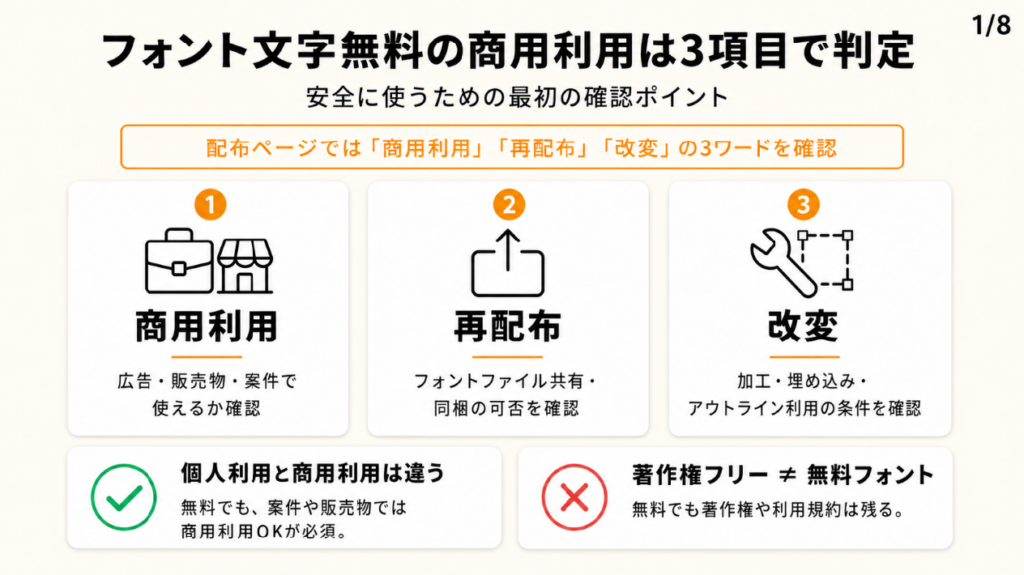
利用規約の確認を怠ると、納品後に修正依頼が発生するケースもあります。
個人利用と商用利用は用途で決まる
無料フォントの「商用利用可」とは、販売物・広告・店舗POPなど収益を伴う用途に使用できることを指します。「個人利用限定」は趣味・学習・非営利用途のみ許可されており、クライアント案件や販売チラシには原則使用できません。
フリーランスや個人事業主が仕事でフォントを使う場合は、必ず「商用利用OK」の表示があるものを選んでください。「無料だから自由に使える」という前提自体がリスクです。
文化庁の著作権制度に関する情報によると、フォントの著作権についてはデザイン(書体)とフォントプログラム(データファイル)で扱いが異なります。一般的な書体デザインは著作物として保護されにくいとされている一方、フォントプログラム(デジタルデータ)はプログラムの著作物として著作権の保護対象となります。フォントファイルの無断複製・配布・改変は規約違反や著作権侵害にあたる場合があります。
商用利用の確認チェックは利用規約の3箇所
配布ページで確認すべき箇所は「商用利用」「再配布」「改変」の3ワードです。これらがすべて許可されている、または条件付き許可(クレジット表記必須など)であれば、ビジネス用途に使えます。英語表記の場合は「Commercial use: OK」「Free for commercial use」を目安にしてください。
規約にあいまいな表現が多い場合は使用を避け、Google Fontsや明確に「商用無料」と書かれたサイトを優先してください。「おそらく大丈夫」で進めると、後から規約違反が発覚するリスクがあります。
商用利用可能なフォントを300種類以上まとめた無料文字フォントの入手と管理方法も参考にして、安全なフォント選びに役立ててください。

著作権フリーと無料フォントは異なる概念
「著作権フリー」と「無料フォント」は別概念です。著作権フリーは著作権が放棄または失効しているもの、無料フォントはダウンロード費用が0円でも著作権は配布者に残ります。
「費用ゼロ=利用制限なし」と混同しないでください。クリエイティブ・コモンズ(CC0)ライセンスのフォントは著作権表示も不要で制限が少なく、商用案件には特に向いています。
CHECK
→ 使用予定のフォントの配布ページを開き、「商用利用」「再配布」「改変」の3ワードを検索して確認し、問題なければダウンロードフォルダに保存する(5分)
Q: 無料フォントをSNS投稿に使っても大丈夫ですか?
A: SNS投稿も商用目的とみなされる場合があります。フォロワーへの認知拡大や商品PRを目的とする投稿は商用利用に該当するケースが多いため、配布サイトの規約で「商用利用OK」の明記があるフォントを使用してください。
Q: フォントのライセンスを読むのが難しいときはどうすればよいですか?
A: 「商用利用」の可否だけを確認し、判断できない場合は配布者に問い合わせるか、Google Fontsなど明確に商用OKと表示されているサービスを利用してください。
フォント文字無料はジャンル別10選で即選択
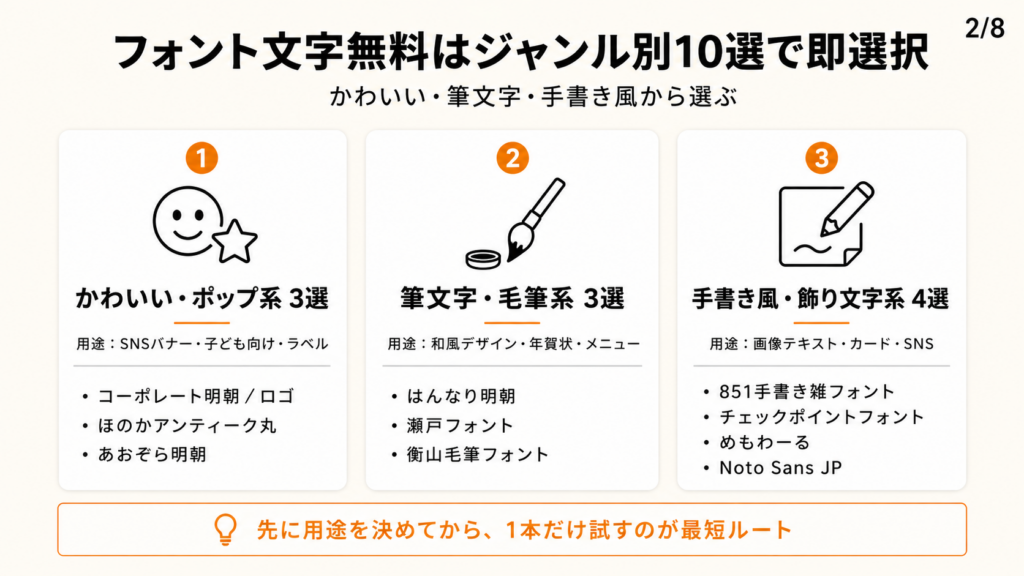
デザインの用途に合ったジャンルを先に絞ることで、探す時間を大幅に短縮できます。
かわいい・ポップ系フォント3選
かわいい・ポップ系は、SNSバナー・子ども向けチラシ・手作りショップのラベルに適しています。商用利用可で人気の3つを紹介します。
- コーポレート明朝/コーポレートロゴ: 丸みがあり親しみやすい。FONT FREEで配布中。SIL Open Font License 1.1で商用無料。
- ほのかアンティーク丸: やわらかい印象でSNS投稿に効果的。商用利用OK(詳細は配布ページにて規約を確認のこと)。
- あおぞら明朝: 明朝ベースで読みやすく、かわいさと上品さを両立。商用無料(最新の規約は配布ページにて確認推奨)。
かわいい系フォント選びで陥りやすいのが「デザインが気に入ったから即ダウンロード」という手順です。用途を決めてから選ぶことで、「規約が合わなかった」という二度手間を避けられます。
かわいい日本語対応フォントをさらに詳しく知りたい場合は、かわいい無料フォント10選の解説も参考にしてください。
筆文字・毛筆系フォント3選
筆文字フォントは和風デザイン・年賀状・飲食店メニューに強みを発揮します。筆文字系は商用利用に制限がある製品も多いため、特に注意が必要です。
- はんなり明朝: 繊細な筆づかいが特徴。商用無料(IPAフォントライセンスv1.0準拠・利用条件は配布ページで要確認)。
- 瀬戸フォント: 太めの毛筆風で視認性が高く、POPや看板向け。商用利用OK。
- 衡山毛筆フォント: 本格毛筆の雰囲気。商用利用OKだが用途確認推奨。筆文字・毛筆フリーフォント一覧(FONT FREE)に詳細あり。
和風テイストが必要な案件でWebデザイナーが筆文字フォントを選んだ際、デザイン完成後に規約を確認したところ商用NGが判明し、ライセンス購入に切り替えたケースがあります。
筆文字フォントは雰囲気が出やすい反面、商用制限が厳しいものも存在します。デザインの完成度が高いほど「後からフォントを差し替える」コストが大きくなるため、最初の規約確認が特に重要なジャンルです。
毛筆フリーフォントの導入手順や管理方法を詳しく知りたい場合は、毛筆フリーフォント30種以上の導入と管理も参考にしてください。
手書き風・飾り文字系フォント4選
手書き風フォントはメッセージカード・ウェルカムボード・Instagramの画像テキストとの相性が抜群です。コリス「日本語のフリーフォント817種類まとめ」では用途別に日本語フォントを網羅的に探せます。
- 851手書き雑フォント: ランダムな手描き感が自然。商用無料。
- チェックポイントフォント: チェックボックス風の装飾文字。メモ・手帳系デザインに向いている。
- めもわーる: やわらかい手書き感。商用利用OK。
- Google Fonts(Noto Sans JP): 読みやすさが優先の万能フォント。Google Fontsから無料・商用OK・日本語対応で即使用可能。
手書き風フォントは「全部入れたくなる」のが落とし穴です。インストールするフォントは用途ごとに1〜2本に絞ることで、デザインの方向性がぶれにくくなります。
平仮名に特化したかわいいフォントを探している場合は、平仮名かわいいフォント無料10選も合わせて参考にしてください。
CHECK
→ 作りたいデザインのジャンル(かわいい・筆文字・手書き風)を1つ決め、上記の対応フォントを1本だけダウンロードして試す(5分)
Q: フォントが多すぎてどれを選べばいいかわかりません。何を基準にすればいいですか?
A: 「誰に見せるデザインか」を先に決めると絞り込みやすくなります。ターゲットが若い女性ならかわいい系、和風・伝統的なイメージなら筆文字系、親しみやすさを出したいなら手書き風が基本の目安です。
Q: Canvaの無料フォント一覧で使えるフォントと、ダウンロードして使うフォントは何が違いますか?
A: Canvaのフォントはプラットフォーム内でのみ使用可能で、ファイルをエクスポートして他のソフトで使うことはできません。IllustratorやWordでも使いたい場合は、別途ダウンロードしてインストールしてください。
フォント文字無料の商用利用を3分で診断
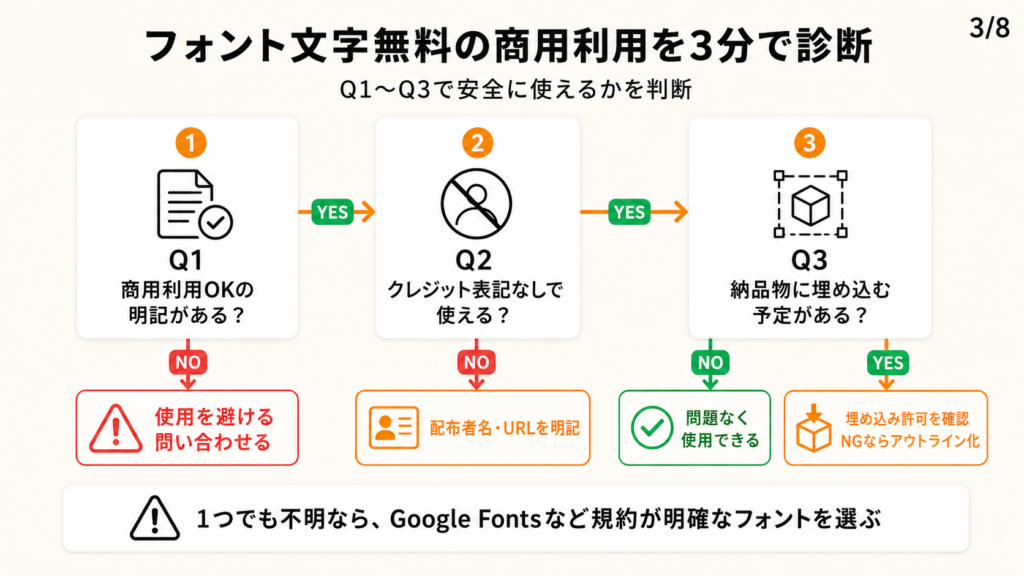
以下の診断で、3分以内に安全かどうか判断できます。
Q1: 配布ページに「商用利用OK」または「商用無料」の明記がありますか?
- Yes → Q2へ
- No → 配布者に問い合わせるか、別のフォントを選んでください
Q2: そのフォントは「クレジット表記なし」で使用できますか?
- Yes → Q3へ
- No → 利用する場合はクレジット表記(配布者名・サイトURL)を明示してください
Q3: フォントファイルをクライアントに納品物の中に埋め込む予定がありますか?
- Yes → 「埋め込み許可」の有無を規約で確認してください(許可されていない場合はアウトラインに変換して納品)
- No → 問題なく使用できます
CHECK
→ 今使おうとしているフォントの配布ページで上記Q1〜Q3を確認し、NGが1つでもあれば代替フォントをGoogle Fontsから探す(3分)
Q: フォントを埋め込んだPDFをクライアントに渡しても問題ありませんか?
A: フォントの埋め込みは「埋め込みライセンス」が付与されたフォントでのみ許可されています。不明な場合はアウトライン(パス化)変換して納品してください。
Q: 無料フォントを使った成果物を販売した場合、後からライセンス料を請求されることはありますか?
A: 配布時の規約に「商用利用OK」と明記されていれば、後から規約が変更されても既に使用した分に遡及適用されるケースは通常ありません(SILライセンスなど不遡及の原則を持つライセンスは特にこの点が明確です)。規約変更後は新規使用を停止してください。
フォント文字無料は4ステップでインストール完了
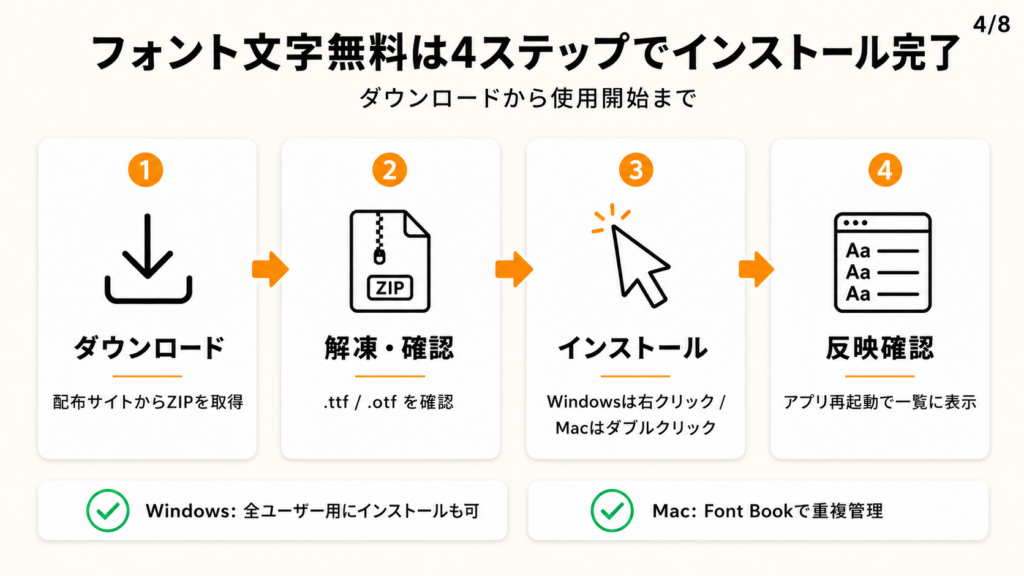
手順は4ステップで完結します。
ダウンロードから保存の手順
配布サイトのダウンロードボタンをクリックすると、ZIPファイルが取得できます。解凍後に「フォント名.ttf」または「フォント名.otf」ファイルが確認できれば成功です。
「書体種別フォルダ(かわいい・筆文字・手書き風など)」を作って整理すると、後で探す手間がなくなります。フォントファイルをデスクトップに直置きするのは避けてください。管理しにくく、ファイルを誤って削除するリスクがあります。
Windowsでのインストール手順
- TTF・OTFファイルを右クリック(5秒)
- 「インストール」または「全ユーザー用にインストール」を選択(5秒)
- コントロールパネル→「フォント」フォルダに追加されたことを確認(1分)
- Word・Illustratorなどのアプリを再起動してフォント一覧に表示されるか確認(1分)
「全ユーザー用にインストール」は管理者権限が必要ですが、他のユーザーアカウントでも使えるようになります。使用ユーザーを限定したい場合は「インストール(現在のユーザー)」を選択してください。
Macでのインストール手順
- TTF・OTFファイルをダブルクリック(5秒)
- 「フォントをインストール」ボタンをクリック(5秒)
- Font Bookアプリが起動し、インストール完了を確認(1分)
- 使用するアプリを再起動してフォント一覧に反映されるか確認(1分)
Macの場合、Font Bookに「重複あり」の警告が出ることがあります。既存フォントを無効化してから新しいフォントを使うと、表示崩れを防げます。
CHECK
→ 試したいフォントを1本選んでダウンロードし、Windowsなら右クリック→インストール、Macならダブルクリック→インストールで登録する(5分)
Q: フォントをインストールするとPCが重くなりますか?
A: フォントファイル自体は数MB以下のものがほとんどで、単体では動作に影響しません。100本以上インストールすると、一部のアプリ(特にIllustratorやPhotoshop)の起動が数秒遅くなる場合があります。使わないフォントは無効化するか削除してください。
Q: フォントをインストールしたのにアプリに表示されません。どうすればいいですか?
A: アプリを再起動しても表示されない場合は、PCを再起動してください。それでも表示されない場合はインストール先がユーザー専用になっているケースがあるため、「全ユーザー用にインストール」で再インストールすると解決することが多いです。
フォント文字無料の管理は5つの仕組みで解決
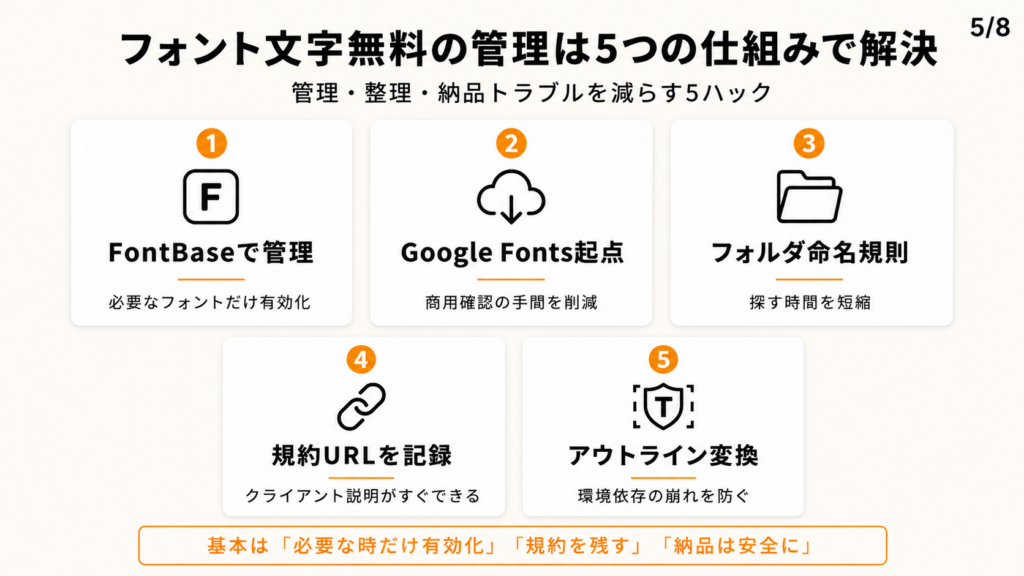
フォントが増えるにつれて「あのフォント、どこに保存したっけ?」「アプリの起動が遅くなった」という問題が起きやすくなります。5つの仕組みを導入することで、フォント管理のストレスをゼロにできます。
ハック1: フォント管理ツールで起動遅延を防止し作業効率向上
- 対象: フォントを20本以上インストールしているデザイナー・クリエイター
- 効果: 未使用フォントの無効化でアプリ起動時間を短縮
- 導入時間: 低(初期設定30分)
- 見込める効果: 高
- 手順:
- FontBase(無料版あり)をダウンロードしてインストールする(5分)
- 既存インストール済みフォントをFontBaseに読み込む(10分)
- 案件別・ジャンル別にフォントグループを作成する(10分)
- 使用中の案件に必要なフォントのみ「有効化」し、他は無効化する(5分)
- 案件終了時に使用フォントを無効化して次の案件用に切り替える(2分)
- コツ: 案件ごとに必要なフォントだけを有効化するとアプリの動作が安定します。
- なぜ効くのか: フォントが有効化されているとアプリ起動時にすべてのフォントデータを読み込むため時間がかかります。有効化数を絞ることで読み込み量が減り、起動が速くなります。アプリがフォントの整合性チェックを起動のたびに行う仕様があるため、本数が多いほどチェック時間が線形に増加する構造があります。
- 注意点: FontBaseには無料版と有料版があります。無料版でも基本的な管理機能は十分に使えますが、クラウド同期や自動アクティベーションなどの高度な機能は有料版(月額・年額・買い切りの各プランあり)が必要です。詳細な機能の差異は公式サイトでご確認ください。
- 最初の一歩: FontBaseをインストールして既存フォントを読み込む(30分)
ハック2: Google Fontsを起点にして商用確認ゼロ・選択時間を削減
- 対象: 商用利用可否の確認に毎回時間をかけているフリーランス・デザイナー
- 効果: Google Fontsのみに絞ることで、商用利用確認にかかる時間を大幅に削減できる
- 導入時間: 低(初回11分)
- 見込める効果: 高
- 手順:
- Google Fontsにアクセスする(1分)
- 右上の検索バーで「Japanese」と入力してフィルターする(1分)
- 用途に合ったフォントを選びプレビューで確認する(5分)
- 「Download family」ボタンからZIPをダウンロードする(2分)
- 解凍してインストールする(2分)
- コツ: Google Fontsを第一候補にして足りなければ他サイトに広げるとスムーズです。
- なぜ効くのか: Google FontsはほぼすべてのフォントがSIL Open Font License(OFL)をはじめとするオープンソースライセンスで提供されており、商用利用・改変・再配布が許可されています(一部フォントはApache License等が適用される場合もあるため、個別確認が望ましい)。規約確認の手間が大幅に減り、フォント選定に集中できます。
- 注意点: Google Fontsの日本語フォントはまだ種類が限られており、筆文字・装飾系は少ない傾向があります。和風テイストが必要な案件では、追加で専門サイトを参照してください。
- 最初の一歩: Google Fontsで「Japanese」フィルターをかけて表示されるフォントの中から1本選んでダウンロードする(10分)
和風テイストの無料フォントは和風フォント30種の管理と活用でまとめて確認できます。
ハック3: フォルダ命名規則でフォント検索時間を短縮
- 対象: ダウンロードしたフォントがどこにあるか毎回迷うデザイナー
- 効果: フォルダ命名規則の整備で、目的フォントへのアクセス時間を大幅に短縮
- 導入時間: 低(初期整理30分)
- 見込める効果: 中
- 手順:
- Cドライブ(Windows)またはDocuments(Mac)に「_Fonts」フォルダを作成する(2分)
- 「01_かわいい系」「02_筆文字系」「03_手書き風」「04_ゴシック」「05_商用OK確認済み」のサブフォルダを作成する(5分)
- 既存のダウンロード済みフォントをジャンル別に振り分ける(20分)
- 新規ダウンロード時は解凍直後に必ずフォルダ分類する(毎回2分)
- 商用利用規約のURLをフォルダ内の「README.txt」に記録しておく(毎回3分)
- コツ: ダウンロード直後に分類するアプローチを取ることで、後から「どこにあるか分からない」状態を防げます。
- なぜ効くのか: フォントは視覚的な判断が難しいファイルのため、名前だけでは内容を思い出しにくい特性があります。ジャンル別フォルダがあることで認知負荷が下がり、感覚的な検索が可能になります。フォルダ数を5つ以内に絞るのが継続のポイントです。
- 注意点: フォルダ数を増やしすぎると、どこに入れるか迷って整理が止まります。5フォルダ程度が管理限界の目安です。
- 最初の一歩: デスクトップに「_Fonts」フォルダを作り、今あるダウンロード済みフォントをジャンル別に3つのサブフォルダに振り分ける(30分)
ハック4: 利用規約URLをメモしてクライアント説明を即対応化
- 対象: クライアントから「このフォントは使って大丈夫?」と確認を求められるフリーランス
- 効果: 規約URLの事前メモで、クライアントへの回答時間を大幅に短縮
- 導入時間: 低(フォント1本あたり7分)
- 見込める効果: 中
- 手順:
- フォントダウンロード時に配布ページURLをコピーする(1分)
- フォルダ内のREADME.txtまたはNotion・メモアプリに「フォント名・商用可否・規約URL」を記録する(2分)
- クライアントに確認を求められたら記録から規約URLを即座に共有する(1分)
- 納品物にフォント情報をテキストファイルで同梱する場合も同様に活用する(3分)
- コツ: 「納品後にクライアントへ規約URLを共有できる状態」を作ることが信頼につながります。
- なぜ効くのか: クライアントはフォントの規約を自分では確認できません。証拠として規約URLを提示できると、後からのトラブルを防ぐ説明責任を果たせます。特に印刷物・長期運用のデザイン案件では効果が高まります。
noteで有料記事を販売していたクリエイターが、見出し画像に「個人利用限定」のフォントを商用利用して制作者から指摘を受けたケースがあります。フォント制作者から「規約違反にあたる」として対応を求められ、該当画像の削除と今後の使用停止を余儀なくされました。詳細はうーちょん「無料フォントで訴えられた話」を参照してください。
- 注意点: 規約URLはサイト側の都合でリンク切れになることがあります。規約の主要部分(商用利用可否・クレジット要否)をテキストでも記録しておくと安全です。
- 最初の一歩: 今使っているフォント3本の配布ページURLとライセンス情報をメモアプリに記録する(10分)
ハック5: アウトライン変換でフォント環境依存トラブルをゼロにする
- 対象: クライアントやチームにデザインデータを共有するクリエイター
- 効果: 納品データのアウトライン変換で、フォント環境起因のデータ崩れを防止
- 導入時間: 低(データ1件あたり5〜10分)
- 見込める効果: 高
- 手順:
- Illustratorで「テキストをすべて選択」する(1分)
- 「書式」→「アウトラインを作成」を実行する(1分)
- アウトライン変換後のデータを別ファイルとして保存する(原本は編集可能な状態を維持)(2分)
- クライアントにはアウトライン済みファイルのみを納品する(1分)
- 修正依頼があった場合は原本データを使用して対応する(毎回)
- コツ: 「アウトライン変換した別ファイルを納品用とする」から始めると後々のトラブルが少なくなります。
- なぜ効くのか: フォントファイルは受け取る側の環境に同じフォントがインストールされていないと正しく表示されません。アウトライン変換するとテキストがパス(図形)に変換されるため、フォントがなくても同じ見た目で表示されます。最終的な文字修正が完了してから変換することが前提で、変換後はテキスト編集ができなくなる点を理解した上で使ってください。
- 注意点: アウトライン変換後は文字の編集ができなくなります。必ず原本データ(テキスト編集可能なファイル)を別名保存してから変換してください。
- 最初の一歩: 次に納品するIllustratorファイルを「別名保存→アウトライン変換→納品」の3ステップで対応する(10分)
CHECK
→ 今使っているフォントの規約URLをメモアプリに3本分記録し、FontBaseをインストールして既存フォントを読み込む(40分)
Q: フォントをたくさんインストールするとPCが壊れることはありますか?
A: フォントファイル自体がPCを壊すことはありません。Windowsでは数百本を超えるフォントをインストールすると、一部のアプリでフォント一覧の読み込みが遅くなる現象が報告されています。FontBaseなどのフォント管理ツールで未使用フォントを無効化するのが有効な対策です。
Q: フリーランスが複数クライアントの案件で同じフォントを使い回してもよいですか?
A: 「商用利用OK」のフォントであれば、複数案件での使用に制限はありません。クライアントへの納品物にフォントファイル自体を同梱する場合は「再配布」に該当する可能性があるため、その都度規約を確認してください。
フォント文字無料はケース別2例で商用リスクを確認
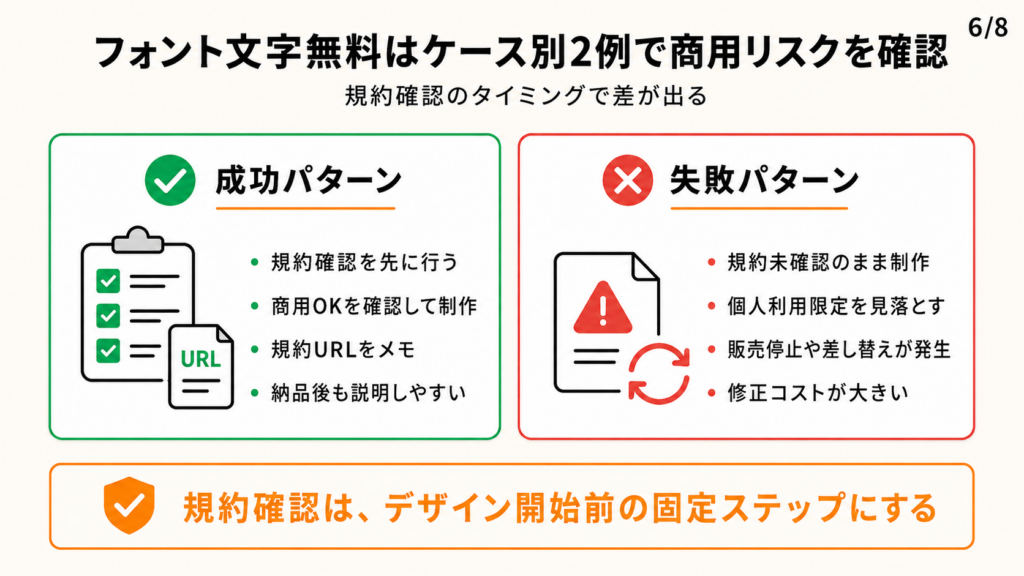
フォントの規約確認を「デザイン開始前に行うか、完成後に行うか」で、対応コストに大きな差が生まれます。2つのケースを比較することで、商用リスクの回避ポイントを把握してください。
ケース1(成功パターン): 規約確認を先行して筆文字フォントでロゴを完成
フリーランスのデザイナーAさんは、飲食店のロゴデザイン案件で筆文字フォントを使用する際、まずフォントの配布ページで「商用利用OK・クレジット不要」を確認してからデザインを開始しました。
制作途中に「この雰囲気に合う別の筆文字フォントがある」と気づいたものの、規約確認を先に済ませる手順を維持したため、フォント差し替えもスムーズに完了。納品後、クライアントから「フォントの出典を教えてほしい」と問われた際も、記録しておいた規約URLをすぐに提示できました。
どすらぼ「無料配布されているフォントの商用利用の注意点」でも解説されているように、規約確認は使用前の固定ステップとして組み込むことが重要です。
規約確認をデザイン完成後に行っていれば、商用NGが発覚した時点でロゴ全体のやり直しが必要になっていた可能性があります。「規約確認はデザイン開始前の固定ステップとして組み込む」ことで、後戻りコストをゼロにできます。
ケース2(失敗パターン): 規約未確認のまま納品して修正依頼が発生
フリーランスのライターBさんは、電子書籍の表紙デザインで「かわいい系フォント」を複数試しながら作業を進め、気に入ったものを使って納品しました。
販売開始後、購入者からフォント規約の問い合わせがあり、配布ページを確認したところ「個人利用限定」の記載を見落としていたことが発覚。販売停止と表紙デザインの差し替えが必要になり、対応に2日以上かかりました。
うーちょん「無料フォントで訴えられた話」でも実録として紹介されているように、「無料=自由に使える」という誤解が大きなリスクとなります。
フォント選定時に「商用利用可否」を1項目チェックする習慣があれば、このトラブルは防げていました。「デザインが完成してから規約を確認する」という後回し習慣が、コストの高い失敗パターンを生みます。
CHECK
→ 過去に使用したフォントの規約を1本だけ確認し、「商用利用可否」と「クレジット要否」をメモアプリに記録する(5分)
Q: 販売済みの成果物のフォントが後から商用NGとわかった場合、どう対応すればいいですか?
A: まず販売・配布を一時停止し、フォントを商用OKのものに差し替えた修正版を作成してください。配布者への事後報告が必要かどうかは規約によって異なります。不安な場合は知的財産に詳しい専門家への相談も選択肢の一つです。
Q: 商用NGのフォントを誤って使ってしまった場合、どの程度のリスクがありますか?
A: 多くの無料フォント配布者は法的措置より「使用停止・差し替え」を求めるケースがほとんどです。商業利用の規模が大きいほど問題が複雑になる場合があるため、発覚した時点で速やかに使用を停止してください。
フォント文字無料を活用する:規約確認から管理まで完全整理
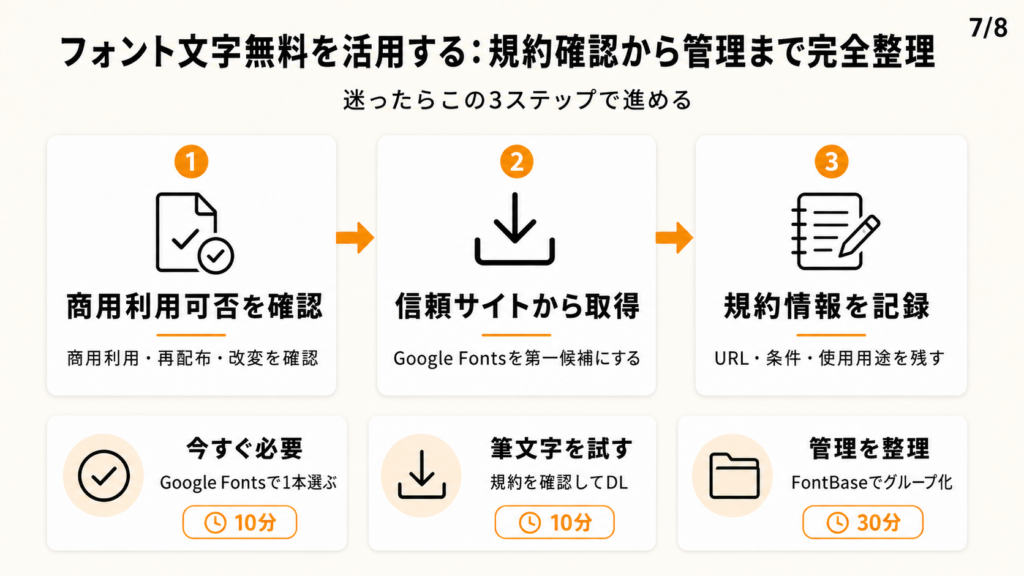
フォント文字を無料で使うときの大原則は「商用利用可否の確認→信頼サイトからダウンロード→規約記録」の3ステップを習慣にすることです。Google Fontsを起点にすれば商用確認の手間が大幅に減り、筆文字・かわいい系は専門サイトで補完する組み合わせが効率的です。FontBaseなどのフォント管理ツールを併用すれば、インストール本数が増えてもアプリの動作が安定します。
フォント選びで迷ったときは「まずGoogle Fontsで絞り込む、足りなければ専門サイトへ」という順番を守ることで、規約トラブルのリスクを抑えることができます。デザインの完成度を高めるほど、後から差し替えるコストが上がります。今日から「ダウンロード前に規約確認」を固定ルールにしてください。
| 状況 | 次の一歩 | 所要時間 |
|---|---|---|
| 商用案件で今すぐフォントが必要 | Google Fontsで「Japanese」フィルターをかけて1本選ぶ | 10分 |
| 筆文字フォントを試したい | fontfree.me/category/fudeで規約を確認してダウンロード | 10分 |
| フォント管理を整理したい | FontBaseをインストールして既存フォントをグループ分け | 30分 |
フォント文字無料に関するよくある質問
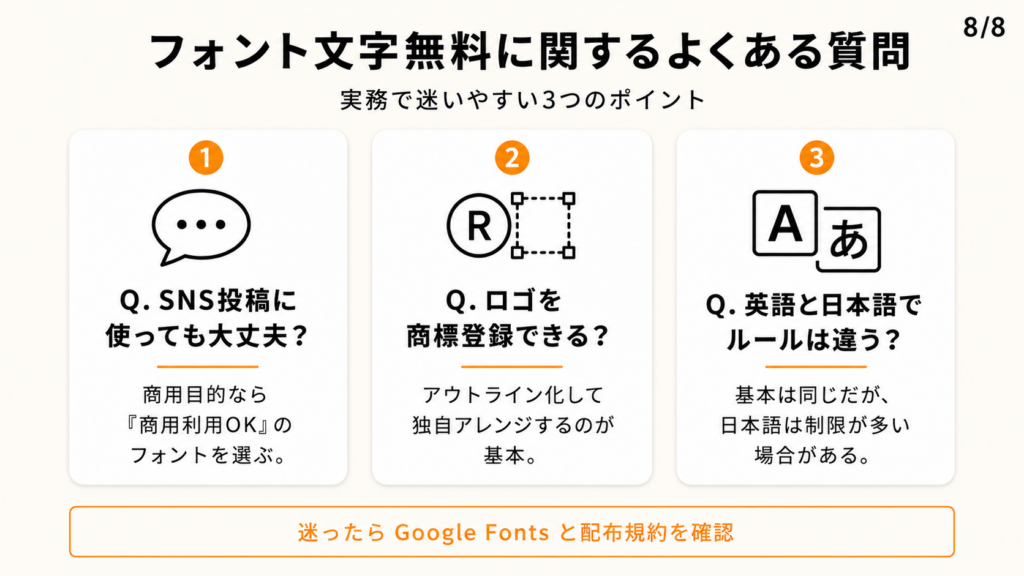
Q: 無料フォントを使ったデザインはSNSのアイコンや投稿画像に使っても大丈夫ですか?
A: SNS投稿が商業目的(商品PR・ブランディング・集客)を含む場合は商用利用に該当します。「商用利用OK」のフォントを使用するか、Google FontsのOFLライセンスフォントを選んでください。
Q: 無料フォントで作ったロゴを商標登録することはできますか?
A: フォント自体の商標登録は難しい場合があります。ロゴを商標登録したい場合は、フォントをアウトライン変換して独自にアレンジしたデザインとして申請する方法が一般的です。
Q: 英語の無料フォントと日本語の無料フォントで、商用利用のルールは違いますか?
A: 基本的なルールは同じですが、日本語フォントは文字数が多く制作コストが高いため、英語フォントより商用利用に制限がある場合があります。特に筆文字・毛筆系の日本語フォントは個別に規約を確認してください。
無料の英語フォントを活用したい場合は、無料英語フォントを3ステップで使う方法も参考にしてください。