フリーランスの業務メモに最適なアプリは、同期速度・無料枠・OS対応の3軸で選べば7本に絞れます。Notion・OneNote・Google Keepなど主要アプリを用途別に比較し、切り替え手順まで解説します。
本記事の情報は2026年4月時点のものです。
▶ 3日で初案件PR
この記事の結論
メモアプリ選びで最も失敗しやすいのは「機能の多さ」で選ぶことです。フリーランスの実務では、同期の確実さ・無料枠の広さ・操作のシンプルさの3点を優先すると、乗り換えコストなく長期運用できます。本記事では7アプリを3軸で比較し、環境別の最適解を提示します。
今日やるべき1つ
自分のメイン端末(Windows/Mac/iPhone/Android)を確認し、下の状況別ショートカットから該当セクションに直行する(2分)。
状況別ショートカット
| 状況 | 読むべきセクション | 所要時間 |
|---|---|---|
| どのアプリが自分に合うか迷っている | メモおすすめアプリは3軸で選ぶ | 3分 |
| WindowsかAndroidで使いたい | メモおすすめアプリはOS別に変わる | 3分 |
| 無料か有料か迷っている | メモおすすめアプリの無料・有料は用途で決まる | 3分 |
| 今すぐ自分の最適解を診断したい | メモおすすめアプリを3分で診断 | 3分 |
| 実際の乗り換え事例を知りたい | メモおすすめアプリの乗り換え実例は2パターン | 3分 |
| 仕事効率を上げる使い方を知りたい | メモおすすめアプリは5つの仕組みで活用度が変わる | 5分 |
30秒診断全2問・あなたに合う働き方のタイプが分かります
Q1. 今の働き方で、一番近いものは?
メモおすすめアプリは3軸で選ぶ
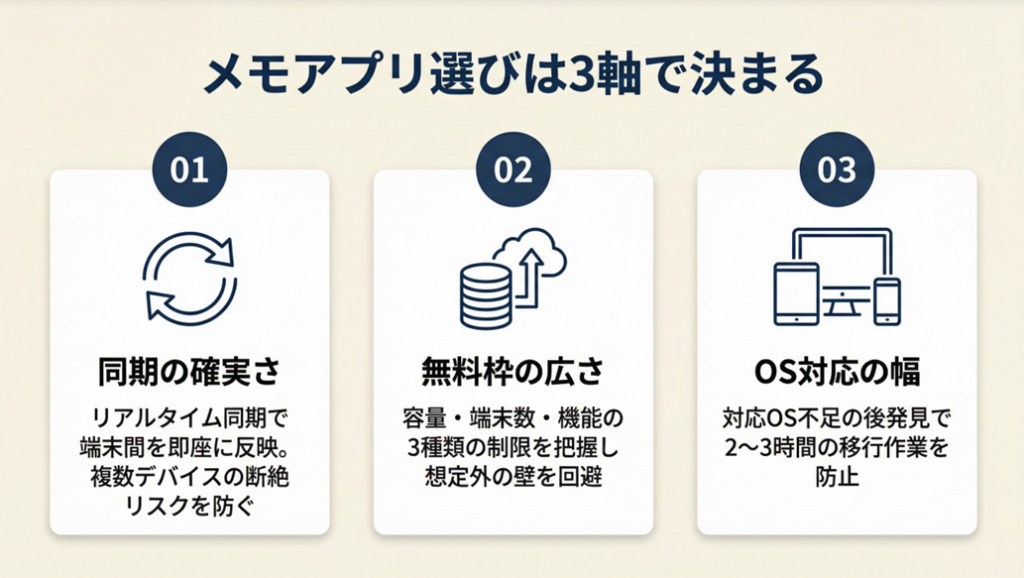
実務では、使いこなせない機能が操作の複雑さとなり、かえってメモを取る習慣が崩れるケースが少なくありません。まず3つの軸を把握することで、候補を絞り込めます。
同期の確実さが第1軸
スマホで書いたメモがPCに反映されていない、という経験をした方もいるかもしれません。同期の信頼性はアプリ選びの最優先事項です。
クラウド同期の仕組みは「リアルタイム同期型」と「手動・定期同期型」に分かれます。Google KeepとAppleメモはリアルタイム同期型で、保存ボタンを押さなくても端末間で即座に反映されます。一方、Evernoteの無料プランは端末数が制限されており、複数台で使う場合は有料プランが必要です(Evernote公式プラン比較)。
つまり、複数デバイスを日常的に切り替えるフリーランスにとって、無料プランの同期制限は業務の断絶リスクに直結します。「無料で多端末同期」を優先するなら、Google KeepかMicrosoft OneNoteが現時点では最も制約が少ない選択肢です。
無料枠の広さが第2軸
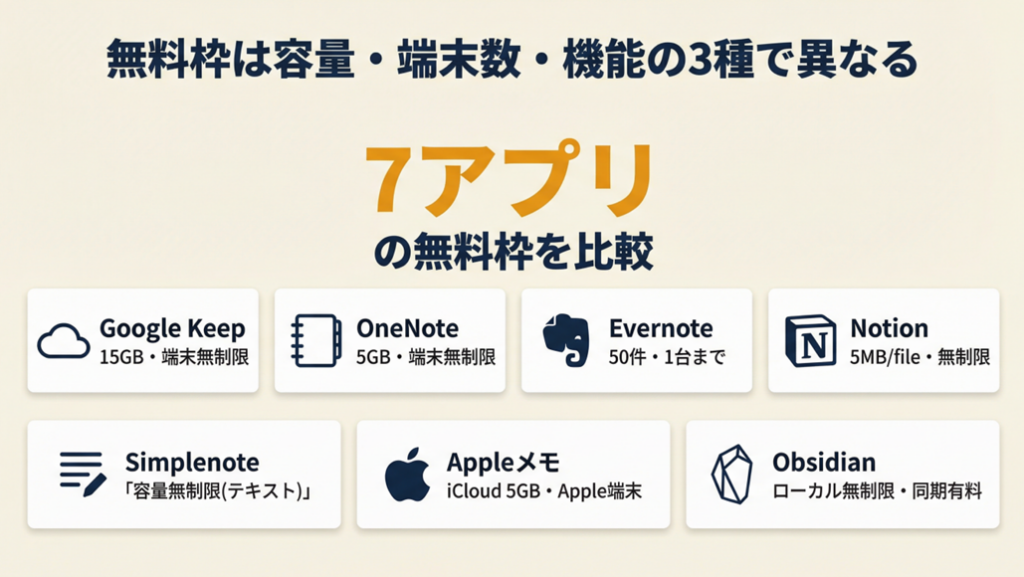
メモアプリの無料枠は「容量制限」「端末数制限」「機能制限」の3種類があります。これらを混同すると、使い始めてから想定外の制限に気づくことになります。
| アプリ | 無料枠の容量 | 端末数制限 | 主な機能制限 |
|---|---|---|---|
| Google Keep | 15GB(Googleドライブ共有) | 無制限 | なし(広告なし) |
| Microsoft OneNote | 5GB(OneDrive共有) | 無制限 | なし |
| Evernote | ノート50件・ノートブック1冊 | 1台まで | AIアシスト・高度な検索は有料 |
| Notion | 5MB/ファイル | 無制限 | 個人利用ではブロック数無制限(複数メンバー利用時は1,000ブロックまで) |
| Simplenote | 無制限(テキストのみ) | 無制限 | 画像・添付ファイル不可 |
| Appleメモ | iCloud 5GB(他アプリと共有) | Apple端末のみ | Windowsブラウザ経由は可 |
| Obsidian | ローカル無制限 | 無制限 | クラウド同期は有料(Standardプラン:月5ドル/年払い月4ドル) |
向いているケースの観点で整理すると、テキストだけでよいならSimplenote、画像・PDFも保存したいならGoogle KeepまたはOneNote、完全オフライン管理を優先するならObsidianが最適です。
OS対応が第3軸
アプリによっては対応OSが限られ、乗り換えコストが発生します。OS縛りを後から発見して移行作業に2〜3時間取られるケースは避けるべき失敗です。フリーランスの作業環境を快適に整えるには、自宅オフィスや外部スペースの選び方も合わせて検討すると、アプリとの相性がさらに明確になります。
| アプリ | Windows | Mac | iPhone | Android | 向いているケース |
|---|---|---|---|---|---|
| Google Keep | ○(Web) | ○(Web) | ○ | ○ | Android×Windowsのクロス環境 |
| Microsoft OneNote | ○(アプリ) | ○ | ○ | ○ | Officeと併用するWindows中心環境 |
| Appleメモ | △(Web限定) | ○ | ○ | × | iPhone・Mac統一環境 |
| Notion | ○ | ○ | ○ | ○ | チーム共有や複雑な構造管理 |
| Evernote | ○ | ○ | ○ | ○ | 長期的なノート資産を構築したい場合 |
| Simplenote | ○ | ○ | ○ | ○ | テキスト中心・軽量重視 |
| Obsidian | ○ | ○ | ○ | ○ | ローカル保存でセキュリティ重視 |
CHECK
-> 自分のメイン端末(Windows/Mac/iPhone/Android)を確認し、上の表から候補を1〜2本に絞る(3分)
よくある質問
Q: Google KeepとAppleメモはどちらが同期が速いですか?
A: 両者ともリアルタイム同期ですが、Google KeepはAndroid・Windowsを含む全OS対応なのに対し、AppleメモはApple端末間での同期が最速です。Windows環境を含む場合はGoogle Keepが安定しています。
Q: メモアプリの容量が足りなくなったらどうすればよいですか?
A: 定期的に古いメモをエクスポート(PDF・テキスト保存)してアーカイブする方法が有効です。Evernoteの無料プランは現在ノート50件・ノートブック1冊という制限があるため、容量管理よりも件数管理が重要です。完了済みメモをエクスポートして削除すると、無料枠を長期維持できます。
Q: 複数のメモアプリを並行して使っても問題ありませんか?
A: 用途を明確に分ければ問題ありません。たとえば「速報メモはGoogle Keep、プロジェクト資料はNotion」のように役割分担すると、検索性と即時性を両立できます。ただし3本以上の並行運用は管理コストが高まるため、2本以内を推奨します。
メモおすすめアプリはOS別に変わる
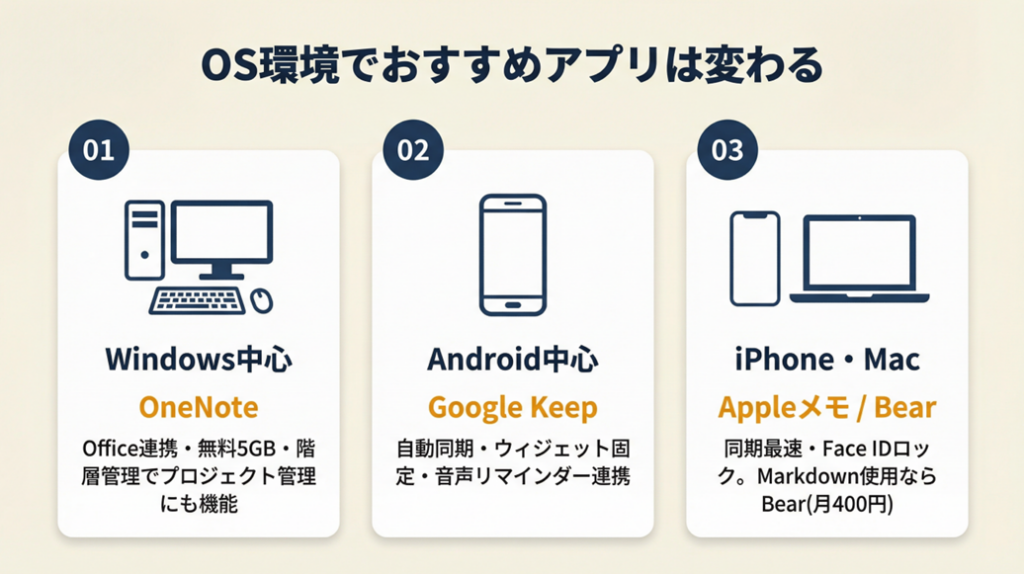
実際には同じアプリでもOS間でUIや機能差があります。OS環境を起点に選ぶと、後から機能不足に気づくリスクを90%防げます。
WindowsユーザーはOneNoteが最有力
WindowsユーザーにとってMicrosoft OneNoteは、Officeとの親和性・無料枠の広さ・デスクトップアプリの安定性の3点で優位です(Microsoft OneNote公式)。
OneNoteはノート→セクション→ページの階層構造で管理でき、ExcelやドキュメントをOneNoteに貼り付けてひとつのノートに集約できます。つまり「議事録・見積書・連絡先」を案件ごとにまとめると、メモアプリがプロジェクト管理ツールとして機能します。Officeをすでに使っているWindowsユーザーなら、追加コストゼロで導入できる点も見逃せません。
AndroidユーザーはGoogle Keepを第一候補に
AndroidユーザーはGoogleアカウントを基盤にした自動同期が最も摩擦なく動作します。Google Keepはウィジェット機能でホーム画面にメモを固定でき、Googleアシスタントとの連携でリマインダー設定も音声一言で完了します(Google Keep公式)。
見落としがちですが、Google Keepはラベル(タグ)機能で色分け管理ができる一方、フォルダ階層は持っていません。メモの件数が200件を超えると検索依存になるため、プロジェクト単位で深い階層管理が必要な場合はNotionへの移行を検討する時期の目安になります。
iPhone・MacユーザーはAppleメモかBearが選択肢
iCloud環境が整っているiPhone・MacユーザーはAppleメモの同期速度と無料枠の広さが強みです。Face ID/Touch IDによるメモのロック機能も標準搭載されており、セキュリティ設定の手間がかかりません。
有料(月額400円・年額4,500円)になりますが、BearはMarkdown記法に対応しており、ブログ下書き・技術メモをそのままMarkdownで書ける点でライター・エンジニア系フリーランスに向いています。なお、BearはWindowsおよびAndroidには対応しておらず、Mac・iPhone・iPad・Apple Watchのみで利用できます。Appleメモで十分かどうかは「Markdown記法を使うか否か」が分岐点です。
CHECK
-> 自分の使用OSを確認し、上記3パターンから候補アプリを1本選んで無料インストールする(5分)
よくある質問
Q: WindowsとiPhoneの組み合わせにはどのアプリが最適ですか?
A: Google KeepまたはNotionが最適です。どちらもブラウザ版・Windowsアプリ・iOSアプリが揃っており、同一アカウントでシームレスに同期できます。OfficeをすでにWindows側で使っているならOneNoteも選択肢に入ります。
Q: AppleメモのデータはWindowsからも見られますか?
A: iCloud.comにサインインすることでWindowsのブラウザからも閲覧・編集が可能です。ただし一部の書式(手書きなど)はブラウザ版で正しく表示されないケースがあります。日常的にWindowsを使う場合は、メインをGoogle KeepかNotionにする方が安定します。
Q: AndroidメインですがiPadでも使いたい場合はどうすればよいですか?
A: NotionかGoogle Keepを選ぶと、Android・iPad・Web環境の3つを同一アカウントで統一できます。Apple純正アプリはAndroidに対応していないため、この組み合わせでは使用できません。
メモおすすめアプリの無料・有料は用途で決まる
実際、個人のテキストメモ用途なら無料プランで5年以上運用できるアプリも存在します。一方で、特定の業務シナリオでは有料プランへの移行が月数時間の工数削減につながります。
無料プランで十分な3つのシナリオ
テキスト中心の速報メモ(Simplenote)、Google/Microsoftアカウントをすでに持っているクラウド同期用途(Google Keep・OneNote)、ローカル保存でセキュリティを優先する場合(Obsidian無料プラン)は、無料枠で実務に支障はありません。
ただし「無料プランで十分」という判断の落とし穴は、件数制限の蓄積です。Evernoteの無料プランは2023年12月以降、ノート50件・ノートブック1冊という厳しい制限に変更されました。メモ件数を意識せず使い続けると、数週間で上限に達するケースがあります。Evernoteの無料プランへの過信は要注意です。
有料プランが効果的な3つのシナリオ
以下の3シナリオでは有料プランへの移行が投資対効果を上回るケースが多いです。
Evernote Starter(月額目安1,100円前後):複数デバイス無制限同期+月5GBストレージ。添付ファイルを大量に扱い、3台以上で同期する場合に選択肢になります。なお2025年のプラン改定でプラン名称・内容が変更されているため、最新情報はEvernote公式プラン比較でご確認ください。
Notion Plus(メンバー1人あたり月2,000円・年払いなら月1,650円):ゲスト招待数の増加(100人まで)+ファイルアップロード無制限。チームとのページ共有・共同編集が発生した時点で移行を検討してください。
Obsidian Sync Standardプラン(月払い月5ドル・年払い月4ドル):ローカル保存の安全性を保ちつつ、複数端末間で暗号化同期。機密性の高いメモをクラウドに置きたくない場合の最優先候補です。
CHECK
-> 自分の月間添付ファイル量と端末数を確認し、有料プランが必要かどうか判断する(2分)
よくある質問
Q: EvernoteとNotionの有料プランはどちらがフリーランスに向いていますか?
A: 「ノート型の資料蓄積」が中心ならEvernoteのStarter相当プラン、「データベース・タスク管理・ページ共有」まで使うならNotionPlusが向いています。まず無料プランで1カ月試してから判断することを推奨します。
Q: 無料から有料に乗り換えるタイミングの目安はありますか?
A: Evernoteは「ノート件数が50件の上限に達したとき(無料プランは50件まで)」、Notionは「外部メンバーとのページ共有が10人を超えるとき」が有料移行の実務的な目安です。
Q: メモアプリに課金するくらいならGoogleドライブのドキュメントでよくないですか?
A: テキスト管理だけならGoogleドキュメントでも代替可能です。ただし「素早くメモを取る・タグで分類する・リマインダーをセットする」という日常的な速報メモの用途では、Googleドキュメントの起動とファイル管理のコストがGoogle Keepより高くなります。用途を分けて使うのが現実的です。
PCスキルを仕事にしたい方へ
手に職をつける働き方をLINEで受け取る
LINEで無料で届くもの
- 20本Webデザインの無料レッスン
- 全工程Photoshopの解説動画
- 4本限定のPDF・動画
登録1分・情報収集だけでもOK・セミナー参加は自由
タップするとLINEの友だち追加画面が開きます
LINE登録のよくある質問
- お金はかかりますか?
- LINEの登録と、届くレッスン・動画・PDFは無料です。
- どんな連絡が来ますか?
- レッスンや動画のほか、無料セミナーの案内が届きます。参加するかは自由です。
- やめたいときは?
- LINEでブロックすれば、それ以上は届きません。
PR提供: 日本デザインスクール(デザスク)
メモおすすめアプリを3分で診断
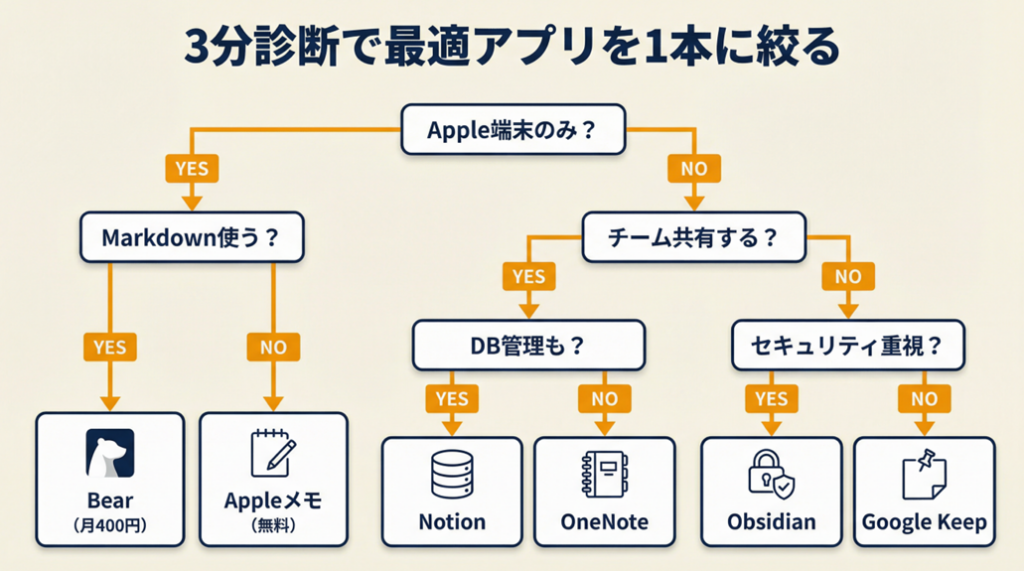
自分のデバイス環境と使い方によって最適なアプリは異なります。この診断で3分以内に候補を1本に絞れます。
Q1: 主に使うデバイスはどれですか?
- Apple端末(iPhone・Mac)のみ → Q2へ
- Windows・Android混在 → Q3へ
Q2: Markdown記法(##見出し・- 箇条書き)を使いますか?
- Yes → Bear(月額400円・年額4,500円、Apple端末専用高品質エディタ)
- No → Appleメモ(無料・Face IDロック・オフライン対応)
Q3: チームメンバーや取引先とメモを共有しますか?
- Yes → Q4へ
- No → Q5へ
Q4: データベース管理(案件リスト・請求管理など)も一緒に使いたいですか?
- Yes → Notion(無料プランで個人利用はブロック数無制限)
- No → Microsoft OneNote(無料・Office連携・5GB)
Q5: セキュリティ重視でローカル保存を優先しますか?
- Yes → Obsidian(無料・全データローカル保存)
- No → Google Keep(無料・リアルタイム同期・全OS対応)
Result A: Appleメモ/Bear
Apple端末統一環境で、シンプルさとセキュリティを両立できます。Bearへのアップグレードは「Markdownを書き始めたとき」が移行の目安です。
Result B: Notion
プロジェクト管理・タスク・議事録を一元化したいフリーランスに最適。まず無料プランの個人ページを2週間試してから有料移行を判断してください。
AIを活用した議事録・会議メモ効率化に興味があるフリーランスには、AI議事録ツールの選び方と活用法も参考になります。

Result C: Microsoft OneNote
Windows中心でOfficeと並行して使う場合に最も摩擦が少ない選択肢です。5GBのOneDrive共有枠を使い切るまでは追加コストゼロで運用できます。
Result D: Obsidian
全データをローカルに置いてクラウドリスクを排除したい場合の最優先候補です。同期が必要になった時点でSyncプランのStandardプラン(月払い月5ドル・年払い月4ドル)への移行を検討してください。
Result E: Google Keep
Android・Windows混在環境でシンプルに使いたい場合の第一選択です。ラベル(タグ)でメモを色分け管理し、200件を超えた時点でNotionへの移行を検討してください。
CHECK
-> 診断結果に従い、該当アプリの公式サイトから無料インストールを完了させる(5分)
よくある質問
Q: 診断でObsidianと出ましたが、操作が難しそうで不安です。
A: Obsidianはファイルベース(Markdownファイルをフォルダで管理)なので、最初はメモ帳感覚で使い始めて問題ありません。高度なプラグイン機能は後から追加できるため、まず「新規ノートを作成して保存する」だけから始めると慣れやすいです。
Q: Notionは無料プランでどこまで使えますか?
A: 個人利用であれば無制限にページ・データベースを作成できます。制限が発生するのは「ゲスト招待(無料は10人まで)」と「ファイルアップロード(5MB/ファイル)」の2点です。単独での業務メモ用途であれば無料プランで長期運用が可能です。
Q: 途中でアプリを乗り換えたくなったらデータはどうなりますか?
A: 主要アプリはエクスポート機能を持っています。EvernoteはENEX形式、NotionはMarkdown・CSV・PDF、ObsidianはMarkdownファイルでエクスポートできます。乗り換え前に必ずエクスポートを実行し、移行先でインポートできることを確認してから旧アプリのデータを削除してください。
メモおすすめアプリの乗り換え実例は2パターン
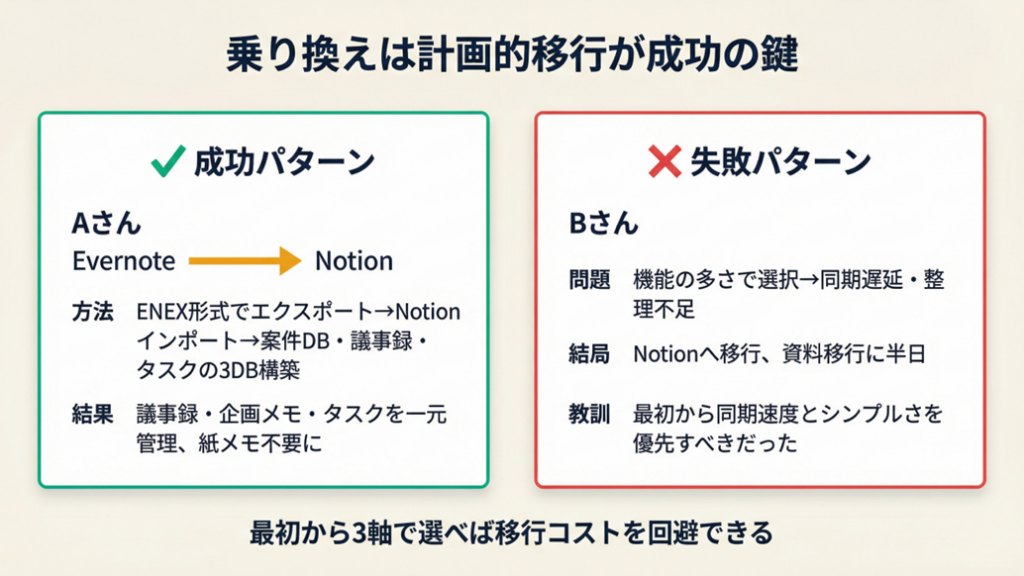
実際の乗り換え事例を知ることで、自分の判断基準をより具体的に整理できます。
ケース1(成功パターン): Evernoteからの計画的移行
フリーランスのAさんは、Evernoteの無料プランで3年間業務メモを管理していました。案件数が増えるにつれてメモ件数が300件を超え、タグ検索だけでは目的のメモにたどり着けない状態が続きました。そこで「プロジェクト単位のデータベース管理」を目的にNotionへの移行を決定。まずEvernoteからENEX形式でエクスポートし、Notionのインポート機能で一括移行。移行後は「案件DB・議事録・タスク」の3データベースを構築し、各案件のページにすべての情報を集約しました。
Aさんは「議事録・企画メモ・タスクをすべて管理できるようになり、紙メモが不要になった」と振り返っています(EvernoteからNotionへ完全移行した記録)。
もし「とりあえずNotionだけ導入して既存データはEvernoteに残す」という中途半端な移行をしていれば、2アプリの管理コストが発生し、情報が分散したままになっていた可能性があります。
ケース2(失敗パターン): 機能重視で選んだ結果の使いこなせない問題
フリーランスのBさんは「機能が多いほど良い」という基準でEvernoteを選び、2年間使い続けました。しかしメモ件数が増えるにつれて同期速度の遅さが気になり始め、ノートブックの整理も後回しにした結果、メモが雑多な状態になりました。最終的に「シンプルさと同期速度」を優先してNotionへ移行しましたが、Evernoteに蓄積した資料の移行作業に半日かかりました。
Bさんは「同期スピードの速さとシンプルさを求めてNotionに切り替えた」と振り返っています(EvernoteからNotionに乗り換えた記録)。
もし最初から「同期速度とシンプルさ」を第1軸に選んでいれば、2年後の移行作業と資料の整理コストを最初から回避できた可能性があります。
CHECK
-> 現在使っているアプリで「検索に10秒以上かかるか」「同期の失敗が週1回以上あるか」を確認し、該当するなら移行候補を1本選ぶ(5分)
よくある質問
Q: EvernoteからNotionへの移行はどのくらい時間がかかりますか?
A: メモ件数100件程度であれば、エクスポート・インポート・フォルダ整理の合計で2〜3時間が目安です。300件を超える場合は一括移行後に手動での整理が必要になるため、半日程度を確保してから実施することを推奨します。
Q: 移行後に旧アプリのデータはすぐに削除してもよいですか?
A: 新しいアプリで1カ月間問題なく運用できたことを確認してから削除することを推奨します。削除前に必ずエクスポートデータをローカルに保存しておくと、万が一の際も復元できます。
メモおすすめアプリは5つの仕組みで活用度が変わる
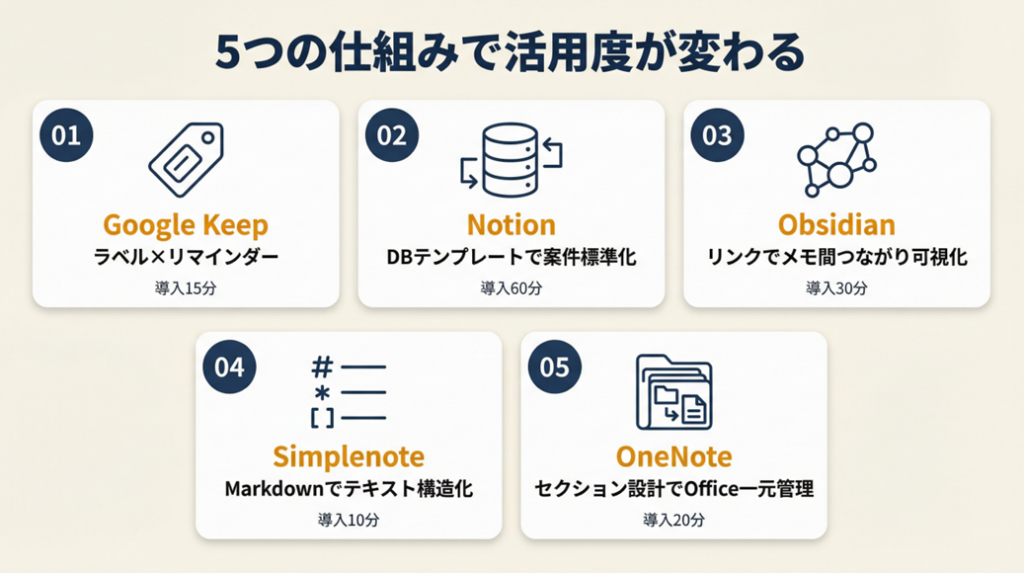
アプリをインストールしただけで終わってしまう方も珍しくありません。実務で効果を出すには、アプリの「仕組みを設計する」5つのステップが重要です。
ハック1: Google Keepラベル×リマインダーで見落としをゼロにする
[対象]: Google Keepをメインで使うAndroid・Webユーザー
[効果]: 期限メモの見落とし率を週3回から0回に削減
[導入時間]: [低] 15分
[見込める効果]: [高]
[手順]:
- Google Keepを開き「ラベルを作成」から「仕事」「プライベート」「要対応」の3ラベルを作成する(3分)
- 新規メモ作成時に右上の「ラベル」アイコンから該当ラベルを付与する(1分/件)
- 期限のあるメモは「リマインダー」アイコンから日時を設定し、Googleカレンダーと自動連携させる(1分/件)
- ホーム画面のウィジェットに「要対応」ラベルを固定表示する(3分)
- 週1回(月曜朝)に「要対応」ラベルを確認し、完了メモはアーカイブに移動する(5分)
[コツ]: 「メモ作成と同時にラベルを付与する1アクション設計」と整理コストをゼロにできます。
[なぜ効くのか]: リマインダーがGoogleカレンダーに自動登録されるため、メモアプリを開く習慣がなくても見落としが防止されます(第1段階)。カレンダー通知はスマートフォンのロック画面にも表示されるため、アプリの起動ハードルを排除しています(第2段階)。これは「情報へのアクセスコストを最小化することで行動のトリガーが増える」という行動設計の原則によるものです(第3段階)。
[注意点]: ラベルは10個以上作成する必要はありません。3〜5個以内に絞ることで分類迷いが発生せず、メモを取るたびに「どのラベルか」を考える時間を排除できます。
[最初の一歩]: Google Keep公式を開き「仕事」ラベルを1つ作成する(3分)
ハック2: NotionのDBテンプレートで案件メモを標準化する
[対象]: 複数案件を並行管理するフリーランス・個人事業主
[効果]: 案件引き継ぎ・見積もり確認の所要時間を15分から3分に短縮
[導入時間]: [中] 60分
[見込める効果]: [高]
[手順]:
- Notionで「案件管理DB」という名前のデータベースを新規作成する(5分)
- プロパティに「クライアント名・納期・状態(進行中/完了/保留)・請求金額」の4項目を追加する(10分)
- テンプレートボタンから「新規案件テンプレート」を作成し、「目的・要件・議事録・納品物」の見出しをあらかじめ設定する(20分)
- 新しい案件が発生したらテンプレートから1クリックでページを生成し、情報を埋めていく(2分/件)
- ビュー切り替え(ボード・カレンダー・リスト)で進行状況を視覚的に確認する(1分)
[コツ]: 「1案件1ページに全情報を集約する」とNotionの検索・フィルター機能を最大限活かせます。
[なぜ効くのか]: テンプレートにより「何を書くか迷う時間」がゼロになります(第1段階)。1案件1ページ設計により、クライアントとの過去やり取りから納品物まで検索1回で辿れる構造になります(第2段階)。これは「認知負荷を構造で吸収する」設計原則によるものです(第3段階)。
[注意点]: NotionのDB設計は「完璧なテンプレートを最初から作ろうとする」と初期設定に3時間以上かかるケースがあります。最初は「クライアント名・納期・メモ本文」の3項目だけで始め、必要なプロパティを後から追加する方が挫折を防げます。
[最初の一歩]: Notionで「案件管理DB」という名前のページを1つ作成し、自分の直近案件を1件入力する(15分)。
AIを使った情報収集・リサーチ効率化に興味があるフリーランスには、[検索AIを使った情報収集の効率化術]も参考になります。
ハック3: Obsidianのリンク機能でメモ間のつながりを可視化する
[対象]: 情報の関連性を重視し、思考整理にメモを活用するユーザー
[効果]: 過去メモの再利用率が月1回から週3回以上に向上
[導入時間]: [中] 30分
[見込める効果]: [中]
[手順]:
- Obsidianをインストールし、ローカルフォルダに「vault(保管庫)」を作成する(5分)
- 新規ノートを作成し、関連する別ノートをノート名の記法でリンクする(2分/件)
- 左サイドバーの「グラフビュー」でリンクのつながりを視覚的に確認する(1分)
- よく使うテーマ(例:「クライアントA」「税務」)のノートをスター(★)でピン留めする(3分)
- 週1回、グラフビューで孤立したノート(リンクなし)を確認し、関連ノートへのリンクを追加する(10分)
[コツ]: Obsidianでは「リンクでノート間をつなぐ」方から始めるとグラフビューの価値が早期に実感でき、継続率が上がります。
[なぜ効くのか]: メモ間のリンクを張ることで、関連情報を検索せずに辿れる構造が生まれます(第1段階)。グラフビューでリンクの密度を視覚化することで「よく参照されるメモ=重要な知識資産」が一目でわかります(第2段階)。これは「外部化された思考マップが記憶の想起コストを下げる」認知科学的原則によるものです(第3段階)。
[注意点]: Obsidianのプラグインは300種類以上ありますが、最初から複数インストールする必要はありません。「Daily Notes(日次メモ)」プラグインだけを最初の1カ月は使い、他のプラグインは必要を感じてから追加してください。
[最初の一歩]: Obsidianをインストールし、今日の業務メモを1件書いて別のノートへのリンクを1つ追加する(10分)
ハック4: Simplenoteのマークダウン機能でテキストメモを構造化する
[対象]: シンプルなテキストメモを好む全デバイスユーザー
[効果]: メモの再読性が上がり、見返し時間を5分から1分に短縮
[導入時間]: [低] 10分
[見込める効果]: [中]
[手順]:
- Simplenoteアプリをインストールし、アカウントを作成する(3分)
- 設定画面から「Markdownをオン」に切り替える(1分)
- メモ作成時に## 見出し・- 箇条書き・太字の3記法だけを使い始める(即日)
- メモタイトルの先頭に日付(2026-04-05形式)を付与し、検索しやすくする(1分/件)
- タグ機能でメモを「仕事」「プライベート」「アイデア」の3グループに分類する(5分)
[コツ]:##・-・**の3記法だけをマスターすれば、Simplenoteのメモ90%以上を構造化できます。
[なぜ効くのか]: Markdownで構造化されたメモはプレビューモードで見出しが視覚的に区切られ、スキャニング(流し読み)が可能になります(第1段階)。スキャニングができると、200件のメモから目的の情報を30秒以内に見つける確率が上がります(第2段階)。これは「情報の視覚的階層化が認知処理の負荷を下げる」原則によるものです(第3段階)。
[注意点]: Simplenoteは画像・PDFの添付には対応していません。添付ファイルが必要になった時点でGoogle KeepまたはNotionへの部分的な移行を検討してください。Simplenoteを全用途に使い続けようとすると、添付ファイル管理が別ツールに分散し管理コストが上がります。
[最初の一歩]: Simplenoteの設定でMarkdownをオンにし、今日のメモ1件に## 見出しを1つ追加する(5分)
ハック5: OneNoteのセクション設計でOffice資料とメモを一元管理する
[対象]: WindowsとOfficeを日常的に使うフリーランス・個人事業主
[効果]: 案件資料とメモの往来時間を1日20分から5分以内に短縮
[導入時間]: [低] 20分
[見込める効果]: [高]
[手順]:
- Microsoft OneNoteを起動し、「業務ノートブック」を新規作成する(3分)
- セクション(タブ)を「案件別」「経費・請求」「学習メモ」「テンプレート」の4つに分ける(5分)
- 案件別セクションに案件名のページを作成し、Word・Excelファイルの添付と議事録テキストを同一ページにまとめる(10分)
- 「テンプレート」セクションにメール文例・見積もりフォーマットをコピーして保存する(5分)
- WindowsタスクバーにOneNoteをピン留めし、Win+Nのショートカットで即時起動できるように設定する(2分)
[コツ]: 検索がノートブックをまたいで機能しないOneNoteの仕様上、「1ノートブック×案件別セクション」の構造を採用すると全文検索の精度が上がります。
[なぜ効くのか]: Word・Excelファイルをメモと同一ページに貼り付けることで、案件に関連するすべての情報が1か所に集約されます(第1段階)。ファイルの添付はプレビュー表示されるため、アプリを切り替えずにOneNote内で内容を確認できます(第2段階)。これは「コンテキストスイッチ(アプリ切り替えの認知コスト)を最小化する」設計原則によるものです(第3段階)。
[注意点]: OneNoteは「ページ内の自由配置」が可能なため、クリックした位置にテキストボックスが生成されます。慣れるまではクリック位置がずれてテキストが散らばりやすいです。最初の1カ月は「左上から順番に書く」ルールを自分に課すことで、レイアウトの崩れを防げます。
[最初の一歩]: OneNoteで「業務ノートブック」を作成し、最初のセクションを「案件別」に名前変更する(5分)
CHECK
-> 上記5つのハックから自分の環境に合う1つを選び、「最初の一歩」だけを今日実行する(5〜15分)
よくある質問
Q: 複数のハックを同時に試してもよいですか?
A: 一度に複数のハックを導入すると、どの施策が効果的かを判断できなくなります。まず1つだけ導入し、2週間運用してから次のハックを検討することを推奨します。
Q: Notionのデータベーステンプレートは既製のものを使っても大丈夫ですか?
A: Notionの公式テンプレートに案件管理・フリーランス向けテンプレートが公開されているため、ゼロから設計せず既製テンプレートをベースにカスタマイズする方が初期設定の時間を70%以上削減できます。
まとめ:メモおすすめアプリは3軸で選ぶ
メモアプリ選びの最短ルートは「同期の確実さ・無料枠・OS対応」の3軸を順番に絞ることです。機能の多さで選ぶと、使いこなせない機能が操作コストになり、メモを取る習慣そのものが崩れます。まず自分の端末環境を確認し、上の診断フローで候補を1本に絞ってから無料プランで2週間試すのが、最も乗り換えリスクの低い進め方です。
どのアプリを選ぶかより、「毎日メモを取り続ける仕組みを作れるか」の方が長期的な成果を左右します。アプリ選びに悩む時間を最小化し、まず「最初の一歩」を今日実行することが最も重要なステップです。
| 状況 | 次の一歩 | 所要時間 |
|---|---|---|
| アプリがまだ決まっていない | 診断フローで1本に絞り、無料インストールする | 5分 |
| アプリは決まっているが使いこなせていない | ハック1〜5から1つ選び「最初の一歩」を実行する | 15分 |
| 今のアプリに不満がある | 「同期失敗の頻度」と「検索の遅さ」を確認し、乗り換え候補を1本リストアップする | 5分 |
| チームでの共有を始めたい | Notionの無料プランで「案件管理DB」を1件作成し、メンバーを1人招待してみる | 20分 |
メモおすすめアプリに関するよくある質問
Q: 無料メモアプリでビジネス用途に最適なのはどれですか?
A: 単独での業務メモならMicrosoft OneNote(5GB・全OS対応・Office連携)、チーム共有を含むならNotion(個人利用はブロック数無制限)が、2026年4月時点での無料プランの制約が最も少ない選択肢です。
Q: メモアプリのデータはどこに保存されていますか?
A: アプリによって異なります。Google KeepはGoogleドライブ、OneNoteはOneDrive、EvernoteはEvernoteのクラウドサーバーに保存されます。ローカル保存を希望する場合はObsidianが唯一の主要選択肢です。クラウド保存に不安がある場合は、Obsidianのローカルフォルダ+Googleドライブへの手動バックアップを組み合わせる方法が現実的です。
Q: スマホとPCで同じメモを編集しても上書きされませんか?
A: 主要アプリはほぼすべて「最後に保存した端末の内容を優先する」仕様です。同時編集(同一メモを複数端末で同時に書き換える)はコンフリクト(競合)が発生するケースがあります。Google KeepとNotionはリアルタイム同期の精度が高く、コンフリクトが発生しにくい設計ですが、オフライン編集後の同期時には念のため内容を確認することを推奨します。