この記事でわかること
Chromeの標準機能だけで、ページ全体のスクリーンショットを約30秒で撮影できます。F12キーでデベロッパーツールを開き、Ctrl+Shift+P(Mac: Command+Shift+P)でコマンドダイアログを呼び出し、「capture」と入力するだけで操作が完結します。拡張機能の権限を付与する必要がなく、Chromeをインストールした直後から使える点が最大の利点です。
| 確認したいこと | 内容 |
| 拡張機能なしで全体キャプチャを撮る方法 | デベロッパーツールの3ステップ手順 |
| 毎日大量に撮る場合の効率化手段 | GoFullPageとの使い分け基準(1日5回が目安) |
| うまくいかないときの対処法 | 3パターンのトラブルシューティング |
この記事の結論
Chromeでスクロールが必要な長いページを1枚のPNGで保存するには、デベロッパーツールのコマンドが最速かつ最も安全な手段です。F12キーでツールを開き、Ctrl+Shift+P(Mac: Command+Shift+P)でコマンドダイアログを呼び出し、「capture」と入力するだけで操作が完結します。拡張機能の権限を付与する必要がなく、Chromeをインストールした直後から使える点が最大の利点です。
今日やるべき1つ
F12キーを押してデベロッパーツールを開き、Ctrl+Shift+P(Mac: Command+Shift+P)でコマンドダイアログを呼び出して「capture」と入力してください。これだけでページ全体がPNGとして自動保存されます(所要時間: 約30秒)。
状況別ショートカット
| 状況 | 読むべきセクション | 所要時間 |
| 拡張機能なしで今すぐ撮りたい | Chromeは標準機能で全体を3ステップで撮影 | 2分 |
| Windows・Macのキー操作を確認したい | Chromeはデベロッパーツールで2キー操作で起動 | 1分 |
| GoFullPageの使い方を知りたい | GoFullPageはワンクリックでページ全体を取得 | 3分 |
| 標準機能とGoFullPageを比較したい | Chromeはスクロール撮影を2択で選ぶ | 2分 |
| うまくいかないときのトラブル対処 | スクロールキャプチャは3パターンで対応 | 2分 |
Chromeは標準機能で全体を3ステップで撮影
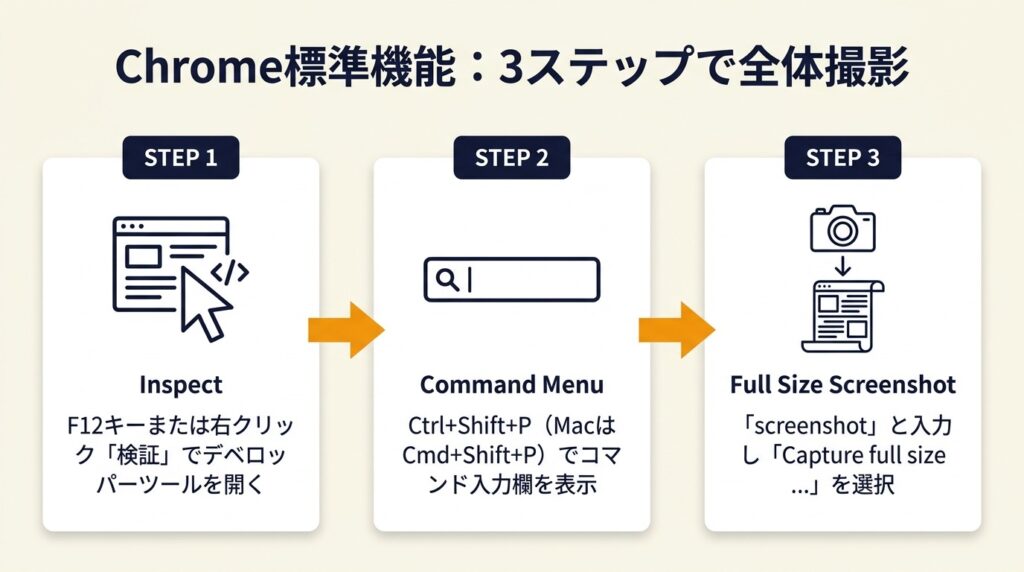
Chromeのデベロッパーツールを使えば、複数のスクリーンショットを貼り合わせる手間を一切省けます。追加インストールなしで、今すぐ実行できます。
デベロッパーツールはF12で0秒で起動
Windowsの場合はF12キー(またはCtrl+Shift+I)、Macの場合はCommand+Option+Iを押すとデベロッパーツールが開きます。ノートPCでFキーが機能キーと共有されている場合は、Fn+F12で操作します。ツールが画面右側または下部にドッキング表示されれば起動成功です。初めて開いたときに英語メニューが並びますが、次のステップで使うのはショートカットキーのみなので、メニューの内容を読む必要はありません。
コマンドダイアログはCtrl+Shift+Pで呼び出す
デベロッパーツールが開いた状態で、WindowsはCtrl+Shift+P、MacはCommand+Shift+Pを押すとコマンドダイアログが表示されます。このダイアログに「capture」と入力すると候補が絞り込まれ、「Capture full size screenshot」が表示されます(Chromeデベロッパーツール活用手順 – @IT)。日本語環境のChromeでは「キャプチャー」と入力すると「フルサイズのスクリーンショットをキャプチャー」が候補に表示されます。「capture」の完全一致入力は不要で、2〜3文字の部分入力で候補が絞り込まれます。
PNGが自動ダウンロードされてキャプチャ完了
「Capture full size screenshot」を選択すると、ページ全体(スクロールしないと見えない部分を含む)が1枚のPNGファイルとして自動的にダウンロードフォルダへ保存されます。ファイル名は「screenshot.png」形式で、撮影時のページ幅がそのまま画像の横幅になります。保存後はWindowsのペイントやMacのプレビューで即座にトリミングや注釈追加が行えます。手動でのスクロール撮影と比べて作業時間が短縮でき、報告書作成や証跡保存が日常業務に含まれる方には特に恩恵が大きい手順です。
なお、スクリーンショットの基本操作と組み合わせて覚えておくと、場面に応じた撮影手段を素早く選択できるようになります。

Webページの全画面をスクリーンショットする方法【Chrome版】を試したWebエンジニアは「縦に長いWebページでも、スクロールしながら画面を撮影して統合する必要がなく、簡単にページ全体のスクリーンショットを撮ることができます」と振り返っています。
CHECK
▶ 今すぐやること: F12→Ctrl+Shift+P→「capture」と入力して「Capture full size screenshot」を選択する(約30秒)
よくある質問
Q: コマンドダイアログが出ない場合はどうすればいいですか?
A: デベロッパーツールが表示されたことを確認してから1〜2秒待ってCtrl+Shift+Pを押してください。それでも反応しない場合は、ツールウィンドウをクリックしてフォーカスを当ててから再試行します。
Q: 日本語環境でコマンドが見つかりません
A: 日本語環境では「キャプチャー」(全角カタカナ)で入力すると「フルサイズのスクリーンショットをキャプチャー」が表示されます。英語環境と日本語環境でコマンド名が異なるため、両方試してください。
Chromeはデベロッパーツールで2キー操作で起動
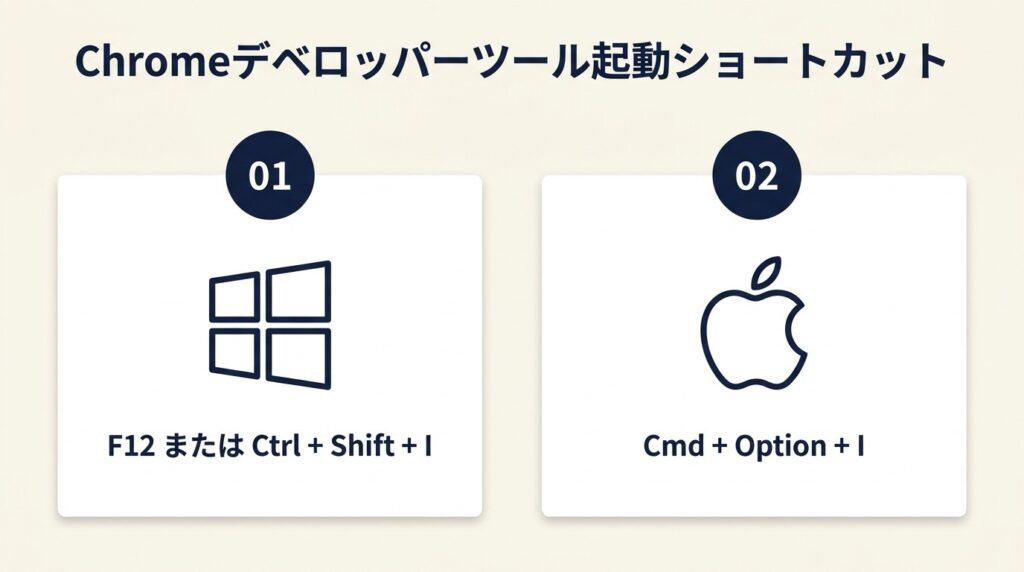
OSによってキー操作が異なるため、Windows・Mac別に整理します。自分の環境に合ったショートカットを1つ覚えるだけで、以降の操作はすべて共通です。
WindowsはF12またはCtrl+Shift+Iで起動
Windowsでデベロッパーツールを開く主な方法は2通りです。F12キーが最速で、ブラウザ上のどのページでも即座に起動します。Ctrl+Shift+Iは3キーの同時押しが必要ですが、Fnキーの影響を受けないため、ノートPCでFキーがファンクションキー扱いになっている環境では確実です(Chromeスクリーンショットのショートカット解説 – TourBox)。右クリックメニューの「検証」からも開けますが、クリックした要素の情報が表示される状態で起動するため、スクロールショット目的ではF12が最もシンプルです。
MacはCommand+Option+Iで起動
MacではCommand+Option+Iが標準のショートカットです。WindowsのCtrl相当がCommand、AltがOptionになると覚えると迷いません。Macの場合もFnキーとの組み合わせがあるキーボードでは意図せずF12に別の機能が割り当てられていることがあるため、Command+Option+Iを使う方が環境依存のトラブルを避けられます。Chromeメニュー(画面右上の「⋮」)から「その他のツール」→「デベロッパー ツール」でも開けますが、ショートカットと比べて操作ステップが増えます。
コマンドダイアログもOS別に操作が異なる
デベロッパーツール起動後のコマンドダイアログ呼び出しも、WindowsはCtrl+Shift+P、MacはCommand+Shift+Pと異なります。ツール内の右上にある「⋮」メニューから「Run command」を選ぶ方法でも同じダイアログが開きます。メニュー操作はショートカットを覚えなくていい分、初回は確認しやすいです。2回目以降はショートカットを使う方が操作時間を短縮できます。
Macのショートカットをまとめて整理したい方は、Macショートカット60個を5分類で整理した解説も参考になります。
CHECK
▶ 今すぐやること: 自分のOS(WindowsまたはMac)に合わせたショートカットキーをメモに控えておく(1分)
よくある質問
Q: ノートPCでF12が効きません
A: Fn+F12を試してください。それでも反応しない場合は、Ctrl+Shift+I(Windows)またはCommand+Option+I(Mac)で開いてください。
Q: 「検証」メニューとデベロッパーツール起動の違いは?
A: 右クリック「検証」でも同じデベロッパーツールが開きますが、クリックした要素が選択された状態で起動します。コマンド操作には影響しないため、どちらから開いても「Capture full size screenshot」は実行できます。
Chromeはスクロール撮影を2択で選ぶ
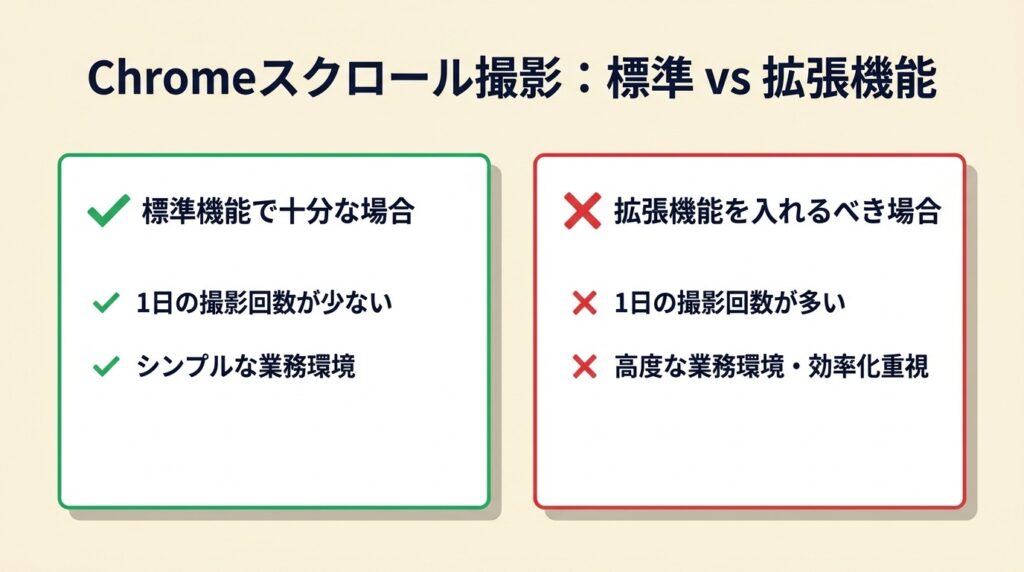
「標準機能で十分か、拡張機能を入れるべきか」の判断基準は1日の撮影回数と業務環境の2点に絞られます。以下で状況別に整理します。
標準機能は権限ゼロで即使える
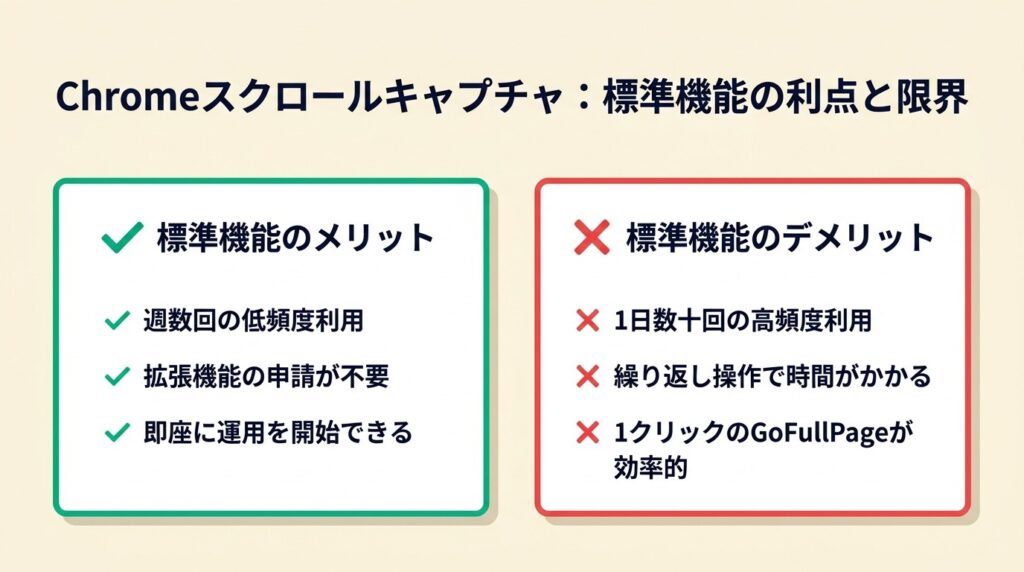
Chromeのデベロッパーツールによる方法は、追加インストールが不要で、Chromeさえあれば利用開始できます(Google Chrome を使って非表示部分を含めたスクリーンショット取得 – reservoir.design)。業務PCで拡張機能のインストールに社内承認が必要な環境、またはセキュリティポリシーで拡張機能が制限されている環境では、標準機能が唯一の選択肢になります。一方で、コマンド操作に慣れが必要なため、初回は手順を確認しながら進める必要があります。毎日大量のキャプチャを撮る業務には、1クリックで完結する拡張機能の方が効率が上がります。
GoFullPageはワンクリックでページ全体を取得
GoFullPageはChromeウェブストアから無料でインストールできる拡張機能で、ツールバーのアイコンをクリックするだけでページ全体を自動スクロールしながらキャプチャします(GoFullPage – Full Page Screen Capture – Chrome ウェブストア)。PNG・JPEGの選択が可能で、PDFとして保存する機能も備えています。毎日多数のキャプチャを撮る場合は操作時間の短縮が期待できます。インストール時にサイトデータへのアクセス権限の付与が必要な点は、業務環境では事前確認が必要です。
業務効率化の観点からChromeのおすすめ拡張機能15選も参考にすると、スクリーンショット以外の作業も合わせて効率化できます。
比較表:標準機能 vs GoFullPage
| 項目 | 標準機能 | GoFullPage |
| インストール | 不要 | 必要(無料) |
| 操作ステップ | 3ステップ | 1クリック |
| 保存形式 | PNG固定 | PNG・JPEG・PDF |
| アノテーション | 別途ツールが必要 | 有料版で対応 |
| 向いているケース | 業務PC・初回のみ使用 | 日常的に大量撮影する場合 |
CHECK
▶ 今すぐやること: 標準機能で1回撮影してみる。毎日5回以上使うならGoFullPageのインストールを検討する(判断時間: 2分)
よくある質問
Q: GoFullPageは無料で使えますか?
A: 基本機能(ページ全体のPNG・JPEG保存)は無料です。PDFエクスポートや注釈機能は有料プランへのアップグレードが必要なものもあります。Chromeウェブストアのページで最新の料金体系を確認してください。
Q: 標準機能とGoFullPageで画質の差はありますか?
A: どちらもページのレンダリング結果をそのまま画像化するため、画質の差はほぼありません。横幅はどちらもブラウザのビューポート幅に依存します。
スクロールキャプチャは3パターンで対応
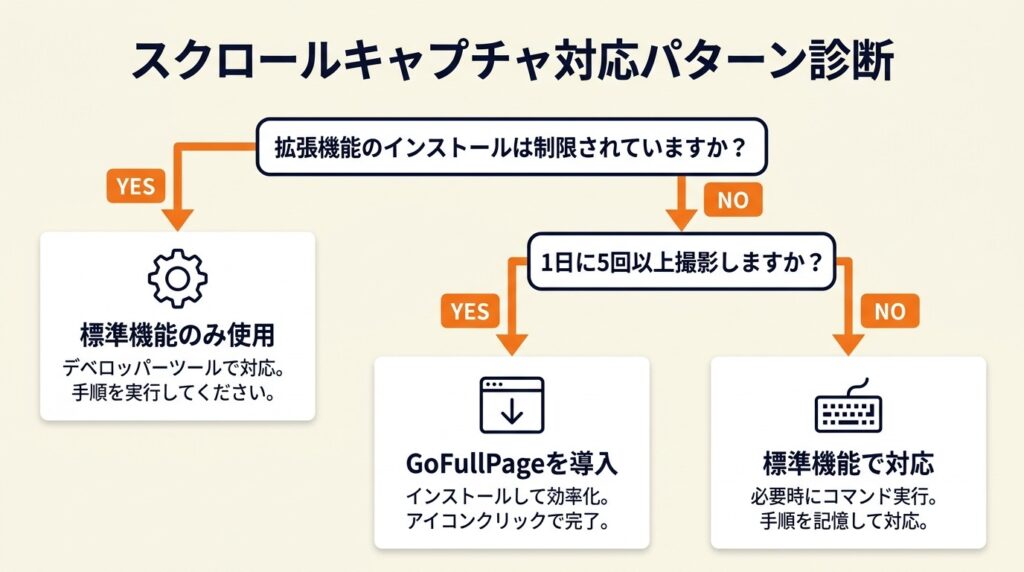
自分の状況が標準機能とGoFullPageのどちらに当てはまるか、以下の手順で判定できます。所要時間は約2分です。
Q1: 業務PCで拡張機能のインストールが制限されていますか?
Yesの場合 → 標準機能(デベロッパーツール)のみが選択肢です。この記事の「Chromeは標準機能で全体を3ステップで撮影」セクションの手順を実行してください。
Noの場合 → Q2へ進んでください。
Q2: 1日に5回以上スクロールキャプチャを撮影しますか?
Yesの場合 → GoFullPageのインストールを推奨します(Result A)。
Noの場合 → 標準機能で十分です(Result B)。
Result A: GoFullPageを導入して効率化Chromeウェブストアで「GoFullPage」を検索してインストールします。インストール後はツールバーのアイコンをクリックするだけで操作完了です。権限の確認ダイアログが表示された場合は「許可」を選択してください。
Result B: 標準機能で必要時に対応F12→Ctrl+Shift+P(Mac: Command+Shift+P)→「capture」入力の手順を覚えておけば十分です。週に数回程度の使用であれば、拡張機能を追加するメリットより手順を覚えるコストの方が小さいです。Q3: コマンドを実行したのにダウンロードされない場合**
Result C: トラブルシューティング対応デベロッパーツールを別ウィンドウとして切り離して操作してください。ツール内の「⋮」メニューから「Undock into separate window」を選択するとツールが独立したウィンドウで表示され、コマンド実行の成功率が上がります。それでも動作しない場合は、Chromeを再起動して再試行します。
CHECK
▶ 今すぐやること: 上記Q1→Q2の順で自分の状況を確認し、Result A・B・Cのどれに当てはまるかを特定する(2分)
よくある質問
Q: キャプチャが途中で切れる場合は?
A: ページが非常に長い場合や、JavaScriptで動的に読み込むコンテンツが含まれる場合に部分的な欠落が起きることがあります。ページを最下部まで手動スクロールしてすべてのコンテンツを読み込んでから再度コマンドを実行してください。
Q: 部分キャプチャだけしたい場合は?
A: 同じコマンドダイアログで「Capture area screenshot」を選択すると、ドラッグで範囲指定した部分のみをキャプチャできます。ページ全体が不要なときに使うと、ファイルサイズを抑えられます。
ChromeスクロールキャプチャはGoFullPageと比較した2事例
Google Chrome を使って非表示部分を含めたスクリーンショット取得を参照した開発者は「Google Chromeの標準機能を利用することによって非表示部分を含めたスクリーンショットをおこなう機能があります。上述の手数を短縮することが可能なのです」と述べています。
実際の使用場面での判断の差がどう結果に影響するかを、2つのケースで示します。
ケース1(標準機能を選んで効率化に成功したパターン)
業務でWebシステムのUI確認レポートを週に3回作成するケースです。社内のセキュリティポリシーで拡張機能のインストールには申請が必要な環境でした。デベロッパーツールの標準機能で対応を判断し、F12→Ctrl+Shift+P→「capture」の手順を習得しました。申請プロセスを経ずに即日運用を開始できた点が、この判断のメリットです。
Webページの全画面をスクリーンショットする方法【Chrome版】を活用したWebエンジニアは「縦に長いWebページでも、スクロールしながら画面を撮影して統合する必要がなく、簡単にページ全体のスクリーンショットを撮ることができます」と振り返っています。拡張機能の申請を優先して対応を遅らせていれば、承認待ちの期間は非効率な手動撮影を続けることになっていた計算です。
ケース2(GoFullPageを後から導入して手順を簡略化したパターン)
Webライターとして1日平均15〜20本のページキャプチャを撮る業務での事例です。当初は標準機能を使っていましたが、繰り返しの操作で一定の時間が操作だけに費やされていました。GoFullPageを導入した後は1クリックで撮影が完了し、同じ作業の所要時間が大幅に短縮されました。標準機能を使い続けていた場合、操作時間の差が積み重なり続けていた計算になります。
撮影した画像を加工する場面では、画像トリミング無料サイト7選を活用するとトリミングや整形まで登録不要でブラウザ上で完結できます。
CHECK
▶ 今すぐやること: 1日の撮影回数を数えて5回を超えるかを確認し、超えるならGoFullPageのインストールページを開く(1分)
よくある質問
Q: GoFullPageとScrolling Screenshot Toolの違いは?
A: GoFullPageはページ全体の自動スクロールキャプチャに特化しており、操作が1クリックで完結します。Scrolling Screenshot Toolは矢印やテキストなどのアノテーション機能が充実しており、キャプチャした画像に説明を書き込んでから共有したい場合に向いています。
Chromeスクロールショットは5つの仕組みで効率化
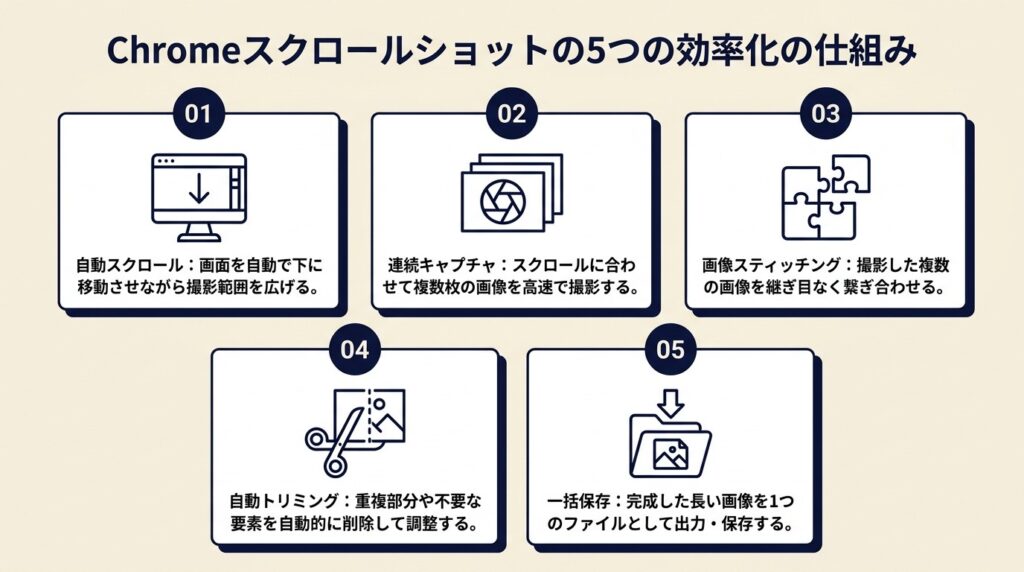
ハック1: コマンド入力はCtrl+Shift+Pで毎回30秒で完了
【対象】: デベロッパーツールのメニュー操作に時間がかかっていると感じているユーザー
Ctrl+Shift+Pのショートカット1つでメニュー操作を省略できます。コマンドダイアログはツール内のあらゆる機能にアクセスするランチャーとして機能しており、マウス操作を挟まないことで操作時間を短縮できます。
手順はF12でデベロッパーツールを開き(5秒)、Ctrl+Shift+P(Mac: Command+Shift+P)でコマンドダイアログを呼び出し(3秒)、「cap」と入力して「Capture full size screenshot」が表示されたらEnterを押します(約10秒)。
【注意点】: ツールウィンドウにフォーカスが当たっていない状態でCtrl+Shift+Pを押してもダイアログが開きません。ツールをクリックしてフォーカスを当ててからショートカットを使ってください。「Ctrl+Shift+Pを何度押しても反応しない」という場合の原因の大半はこのフォーカス問題です。F12後にツールを1回クリックする操作を省略できる状況はほぼないと考えてください。
ハック2: 日本語環境は「キャプチャー」入力で候補を一発表示
【対象】: Chromeを日本語環境で使用しており、「capture」と入力しても候補が出ないユーザー
日本語入力のまま全角カタカナで「キャプチャー」と入力すると、キーボードの切り替え操作を省けます。Chromeのコマンドダイアログは表示言語に対応した名称で検索できる設計になっているため、英語入力への切り替えは不要です。
手順はCtrl+Shift+Pでコマンドダイアログを開き(3秒)、「キャプチャー」(全角カタカナ)と入力し(5秒)、「フルサイズのスクリーンショットをキャプチャー」が表示されたらEnterを押します(5秒)。
【注意点】: 半角カタカナや「キャプチャ」(長音符なし)では候補が絞り込まれないことがあります。「キャプチャー」の長音符(ー)まで含めた入力で試してください。日本語環境では最初から「キャプチャー」で入力するのが確実です。
ハック3: 部分キャプチャは「area」入力で選択範囲のみ保存
【対象】: ページ全体ではなく特定の要素や範囲だけをキャプチャしたいユーザー
同じコマンドダイアログで「Capture area screenshot」(エリアキャプチャ)も利用できます。フルキャプチャ後にトリミングするより直接範囲指定する方が、編集ツールを開く手順を省けます。
手順はCtrl+Shift+Pでコマンドダイアログを開き(3秒)、「area」(英語)または「エリア」と入力し(5秒)、「Capture area screenshot」を選択してドラッグで範囲指定して確定します(10〜20秒)。
【注意点】: 範囲指定後に確定ボタンを押す前にマウスを動かすと範囲がリセットされることがあります。ドラッグが完了したらそのまま静止して確定してください。「area」で検索しても出てこない場合は「capture」で入力して候補一覧からエリアキャプチャを選ぶ方法でも実行できます。
ハック4: 長いページはスクロール完了後にコマンドを実行
【対象】: キャプチャの下部が欠けたり白くなったりしている問題に直面しているユーザー
無限スクロールや遅延読み込み(Lazy Load)が実装されたページでは、先にスクロールして全コンテンツを展開してからコマンドを実行すると欠けのない完全なキャプチャになります。表示完了前に実行すると、下部が白くなるか省略される現象が発生します。
手順はキャプチャしたいページを最下部まで手動スクロールし(ページ長により10〜60秒)、すべての画像・コンテンツが読み込まれたことを目視確認してから(10秒)、F12→Ctrl+Shift+P→「capture」の手順でコマンドを実行します(30秒)。
【注意点】: 静的なHTMLページや通常のWebサイトではすぐにコマンドを実行しても問題ありません。下部が欠けた場合にだけ事前スクロールを試せば十分です。
ハック5: ツールを別ウィンドウに切り離してコマンド成功率を上げる
【対象】: コマンドを実行しても何も起きない、またはダウンロードが始まらないトラブルが続いているユーザー
ツールを別ウィンドウに切り離すことでページの表示幅がキャプチャ前の状態を維持し、幅の変化による意図しない縦長・横短のキャプチャを防げます。
手順はデベロッパーツール内の「⋮」メニューを開き(5秒)、「Undock into separate window」を選択してツールを独立ウィンドウにし(5秒)、ページ側のウィンドウをアクティブにしてからCtrl+Shift+Pでコマンドを実行します(30秒)。
【注意点】: 別ウィンドウに切り離した後は、ページウィンドウにフォーカスがある状態でコマンドダイアログを呼び出してください。ツール側でCtrl+Shift+Pを押してもページのコマンドが実行されません。ドッキング状態で問題なくキャプチャできているなら、この手順は不要です。
撮影した画像に説明文やモザイクを入れる必要がある場面では、画像モザイク加工の無料ツール5選が作業効率の向上に役立ちます。
CHECK
▶ 今すぐやること: ハック1の手順でF12→Ctrl+Shift+P→「cap」→Enterを実行し、ダウンロードフォルダにscreenshot.pngが保存されることを確認する(約30秒)
よくある質問
Q: 「Capture full size screenshot」が選択肢に表示されない場合は?
A: Chromeのバージョンが古い場合、コマンド名が異なることがあります。Chromeを最新バージョンに更新してから再試行してください。バージョン確認は「⋮」→「ヘルプ」→「Google Chromeについて」で確認できます。
Chromeスクロールショットを標準機能で即完了させる
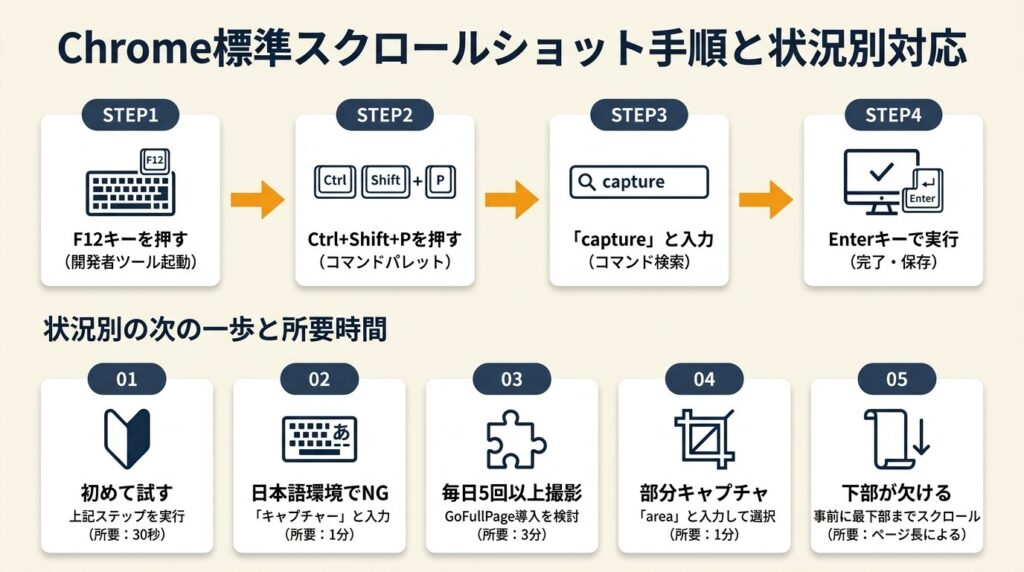
ページ全体のスクリーンショットは、F12→Ctrl+Shift+P→「capture」の3操作で、インストールなしに30秒以内で完了します。この手順さえ覚えていれば、拡張機能の権限問題や申請プロセスを一切回避できます。撮影頻度が1日5回を超える場合はGoFullPageの導入を検討すると、毎日の操作時間を削減できます。
今日の最初の一歩は、この記事を読みながら実際に手を動かして1回キャプチャを撮ることです。「知っている」と「できる」の間を埋めるのは、実際に試す1回だけです。
| 状況 | 次の一歩 | 所要時間 |
| 初めて試す | F12→Ctrl+Shift+P→「capture」→Enter | 30秒 |
| 日本語環境でうまくいかない | 「キャプチャー」(全角)で入力を試す | 1分 |
| 毎日5回以上撮影する | GoFullPageをChromeウェブストアで検索してインストール | 3分 |
| 部分キャプチャが必要 | 「area」と入力して「Capture area screenshot」を使う | 1分 |
| 下部が欠ける問題がある | ページを最下部まで手動スクロール後にコマンドを実行 | ページ長による |
スクロール スクリーンショット Chromeに関するよくある質問
Q: Chromeの標準機能でスクロールスクリーンショットを撮る方法は?
A: F12でデベロッパーツールを開き、Ctrl+Shift+P(Mac: Command+Shift+P)でコマンドダイアログを呼び出し、「capture」と入力して「Capture full size screenshot」を選択します。これでページ全体がPNGとして自動保存されます。
Q: 拡張機能なしでChrome全体キャプチャはできますか?
A: できます。デベロッパーツールの「Capture full size screenshot」コマンドはChromeに標準で搭載されているため、追加インストールなしで使用できます。
Q: GoFullPageと標準機能はどちらがいいですか?
A: 1日5回未満の使用なら標準機能で十分です。1日5回以上の頻繁な使用や、PDF保存・アノテーションが必要な場合はGoFullPageが効率的です。業務PCでインストール制限がある場合は標準機能一択になります。
Q: キャプチャしたPNGの保存場所はどこですか?
A: ブラウザのダウンロードフォルダに「screenshot.png」というファイル名で保存されます。Chromeのダウンロード設定でフォルダを変更している場合は、その指定フォルダに保存されます。Ctrl+J(Mac: Command+J)でダウンロード履歴を開くと場所を確認できます。
Q: MacでCommand+Shift+Pが効きません
A: まずデベロッパーツール(Command+Option+I)が開いているかを確認してください。ツールが開いていない状態ではコマンドダイアログは呼び出せません。ツールを開いた後にウィンドウを1回クリックしてフォーカスを当ててからCommand+Shift+Pを押してください。
【出典・参照元】
GoFullPage – Full Page Screen Capture – Chrome ウェブストア
Google Chrome を使って非表示部分を含めたスクリーンショット取得