WindowsでZIPにパスワードを設定するには、7-ZipまたはLhaplusの導入が必須です(Windows Vista以降は標準機能では設定不可)。この記事では導入から設定、互換性確認まで手順を網羅します。
▶ PCスキルを収入につなげる働き方をLINEで受け取るPR
この記事でわかること
WindowsでZIPパスワードを設定する2つの方法(Lhaplus・7-Zip)を3〜5分で習得できます。ZipCryptとAES-256の使い分け基準を1つの判断軸で理解できます。パスワードを忘れた場合の3段階対処法と、運用を自動化する5つの仕組みをすぐに実践できます。
30秒診断全2問・あなたに合う働き方のタイプが分かります
Q1. 今の働き方で、一番近いものは?
この記事の結論
WindowsでZIPファイルにパスワードを設定するには、7-ZipまたはLhaplusをインストールし、対象ファイルを右クリックするだけで3分以内に完了します。暗号化形式はAES-256を選ぶとセキュリティ強度が大幅に向上しますが、解凍側にも対応ソフトが必要です。相手のPC環境を事前に確認した上でZipCryptとAES-256を使い分けることが、トラブルなく運用するための核心です。
今日やるべき1つ
7-Zipの公式サイトからインストーラーをダウンロードし、インストールを完了させてください(所要時間:約3分)。
状況別ショートカット
| 状況 | 読むべきセクション | 所要時間 |
| Lhaplusで今すぐ設定したい | ZIPパスワードはLhaplusで2ステップ | 3分 |
| 7-Zipで高セキュリティ設定したい | ZIPパスワードは7-Zipで3ステップ | 5分 |
| どちらを使うか判断したい | ソフト選択は2条件で判断 | 2分 |
| パスワードを忘れた場合の対処を知りたい | ZIPパスワード忘れは3段階で対応 | 3分 |
| 設定を確認する7項目を一気にチェックしたい | ZIPパスワード設定は7項目でチェック | 5分 |
| 運用を効率化したい | ZIPパスワード管理は5つの仕組みで解決 | 10分 |
ZIPパスワードはLhaplusで2ステップ
Lhaplusは操作ステップが最小限で、PCに不慣れな方でも迷わず使える設計です。インストールから設定完了まで3分以内に終わる点が最大の特長です。
Lhaplusのインストールは公式サイトから1分で完了
Lhaplusは「Lhaplus 公式」で検索し、作者サイトからダウンロードします。インストーラーを実行し、画面の指示に従って進めると約1分でインストールが完了します。インストール後はエクスプローラーの右クリックメニューに「圧縮」が自動で追加されるため、追加設定は不要です。導入の手間が最も少ないソフトであり、すぐに使い始められます。
Lhaplusでのパスワード設定は右クリック1回で起動
パスワードを設定したいファイルまたはフォルダを右クリックし、「圧縮」→「.zip(pass)」を選択します。パスワード入力ダイアログが表示されたら、任意のパスワードを入力して「OK」を押すと、同じフォルダにパスワード付きZIPファイルが生成されます。複数のファイルをまとめて保護したい場合は、あらかじめフォルダにまとめてからフォルダごと圧縮するとパスワードを一括で適用できます。この一括設定の仕組みを使うことで、ファイルごとに個別設定する手間を省けます。
Lhaplusの制限はZipCryptのみ対応という点
LhaplusはZipCrypt形式のみに対応しており、AES-256形式には対応していません。ZipCryptはWindowsの標準機能で解凍できる反面、総当たり攻撃(ブルートフォース)に対して脆弱です。パスワードが短く単純な場合、専用ツールを使うと比較的短時間で解析される可能性があります。送付先が特定の取引先に限定されており、長く複雑なパスワードを設定できる状況であれば問題ありませんが、不特定多数にファイルを配布する用途では後述の7-ZipのAES-256形式を検討してください。
CHECK
▶ 今すぐやること: Lhaplusをインストールし、テスト用ファイルを右クリックして「.zip(pass)」を選択し、動作を確認する(3分)
よくある質問
Q: Lhaplusはウイルス感染の心配がありますか?
A: 作者公式サイトから直接ダウンロードすれば感染リスクを最小化できます。検索結果の広告リンクや二次配布サイトは避け、必ず公式から入手してください。
Q: Lhaplusで作ったZIPは相手のPCで開けますか?
A: ZipCrypt形式はWindowsの標準機能で解凍できるため、相手側に特別なソフトは不要です。ただしパスワードの伝達手段は別途必要です。
ZIPパスワードは7-Zipで3ステップ
7-Zipはオープンソースで開発されており、AES-256という現在の標準的な暗号化規格に対応している点がLhaplusとの最大の違いです。セキュリティを優先する場面や、取引先が7-Zipを使用している場合に第一選択となります。
7-Zipのインストールは公式から2分で完了
7-Zip公式サイトにアクセスし、使用しているWindowsのビット数(64bit推奨)に合ったインストーラーをダウンロードします。インストーラーを実行して「Install」を押すと約2分で完了します。インストール後はエクスプローラーの右クリックメニューに「7-Zip」というサブメニューが追加されます。7-Zipをインストールするだけで、ZIPの作成・解凍・AES-256暗号化がすべて一つのソフトで完結するため、複数ソフトを管理する手間が不要です。
7-ZipでのAES-256設定は圧縮ダイアログ1画面で完結
パスワードを設定したいファイルまたはフォルダを右クリックし、「7-Zip」→「圧縮」を選択します。圧縮ダイアログが開いたら「アーカイブ形式」を「zip」に設定し、「暗号化」セクションの「パスワードを入力」欄にパスワードを入力します。このとき「暗号化方式」のドロップダウンで「AES-256」を選択してから「OK」を押すと、AES-256で暗号化されたZIPファイルが生成されます。AES-256は現在広く採用されている強力な暗号化方式であり、機密度の高いファイルの送付に適しています。
AES-256選択時は解凍側ソフトの確認が必須
AES-256で暗号化したZIPファイルは、Windowsの標準機能(エクスプローラーでの解凍)では開くことができません。解凍側のPCにも7-ZipやWinRARなどAES-256対応ソフトのインストールが必要です。事前に相手のPC環境を確認せずにAES-256で送付すると、相手がファイルを開けないというトラブルが発生します。相手がWindowsの標準機能しか使えない環境の場合はZipCrypt形式を選ぶか、解凍ソフトのインストールを案内してください。この確認を省くことが最も多いトラブルの原因です。
CHECK
▶ 今すぐやること: 7-Zipをインストールし、テスト用ファイルでAES-256形式のZIPを作成して、別PCまたはWindowsの標準解凍で開けないことを確認する(5分)
よくある質問
Q: 7-ZipのポータブルVersion(インストール不要版)はありますか?
A: あります。同じ公式サイトから「7-Zip ポータブル」をダウンロードすると、インストールなしでUSBなどから実行できます。ただし右クリックメニューへの統合はされないため、7-Zip本体からファイルを開く操作が必要です。
Q: 7-ZipはWindows 11でも動作しますか?
A: 動作します。7-Zipの最新バージョンはWindows 11の64bit環境に対応しています。公式サイトから最新版をダウンロードしてください。
ソフト選択は2条件で判断
用途と相手のPC環境の2点を確認するだけで、適切なソフトを選べます。
相手がWindowsの標準機能のみの場合はLhaplusを選ぶ
相手のPCに解凍ソフトがインストールされているか不明な場合、またはITリテラシーが高くない取引先へ送付する場合は、ZipCrypt形式で解凍できるLhaplusが適しています。WindowsのエクスプローラーはZipCrypt形式のZIPを解凍できるため、相手側に追加作業を求めずにファイルを渡せます。ただしこの利便性と引き換えに、パスワードの強度が重要になります。12文字以上の英数字・記号混合パスワードを設定することでセキュリティリスクをある程度低減できます。
機密情報の送付にはAES-256対応の7-Zipを選ぶ
契約書・個人情報・財務データなど機密度の高いファイルを送付する場合は、7-ZipのAES-256形式が適しています。AES-256は米国政府機関でも採用されている暗号化規格であり、NIST(米国国立標準技術研究所)によって標準として認定されています。相手にも7-Zipのインストールを依頼できる関係性である場合に選択してください。事前に「7-Zipが必要です」と案内するメールを送ると、スムーズに受け渡しできます。
ZipCryptとAES-256は解凍互換性で決まる
| 比較項目 | ZipCrypt | AES-256 |
| 暗号化強度 | 低(辞書攻撃に弱い) | 高(現実的な解読不可) |
| Windows標準で解凍 | 可能 | 不可(専用ソフト必要) |
| 推奨パスワード長 | 12文字以上 | 8文字以上で十分な強度 |
| 向いているケース | 一般的なファイル共有 | 機密情報・個人情報の送付 |
| 対応ソフト | Lhaplus、7-Zip | 7-Zip、WinRAR |
CHECK
▶ 今すぐやること: 送付先の相手がWindowsの標準機能しか使えないかどうかを確認し、不明な場合はLhaplusのZipCrypt形式を選択する(2分)
よくある質問
Q: MacやスマートフォンからAES-256のZIPを解凍できますか?
A: MacはOS標準の解凍機能ではAES-256に対応していないため、The Unarchiver(無料)などの専用アプリが必要です。スマートフォンはiOSではiZip、AndroidではZArchiver等の対応アプリが必要です。
Q: 7-ZipでZipCrypt形式を選ぶことはできますか?
A: できます。圧縮ダイアログの「暗号化方式」ドロップダウンで「ZipCrypt」を選択すると、Lhaplusと同じ形式で出力できます。相手のPC環境に合わせて選択してください。
ファイルの受け渡しに手間をかけていませんか
PCスキルを収入につなげる働き方をLINEで受け取る
LINEで無料で届くもの
- 20本Webデザインの無料レッスン
- 全工程Photoshopの解説動画
- 4本限定のPDF・動画
登録1分・情報収集だけでもOK・セミナー参加は自由
タップするとLINEの友だち追加画面が開きます
LINE登録のよくある質問
- お金はかかりますか?
- LINEの登録と、届くレッスン・動画・PDFは無料です。
- どんな連絡が来ますか?
- レッスンや動画のほか、無料セミナーの案内が届きます。参加するかは自由です。
- やめたいときは?
- LINEでブロックすれば、それ以上は届きません。
PR提供: 日本デザインスクール(デザスク)
ZIPパスワードの設定を3分で診断
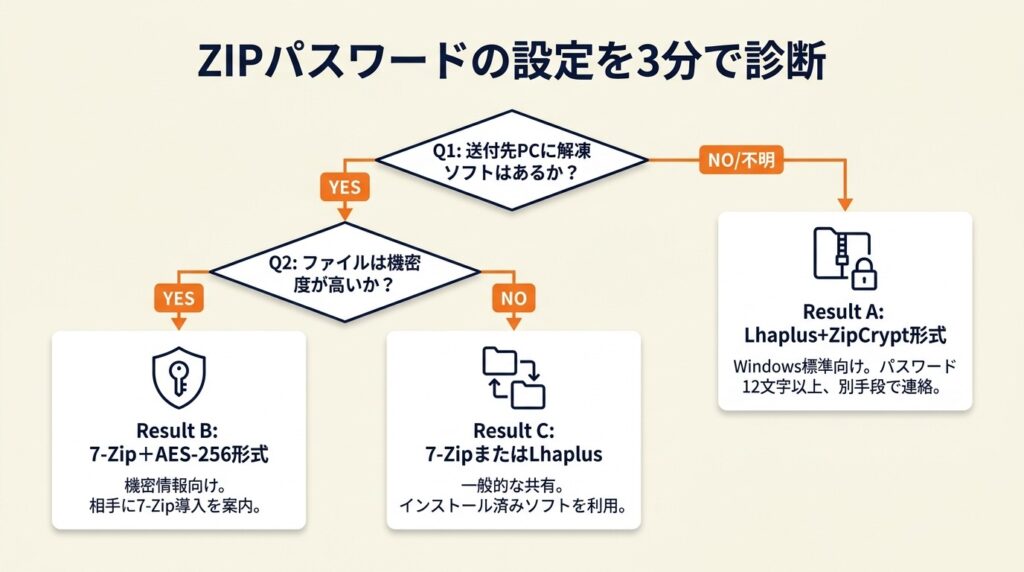
以下のフローで3分以内に判断できます。
Q1: 送付先の相手のPCに解凍ソフトはインストールされていますか?
Yesの場合はQ2へ進んでください。Noまたは不明の場合はResult Aです。
Q2: 送付するファイルは個人情報・契約書・財務データなど機密度が高いですか?
Yesの場合はResult B、Noの場合はResult Cです。**
Result A: Lhaplus+ZipCrypt形式を使用相手がWindowsの標準機能のみの環境であれば、LhaplusのZipCrypt形式が唯一のトラブルなしの選択肢です。パスワードは12文字以上の英数字・記号混合で設定し、電話やSlackなど別の伝達手段で連絡してください。
Result B: 7-Zip+AES-256形式を使用機密情報の送付には7-ZipのAES-256が最適です。送付前に相手へ「7-Zipのインストールが必要です」と案内するメールを送り、解凍手順も併せて伝えてください。
Result C: 7-ZipまたはLhaplus、どちらでも可一般的なファイル共有であれば、どちらのソフトも問題なく使えます。インストール済みのソフトをそのまま使うか、今後の利用頻度を考えて7-ZipのZipCrypt形式を選ぶと一つのソフトで完結します。
CHECK
▶ 今すぐやること: 最初に送付予定の相手のPC環境(解凍ソフトの有無)を確認するメールまたは電話を行う(3分)**
よくある質問
Q: パスワードは何文字が推奨ですか?
A: ZipCrypt形式は最低12文字、AES-256形式は最低8文字の英数字・記号混合が目安です。推測されやすい単語(名前・日付・会社名)は文字数に関わらず避けてください。
Q: パスワード付きZIPをメールで送る際の注意点はありますか?
A: ファイルとパスワードを同一のメールで送ることは避けてください。ファイルを送ったメールが第三者に転送された場合に同時に開かれるリスクがあります。パスワードは電話・SMS・Slackなど別の手段で伝えることが一般的な運用です。なお、大容量ファイルを送る場合は無料のファイル転送サービスを活用することで、メール添付の容量制限を回避できます。

ZIPパスワード設定は7項目でチェック
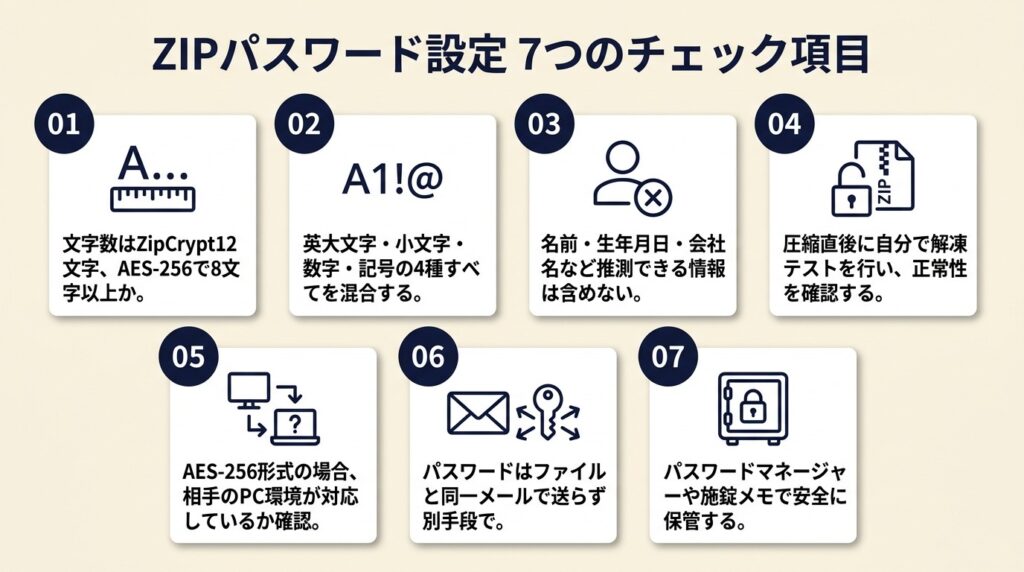
設定後のミスを防ぐために、以下の7項目を順番に確認してください。全項目に該当すれば安全に運用できます。
チェック1: パスワードが12文字以上(ZipCrypt)または8文字以上(AES-256)か
文字数が短いほど解析リスクが上がります。設定直後に文字数を数えて確認してください。
チェック2: 英字・数字・記号がすべて含まれているか
大文字・小文字・数字・記号(!@#$など)の4種類すべてを混合するとセキュリティ強度が大幅に向上します。「abc123」のような単純なパターンは避けてください。
チェック3: 名前・生年月日・会社名がパスワードに含まれていないか
推測しやすい情報は辞書攻撃の標的になります。これらを含むパスワードはNGとして再設定してください。
チェック4: 圧縮直後に自分で解凍テストを行ったか
作成直後に同じPCで解凍し、パスワードが正しく設定されていることを確認します。解凍できない場合は圧縮設定に問題があります。
チェック5: AES-256選択時に相手のPC環境を確認したか
相手がWindowsの標準機能のみの場合、AES-256形式は開けません。送付前に確認を完了してください。
チェック6: パスワードをファイルと同じメールで送っていないか
セキュリティ事故の最も多い原因の一つです。パスワードは別の伝達手段で送ることを徹底してください。また、PDFファイルを送付する際もPDFにパスワードを設定する方法を覚えておくと、ZIPと使い分けた二重保護が可能です。
チェック7: パスワードを安全な場所にメモしたか
設定したパスワードを忘れた場合の復旧は事実上不可能です。パスワードマネージャー(Bitwarden等、無料)へ登録するか、物理的なメモを施錠した場所に保管してください。
CHECK
▶ 今すぐやること: 直近で作成したパスワード付きZIPファイルに対して上記7項目を順番に確認し、未チェックの項目があれば対処する(5分)
よくある質問
Q: 解凍テストはどのように行えばよいですか?
A: 作成したZIPファイルをダブルクリックして解凍を試みてください。Lhaplusの場合はパスワード入力ダイアログが表示されます。7-Zipの場合は7-Zip本体から開くか、右クリック→「7-Zip」→「展開」を選択してパスワードを入力します。正しいパスワードで解凍できることを確認したら設定完了です。
Q: 複数ファイルのパスワードを一括管理する方法はありますか?
A: 複数のファイルを1つのフォルダにまとめてからフォルダごと圧縮すると、1つのパスワードで一括管理できます。ファイルごとに個別にパスワードを設定する必要はありません。
ZIPパスワード管理は5つの仕組みで解決
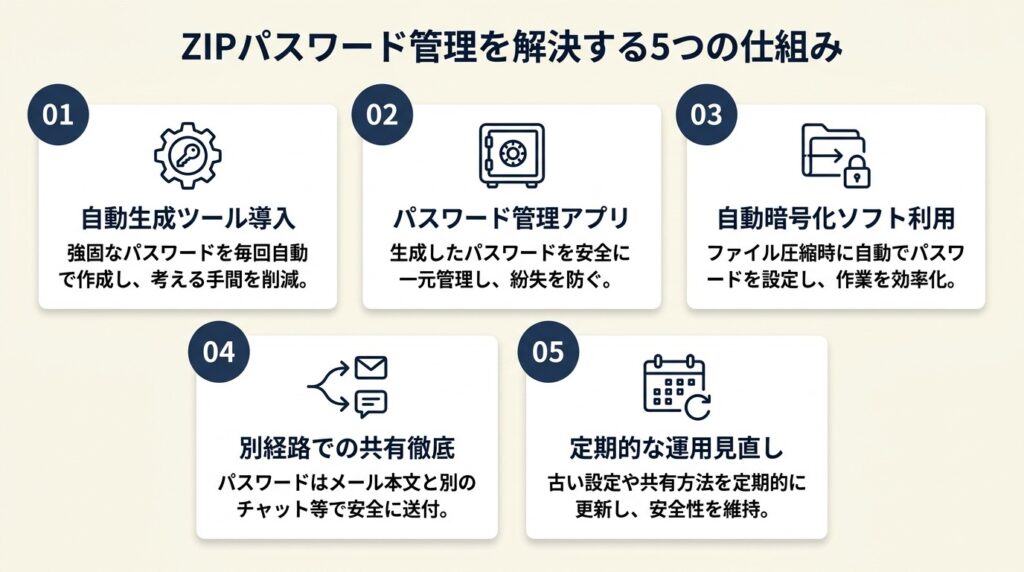
実際にパスワード付きZIPを運用し始めると、「毎回の設定が手間」「パスワードをどこに保存するか」という問題が浮かび上がります。この5つの仕組みを整えると、作業時間を継続的に削減できます。
ハック1: フォルダ構成の標準化で圧縮作業を毎回ゼロから始めない
【対象】: 定期的にファイルを送付するフリーランス・会社員(複数取引先への送付が月3回以上)
所要時間:約4分
「送付用」という専用フォルダを作成し(1分)、送付するファイルを毎回そのフォルダに集約する運用ルールを決めます(2分)。フォルダを右クリックしてパスワード付きZIPを生成する手順を固定すると(1分)、毎回の作業が同じ操作の繰り返しになり迷いがなくなります。
フォルダ構成を先に固定してから圧縮すると作業時間が短縮できます。フォルダ構成を標準化すると、どのファイルを含めるかの判断時間がなくなり、右クリック1回の単純作業に変わります。選択作業の認知負荷がなくなることが時間短縮の本質的な理由です。
フォルダ名に日付を含める必要はありません。「送付用」という固定名にしておき、中身を入れ替えるだけにすることで管理が最もシンプルになります。バージョン管理のために日付フォルダを複数作ることは管理コストが増えるため避けてください。
ハック2: パスワードマネージャーで設定パスワードを即座に参照
【対象】: 複数の取引先に異なるパスワードで送付しており、パスワード管理に不安がある方
所要時間:約6分
Bitwarden(無料)にアカウントを作成します(3分)。ブラウザ拡張機能をインストールし(2分)、ZIP送付の際に「取引先名+ZIP」という名称でパスワードを登録します(1分)。次回から同じ取引先へ送付する際はBitwardenから取り出すだけで参照できます。
パスワードマネージャーはファイルと紐付けた検索ができるため、「どのファイルにどのパスワードを設定したか」という記憶の負担が完全になくなります。検索・参照・生成の機能が統合されているため管理効率が向上します。
ExcelやGoogleスプレッドシートでパスワード一覧を管理することは避けてください。ファイルが誤ってメールに添付されたり、クラウド共有設定によって第三者に見える状態になるリスクがあります。
ハック3: パスワード生成ルールを1つ決めて毎回使い回さない
【対象】: 毎回同じパスワードを使い回している、またはパスワード設定時に何を入力するか迷っている方
所要時間:約3分
「取引先名の頭2文字(大文字)+送付年月(4桁)+記号2文字」という自分専用のルールを1つ決めます(2分)。たとえば取引先が「株式会社ABC」であれば「AB2501!!」のようなパターンです。このルールをBitwardenのメモ欄に保存しておきます(1分)。送付のたびにルールに従ってパスワードを生成するだけで毎回異なるパスワードが自動的に決まります。
自分専用のルールを1つ固定すると、記憶コストをゼロにしながら取引先ごとに異なるパスワードを生成できます。記憶コストとランダム性のトレードオフを解決するのがルール化の本質です。
全取引先に同一パスワードを使い回すことは避けてください。同一パスワードの使い回しは1件でも漏洩した場合に全ファイルが危険にさらされるため、必ず取引先ごとに変えてください。
ハック4: 送付メールのテンプレートを作って案内ミスをゼロにする
【対象】: パスワードをファイルと同じメールで送ってしまった経験がある方、または毎回案内文を書き直している方
所要時間:約5分
メールソフト(OutlookまたはGmail)の下書きフォルダに「ZIPファイル送付の定型文」と「パスワード別送の定型文」の2通を保存します(5分)。ファイル送付時は定型文1を使用し、パスワードは必ず別のメールで定型文2を送信するフローを固定します。OutlookはクイックパーツまたはGmailは返信テンプレート機能(有効化が必要)で定型文を呼び出せます。Gmailのテンプレート機能を事前に設定しておくと、パスワード別送のフローを3秒で呼び出せます。
送付テンプレートを2通に分離して固定すると、パスワードを同封するミスを構造的に防止できます。人間の注意力ではなく仕組みに頼ることが、ミスゼロを実現する根本的なアプローチです。
テンプレートにパスワードを記載した状態で保存することは避けてください。テンプレートはパスワード記入欄を「【パスワードをここに入力】」というプレースホルダーにしておき、送信直前に入力する運用にするとテンプレートからの情報漏洩を防げます。
ハック5: 解凍互換性の事前確認メールで「開けない」トラブルをゼロにする
【対象】: 相手から「ZIPファイルが開けない」と連絡を受けた経験がある方、または新規取引先へ初めてファイルを送付する方
所要時間:約3分
初回送付前に「ご使用のPC環境を確認させてください。解凍ソフト(7-ZipやWinRARなど)はインストールされていますか?」という短い確認メールを送ります(2分)。回答に応じてZipCryptかAES-256かを選択し(1分)、送付します。
事前確認メールを1通送るだけで、「開けない」というトラブルを大幅に削減できます。セキュリティと互換性のどちらを優先すべきかは相手の環境に依存するため、確認することが全問題の根本解決になります。
「相手がわかるだろう」という前提で送付することは避けてください。技術的に詳しくない相手であっても、確認メールを省略すると後でサポートに時間をとられることになります。確認を省略することが最もコストの高い選択です。
CHECK
▶ 今すぐやること: Bitwardenにアカウントを作成し、既存のZIPパスワードを1件登録する(5分)
よくある質問
Q: 7-ZipとLhaplusを両方インストールする必要がありますか?
A: 必要ありません。7-Zipだけで両形式(ZipCryptとAES-256)に対応できます。Lhaplusは操作が簡単な点がメリットですが、機能は7-Zipの方が上位互換です。どちらか1つを選ぶなら7-Zipを推奨します。
ZIPパスワード忘れは3段階で対応
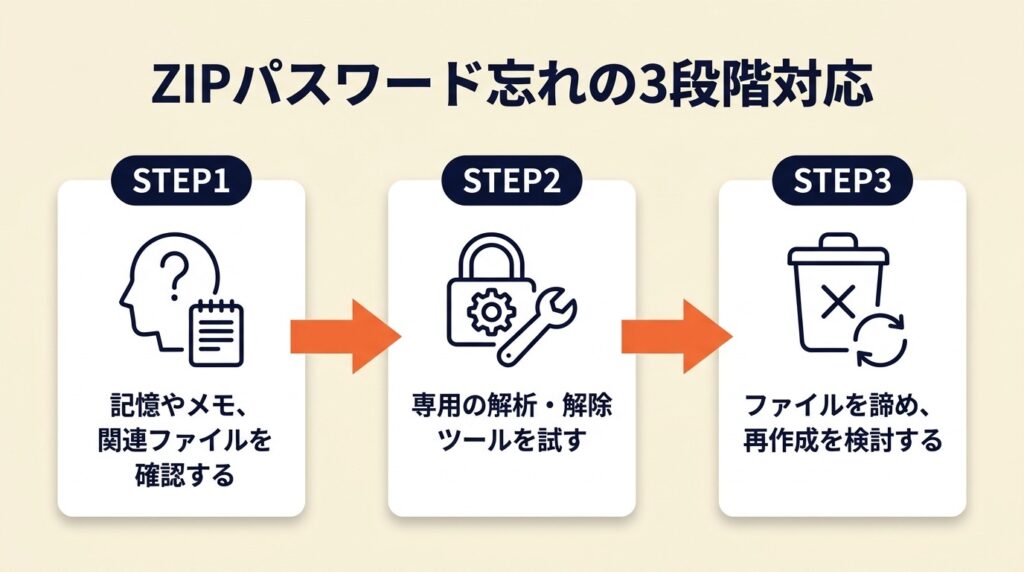
設定したパスワードを忘れてしまうことは珍しくありません。対処できる段階は限られているため、早めに順番通り試してください。
段階1: 使い回しやすいパスワードを手動で試す
まず自分がよく使うパスワードのパターンを順番に入力して試します。登録メールアドレスのパスワードや以前使用していたパスワードを記憶から引き出して入力してください。Bitwardenなどのパスワードマネージャーに登録していた場合はそちらを確認します。この段階で解決する割合は、パスワードマネージャーを使っている方で非常に高く、使っていない方でも一定数が解決できます。
段階2: ファイルの作成記録から手がかりを探す
ファイルの作成日時を確認し、その日前後に送受信したメールや手帳のメモを確認します。「取引先名+日付」などの規則性があればそのパターンを試してください。Windowsの「最近使ったファイル」や、7-Zipの操作ログからヒントが得られる場合もあります。
段階3: ファイルの再取得または元データから再作成する
上記2段階で解決しない場合、パスワードの解析は事実上不可能です。パスワード解析ツールは存在しますが、桁数が少なく単純なパスワードにのみ有効であり、12文字以上の複雑なパスワードには対応できません。元のファイルを送付した相手または自分のバックアップから再入手することが現実的な解決策です。このような事態を防ぐために、クラウドストレージへのバックアップ習慣を整えておくと、元データの復元が容易になります。
CHECK
▶ 今すぐやること: 現在使用しているパスワードをBitwardenに登録し、次回から忘れない仕組みを今すぐ作る(5分)
よくある質問
Q: パスワードが思い出せない場合、解析ツールは有効ですか?
A: 文字数が少なく単純なパスワードであれば解析できる可能性があります。12文字以上の英数字・記号混合パスワードは現在の技術では解析に膨大な時間がかかるため、事実上復旧不可能と考えてください。
Q: パスワードを忘れないための最善策は何ですか?
A: Bitwarden(無料)などのパスワードマネージャーに送付直後に登録する習慣が最善です。登録に要する時間は1件あたり1分以下です。
まとめ:ZIPパスワードは環境確認で選ぶ
相手のPC環境を確認してからZipCryptとAES-256を使い分けることが、ZIPパスワード設定の核心です。Lhaplusは3分で設定できる手軽さが強みですが、セキュリティ強度はAES-256対応の7-Zipには及びません。送付前の環境確認1通が、多くのトラブルを防ぎます。
どちらのソフトを選んでも、パスワードを別の手段で伝え、設定直後に解凍テストを行うという2つの運用ルールを守るだけで、問題が発生する確率を大幅に下げられます。フォルダ構成の標準化とパスワードマネージャーの導入を今日中に済ませておくと、次回からの作業時間が一気に短縮されます。
| 状況 | 次の一歩 | 所要時間 |
| Lhaplusをまだ導入していない | 公式サイトからインストーラーをダウンロード | 3分 |
| 7-Zipをまだ導入していない | 7-zip.opensource.jpからダウンロード | 3分 |
| パスワード管理が不安 | Bitwardenに無料アカウントを作成 | 3分 |
| AES-256が相手に開けるか不明 | 確認メールを1通送る | 2分 |
※本記事で紹介した情報は2025年7月時点のものです。
ZIP パスワード設定 Windowsに関するよくある質問
Q: WindowsのエクスプローラーだけでZIPパスワードを設定できますか?
A: Windows Vista以降の現行バージョン(Windows 7/8/10/11)では標準機能でZIPパスワードを設定することはできません。LhaplusまたはDockerのインストールが必須です。Windows XPまでは可能でしたが、現在のシステムでは非対応です。
Q: 7-Zipは無料で使えますか?
A: 完全無料のオープンソースソフトウェアです。商用利用も無償で可能です。公式サイトから制限なくダウンロードできます。
Q: パスワード付きZIPはメールに添付して送っても安全ですか?
A: ファイルとパスワードを別々の手段で送付することを前提に、AES-256形式であれば実用上十分なセキュリティを確保できます。重要度の高い情報はZIPではなくファイル転送サービス(ShareFileやSecureSafeなど)の使用を検討する価値もあります。なお著作権侵害のリスクを避ける観点からも、機密ファイルの取り扱い方針を社内で統一しておくことが重要です。
Q: Lhaplusと7-Zipのどちらをインストールすればよいですか?
A: 7-Zipを推奨します。ZipCryptとAES-256の両形式に対応しており、1つのソフトで全用途をカバーできます。将来的に機密ファイルを送付する可能性がある場合は、最初から7-Zipを導入する方が切り替えの手間がありません。