「また同じ文面を最初から打ち直すのか……」——毎日のメール作業で、そんな徒労感を覚えていませんか。Gmailテンプレートを使えば、定型文を保存してわずか3秒で呼び出せます。設定は「詳細」タブで有効化するだけ。
最大50個まで登録でき、作成・編集・削除の手順からスマホで使えない問題の回避策まで、この記事ですべて解説します。
この記事の結論
Gmailのテンプレート機能は初期状態で無効になっています。設定画面の「詳細」タブから有効化してください。テンプレートは本文だけを保存する仕組みなので、宛先や件名も含めたいならGoogleドキュメントのメール下書き機能やChrome拡張機能を活用するのがベストです。なお、スマホアプリでは現状テンプレートの作成・挿入ができないため、PCブラウザでの利用が前提になります。
最初の一歩
Gmailの設定画面を開き、「詳細」タブでテンプレートを有効化する(3分)。
状況別ショートカット
| あなたの状況 | 読むべきセクション | 所要時間 |
| テンプレートの存在を初めて知った | Gmailテンプレートの基本は3用語で整理 | 5分 |
| テンプレートが表示されず困っている | Gmailテンプレートが消えたら4項目で確認 | 3分 |
| 宛先も含めてテンプレ化したい | Gmailテンプレートの宛先は3つの方法で代替 | 5分 |
| スマホでテンプレートを使いたい | Gmailテンプレートのスマホ対応は2つの代替策 | 3分 |
| 業務効率化のコツを知りたい | Gmailテンプレート活用は5つの仕組みで効率化 | 10分 |
今の仕事について、一番近いものは?
Gmailテンプレートの基本は3用語で整理
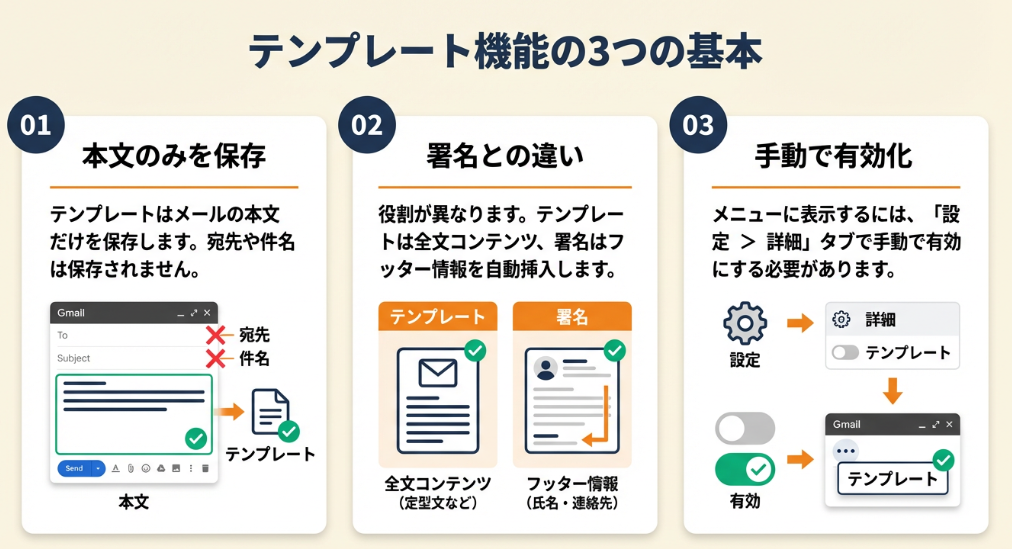
「テンプレート機能があるらしいけど、どこから設定すればいいのか分からない」——これ、よくある悩みなんです。まずは基本的な用語と仕組みを整理していきましょう。
テンプレート機能は本文のみを保存する仕組み
Gmailのテンプレート機能(旧・返信定型文)は、よく使う定型文を保存してすぐ呼び出せる機能です。ただし、保存されるのは本文だけ。宛先や件名は含まれません(Gmailヘルプ)。
テンプレートは最大50個まで保存でき、アカウントごとに管理されます。標準機能では他ユーザーと自動共有できないので、チームで使いたい場合は文面をコピーして配布する必要があります。
テンプレートと署名は役割が違う
テンプレートはメール本文全体を保存する機能。一方、署名は名前・会社名・電話番号などをメール末尾に自動挿入する機能です。この2つを使い分ければ、効率的なメール作成が実現します。
有効化しないとメニューに表示されない
テンプレート機能は初期状態で無効になっています。「設定」→「すべての設定を表示」→「詳細」タブで「テンプレート」を有効にしてください。これを知らずに「テンプレートがない」と困るケースが多いので、最初に確認しておくのがおすすめです。
CHECK
・テンプレートは本文のみ保存、宛先・件名は対象外
・最大50個まで登録可能、アカウントごとに管理
・「詳細」タブで有効化しないとメニューに表示されない
Gmailテンプレート基本に関するよくある質問
Q. テンプレートは何個まで保存できますか?
最大50個まで保存できます。頻繁に使うものだけを厳選して登録するのがコツです。
Q. テンプレートを無効にするとデータは消えてしまう?
いいえ、消えません。テンプレート機能を無効にしても、一度作成したテンプレート自体は保持されます。再度有効化すれば利用できますよ。
Gmailテンプレートの作成は4手順で完了
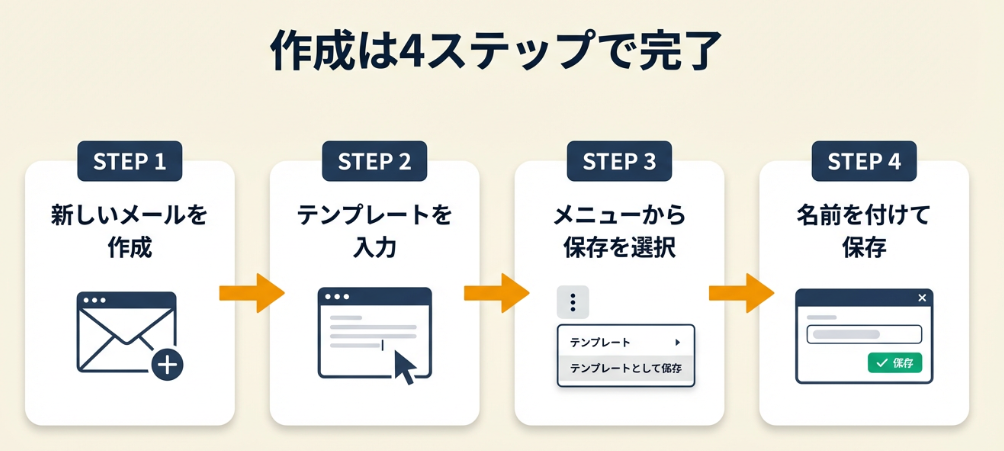
テンプレートの有効化が済んだら、さっそく作成してみましょう。実は4つの手順だけで終わります。
手順1:新規メール画面を開く
Gmailの画面左上にある「作成」ボタンをクリックして、新規メール作成画面を開きます。
手順2:テンプレートにしたい本文を入力する
定型化したい文章を本文欄に入力します。ビジネスメールなら、お礼・日程調整・問い合わせ一次返信など、頻繁に使う文面を用意しておくと便利ですね。
手順3:メニューからテンプレート保存を選択する
メール作成画面右下の「︙」(その他オプション)をクリックし、「テンプレート」→「下書きをテンプレートとして保存」→「新しいテンプレートとして保存」を選択します(Google Workspace解説)。
手順4:テンプレート名を付けて保存する
分かりやすい名前を付けて保存してください。実は、テンプレート名はそのまま件名の初期値になる仕様なので、件名としても使える名前にしておくと修正の手間が省けます。
テンプレート機能でメール作成を時短したフリーランスは「返信や案内メールをテンプレ化したことで、メール作成時間が大幅に短縮され、書き間違い・抜け漏れも減った」と振り返っています(Gmailテンプレート機能でメール作成を時短した体験)。
CHECK
・「作成」→本文入力→「︙」→テンプレート保存の流れ
・テンプレート名は件名の初期値になる仕様を活用
・頻繁に使う文面から優先的に登録
Gmailテンプレート作成に関するよくある質問
Q. テンプレート名は後から変更できる?
直接変更する機能はありません。内容を修正して別名で新規保存し、古いテンプレートを削除する方法で対応してください。
Q. 件名もテンプレートに含めたい場合はどうすれば?
標準機能では本文のみの保存になります。宛先・件名を含めたい場合は、後述の代替手段(Googleドキュメントのメール下書き機能など)を活用するのがベストです。
Gmailテンプレートの対応を3分で診断
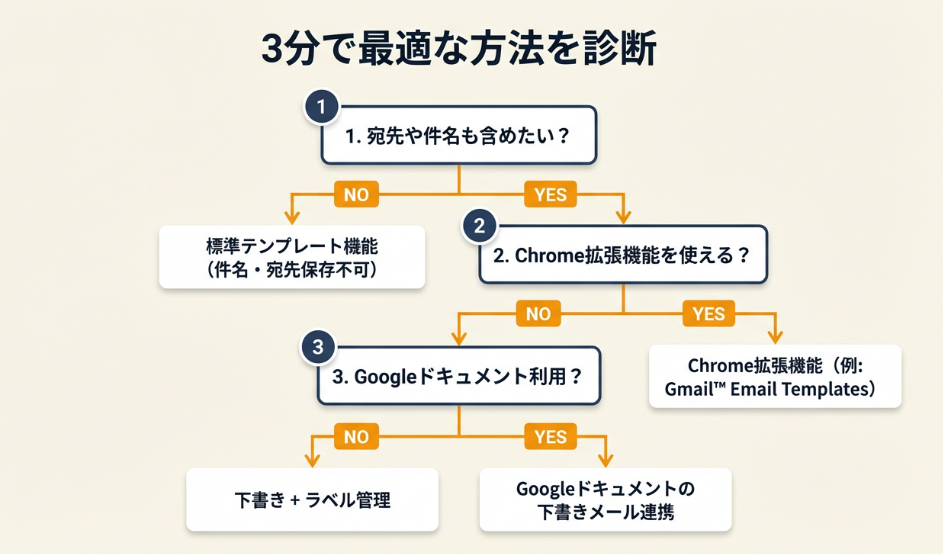
「自分はどの機能を使えばいいのか」——以下の診断で3分以内に判定できます。
Q1:テンプレートに宛先や件名を含めたい?
- はい → Q2へ
- いいえ → 【タイプA】標準テンプレート機能で十分
Q2:Chrome拡張機能を使える環境?
- はい → 【タイプB】Chrome拡張機能を導入
- いいえ → Q3へ
Q3:Googleドキュメントを普段使っている?
- はい → 【タイプC】Googleドキュメントのメール下書き機能
- いいえ → 【タイプD】下書き+ラベル運用で代替
診断結果の活用方法
| 結果 | 次のステップ |
| タイプA | 設定から「詳細」タブでテンプレート有効化 |
| タイプB | Chrome拡張機能「Gmail Templates」などを検索してインストール |
| タイプC | Googleドキュメントで文面作成し、メール下書き機能で送信 |
| タイプD | 下書きを作成し、専用ラベルで管理して都度コピーして使用 |
確認事項 ・診断結果を確認し、該当する「次のステップ」を今日中に実行 ・環境に合った方法を選べば遠回りせずに済む ・迷ったらタイプAから始めて、必要に応じてアップグレード
Gmailテンプレート診断に関するよくある質問
Q. タイプAだけど、将来的に宛先も含めたくなったらどうする?
最初は標準機能で運用し、必要に応じてChrome拡張機能やGoogleドキュメント連携に移行すれば問題ありません。段階的に進めていくのがおすすめです。
Q. タイプDの「下書き+ラベル運用」は具体的にどうやる?
テンプレートにしたいメールを下書きとして保存し、「テンプレート用」などのラベルを付けて管理します。使用時は下書きを開いてコピーし、新規メールに貼り付ける流れです。
Gmailテンプレートが消えたら4項目で確認
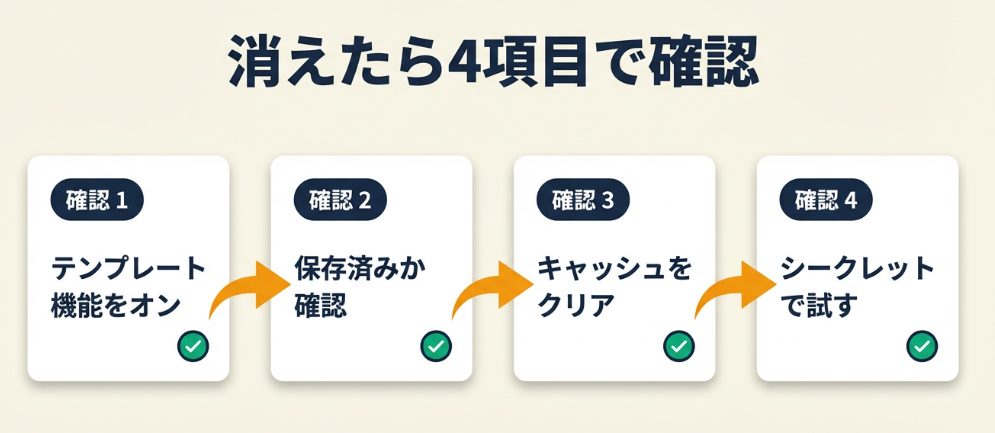
「さっきまで使えていたのに、テンプレートが表示されなくなった」——焦る気持ち、分かります。以下の4項目を順番にチェックしてみてください。
チェック1:テンプレート機能が有効か確認する
設定画面の「詳細」タブでテンプレートが「有効」になっているか確認します。Gmailのアップデートで設定が初期状態に戻ることがあるので、最初に確認すべきポイントです(テンプレートが消えた・表示されないときの対処法)。
チェック2:テンプレートが保存されているか確認する
新規メール画面で「︙」→「テンプレート」を開き、保存済みテンプレートの一覧を確認します。そもそも保存されていなかったというケースも意外と多いんです。
チェック3:ブラウザのキャッシュをクリアする
ブラウザのキャッシュが原因で表示されないケースがあります。キャッシュをクリアしてから再度アクセスしてみてください。
チェック4:別ブラウザやシークレットモードで試す
拡張機能の干渉が原因の場合、シークレットモードや別ブラウザで正常に表示されることがあります。
テンプレートが表示されない問題を解決した方は「テンプレートが表示されず困ったが、設定の有効化や保存状況を見直すことで解決できた」と振り返っています(テンプレートが表示されない問題の解決体験)。
押さえておきたい点
設定の「詳細」タブで有効化状態を最初に確認
保存状況、キャッシュ、拡張機能の順にチェック
シークレットモードでの動作確認が切り分けに有効
Gmailテンプレート消失に関するよくある質問
Q. テンプレートを完全に削除してしまった場合、復元できる?
残念ながら復元できません。一度削除したテンプレートは元に戻せないので、重要なテンプレートは別途テキストファイルなどにバックアップしておくのがおすすめです。
Q. 会社のIT管理者によって機能が制限されている可能性は?
Google Workspaceを利用している場合、管理者設定でテンプレート機能が無効化されているケースがあります。IT担当者に確認してみてください。
Gmailテンプレートの実例は2パターンで比較
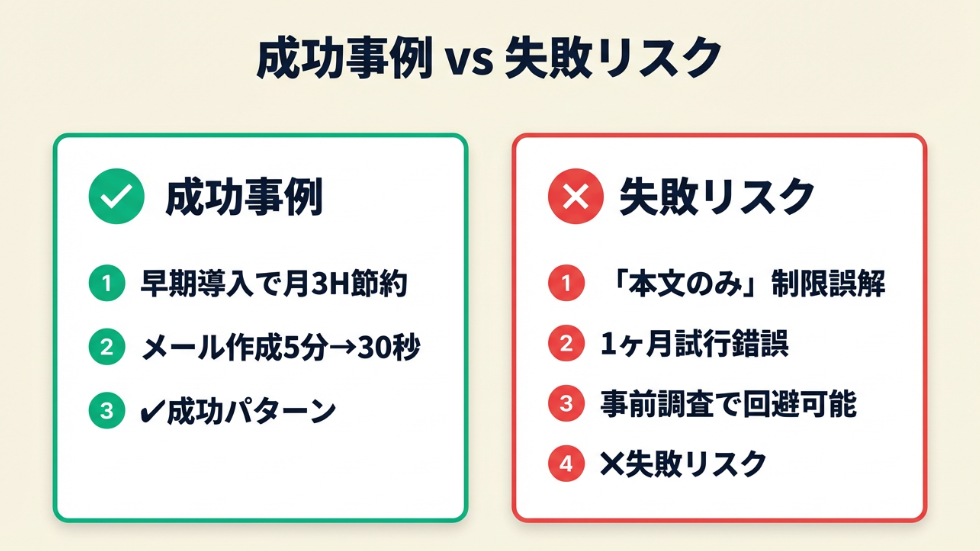
実際の体験談をもとに、成功パターンと失敗リスクを見ていきましょう。
事例1:早期のテンプレート導入で業務効率化
状況: フリーランスのWebライターとして活動。クライアント10社への請求書送付・納品連絡など、毎月20通以上の定型メールを送信していた。
判断: テンプレート機能を導入し、請求書送付・納品連絡・日程調整・お礼メールの4種類を登録した。
結果: メール1通あたりの作成時間が5分から30秒に短縮。月間で3時間以上の時間削減に成功した。
早期のテンプレート導入で業務効率化に成功したWebライターは「返信や案内メールをテンプレ化したことで、メール作成時間が大幅に短縮され、書き間違い・抜け漏れも減った」と振り返っています(Gmailテンプレート機能でメール作成を時短した体験)。
分岐点: もしテンプレート機能を知らないまま手入力を続けていれば、年間36時間以上のムダな作業時間が発生していた計算になります。
事例2:宛先保存ができず運用に苦戦
状況: 営業担当として活動。複数の取引先に同じ案内メールを送る業務が多く、宛先・件名・本文をまとめてテンプレート化したかった。
判断: 標準のテンプレート機能を使い始めたが、本文しか保存できないことに気づいた。宛先を毎回手入力する運用になり、効率化の効果が限定的だった。
結果: 代替手段を調べる時間が発生し、結局Googleドキュメントのメール下書き機能を導入するまで1か月かかった。
宛先保存ができず運用に苦戦した営業担当は「テンプレートは便利だが宛先が保存できず不便と感じ、Googleドキュメントのメール下書き機能やドラフト+ラベル、スプレッドシート+Apps Scriptなどを試した」と振り返っています(宛先を含めたテンプレート運用の試行錯誤)。
分岐点: もし最初から「本文のみ保存」という制約を理解していれば、最適な代替手段をすぐに選択でき、試行錯誤の1か月を省けたはずです。
CHECK
・テンプレート導入で月間3時間以上の時間削減が可能
・「本文のみ保存」の制約を事前に理解しておくことが重要
・宛先も含めたい場合は最初から代替手段を検討
Gmailテンプレート実例に関するよくある質問
Q. 事例2のようにならないためにはどうすればいい?
テンプレート機能を使い始める前に「本文のみ保存」という制約を理解しておくことが大切です。宛先や件名も含めたい場合は、最初から代替手段を検討してください。
Q. Googleドキュメントのメール下書き機能とは?
Googleドキュメントで作成した文面を、「ファイル」→「メール」→「このファイルをメールで送信」から直接送信できる機能です。宛先も設定できるので便利ですよ。
メール1通に時間をかけすぎていませんか
フリーランスの働き方をLINEで受け取る
LINEで無料で届くもの
- 20本Webデザインの無料レッスン
- 全工程Photoshopの解説動画
- 4本限定のPDF・動画
登録1分・情報収集だけでもOK・セミナー参加は自由
タップするとLINEの友だち追加画面が開きます
LINE登録のよくある質問
- お金はかかりますか?
- LINEの登録と、届くレッスン・動画・PDFは無料です。
- どんな連絡が来ますか?
- レッスンや動画のほか、無料セミナーの案内が届きます。参加するかは自由です。
- やめたいときは?
- LINEでブロックすれば、それ以上は届きません。
PR提供: 日本デザインスクール(デザスク)
Gmailテンプレートの宛先は3つの方法で代替
「宛先も含めてテンプレート化したいのに、標準機能では対応できない」——その悩み、解決できます。以下の3つの代替手段を検討してみてください。
方法1:Chrome拡張機能を使う
「Gmail Templates」などのChrome拡張機能を導入すれば、宛先・件名・本文をまとめてテンプレート化できます。導入も簡単で、最も手軽な方法です。
方法2:Googleドキュメントのメール下書き機能を使う
Googleドキュメントで文面を作成し、「ファイル」→「メール」→「このファイルをメールで送信」から送信できます。宛先をあらかじめ設定しておくことも可能です。
方法3:下書き+ラベルで管理する
テンプレートにしたいメールを下書きとして保存し、「テンプレート用」などのラベルを付けて管理します。使用時は下書きを複製して送信。拡張機能を使えない環境でも実践できる方法です。
CHECK
・Chrome拡張機能が最も手軽で高機能
・Googleドキュメント連携は既存ツールの活用で追加コストなし
・下書き+ラベル運用は拡張機能NGの環境でも対応可能
Gmailテンプレート宛先に関するよくある質問
Q. Chrome拡張機能はセキュリティ面で問題ない?
信頼性の高い拡張機能を選び、レビュー評価や開発元を確認してからインストールしてください。会社のセキュリティポリシーで拡張機能が禁止されている場合は、方法2や方法3を検討するのがベストです。
Q. スプレッドシート+Apps Scriptでも実現できる?
はい、Google Apps Scriptを使えばスプレッドシートから宛先・件名・本文を読み込んで自動送信できます。プログラミング知識が必要ですが、大量送信の自動化には最適ですね。
Gmailテンプレートのスマホ対応は2つの代替策
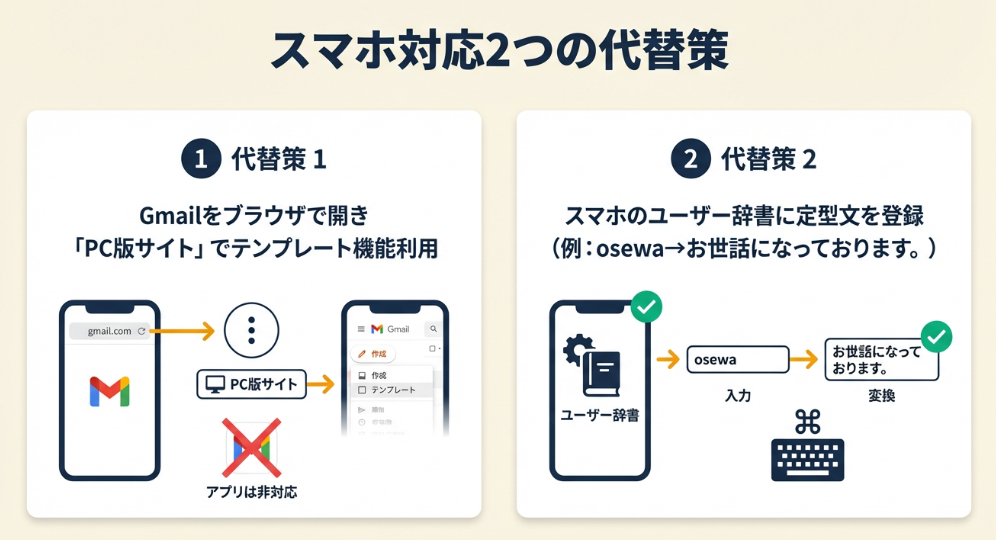
「外出先でもテンプレートを使いたいのに、スマホアプリでは機能がない」——現状の制約と対処法を整理しておきましょう。
スマホアプリではテンプレート機能が使えない
スマホアプリ版Gmailでは、現状テンプレートの作成・挿入機能が提供されていません(Gmailのテンプレートを設定、作成、編集する方法)。将来的なアップデートで対応する可能性はありますが、現時点ではPCブラウザ版での利用が前提になります。
代替策1:スマホのブラウザでPC版Gmailを開く
スマホのブラウザでGmailにアクセスし、「PC版サイトを表示」に切り替えれば、テンプレート機能を使用できます。画面は小さくなりますが、緊急時の対応には十分です。
代替策2:辞書登録やユーザー辞書を活用する
短い定型文であれば、スマホの辞書登録機能(ユーザー辞書)に登録しておく方法もあります。「おせわ」と入力すると「お世話になっております。」と変換されるように設定しておくと、けっこう便利ですよ。
CHECK
・スマホアプリ版Gmailではテンプレート機能が未対応
・ブラウザの「PC版サイト表示」で代用可能
・短文なら辞書登録で十分カバーできる
Gmailテンプレートスマホに関するよくある質問
Q. 将来的にスマホアプリでもテンプレートが使えるようになる?
Googleは機能追加を継続的に行っていますが、具体的な予定は公表されていません。現時点では代替策で対応するしかないですね。
Q. 下書きをスマホから呼び出す方法は?
Gmailの下書きフォルダはスマホアプリでもアクセス可能です。テンプレートにしたい文面を下書きとして保存しておけば、スマホから開いてコピー&ペーストできます。
Gmailテンプレート活用は5つの仕組みで効率化
競合記事では触れられていない実務的なノウハウを5つ紹介します。どれも今日から試せるものばかりです。
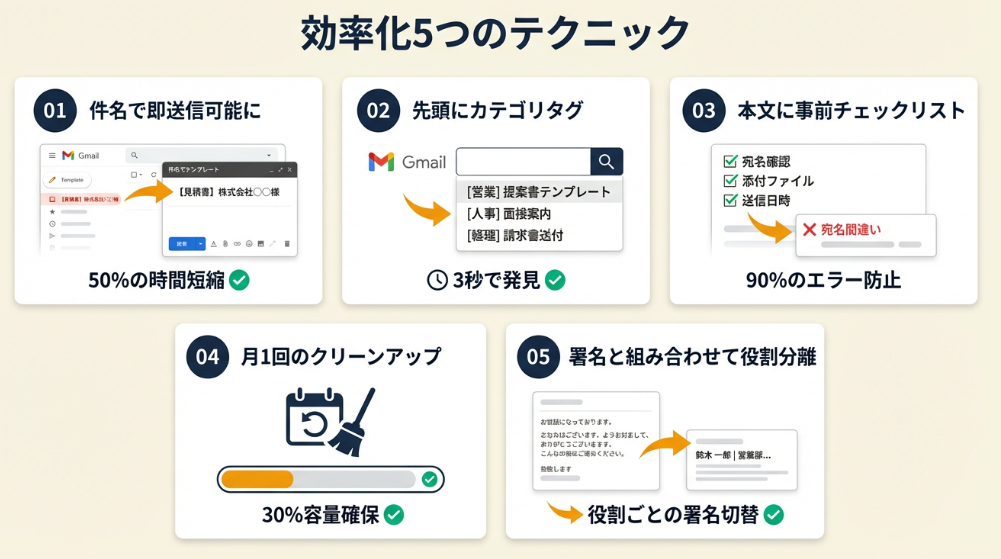
テクニック①:テンプレート名を件名として使える形にして修正時間を50%削減
【こんな方に】テンプレートを頻繁に使うが、挿入後に件名を毎回修正している方
【期待できる成果】テンプレート名がそのまま件名になるため、修正作業が不要になり、メール作成時間を50%削減できる
【所要時間】約10分
【効果】大
【やり方】
- 既存テンプレートの名前を確認し、件名として不自然なものをリストアップする(3分)
- 「【ご報告】〇月分納品のお知らせ」など、件名としてそのまま使える形式に変更する(5分)
- 古いテンプレートを削除し、新しい名前で再保存する(2分)
【成功のカギ】件名として送信しても違和感がない名前にすることです。テンプレート名=件名という発想が効率化の鍵です。
【なぜ効くのか】Gmailのテンプレート機能では、テンプレート名がそのまま件名の初期値になります。この仕様を活かし、最初から件名として使える形式で保存すれば、挿入後の修正が不要になるわけです。
【気をつけること】宛先や日付を含む件名の場合、テンプレート名だけでは対応できません。その場合は、テンプレート名を「【ご報告】納品のお知らせ」とし、挿入後に月名だけ追記する運用がおすすめです。
【最初の一歩】最も使用頻度の高いテンプレート1つの名前を、件名として使える形式に変更する(5分)。
テクニック②:用途別ラベルで必要なテンプレートを3秒で発見
【こんな方に】10個以上のテンプレートを登録していて、目的のものを探すのに時間がかかっている方
【期待できる成果】テンプレート名の先頭に分類タグを付けることで、目的のテンプレートを3秒で発見できる
【所要時間】約30分
【効果】中程度
【やり方】
- 現在登録しているテンプレートを「請求」「納品」「日程」「お礼」などのカテゴリに分類する(10分)
- 各テンプレート名の先頭に「【請求】」「【納品】」などの分類タグを追加する(15分)
- 不要なテンプレートを削除し、50個の上限に余裕を持たせる(5分)
【成功のカギ】分類タグ+内容の形式にすることです。分類タグがあれば、一覧表示時にアルファベット順でグループ化されます。
【なぜ効くのか】Gmailのテンプレート一覧はアルファベット順(日本語はあいうえお順)で表示されます。先頭に分類タグを付けることで、同じカテゴリのテンプレートが自動的にまとまるんです。
【気をつけること】分類タグを長くしすぎると、テンプレート名が一覧で見切れてしまいます。「【請求】」「【納品】」など、4〜6文字程度に抑えるのがベストです。
【最初の一歩】現在のテンプレートを3つのカテゴリに分類し、先頭に分類タグを追加する(15分)。
テクニック③:挿入後の確認チェックリストで宛名ミスを90%防止
【こんな方に】テンプレートを使った後に宛名や日付の修正漏れが発生している方
【期待できる成果】送信前チェックリストを習慣化することで、修正漏れによるミスを90%防止できる
【所要時間】すぐにできる(5分程度)
【効果】大
【やり方】
- テンプレートの末尾に「—送信前チェック:宛名/日付/添付—」と追記する(2分)
- テンプレート挿入後、チェック項目を確認してから本文を完成させる(1分/通)
- 確認完了後、チェック行を削除して送信する(1分/通)
【成功のカギ】テンプレート自体にチェック項目を埋め込むことです。本文に含まれていることで、確認忘れを物理的に防止できます。
【なぜ効くのか】人は送信ボタンを押す前に「確認しなければ」と思っていても、急いでいると忘れてしまいます。テンプレート自体にチェック項目を含めることで、必ず目に入る仕組みが作れるわけです。
【気をつけること】チェック行を削除し忘れると、相手にそのまま送信されてしまいます。チェック行は目立つ区切り線(—)で始めて、削除忘れを防いでください。
【最初の一歩】最も使用頻度の高いテンプレートの末尾にチェック行を追加する(2分)。
テクニック④:定期棚卸しで不要テンプレート削除し上限枠を30%確保
【こんな方に】テンプレートが増えすぎて、上限50個に近づいている方
【期待できる成果】月1回の棚卸しで不要テンプレートを削除し、常に上限枠の30%(15個分)を空けておける
【所要時間】15分/月
【効果】中程度
【やり方】
- 毎月1日にカレンダーリマインダーを設定する(1分)
- テンプレート一覧を開き、過去1か月で使用していないものをリストアップする(5分)
- 不要と判断したテンプレートを削除し、35個以下を維持する(5分)
- 必要に応じて、複数のテンプレートを1つに統合する(4分)
【成功のカギ】1か月使わなければ削除というルールを徹底することです。本当に必要なら、また作ればいいという割り切りが必要です。
【なぜ効くのか】テンプレートが増えすぎると、目的のものを探す時間が増え、効率化の効果が薄れます。定期的な棚卸しで整理された状態を維持することが、長期的な効率化につながります。
【気をつけること】重要なテンプレートを誤って削除しないよう、削除前にテキストファイルなどにバックアップを取っておくのがおすすめです。
【最初の一歩】Googleカレンダーに毎月1日のリマインダー「テンプレート棚卸し」を設定する(1分)。
テクニック⑤:署名との組み合わせでフッター設定を1回で完了
【こんな方に】テンプレートと署名を別々に管理していて、設定が複雑になっている方
【期待できる成果】署名機能でフッター(名前・連絡先)を自動挿入し、テンプレートでは本文のみを管理することで設定を一元化できる
【所要時間】約10分
【効果】大
【やり方】
- Gmailの設定で署名を作成し、名前・会社名・電話番号・メールアドレスを設定する(5分)
- 既存テンプレートから署名部分(名前・連絡先など)を削除する(3分)
- 「新規メールに署名を自動挿入」を有効にする(2分)
【成功のカギ】署名は署名機能、本文はテンプレート機能で役割分担することです。役割を分けることで、署名の変更時にテンプレートを一括修正する必要がなくなります。
【なぜ効くのか】署名機能は、新規メールや返信時に自動でフッターを挿入します。テンプレートと組み合わせることで、本文+署名の2層構造が自動的に完成し、手動調整が不要になります。
【気をつけること】署名が自動挿入される設定だと、テンプレート挿入時に署名が重複する場合があります。テンプレートには署名を含めず、署名機能に任せる運用を徹底してください。
【最初の一歩】Gmailの設定画面で署名を作成し、自動挿入を有効にする(5分)。
CHECK
・テンプレート名=件名の発想で修正時間を50%削減
・分類タグで目的のテンプレートを3秒で発見
・署名機能との役割分担で管理を一元化
Gmailテンプレートハックに関するよくある質問
Q. 5つのテクニックをすべて実践する必要がある?
いいえ、自分の状況に合ったものを1〜2個選んで実践すれば十分です。すべてを一度に導入すると混乱するので、まずは1つから始めてみてください。
Q. どのテクニックから始めるのがおすすめ?
テクニック①(テンプレート名を件名として使える形にする)が最も手軽で効果が高いので、最初に試してみてください。
まとめ:Gmailテンプレートで毎日のメール作業を時短
Gmailのテンプレート機能は、初期状態では無効になっています。「設定」→「詳細」タブで有効化してください。テンプレートは本文のみを保存する仕組みですが、宛先や件名を含めたい場合はChrome拡張機能やGoogleドキュメントのメール下書き機能で代替できます。スマホアプリでは現状テンプレートが使えませんが、ブラウザのPC版表示や辞書登録で対応可能です。
定型メールの作成時間を大幅に短縮できるテンプレート機能は、業務効率化の第一歩として最適です。まずは今日、最もよく送るメール1通をテンプレート化するところから始めてみてください。
Gmailテンプレートの導入は、メール業務効率化の最初のステップです。テンプレートを1つ作成するだけで、毎日のメール作成時間が短縮され、書き間違いや抜け漏れも減ります。完璧な運用を目指す必要はありません。まずは「設定を有効化して、1つテンプレートを作る」という小さな一歩から始めてください。
今日から始める3ステップ
- 設定の「詳細」タブでテンプレートを有効化する
- 最もよく送るメール1通をテンプレートとして保存する
- テンプレート名を件名として使える形式に調整する
状況別:次の一歩
| あなたの状況 | 次の一歩 | 所要時間 |
| テンプレート機能を使ったことがない | 設定の「詳細」タブでテンプレートを有効化する | 3分 |
| テンプレートは使っているが宛先も保存したい | Chrome拡張機能またはGoogleドキュメント連携を検討する | 15分 |
| スマホでもテンプレートを使いたい | ブラウザのPC版表示または辞書登録を設定する | 5分 |
| テンプレートが表示されなくなった | 設定の有効化状態と保存状況を確認する | 5分 |
Gmailテンプレートに関するよくある質問
Q. テンプレートは他のユーザーと共有できる?
標準機能では自動共有できません。チームで同じテンプレートを使いたい場合は、Googleドキュメントや社内Wikiで文面集を作成し、各自がGmailに登録する運用がおすすめです。
Q. テンプレートを使うとスパム判定されることはある?
テンプレートの使用自体がスパム判定に影響することはありません。ただし、同じ文面を大量送信する場合は、送信頻度や宛先に注意してください。
Q. HTMLメールのテンプレートは作成できる?
標準のテンプレート機能ではプレーンテキストと簡易的な書式のみ対応しています。HTML署名を使いたい場合は、署名機能でHTMLコードを直接入力するか、署名ジェネレーターを活用してください。
本記事の情報は2026年1月時点のものです。
【出典・参照元】
本記事は以下の情報源をもとに作成されています。
公的機関
- Gmail でテンプレートを作成する – Google公式ヘルプ
民間調査/企業
- Google Workspaceリファレンス Gmailテンプレート – G-Workspace.jp
- Gmailのテンプレートで効率アップ – office-doctor.jp
- テンプレートが消えた・表示されないときの対処法 – office-doctor.jp
- Gmailのテンプレートを設定、作成、編集する方法 – DIME
体験談/ユーザーの声
- Gmailテンプレート機能でメール作成を時短した体験 – note
- テンプレートが表示されない問題の解決体験 – 個人ブログ
- 宛先を含めたテンプレート運用の試行錯誤 – 個人ブログ
※記事内容は2026年1月時点の情報に基づいています。