WordからPDFに変換した直後にレイアウトが崩れる原因は、フォント未埋め込み・画像配置・ページ設定の3つで大半を占めます。本記事では原因の特定から6つの設定手順、OS別の対処法まで解説します。本記事の情報は2025年7月時点のものです。
▶ PCスキルを収入につなげる働き方をLINEで受け取るPR
この記事でわかること
WordのPDF変換ずれを防ぐ3つの設定箇所(フォント・画像・ページサイズ)を5分で把握できます。原因を3分で特定できる状況別診断フローを使えます。WindowsとMacの環境差によるずれを防ぐ具体的な対策がわかります。
今の働き方で、一番近いものは?
この記事の結論
Word→PDF変換のずれは、Wordファイル側の設定を変換前に3箇所修正するだけで、ほぼ完全に防げます。「フォント埋め込みをON」「画像の折り返しを行内に統一」「ページサイズと余白をA4固定」の3操作です。変換ソフトや有料ツールに頼る前に、まずWordのオプション設定を確認してください。
今日やるべき1つ
Wordの「ファイル」→「オプション」→「保存」を開き、「このドキュメントを保存するときにフォントを埋め込む」のチェックをONにしてください(5分)。
状況別ショートカット
| 状況 | 読むべきセクション | 所要時間 |
| 文字間隔・行間がずれる | Word→PDF変換のずれは5原因で発生 | 3分 |
| 画像や表が動く・消える | Word→PDF変換のずれは画像設定で8割解決 | 5分 |
| 余白やページサイズがおかしい | Word→PDF変換のずれは6手順で解決 | 7分 |
| ツールを変えるか迷っている | Word→PDF変換のずれを3分で診断 | 3分 |
| Mac・異なるバージョン間でずれる | Word→PDF変換のずれは環境差で2パターン発生 | 4分 |
Word→PDF変換のずれは5原因で発生
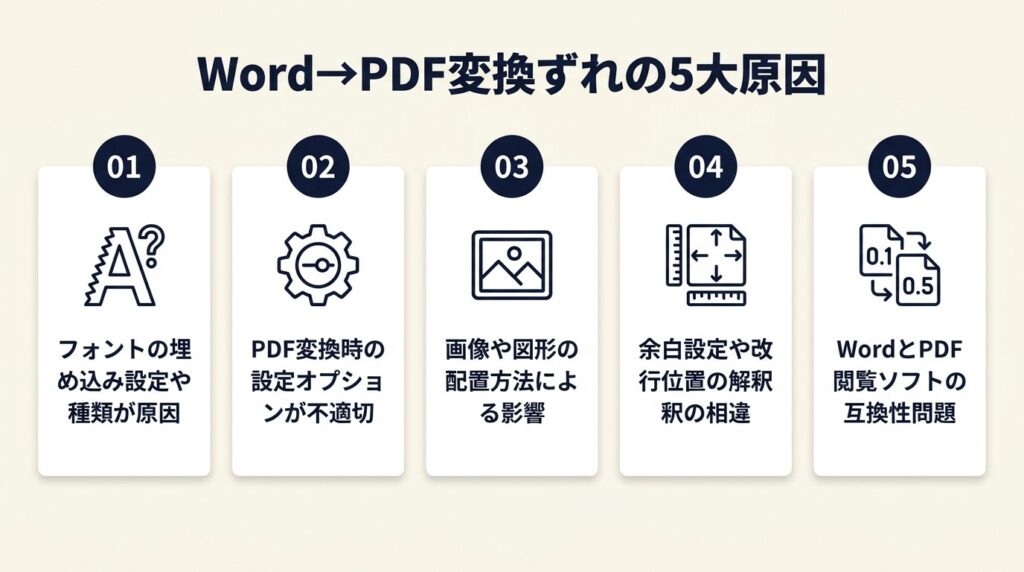
ずれが起きる理由は複数ありますが、5種類に分類すると対処が格段に速くなります。
フォント未埋め込みで文字間隔が崩れる
Word文書で使用したフォントがPDFに埋め込まれていない場合、PDF閲覧環境が別のフォントで代替表示します。代替フォントは文字幅・字間が元のフォントと異なるため、1行あたりの文字数がずれ、行末の折り返し位置が変わります。結果として段落全体のレイアウトが崩れます。
日本語特有のフォント(Meiryo、HGP系など)は欧文環境で特に代替されやすく、文字化けに近い表示になるケースがあります(WordをPDFに変換すると文章がずれる?原因と対処法)。フォント未埋め込みは、送付先の閲覧環境に表示を委ねているのと同じ状態です。自社PCでは正常に見えても、相手先で崩れて届くリスクを常に抱えています。
なお、WordのPDF変換の基本的な手順を押さえておくことで、変換前の確認ポイントが明確になります。

画像・表の折り返し設定がPDFで再現されない
Wordの「テキストの折り返し」機能(四角・上下・背面など)はWord独自の配置情報であり、PDF規格には直接対応する機能がありません。「行内」以外の折り返し設定を使った画像は、変換時に座標情報が失われ、テキストの後ろに隠れたり、全体が数センチ下にずれたりします。表についても、列幅の自動調整設定が変換後に別の値で固定され、セルの内容がはみ出すことがあります(WordからPDFへ変換するとずれる?原因と解決策)。
ページサイズ・余白の不一致で全体がずれる
Wordの「レイアウト」タブで設定したページサイズがA4であっても、PDF変換時のプリンタドライバや出力設定が「レターサイズ(Letter)」になっていると、用紙サイズが8.5×11インチ(約216×279mm)で出力されます。A4(210×297mm)と縦横の比率が異なるため、余白・本文領域が全体的にずれます。特にWindowsにおけるMicrosoft Print to PDFの初期設定が「Letter」になっているケースがあるため、確認が必要です。
プリンタドライバとWordバージョンの差異
Wordがページをレンダリングする際、インストールされているプリンタドライバの情報を参照します。設定済みのデフォルトプリンタが変わると、同じWordファイルでも改行位置や行数が変わることがあります。「昨日は問題なかったのに今日ずれる」という現象の多くはこれが原因です(WordからPDFに変換するとずれる時の対処法)。Wordバージョン間の差異(Word 2019 vs Microsoft 365)も同様に、段落間隔の算出基準がわずかに異なるため、古いファイルを新バージョンで変換するとずれが生じます。
ヘッダー・フッターの複雑配置
ヘッダーやフッター内にテキストボックスや複数列の表を組み込んでいる場合、PDF変換時に本文領域との座標計算が狂い、ページ下部や上部が数ミリ単位でずれます。ヘッダー・フッターの高さが本文領域を侵食している場合は、本文のテキストが次ページに押し出されることもあります。
CHECK
▶ 今すぐやること: 使用中のWordファイルを開き「レイアウト」タブで用紙サイズがA4(210×297mm)になっているか確認する(2分)
よくある質問
Q: 変換後のPDFがずれているかどうか、どう確認すればよいですか?
A: PDFをAdobe AcrobatまたはブラウザのPDFビューアで開き、「実際のサイズ(100%表示)」で確認してください。縮小表示では気づきにくいずれが、100%表示では明確になります。
Q: 同じファイルなのに会社PCと自宅PCでPDFの見た目が違うのはなぜですか?
A: インストールされているフォントとプリンタドライバが異なるためです。フォント埋め込みをONにした上で「名前を付けて保存」→PDF形式で保存することで、環境差を排除できます。
Word→PDF変換のずれは6手順で解決
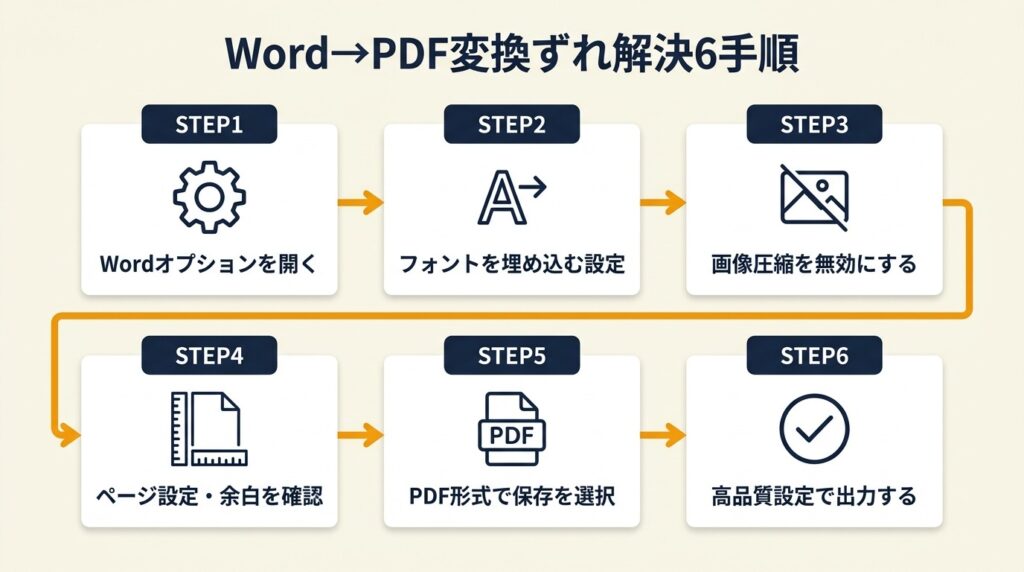
設定の変更箇所はWordの3か所とPDF出力時の1か所に集中しています。すべて無料で対応でき、所要時間は合計15分以内です。
手順1: フォント埋め込みをONにする(3分)
Wordの「ファイル」→「オプション」→「保存」タブを開きます。「このドキュメントを保存するときにフォントを埋め込む」のチェックボックスをONにしてください。さらに「名前を付けて保存」→PDF→「オプション」から「ISO 19005-1準拠(PDF/A)」のチェックもONにすることで、フォント情報がPDFファイル内に完全に格納されます。
この設定後にPDF変換すると、相手先の環境にフォントがインストールされていなくても、元の文字間隔・字形が維持されます。ファイルサイズは埋め込むフォント数に比例して増加しますが、日本語フォント1種で通常2〜5MB程度の増加に留まります。
PDF変換で文字間に空白が入ったり図がページをまたいだりする場合、フォント埋め込みをONにした上で「名前を付けて保存」→「PDF」の操作をすることで大半は解消します(Microsoft Q&A: Word PDF変換の文字間空白・図跨ぎ問題)。設定変更は1度だけで、以降は自動的に埋め込みが行われます。
なお、ExcelのPDF変換でも同様のずれが発生することがあります。ExcelのPDF変換でページが切れる・ずれる問題の解決法も参考になります。
手順2: 画像の折り返しを「行内」に統一する(5分)
文書内のすべての画像を対象に確認します。「ホーム」→「選択」→「オブジェクトの選択」で図を対象にした後、右クリックから「図の書式設定」→「レイアウトと位置」→「テキストの折り返し」で「行内」を選択してください。複数画像がある場合は1枚ずつ確認が必要です。
「行内」以外(四角、上下、背面など)で配置されている画像は、PDF変換後に位置が変わるリスクがあります。「行内」に変更すると画像の配置自由度が下がるため、デザインの調整が必要な場合があります。この点はトレードオフとして認識してください。
手順3: ページサイズと余白をA4で固定する(2分)
「レイアウト」タブ→「ページ設定」グループの「サイズ」でA4を選択します。次に「余白」で上下左右の値を確認し、意図した数値になっているか確認してください。余白が「狭い」プリセットになっている場合、PDFの出力設定によっては本文が枠外にはみ出すことがあります。上下20mm・左右25mmが一般的な安全値です。
手順4: 表の自動調整を固定する(2分)
表が含まれる場合、表全体を選択し「レイアウト」タブ→「自動調整」→「列の幅を固定する」を選択してください。「自動調整」がONの場合、PDF変換時にセル幅が再計算され、意図したレイアウトと異なる幅になることがあります。内容に合わせる自動調整はWordでの編集中は便利ですが、PDF変換前には必ず固定に切り替えてください。
手順5: 「名前を付けて保存」からPDFオプションを設定する(3分)
「ファイル」→「名前を付けて保存」→「ファイルの種類」でPDFを選択します。「オプション」ボタンをクリックし、「PDF/A準拠」のチェックがONであることを確認してください。品質設定は「標準(オンラインおよび印刷)」を選択します。「最小サイズ(オンライン公開)」を選ぶと画像が圧縮されるため、高解像度の図表が含まれる資料では表示が粗くなります。この手順はキーボードショートカット(F12)からも開始できます。
手順6: Microsoft Print to PDFで出力する(2分)
手順1〜5でも解決しない場合、「ファイル」→「印刷」→プリンターの選択で「Microsoft Print to PDF」を選び、「印刷」を実行してください。この方法はWordが画面表示用にレンダリングした結果をそのままPDFに焼き付けるため、フォントや座標のずれが最小になります。用紙サイズを「A4」に固定してから印刷してください。なお、PDF/Aなどの規格準拠やPDFのしおり機能は失われることがあります。
変換したPDFのファイルサイズが大きくなった場合は、PDF圧縮で容量を削減する方法を参考にしてください。
CHECK
▶ 今すぐやること: 手順1(フォント埋め込み設定)を完了し、テスト用の1ページ文書でPDF変換を試す(5分)
よくある質問
Q: 「名前を付けて保存」と「エクスポート」の違いは何ですか?
A: Word 2016以降では「エクスポート」→「PDF/XPSの作成」からも同じオプション画面に到達できます。操作経路が異なるだけで、設定できる内容はほぼ同一です。どちらを使っても問題ありません。
Q: 設定変更後も画像がずれる場合はどうすればよいですか?
A: 画像が「テキスト折り返し:行内」になっているか個別に確認してください。複数の画像が含まれる場合、1枚だけ別の設定が残っていることがあります。画像を右クリック→「図の書式設定」→「レイアウトと位置」タブで確認できます。
Word→PDF変換のずれを3分で診断
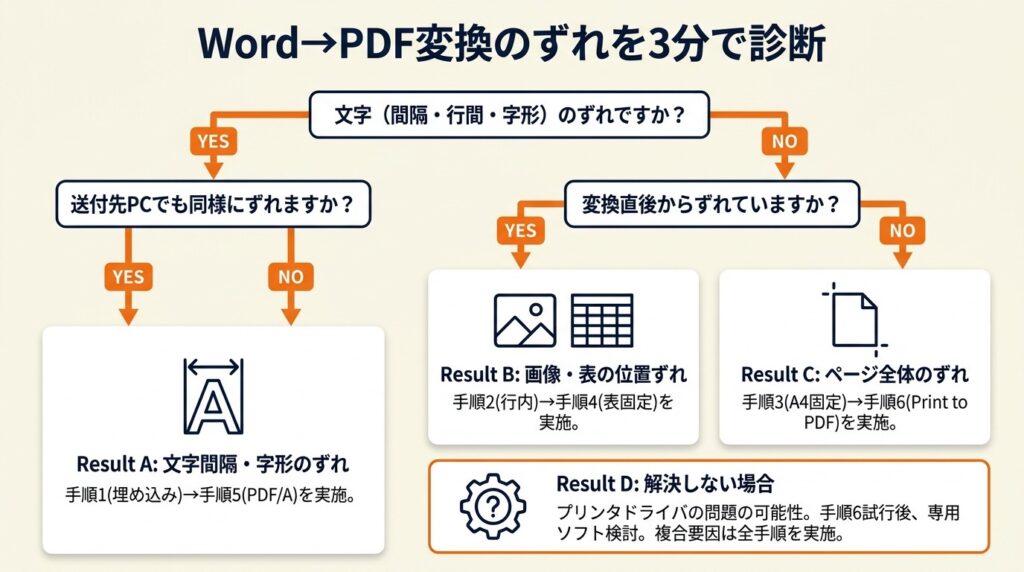
「どの設定が原因なのか」を特定するのに時間がかかるケースは多くあります。以下の分岐で自分のケースを判定してください。
Q1: ずれているのは文字(文字間隔・行間・字形)ですか?それとも画像・表の位置ですか?
文字のずれ → Q2へ進んでください。
画像・表のずれ → Q3へ進んでください。
Q2: 送付先PCで確認した際にも同じようにずれていますか?
Yes(相手先でもずれている) → フォント未埋め込みが原因です。手順1(フォント埋め込み設定)を実施してください。
No(自分のPCでは正常、相手先でずれる) → 送付先にフォントがインストールされていないことが原因です。フォント埋め込みON + PDF/A準拠で保存することで解決します。
Q3: 画像・表のずれは変換直後から発生していますか?
Yes(変換直後からずれている) → テキスト折り返し設定が「行内」以外になっています。手順2を実施してください。
No(特定のPCやPDFビューアでのみずれる) → ページサイズ・余白の不一致が原因です。手順3を実施してください。**
Result A: 文字間隔・字形のずれフォント埋め込み(手順1)→ PDF/A準拠保存(手順5)の順で対応してください。所要時間は5分以内です。
Result B: 画像・表の位置ずれテキスト折り返しを「行内」に統一(手順2)→ 表の自動調整を固定(手順4)の順で対応してください。所要時間は7分以内です。
Result C: ページ全体のずれ(余白・ページサイズ)ページサイズをA4固定(手順3)→ Microsoft Print to PDF(手順6)の順で対応してください。所要時間は5分以内です。
Result D: 上記すべてを試しても解決しない**プリンタドライバの問題が疑われます。手順6(Microsoft Print to PDF)で試した後、それでも解決しない場合はPDFelementなどの専用変換ソフトの使用を検討してください。複合要因の場合は複数の手順を組み合わせて対応してください。
CHECK
▶ 今すぐやること: Q1から診断を開始し、該当するResultの手順を実施する(3分)
よくある質問
Q: 複数のずれが同時に起きている場合はどうすればよいですか?
A: 手順1(フォント埋め込み)→ 手順2(画像行内)→ 手順3(ページサイズ)→ 手順5(保存オプション)の順にすべて実施してください。各手順は独立していますので、順番に実施することで大半のケースに対応できます。
PR提供: 日本デザインスクール(デザスク)
Word→PDF変換のずれは画像設定で8割解決
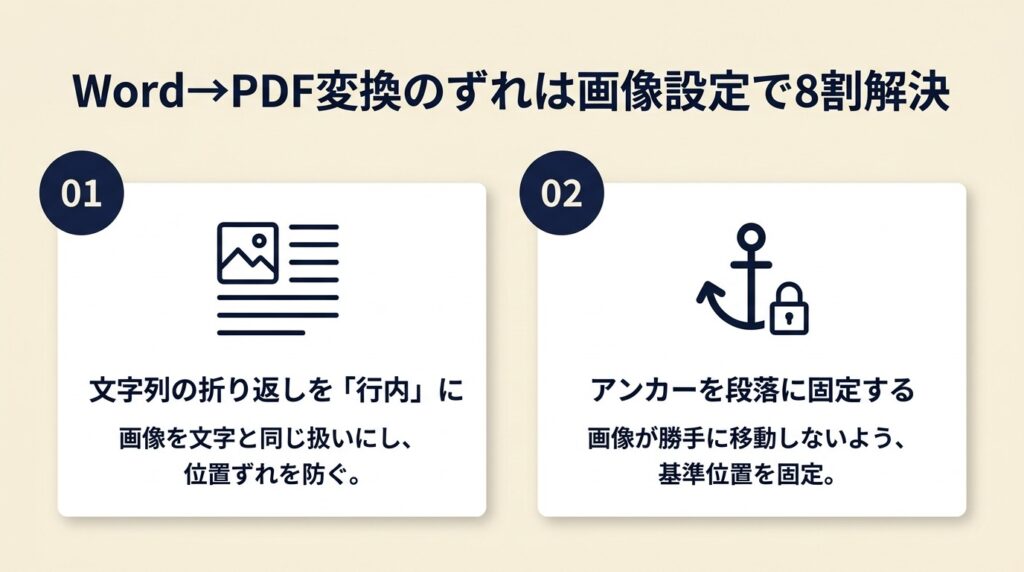
画像が絡むずれは対応が面倒そうに見えますが、2つの設定変更で大半が解決します。
「行内」以外の折り返しが引き起こす具体的な問題
「四角」や「上下」の折り返し設定は、Wordが独自に持つ絶対座標で画像を配置します。PDF規格にはこの絶対座標配置を完全に再現する仕組みが存在しないため、変換時に画像の位置が元のページ上の座標から外れます。多くのケースで、画像が数行分下にずれてテキストが見えなくなる、または画像がページをまたいで次ページの上部に表示されるという現象が起きます。
文字位置のずれや画像移動、フォント変化はレイアウト重視の資料で印象を損ねます(WordからPDFに変換するとずれる?原因と防ぐ方法【2026年版】)。見た目重視のレイアウトにこだわるほど、PDF変換後のリスクが高くなります。重要な提出資料では「行内」統一を原則とすることが、最終的に手直し時間を短縮します。
画像のトリミングや配置を事前に整えてからPDF変換すると、変換後のレイアウト崩れを最小限に抑えられます。
見落としがちな画像ずれの原因:アンカーの固定
Wordで画像を「行内」以外で配置すると、画像は特定の段落に「アンカー」で紐づけられます。そのアンカーが紐づいている段落がページをまたいで移動した場合、画像も連動して移動します。この動作はWord上では確認しにくく、PDF変換後に初めて気づくことが多い落とし穴です。「行内」設定に変更することでアンカーの問題自体が発生しなくなります。なお、「画像を行内にするとキャプションの位置が変わってしまう」という副作用が出る場合は、キャプションをテキストボックスではなく「図表番号」機能で設定することで対処できます。
表のページまたぎを防ぐ設定
表がページをまたいで分断される場合、表内の特定の行が次ページに押し出されています。表内の行を選択した状態で「レイアウト」タブ→「プロパティ」→「行」タブの「各ページにこの行を表示する」と「行の途中で改ページする」の設定を確認することで対処できます。「行の途中で改ページする」をOFFにすると、1つの行がページをまたいで分割されなくなります。
CHECK
▶ 今すぐやること: 文書内の画像を1つ右クリックして「テキストの折り返し」を確認し、「行内」以外ならすぐに変更する(3分)
よくある質問
Q: 画像を「行内」にするとレイアウトが崩れてしまいます。他の方法はありますか?
A: 「行内」に変更した上で、画像のサイズや段落の揃え(中央揃えなど)を調整することで、見た目のレイアウトを維持できます。また、複数の画像を横に並べる場合は、表の中に画像を入れ、表の罫線を非表示にする方法が有効です。
Q: SmartArtやグラフが含まれる場合も同じ設定でよいですか?
A: SmartArtとグラフはWordのオブジェクトとして扱われます。同様に「テキストの折り返し」を確認し、「行内」に設定してください。グラフについては、Excelからリンクで貼り付けている場合、リンクを解除してから変換するとずれにくくなります。
Word→PDF変換のずれは環境差で2パターン発生
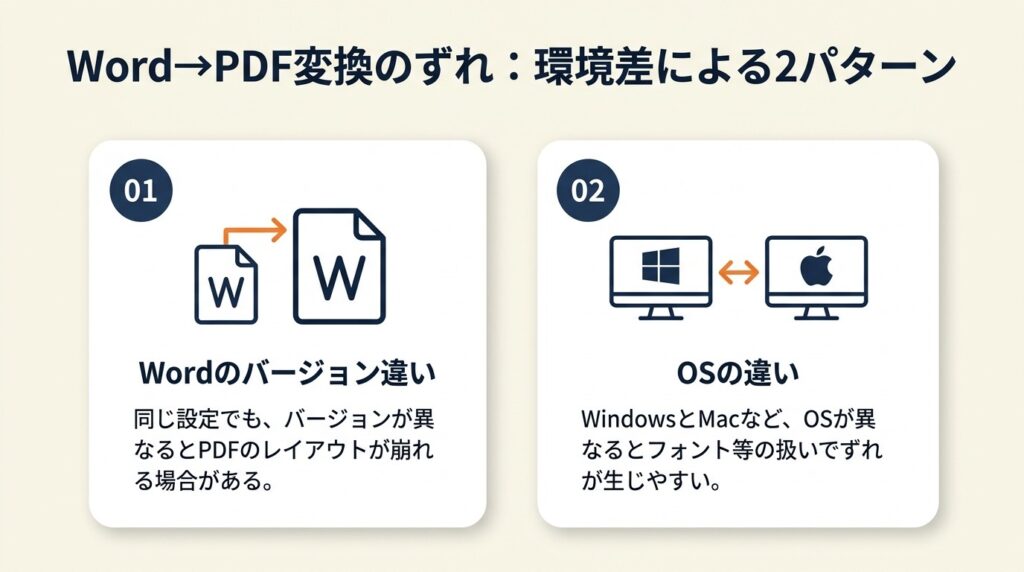
WordのバージョンやOSが異なると、同じ設定でもPDF変換結果が変わることがあります。
WindowsとMacで変換結果が異なる理由
WordはWindowsとmacOSで内部のレンダリングエンジンが異なります。Windows版WordはGDI(Graphics Device Interface)、macOS版WordはCoreTextを使用してフォントを描画します。同一フォントでも1文字あたりのピクセル幅の計算が異なるため、長い段落では行末の折り返し位置が変わります。Windowsで作成したWordファイルをMacで変換すると、行数が1行増えてページが1枚増えるケースがあります。この問題を回避するには、最終変換をファイル作成と同じOS・同じWordバージョン環境で実施するのが最善です。
Wordバージョン間の差異(2019 vs 365)
Microsoft 365は随時アップデートされるため、Word 2019で作成したファイルを365で開くと、スタイルの定義や段落間隔の算出が若干異なる場合があります。「段落前の間隔」「段落後の間隔」の既定値が版によって異なるため、行間が全体的に広がり、ページ末尾のテキストが次ページに溢れることがあります。古いファイルを新バージョンで変換する際は、必ず変換前に印刷プレビューで行数を確認することで事前に把握できます。
プリンタドライバを「Microsoft XPS Document Writer」に変更する方法
デフォルトプリンタの変更がWordのレイアウト計算に影響する問題は、Wordを閉じてからコントロールパネルで「デバイスとプリンター」を開き、「Microsoft XPS Document Writer」を右クリックして「通常使うプリンターに設定」することで一時的に解消できます。変換後は元のプリンタに戻してください。この操作はWordのレイアウト計算の基準プリンタをXPSに固定するためのものです。完全な根本解決にはならない点に注意してください。
CHECK
▶ 今すぐやること: 最終的なPDF変換は、ファイルを作成したPCと同じ環境(同一OS・同一Wordバージョン)で実施するよう担当者に確認する(2分)
よくある質問
Q: MacのWordで作成したファイルをWindowsで変換してもよいですか?
A: レイアウトのずれリスクが高まります。やむを得ない場合は、手順1〜5をすべて適用した上で変換し、変換後に必ず全ページをPDFビューアで確認してください。
Q: Word 2016以前のファイルは特別な対応が必要ですか?
A: Word 2016以前で作成されたファイルは「互換モード」で開かれます。「ファイル」→「情報」→「互換性チェック」を実行し、警告が出た項目を修正してから変換してください。特にテキストボックスやWordArtが含まれる場合は要確認です。
Word→PDF変換のずれを5つの仕組みで解決
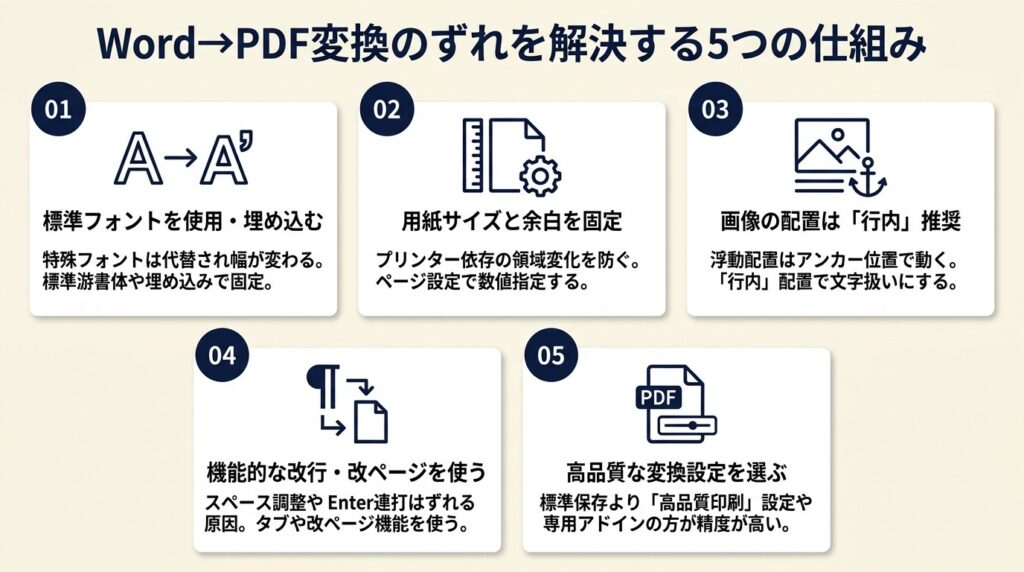
以下のハックは「なぜ効くのか」の根拠とセットで解説します。変換直前の5分で確認できる内容に絞っています。
ハック1: フォント埋め込みON+PDF/A保存でずれを事前に封じ込める
【対象】フォント起因の文字間隔・行間ずれが発生している方、または送付先で表示崩れのクレームを受けたことがある方
【手順】まず「ファイル」→「オプション」→「保存」タブを開いてください(1分)。「このドキュメントを保存するときにフォントを埋め込む」をONにします(30秒)。次に「名前を付けて保存」→PDF→「オプション」→「ISO 19005-1準拠(PDF/A)」をONにして保存してください(1分)。変換後のPDFをAdobe Acrobatで開き「文書のプロパティ」→「フォント」タブで、使用フォントに「埋め込みサブセット」と表示されているか確認します(1分)。
【なぜ効くのか】PDF変換すればフォントは自動的に埋め込まれると思われがちですが、WordのOPTIONS→保存で明示的に設定しない限り、フォントが埋め込まれないことがあります。フォントが埋め込まれていないPDFはビューア側が代替フォントでレンダリングするため、文字幅の誤差が1文字0.1mm程度でも、100文字の段落では10mm以上のずれとして蓄積されます。
【注意点】フォント埋め込みでファイルサイズが増加します(日本語フォント1種で2〜5MBが目安)。メール送信時の容量制限(多くの場合10〜25MB)を超える場合は、「共通フォントのみ埋め込む」オプションも検討してください。なお、大容量ファイルの送付が必要になった場合は大容量ファイルを無料で送る方法を参照してください。
ハック2: 画像一括確認で折り返し設定のミスを変換前にゼロにする
【対象】画像や図が多いレポート・提案書を定期的に作成している方
【手順】「ホーム」→「編集」→「選択」→「オブジェクトの選択」で文書内の全オブジェクトを選択モードにしてください(1分)。Ctrl+Aで全オブジェクトを選択後、「図形の書式」タブ→「文字列の折り返し」→「行内」を選択します(1分)。確認後、画像を1枚ずつクリックして「テキストの折り返し」が「行内」になっているか目視確認します(3分)。PDF変換後に「ページ幅に合わせる」表示で全ページをスクロールして画像位置を確認してください(2分)。
【なぜ効くのか】画像の折り返し設定を使って自由配置するよりも、「行内」に統一してから図のサイズと段落揃えで位置調整する方法の方が、変換後のずれリスクが低くなります。「行内」設定は画像をテキストと同じ文字要素として扱うため、PDF規格がそのまま座標を引き継げます。
【注意点】既存ファイルで大量の画像を一括変更すると、段落の行間が崩れることがあります。変更後に全体のレイアウトを確認し直してください。テキストボックス内の画像は上記操作では選択されないため、個別に確認が必要です。
ハック3: 表の列幅固定でセル崩れを完全防止する
【対象】複数列の比較表や仕様書など、表が多い文書をPDF化する方
【手順】表全体を選択(表の左上の十字矢印アイコンをクリック)します(30秒)。「レイアウト」タブ→「自動調整」→「列の幅を固定する」を選択してください(30秒)。「プロパティ」→「行」タブで「行の途中で改ページする」をOFFにします(1分)。各列の幅を「レイアウト」タブの「セルのサイズ」で数値入力して固定してください(2分)。
【なぜ効くのか】列幅を明示的に数値で固定するアプローチを採用する理由は、PDF変換エンジンが表のレンダリング時にWordの自動計算を引き継がない場合があるからです。自動調整モードでは変換エンジンが独自の幅を算出するため、元の表と異なる幅になることがあります。
【注意点】列幅を数値固定すると、文書の編集時に内容を追加しても列幅が変わりません。内容の多いセルでは改行が増えて行が深くなります。PDF提出前に固定するスタイルとし、編集中は自動調整のままにしておくことをお勧めします。
ハック4: デフォルトプリンタをXPSに変更してレイアウトを安定させる
【対象】「昨日と同じファイルなのにずれる」という現象が繰り返し起きている方
【手順】Wordを完全に終了します(30秒)。Windowsの「設定」→「デバイス」→「プリンターとスキャナー」を開いてください(1分)。「Microsoft XPS Document Writer」を選択して「管理」→「既定として設定」します(1分)。Wordを再起動し、PDF変換を実施してください。変換後、元の物理プリンタを既定に戻します(2分)。
【なぜ効くのか】WordはインストールされているデフォルトプリンタのフォントメトリクスSOURCE情報を参照してページを組みます。XPSドライバは高精度のページ記述言語を使用しており、物理プリンタと比べてフォント幅の誤差が小さいとされるため、PDF変換結果が安定しやすくなります。
【注意点】XPSを既定プリンタに設定した状態でWordから直接印刷すると、紙に印刷されずXPSファイルが生成されます。物理印刷が必要な場合は必ず元のプリンタに戻してください。この手順は根本解決ではなく、変換時の安定化策です。
ハック5: 変換前に互換性チェックを実行して問題を事前検出する
【対象】古いWordファイルを最新バージョンで変換する機会がある方、または複数人で編集したファイルを変換する方
【手順】「ファイル」→「情報」→「問題のチェック」→「互換性チェック」を実行してください(1分)。表示された警告項目を確認します(1分)。警告が出たオブジェクト(テキストボックス、WordArtなど)を修正または削除します(5分)。修正後に改めて1ページ目から全体を印刷プレビューで確認してから変換してください(2分)。
【なぜ効くのか】変換してからずれを確認して修正するよりも、変換前に互換性チェックで問題を洗い出す先行チェックの方が、修正サイクルが1〜2回減ります。互換性チェックは古いバージョンとの差異だけでなく、PDF変換時に問題になるオブジェクト(浮動テキストボックス、SmartArtの特定エフェクトなど)も検出します。
【注意点】互換性チェックが「問題なし」を返しても、フォント埋め込み・画像折り返し・ページサイズの設定ミスは検出されません。互換性チェックはオブジェクトの互換性のみを確認するツールです。ハック1〜3の設定確認と組み合わせて使用してください。
CHECK
▶ 今すぐやること: ハック1(フォント埋め込みON)とハック2(画像折り返し行内確認)を今日のうちに実施し、テスト変換してPDFを確認する(8分)
よくある質問
Q: 有料の変換ソフトが必要なケースはありますか?
A: Wordの標準機能で対応できないケースは「PDF変換後に内容を編集したい」「大量のWordファイルを一括変換したい」「PDF/UA(アクセシビリティ準拠)が必要」の3つです。PDFelementやAdobe Acrobat Pro DCの購入を検討する場合、まずWordの標準機能(本記事の手順1〜6)を試してから判断してください。
Word→PDF変換のずれは設定3箇所で防止
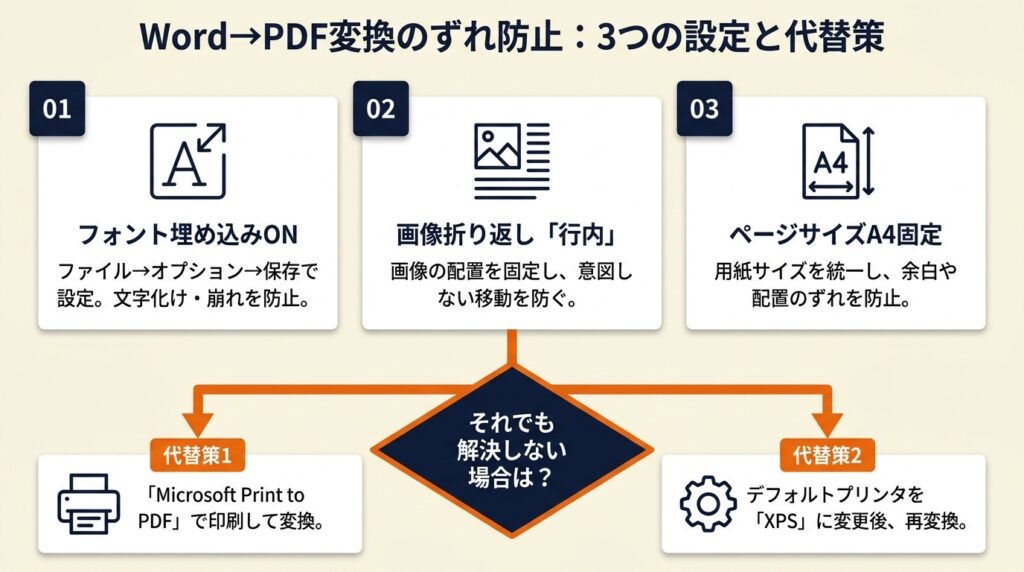
WordのPDF変換ずれは、変換ソフトの問題ではなくWordファイル側の設定漏れが原因である場合が大半です。フォント埋め込みON・画像折り返しを行内に統一・ページサイズをA4固定の3操作で、ほとんどのずれは変換前に防止できます。それでも解決しない場合は、Microsoft Print to PDFで変換するか、デフォルトプリンタをXPSに変更してから再変換してください。
今日から試せる最短ルートは「ファイル→オプション→保存→フォント埋め込みON」の1操作から始まります。5分で設定でき、以降のすべての変換に自動的に適用されます。
| 状況 | 次の一歩 | 所要時間 |
| 今すぐ変換が必要 | 手順6(Microsoft Print to PDF)を実施 | 2分 |
| 根本的に設定を直したい | 手順1→2→3→5の順で実施 | 15分 |
| 原因が特定できていない | 診断セクションのQ1から開始 | 3分 |
| 大量ファイルを一括変換したい | Wordマクロまたはパワーオートメートの活用を検討 | 初期設定30分 |
よくある質問
Q: Google ドキュメントやLibreOfficeで作成したファイルもWordと同じ対処法で直りますか?
A: Google ドキュメントからのPDF変換は「ファイル→ダウンロード→PDF」で実施できますが、フォント埋め込みオプションはありません。Google フォントが自動的に埋め込まれますが、日本語フォントの互換性が低い場合があります。LibreOfficeはWordのフォーマットとの互換性が完全ではないため、最終変換はWord上で実施することを推奨します。
【出典・参照元】
WordをPDFに変換すると文章がずれる?原因と対処法を徹底解説!
WordからPDFへ変換するとずれる?原因と解決策を徹底解説
WordからPDFに変換するとずれる時の対処法と事前に防ぐ方法