VLOOKUPで別シートを参照すると#N/Aエラーが出る原因は、シート名の「!」漏れ・クォーテーション未記述・データ型不一致など5パターンに集約されます。本記事では原因の特定から修正手順まで一気に解説します。
この記事でわかること
この記事では、VLOOKUPで別シートを参照できない5つの原因と、原因別の具体的な修正手順がわかります。診断フローを使えば3分以内に自分のエラーが「どのパターンか」を特定でき、修正は最短1分で完了します。また、コピー時の参照ズレ防止・データ型の統一・Web版Excelでの対処など、実務で使える5つのノウハウも習得できます。
この記事の結論
VLOOKUPで別シート参照ができない原因は「シート名の記述ミス」「データ型の不一致」「参照範囲のズレ」の3グループに分類でき、この5パターンをチェックすれば9割のエラーは解決できます。正しい基本構文は =VLOOKUP(検索値, シート名!範囲, 列番号, FALSE) であり、シート名にスペースや数字が含まれる場合は ‘シート名’!範囲 と半角シングルクォーテーションで囲む必要があります。この記事を読み終えた時点で、エラーの原因を5分以内に特定し、自力で修正できる状態になります。
今日やるべき1つ
今使っているVLOOKUP式のシート名部分を確認し、「!」が入っているか・シート名にスペースがあれば「’」で囲まれているかを30秒でチェックしてください(所要時間:30秒)。
状況別ショートカット
| 状況 | 読むべきセクション | 所要時間 |
| 式の書き方が最初からわからない | VLOOKUP別シート参照は3ステップで記述 | 3分 |
| #N/Aエラーが出ていて原因不明 | VLOOKUP別シート参照エラーは5原因で診断 | 5分 |
| シート名にスペースや数字がある | VLOOKUP別シート参照は5つの仕組みで解決 | 5分 |
| どの原因か自分で判断したい | VLOOKUP別シート参照エラーは5原因で診断 | 3分 |
| Web版Excelで動かない | VLOOKUP別シート参照は5つの仕組みで解決 | 3分 |
VLOOKUP別シート参照は3ステップで記述
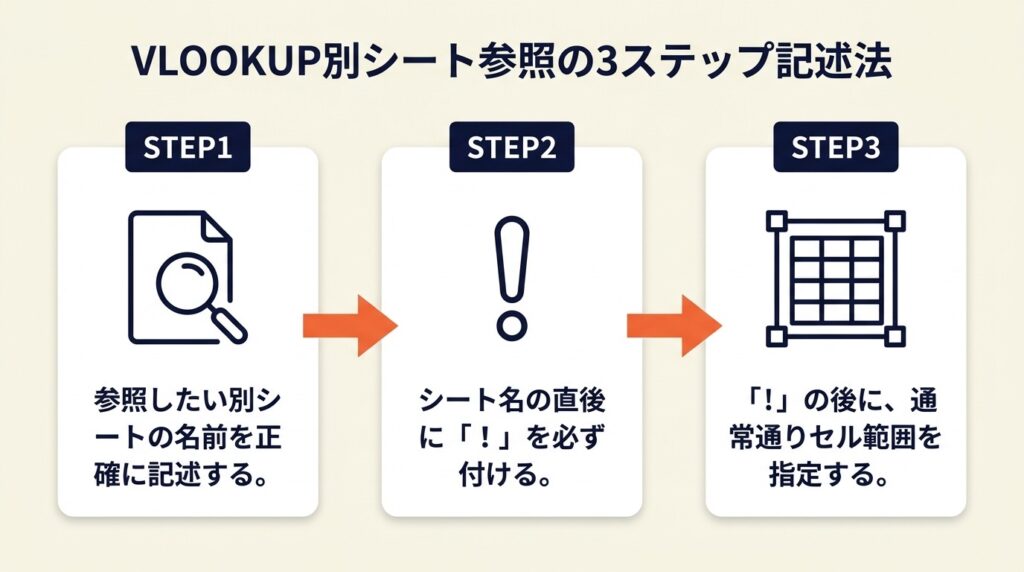
通常のVLOOKUP式に「シート名!」を足すだけで、基本の記述はほぼ完成します。構造はシンプルですが、記述ルールが1か所でも崩れると即エラーになるため、3つのポイントを順番に押さえてください。
基本構文は「シート名!範囲」の形式
VLOOKUPで別シートを参照する基本構文は次の通りです。
=VLOOKUP(検索値, シート名!参照範囲, 列番号, FALSE)
例として、「マスタ」というシートのA列からC列を参照する場合は =VLOOKUP(A2, マスタ!A:C, 2, FALSE) と記述します。シート名と参照範囲の間に「!」(エクスクラメーションマーク)を入れることがルールです。この「!」を省略するとExcelはシート名を文字列として解釈できず、直ちにエラーを返します。「!」は別シートへのアクセスキーであり、これ1文字が抜けるだけで式全体が機能しなくなります。
Microsoft Learn – VLOOKUP関数でも、シート名と参照範囲を「!」で区切ることが正式な記述方式として案内されています。なお、Excelを使った確定申告の帳簿管理や売掛金の管理にVLOOKUPを活用しているフリーランスの方も多く、正確な参照設定が業務効率に直結します。

シート名にスペースや数字が含まれる場合は「’」で囲む
シート名が「Sheet 1」のようにスペースを含む場合や「2024年」のように数字で始まる場合は、シート名をシングルクォーテーション(’)で囲む必要があります。
記述例:=VLOOKUP(A2, ‘2024年’!A:C, 2, FALSE)
シングルクォーテーションで囲まない場合、Excelがシート名の区切りを正しく判断できず参照が失敗します。マウス操作でシートを選択してセル範囲を指定すると、Excelがシングルクォーテーションを自動で付与するため、入力ミスを防ぐ上で有効な方法です。
マウス操作で別シートを参照する3ステップ手順
キーボードで式を手入力する以外に、マウス操作で参照範囲を指定する方法があります。3ステップで完了します。
まず、VLOOKUP式の入力途中(参照範囲を指定する箇所)で入力を一時停止します(所要時間:10秒)。次に、画面下のシートタブをクリックして参照先のシートに切り替えます(所要時間:5秒)。そのシート上でドラッグして参照範囲を選択し、Enterキーを押して確定します(所要時間:10秒)。この操作でExcelが自動的に「’シート名’!A1:C100」の形式で式に挿入します。手入力に不安がある場合は、このマウス操作を習慣にすることで記述ミスによるエラーを根本から防げます。
CHECK
▶ 今すぐやること: 手元のVLOOKUP式の「,」(カンマ)の後にシート名と「!」が正しく入っているか確認する(30秒)
よくある質問
Q: 別ファイルを参照することはできますか?
A: 可能です。別ファイルを参照する場合は =[ファイル名.xlsx]シート名!範囲 の形式で記述します。ただし参照元ファイルが閉じている場合はフルパスが必要になるため、まずは同一ファイル内での別シート参照を確実にマスターしてから挑戦してください。
Q: 列番号はどのように数えますか?
A: 参照範囲の左端(第1列)を「1」として数えます。A:C の範囲を指定した場合、A列=1、B列=2、C列=3です。列番号が範囲の列数を超えるとエラーが発生します。
VLOOKUP別シート参照エラーは5原因で診断
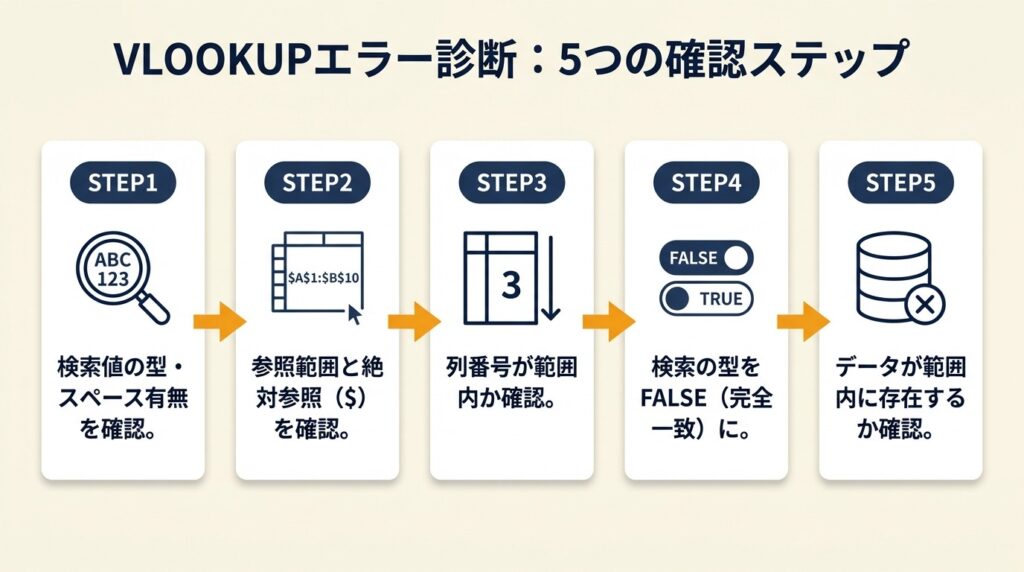
#N/Aエラーが出ても、どこが問題かすぐに判断がつかないケースは多くあります。以下の5原因を上から順に確認すれば、ほとんどのケースで原因を特定できます。
原因1:シート名の「!」が抜けているか誤記がある
最も多いミスは、シート名と参照範囲の間の「!」が抜けているケースです。「マスタA:C」のように「!」なしで記述すると、Excelはこれをシート名として認識できず、#REFエラーや名前エラー(#NAME?)を返します。シート名自体のスペルミスも同様の結果になります。式バーのシート名部分を実際のシートタブの表記と1文字ずつ照合することが確実な確認手順です。
原因2:シングルクォーテーションが抜けている
シート名にスペース・数字・記号が含まれているにもかかわらず、シングルクォーテーションで囲んでいない場合も#N/Aや#NAME?エラーの原因になります。「Sheet 1」「2024データ」「売上-4月」などが該当します。式バーを開き、シート名が「’」と「’」で囲まれているかを目視確認してください。シングルクォーテーションが抜けているだけで式全体が無効になるため、見落としやすい落とし穴として押さえておく価値があります。
原因3:検索値とマスタデータのデータ型が不一致
検索値が「数値型」なのにマスタデータの第1列が「文字列型」で保存されている場合(またはその逆)、Excelは完全一致とみなさずに#N/Aを返します。たとえば、検索値のセルに「001」と入力されていても、マスタ側が数値の「1」として保存されていると一致しません。セルを選択してホームタブの「数値」グループで表示形式を確認してください。式の記述だけを何度書き直してもデータ型が揃っていなければエラーは解消しないため、データ型の確認は必ず行う手順です。
原因4:検索値やマスタデータにスペースが混入している
セルの先頭や末尾に見えない半角スペースが入っていると、文字列として完全一致にならず#N/Aが発生します。見た目では全く同じに見えるため気づきにくいケースです。TRIM関数(=TRIM(セル参照))を使って余分なスペースを除去した値と元の値を比較するか、LEN関数で文字数を測定して差異を確認してください。このスペース混入問題は外部システムからコピーしたデータで特に頻発します。「式は正しいのになぜか動かない」場合の主要な原因がこれです。
原因5:参照範囲が正しいシートや列をカバーしていない
参照範囲の列数が不足していると「無効な数値のエラー」(#VALUE!)が発生します。たとえば =VLOOKUP(A2, マスタ!A:B, 3, FALSE) の場合、参照範囲はA〜B列の2列しかないのに列番号に「3」を指定しているため、Excelは3列目を参照できません。参照先シートを間違えて別のシートを指定しているケースも同様です。式の参照範囲部分をクリックすると参照先が青い枠で表示されるため、意図したシートと範囲が正しく選択されているかを目視確認してください。
CHECK
▶ 今すぐやること: 今エラーが出ているセルをクリックして式バーを確認し、上記5原因を上から順に30秒ずつ照合する(3分)
よくある質問
Q: #N/Aと#VALUE!はどう違いますか?
A: #N/Aは「検索値が見つからない」エラーで、データの不一致やシート名ミスが主な原因です。#VALUE!は「計算に使えない値がある」エラーで、列番号が参照範囲の列数を超えている場合などに発生します。エラーの種類を見るだけで原因のグループが絞れます。
Q: エラーの内容を詳しく確認する方法はありますか?
A: エラーが表示されたセルを選択してF2キーを押すと式の編集モードになり、参照箇所が色分けで表示されます。また、セル左上の緑の三角マークをクリックすると「エラーのトレース」機能を使えます。
VLOOKUP別シート参照エラーは自分で3分診断
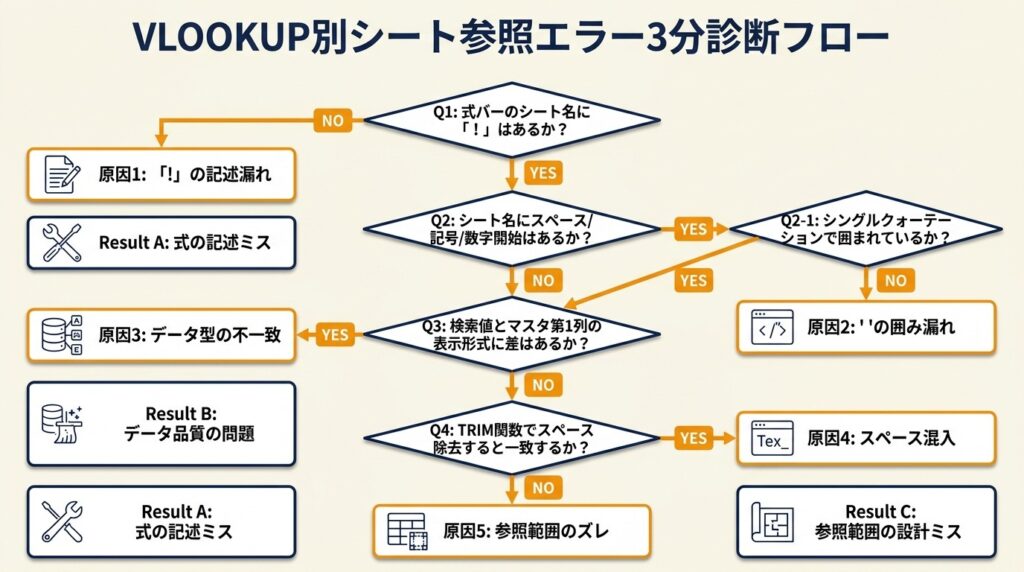
5原因がわかったあと、自分のケースがどれに当てはまるかを判断する診断フローです。Q1からQ4まで順番に回答することで、3分以内に原因グループを特定できます。
Q1: 式バーのシート名に「!」は含まれていますか?
Yesの場合はQ2へ進んでください。Noの場合は原因1が該当します。シート名!範囲 の形式に修正してください。
Q2: シート名にスペース・数字の開始・記号(「-」「_」以外)が含まれていますか?
Yesの場合はシングルクォーテーションで囲まれているか確認してください。囲まれていなければ原因2が該当します。’シート名’!範囲 に修正してください。Noの場合はQ3へ進んでください。
Q3: 検索値とマスタ第1列のセルをそれぞれ選択してホームタブの「数値グループ」を確認した場合、表示形式に差がありますか?
Yesの場合は原因3(データ型の不一致)が該当します。どちらかの形式をもう一方に合わせてください。Noの場合はQ4へ進んでください。
Q4: TRIM関数で検索値やマスタデータの先頭・末尾スペースを除去すると一致しますか?
Yesの場合は原因4(スペース混入)が該当します。TRIM関数を式に組み込むか、データを貼り直してください。Noの場合は原因5(参照範囲のズレ)が該当します。式をクリックして参照先が正しいシート・正しい列数をカバーしているか青枠で確認してください。**
Result A(原因1または原因2): 式の記述ミス「!」の追加またはシングルクォーテーションの追加のみで解決します。修正は30秒以内に完了します。
Result B(原因3または原因4): データ品質の問題式を修正してもデータ側を直さない限り解決しません。TRIM関数やTEXT関数でデータを整形するか、入力規則を設定して将来の混入を防いでください。
Result C(原因5): 参照範囲の設計ミス**参照範囲を広げるか、列番号を修正してください。列番号は参照範囲内の列数以下である必要があります。
複数の原因が重なっているケースもあります。上記で解決しない場合は、新しいセルに式を1から入力し直してください。コピー時に発生した書式の混入を除去できる場合があります。なお、Excelを使った勘定科目の仕訳作業にVLOOKUPを活用する際も、このような参照エラーは頻出します。原因を体系的に把握しておくと実務での対処がスムーズです。
CHECK
▶ 今すぐやること: Q1から順に回答し、自分の原因グループ(A/B/C)を3分で特定する(3分)
よくある質問
Q: 複数の原因が重なっている場合はどう対処しますか?
A: まず原因1(「!」の記述)から修正し、保存後に再確認するという手順で1つずつ潰してください。複数を同時に修正しようとすると、どの修正が効いたか判断できなくなります。
Q: 新しいシートに数式をコピーしたらまたエラーになりました。
A: 相対参照と絶対参照の問題が多いです。別シート参照の範囲は マスタ!$A:$C のように「$」で絶対参照にすると、コピー時に範囲がズレません。
VLOOKUP別シート参照は5つの仕組みで解決
エラーを直すだけでなく、今後同じミスをしないために実務で使える5つのノウハウを解説します。状況に合わせて該当するハックを1つ選んで今日中に適用してください。
ハック1:マウス操作でシングルクォーテーションを自動挿入して記述ミスをゼロにする
【対象】: 手入力でシート名を記述してエラーを繰り返しているExcelユーザー
【手順】: VLOOKUP式を入力中に参照範囲を指定する箇所でカーソルを止めます(10秒)。画面下のシートタブをクリックして参照先シートに移動します(5秒)。参照したいセル範囲をドラッグで選択してEnterキーを押すと、Excelが自動的に ‘シート名’!A1:C100 の形式で式に挿入します(10秒)。合計25秒で完了します。
【なぜ効くのか】: マウス操作でシートを選択してExcelに自動入力させると記述ミスを防げます。手入力の場合、スペースや大文字・小文字のブレが1文字あるだけでエラーになりますが、自動入力ではExcelがシート名を正確に取得するため誤記が発生しません。特にシート名が長い場合や特殊文字を含む場合に効果が顕著で、記述ミスによるエラーを実質ゼロにできます。
【注意点】: 参照後に行の挿入・削除を行うと参照範囲がズレる場合があります。列全体(A:C)を指定するか $A$1:$C$1000 のように絶対参照にすることで対応できます。1度正しく記述した式をコピーして使い回す方が効率的なため、毎回マウスでシート間を移動して入力し直す必要はありません。
ハック2:TRIM+VALUE関数でデータ型とスペースを一括修正して#N/Aを根絶する
【対象】: 外部システムやCSVからコピーしたデータを使用していて#N/Aが解消しないユーザー
【手順】: 検索値とマスタ第1列の両方にTRIM関数を適用した補助列(=TRIM(A2) 等)を作成します(2分)。数値として扱うべき列にVALUE関数(=VALUE(TRIM(A2)))を追加して数値型に統一します(2分)。補助列をコピーして「値のみ貼り付け」でデータを上書きし、VLOOKUPの参照先を補助列に変更して動作を確認します(3分)。合計7分で完了します。
【なぜ効くのか】: Excelはセルの内部データ型を見ているため、見た目が同じでも型が違えば一致と判断しません。「001」という文字列と数値の1は人間には同じに見えますが、Excelには別データです。TRIM+VALUE関数を組み合わせることで、先頭・末尾スペースの除去とデータ型の統一を同時に解決できます。個人事業主の請求書管理などで外部データを取り込む際にも同様の問題が起きやすく、このハックは幅広い場面で応用できます。
【注意点】: VALUE関数は純粋な数字以外の文字列(「001-東京」など)に適用するとエラーを返します。文字列コードとして管理しているデータにはVALUE関数を使わず、TEXT関数で検索値側を文字列型に統一する方が安全です。
ハック3:絶対参照($)でコピー時の参照ズレを完全に防ぐ
【対象】: VLOOKUPをコピーして他のセルに貼り付けると参照範囲がズレてエラーになるユーザー
【手順】: 式の参照範囲部分(例:マスタ!A:C)をクリックして選択状態にします(5秒)。F4キーを押して絶対参照(マスタ!$A:$C)に変換します(5秒)。式を下方向にコピーして全行で参照範囲が変わらないことを確認します(30秒)。合計40秒で完了します。
【なぜ効くのか】: 相対参照のままコピーすると参照範囲が1行ずつズレていき、最終的に意図しない範囲を参照してしまいます。F4キーで絶対参照に変換することは1回5秒の操作ですが、数百行の式を後から修正するコストを考えると、最初の入力時に必ず適用すべきです。絶対参照にしておけば行・列の追加削除後も参照先が変わらないため、後から式を再確認するコストも削減できます。
【注意点】: 列全体を指定する $A:$C 形式はデータが増えても対応できますが、シート全体を毎回計算するためファイルが重くなる場合があります。データ量が1万行を超える場合は $A$1:$C$10000 のように行範囲も明示する方が処理が高速です。
ハック4:数式バーでF2キーを使い参照先を色分け確認して原因特定を3分以内にする
【対象】: エラーが出ているが式のどの部分が問題か特定できないユーザー
【手順】: エラーが出ているセルを選択します(5秒)。F2キーを押すと式が編集モードになり、各参照箇所が色分け表示されます。参照先シートのセル範囲が青い枠で、検索値のセルが別の色で表示されるため、意図した位置を参照しているか目視確認します(30秒)。問題のある参照箇所をドラッグで選択し直して正しい範囲に更新し、Enterキーで確定します(1分)。合計約2分で完了します。
【なぜ効くのか】: 「式を見て頭の中で考える」方法より、F2キーを押してExcelに色分け表示させる方が参照先の確認に必要な時間を大幅に短縮できます。色分け表示では「青枠がズレたシートを指している」「参照範囲が期待より狭い」といったことが一目でわかるため、デバッグの精度と速度が同時に上がります。作業効率を上げる方法として、ショートカットキーを積極的に活用する習慣はExcel以外の業務でも役立ちます。
【注意点】: F2キーで編集モードに入った後、Escキーを押さずに別のセルをクリックすると式が書き換わってしまいます。確認のみで修正しない場合は必ずEscキーで編集モードを終了してください。
ハック5:Web版ExcelでのVLOOKUP別シート参照エラーは関数の再入力で解決する
【対象】: Web版Excelで別シート参照のVLOOKUPを使用しているが、デスクトップ版で作成した式がエラーになるユーザー
【手順】: エラーが出ているセルの式を削除します(10秒)。Web版ExcelのそのセルでVLOOKUP式を1から入力し直し、シートタブをクリックして参照先シートに切り替えてから範囲を選択します(1分)。Web版でも ‘シート名’!A:C の形式で参照できることを確認してEnterキーで確定します(30秒)。合計約2分で完了します。
【なぜ効くのか】: デスクトップ版で作成した式をWeb版に貼り付けると参照先の解決に失敗するケースがあります(Microsoft Learn – Web版Excel参照エラー)。Web版で新規に式を入力し直すことで、Web版のエンジンが参照先を正しく解決できます。デスクトップ版とWeb版を行き来している場合は、式はそれぞれの環境で入力することを原則にすると無用なデバッグ作業をなくせます。
【注意点】: Web版ExcelではXLOOKUP関数も利用可能です。VLOOKUPより記述がシンプルで左方向への検索も可能なため、新規作成の案件であればXLOOKUPへの移行も検討してください。
CHECK
▶ 今すぐやること: 上記5つのハックのうち自分の状況に当てはまる1つを選んで、今日中に式を修正する(5〜10分)
よくある質問
Q: 別シート参照とINDEX+MATCH関数はどちらが使いやすいですか?
A: VLOOKUP別シート参照は記述がシンプルですが、参照列が検索列より左にある場合には使えません。INDEX+MATCHは =INDEX(マスタ!B:B, MATCH(A2, マスタ!A:A, 0)) の形式で記述し、どちらの方向にも検索できます。現在VLOOKUPで問題がない場合は無理に変える必要はなく、「左を参照したい」という状況になった時点で切り替えれば十分です。
Q: VLOOKUPとXLOOKUPの違いは何ですか?
A: XLOOKUPはExcel 2021以降またはMicrosoft 365で使用可能な後継関数で、構文が =XLOOKUP(検索値, 検索範囲, 返す範囲) とシンプルです。#N/A時のデフォルト表示を設定できるなど機能面でも優れており、新規案件ではXLOOKUPを選ぶ方が長期的なメンテナンス負荷を下げられます。
VLOOKUP別シート参照は7項目でチェック
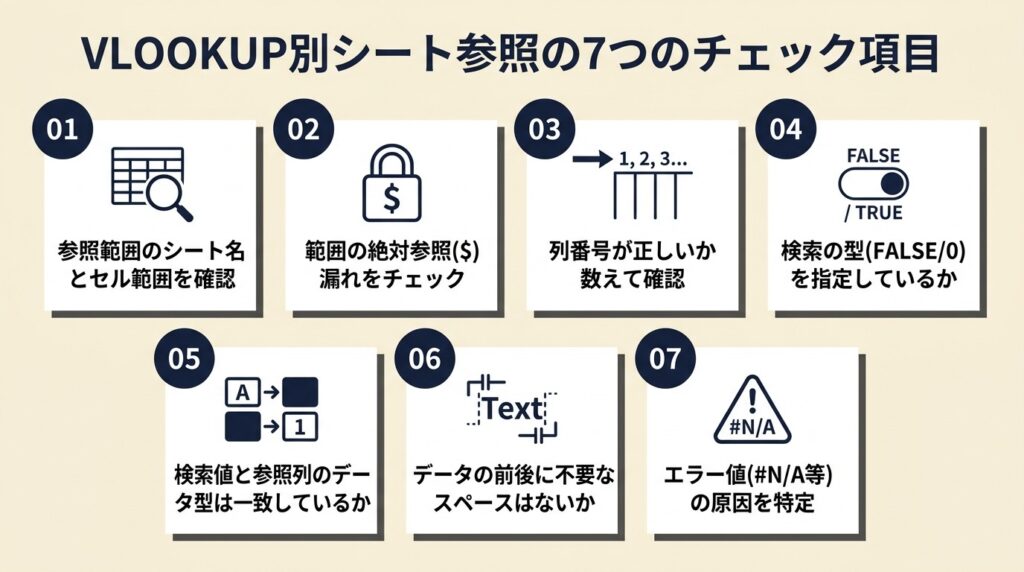
式を修正する前に、以下の7項目を上から確認してください。どこでつまずいているかが明確になります。
チェック項目1:「!」の有無と位置
式バーを開いて、シート名と参照範囲の間に「!」が1つ入っているかを確認します。「!」が2つある・ない・位置がズレているという3パターンのいずれかが原因の場合は、この1項目だけで解決します。全チェックの中で最初に確認すべき項目であり、5秒で完了します。
チェック項目2:シート名の正確な一致
式バーのシート名表記と、画面下のシートタブの表記を1文字ずつ照合します。全角・半角の違い、大文字・小文字の違い、末尾スペースの有無が原因のことがあります。タブをダブルクリックするとシート名が選択状態になるため、コピーして式に貼り付けると完全一致が保証されます。このコピー&ペーストの手順を知らないと、目視で確認しても見落とすことがあります。
チェック項目3:シングルクォーテーションの有無
シート名にスペース・数字始まり・「-」以外の記号が含まれているにもかかわらず、「’」で囲まれていない場合はここが原因です。囲む範囲は ‘シート名’!範囲 の形式で、「’」が範囲の前後(「!」の前まで)に入る必要があります。「!」の後にクォーテーションが入っているケースは誤りで、その場合も式は機能しません。
チェック項目4:データ型の一致
検索値とマスタ第1列のセルをそれぞれ選択し、ホームタブの数値グループで「表示形式」が同じかを確認します。片方が「文字列」でもう片方が「標準」や「数値」の場合は一致しません。表示形式を「標準」に統一してからデータを再入力するか、VALUE関数またはTEXT関数で統一してください。この確認を飛ばすと、式の記述がどれだけ正しくても#N/Aは解消しません。
チェック項目5:先頭・末尾スペースの有無
外部データを使用している場合は、LEN関数で文字数を測定して予想より多ければスペース混入の可能性があります。=LEN(A2) で文字数を確認し、=TRIM(A2) の結果と元データを比較してください。スペース混入はExcel内で目視確認できないため、関数による確認が確実な手段です。領収書の電子保存や外部から取り込んだデータを扱う際は、特にこのチェックを欠かさないようにしてください。
チェック項目6:列番号と参照範囲の整合性
指定した列番号が参照範囲の列数以下であることを確認します。B:C の2列を指定して列番号を「3」にすることはできません。列番号は参照範囲内の左から数えた位置であるため、範囲と列番号のセットで整合性を確認する必要があります。このミスは#VALUE!エラーとして表示されます。
チェック項目7:参照先シートが正しいか
式をクリックして青枠で参照先シートが強調表示された状態で、意図したシートを参照しているかを確認します。同名に近いシートが複数ある場合(「マスタ」と「マスタ2」等)は、間違ったシートを参照していることがあります。式バーで参照先シート名を直接確認することが確実な方法です。参照先シートのタブをクリックした後に元シートに戻ると、自動的に参照先が切り替わることがあるため注意してください。
CHECK
▶ 今すぐやること: 7項目を上から順に確認し、最初にNGとなった項目だけを修正する(5分)
よくある質問
Q: 複数列から値を返したい場合はどうすればよいですか?
A: 複数列の値を同時に返す場合は、VLOOKUPを列ごとに複数作成して列番号だけを変える方法と、CHOOSE関数またはINDEX+MATCHの組み合わせで対応する2通りがあります。列数が3列以内であればVLOOKUPを複数使う方法が記述がシンプルでメンテナンスしやすいです。
Q: VLOOKUP式を大量のセルにコピーすると動作が遅くなります。
A: 参照範囲を列全体(A:C)で指定している場合、100万行以上を計算対象にするため処理が遅くなります。実際のデータ行数+10行程度の範囲(例:$A$1:$C$1010)に限定することで計算速度が改善します。データが1,000行以内であれば処理速度の体感差はほとんどありません。
まとめ:VLOOKUP別シート参照は5原因で解決
VLOOKUPで別シートを参照できない原因は、「!」の記述ミス・シングルクォーテーション漏れ・データ型不一致・スペース混入・参照範囲のズレの5パターンに集約されます。診断フロー(Q1→Q4)を使えば3分以内に原因グループを特定でき、グループに対応したハックを適用することで大半は10分以内に解決できます。
この記事で紹介した5原因チェックと診断フローを一度習得しておけば、今後同様のエラーが発生しても自力で解決できます。Excelの関数エラーは「どのエラー種別か」と「どのデータに問題があるか」の2軸で考えることが、最も効率的な解決アプローチです。なお、Excelの時間管理ツールや作業効率化アプリを組み合わせることで、日々の業務全体の生産性をさらに高めることができます。
| 状況 | 次の一歩 | 所要時間 |
| 「!」かシングルクォーテーションの記述ミス | 式バーでシート名部分を確認して修正 | 1分 |
| データ型またはスペースが原因 | TRIM+VALUE関数で補助列を作成して確認 | 7分 |
| コピーで参照がズレている | F4キーで絶対参照に変換 | 1分 |
| 原因が特定できない | F2キーで色分け表示して参照先を目視確認 | 2分 |
| Web版Excelで動かない | Web版で式を1から再入力 | 2分 |
※本記事の情報は2025年7月時点のものです。
VLOOKUP別シート参照できないに関するよくある質問
Q: シート名を変更したら急にVLOOKUPがエラーになりました。
A: Excelは通常、シート名変更時に式内のシート名も自動更新します。ただし、シート名を手入力していた部分や外部ファイルへの参照は自動更新されない場合があります。式バーで旧シート名が残っていないか確認し、新しいシート名に修正してください。’旧シート名’!A:C の形式で記述している場合、クォーテーション内のシート名は手動更新が必要なケースがあります。
Q: VLOOKUPで別シートから複数の条件で検索することはできますか?
A: VLOOKUPは単一の検索値にしか対応していません。複数条件での検索が必要な場合は、検索値を「&」で結合した補助列(例:=A2&B2)をマスタと検索側の両方に作成して、その結合値をVLOOKUPの検索値にする方法が実務でよく使われています。SUMIFS関数やINDEX+MATCH+COUNTIFSの組み合わせへの移行も有効です。
Q: VLOOKUPでエラーを表示せずに空白を返したい場合はどうしますか?
A: IFERROR関数を組み合わせて =IFERROR(VLOOKUP(A2, マスタ!A:C, 2, FALSE), “”) と記述することで、エラー時に空白を返せます。「””」の部分を「0」や「未登録」などに変更することで表示内容をカスタマイズできます。ただし、IFERRORはすべてのエラーを隠してしまうため、開発・確認中はIFERRORなしで式を入力し、動作確認後にIFERRORで囲む順序をとってください。