
この記事でわかること
- 商用利用可・クレジット不要・加工可の3条件を満たす無料サイト5選
- くすみピンク・グレージュなど大人可愛い配色5パターンと具体的カラーコード
- Pixabay×Canvaで10分以内にSNSアイコンを完成させる手順
無料で使える大人可愛いアイコンは、商用利用可・クレジット不要のサイト5選を選べば即日活用できます。イラストACやPixabayなど厳選サイトの選び方から配色・統一感の出し方まで、この記事で一気にわかります。
この記事の結論
大人可愛いアイコンを無料で使うには「商用利用可・クレジット不要・加工可」の3条件が揃うサイトを選ぶことが最短ルートです。素材選びより配色と統一感の設計が先であり、くすみピンクやグレージュを軸にサイトを絞れば選択肢は自然に5つ前後に絞られます。CanvaとPixabayの組み合わせで今日中にSNSアイコンを完成させてください。
今日やるべき1つ
Pixabayで「大人かわいい」または「花 アイコン」と検索し、ベクター素材をダウンロードしてCanvaでSNS推奨サイズ(1:1・1080px)にリサイズする(15分)。
状況別ショートカット
| 状況 | 読むべきセクション | 所要時間 |
| 商用利用できるサイトを今すぐ知りたい | 大人可愛いアイコン無料5サイトを厳選 | 3分 |
| 素材を選んだが統一感が出ない | 大人可愛いを5つの配色で実現 | 5分 |
| 自分の用途に合うか判定したい | 無料アイコンの使用可否を3分で診断 | 3分 |
| ノウハウを実務に落とし込みたい | 大人可愛いアイコンは5つの仕組みで完成 | 10分 |
| よくある疑問をすぐ解消したい | よくある質問 | 2分 |
大人可愛いアイコン無料5サイトを厳選
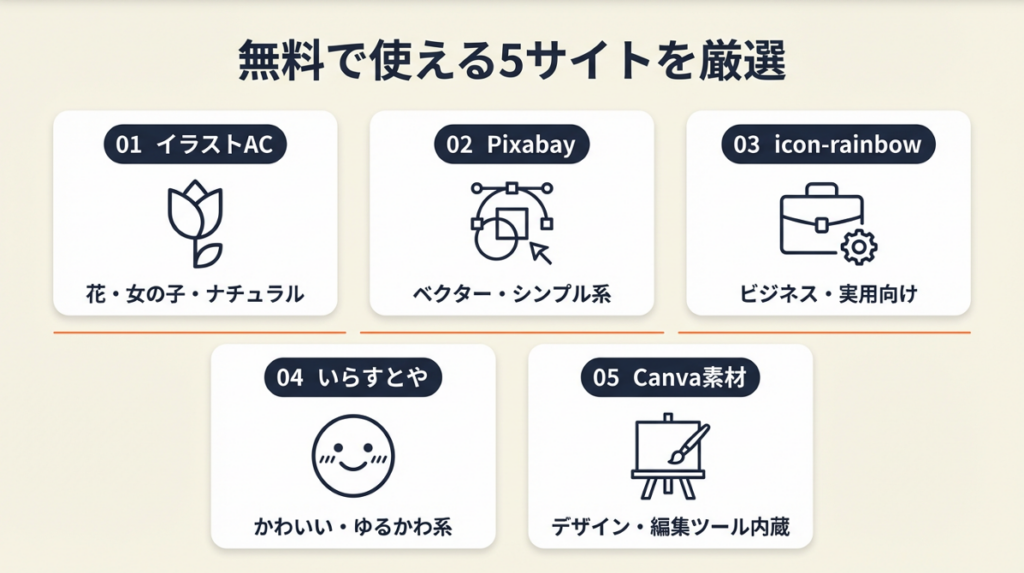
商用利用・クレジット不要・加工可の3条件を同時に満たすサイトは限られており、最初に絞り込みを行うことで選定時間を3分の1以下に抑えられます。
商用利用・クレジット不要の3条件とは
無料アイコンを使う際に確認すべき条件は「商用利用可」「クレジット表記不要(または記載箇所を指定)」「加工・リサイズ可」の3点です。この3条件を満たさない素材をSNSアイコンに使うと規約違反になるリスクがあります。
たとえばいらすとやは商用利用可ですが、同一媒体で21点以上の使用には制限があるため、大量使用には注意してください。素材を選ぶ前に規約ページを1分確認するだけで、後のトラブルを防げます。
消費者庁では、著作物の利用範囲について注意が呼びかけられています。素材使用前に規約を読む習慣をつけることが、長期的な安心感につながります。クレジット表記の書き方に迷ったときは、クレジット表記の正しい書き方も参考にしてください。
厳選5サイトの特徴と用途別の使い分け
| サイト | 商用利用 | クレジット | 加工 | 得意なモチーフ |
| イラストAC | ○ | 不要(会員登録必要) | ○ | 花・女の子・ナチュラル |
| Pixabay | ○ | 不要 | ○ | ベクター・シンプル系 |
| icon-rainbow | ○ | 不要 | ○ | ビジネス・人物 |
| いらすとや | ○(21点以下) | 不要 | ○ | ゆるかわ・日常 |
| Canva素材 | ○(無料枠内) | 不要 | ○ | トレンド・北欧風 |
SNSプロフィール向けには花・女の子モチーフが豊富なイラストACが最適です。ポートフォリオサイトのファビコンにはPixabayのシンプルベクターが扱いやすく、用途に応じて使い分けてください。フリーランスのポートフォリオ作成では、アイコンを含むビジュアル統一の重要性も解説しています。
PNG・ベクター・背景透過の違いと選び方
PNG形式は背景透過済みで即使用できますが、拡大時に画質が劣化します。ベクター(SVG・AI)は拡大縮小しても劣化しないため、SNSアイコンから名刺印刷まで同一素材を使い回せます。迷ったときはベクター形式を優先してダウンロードしてください。後の作業工数を半分以下に抑えられます。背景透過PNGはすぐ使いたい場面に限定するのが賢明です。画像の背景透過を無料で行う方法も合わせて確認してください。
CHECK
・イラストACとPixabayの両方に無料会員登録した
・「花 アイコン ベクター」で各3点ずつダウンロードを完了した
・ダウンロード前に利用規約で3条件を確認した
よくある質問
Q: 会員登録なしで使える無料サイトはありますか?
A: はい。PixabayとIcon-rainbowは会員登録なしでダウンロードできます。イラストACは1日数点まで会員登録なしで利用できますが、ダウンロード数に制限があります。
Q: 商用利用とは具体的にどんな使い方を指しますか?
A: 販売目的のサービス・ブログ収益化・クライアント案件への使用が該当します。個人のSNSプロフィールは多くの場合、商用利用に含まれないサイトもあります。
大人可愛いを5つの配色で実現
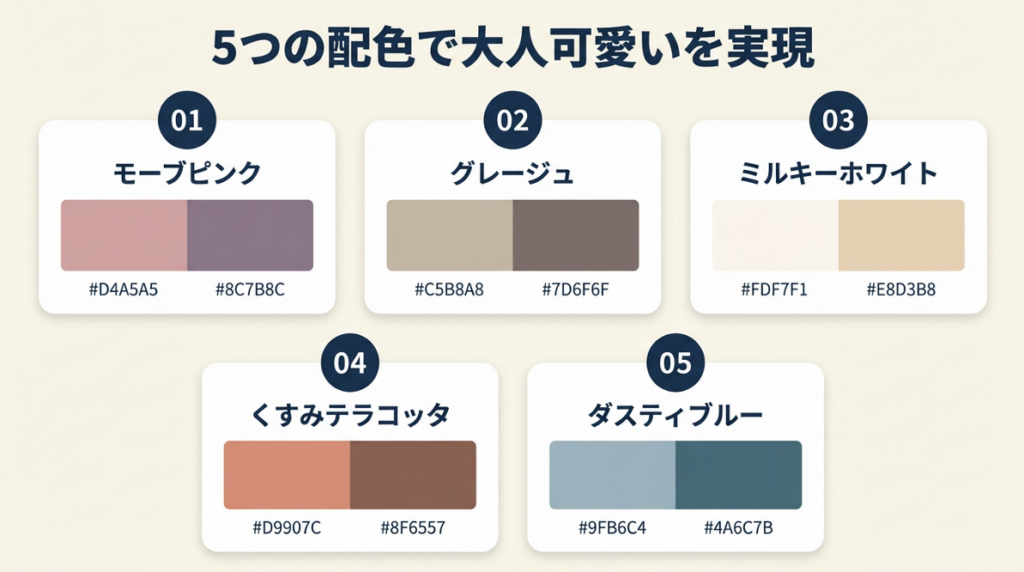
素材を見つけても、なんとなく子どもっぽく見えてしまう原因の多くは配色にあります。大人可愛いの本質は素材のデザインより「配色の選択」にあり、正しいカラーパレットを最初に設定するだけで、同じ素材でも印象が大きく変わります。
大人可愛いの配色は5パターンで網羅
| パターン | ベースカラー | アクセント | 印象 |
| モーブピンク | #D4A5A5 | #8C7B8C | 上品・女性らしさ |
| グレージュ | #C5B8A8 | #7D6F6F | ナチュラル・シック |
| ミルキーホワイト | #F5F0EB | #C4A882 | 清潔感・透明感 |
| くすみテラコッタ | #C47B5A | #8C5E4A | 温かみ・個性 |
| ダスティブルー | #8BA7B8 | #5C7A8C | 知的・落ち着き |
アイコンの「背景色」と素材の配色が1色でも共通していると、統一感が格段に高まります。CanvaのカラーピッカーでPNG素材からスポイトで色を抽出し、背景色に適用してください。作業時間は5分以内で完了します。
モチーフ別の選び方は深刻度より目的で決める
花モチーフはナチュラル系・ナチュラルフェミニン向けで、ローズやラベンダーは「上品さ」を演出します。猫モチーフはシンプルなラインアートにすることで子どもっぽさを排除でき、ミニマルデザインとの相性が抜群です。女の子モチーフは線の細さが重要で、太い輪郭線のイラストは幼い印象になるため、線幅1pt以下の素材を選んでください。
SNS別の推奨サイズは3パターン
| SNS | 推奨サイズ | 形式 |
| 1080×1080px | PNG/JPEG | |
| X(旧Twitter) | 400×400px | PNG |
| note/ブログ | 512×512px | PNG |
Canvaのアイコン作成ページでは、SNS別のテンプレートが用意されており、サイズ設定の手間を省略できます。最初にサイズを決めてから素材を選ぶ順番のほうが、後からリサイズを繰り返す手間が発生しません。複数の画像を一括でリサイズしたい場合は、画像リサイズを一括で行う方法が参考になります。
CHECK
・メインSNSのアイコンサイズを確認した
・Canvaで同サイズのキャンバスを作成した
・カラーパレットから使用する2色を決定した
よくある質問
Q: Canvaの無料版でアイコンの背景透過はできますか?
A: Canva無料版では背景透過(PNG書き出し)が一部制限されています。透過が必要な場合は、透過済みPNGをPixabayからダウンロードするか、Canva Proを検討してください。
Q: 複数のSNSでアイコンを統一するには?
A: 同一素材をリサイズして使い回してください。Canvaで元のキャンバスを複製し、各SNSの推奨サイズに変更するだけで統一感を保ちながら対応できます。
無料アイコンの使用可否を3分で診断
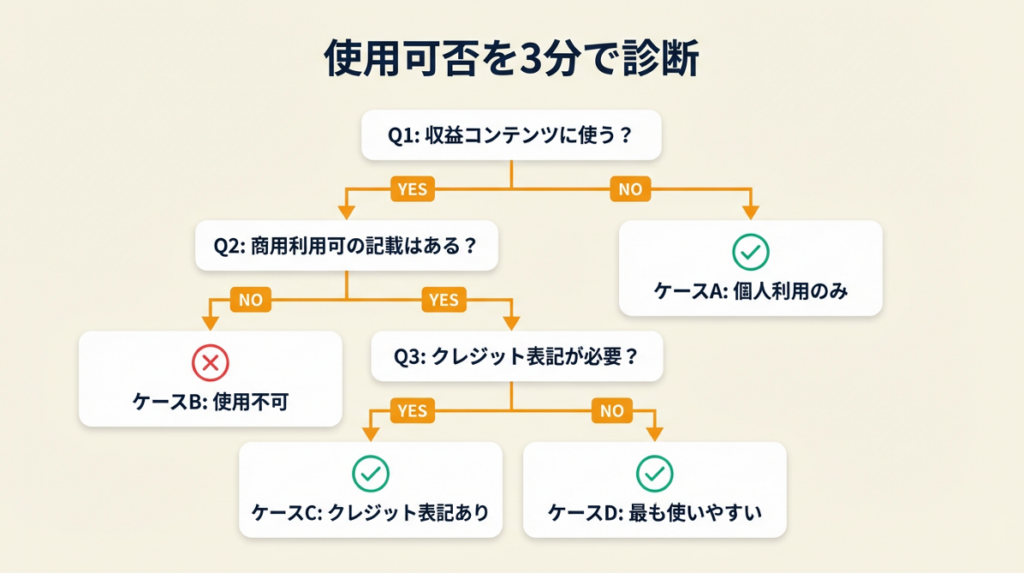
以下の設問に答えるだけで、自分の使い方が規約上問題ないかを3分で判定できます。
Q1: アイコンを収益が発生するコンテンツ(ブログ・SNS・クライアント案件)に使いますか?
- Yes → Q2へ
- No → ケースA
Q2: 使おうとしているサイトに「商用利用可」の記載はありますか?
- Yes → Q3へ
- No → ケースB
Q3: クレジット表記(著作者名の明記)は求められていますか?
- Yes(表記が必要) → ケースC
- No(表記不要) → ケースD
ケースA: 個人利用のみ
商用利用可否に関わらず、ほぼすべてのフリー素材サイトで使用できます。規約の確認は1分で終わります。
ケースB: 該当サイトは使用不可
商用利用不可の素材を収益コンテンツに使うと著作権侵害になるリスクがあります。PixabayまたはイラストACに変更してください。
ケースC: クレジット表記あり・商用利用可
ブログ記事下や画像キャプションに「出典:○○」と記載することで使用できます。SNSアイコンへの表記はプロフィール欄が代替手段になります。
ケースD: 最も使いやすい状態
クレジット不要・商用利用可の素材です。PixabayとIcon-rainbowがこの条件に該当します。迷わずダウンロードして使用してください。フリーランスとして活動する場合、フリーランスの経費として認められる条件と合わせて把握しておくと有用です。
CHECK
・使用予定のサイト規約ページで「商用利用」を検索した
・「クレジット」の記載を確認した
・診断結果に応じた対応サイトを選択した
よくある質問
Q: LINEスタンプに無料アイコン素材を使っても問題ありませんか?
A: いいえ。LINEスタンプへの使用は多くのフリー素材サイトで禁止されています。イラストACの利用規約でも「LINEスタンプへの使用は不可」と明記されています。
Q: クライアント案件のロゴにフリーアイコンを使えますか?
A: いいえ。ロゴ・商標への使用は多くのサイトで禁止されています。クライアント案件のロゴにはAdobe Stockや購入型の素材を使用するか、オリジナルで制作してください。
大人可愛いアイコン無料素材の2事例を比較
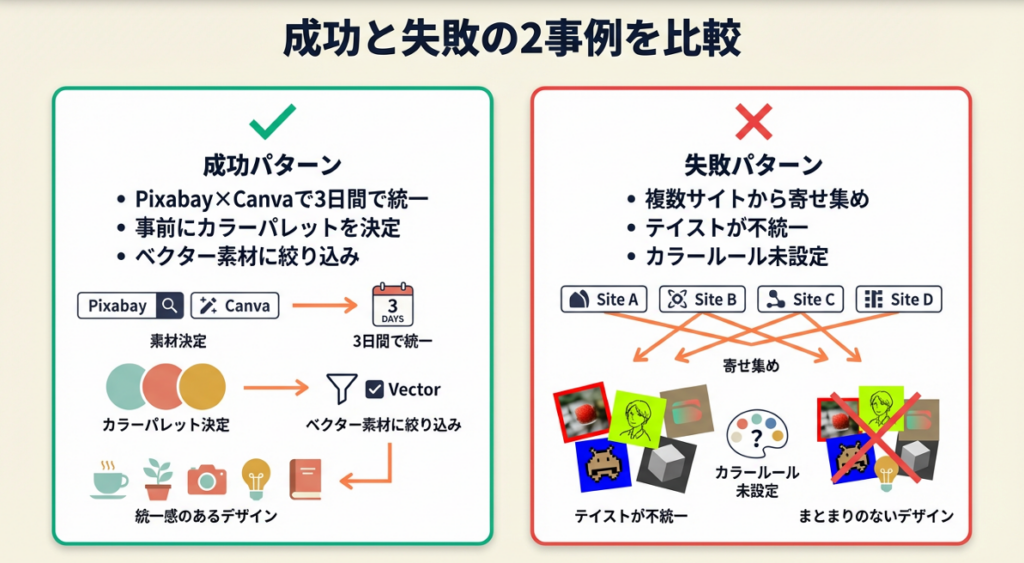
実際に無料素材でSNSアイコンを統一した事例から、成功・失敗のパターンを比較することで、失敗を避けるための具体的な判断ポイントがわかります。
体験談①(成功パターン): Pixabay×Canvaで3日間でSNSを統一
Pixabayでダウンロードしたベクター素材を軸に、Canvaでグレージュカラーに統一したフリーランスWebデザイナーは、Instagram・X・noteの3媒体を3日間で統一しました。ポイントはPixabayでダウンロード前に「ベクター」フィルターをかけ、背景透過済み素材に絞ったことです。
「フリーアイコンをおしゃれに活用するには、まず素材サイトの特徴を把握して使い分けるのが大切」
という声もあります(フリーアイコン無料配布|可愛い・おしゃれ素材サイト)。
最初にPinterestで「大人かわいい アイコン」を検索してビジュアルイメージを固めてから素材探しに移行したことで、迷いなく5点以内に絞り込めました。カラーパレットを決めずに素材検索から始めていれば、複数のテイストが混在して統一感を失っていたでしょう。
「素材探しの前にカラーパレットを1枚決める」というたった1ステップが、作業全体のスピードを2倍以上に高めます。Webデザイナーとして独立を目指す場合は、フリーランスWebデザイナーの仕事内容と案件獲得も参考になります。
体験談②(失敗パターン): 複数サイトから寄せ集めた結果、テイストがバラバラに
いらすとや・イラストAC・Canva素材の3サイトからそれぞれ気に入った素材を選び、4媒体のアイコンに使用した個人事業主の場合、線の太さと配色のトーンが揃わず、プロフィールページを見た訪問者から「ブランドイメージが掴みにくい」と指摘されることになりました。
「フリーアイコンを選ぶときは、SNS利用可かどうか必ず確認してから使うことが大事」
といった経験談が報告されています(フリーアイコン配布サイト紹介)。
複数サイトを使うこと自体は問題ありません。使用するサイトを2つ以内に絞り、カラーコードを共通化するルールを設けることで統一感を保てます。「サイトを跨ぐ場合はカラーコードの共通ルールを先に作る」という前提が、このケースでは欠けていました。SNSアカウントを活用した集客に興味があれば、フリーランスのSNS運用と案件獲得術も合わせて読んでください。
CHECK
・使用予定の素材を並べてCanvaのカラーピッカーで共通カラーを1色特定した
・全素材の背景に統一カラーを適用した
・使用サイトを2つ以内に絞った
よくある質問
Q: 複数サイトの素材を組み合わせても法律上問題ありませんか?
A: はい。各サイトの利用規約を個別に遵守する限り、組み合わせ自体に法的問題はありません。ただしテイストの統一が難しくなるため、使用サイトは2つ以内に絞ることをおすすめします。
Q: Pinterest上の画像を直接アイコンに使えますか?
A: いいえ。Pinterestは画像の保管・発見ツールであり、Pinterest上の画像そのものの著作権は別の作者に帰属します。Pinterest上で元サイトのURLを確認し、素材の配布元で利用規約を確認してからダウンロードしてください。
大人可愛いアイコンは5つの仕組みで完成
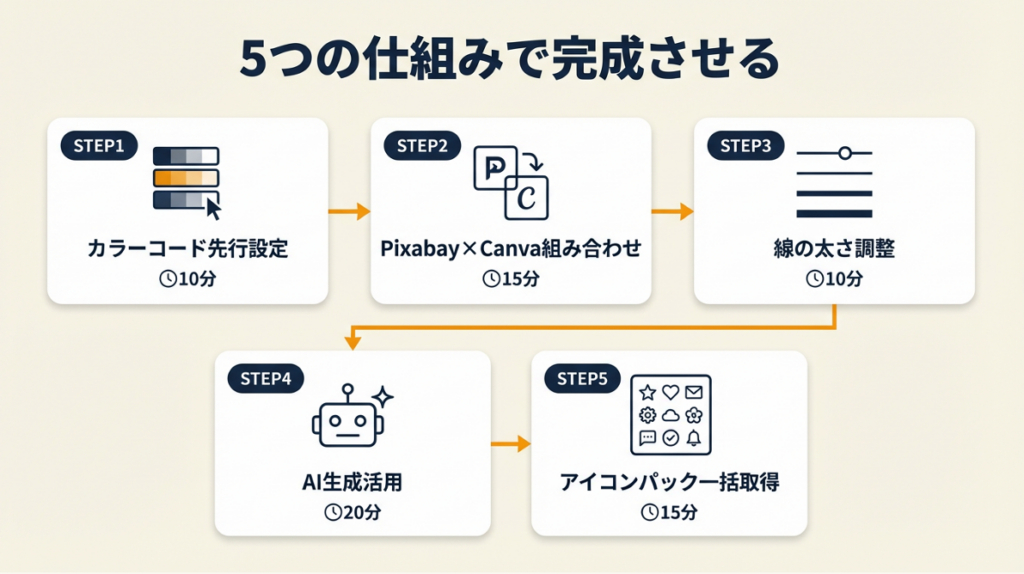
以下の5つのハックは、スキル不問・ツール費用ゼロで実践できる手順を優先度順に並べています。
ハック1: カラーコード先行設定でアイコン選定時間を70%短縮
- 【対象】: SNSアイコンを1週間以内に統一したいフリーランス・個人事業主
- 【効果】大(素材選定を平均2時間→30分以下、約70%削減)
- ⏱10分
- 【手順】:
- Adobe Color(無料)にアクセスし、「大人かわいい」「ナチュラル」のカラートレンドから5色のパレットを選定する(5分)
- メインカラー・サブカラー・アクセントの3色をCanvaのブランドキットに登録する(3分)
- Pixabayで素材を検索する際、登録した色に近い素材のみを選ぶルールを設定する(1分)
- ダウンロード候補を5点に絞り、Canvaにアップロードしてカラー統一を確認する(5分)
- 問題なければ全SNSに順次適用する(10分)
- 【コツ】: カラーコードを先に決めてから素材を探すことで、選定時間を3分の1以下に抑えられます。
- 【なぜ効くのか】: 選択肢を色で事前に絞ることで認知負荷が下がります(第1段階)。人間は選択肢が7つ以上になると選択疲れが起きるため、カラーフィルターで3点以内に絞ることで判断速度が上がります(第2段階)。最初に色の軸を固定することで後の修正が発生しにくくなり、やり直しのサイクルをなくせます(第3段階)。
- 【注意点】: 5色のパレットをすべて使う必要はありません。メイン1色・サブ1色の2色展開から始めるほうが統一感が出やすく、多色使いは逆効果です。
- 【最初の一歩】: Adobe Colorを開き「トレンド」タブから1パレットをコピーする(3分)
ハック2: Pixabay×Canva無料の組み合わせで費用ゼロで完成
- 【対象】: デザインツールの購入費用を抑えたいフリーランス・副業クリエイター
- 【効果】大(有料素材・有料ツールなしで商用利用可能なアイコンセットを0円で完成)
- ⏱20分
- 【手順】:
- Pixabayで「flower icon vector」または「cat icon minimal」と英語で検索する(2分)
- フィルターで「ベクターグラフィック」「無料」を選択する(1分)
- SVG形式でダウンロードする(2分)
- Canvaに無料ログインし、「SNSアイコン」テンプレートを選択する(3分)
- SVGをアップロードしてカラーを変更、SNS推奨サイズでPNG書き出しする(10分)
- 【コツ】: 英語キーワード(flower icon、cute minimal)で検索すると2倍以上の選択肢が得られます。日本語検索では日本語タグが付いた素材のみがヒットするため母数が5分の1以下になります。
- 【なぜ効くのか】: Pixabayはグローバルプラットフォームのため英語タグで登録された素材が圧倒的に多くなっています(第1段階)。日本語検索では母数が5分の1以下になります(第2段階)。英語で検索することで競合との素材被りも減り、オリジナリティを保ちやすくなります(第3段階)。
- 【注意点】: SVGをCanvaにアップロードしても色変更できないケースがあります。PNG形式でダウンロードし直すことで解決できます。SVGの色変更に時間をかける必要はありません。
- 【最初の一歩】: Pixabayで「flower icon vector」と検索してベクターフィルターをかけ、3点をSVGでダウンロードする(5分)
クリエイター活動の幅を広げたい場合は、フリーランスのイラストレーターとして独立する方法も参考になります。
ハック3: 線の太さ調整で「大人っぽさ」を1分でコントロール
- 【対象】: ダウンロードした素材が少し子どもっぽく見えると感じているデザイナー・クリエイター
- 【効果】中(輪郭線の調整で印象年齢を1段階引き上げる)
- ⏱15分
- 【手順】:
- 子どもっぽく見えると感じる素材をSVG形式でダウンロードする(2分)
- 無料のオンラインSVGエディタ(Vectr等)にアップロードする(2分)
- 輪郭線(ストローク)の太さを現在の値から30〜50%細くする(5分)
- 配色をグレージュ系に変更する(3分)
- PNG書き出しして元と比較する(3分)
- 【コツ】: 輪郭線の太さを1点変えるだけで印象が別物になります。ツールスキルを習得してから着手する必要はありません。
- 【なぜ効くのか】: 太い輪郭線は幼児向けの絵本・キャラクターデザインで多用される視覚的慣習があるため、幼い印象が生まれます(第1段階)。細い線はファッション誌・ブランドロゴで多用され、「上品・洗練」という印象を視覚に与えます(第2段階)。くすみカラーとの組み合わせで線の細さがより際立ち、全体の印象が「大人かわいい」に収束します(第3段階)。
- 【注意点】: 線を細くしすぎると小サイズ表示(SNSのアイコン表示サイズ)で視認性が落ちます。400px以下での表示確認を必ずしてから適用してください。形そのものを変える必要はありません。
- 【最初の一歩】: 手持ちの素材をVectrにアップロードし、輪郭線の太さを半分に変更して見比べる(5分)
ハック4: AIイラスト生成で既存サイトにない1点物を10分で作成
- 【対象】: 無料サイトで「これだ」と思う素材が見つからない個人事業主・フリーランス
- 【効果】中(Canva Magic Mediaで著作権フリーのオリジナルアイコンを10分以内に生成)
- ⏱10分
- 【手順】:
- Canvaに無料ログインし、「Magic Media」(テキストから画像生成)を開く(2分)
- プロンプトを「adult cute, minimal flower icon, pastel pink beige, white background, flat design, vector style」と入力する(2分)
- 生成された4枚の候補から最もブランドイメージに近いものを選択する(2分)
- カラー調整・背景削除(remove.bg等の無料ツールを使用)を行う(3分)
- SNS推奨サイズで書き出す(1分)
- 【コツ】: Canva Magic Mediaで生成した素材はCanvaの利用規約(商用利用可)が適用されるため、商業目的でも使用できます。使用前にCanva公式の利用規約ページで最新情報を確認してください。
- 【なぜ効くのか】: Canva Magic Mediaは生成素材の商用利用を規約で明示しているため法的リスクが低くなっています(第1段階)。プロンプトに「vector style, flat design」を入れることで大人かわいいテイストに近い出力になります(第2段階)。既存サイトと素材が被らないため、差別化されたブランドイメージを保てます(第3段階)。
- 【注意点】: Canva無料版では1ヶ月あたりの生成枚数に制限があります。生成枚数を使い切った場合は、Adobe Firefly(無料枠あり)を代替として使用してください。1回生成した素材を複数サイズで使い回せます。
- 【最初の一歩】: Canvaに無料ログインし「Magic Media」を検索して起動する(2分)
個人事業主としてブランディングを強化したい場合、フリーランスの屋号の決め方と使い方も視野に入れてください。
ハック5: 同系統アイコンパックを一括取得して統一感を90%保証
- 【対象】: 複数のアイコンをSNS・ブログ・名刺で横断的に使いたいクリエイター
- 【効果】大(単品選びと比べてデザイン統一の工数を80%削減し、プロ品質の見た目を実現)
- ⏱15分
- 【手順】:
- イラストACで「アイコンセット ナチュラル」または「icon set floral」と検索する(3分)
- 同一作者が制作したアイコンセット素材(1ファイルに複数アイコンが含まれるもの)を選択する(3分)
- 利用規約で「セット内の複数使用が可能か」を確認する(2分)
- ダウンロードし、必要なアイコンのみを切り出してCanvaに配置する(5分)
- 全SNSに適用して統一感を確認する(2分)
- 【コツ】: 同一作者のアイコンセットから始めると線の太さ・配色・丸みが最初から統一されているため、統一感を作る作業が不要になります。
- 【なぜ効くのか】: 同一作者の素材はデザインシステム(グリッド・余白・線幅)が統一されており、並べるだけでプロが作ったように見えます(第1段階)。バラバラの素材を組み合わせる場合と違い、Canvaでのサイズ・色・余白の個別調整が不要です(第2段階)。結果として作業時間が単品選びの5分の1以下になります(第3段階)。
- 【注意点】: セット素材のダウンロードは1点扱いのサイトと複数点扱いのサイトがあります。無料会員のダウンロード上限に達しないよう、セット内の使用点数を事前に確認してください。セット内のすべての素材を一度にダウンロードする必要はありません。
- 【最初の一歩】: イラストACで「フローラル アイコンセット」を検索し、同一作者の素材が20点以上含まれるセットを1つ選ぶ(5分)
名刺でもアイコンと統一したブランディングを実現したい場合は、フリーランスの名刺を営業ツールとして活用する方法が参考になります。
CHECK
・5つのハックから「今日着手できるもの」を1つ選んだ
・【最初の一歩】の手順を実行した(3〜15分)
・完成したアイコンを1つのSNSに設定した
よくある質問
Q: Canva Magic MediaはCanvaの無料プランで使えますか?
A: はい、限定枚数で利用できます。ただし提供条件は変更される場合があるため、最新情報はCanva公式サポートページでご確認ください。
Q: AIで生成したアイコンをSNSのプロフィールに使えますか?
A: はい。Canvaの利用規約の範囲内であれば商用利用・SNS使用ともに可能です。ただし各SNSサービスの利用規約でAI生成コンテンツに関する制限がある場合があるため、Instagram・X等の利用規約も合わせて確認してください。
大人可愛いアイコン無料を3条件で選ぶ:今日から使える5つの行動
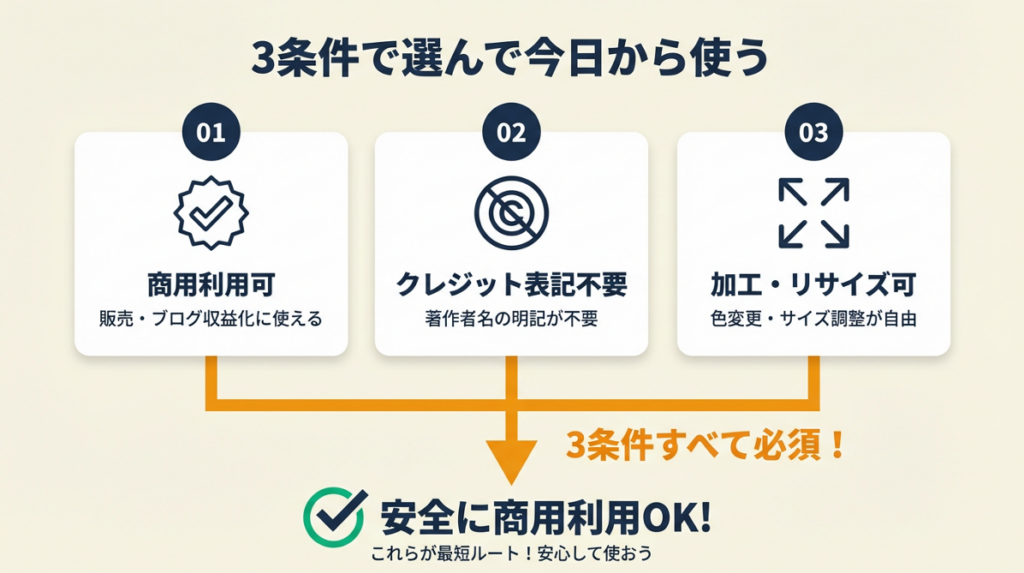
商用利用可・クレジット不要・加工可の3条件を先に確認することが、大人可愛いアイコン無料活用の最短ルートです。素材選びより配色設計が先であり、くすみピンクやグレージュを軸にすることで、どの無料サイトの素材でも大人かわいいテイストに仕上がります。Pixabay×Canvaの組み合わせで今日10分あればSNSアイコンを1点完成させてください。
ブランドイメージは一日では育ちませんが、アイコン1枚の統一感がプロとしての印象を左右します。今日できることから1つだけ始めてください。フリーランスとしての信頼を高めるSNS活用術と合わせて実践することで、ブランド構築の効果を最大化できます。
| 状況 | 次の一歩 | 所要時間 |
| まず素材を探したい | Pixabayで「flower icon vector」検索 | 5分 |
| すぐにCanvaで作りたい | Canvaで「SNSアイコン」テンプレートを開く | 3分 |
| 配色に迷っている | Adobe Colorのトレンドからパレットを1つ選ぶ | 5分 |
| AI生成を試したい | Canva Magic Mediaでプロンプト入力 | 10分 |
※本記事の情報は2026年2月時点のものです。
大人可愛いアイコン無料に関するよくある質問
Q: フリー素材を名刺に印刷して配布しても問題ありませんか?
A: はい。商用利用可の素材であれば名刺印刷への使用は多くの場合認められています。イラストACでは印刷物への使用を許可しています。
Q: 無料素材を加工してSNSで投稿した場合、著作権はどうなりますか?
A: 加工可能な素材を規約に従い加工した場合、加工部分に対しては制作者に著作権が発生します。ただし元の素材の著作権は原作者に帰属します。加工した素材をフリー素材として他者に再配布することは多くのサイトで禁止されているため、注意してください。
Q: 大人可愛いアイコンを自作する最低限のツールは何ですか?
A: Canva(無料)1つで完結します。Canva内のアイコン素材を使い、背景色とカラー変更だけで大人可愛い仕上がりになります。IllustratorやPhotoshopは不要で、スマホのCanvaアプリだけでも対応できます。Canvaの使い方を初心者向けに解説した記事も参考にしてください。