デザインの印象は、フォント選びで大きく変わります。この記事では無料・商用利用可能なおしゃれフォントを欧文8選・日本語7選に絞り、用途別の選び方と組み合わせまで解説します。
▶ 3日で初案件PR
この記事でわかること
用途別に最適な欧文8本・日本語7本を厳選し、初心者でも迷わない選び方を解説します。Google FontsとAdobe Fontsの2サービスだけで、プロ品質のフォントセットが5分以内に完成します。ライセンス確認を1分で終わらせる3ステップも紹介します。
30秒診断全2問・あなたに合う働き方のタイプが分かります
Q1. 今のデザインの仕事で、一番近い悩みは?
この記事の結論
フォント選びで迷う理由は、用途と印象の組み合わせルールを知らないことにあります。無料・商用可のフォントはGoogle FontsとAdobe Fontsの2サービスに絞れば十分です。欧文ならPlayfair Display・Montserrat・Quicksand、日本語ならZEN角ゴシックNew・M PLUS 1の5本を最初に押さえれば、大半のデザイン用途をカバーできます。この記事で紹介する15選と選び方ルールを使えば、初心者でもプロ品質の印象設計が可能です。
今日やるべき1つ
Google Fontsにアクセスし、「Playfair Display」を検索して「Download family」ボタンを押してください。インストール後、手元のデザインツールで見出しに適用し、印象の変化を確認します(5分)。
状況別ショートカット
| 状況 | 読むべきセクション | 所要時間 |
| 欧文フォントを今すぐ選びたい | おしゃれ欧文フォントは8選で完結 | 3分 |
| 日本語フォントが見つからない | おしゃれ日本語フォントは7選で完結 | 3分 |
| 用途がはっきりしない | おしゃれフォントの印象は4分類で診断 | 2分 |
| 組み合わせ方がわからない | おしゃれフォントは5つの仕組みで管理 | 5分 |
おしゃれ欧文フォントは8選で完結
Google FontsとAdobe Fontsに絞ると、無料・商用可の欧文フォントは実質8本に収束します。用途別に整理したので、自分のデザインに当てはまるものをそのまま使ってください。
Playfair Displayは見出しに最適なセリフ体
Playfair Displayは、細い線と太い線のコントラストが特徴のセリフ体フォントで、Google Fontsから無料でダウンロードできます。ファッション誌やウェディング系の見出しで頻繁に使われており、1本で「上品・高級感・華やかさ」の3印象を同時に出せます。本文に使うと読みにくくなるため、18pt以上の見出し専用と割り切るのが正解です。Playfair Displayを見出しに適用するだけで、コンテンツ全体の格が上がります。
Montserratは本文と数字に使える万能体
Montserratは幾何学的なサンセリフ体で、数字のフォルムが特に美しいフォントです。Google Fontsから無料で利用でき、WeightはThin(100)からBlack(900)まで9段階あります。価格表示・統計数値・ナビゲーションメニューなど、数字が絡むすべての場面で第一選択になります。「本文フォントは1本でいい」という方には、Montserratを基準フォントに設定してください。
QuicksandとCardoは印象の両極を担う
Quicksandは丸みのある幾何学サンセリフ体で、可愛さとポップさを演出します。子ども向けコンテンツ・美容系・SNSアイキャッチに向いており、Medium(500)ウェイトが最も扱いやすいです。Cardoはクラシックな雰囲気を持つセリフ体で、文学・写真集・ポートフォリオサイトのように「落ち着いた知性」を表現したい場面に適しています。この2本を理解しておくと、「かわいい系」か「スタイリッシュ系」かの判断が明確になります。
AntonとOswaldは縦長インパクト系
Antonは縦に細長い凝縮型のサンセリフ体で、英語のキャッチコピーやバナー見出しに圧倒的な視覚インパクトを与えます。Google Fontsから無料で使用できます。Oswaldは同じく縦長ですが、よりすっきりした印象で、ニュース系・スポーツ系・テック系のデザインに合います。縦長系フォントを使いすぎると画面に圧迫感が出るため、見出し1箇所に絞るのが鉄則です。
CrimsonTextとLibre Baskervilleは長文読了率を上げる
ウェブ上の長文記事・電子書籍・レポートでは、可読性の高いセリフ体が読了率を高めます。CrimsonTextは学術的で清潔感のあるセリフ体で、Google Fontsから使用できます。Libre Baskervilleは印刷物でも画面でも視認性が高く、ビジネス文書やニュースレターに向いています。「読みやすさが最優先」という場面では、この2本のどちらかを選べば失敗しません。フォントの著作権侵害リスクを避けるためのライセンス確認も合わせて行っておくと安心です。

CHECK
▶ 今すぐやること: Google Fontsで「Playfair Display」と「Montserrat」を検索し、両方をダウンロードして見出しと本文にそれぞれ適用する(5分)
よくある質問
Q: 欧文フォントは商用利用できますか?
A: Google Fontsで提供されているフォントはOFLまたはApache 2.0ライセンスのものが大半で、商用利用が可能です。各フォントのライセンスページで個別確認することをおすすめします。
Q: Playfair Displayはスマートフォンでも綺麗に表示されますか?
A: 18pt(Webでは24px相当)以上で使用する限り、スマートフォンでも十分に美しく表示されます。12px以下での使用は可読性が低下するため避けてください。
おしゃれ日本語フォントは7選で完結
「日本語のおしゃれフォントは少ない」という印象を持つ方もいますが、Google FontsとAdobe Fontsには実用十分な7本が揃っています。欧文フォントと組み合わせて使えるものを中心に整理しました。
ZEN角ゴシックNewは日本語スタイリッシュの基準
ZEN角ゴシックNewは、細い線が特徴のモダンなゴシック体で、スタイリッシュな印象を出したいときの第一選択です。Google Fontsから無料でダウンロードでき、Thin(100)からBlack(900)まで5段階のウェイトがあります。細字(Thin/ExtraLight)でアイキャッチの大見出しを作ると、雑誌のような洗練された印象になります。太さを自在に選べることが実用的な強みで、1本だけ入れておくと日本語デザインの幅が一気に広がります。
M PLUS 1は9ウェイトで最も汎用性が高い
M PLUS 1は、Google Fontsで9段階のウェイトを持つゴシック体です。Google Fontsから無料で使用でき、Thin(100)からBlack(900)まで対応しています。1本で「本文の細字」から「見出しの太字」まで使い分けられるため、フォント種類を増やしたくない場面に最適です。M PLUS 1 Roundedという丸みバリエーションもあり、子ども向け・カフェ系・ナチュラル系デザインに切り替えるときは同フォントのRoundedを選ぶだけで印象が変わります。無料日本語フォントの選び方と商用利用のポイントも参考にすると、フォント選定がさらに効率化できます。
FOT-筑紫A丸ゴシック Stdは女性向けに特化した丸ゴシック
FOT-筑紫A丸ゴシック StdはAdobe Fontsで提供される丸ゴシック体で、柔らかさと上品さを兼ね備えています。美容・ファッション・育児系のポスターやSNSバナーで特に効果が高く、ボールドウェイトを使うと視認性と可愛さを同時に確保できます。Google Fontsでは提供されていないためAdobe Creative Cloudのサブスクリプションが必要ですが、同系統の無料代替としてNoto Sans JP(丸みを生かした使い方)が利用できます。「女性向けデザイン専用フォント」と位置づけておくと用途で迷いません。
こころ明朝体は冠婚葬祭と高級感に強い
こころ明朝体はCanvaで利用できる明朝体フォントで、縦書き・横書き両対応です。招待状・年賀状・高級ブランドのLP・ブライダル系デザインでの使用実績が多く、「和の上品さ」を演出する場面でゴシック体の代替として機能します。明朝体はディスプレイの低解像度環境では細部が潰れるリスクがあるため、印刷物または高解像度ディスプレイ(Retina以上)向けに限定して使うと品質が安定します。
Noto Sans JPはバックアップ本文フォントの定番
Noto Sans JPはGoogleが開発した汎用日本語サンセリフ体で、Google Fontsから無料で使用できます。特定の印象を強く主張せず、どんなデザインにも馴染む中立性が最大の特徴です。欧文フォントをメインに使いながら日本語部分だけNoto Sans JPで補完するパターンが実務で最も多いです。「デザインの雰囲気は欧文で作り、日本語はNoto Sans JPで整合させる」というルールを持っておくと選択の迷いがなくなります。
CHECK
▶ 今すぐやること: Google Fontsで「ZEN Kaku Gothic New」を検索してダウンロードし、Thin(100)ウェイトで日本語アイキャッチ見出しを作成する(5分)
よくある質問
Q: M PLUS 1とM PLUS 1Pの違いは何ですか?
A: M PLUS 1Pはプロポーショナル(文字幅が可変)、M PLUS 1は等幅ベースです。Webの本文テキストにはM PLUS 1P、表や整列が必要なレイアウトにはM PLUS 1が向いています。
Q: 日本語フォントをWebに埋め込む方法は?
A: Google Fontsの各フォントページで「Get embed code」を選択し、表示されたHTMLタグをサイトの<head>内に貼り付けます。CSSではfont-family: ‘M PLUS 1’, sans-serif;のように指定します。
デザインの仕事で単価を上げたい方へ
Webデザインの学び方をLINEで受け取る
LINEで無料で届くもの
- 20本Webデザインの無料レッスン
- 全工程Photoshopの解説動画
- 4本限定のPDF・動画
登録1分・情報収集だけでもOK・セミナー参加は自由
タップするとLINEの友だち追加画面が開きます
LINE登録のよくある質問
- お金はかかりますか?
- LINEの登録と、届くレッスン・動画・PDFは無料です。
- どんな連絡が来ますか?
- レッスンや動画のほか、無料セミナーの案内が届きます。参加するかは自由です。
- やめたいときは?
- LINEでブロックすれば、それ以上は届きません。
PR提供: 日本デザインスクール(デザスク)
おしゃれフォントの印象は4分類で診断
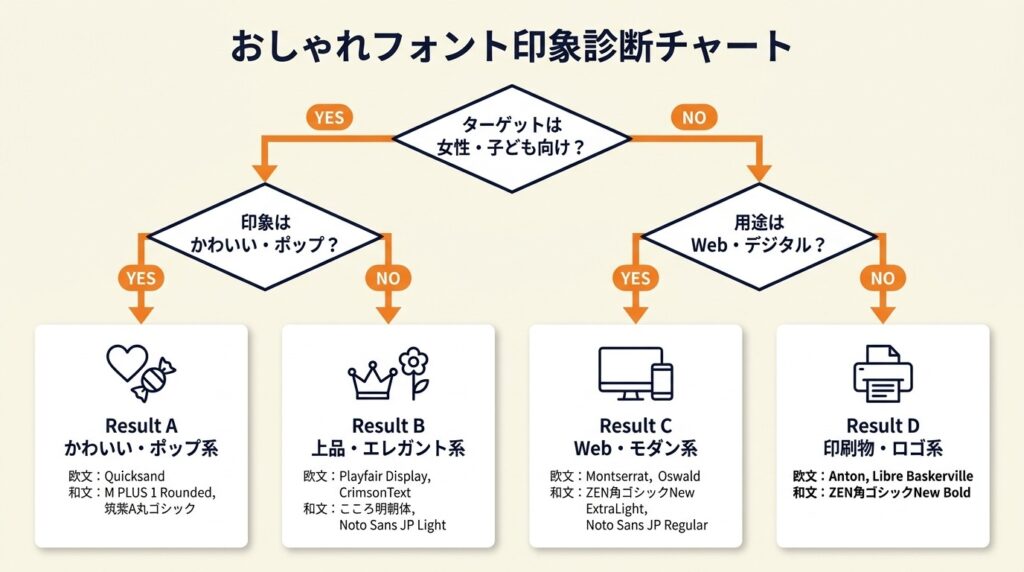
「スタイリッシュにしたいのか、かわいくしたいのか」が決まっていない段階でフォントを選ぼうとすると必ず迷います。自分のデザインに必要な印象を2分で特定できます。
Q1: デザインのターゲットは「女性・子ども向け」か「性別不問・ビジネス向け」か?
女性・子ども向けの場合はQ2へ進んでください。性別不問・ビジネス向けの場合はQ3へ進んでください。
Q2: 印象は「かわいい・ポップ」か「上品・エレガント」か?
かわいい・ポップならResult A、上品・エレガントならResult Bです。
Q3: 用途は「Web・デジタル」か「印刷物・ロゴ」か?
Web・デジタルならResult C、印刷物・ロゴならResult Dです。
Result A(かわいい・ポップ系)欧文はQuicksand(丸み・ポップ)、日本語はM PLUS 1 Rounded(丸みゴシック)またはFOT-筑紫A丸ゴシック Std Boldを使ってください。見出しを太字、本文を中字にするとバランスが取れます。
Result B(上品・エレガント系)欧文はPlayfair Display(見出し)とCrimsonText(本文)、日本語はこころ明朝体(見出し)とNoto Sans JP Light(本文)を組み合わせてください。この組み合わせでウェディング・高級感系は9割カバーできます。
Result C(Web・モダン系)欧文はMontserrat(ナビ・数字)とOswald(大見出し)、日本語はZEN角ゴシックNew ExtraLight(見出し)とNoto Sans JP Regular(本文)を使ってください。視認性と洗練さを両立する最もコスパの高い組み合わせです。
Result D(印刷物・ロゴ系)欧文はAnton(インパクト系タイトル)またはLibre Baskerville(信頼感)、日本語はZEN角ゴシックNew Bold(ロゴ)を使ってください。印刷物はディスプレイと見え方が異なるため、出力前に必ず実寸印刷でプレビューを確認してください。
CHECK
▶ 今すぐやること: 上記4パターンのうち自分が該当するResultのフォント組み合わせを1つ決め、手元のデザインに即適用する(3分)
よくある質問
Q: 1つのデザインで使うフォント数は何種類が適切ですか?
A: 原則として2種類(見出し用1本・本文用1本)が最も整って見えます。アクセントに3種目を使う場合は、同じフォントファミリーの太さ違いを選ぶと統一感が崩れません。
Q: 診断結果が複数当てはまる場合はどうすればいいですか?
A: 「最終的に誰が見るか」を起点に優先順位を決めてください。ターゲットが明確であれば
Result Aが最優先になり、不特定多数向けであれば
Result Cを選ぶと失敗が少ないです。
おしゃれフォントは5つの仕組みで管理
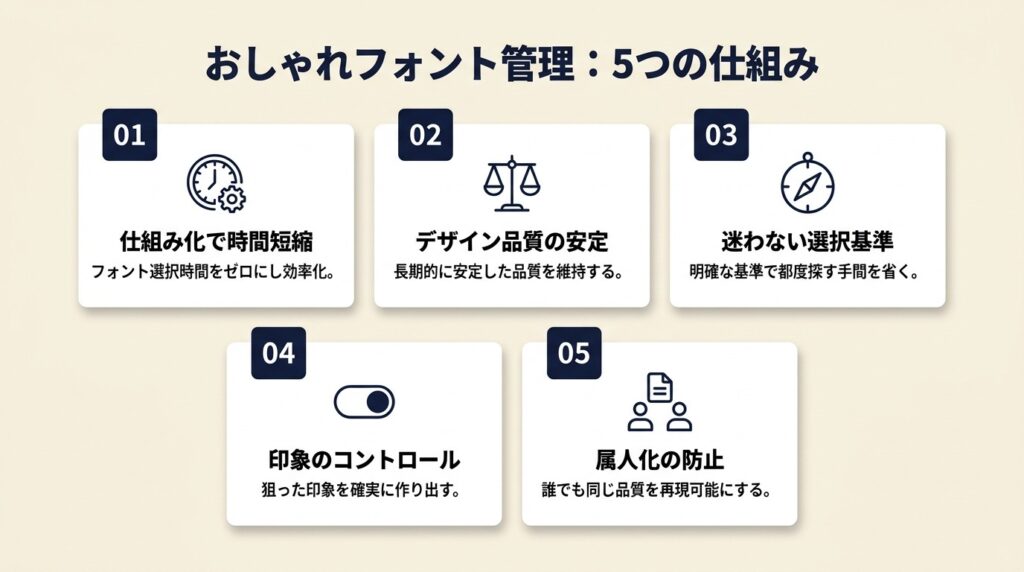
フォントを知っているだけでは印象は作れません。「良さそうなフォントを都度探す」という方法では選択時間だけが増え、デザイン品質は安定しません。5つの仕組みを持つことで選択時間をゼロにし、長期的に品質が安定します。
ハック1: フォントセットを2軸で事前に固定して選択時間をゼロにする
【対象】: デザインのたびにフォント選びに30分以上かかっている方
【手順】: まずGoogle Fontsで欧文フォント1本(Montserrat推奨)と日本語フォント1本(Noto Sans JP推奨)をダウンロードします(10分)。次にそれらをデザインツールのデフォルト設定に「ベースフォント」として登録します(5分)。最後に「見出し専用フォント」を別途1本(Playfair Displayなど)用意し、この2+1本を「自分のフォントセット」として固定します(5分)。
【コツと理由】: 「ベース2本+アクセント1本の固定セットを持つ」方がデザイン品質は安定します。選択肢があるほど判断疲れが発生し、結果として無難すぎるフォントを選ぶパターンに陥るためです。固定セットを持つことで選択時間が大幅に短縮され、その時間をレイアウト改善に使えます。
【注意点】: フォントを増やしすぎる必要はありません。1デザインに4種類以上使うと視覚的な統一感が壊れます。「新しいフォントを試したい」という場合は既存の固定セットの太さ違いを使うだけで十分です。
ハック2: フォントウェイトの差分でクリック率が変わるCTA設計
【対象】: バナーやCTAボタンのコピーが目立たないと感じている方
【手順】: CTA(ボタンや見出し)に使用するフォントを、周囲の本文より2段階以上太いウェイトに変更します(MontserratのRegularからBoldまたはExtraBoldへ)。作業時間は1箇所あたり1分で完了します。次に周囲の本文フォントのウェイトを1段階細くすることで相対的なコントラストを強化します。最後に実際のデバイス(スマートフォン画面)で表示を確認し、3秒以内に視線がCTAに向かうかを確認してください。
【コツと理由】: 「サイズは変えず、ウェイト(太さ)だけを変える」方が洗練された印象になります。サイズ変更はレイアウトを崩すリスクがある一方、ウェイト変更は同一フォントファミリー内の操作なのでレイアウトへの影響がゼロです。同フォントのウェイト差はフォント同士の組み合わせよりも視覚的な統一感を保ちやすいという特性もあります。
【注意点】: CTA以外の要素(サブ見出しや注釈)にも同じ太いウェイトを使うと、CTA自体の目立ち度が相殺されます。太いウェイトは1デザインにつき1〜2箇所の「ここぞ」の場面だけに使うのが鉄則です。
ハック3: Google FontsのCDN埋め込みで読み込み速度を確保したまま使う
【対象】: WebサイトにGoogle Fontsを使いたいが表示速度が落ちることを心配している方
【手順】: Google Fontsの対象フォントページで「Get embed code」をクリックし、使用するウェイトを必要最小限(2〜3種類)だけ選択します(3分)。表示されたHTMLの<link>タグをサイトの<head>内の最上部に配置します(2分)。CSSでfont-display: swap;を設定することで、フォント読み込み中もシステムフォントで仮表示する設定を追加します(2分)。画像圧縮と同様に、Webパフォーマンス最適化の観点からもフォント読み込みの効率化は重要です。
【コツと理由】: 「全ウェイトを一括読み込みするのではなく、使用するウェイトだけを指定する」が大前提です。全ウェイト読み込みでは不要なHTTPリクエストが増え、PageSpeed Insightsのスコアが低下するケースがあります。必要ウェイトのみ指定することでリクエスト数を最小化し、モバイル環境での読み込み時間を短縮できます。
【注意点】: 1ページで3種類以上の異なるGoogle Fontsファミリーを使うと、リクエスト数が増えてパフォーマンスが低下します。Webデザインでは「フォントファミリーは最大2種類、ウェイトは合計4種類まで」という上限を守るのが現実的な基準です。
ハック4: フォントペアリングの90%は「セリフ+サンセリフ」ルールで解決する
【対象】: 複数フォントの組み合わせがバラバラに見えて困っている方
【手順】: 見出しにセリフ体(Playfair DisplayまたはLibre Baskerville)を設定し、本文にサンセリフ体(MontserratまたはNoto Sans JP)を設定します。この2種類の組み合わせを実際のレイアウトで適用し、全体を確認します(10分)。確認後、2種類のフォントで「コントラスト(細太の差)」が十分あるかを目視で判断し、不足していれば見出しのウェイトを1段階上げてください。
【コツと理由】: 「性質の異なるセリフ体とサンセリフ体を組み合わせる」アプローチを採用してください。同系統(サンセリフ同士、セリフ同士)を組み合わせると視覚的な差異が乏しく、「整理されていない印象」を与えます。セリフ+サンセリフの組み合わせはコントラストが自動的に発生し、デザインの階層(重要度の差)が一目でわかる構造になります。プロのデザイナーが手掛ける印刷物でもこの組み合わせは広く採用されています。
【注意点】: セリフ体の本文使用は印刷物では問題ありませんが、Webの本文(14px以下)では解像度の関係でセリフ部分が潰れやすくなります。Webデザインでは「見出しのみセリフ体、本文はサンセリフ体」という分担を守ることが前提で、本文全体をセリフ体にすることは避けてください。
ハック5: ライセンス確認を1分で完了する3ステップ確認フロー
【対象】: 商用フォントのライセンス確認に毎回時間がかかっている方
【手順】: フォントのダウンロードページ(Google Fontsの場合は各フォントページ下部の「About」タブ)でライセンス名を確認します(30秒)。「OFL(SIL Open Font License)」または「Apache License 2.0」と表示されていれば商用利用・改変・再配布のすべてが無料で可能です(30秒で確認完了)。それ以外のライセンス名が表示されている場合は、そのライセンス名をGoogleで検索し「commercial use」可否を確認してください(1〜2分)。数字フォントのライセンス安全確認の方法も同じ手順で対応できます。
【コツと理由】: 「無料フォントでも商用利用に追加条件がある」場合があります。具体的には、一部フォントは個人利用は無料だが商用利用は有料というデュアルライセンス構造を採用しています。OFLとApache 2.0の2ライセンスだけ覚えておけば、Google Fontsの大半のフォントで商用利用できることが確認できます。
【注意点】: Adobe Fontsで提供されるフォントはAdobe Creative Cloudのサブスクリプション有効期間中のみ商用利用可能です。サブスクリプションを解約すると商用利用権も消滅するため、納品済みのデザインに使用していた場合は再確認が必要です。契約期間と商用利用権の紐付けを必ず確認してください。
CHECK
▶ 今すぐやること: 自分の既存デザインで使用中のフォントをすべてリストアップし、各ライセンスをGoogle Fontsの「About」タブで確認する(10分)
よくある質問
Q: Google FontsのフォントはすべてOFLですか?
A: 大半がOFLまたはApache 2.0ですが、一部例外があります。各フォントページの「About」タブでライセンス名を個別に確認するのが確実です。
Q: Canvaで使えるフォントは商用利用できますか?
A: Canvaのデフォルトフォントは商用利用可能ですが、Canva Proのみで利用できるフォントはCanvaを通じた出力物にのみ適用され、フォントファイル自体の外部利用はできません。
オシャレフォントを使いこなす:15本と5ルールで完結
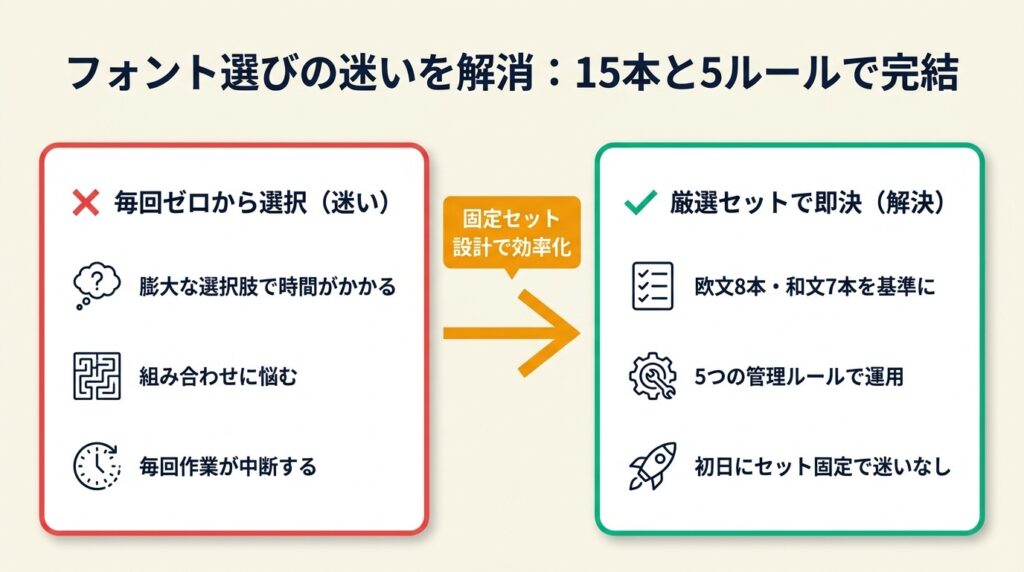
デザインの印象を決めるフォント選びは、15本の厳選フォントと5つの管理ルールを持つことで、毎回の選択から解放されます。欧文はPlayfair Display・Montserrat・Quicksand・Cardo・Anton・Oswald・CrimsonText・Libre Baskervilleの8本、日本語はZEN角ゴシックNew・M PLUS 1・FOT-筑紫A丸ゴシック Std・こころ明朝体・Noto Sans JPの7本を基準として覚えれば、大半のデザイン用途はカバーできます。
用途が決まったら、ハック1の「固定セット設計」から着手することが最も効率的な次の一手です。初日にフォントセットを固定することで、翌日以降のすべてのデザイン作業からフォント選択の迷いがなくなります。無料文字フォントを活用して作業効率をさらに高める方法も参考にしてください。
| 状況 | 次の一歩 | 所要時間 |
| 欧文フォントを1本だけ選びたい | Montserratをダウンロードして本文に設定 | 5分 |
| 日本語フォントを今すぐ使いたい | ZEN角ゴシックNewをGoogle Fontsからダウンロード | 5分 |
| WebサイトにGoogle Fontsを埋め込みたい | ハック3の手順でCDNリンクを設置 | 7分 |
| 組み合わせが決まらない | セリフ+サンセリフのペアリングルールを適用 | 10分 |
オシャレフォントに関するよくある質問
Q: Google Fontsは日本語フォントが少ないと聞きましたが本当ですか?
A: 以前は日本語フォントの選択肢が限られていましたが、2025年時点でZEN角ゴシックNew・M PLUS 1・Noto Sans JP・Noto Serif JPなど実用十分な日本語フォントが揃っています。Google Fonts日本語フォント一覧で「Japanese」フィルタをかけると全ラインナップを確認できます。
Q: フォントをインストールせずにWebで使う方法はありますか?
A: Google FontsのCDNを使えば、ユーザーのデバイスにインストールしなくてもWebフォントとして表示できます。各フォントページの「Get embed code」から取得したコードをHTMLの<head>に貼るだけで利用可能です。
Q: 手書き風フォントはどこで入手できますか?
A: Google Fontsで「Handwriting」カテゴリをフィルタリングすると、手書き風フォントが複数表示されます。日本語の手書き風フォントはCanvaの日本語フリーフォントで紹介されているものが商用利用確認済みで使いやすいです。
【出典・参照元】
Google Fonts – Playfair Display