日本語フォントは商用利用可能な無料素材が12種類以上あり、Google Fontsだけで主要書体をカバーできます。フリーランス向けにおしゃれ・かわいいフォントの選び方からインストール、変換・コピペまで5ステップで解説します。
この記事の結論
日本語フォントは無料で商用利用できる選択肢が十分にあり、Google FontsとM PLUSシリーズを押さえれば業務の90%をカバーできます。フォント選びで最も重要なのは「おしゃれさ」よりもライセンス確認と互換性の担保であり、この2点を外すとクライアント納品時にトラブルが発生します。
本記事の5つのハックを実践すれば、フォント管理の手間を月2時間以上削減し、SNSやWebサイトの制作効率を向上させられます。
今日やるべき1つ
Google Fontsで「Noto Sans JP」をダウンロードし、普段使いのデザインツールにインストールしてください(15分)。
状況別ショートカット
| あなたの状況 | 読むべきセクション | 所要時間 |
| 無料フォントを今すぐ探したい | 日本語フォント無料は3カテゴリで選ぶ | 5分 |
| インストール方法がわからない | 日本語フォントは3ステップで導入 | 4分 |
| 自分に合うフォントを診断したい | 日本語フォント選びを3分で診断 | 3分 |
| 実際の活用事例を知りたい | 日本語フォント活用は2パターンで比較 | 5分 |
| フォント変換・コピペを効率化したい | 日本語フォント管理は5つの仕組みで効率化 | 8分 |
| 導入前に確認すべき項目を知りたい | 日本語フォント導入は8項目でチェック | 3分 |
日本語フォント無料は3カテゴリで選ぶ
日本語の無料フォントは大きく3つのカテゴリに分かれており、カテゴリごとにライセンスの仕組みが異なります。カテゴリを把握してから選ぶと、ライセンス違反のリスクをゼロに近づけられます。
ゴシック体は「Noto Sans JP」が第一選択
ゴシック体の無料日本語フォントで最も汎用性が高いのはNoto Sans JPです。GoogleとAdobeが共同開発し、SIL Open Font License 1.1で提供されているため、Webサイト・印刷物・SNS画像のすべてに商用利用できます。Webデザイナーの案件獲得においても、フォントのライセンス管理は納品品質を左右するため、Noto Sans JPを基本書体として押さえておくと効率的です。

ウェイト(文字の太さ)が100から900まで10段階あり、バリアブルフォントにも対応しています。見出しと本文で統一感を保ちつつ太さを自由に調整できるため、ゴシック体だけで1つのフォントファミリーを使えばデザインの一貫性とファイル管理の効率を両立できます。
明朝体は「Noto Serif JP」で印刷品質を確保
明朝体はブログ記事や契約書類など「読ませる」用途に適しています。Noto Serif JPもSIL Open Font License 1.1で商用利用可能であり、縦書きにも対応しています。クライアントへの提案書にNoto Serif JPを使うと「きちんとした印象」と評価されることが多く、ビジネス文書の第一候補として適しています。
ディスプレイサイズが小さいと可読性が落ちるため、スマートフォン向けの本文には14px以上のフォントサイズを確保してください。
かわいい・手書き風は「M PLUS Rounded 1c」が安定
おしゃれでかわいいフォントが必要な場合、M PLUS Rounded 1cが選択肢に入ります。こちらもSIL Open Font License 1.1で商用利用が可能です。SNS用の画像やポップなデザインに向いていますが、ビジネス文書には不向きであるため用途を分けて使ってください。イラストレーターのSNS活用でも、フォント選びはブランドイメージに直結するため、M PLUS Rounded 1cのような丸みのある書体が好相性です。

「かわいいフォント」は漢字の収録数が少ないケースがあります。M PLUS Rounded 1cは教育漢字・常用漢字・第一水準漢字と一部の第二水準漢字に対応していますが、すべてのJIS第二水準漢字をカバーしているわけではありません。名刺や契約書で使用する前に、必要な漢字が収録されているか事前に確認してください。
CHECK
・自分の用途(Web/印刷/SNS)を確認し、上記3カテゴリから1つダウンロードして試す(10分)
日本語フォント無料カテゴリに関するよくある質問
Q. 無料フォントと有料フォントで品質に差はある?
A: いいえ、文字の美しさという点ではNoto Sans JPやM PLUSシリーズは有料フォントと遜色ありません。差が出るのはウェイトのバリエーションや異体字対応の豊富さです。一般的なフリーランス業務であれば無料フォントで十分対応できます。
Q. ライセンス違反するとどうなる?
A: フォントの著作権侵害は損害賠償請求の対象になる場合があります。無料フォントでも「個人利用のみ」「改変禁止」などの条件がある場合があるため、ダウンロード前に必ずライセンス条項を確認してください。
Q. 商用利用できるフォントかどうかを素早く判断する方法は?
A: 配布ページに「SIL Open Font License」「商用利用可」と明記されているかを確認してください。記載がない場合は配布元に問い合わせるか、別のフォントに切り替えるのが安全です。
日本語フォントは3ステップで導入
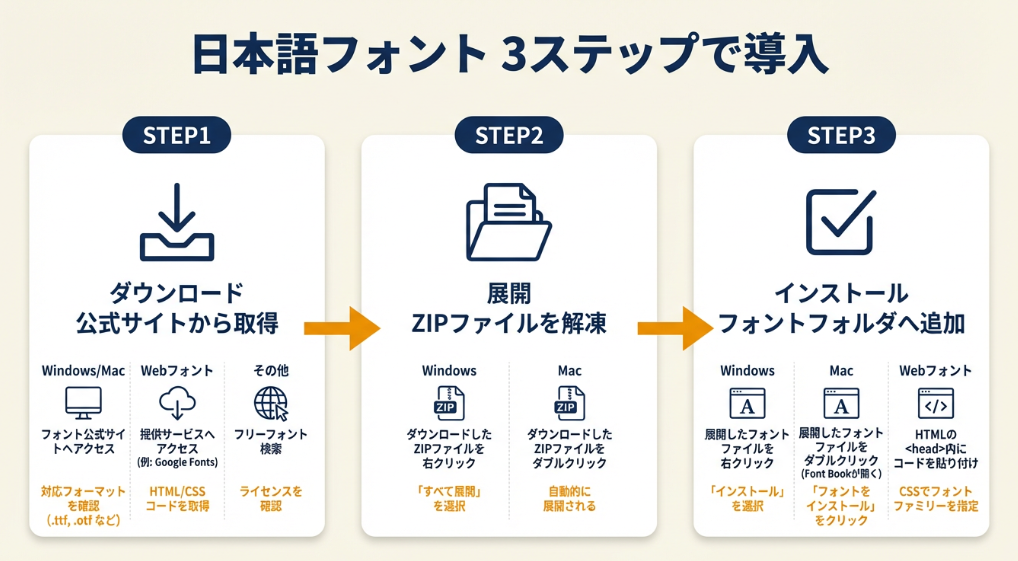
OS別で手順が異なりますが、基本は「ダウンロード→展開→インストール」の3ステップで完了します。最初にOSを確認し、該当する手順を選んでください。
Windowsは「フォントフォルダ」にドラッグで完了
Windowsの場合、ダウンロードしたフォントファイル(TTFまたはOTF)をC:\Windows\Fontsフォルダにドラッグ&ドロップするだけでインストールが完了します。所要時間は1フォントあたり約30秒です。
「無料だからと安心してインストールしたフォントが、実は商用利用不可だった」というケースも報告されています(【実録】無料フォントで訴えられた話|商用利用の”盲点”とは?)。インストール前のライセンス確認を習慣にしてください。
インストール後にアプリケーション上でフォントが表示されない場合は、アプリケーションを再起動するか、PCを再起動してください。Noto Sans JPにはバリアブルフォント版とスタティック版の2種類が同梱されているため、どちらか一方のみをインストールしてください。両方インストールするとフォント名がバッティングし、ウェイトが正しく表示されない問題が発生します。
Macは「Font Book」で一元管理
Macではフォントファイルをダブルクリックすると「Font Book」が起動し、「フォントをインストール」ボタンで追加できます。Font Bookはフォントの有効/無効を切り替えられるため、プロジェクトごとに使うフォントだけを有効にするとシステムの動作が軽くなります。
Webフォントは「@import」か「link」で3行追加
Webサイトに日本語フォントを埋め込む場合、Google FontsのNoto Sans JP公式ページからHTMLのlinkタグまたはCSSの@importコードを取得し、コードに3行追加するだけで反映されます。
フォントファイルを自分のサーバーにアップロードする必要はありません。Google Fonts CDNから直接読み込む方がキャッシュの恩恵を受けられ、表示速度も改善します。CDN障害時にフォントが表示されないリスクに備え、フォールバックとしてsans-serifやserifを指定しておいてください。万が一の環境移行でもフォントが失われないよう、バックアップの3箇所保存の考え方を取り入れておくと安心です。
CHECK
・自分のOSを確認し、上記3ステップのうち該当する手順でフォントを1つインストールする(5分)
日本語フォント導入に関するよくある質問
Q. TTFとOTFはどちらを選ぶべき?
A: OTF(OpenType)を選んでください。OTFはTTFの後継形式であり、異体字対応やカーニング情報が豊富です。Webフォントとして使う場合はWOFF2形式への変換が必要であり、ファイルサイズが30〜50%軽量になります。
Q. フォントが多すぎてPCが重くなった場合の対処法は?
A: FontBaseなどの無料フォント管理ツールを導入し、使用頻度の低いフォントを無効化してください。アクティブなフォント数を30以下にするとデザインアプリの起動時間が改善します。
Q. Webフォントのフォールバック設定はどう書く?
A: CSSのfont-familyに「Noto Sans JP, sans-serif」のように末尾にsans-serifまたはserifを追加してください。CDN障害時でも代替フォントで表示が維持されます。
日本語フォント選びを3分で診断
以下の診断で3分以内に自分に合うフォントを判定できます。Q1から順に回答し、該当する結果を確認してください。
Q1: 主な用途はWebサイト・アプリですか?
- はい → Q2へ
- いいえ → 【結果A】印刷用途 → Noto Serif JPを選択
Q2: クライアントワーク(納品物)に使用しますか?
- はい → Q3へ
- いいえ → 【結果B】SNS・個人利用 → M PLUS Rounded 1cも選択肢
Q3: 納品先に特定のフォント指定がありますか?
- はい → 【結果C】指定フォントを購入・導入
- いいえ → 【結果D】Noto Sans JPを基本フォントとして採用
診断結果の活用方法
| 結果 | 次のステップ |
| 結果A | Noto Serif JPをダウンロードし、提案書テンプレートに設定する |
| 結果B | M PLUS Rounded 1cを試し、SNS投稿用テンプレートを1つ作成する |
| 結果C | クライアントの指定フォントを確認し、ライセンスを取得する |
| 結果D | Noto Sans JPの全ウェイトをダウンロードし、デザインツールに登録する |
結果Bに該当するSNS・カジュアル用途のデザイン制作では、グラフィックデザイナーの独立における書体選定の考え方も参考になります。

CHECK
・診断結果を確認し、該当する「次のステップ」を今日中に実行する(3分+ダウンロード時間)
日本語フォント診断に関するよくある質問
Q. 複数の用途がある場合はどうすればいい?
A: Noto Sans JPを基本フォントとして導入し、用途に応じてNoto Serif JP(ビジネス文書)やM PLUS Rounded 1c(カジュアル用途)を追加してください。3フォントあればフリーランス業務の大半をカバーできます。
Q. 診断結果Cだが、指定フォントが有料で高額な場合は?
A: Adobe FontsはすべてのCreative Cloudプランに含まれており、最安のInCopyプラン(月額680円)でも全フォントが利用可能です。年間約8,200円の投資で数百種類の日本語フォントが利用できます。
Q. 診断結果Dだが、Noto Sans JPだけでデザインに差が出る?
A: はい、出せます。ウェイトを10段階で使い分けることでデザインに強弱をつけられます。見出しをウェイト700〜900、本文を400に設定するだけで視覚的なメリハリが生まれます。
日本語フォント活用は2パターンで比較
ライセンスと互換性を事前に確認するかどうかで、納品時の結果が大きく変わります。2つのケースで具体的な違いを確認してください。
ケース1: ライセンス確認でクライアント納品がスムーズに
状況: Webデザイナーとして活動するフリーランス。クライアントからECサイトのリニューアルを受注し、おしゃれなフォントで差別化したいと考えた。
判断: 使用するフォントすべてのライセンスを事前に確認し、商用利用可能なM PLUSシリーズとNoto Sans JPで統一。変換ツールでWOFF2に変換し、フォントファイルも納品物に含めた。また、ポートフォリオの作り方を参考に、フォント選定の根拠をポートフォリオに記録することで次案件への再現性も高めた。
結果: クライアントの環境でもフォントが正しく表示され、修正依頼ゼロで納品完了。制作時間の15%を修正対応から節約できた。
フリーフォントで対応しようとしたものの、商用OKのものを探し回って時間だけが溶けたというフォント選定の経験談もあります(ずばりクリエイターが、どのフォントをはじめに買うべきか教えます。)。
分岐点: ライセンス未確認のフォントを使用した場合、納品後にライセンス違反が発覚し、フォント差し替えとデザイン修正で追加工数が発生する状況になっていた。
ケース2: 互換性未確認でデザイン崩れが発生
状況: 個人事業主がブランディング用のロゴとWebサイトを自作。ネット上で見つけた「かわいいフリーフォント」をロゴに使用した。
判断: フォントのライセンス条項を確認せず、互換性テストも行わなかった。
結果: クライアントのPCでフォントが表示されず、代替フォントに置き換わってデザインが崩壊。修正に3日間かかり、スケジュール全体が1週間遅延した。
「フォントにお金をかけるのはまだ早い気がしていたが、ライセンスを正しく理解してから選ぶべきだった」といった経験も報告されています(109書体で2,980円。日本語フォントが「高すぎる問題」に終止符を打つパックを見つけた)。
分岐点: フォント選定時にライセンスと互換性を確認していれば、修正工数3日間と1週間の遅延を回避できていた。
CHECK
・自分の状況がケース1・2のどちらに近いか確認し、使用中のフォントのライセンスを今日中に1つ確認する(10分)
日本語フォント活用事例に関するよくある質問
Q. フォントの互換性テストはどうやる?
A: 納品前に異なるOS(Windows/Mac)とブラウザ(Chrome/Safari/Firefox)で表示確認してください。Webフォントの場合はBrowserStackなどのクロスブラウザテストツール(無料プランあり)で確認できます。所要時間は1サイトあたり約15分です。
Q. ライセンスが不明なフォントを使ってしまった場合は?
A: すぐにフォントの配布元でライセンスを再確認してください。商用利用不可の場合は、商用フリーのフォントに差し替える対応が必要です。差し替え作業は早めに着手するほど影響範囲が小さくなります。
Q. 複数のデザイナーで同じフォントを使う場合、ライセンスは1つでよい?
A: SIL Open Font Licenseのフォントであれば、何人が使っても追加費用は発生しません。有料フォントの場合は人数分のライセンスが必要なケースが多いため、配布元の利用規約を確認してください。
日本語フォント導入は8項目でチェック
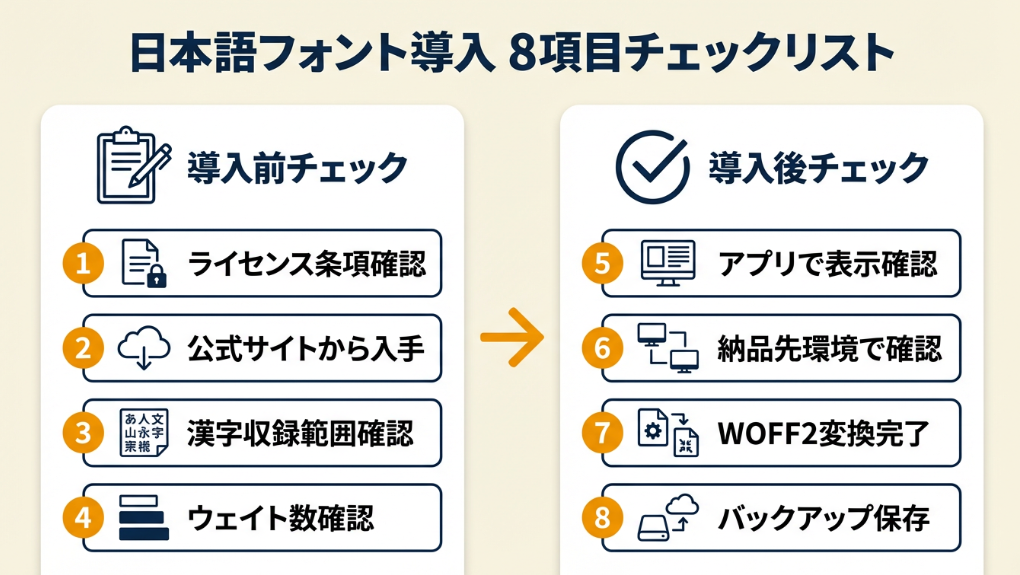
フォントの導入で「あとから問題が発覚する」パターンを防ぐためのチェックリストです。フォントを新しく導入するたびに確認してください。この習慣を仕組み化するコツは習慣化を成功させるコツでも詳しく解説しています。
フォント導入前チェックリスト
- ライセンス条項を確認した(商用利用可/不可/改変可否)
- 配布元が公式サイトまたは信頼できるプラットフォームである
- 必要な漢字(JIS第一水準・第二水準)が収録されている
- 必要なウェイト(太さ)のバリエーションがある
フォント導入後チェックリスト
- インストール後にアプリケーションで正しく表示された
- 納品先の環境(OS/ブラウザ)で表示確認した
- WebフォントならWOFF2形式に変換し、フォールバックを設定した
- フォントファイルのバックアップをクラウドに保存した
チェック漏れでありがちな失敗は「ライセンスは確認したが配布元が非公式サイトだった」というケースです。フォントの改変版やリパック版は元のライセンスと異なる条件が付加されていることがあるため、必ず公式の配布元からダウンロードしてください。
CHECK
・チェックリストの内容を確認し、現在使用中のフォント1つに対して8項目をすべて確認する(10分)
日本語フォントチェックリストに関するよくある質問
Q. 毎回8項目すべて確認する必要がある?
A: 初回導入時は全項目を確認してください。同じフォントの追加ウェイトを導入する場合は、ライセンスと配布元の確認(項目1〜2)はスキップしても問題ありません。
Q. チェックリストをチームで共有してもいい?
A: はい、問題ありません。フリーランスがチームでプロジェクトを進める場合、フォントのライセンス管理は全員が把握すべき事項です。Googleスプレッドシートで共有し、フォントごとにライセンス情報を記録しておくと管理効率が上がります。
Q. 非公式サイトからダウンロードしたフォントをすでに使っている場合は?
A: 公式サイトで同じフォントを再ダウンロードし、差し替えてください。非公式版はライセンスが改変されているリスクがあります。
日本語フォント管理は5つの仕組みで効率化
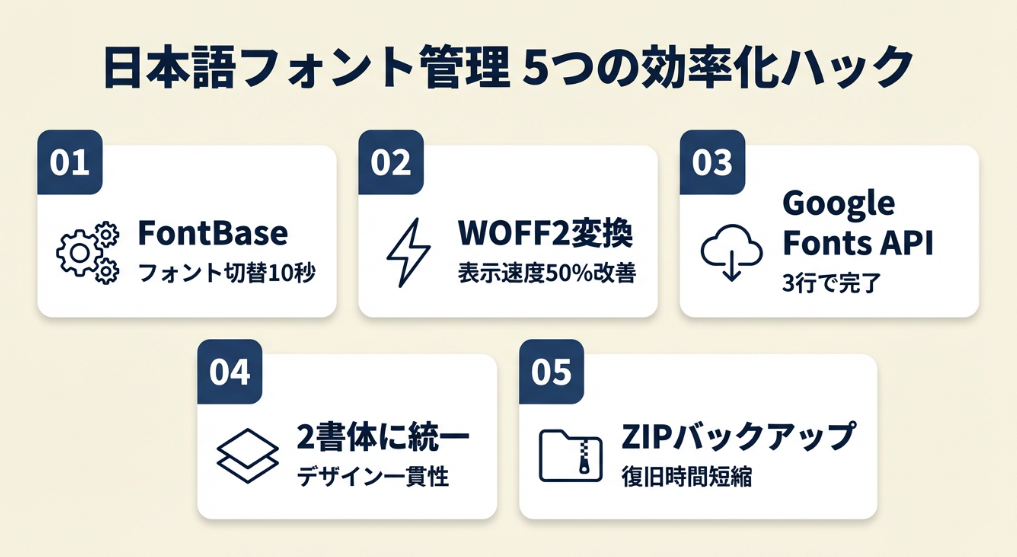
フォントの管理が煩雑で時間を取られるのは、「探す時間」と「切り替える時間」が積み重なるためです。5つのハックを仕組みとして導入すると、月2時間以上の削減が見込めます。
ハック1: FontBaseでフォント切替を10秒に短縮
【対象】 50以上のフォントをインストールしていて、プロジェクトごとにフォントを切り替える頻度が高い方
【効果】 フォントの有効/無効切替がワンクリックで完了し、デザインアプリの起動時間を短縮できる
【導入時間】 [低](15分) 【見込める効果】 [高]
【手順】
- FontBase公式サイトからアプリをダウンロードしインストールする(5分)
- 既存のフォントフォルダをFontBaseに読み込ませる(3分)
- プロジェクト別にコレクションを作成し、使用フォントを分類する(5分)
- 不要なフォントを無効化し、アクティブフォント数を30以下にする(2分)
【コツ】 必要なフォントだけをプロジェクト単位で有効化してください。アクティブフォント数が30を超えるとシステム全体のパフォーマンスが低下し、デザインツールのフォント選択画面のスクロールにも時間がかかります。集中力を維持する仕組みを作ると、フォント管理の合理化と合わせて制作効率がさらに高まります。
【なぜ効くのか】 フォント管理の非効率は「探す時間」と「切り替える時間」の2つから生まれます。FontBaseのコレクション機能でプロジェクトごとにフォントを分けると、「探す時間」がゼロになり、有効/無効の切替で「切り替え時間」も10秒以内に短縮されます。この2つの時間削減が累積すると月2時間以上の節約になります。
【注意点】 FontBaseは基本機能を無料で利用できますが、タグ管理やクラウド同期などの高度な機能は有料プラン(月額約3ドル〜)で提供されています。無料版で始めて、管理フォント数が100を超えたら有料版を検討してください。
【最初の一歩】 今日中にFontBaseをダウンロードし、メインプロジェクトのフォント3つだけを登録してください(15分)。
ハック2: WOFF2変換でWebフォント表示を50%高速化
【対象】 Webサイト制作でカスタムフォントを使用しており、ページ表示速度を改善したい方
【効果】 フォントファイルサイズを40〜60%削減し、Webページの初回表示を0.5〜1秒短縮できる
【導入時間】 [低](20分) 【見込める効果】 [中]
【手順】
- 使用中のTTF/OTFフォントファイルを用意する(1分)
- オンライン変換ツール「Font Converter」にファイルをアップロードする(2分)
- 出力形式で「WOFF2」を選択し、変換を実行する(1分)
- 変換後のWOFF2ファイルをサーバーにアップロードする(5分)
- CSSの@font-faceルールでWOFF2ファイルを指定し、フォールバックにsans-serifを設定する(10分)
【コツ】 WOFF2に変換してからアップロードしてください。TTFは圧縮されていないためファイルサイズが大きくなりやすく、日本語フォントは文字数が多いため特に差が顕著です。
【なぜ効くのか】 日本語フォントは英語フォントの10〜20倍の文字数を含むため、ファイルサイズが大きくなりがちです。WOFF2はBrotli圧縮を使用しており、日本語フォントでは40〜60%のサイズ削減効果があります。Googleが推奨する形式でもあるため、PageSpeed Insightsのスコア改善にも直結します。
【注意点】 変換前にフォントのライセンスでWeb埋め込みが許可されているか確認してください。一部のフォントはデスクトップ利用は許可していてもWeb埋め込みを制限している場合があります。ライセンスを確認せずに変換・アップロードすることはライセンス違反になります。
【最初の一歩】 現在Webサイトで使用中のフォント1つをWOFF2に変換し、表示速度の変化を測定してください(20分)。
ハック3: Google Fonts APIでフォント読込を3行で完了
【対象】 CSSやフォントファイルの管理に時間を取られたくない、効率重視のフリーランス
【効果】 フォントの導入・更新・管理がHTMLに3行追加するだけで完了し、メンテナンスコストがゼロになる
【導入時間】 [低](10分) 【見込める効果】 [中]
【手順】
- Google Fontsで使用したいフォント(例: Noto Sans JP)を選択する(2分)
- 必要なウェイトを選び、「Get embed code」をクリックする(1分)
- 表示されるlinkタグをHTMLのheadセクションにコピー&ペーストする(2分)
- CSSでfont-familyに「Noto Sans JP」を指定する(2分)
- ブラウザで表示確認を行う(3分)
【コツ】 Google Fonts APIのlinkタグを貼るだけで完了します。セルフホスティングは表示速度の最適化フェーズで検討してください。最初から複雑な設定に取り組む必要はありません。フォント以外の作業時間を半減するツールも合わせて導入すると、制作全体の効率化につながります。
【なぜ効くのか】 Google Fonts CDNは世界中にキャッシュサーバーを持ち、Unicode文字範囲の最適化によって配信容量が自動的にケアされます。フリーランスが管理すべきファイルが減るため、サーバー移行時やリニューアル時の作業工数も削減できます。
【注意点】 Google Fonts CDNに完全依存すると、CDN障害時にフォントが表示されないリスクがあります。@font-faceのsrcにローカルフォールバックを設定するか、CSSのfont-familyにsans-serifを末尾に追加してください。CDN依存のリスクを完全に排除したい場合は、セルフホスティングとの併用が選択肢になります。
【最初の一歩】 Google Fontsで「Noto Sans JP」のlinkタグを取得し、自分のWebサイトに貼り付けてください(10分)。
ハック4: フォントペアリングで2書体に統一
【対象】 複数のフォントを組み合わせているが、デザインに統一感がないと感じている方
【効果】 使用フォントを2書体に絞ることで、デザインの一貫性が向上し、フォント選びの迷いがゼロになる
【導入時間】 [中](45分) 【見込める効果】 [高]
【手順】
- 現在使用中のフォントをすべてリストアップする(10分)
- 見出し用1書体+本文用1書体の組み合わせを3パターン作成する(15分)
- 実際のデザインに3パターンを適用し、可読性と雰囲気を比較する(15分)
- 最も適した1パターンを選定し、デザインガイドラインに記録する(5分)
【コツ】 見出しと本文の2書体に統一してください。フォント数を減らすとデザインの一貫性が自動的に担保され、クライアントへの説明コストも削減できます。
【なぜ効くのか】 デザインの一貫性は「制約の中での統一」から生まれます。フォントの選択肢が多すぎると判断疲れが発生し、プロジェクトごとにバラバラなフォントを使ってしまいます。2書体に制限することで選択コストがゼロになり、その分のエネルギーをレイアウトや配色の最適化に使えます。
【注意点】 2書体への統一はすべてのプロジェクトに適用できるわけではありません。ブランドガイドラインで3書体以上が指定されているクライアントワークでは、ガイドラインに従ってください。自分のポートフォリオやSNSなど、自由度の高い場面から始めるのが効果的です。
【最初の一歩】 今使っているデザインツールで「Noto Sans JP(見出し)+Noto Serif JP(本文)」の組み合わせを試してください(15分)。
ハック5: ZIP一括バックアップでフォント消失を防止
【対象】 PCの買い替えやOS再インストール後にフォントが消えて困った経験がある方
【効果】 フォントファイルをクラウドにバックアップすることで、環境復旧時間を2時間から15分に短縮できる
【導入時間】 [低](20分) 【見込める効果】 [中]
【手順】
- 使用中のフォントファイルを1つのフォルダにまとめる(5分)
- フォルダ内にライセンス情報のメモ(フォント名/ライセンス種別/入手元URL)を追加する(5分)
- フォルダをZIP圧縮する(1分)
- Googleドライブの整理術を活用しながらGoogle DriveまたはDropboxにアップロードする(5分)
- 四半期ごとにバックアップを更新するリマインダーを設定する(4分)
【コツ】 ライセンス情報付きでバックアップしてください。フォントの配布元がサービス終了するケースは珍しくなく、再ダウンロードできなくなるリスクがあります。ライセンス情報も一緒に保存しておけば、再導入時の確認手間も省けます。
【なぜ効くのか】 フォントの復旧で最も時間がかかるのは「どのフォントを使っていたかを思い出す作業」と「ライセンスの再確認作業」です。バックアップにライセンス情報を含めておくと、この2つの作業がスキップされ、復旧時間が2時間から15分に短縮されます。
【注意点】 ライセンスによっては第三者へのフォントファイル共有が禁止されています。バックアップは自分専用のクラウドストレージに保存し、チームメンバーとの共有フォルダには配置しないでください。フォントを他者に渡す行為はライセンス違反になる可能性があります。複数のクラウドサービスの使い分けはクラウドストレージの選び方でまとめています。
【最初の一歩】 今日中に使用中のフォント3つとそのライセンス情報をZIPにまとめ、クラウドにアップロードしてください(20分)。
CHECK
・上記5つのハックを確認し、自分に合う1つを選んで今日中に最初の一歩を実行する(10〜30分)
日本語フォント管理ハックに関するよくある質問
Q. 5つのハックのうちどれから始めるべき?
A: Webサイト制作がメインならハック2(WOFF2変換)から、フォント管理の煩雑さに困っているならハック1(FontBase)から始めてください。ハック1が最も費用対効果が高いです。
Q. フリーランスチームでフォントを共有する方法は?
A: Google Fontsのように全員が同じフォントを無料でダウンロードできるサービスを使うのが最も安全です。有料フォントをチームで共有する場合は、人数分のライセンスを購入してください。
Q. FontBaseの無料版と有料版の違いは何?
A: 無料版でフォントの有効/無効切替とコレクション管理が使えます。タグ管理やクラウド同期が必要になった段階で有料版(月額約3ドル〜)を検討してください。
まとめ:日本語フォントは3種で十分
日本語フォントの選択肢は膨大ですが、フリーランスが実務で必要なのはゴシック体(Noto Sans JP)、明朝体(Noto Serif JP)、かわいい系(M PLUS Rounded 1c)の3カテゴリです。この3種類はすべて商用利用可能な無料フォントであり、SIL Open Font Licenseで安心して使えます。
フォント管理で最も重要なのはライセンス確認と互換性テストの習慣化です。「おしゃれなフォントを見つけること」より「安全に使えるフォントを管理する仕組みを作ること」が、長期的な業務効率と信頼性の向上につながります。
まずは今日、Noto Sans JPをダウンロードし、FontBaseで管理を始めてください。月2時間以上の作業時間削減と、クライアントトラブルの予防という2つの効果を実感できます。Googleカレンダーの活用術でバックアップやライセンス確認のリマインダーを設定すれば、習慣化がさらに進みます。
日本語フォント選びは「たくさん集めること」ではなく「信頼できる3種を使いこなすこと」が本質です。ライセンス・互換性・管理の3つを仕組み化すれば、フォントに関する悩みはほぼ解消します。フリーランスとして本当に時間をかけるべきはフォント探しではなく、クライアントに価値を届けるデザインそのものです。
「探す」を減らし「作る」に集中できる環境を今日から整えてください。フリーランスの開業届から業務の土台を固めつつ、フォント管理の仕組みも同時に整えることで、制作活動をよりスムーズにスタートできます。
状況別/次の一歩
| あなたの状況 | 次の一歩 | 所要時間 |
| フォントをまだ1つも導入していない | Google FontsでNoto Sans JPをダウンロードしインストールする | 15分 |
| フォントはあるが管理ができていない | FontBaseをインストールしプロジェクト別にコレクションを作成する | 20分 |
| Webサイトの表示速度が遅い | 使用中のフォントをWOFF2に変換しCDNから配信する | 30分 |
| クライアント納品でフォントトラブルが起きた | チェックリスト8項目を印刷し次回の導入時に適用する | 10分 |
| フォントのバックアップを取っていない | ライセンス情報付きでZIPバックアップを作成しクラウドに保存する | 20分 |
日本語フォントに関するよくある質問
Q. 日本語フォントで「コピペ」できるおしゃれ文字はどうやって作る?
A: CanvaやAdobe Expressでテキストにフォントを適用し、画像としてエクスポート(PNG形式推奨)するのが最も手軽です。SNSプロフィールに使う場合はUnicode特殊文字を利用する方法もありますが、環境によって表示が崩れるリスクがあるため、画像形式での運用が安定します。
Q. Google Fontsの日本語フォントは全部無料?
A: はい、Google Fontsで提供されている日本語フォントはすべて無料で商用利用可能です。ライセンスはSIL Open Font Licenseで統一されており、改変や再配布も許可されています。
Q. フォント変換ツールは無料で使える?
A: はい、Font ConverterやTransfonterなどのオンラインツールは無料で利用できます。TTFからWOFF2への変換は1ファイルあたり数秒で完了します。変換対象のフォントにWeb埋め込みを禁止するライセンスが付いていないか事前に確認してください。
Q. フリーランスがフォントにかけるべき予算は?
A: 無料フォント(Google Fonts + M PLUSシリーズ)で業務の90%はカバーできます。特殊なブランドフォントが必要な場合のみ、Adobe Creative CloudのInCopyプラン(月額680円)を検討してください。
Q. 日本語フォントが多言語対応しているか確認する方法は?
A: フォントの配布ページで「対応言語」や「文字セット」を確認してください。Noto Sans JPは日本語・英語・ラテン文字・キリル文字・ギリシャ文字・ハングルに対応しており、多言語サイトでも1フォントで統一できます。Font Libraryでは多数のオープンソースフォントを検索・ダウンロードできるため、多言語対応フォントを探す際に活用してください。
本記事の情報は2026年2月時点のものです。
【出典・参照元】
民間調査/企業
- Noto Sans JP – Google Fonts – Google
- Font Library – Font Library