写真の背景を白くする作業は、スマホアプリ1つで完了します。PhotoroomなどAI搭載の背景除去ツールは精度が大幅に向上しており、PCは不要です。iPhone・インスタ・メルカリ・証明写真など6場面別に、最適なアプリと手順を紹介します。
この記事の結論
写真の背景白化は、AI搭載の無料アプリでスマホだけで完了します。所要時間は1分以内。メルカリ出品・インスタ投稿・証明写真など用途ごとに最適なアプリが異なるため、場面に合わせて選んでください。自分の用途を特定し、該当セクションの手順をそのまま実行すれば完了です。
今日やるべき1つ
Photoroomアプリをダウンロードし、手元の写真1枚で背景白化を試してください(5分)。
状況別ショートカット
| あなたの状況 | 読むべきセクション | 所要時間 |
| スマホで手軽に背景を白くしたい | 背景白にする方法はアプリ3種で解決 | 5分 |
| メルカリ・インスタなど目的が決まっている | 背景白にする方法は6場面で手順が異なる | 8分 |
| 自分に合うアプリがわからない | 背景白にする方法を2分で診断 | 3分 |
| 成功・失敗の実例を見たい | 背景白化の実例は2パターンで比較 | 5分 |
| 仕上がりの品質を上げたい | 背景白化は5つの工夫で品質向上 | 10分 |
| 一通りチェックしてから始めたい | 背景白にする方法は8項目でチェック | 3分 |
背景白にする方法はアプリ3種で解決
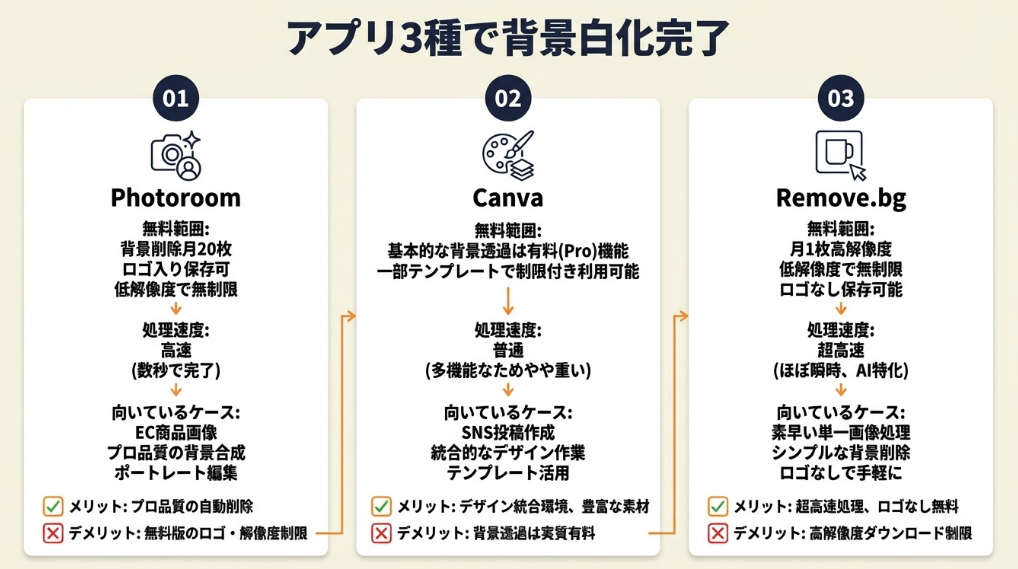
背景を白くするアプリは、Photoroom・Canva・Remove.bgの3つで、ほぼすべての用途をカバーできます。それぞれ無料範囲と得意分野が異なるため、用途に合った1つを選んでください。
Photoroomは1タップでAI背景除去が完了
Photoroomは、写真をアップロードするだけでAIが被写体を自動検出し、背景を除去するアプリです。処理時間は3〜5秒。除去後に白背景を選べば完了します(Photoroom公式)。
無料版でも背景除去と白背景設定は使えます。ただし高解像度の書き出しやウォーターマーク除去にはProプランへの加入が必要です。料金はアプリ内課金とWeb課金で異なるため、公式サイトかアプリ内で最新価格を確認してください。
メルカリ出品写真のように高解像度が不要なら無料版で十分です。印刷品質が必要なときだけ有料プランを検討してください。
髪の毛のような細かい輪郭でも比較的きれいに処理でき、初心者が最初に使うアプリとして向いています。背景を白ではなく透明にしたい場合は背景透過の手順も参考にしてください。

Canvaは背景除去後のデザイン編集まで1画面で対応
Canvaの背景リムーバー機能は、背景除去からテキスト追加・フレーム合成まで1画面で完結します(Canva背景除去機能)。インスタ投稿用にデザインまで整えたいときに強みを発揮します。
ただし背景リムーバーはCanva Proの機能です。月額1,180円、年額8,300円(月あたり約691円)で利用できます(Canva料金ページ)。背景除去だけならPhotoroomの無料版やRemove.bgでコストを抑えられます。
Remove.bgはブラウザ完結でインストール不要
Remove.bgはWebブラウザ上で動作するため、アプリのインストールが不要です。写真をアップロードすれば背景除去が完了し、透過背景のPNG画像をダウンロードできます。
無料版は画像サイズに制限があります(最大0.25メガピクセル、長辺約600ピクセル)。SNSアイコン用には十分ですが、印刷用途では解像度が足りません。無料版は個人利用(非商用)に限定されており、メルカリ出品やECサイトなど商用利用には有料プランが必要です(Remove.bg利用規約)。「1枚だけ個人用途で試したい」「アプリを増やしたくない」という場合に向いています。
アプリ3種の比較表
| アプリ | 無料範囲 | 処理速度 | 画質 | 向いているケース |
| Photoroom | 基本機能利用可(ウォーターマークあり) | 3-5秒 | 中 | メルカリ出品・LINE用など日常利用 |
| Canva | 背景除去は有料(Pro月額1,180円〜) | 5-10秒 | 高 | インスタ投稿でデザインも整えたい方 |
| Remove.bg | 低解像度/個人利用のみ | 3秒 | 低-中 | アプリ不要で1枚だけ試したい方 |
CHECK
・自分の用途(SNS/メルカリ/証明写真)を確認し、上の比較表から1つアプリを選んでダウンロードする(3分)
背景白にする方法のアプリに関するよくある質問
Q. 無料アプリだと仕上がりが粗くならない?
いいえ、スマホ画面やWebでの表示には十分な品質です。ただし無料版ではウォーターマーク(透かし)が入る場合があるため、商用利用や印刷用途では有料プランを検討してください。
Q. Android端末でも同じアプリが使える?
はい、Photoroom・Canva・Remove.bgはすべてiOS/Android両対応です。操作手順もほぼ同じで、端末を問わず使えます。
Q. Remove.bgの無料版でメルカリ出品写真を作れる?
いいえ、Remove.bgの無料版は個人利用限定です。メルカリ出品は商用利用に該当するため、Photoroomの無料版を使ってください。
背景白にする方法は6場面で手順が異なる
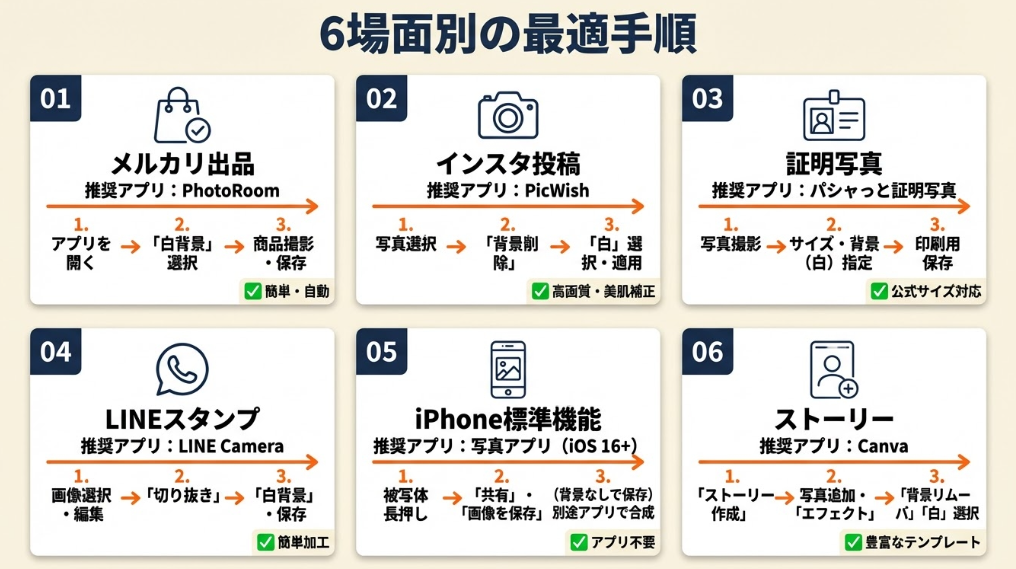
メルカリ・インスタ・証明写真では、求められる画質・サイズ・形式がそれぞれ違います。全部同じ方法で処理すると、メルカリでは背景ムラが目立ったり、証明写真では規格に合わなかったりします。場面ごとの手順を確認してください。
メルカリ出品はPhotoroomで背景白化後に正方形トリミング
メルカリの商品写真は正方形(1:1)表示です。背景を白くした後のトリミングまで含めた3ステップで完了します。
- Photoroomで商品写真を読み込み、背景を自動除去する
- 白背景を選択し、商品が中央に来るよう位置を調整する
- 1:1の正方形でトリミングし、PNG形式で保存する
白背景にすると商品の視認性が上がり、検索一覧で目を引きやすくなります。ただし商品自体の撮影が暗いと魅力が伝わりません。撮影時に自然光を確保してから背景白化に進んでください。
インスタ投稿はCanvaでデザイン統一まで完結
インスタでは背景を白くするだけでなく、フォントやブランドカラーを統一するとアカウント全体の世界観が整います。Canvaなら背景除去からデザイン調整まで1画面で完結し、別アプリ間でのファイル移動が不要です。
インスタストーリーは標準機能の「ペン」ツールで白塗り
ストーリー投稿なら外部アプリ不要です。写真をストーリーに追加した後、ペンツールで白色を選び、画面を長押しすれば全面が白く塗りつぶされます。その上にスタンプやテキストを配置すれば完成です。
ペンツールの太さは最大に設定してください。最大以外だと塗り残しが発生します。
証明写真は規格準拠のため専用アプリが安全
証明写真の背景は「明るい白または薄いグレー」が規格で求められます。汎用の背景除去アプリでは微妙な色味のズレが出やすいため、「証明写真作成」などの専用アプリを使ってください。規格準拠の白背景を自動設定できます。
パスポートや免許証用の証明写真は専用アプリが無難です。汎用アプリで作ると、窓口で「背景色が規格外」と指摘されるケースがあります。
LINEアイコンはSnapseedの選択的編集で背景のみ白化
LINEのプロフィール写真は円形に切り抜かれます。背景を完全に白くするより、被写体周辺のみ明るくするほうが自然な仕上がりになります。Snapseedの「選択的編集」機能で、背景部分だけの明るさを上げて白に近づけてください。
iPhoneの「写真」アプリは被写体切り抜きで簡易対応
iOS 16以降のiPhoneでは、「写真」アプリで被写体を長押しすると自動で切り抜きできます。切り抜いた画像をメモアプリやKeynoteに貼り付け、白背景の上に配置すれば完成です。追加アプリは不要ですが、切り抜き精度は専用アプリより低いため、仕上がりを必ず確認してください。
CHECK
・自分の用途を確認し、該当する場面の手順を1つ選んで写真1枚で試す(5分)
背景白にする方法の場面別に関するよくある質問
Q. 1つのアプリで全場面に対応できない?
対応自体はできます。ただし証明写真の規格準拠やインスタのデザイン統一など場面ごとの要件が違うため、最適なアプリも変わります。迷ったらPhotoroomをベースにし、証明写真だけ専用アプリを使う組み合わせが効率的です。
Q. 画質が落ちるのを防ぐには?
保存形式をPNG(可逆圧縮)にしてください。JPEGは圧縮のたびに画質が低下します。編集途中はPNGで保存し、最終的にJPEGが必要な場合だけ変換すれば劣化を最小限に抑えられます。
Q. 複数の写真を一括で処理できる?
はい、Photoroomの有料プランやCanvaのバッチ編集機能で対応できます。無料で一括処理したい場合はRemove.bgのAPI(開発者向け)を使う手段もありますが、技術知識が必要です。
背景白にする方法を2分で診断
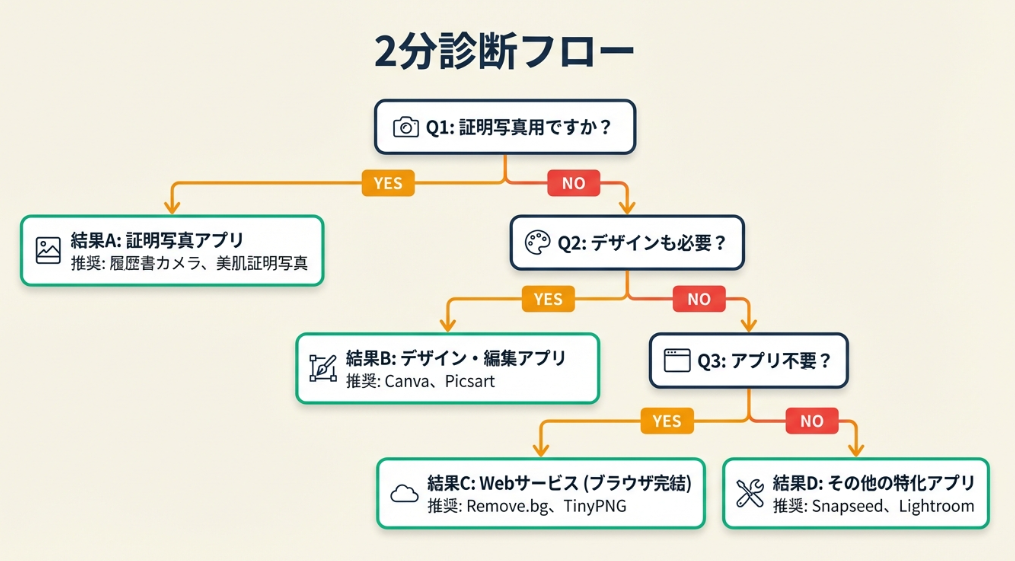
3つの質問に答えるだけで、最適なアプリと手順が決まります。2分以内に完了します。
Q1: 証明写真(パスポート・免許証・履歴書)用ですか?
- はい → 【結果A】証明写真専用アプリを使用
- いいえ → Q2へ
Q2: 背景除去だけでなくデザイン(文字入れ・装飾)も必要ですか?
- はい → 【結果B】Canvaを使用
- いいえ → Q3へ
Q3: アプリをインストールせずに処理したいですか?
- はい → 【結果C】Remove.bg(ブラウザ版)を使用
- いいえ → 【結果D】Photoroomを使用
診断結果の活用方法
| 結果 | 推奨アプリ | 次のステップ |
| 結果A | 証明写真作成アプリ | アプリをDLし、背景色「白」を選択して撮影する |
| 結果B | Canva(Pro推奨) | Canvaで背景リムーバーを使い、デザインを整える |
| 結果C | Remove.bg | ブラウザでRemove.bgを開き、写真をアップロードする |
| 結果D | Photoroom | アプリをDLし、写真を読み込んで白背景を選択する |
迷ったら結果Dを選んでください。Photoroomは汎用性が最も高く、あとから他のアプリに切り替えるのも簡単です。
CHECK
・診断結果のアプリをダウンロード(またはブラウザでアクセス)し、写真1枚で試す(2分+作業5分)
背景白にする方法の診断に関するよくある質問
Q. 結果Dになったが、Photoroomの無料版で十分?
はい、メルカリ出品やSNS用途なら無料版で対応できます。無料版はウォーターマークが入る場合があるため、気になるなら有料プランに切り替えてください。印刷用途も有料プランが適しています。
Q. 複数の結果に該当する場合はどうする?
メインの用途で判断してください。メルカリ出品がメインでたまにインスタにも使うなら、Photoroom(結果D)を選び、インスタ用にはCanvaを併用する形が効率的です。
Q. どのアプリもイマイチだったら?
アプリの問題ではなく、元の写真が原因の場合が多いです。「背景白化は5つの工夫で品質向上」セクションのハック1(白い紙を敷く)を試してから再度処理してみてください。
背景白化の実例は2パターンで比較
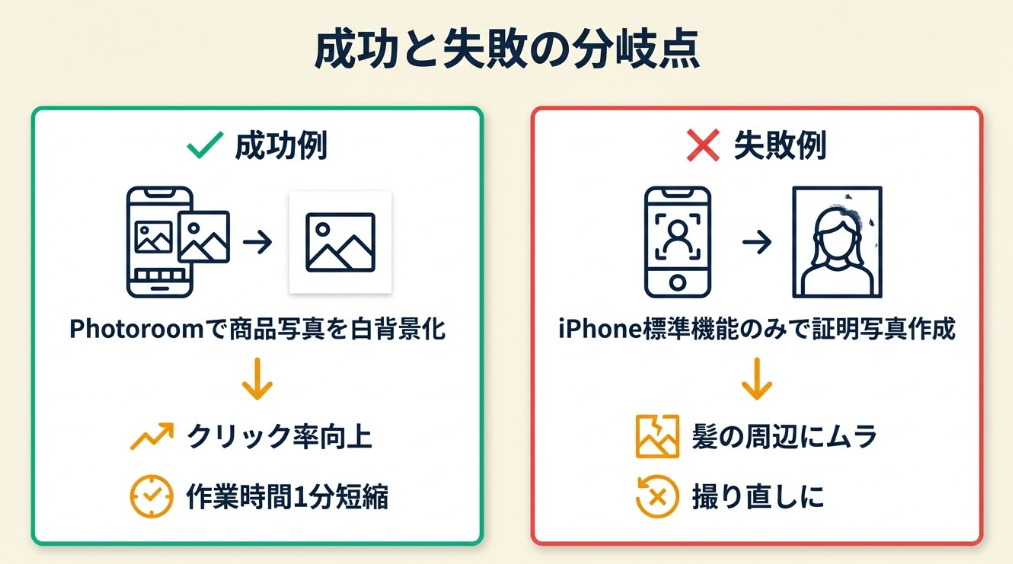
背景白化の成功パターンと失敗パターンを並べます。自分がどちらに近いか確認し、適切なアプリ選びに活かしてください。
ケース1: Photoroomで商品写真の背景白化に成功し作業効率向上
状況: メルカリで衣類を出品していたが、自宅の床や家具が映り込んだ写真では商品が埋もれていた。
判断: Photoroomを導入し、すべての商品写真の背景を白に統一した。
結果: 商品の視認性が向上し、検索一覧でのクリック率が体感で上がった。撮影から出品までの作業時間も1商品あたり約1分短縮された。
メルカリ出品でPhotoroomを活用したユーザーは「背景を透過→白色にする、正方形で書き出すなどがサクッとおこなえます」と語っています(フリマル公式によるPhotoroom紹介)。
分岐点: 背景白化をせずに出品を続けていたら、検索一覧で他の商品に埋もれ、閲覧数が伸びないままだったでしょう。
ケース2: iPhone標準機能のみで証明写真を作り背景ムラが発生
状況: 証明写真を撮影する時間がなく、iPhoneの標準機能だけで背景を白くしようとした。
判断: iPhoneの被写体切り抜き機能で自分を切り抜き、白背景画像に合成した。専用アプリは使わなかった。
結果: 切り抜き精度が不十分で髪の周辺にグレーのムラが残り、結局撮り直しになった。
iPhone標準機能とPhotoroomを比較したユーザーは「iPhoneの切り抜き機能はデフォルトで付いているが、外側の切り抜きが甘く、細かいスキマ部分が切り抜かれない」と指摘しています(PhotoroomとiPhone切り抜き比較レビュー)。
分岐点: 最初から証明写真専用アプリを使っていれば、背景ムラも撮り直しも発生しなかったはずです。
CHECK
・自分の状況がケース1(用途に合ったアプリ選択)かケース2(汎用機能で代用)のどちらに近いか確認し、用途に合ったアプリを選定する(5分)
背景白化の実例に関するよくある質問
Q. ケース2のように失敗したらどうリカバリーする?
専用アプリで再処理してください。証明写真なら「証明写真作成」アプリで撮り直せば、規格準拠の白背景を自動設定できます。
Q. 成功パターンの再現に特別なスキルは必要?
不要です。ケース1はPhotoroomをインストールして写真を読み込むだけなので、スマホの基本操作ができれば誰でも再現できます。
背景白にする方法は8項目でチェック
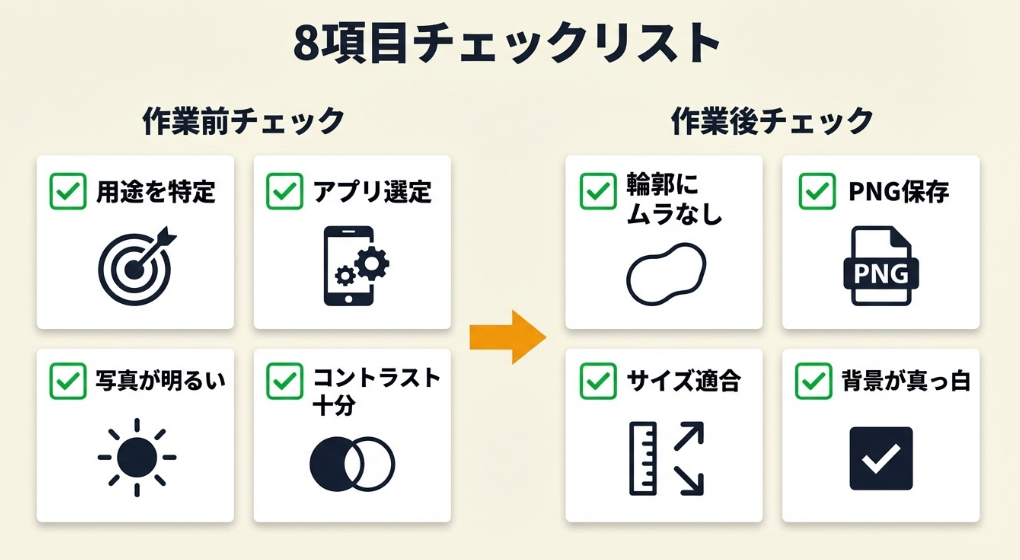
「やったのに仕上がりがイマイチ」を防ぐチェックリストです。作業前4項目・作業後4項目の計8項目を確認してから進めてください。
作業前チェックリスト
- 用途(メルカリ/インスタ/証明写真/LINE等)を特定した
- 用途に合ったアプリを選定した(診断セクション参照)
- 元の写真が明るく撮れている(暗い写真は切り抜き精度が下がる)
- 被写体と背景のコントラストが十分にある(白い服×白い壁など同系色は失敗しやすい)
作業後チェックリスト
- 被写体の輪郭にギザギザやムラが残っていない
- 保存形式がPNGになっている(JPEG圧縮による劣化を防ぐ)
- 用途に必要なサイズ・比率(メルカリは1:1、証明写真は規格サイズ)を満たしている
- 白背景が真っ白(#FFFFFF)に近い(薄いグレーが残っていない)
作業前の4項目を確認するだけで、編集後のやり直し回数が激減します。とくに被写体と背景の同系色は、AI背景除去の精度を落とす最大の要因です。
CHECK
・チェックリスト8項目を確認し、次回の背景白化で1項目ずつチェックしながら進める(3分)
背景白にする方法のチェックリストに関するよくある質問
Q. 元の写真が暗い場合はどう対処する?
背景除去の前に、iPhoneの「写真」アプリで明るさを上げてください。暗い写真をそのまま処理すると、被写体と背景の境界をAIが正確に検出できません。
Q. PNG形式だとファイルサイズが大きくならない?
はい、JPEGの2〜3倍になります。ただしスマホのストレージやSNSアップロードに支障が出る水準ではありません。画質を優先するならPNG保存が安全です。PNG画像が増えてきたらクラウドストレージの活用でスマホ容量を確保してください。
背景白化は5つの工夫で品質向上
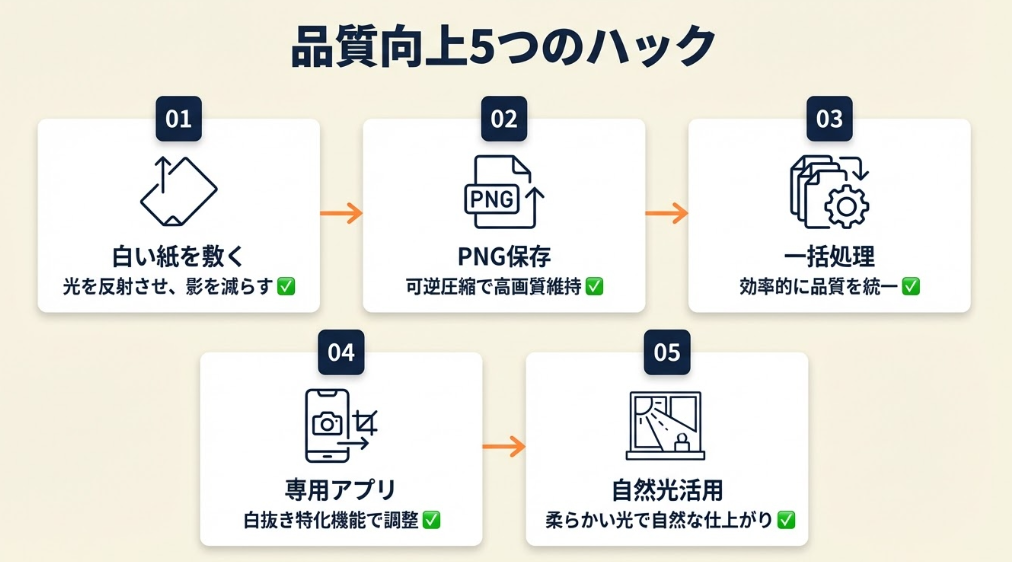
アプリで背景を白くするだけでは到達しない仕上がりの質を、撮影環境や保存形式の工夫で底上げできます。コストゼロで始められるものから順に紹介します。
ハック1: 撮影時に白い紙を敷くだけでAI精度が向上
【対象】 メルカリやSNS用の商品・人物写真で、背景除去後に輪郭がギザギザになりやすい方
【効果】 AI背景除去の精度が向上し、輪郭のギザギザを大幅に削減できる
【導入時間】 [低](5分) 【見込める効果】 [高]
【手順】
- A4以上の白い紙またはホワイトボードを用意する(1分)
- 被写体の背面に白い紙を置き、自然光が均一に当たる場所で撮影する(2分)
- 撮影した写真をPhotoroomで背景除去し、仕上がりを確認する(2分)
【コツ】 撮影段階で背景を白に近づけることです。AI精度は入力画像のコントラストに依存するため、元写真の品質が最終仕上がりの大部分を決めます。
【なぜ効くのか】 AI背景除去は被写体と背景の色差(コントラスト)で境界を検出します。背景が白に近いほど被写体との色差が明確になり、境界検出の精度が上がります。背景が複雑な模様や被写体と同系色だと、AIは境界を誤認識します。
【注意点】 白い紙の素材によっては光を反射してハレーションが起き、被写体まで白飛びします。光沢紙ではなくマット紙を使い、直射日光は避けてください。
【最初の一歩】 今日中にA4コピー用紙を1枚用意し、手元の商品を撮影して従来の写真と仕上がりを比較してください(5分)。
ハック2: PNG形式で保存して編集のたびの画質劣化をゼロにする
【対象】 背景を白くした後の写真がぼやけたり画質が落ちた経験がある方
【効果】 編集・保存を繰り返しても画質劣化ゼロ。仕上がりの鮮明さを維持できる
【導入時間】 [低](1分) 【見込める効果】 [中]
【手順】
- 背景除去アプリで処理が完了したら、保存形式の選択画面を開く(10秒)
- 「PNG」を選択し、JPEG圧縮を避ける(10秒)
- 保存した画像を拡大表示し、輪郭のにじみがないことを確認する(30秒)
【コツ】 PNG保存してから最終段階でJPEGに変換することです。JPEGは保存のたびに不可逆圧縮が発生し、編集途中のファイルがどんどん劣化します。最終段階でだけ変換すれば、劣化は1回分で済みます。
【なぜ効くのか】 JPEGは「非可逆圧縮」方式で、保存するたびにデータが失われます。編集→保存を5回繰り返すと画質低下が目に見えるレベルになります。PNGは「可逆圧縮」のため、何度保存しても元のデータが完全に保持されます。
【注意点】 PNG形式はJPEGの2〜3倍のファイルサイズになります。すべての写真をPNGで保存するのは非効率なので、背景白化した写真に限定してPNG保存してください。
【最初の一歩】 次に背景白化する写真を保存する際、形式をPNGに変更して保存してください(1分)。
ハック3: Photoroomのバッチ処理で複数枚を一括白化
【対象】 メルカリの大量出品やECサイト運営で複数写真を1枚ずつ処理する時間がない方
【効果】 複数枚の背景白化を一度に完了し、1枚あたりの処理時間を大幅に短縮できる
【導入時間】 [低](5分) 【見込める効果】 [高]
【手順】
- Photoroomアプリの「一括処理」機能を開く(1分)
- 処理したい写真を複数枚選択する(1分)
- 背景色「白」を選択し、一括処理を実行する(1分)
- 処理結果を1枚ずつ確認し、仕上がりに問題がある写真のみ個別修正する
【コツ】 まず一括で処理して、問題のある写真だけ個別修正することです。大半の写真はAI処理だけで十分な品質になるため、全枚数を個別処理する必要はありません。
【なぜ効くのか】 AIの背景除去精度は年々向上しており、大半の写真は自動処理で問題ありません。手作業が必要なのは、被写体と背景の色が近い・細かい装飾があるなどの例外ケースだけです。
【注意点】 一括処理はPhotoroomの有料プラン(Proプラン以上)の機能です。月に数枚しか処理しないなら1枚ずつ無料版で十分です。月に30枚以上処理するなら有料プランのコスト対効果が出てきます。
【最初の一歩】 Photoroomアプリを開き、まず3枚の写真を選択して一括処理を試してください(3分)。
ハック4: 証明写真アプリの「背景色自動補正」で規格不適合を防止
【対象】 パスポート・免許証・履歴書用の証明写真を自作したいが、規格に合わない写真を提出するリスクが不安な方
【効果】 証明写真の背景色を規格準拠の白に自動設定し、窓口での差し戻しリスクを低減できる
【導入時間】 [低](10分) 【見込める効果】 [中]
【手順】
- 「証明写真作成」アプリをダウンロードする(2分)
- 写真サイズ(パスポート: 35mm×45mm、履歴書: 30mm×40mm等)を選択する(1分)
- 自撮りまたは既存の写真を読み込む(1分)
- 「背景色: 白」を選択し、アプリの自動補正を実行する(1分)
- プレビューで背景が均一な白になっているか確認し、保存する(2分)
【コツ】 アプリで自作して複数回撮り直すことです。写真館は1回3,000〜5,000円かかりますが、アプリなら無料で何度でも撮り直せます。表情や角度にこだわりたいならコスト面で有利です。
【なぜ効くのか】 証明写真の規格では「明るい無地の白背景」が求められます。汎用の背景除去アプリでは真っ白と薄いグレーの微妙な色味調整に対応しません。専用アプリは各規格のカラーコード(白: #FFFFFF付近)に自動で合わせるため、人間が色味を判断する手間がなくなります。
【注意点】 ビザ申請や公的身分証明書など厳格な規格がある場合は、事前に提出先の要件を確認してください。
【最初の一歩】 「証明写真作成」アプリをダウンロードし、試しに1枚撮影して背景の仕上がりを確認してください(10分)。
ハック5: 自然光+ディフューザーで編集前の写真品質を底上げ
【対象】 アプリで背景除去した後の仕上がりに不満があるが、原因がアプリではなく元の写真にある方
【効果】 撮影品質を底上げし、背景除去後の輪郭精度を改善。編集時間も短縮できる
【導入時間】 [低](10分) 【見込める効果】 [高]
【手順】
- 窓際の自然光が入る場所を撮影スポットに選ぶ(1分)
- 白いレースカーテンまたは薄い白布を窓と被写体の間に設置する(ディフューザー代わり、3分)
- 被写体を自然光側に向けて配置し、影が均一になるか確認する(2分)
- 撮影後、Photoroomで背景除去し、従来の写真と仕上がりを比較する(3分)
【コツ】 入力画像の品質が出力の大部分を決めることです。どんなに優秀なAI背景除去ツールでも、暗くてコントラストの低い写真からは精度の高い切り抜きはできません。
【なぜ効くのか】 自然光は色温度が安定しており、被写体の色を正確に再現します。直射日光は強い影を作り背景との境界をぼかしますが、ディフューザー(白い布)を通すと光が拡散され影が柔らかくなります。影が柔らかいほどAIの境界検出精度が上がります。
【注意点】 自然光は時間帯で色温度が変わるため、午前10時〜午後2時に撮影してください。曇りの日は光が自然に拡散されるため、ディフューザー不要でむしろ好条件です。
【最初の一歩】 明日の午前中に窓際で商品写真を1枚撮影し、Photoroomで背景除去した仕上がりを従来の写真と比較してください(10分)。
CHECK
・上記5つのハックから自分に合う1つを選んで、今日中に最初の一歩を実行する(5〜15分)
背景白化のハックに関するよくある質問
Q. 5つのハックのうちどれを最初にやるべき?
ハック1(白い紙を敷く)です。コストゼロで効果が最も高く、撮影環境を整えるだけで後続のアプリ処理がすべて楽になります。
Q. 有料アプリに課金する価値はある?
月10枚以上 → はい。Photoroomの有料プランは作業時間の短縮だけでコスト回収できます。月数枚 → いいえ。無料版で十分です。背景白化以外にも画像編集の作業が多いなら、便利ツール14選で他の時短ツールも確認してください。
Q. スマホのカメラ性能が低くても効果はある?
はい。ハック1とハック5は撮影環境の改善なので、カメラ性能に依存しません。3年以上前のスマホでも、自然光と白背景で撮影すれば仕上がりは大きく変わります。
まとめ:背景白化はアプリ1つで完了
写真の背景を白くする方法は、用途に合ったアプリを選べばスマホだけで完結します。メルカリ → Photoroom、インスタ → Canva、証明写真 → 専用アプリ。場面ごとに最適な選択肢が異なる点だけ押さえてください。
アプリの性能は年々向上しており、無料版でも十分な精度で背景除去ができます。ただし仕上がりの品質は元の写真の撮影環境に大きく左右されます。撮影段階で白い紙を敷く、自然光を使うといった準備が、最終結果を変える一番の要因です。
今日中にPhotoroomをダウンロードして写真1枚で試してください。完璧を目指す前に「1枚やってみる」ことが、背景白化マスターへの最短ルートです。完成した写真をポートフォリオに使うならポートフォリオの作り方も参考になります。
状況別/次の一歩
| あなたの状況 | 次の一歩 | 所要時間 |
| 初めて背景白化に挑戦する | Photoroomをダウンロードし写真1枚で試す | 5分 |
| メルカリ出品写真を改善したい | Photoroomで商品写真を白背景にし1:1でトリミングする | 5分 |
| インスタ投稿のデザインを統一したい | Canvaで背景除去+テキスト追加のテンプレートを作成する | 15分 |
| 証明写真を自作したい | 「証明写真作成」アプリで1枚試し撮りする | 10分 |
| 大量の写真を効率的に処理したい | Photoroomの一括処理で3枚テスト処理する | 5分 |
背景白にする方法に関するよくある質問
Q. iPhoneの標準機能だけで背景を白くできる?
はい、iOS 16以降なら可能です。「写真」アプリの被写体切り抜き機能を使います。ただし専用アプリより切り抜き精度が低く、髪の毛や細かい装飾では輪郭にギザギザが残りやすくなります。LINEアイコン程度の簡易用途なら十分ですが、メルカリ出品や証明写真にはPhotoroomや専用アプリを使ってください。
Q. 完全無料で使えるアプリはどれ?
Photoroom無料版が最もバランスが良い選択です。背景除去と白背景設定が無料で使えます(ウォーターマークが入る場合あり)。Remove.bgも無料ですが、サイズ制限と商用利用不可の制約があります。Canvaの背景リムーバーはPro(有料)限定です。
Q. 背景を白ではなく透明(PNG透過)にしたい場合は?
Photoroomで背景を除去した後、背景色を選択せずにPNG形式で保存してください。透明背景の画像が作成できます。ECサイトのバナーやプレゼン資料への合成に使えます(Photoroom App Store)。
本記事の情報は2026年2月時点のものです。
【出典・参照元】
民間調査/企業
- Canva背景除去機能 – Canva
- Canva料金ページ – Canva
- Photoroom公式料金ページ – Photoroom
- Photoroom App Store – App Store
- Remove.bg料金ページ – Remove.bg
- フリマル公式によるPhotoroom紹介 – フリマル
体験談/ユーザーの声
- Photoroomの口コミ・評判とiPhone切り抜き比較 – AI-ZERO