
手書きかわいいイラストは「丸み・淡色・ゆる線」の3要素を押さえるだけで、絵が苦手な方でも今日から制作・活用できます。デジタルツールと無料素材を組み合わせれば商用利用も安全です。この記事ではツール選びから商用ライセンス確認まで5ステップで解説します。本記事の情報は2026年3月時点のものです。
この記事の結論
手書きかわいいイラストで大切なのは「完璧な画力」ではなく、丸みのある線・淡いカラーパレット・高めのデフォルメ比率という3要素の組み合わせです。ibisPaintやProcreateなら筆圧設定を変えるだけで初日からゆるかわ線が描けるため、画力より「ツールの使い方」を先に習得する方が近道です。
無料素材を活用する場合もライセンス確認を1点クリアすれば商用利用できるサイトが複数あり、自作と組み合わせることで時短と独自性を両立できます。
今日やるべき1つ
ibisPaintをスマートフォンに無料インストールし、筆圧を30%以下に設定して猫の輪郭を1本描いてみる(所要時間:10分)
状況別ショートカット
| 状況 | 読むべきセクション | 所要時間 |
| とにかく今すぐ描いてみたい | 手書きかわいいイラストは3要素で決まる | 5分 |
| 無料素材を安全に使いたい | 手書きかわいい無料素材は3サイトで完結 | 5分 |
| 自分に合うツールを選びたい | 手書きかわいいイラストツールは用途で選ぶ | 5分 |
| SNS・仕事への活用方法を知りたい | 手書きかわいいイラストの活用は4場面で整理 | 5分 |
| 描き方の実践ノウハウが欲しい | 手書きかわいいイラストは5つの仕組みで上達 | 10分 |
手書きかわいいイラストは3要素で決まる
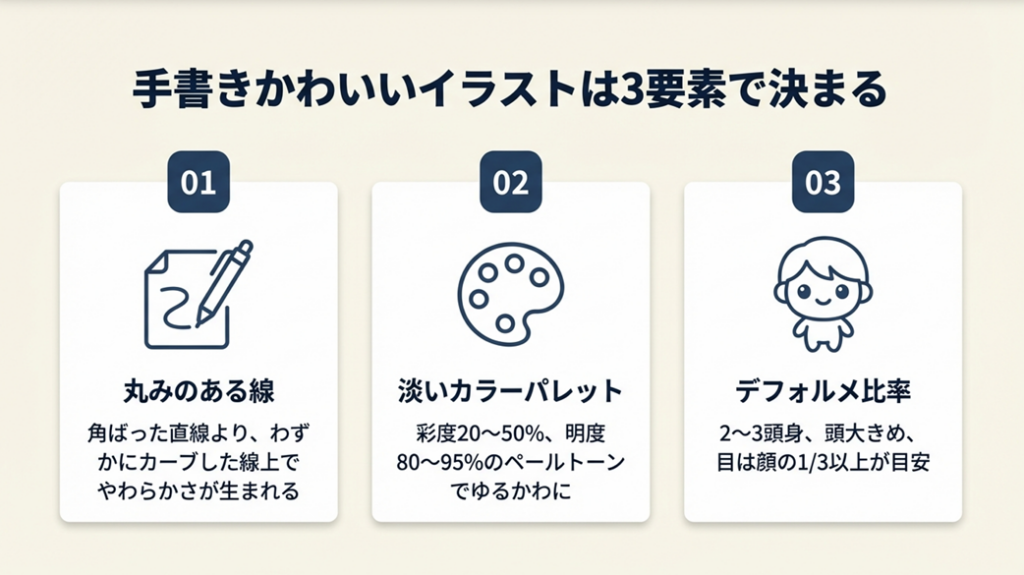
「どうしても可愛く見えない」と悩んでいる方がいます。実は画力の問題よりも、「かわいく見せる3要素」を知っているかどうかの差が大きいです。
丸みのある線が第一印象を左右する
手書きかわいいイラストの印象は、最初の「線の質感」でほぼ決まります。角ばった直線より、わずかにカーブした線を使うだけで見た目のやわらかさが格段に上がります。デジタルツールであればブラシの「手ぶれ補正」機能をオフにすると、自然なゆれのある線が出やすくなります。「うまく描こうとしすぎること」が逆効果で、意図的に少し不揃いな線を残す方がかわいい印象になります。
淡いカラーパレットが「ゆるかわ」を演出する
色の選び方も「かわいさ」に直結します。彩度が高い原色系より、白みを足したペールトーン(淡いパステル系)を使うと一気にゆるかわな雰囲気になります。具体的にはHSB値(色相・彩度・明度)で彩度を20〜50%、明度を80〜95%の範囲に設定すると失敗しにくいです。
見落としがちですが、背景色もアイボリーや薄いクリーム色にするだけで全体の統一感が増し、イラスト単体の完成度以上に「かわいい」と感じてもらいやすくなります。
デフォルメ比率で「キャラらしさ」が決まる
実物通りの比率より、頭身を低く・目を大きく・手足を短くデフォルメするほどキャラクターはかわいく見えます。人物なら2〜3頭身、動物なら体より頭を大きめに描くと効果的です。比率の目安として「頭の大きさ:体の大きさ = 1:1〜1:1.5」を意識すると、初心者でもバランスが取りやすくなります。このデフォルメこそが「手書きかわいいイラスト」の核心であり、写実性を追求するのとは真逆の方向を目指すことが重要です。
著作権の基本は文化庁で確認できる
自作イラストをSNSや仕事で使う前に、著作権の基本知識を持っておくことをおすすめします。自分が描いたオリジナルイラストは描いた瞬間から著作権が発生し、第三者が無断で使用することはできません。一方でトレース素材(他者の作品を下絵に使うこと)は著作権侵害になる可能性があるため注意が必要です。著作権の基本は文化庁の著作権に関する解説ページで確認できます。
CHECK
手持ちのデバイス(スマホ・iPad・PC)を確認し、下記ツール比較表の「向いているケース」列で自分に合うツールを特定する(3分)
よくある質問
Q: 手書き風に見せるポイントは線の太さですか?
A: 線の太さより「ゆれ・かすれ・丸み」の3要素が重要です。太さが均一でも、わずかなゆれと角の丸みがあればかわいい手書き感が出ます。ibisPaintの「Gペン(ソフト)」ブラシが初心者に最適です。
Q: デフォルメの比率に決まりはありますか?
A: 厳密なルールはありませんが、かわいく見せる目安として「2〜3頭身・頭大きめ・目は顔の1/3以上」を意識すると効果的です。最初は参考にしたいイラストの比率を数えてみることをおすすめします。
手書きかわいい無料素材は3サイトで完結
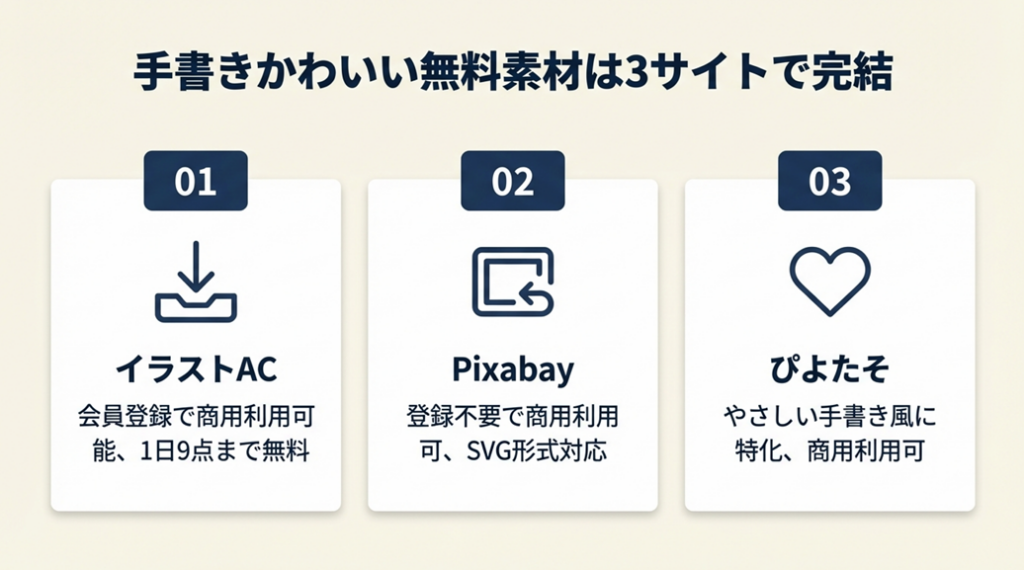
「自分で描く時間がない」「もっと種類が欲しい」と感じる方もいます。商用利用可能な無料素材サイトを正しく使えば、制作時間を大幅に短縮しながら品質も保てます。
イラストACは会員登録で商用利用できる
イラストACは国内最大級のフリーイラスト素材サイトで、無料会員登録をするだけで商用利用可能な素材をダウンロードできます。手書き風・ゆるかわ系のフィルターで絞り込みができるため、テイストを合わせやすいのが特徴です。ただし無料会員は1日あたりのダウンロード数に上限(9点)があるため、大量に使いたい場合はプレミアム会員への移行を検討することをおすすめします。素材ごとのライセンス条件(個人・商用・転載可否)が個別に設定されているため、ダウンロード前に必ず確認することが必要です。
Pixabayは登録不要で商用利用できる
Pixabayは会員登録なしで商用利用できる国際的なフリー素材サイトです。手書き風イラストを日本語で検索でき、ベクター形式(SVG)でダウンロードできるものも多く、拡大しても画質が劣化しないため印刷物にも使いやすいです。Pixabayの素材は「Pixabayライセンス」が適用され、帰属表示なしで商用利用が可能です。
ただし素材によっては別ライセンスが付与されているケースもあるため、ダウンロードページのライセンス表示を毎回確認する習慣をつけてください。
ぴよたそはやさしい手書き風に特化している
ぴよたそは個人運営の素材サイトで、ゆるい手書き風・やさしいタッチの人物・動物・季節モチーフが中心です。商用利用可能で帰属表示も不要ですが、サイト内の利用規約を事前に読むことをおすすめします。
大手サイトと比較してボリュームは少ないものの、「ゆるかわ」のテイストに特化しているため、ブログやSNSの温かみのある投稿と相性が良いです。
AI生成イラストのライセンスは別途確認が必要
CanvaのMagic MediaやMicrosoft Copilot DesignerなどのAI生成機能で作ったイラストについては、利用規約が各サービスによって異なります。商用利用が許可されているものでも、生成に使用したプロンプトや素材の権利関係が複雑なケースがあります。
現時点では、重要な商用利用(広告・製品パッケージなど)にAI生成イラストを使う場合は、各サービスの利用規約を慎重に確認するか、専門家に相談することをおすすめします。
CHECK
イラストAC・Pixabay・ぴよたその3サイトで使いたい素材のライセンス表示を確認し、商用利用可否を1件ずつメモする(5分)
よくある質問
Q: フリー素材を自分のイラストと組み合わせても著作権上問題ありませんか?
A: 商用利用可・改変可のライセンス条件を満たしている素材であれば、自作イラストとの組み合わせは基本的に問題ありません。ただし各素材のライセンスページで「改変可」の記載を必ず確認してください。
Q: 無料素材のダウンロード数に制限はありますか?
A: サイトによって異なります。イラストACの無料会員は1日9点まで、Pixabayは制限なし、ぴよたそは制限なしです。大量利用の場合はそれぞれの有料プランをご確認ください。
手書きかわいいイラストツールは用途で選ぶ
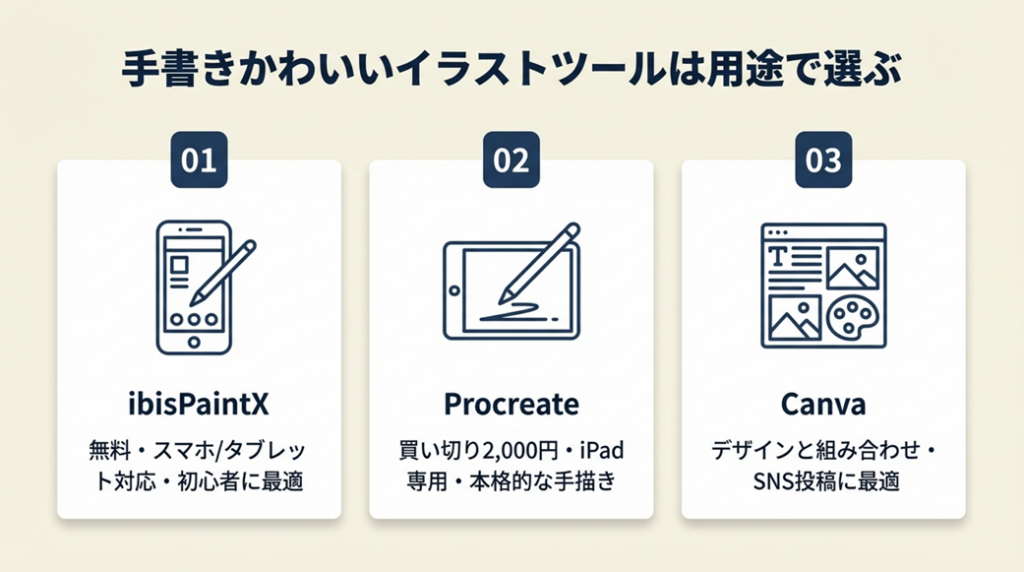
「どのアプリを使えばいいかわからない」と迷う方もいます。ツールは「使う場面」と「持っているデバイス」で選ぶのが最も効率的です。
ibisPaintはスマホ・タブレット兼用で無料から始められる
ibisPaintXはiOS・Android両対応の無料お絵描きアプリで、手書きイラスト初心者に最もおすすめのツールです。筆圧感知・手ぶれ補正・レイヤー機能など、有料ソフトと遜色ない機能を無料で使えます。特に「Gペン(ソフト)」「水彩(平筆)」ブラシは手書きかわいい線が出やすく、設定変更なしでも使えます。「まず試してみる」段階では ibisPaintXからスタートするのが最も費用対効果が高い選択です。
ProcreateはiPadで本格的な手描きができる
ProcreateはiPad専用の有料アプリ(買い切り2,000円(2025年現在))で、Apple Pencilとの組み合わせで紙に近い手書き感が得られます。ブラシのカスタマイズ性が高く、「インク(スタジオ)」「6Bシャープペン」などのブラシが手書きかわいい線に適しています。サブスクリプションではなく買い切り型のため、長期的に使うほどコストパフォーマンスが上がります。ただしiPad専用のためAndroidやPCでは使えない点は注意が必要です。
Canvaはデザインとの組み合わせに強い
Canvaはブラウザとアプリの両方で使えるデザインツールで、手書き風素材の挿入・テキストとの組み合わせ・SNS投稿用テンプレートが豊富です。自分で描いたイラストをPNG(透過背景)でアップロードし、Canvaのテンプレートと組み合わせることで、デザインスキルがなくても整ったビジュアルが作れます。無料プランでも基本機能は十分使えますが、有料素材やPro機能(背景削除など)を使う場合は月額1,500円程度のCanva Proが必要です。手書きかわいいイラストをSNSやフリーランスの名刺など営業ツールとして活用するにも便利です。
| ツール | 向いているケース | 費用 |
| ibisPaintX | スマホ・タブレットで手軽に始めたい | 無料(広告あり) |
| Procreate | iPadで本格的に描きたい | 買い切り2,000円(2025年現在) |
| Canva | デザインと組み合わせてSNS投稿に使いたい | 無料〜月額1,500円 |
| CLIP STUDIO PAINT | PCでマンガ・商業イラストに使いたい | 月額480円〜 |
CHECK
上記の比較表で自分の用途とデバイスに合うツールを1つ選び、今日中に無料版をインストールまたはブラウザで開く(5分)
よくある質問
Q: スマホだけで商用利用できるイラストは描けますか?
A: 可能です。ibisPaintXはスマホだけで商用利用に耐えるクオリティのイラストが描けます。ただしスマホの画面サイズが小さいため、細かい作業はタブレットや指の太さに合わせたブラシサイズ調整が必要になります。
Q: Procreateは初心者にも使えますか?
A: 使えます。ただし初期設定のブラシ数が多く、最初は迷いやすいです。「スケッチ」カテゴリの「6Bシャープペン」から始めると手書き感が出やすく、操作にも慣れやすいです。
手書きかわいいイラストの活用は4場面で整理
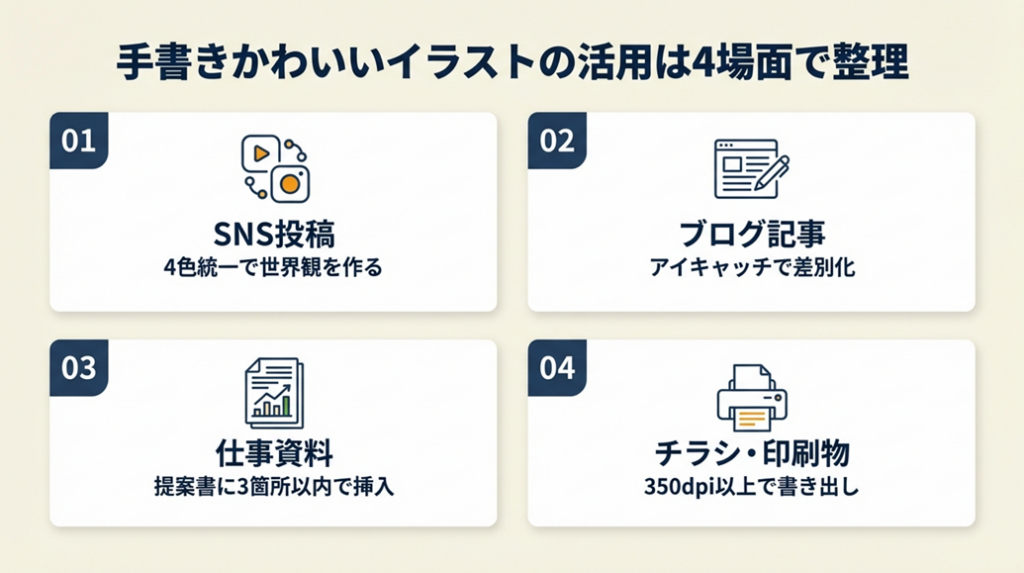
せっかく描いたイラストも、「どこに使えばいいか」がわからないと活用が止まってしまいます。SNS・ブログ・仕事資料・チラシの4場面別に、具体的な使い方を整理しました。
SNS投稿では統一感が反応率を左右する
InstagramやXにイラストを投稿する際は、アイコン・ヘッダー・投稿画像のカラートーンを統一することで「世界観」が生まれ、フォロワーに覚えてもらいやすくなります。具体的には「メインカラー1色・サブカラー2色・背景色1色」の4色ルールで配色を統一すると、デザイン経験がなくても統一感が出ます。
投稿テキストのフォントも手書き風フォント(例:あんずもじ、しねきゃぷしょん)と組み合わせることで、イラストとの一体感が増します。フリーランスのSNS運用の観点から戦略的に活用することで、仕事の案件獲得にもつながります。
ブログ記事では見出しアイキャッチに使うと効果的
ブログの読者定着率は、記事のアイキャッチ画像と見出し横のイラストの有無で変わります。特にアイキャッチに手書きかわいいイラストを使うと、ストック写真より「その人らしさ」が出るため差別化につながります。Canvaで記事タイトルテキストと手書きイラストを組み合わせ、1200×630px(OGP推奨サイズ)でエクスポートするのが最も効率的なフローです。
仕事資料・提案書ではワンポイント挿入が最適
フリーランスの提案書や請求書にワンポイントイラストを入れると、無機質な資料よりも印象に残りやすくなります。ただし全ページにイラストを入れると逆にノイズになるため、表紙・見出しページ・まとめページなど「要所の3箇所以内」に絞ることをおすすめします。PNG透過背景で書き出したイラストはWordやGoogleドキュメントにもそのまま貼り付けられるため、汎用性が高いです。フリーランスのグラフィックデザイナーとしてのデザインスキルと組み合わせることで、資料全体のクオリティをさらに高められます。
チラシ・印刷物では解像度設定が最重要
手書きイラストを印刷物(チラシ・名刺・ポスターなど)に使う場合は、解像度を350dpi以上で書き出すことが必須です。SNS用の72〜96dpiで作成したイラストをそのまま印刷すると、粗くてかすれた印象になります。ibisPaintXでもキャンバス設定で350〜600dpiの高解像度設定が可能です。印刷に初めて挑戦する方は、データ入稿前に印刷会社の「入稿データ確認サービス」(多くの会社で無料)を活用することをおすすめします。
CHECK
自分がよく使うSNSまたはブログを1つ決め、「次の投稿にイラストを1点使う」という目標を今日中にカレンダーに書き込む(2分)
よくある質問
Q: 仕事の提案書に無料素材のイラストを使っても問題ありませんか?
A: 商用利用可のライセンスが付いた素材であれば使用可能です。ただしクライアントに納品する成果物に使う場合は「商用利用可・改変可」を必ず確認してください。不明な場合はサイトのFAQやお問い合わせで確認するか、自作イラストの使用をおすすめします。
Q: 印刷用に書き出す際の推奨形式は何ですか?
A: 印刷会社への入稿はPDF(印刷向け)またはTIFF(透過なし)が推奨されることが多いです。PNG透過背景は画面表示用で、印刷時はアプリの書き出し設定で「350dpi以上・CMYK」を指定してください。
手書きかわいいイラスト上達の体験談は2パターンで整理
実際に手書きかわいいイラストに取り組んだ方の体験から学べることは多いです。成功と失敗、両方の事例を見ておくことで、同じ落とし穴を避けやすくなります。
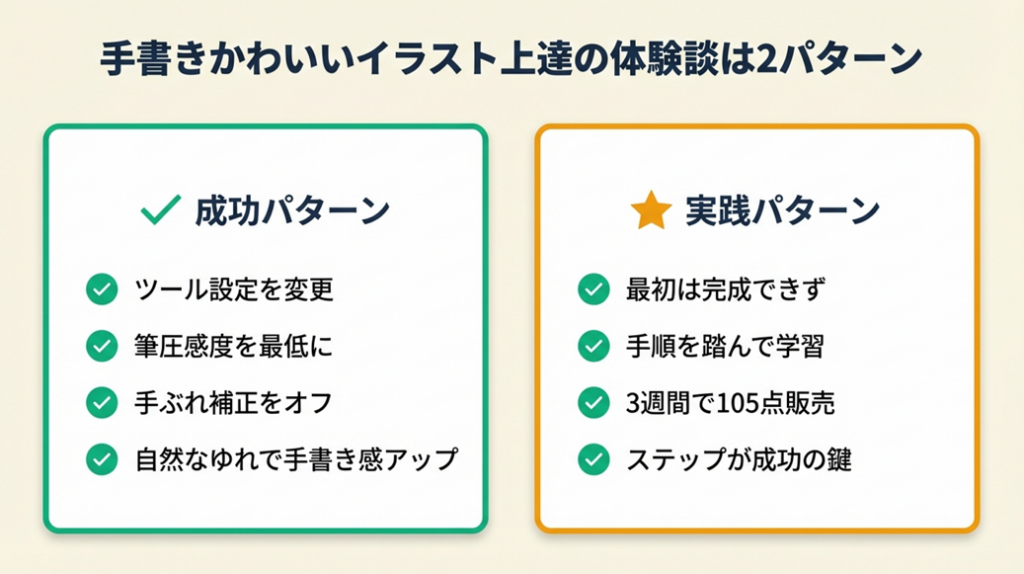
ケース1(成功パターン): ツール設定を変えるだけで手書き感が出た
ブロガーのAさんはibisPaintXで描き始めたものの「どうしてもデジタルっぽく見える」と悩んでいました。試しに筆圧感度を最低に設定し、手ぶれ補正をオフにして描いたところ、線に自然なゆれが出て一気に手書き感が増したと言います。その後Canvaと組み合わせてブログのアイキャッチ作成に活用し、制作時間を短縮しながらオリジナル感を出すことに成功しました。
ある初心者は「ibisPaintのトレス素材を使って線画を描いてみたら、絵心がなくてもそれなりの絵が描けた」と報告しています(ibisPaintXで絵心ゼロから挑戦してみた)。
もし設定を変えずにデフォルトのまま描き続けていたなら、「デジタルっぽさ」が解消されず挫折していた可能性があります。
ケース2(実践パターン): 始めはスタンプ1点も完成しなかったが手順を踏んで商用販売できた
スタンプ制作に挑戦したYさんは、最初はibisPaintXの操作に慣れず、完成品を1点も作れない時期が続きました。ツールの使い方を順番に学び直し、レイヤー分離・PNG透過書き出し・LINEの審査基準を習得した結果、3週間で105点を販売することができました。最初から完璧を求めず、ステップを踏むことが成功の鍵でした。
スタンプ制作者は「イラスト未経験でも大丈夫!ibisPaintXを使って、3週間で105個のLINEスタンプを売り上げました」と報告しています(ibisPaintXでLINEスタンプを作って販売した体験)。
もし最初から「完璧な絵が描けないとできない」と諦めていたなら、商用販売という成果には至らなかったはずです。クラウドソーシングを活用した案件獲得など、イラストを仕事にする手段を合わせて検討することで収益化への道が広がります。
この事例はあくまで参考例であり、同様の結果を保証するものではありません。
CHECK
使おうとしている素材のサイト名とライセンス条件(商用可/不可・改変可/不可)を1件メモし、次回から確認を習慣化するチェック項目をToDoリストに追加する(3分)
よくある質問
Q: 素材サイトのライセンスはどこで確認できますか?
A: 各素材のダウンロードページ、またはサイトの「利用規約」「ライセンス」ページで確認できます。イラストACは各素材ページに「利用規約」リンク、Pixabayはダウンロードボタン横にライセンス表示があります。
手書きかわいいイラストツール選びを3分で診断
「自分はどのツールから始めればいいか」を3分で判定できます。デバイスや目的によって最適なスタート地点が変わるため、以下のフローで確認してください。
Q1: 主に使うデバイスはiPadですか?
- Yes → Q2へ
- No(スマホ・PC) → Result B
Q2: 本格的に上達して仕事にも使いたいですか?
- Yes → Result A
- No(気軽に楽しみたい) → Result C
Result A: iPad+Procreate → 本格派スタート
Procreate(買い切り2,000円・2025年現在)とApple Pencilの組み合わせが最もコスパが良いです。最初の1週間は「スケッチ」カテゴリのブラシだけを使い、線の練習から始めましょう。所要時間:今日中にApp Storeで購入(3分)。
Result B: ibisPaintX → ゼロコストスタート
スマホ・PCどちらでも使えるibisPaintX(無料)から始めましょう。初日は「Gペン(ソフト)」ブラシで猫の輪郭を1本描くだけでOKです。所要時間:今日中にダウンロード(5分)。
Result C: ibisPaintX → まずは気軽に試す
気軽に楽しむならibisPaintX(無料)で十分です。慣れてきたらProcreateへのアップグレードを検討してください。所要時間:今日中にダウンロード(5分)。
CHECK
診断結果のツールを今日中にインストールし、ブラシを1本選んで線を3本引いてみる(10分)
よくある質問
Q: iPadなしでもプロっぽい手書きイラストは描けますか?
A: 描けます。スマホのibisPaintXでも商用利用可能なクオリティは十分実現できます。ただしiPad+Apple Pencilと比較すると筆圧コントロールの精度が落ちるため、細かいディテールより「ゆるかわシンプル」系のスタイルが向いています。
Q: PCでも手書き風イラストは描けますか?
A: 描けます。CLIP STUDIO PAINT(月額480円〜)やibisPaintXのブラウザ版(一部機能制限あり)が使えます。マウスで描く場合は「手ぶれ補正」を高めに設定することで、なめらかな線が引きやすくなります。
手書きかわいいイラストは5つの仕組みで上達
ここでは競合記事があまり触れていない「再現性の高い練習メソッド」に絞って紹介します。画力より「仕組み化」を先に作ると、短時間でも着実に上達できます。
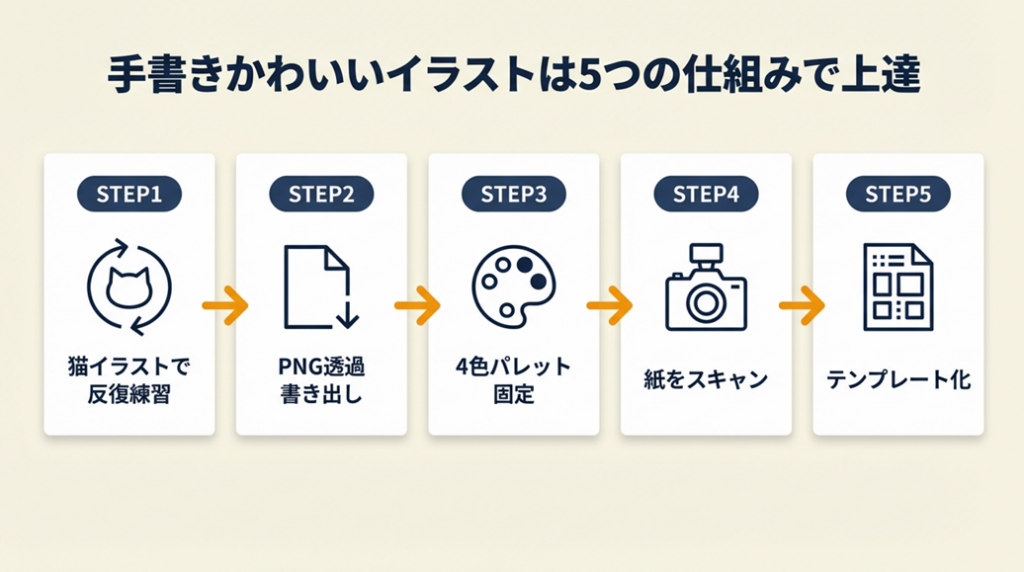
ハック1: 猫イラスト1枚から始める反復練習で線の質が7日で安定する
- 【対象】: 手書きイラストを始めたばかりで「線がうまく引けない」と感じている方
- 【効果】: 7日間の反復練習で線のゆれが安定し、描くスピードが約2倍になる
- 【導入時間】: [低] 初日10分のみ
- 【見込める効果】: [高]
- 【手順】:
- ibisPaintXを開き、新規キャンバス(1000×1000px)を作成する(2分)
- 「Gペン(ソフト)」ブラシを選び、筆圧感度を最低(20%以下)に設定する(1分)
- 猫の顔(丸→耳2つ→目→鼻→口の順)を1枚描く(5分)
- 同じキャンバスに同じ猫を合計10回描く(30分)
- 7日間毎日10枚繰り返し、1枚目と7日目を比較する
- 【コツ】: 一般的には「さまざまなモチーフを描く」と考えがちですが、この方法では「同じモチーフを反復する」ことで線の質が安定します。複数モチーフに分散するより1モチーフの反復が運動記憶の定着に効果的です。
- 【なぜ効くのか】: 手書きの線は「筋肉記憶(モータースキル)」として定着するため、異なるモチーフを描くより同じ動作を繰り返す方が上達が速い。さらに猫は「丸・三角・曲線」という基本形の組み合わせであり、この3形状の練習が他のモチーフ(花・人物・食べ物)すべてに応用できる構造になっている。つまり「猫の練習=すべてのかわいいモチーフの基礎練習」として機能する。
- 【注意点】: 1回の練習を1時間以上続ける必要はありません。10分の集中練習を毎日続ける方が、週1回の長時間練習より効果的です。「毎日完璧に描こうとすること」は逆効果で、雑でいいので毎日続けることが重要です。
- 【最初の一歩】: 今すぐibisPaintXを開いて猫を1枚描く(5分)
ハック2: PNG透過書き出しをマスターしてデザインに使える素材を作る
- 【対象】: 描いたイラストをCanvaやブログに使いたいが「背景が白のまま」になっている方
- 【効果】: PNG透過書き出し設定を1回覚えることで、イラストの活用場面が3倍以上広がる
- 【導入時間】: [低] 設定確認5分
- 【見込める効果】: [高]
- 【手順】:
- ibisPaintXで描いたイラストを完成させる
- レイヤーパネルで「背景」レイヤーの目玉アイコン(表示/非表示)をオフにする(1分)
- 「保存・書き出し」メニューから「PNGで書き出し」を選択する(1分)
- ファイル名に「_透過」を付けて保存する(30秒)
- Canvaや資料にそのまま貼り付けて背景透過を確認する(2分)
- 【コツ】: ありがちな「全部描き終わってから背景を削除しようとする」アプローチではなく、「最初から背景レイヤーを別に作り、完成後に非表示にする」方法を取ります。最初から分けることで仕上がりが圧倒的にきれいです。
- 【なぜ効くのか】: レイヤーを分けて描くことで、背景削除処理が不要になる。これは「後処理コストをゼロにする設計」であり、編集のたびに発生する修正時間を構造的に排除できる。さらに透過PNG素材は使い回しが効くため、1枚作れば複数の媒体(SNS・ブログ・資料・チラシ)で横展開できる。
- 【注意点】: JPEGでは透過背景が保存できないため、必ずPNG形式で書き出してください。「とりあえずJPEGで保存」は透過情報が失われて再制作が必要になるため避けてください。
- 【最初の一歩】: 手持ちの完成イラストを1枚PNG透過書き出しして、Canvaに貼り付けてみる(5分)
ハック3: カラーパレット4色固定でSNS投稿の統一感を作る
- 【対象】: イラストのタッチは好きだが「SNSのフィードがバラバラに見える」と悩んでいる方
- 【効果】: 4色パレット固定により、フィードの統一感が生まれ認知率が上がる
- 【導入時間】: [低] パレット設定15分
- 【見込める効果】: [中]
- 【手順】:
- 好きな手書きかわいいイラストを3〜5枚集め、共通して使われている色を抽出する(5分)
- ibisPaintXのパレットに「メインカラー・サブカラーA・サブカラーB・背景色」の4色を登録する(5分)
- 次から描くイラストはこの4色のみを使う(ペールトーン:彩度20〜50%・明度80〜95%)
- 3枚描いたらSNSのフィードプレビューで確認する(5分)
- 統一感が出ていれば固定、違和感があれば1色だけ微調整する
- 【コツ】: 教科書的には「豊かな色彩表現が良いイラスト」とされていますが、SNS投稿では「4色固定の単純なパレット」がブランドとして認識されやすいです。色数を制限することで迷いが減り、制作速度も上がります。
- 【なぜ効くのか】: 人間の視覚は反復するパターンを「ブランド」として認識する特性がある。色を固定することで「この人のイラスト」という識別が無意識に行われるようになる。さらにパレットが決まると「次に何色を使うか」という意思決定コストがゼロになり、制作に集中できる構造が生まれる。
- 【注意点】: 最初から「完璧なパレット」を作ろうとする必要はありません。3〜5枚描いてみて「しっくりこない」なら1色ずつ替えていく方が早く正解にたどり着けます。一度に全色を変えることは逆効果です。
- 【最初の一歩】: 好きなイラストアカウントを1つ選び、その投稿から使われている色を4色メモする(5分)
ハック4: 紙イラストをスマホカメラでデジタル化する3ステップ
- 【対象】: 紙に描いた手書きイラストをSNSや仕事資料に使いたいが「スキャナーがない」方
- 【効果】: スマホカメラと無料アプリで紙イラストを3分以内にデジタル化できる
- 【導入時間】: [低] 初回設定3分
- 【見込める効果】: [中]
- 【手順】:
- 白い紙に黒ペンでイラストを描く(線画のみ、色なしが望ましい)
- 自然光の当たる場所でスマホカメラを真上から撮影する(影が入らないよう注意)
- Adobe Scan(無料)またはCamScanner(無料)で撮影し「白黒」モードでPDF/PNGに変換する(2分)
- ibisPaintXに読み込み、線画レイヤーを「乗算」設定にして色を塗るレイヤーを下に追加する(3分)
- 色塗り後にPNG透過書き出しして完成
- 【コツ】: 初心者は「デジタルで直接描こうとする」方法から始めがちですが、実際には「紙で下書きしてからデジタルで仕上げる」フローが自然な手書き感が出やすいです。紙の線のゆれはデジタルで再現するより本物の方がはるかに自然です。
- 【なぜ効くのか】: 紙に描いた線は手の自然な動きがそのまま記録されるため、デジタルで再現しようとして出がちな「ツルツルした線」にならない。Adobe ScanなどのOCRベースのスキャンアプリは背景の紙色を除去して線のみを抽出する機能があり、透過処理なしでも使いやすいデータになる。
- 【注意点】: 蛍光灯の下での撮影は影が出やすいため避けてください。窓際の自然光または曇り空の屋外が最も安定した撮影環境です。フラッシュを使うと白飛びするため、フラッシュオフで撮影することをおすすめします。
- 【最初の一歩】: 白い紙にペンで猫を1匹描き、窓際でスマホ撮影してみる(5分)
ハック5: モチーフ別テンプレートを3枚作ってSNS運用を自動化する
- 【対象】: イラストは描けるがSNS投稿のたびに「デザインを1から作る」時間が取れない方
- 【効果】: Canvaでテンプレートを3枚作ることで、1投稿あたりの制作時間が60分→10分以下になる
- 【導入時間】: [中] 初回テンプレート作成60〜90分
- 【見込める効果】: [高]
- 【手順】:
- よく使うSNS投稿タイプ(お知らせ・日常投稿・引用投稿)を3種類決める(5分)
- Canvaで各タイプの投稿サイズ(例:Instagram正方形1080×1080px)のテンプレートを1枚ずつ作る(60分)
- 自作の手書きイラスト(PNG透過)をテンプレートのワンポイント位置に配置する
- 「テンプレートとして保存」でCanvaに保存する(2分)
- 次回投稿時はテンプレートを複製してテキストだけ変えて投稿する(5〜10分/回)
- 【コツ】: まず「再利用できるテンプレートを完成させる」ことを優先することで結果的に効率が良いです。最初の90分の投資で、以降の毎回60分の作業が10分以下になります。
- 【なぜ効くのか】: テンプレート化はデザイン上の意思決定を事前に完了させる行為であり、投稿のたびに発生する「何を使おうか」という認知コストをゼロにできる。さらにテンプレートを使うことでブランドの統一感が自動的に維持され、フォロワーの認識形成にも貢献する。
- 【注意点】: 同じテンプレートを使い続けるとマンネリになる可能性があります。3〜6ヶ月ごとにテンプレートを1枚だけリニューアルするサイクルを作っておくと、鮮度を保ちながら効率も維持できます。全テンプレートを一度に変える必要はありません。
- 【最初の一歩】: Canvaを開き、Instagramの正方形テンプレートを1枚だけ作成し始める(15分)
CHECK
ハック1〜5の中で「今週中に実践できる」ものを1つ選び、スマホのカレンダーに「イラスト練習」の予定を1件入れる(2分)
よくある質問
Q: 手書きかわいいイラストで馬や鬼などの難しいモチーフはどう描きますか?
A: 難しいモチーフも「基本形(丸・三角・四角)に分解する」ことで描きやすくなります。馬なら「頭=横長の楕円・胴=大きい楕円・脚=棒4本」、鬼なら「頭=丸・角=三角・眉=太いへの字」に分解してから描くとかわいいシンプル形に落とし込めます。
Q: 手書き風フォントと組み合わせる方法はありますか?
A: Canvaには手書き風フォント(日本語対応のものも複数あり)が搭載されており、自作イラストと無料で組み合わせられます。「あんずもじ」「しねきゃぷしょん」などのフリーフォントをパソコンにインストールしてCanvaにアップロードする方法もおすすめです。
手書きかわいいイラストは7項目でチェック
自分のイラストや素材が「使える状態か」を確認するチェックリストです。
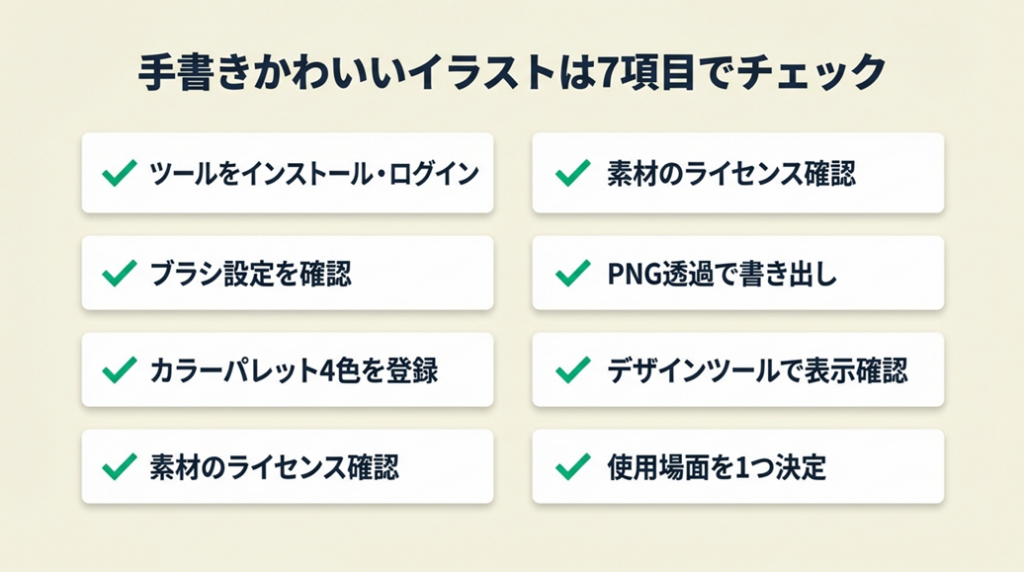
- ツールをインストール・ログインして使える状態になっている
- ブラシ設定(筆圧・手ぶれ補正)を確認した
- カラーパレット4色を決めて登録した
- 使う素材のライセンス(商用可/不可・改変可/不可)を確認した
- イラストをPNG透過で書き出せた
- Canvaなどデザインツールに貼り付けて表示確認した
- SNSまたは資料の投稿・使用場面を1つ決めた
CHECK
上記7項目を上から順にチェックし、未完了のものを今週中の「やること」リストに追加する(3分)
よくある質問
Q: チェックリストは毎回すべて確認する必要がありますか?
A: 最初の1〜2回は全項目確認することをおすすめします。ライセンス確認と解像度設定は特にトラブルにつながりやすいため、慣れるまでは毎回確認する習慣をつけると安心です。
まとめ:手書きかわいいイラストは今日から使える
手書きかわいいイラストの本質は「完璧な画力」ではなく、3要素(丸み・淡色・デフォルメ)とツール設定の組み合わせです。ibisPaintXを無料で使えば今日から手書き感のある線が引けますし、商用利用可能な無料素材サイトを活用すれば自作の時間が取れない日も対応できます。まず「1モチーフを7日間反復する」ハック1から始めることで、描く習慣とツールへの慣れが同時に身につきます。
手書きかわいいイラストは一度「マイスタイル」が固まると、SNS・仕事・チラシなど様々な場面で使い回せる強力な武器になります。今日できることは1つだけ選んで、まず動かすことが最短の近道です。
| 状況 | 次の一歩 | 所要時間 |
| とにかく今日から描き始めたい | ibisPaintXをインストールして猫を1枚描く | 15分 |
| 無料素材をすぐに使いたい | イラストACに無料会員登録してダウンロード | 10分 |
| SNS投稿を今週中に整えたい | Canvaで4色パレットのテンプレートを1枚作る | 60分 |
| 仕事資料に使いたい | PNG透過書き出しを1回練習する | 10分 |
手書きかわいいイラストで得たスキルを仕事に活かしたい場合は、フリーランスのイラストレーターとして独立する道も検討できます。
副業としてイラストの仕事を始める場合は、副業フリーランスの始め方も参考になります。
手書きかわいいイラストに関するよくある質問
Q: 絵が本当に苦手でも手書きかわいいイラストは描けますか?
A: 描けます。「かわいい」の定義は画力の高さではなく、丸み・淡色・デフォルメの3要素です。猫の顔を丸と三角で構成するだけでも立派な手書きかわいいイラストになります。まずibisPaintXで1枚描いてみてください。
Q: 手書きかわいいイラストを商用利用するために必要なことは何ですか?
A: 自分で描いたオリジナルイラストは商用利用の制限がありません。無料素材を使う場合は、各サイトで「商用利用可」の確認が必要です。文化庁の著作権に関するページで著作権の基本を確認しておくと安心です。
Q: 紙とデジタル、どちらから始めるのがおすすめですか?
A: 「ゆるかわ感を出したい」ならまず紙に描いてスキャンする方法(ハック4)が自然な手書き感を出しやすいです。「SNSやデザインでそのまま使いたい」なら最初からデジタル(ibisPaintX)の方が工程が少なく済みます。目的に合わせて選んでください。