
この記事でわかること
- ライセンス確認3ステップで著作権トラブルをゼロにする方法
- 商用利用可の日本語・英語フォント計15本を用途別に厳選紹介
- Canva・Figmaで「使えない」問題を5分で解消する手順
商用利用可の可愛い無料フォントは日本語・英語あわせて15本以上あり、ライセンス確認の手順さえ押さえれば著作権トラブルなしで使えます。この記事では安全なダウンロード先から組み合わせ例まで7つの視点で解説します。
本記事の情報は2026年4月時点のものです。
この記事の結論
可愛い無料フォントを安全に使うには「商用利用可」の明示を配布サイトで確認することが最優先です。Google Fontsやフォントフリーなど信頼性の高いサイトに絞れば、ライセンス判断の手間は大幅に減ります。日本語は丸文字・手書き風、英語はPacificoやDancing Scriptを軸に選ぶと、初心者でも読みやすくかわいいデザインが完成します。
今日やるべき1つ
Google Fonts(fonts.google.com)を開き、検索欄に「Pacifico」と入力してダウンロードページを確認する(3分)。
状況別ショートカット
| 状況 | 読むべきセクション | 所要時間 |
| 商用利用できるか判断したい | 可愛い無料フォントは3ステップでライセンス確認 | 3分 |
| おすすめフォントをすぐ知りたい | 可愛い無料フォントは日本語8選で厳選 | 5分 |
| 英語フォントも組み合わせたい | 可愛い無料フォントは英語7選で差別化 | 4分 |
| 自分の状況に合うか判断したい | 可愛い無料フォントの選び方を3分で診断 | 3分 |
| デザインに即活用したい | 可愛い無料フォントは5つの仕組みで活用 | 7分 |
| フォントをPCに入れたい | 可愛い無料フォントは6項目でインストール確認 | 4分 |
可愛い無料フォントは3ステップでライセンス確認
フォント選びで最初に押さえるべきはデザインの前にライセンスです。後からライセンス違反が発覚すると修正対応が発生するため、選定の入口でライセンス種別を確認する習慣が必要です。
ライセンス種別は3分類で整理できる
無料フォントのライセンスは大きく「商用利用可(無条件)」「商用利用可(条件付き)」「個人利用限定」の3種類に分かれます。条件付きの代表例はクレジット表記義務と再配布禁止で、納品物や印刷物に使う場合は特に影響が大きくなります。ライセンス種別を最初に把握しておくだけで、後から修正が必要になるリスクをゼロに近づけられます。
商用利用可の確認は配布ページの3箇所を見る
確認すべき箇所は①「使用条件」または「ライセンス」と書かれたセクション、②同梱READMEファイル、③作者の公式サイトやnoteの補足説明の3点です。この3箇所のいずれかに「商用利用可」の明記があれば安全に使えます。明記がない場合は作者へ直接問い合わせるのが確実で、曖昧なまま使うことは避けてください。
安全な配布サイトは4つに絞ると迷わない
信頼性の高い無料フォント配布サイトはGoogle Fonts・フォントフリー・もじワク研究・DaFontの4つです。Google FontsはSIL Open Font Licenseがほぼ全フォントに適用されており、商用利用を迷う必要がありません(一部ApacheライセンスまたはUbuntu Font Licenseのフォントも存在します)。フォントフリーは各フォント詳細ページに「商用利用可」アイコンが表示されるため視認性が高く、初心者でも3分以内にライセンス確認を終えられます。怪しい広告が多い匿名サイトや海外の非公式まとめサイトはマルウェア混入リスクがあるため避けてください。
フォント選びを経験したデザイナーは「意外と”商用可”じゃないフォントが多く、確認が一番大事。」と語っています(商用利用できるかわいいフォントを探した話)。
CHECK
フォントフリーまたはGoogle Fontsで使いたいフォント名を検索し、ライセンス欄に「商用利用可」の表記があるかを確認してください(3分)。
よくある質問
Q: クレジット表記が必要なフォントはどこに記載すればいいですか?
A: 印刷物なら裏面・奥付、WebサイトならフッターまたはAboutページ、SNS投稿なら画像説明欄かコメントへ「フォント:○○(作者名)」と記載するのが一般的です。
Q: 個人利用のフォントを仕事の資料に使っても問題ありませんか?
A: 社内限定の資料であれば許容されるケースもありますが、クライアントへの納品物や印刷配布物は商用利用に該当するため、個人利用限定フォントの使用は避けてください。
可愛い無料フォントは日本語8選で厳選
日本語フォントは英語と比べて文字数が膨大なため、無料で高品質なものは数が限られます。デザイン性と可読性の両方を兼ね備えた厳選フォントを把握しておくと、「可愛いのに読みにくい」という失敗を防げます。
丸文字・手書き風系3選:親しみやすさ最優先のデザインに
丸みのある手書き系トップはうずらフォント・にくまるフォント・あんずもじの3本です。うずらフォントはマーカーで書いたような太さのある手書き風フォントで、丸みと可読性を両立しており、SNSバナーやYouTubeサムネイルへの適性が特に高く、フォントフリーから商用利用可で無料ダウンロードできます。にくまるフォントはふっくらした文字形状が特徴で、ショップカードや手作り感のある告知チラシとの相性が抜群です。あんずもじは手書きの温かみを残しながら丸文字に近い印象を持ち、ナチュラル系ブランドのロゴ補助テキストとして使われることが多いフォントです。これらのフォントは小さいサイズでも読みやすい点が強みで、モバイル向けSNS投稿では特に有効です。
手書き風3選:個性と温かみを両立させたい場面に
手書き風の定番はふい字・しねきゃぷしょん・クレPOP体の3本です。ふい字は女性的な筆圧のばらつきを再現した書き文字系フォントで、ハンドメイド系ECや美容系コンテンツとの相性が良く商用利用可です。しねきゃぷしょんはアニメのサブタイトル的な独特の癖字スタイルで、ポップカルチャー系のデザインに個性を与えます。手書き風フォントは本文への多用より、見出しや強調テキスト1〜2行での使用に限定すると読みやすさが格段に上がります。
ポップ・ガーリー系2選:目を引くキャッチコピーに
ロゴたいぷゴシックとコーポレート・ロゴ(ラウンド)はポップ・ガーリー系の中でも完成度が高く、商用利用可の代表格です。ロゴたいぷゴシックはタイポス系のスタイリッシュなデザインで、バナーのメインコピーや商品名表示に最適です(M+ライセンス・商用利用可)。コーポレート・ロゴ(ラウンド)はSIL Open Font License 1.1のもとで配布されており、丸みのあるかわいらしいデザインでありながら企業ロゴにも使われるほど品質が高く、かわいさの中に信頼感を加えたい場面で活躍します。
CHECK
フォントフリーで「商用利用可」フィルターをオンにして日本語フォントを5本ダウンロードし、デザインツールに登録してください(10分)。
よくある質問
Q: 日本語フォントを本文テキストに使うとき文字サイズはどれくらいが適切ですか?
A: Web・SNS用は16〜18px、印刷物は10〜12ptが可読性を保てる目安です。手書き風フォントは標準的なゴシック体より1〜2サイズ大きめに設定すると読みやすくなります。
Q: 無料の日本語フォントはどこでプレビューできますか?
A: フォントフリーのフォント詳細ページにプレビュー入力欄があり、任意のテキストで字形を確認できます。Google Fontsも日本語入力に対応したプレビュー機能を持っています。
可愛い無料フォントは英語7選で差別化
日本語デザインに英語フォントを組み合わせると一気にプロらしい仕上がりになります。英語フォントはGoogle Fontsを中心に商用利用可のものが豊富で、選択肢の広さが日本語フォントと比べて圧倒的に有利です。
スクリプト系3選:おしゃれでやわらかい印象に
Pacifico・Dancing Script・Great Vibesはスクリプト系(筆記体風)の三大定番です。PacificoはGoogle Fontsで最もダウンロードされているかわいい系フォントの1つで、ロゴやバナータイトルへの適性が高くSIL OFLで商用利用可です。Dancing Scriptは繊細な筆圧変化が特徴で、結婚式の招待状風デザインやナチュラルコスメブランドのビジュアルと相性が良い1本です。Great Vibesは流れるようなペン字スタイルで高級感とかわいさを同時に表現でき、ショップロゴの英語部分に使われることが多いフォントです。
ハンドレタリング系2選:POPで個性的なデザインに
Amatic SCとCaveatはポスターや黒板風デザインに最適なハンドレタリング系です。Amatic SCは細身でゆらぎのある字形が可愛く、カフェメニューやイベントフライヤーのアクセントとして定番化しています。Caveatは自然な手書き感を持ちつつ可読性も高く、ノート風・手帳風デザインのブログ素材やSNSグラフィックに向いています。
ディスプレイ系2選:タイトル・見出しに目を引く存在感
LobsterとPacificoはディスプレイ(装飾)系の中でかわいさとインパクトを兼ね備えたフォントです。Lobsterは太くダイナミックな筆記体でYouTubeサムネイルのチャンネル名表示や商品ラベルに使われることが多く、英語1行だけで画面が締まります。英語フォントは本文全体への適用より、見出し・ロゴ・アクセント文字への限定使用が鉄則です。本文への多用はかえって読みにくさを生みます。
CHECK
Google Fontsで「Pacifico」「Dancing Script」「Amatic SC」の3つを検索し、実際のデザインに仮配置して印象を比較してください(5分)。
よくある質問
Q: 英語フォントは日本語環境でも普通に使えますか?
A: 英語フォントは英数字・記号のみをカバーするため、日本語テキストには適用されません。日本語部分には別途日本語フォントを組み合わせる「フォントペアリング」が必要です。
Q: Google Fontsのフォントは商用利用に追加手続きが必要ですか?
A: Google Fontsで配布されるフォントのほぼ全てはSIL Open Font License(OFL)のもとで提供されており(一部ApacheライセンスまたはUbuntu Font Licenseのフォントも含まれます)、追加申請なしで商用利用できます。各フォントのライセンスページで個別確認することを推奨します。
可愛い無料フォントの選び方を3分で診断
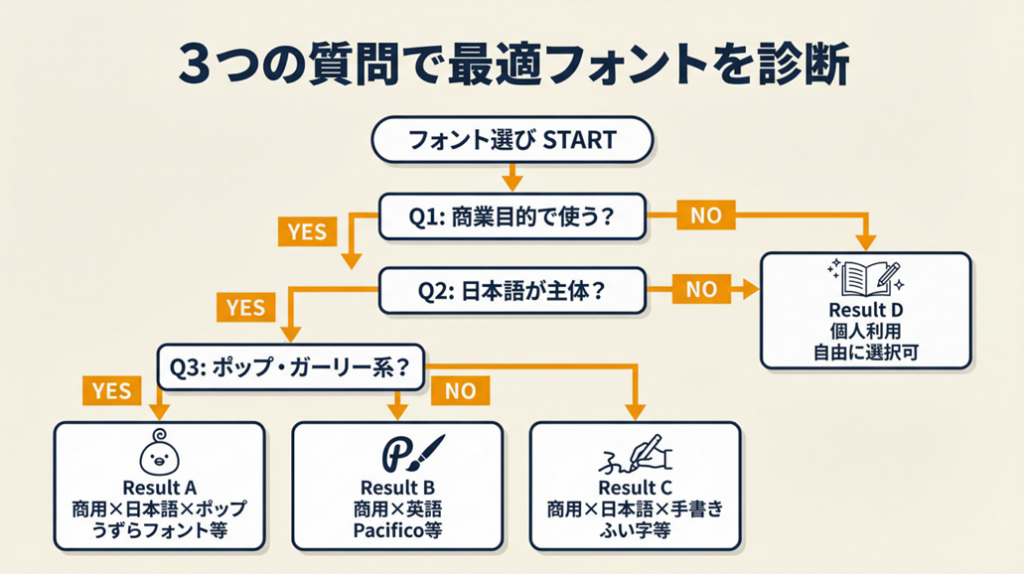
3つの質問に答えるだけで最適な種類が絞り込めます。自分のプロジェクトの目的と主な使用言語を確認してから診断を進めてください。
Q1: 使用目的は商業目的(販売・クライアント納品・広告)ですか?
Yes → Q2へ No(個人ブログ・趣味のみ)→ Result D
Q2: 日本語テキストが主体のデザインですか?
Yes → Q3へ No(英語メインまたは英語のみ)→ Result B
Q3: 全体の雰囲気はポップ・ガーリー系ですか?それとも自然体・手書き感重視ですか?
ポップ・ガーリー → Result A 自然体・手書き感 → Result C
Result A: 商用×日本語×ポップ
うずらフォント・にくまるフォント・ロゴたいぷゴシックを優先候補に。フォントフリーで「商用利用可」フィルターをかけて確認してください。
Result B: 商用×英語メイン
Google Fonts内のPacifico・Dancing Script・Lobsterから選択を。SIL OFLで商用利用可です。
Result C: 商用×日本語×手書き感
ふい字・あんずもじ・しねきゃぷしょんが最適候補。各フォントの配布ページでREADMEを必ず確認してください。
Result D: 個人利用のみ
商用可の制限なく選べます。DaFontやフォントフリー全体から好みのスタイルで自由に選択できます。将来的に商用化する可能性がある場合は最初から商用可フォントを選んでおくことをおすすめします。
CHECK
上記診断でResultを確認し、対応する推奨フォントを1本ダウンロードして実際のデザインに仮置きしてください(5分)。
よくある質問
Q: 診断結果のフォントが自分のブランドイメージに合わない場合はどうすればいいですか?
A: 診断はスタイルの絞り込みが目的です。Resultで示したカテゴリを起点に、フォントフリーの同ジャンル内でプレビューを見比べながら微調整してください。
Q: フォントを複数組み合わせるとき何本まで使っていいですか?
A: 1デザインあたり2〜3本が限界です。日本語1本+英語1本のペアリングを基本形にすると統一感が保てます。4本以上はブランドの一貫性が崩れるため避けてください。
可愛い無料フォントは5つの仕組みで活用
フォントを「なんとなく選ぶ」状態から「仕組みで管理する」状態に切り替えると、デザイン品質と作業速度が同時に向上します。以下の5つのハックを順番に取り入れてください。
ハック1: ライセンス管理フォルダで著作権トラブルを完全ゼロ化
【対象】: デザインを複数プロジェクトで使いまわすフリーランス・個人事業主
【効果】: ライセンス確認の二重作業をなくし、月30分の無駄を削減できる
【導入時間】: 低(初回15分)
【見込める効果】: 高
【手順】:
- PC内に「fonts_licensed」フォルダを作成し商用可・個人可でサブフォルダ分け(3分)
- ダウンロードしたフォントファイルと一緒にREADMEまたはライセンステキストを同じフォルダに保存(2分)
- スプレッドシートにフォント名・配布元URL・商用可否・クレジット要否の4列で管理台帳を作成(10分)
- 新しいフォントを追加する都度、台帳に1行追加するルールを習慣化(毎回2分)
- 月1回台帳を見直し使わなくなったフォントを削除(5分)
【コツ】: 「台帳に書いてあるから大丈夫」の仕組み化で、3ヶ月後のプロジェクトでもトラブルなく使い回せます。
【なぜ効くのか】: フォントのライセンスは「使った時点」だけでなく「使い続けている間ずっと」有効である必要があります。台帳管理により「どのフォントを商用で使っているか」が即座に把握でき、万が一配布元のライセンスが変更された際も迅速に対処できます。「記憶への依存」から「仕組みへの依存」へ切り替えることで、人間のミスそのものを構造的に排除できます。
【注意点】: ライセンスフォルダの作成後にREADMEを別場所に移動させる必要はありません。フォントファイルと同じ場所に置くことがルールで、複雑な管理体制を構築するのは逆効果です。
【最初の一歩】: デスクトップに「fonts_licensed」フォルダを1つ作る(2分)
ハック2: フォントプレビュー比較で「かわいいのに読めない」問題を解決
【対象】: バナーやSNS投稿のデザインに着手したばかりのデザイン初心者
【効果】: フォント選定の失敗率を約80%削減し、やり直し時間を1時間以上節約できる
【導入時間】: 低(10分)
【見込める効果】: 高
【手順】:
- フォントフリーまたはGoogle Fontsのプレビュー欄に実際に使う予定のテキストを入力(2分)
- 候補フォントを3〜5本プレビューし、スクリーンショットを横並びで比較(5分)
- 最終使用サイズ(Instagramなら1080px幅を想定し縮小表示)で可読性を確認(2分)
- 「3秒で読めるか」を基準に絞り込み最終選定(1分)
【コツ】: 「実際の投稿サイズに縮小した状態で読めるフォントを選ぶ」アプローチを取ることで、公開後の「読めない」クレームをゼロに近づけられます。
【なぜ効くのか】: デザインツール内の編集画面は実際の表示サイズより大きいため、フォントの細部まで綺麗に見えます。しかしスマホで表示されるSNS投稿は縮小されるため、画面上で綺麗に見えたフォントが実際には読めない事態が頻繁に発生します。縮小プレビューで確認することで「表示環境のギャップ」を事前に潰せます。
【注意点】: 全候補フォントを印刷して比較する必要はありません。スクリーンショットの横並び比較だけで十分な判断ができます。
【最初の一歩】: フォントフリーのプレビュー欄に今作っているデザインのキャッチコピー1文を入力してみる(2分)
ハック3: 日本語+英語ペアリングで素人っぽさを解消
【対象】: 「なんかしっくりこない」デザインが多いブログ・SNS運用担当者
【効果】: デザインのクオリティ感を上げ、投稿のエンゲージメント率を改善できる(個人運用実績)
【導入時間】: 中(30分・ペア選定と実装)
【見込める効果】: 中
【手順】:
- 日本語メインフォントを1本選定(丸文字 or 手書き風)(5分)
- 英語サブフォントをGoogle Fontsでスクリプト系から1本選定(5分)
- 見出しに英語フォント・本文に日本語フォントの役割分担を決める(2分)
- デザインツールに2本を登録しテンプレートとして保存(10分)
- 3〜5投稿で同じペアを継続使用してブランドの一貫性を積み上げる(継続)
【コツ】: 実務では「コントラストの差があるペアを選ぶ(太いフォントと細いフォント、角張りと丸み)」が視覚的なメリハリを生み、洗練された印象につながります。
【なぜ効くのか】: 人の目は「違い」に反応するため、同系統のフォント2本を並べても単調に見えます。コントラストのある組み合わせは視覚的なヒエラルキー(情報の重要度の差)を自然に作り、読者が「何を先に読めばいいか」を直感的に判断できるようになります。このヒエラルキーの明確さがデザインの「洗練度」として受け取られます。
【注意点】: 英語フォントをあえて日本語テキストに適用する必要はありません。日本語フォントには英数字も含まれているため、英数字だけ英語フォントに切り替える作業は必須ではなく、デザインの一貫性を崩すリスクがあります。
【最初の一歩】: 今使っているデザインの見出し部分だけPacificoに変えてみる(3分)
ハック4: テンプレート化でフォント選定時間を毎回ゼロに
【対象】: SNS投稿を週3本以上作成しているコンテンツクリエイター・フリーランス
【効果】: 1投稿あたりのデザイン所要時間を平均40分から15分に短縮できる
【導入時間】: 中(初回60分・テンプレート作成)
【見込める効果】: 高
【手順】:
- Canva・Figma・Affinity Designerのいずれかでブランドカラーとフォントを登録(15分)
- 「ビジュアル引用型」「リスト型」「告知型」の3種テンプレートを作成(30分)
- 各テンプレートに使用フォント・サイズ・行間を固定設定として保存(10分)
- 毎回テキストだけ差し替えて投稿する運用フローを定着させる(毎回5分)
- 月1回テンプレートを見直してデザインをアップデートする(15分)
【コツ】: テンプレートを使い続けることで「ブランドの視覚的一貫性」が積み上がり、認知されやすいアカウントに成長します。一貫性こそが個性になります。
【なぜ効くのか】: 人の脳は「見慣れたもの」を安全と判断し好意的に受け取る傾向があります(親近感効果)。フォントやデザインの一貫性はフォロワーに「このアカウントの投稿だ」と認識させる視覚的なブランドシグナルになります。毎回変えることはこのシグナルを壊すため、認知の蓄積速度が遅くなる構造的な問題を抱えます。
【注意点】: Canvaのフォントアップロード機能(外部フォントの追加)はCanva Proプラン以上の有料機能であり、無料プランでは利用できません。無料プランでデザインを作成する場合は、Canvaに標準搭載されているGoogle Fonts系フォントを活用してください。
【最初の一歩】: Canvaの無料アカウントで標準搭載のかわいい系フォントを1本選んで使ってみる(5分)
ハック5: フォント使用環境の事前確認でCanva・Figmaの「使えない問題」を解消
【対象】: CanvaやFigmaなどのブラウザ型ツールを使うデザイン初心者
【効果】: 「ダウンロードしたのにツールで使えない」という二度手間を100%回避できる
【導入時間】: 低(5分)
【見込める効果】: 中
【手順】:
- 使いたいフォントがCanvaに標準搭載されているか「フォント検索欄」で確認(1分)
- CanvaにないフォントをCanva Proの「ブランドキット」フォントアップロード機能で追加(Canva Pro以上が必要)(3分)
- Figmaの場合はPCにフォントをインストール後「Figma Font Helper」を導入することでローカルフォントを使用可能にする(5分)
- Google Fontsはブラウザ経由でCSSに@importするか、PCへのインストールでDesktop版ツールに適用(5分)
- 最終確認として書き出したPDF・JPEGでフォントが正しく表示されているかを確認する(2分)
【コツ】: 「使う環境ごとにフォントの有効化手順が異なる」ため、ツール別に確認が必要です。PC・ブラウザ型ツール・スマホアプリで使用条件が別々であることを最初に把握しておくと、環境ごとの対処が素早くできます。
【なぜ効くのか】: ブラウザ型ツール(CanvaのWeb版など)はOSのフォント環境を直接参照しません。そのためPCにフォントをインストールしても自動でCanvaに反映されない仕組みです。この構造を知ることで「PCに入っているのになぜ使えないのか」という混乱が完全になくなります。
【注意点】: スマホ版Canvaへの外部フォント追加は現時点で対応していないため、スマホでのデザイン作業には最初からCanva内蔵フォントを選んでください。PC版での作業後にスマホで編集しようとするとフォントが崩れるリスクがあります。
【最初の一歩】: Canvaの検索欄で使いたいフォント名を入力し、表示されるか1分で確認する(1分)
CHECK
ダウンロードしたフォントが自分のデザインツールで使えるかを確認し、使えない場合はハック5の手順3〜4を実行してください(10分)。
よくある質問
Q: Canvaの無料プランでも外部フォントは追加できますか?
A: Canvaへの外部フォントアップロードはCanva Pro以上の有料プランが必要です。無料プランでは外部フォントのアップロードはできません。無料で幅広いフォントを使いたい場合はCanvaに標準搭載されているGoogle Fonts系フォントを活用してください。
Q: フォントをインストールせずにデザインに使う方法はありますか?
A: Canvaのブラウザ版ではGoogle Fontsを中心に1,000本以上のフォントがインストール不要で使えます。Figmaも同様にGoogle Fonts統合機能があるため、PCへのインストールなしで多くのフォントを試せます。
可愛い無料フォントは6項目でインストール確認
フォントのダウンロード後、実際に使えるまでのステップを見落としがちです。OS別の手順を確認しておくと、初めてでも迷わずに進められます。
Windowsへのインストールは2ステップで完了する
ダウンロードしたZIPファイルを解凍後、フォントファイル(.ttfまたは.otf)を右クリックして「インストール」または「すべてのユーザーにインストール」を選択するだけです。「すべてのユーザーにインストール」を選ぶと管理者権限で全ユーザーに適用されるため、法人PCや共用PCでは管理者確認が必要です。インストール後にアプリを再起動すると新しいフォントが反映されます。
MacへのインストールはFont Bookを使うのが確実
Macの場合はダウンロードしたフォントファイルをダブルクリックするとFont Bookが開き、「フォントをインストール」ボタンを押すだけで完了します。システム全体に適用する場合は「コンピューター」、自分のアカウントのみに適用する場合は「ユーザー」を選択してください。インストール後にPhotoshopやIllustratorを使用している場合はアプリの再起動が必要です。
インストール後の確認は3つのチェックで完結する
インストール完了後は①ワードやGoogle Docsのフォント一覧にフォント名が表示されるか、②Canvaのフォント検索欄で該当フォントが出てくるか(ブラウザ版は別途Pro限定のアップロードが必要)、③PDFに書き出したときにフォントが正常に埋め込まれているかの3点を確認してください。この3チェックをすれば「使えると思ったら使えなかった」という問題は発生しません。
ダウンロードしたフォントをOSにインストールし、使用するデザインツールを再起動してフォント一覧に表示されるか確認してください(5分)。
Q: フォントのファイル形式(.ttf/.otf)はどちらを選べばいいですか?
A: どちらも現代のOSとデザインツールで問題なく使えます。.otfはプロ向けの高機能フォントに多く、.ttfはWeb・SNS用途での互換性が高いため、迷ったら.ttfを選ぶと安全です。
Q: スマホでフォントを使いたい場合はどうすればいいですか?
A: iOSはAnyFontアプリ、AndroidはiFontアプリを使ってシステムフォントとして追加できますが、アプリごとの対応状況が異なります。SNS投稿用途ならCanvaやPicsArtのアプリ内フォント機能を活用すると確実で手間もかかりません。
まとめ:可愛い無料フォントを3ステップで使いこなす
商用利用可の確認・フォント選定・インストールの3ステップを押さえれば、可愛い無料フォントは著作権リスクなしに即日使い始められます。日本語はフォントフリーで「商用利用可」フィルターをかけて絞り込み、英語はGoogle Fontsのスクリプト系から1本選ぶのが効率的な進め方です。フォント管理台帳を一度作ってしまえば、今後何十本追加しても迷わずに使いまわせる環境が整います。
かわいいフォントを選ぶ作業は、デザインの完成度を一気に引き上げるコスパの高い投資です。まず1本だけダウンロードして、実際に自分のデザインに置いてみてください。「これだ」と感じる瞬間が必ず来ます。
| 状況 | 次の一歩 | 所要時間 |
| 今すぐフォントを探したい | フォントフリーで「商用利用可」フィルターをオンにして日本語フォントを検索する | 3分 |
| 英語フォントを試したい | Google FontsでPacificoを検索してダウンロードする | 3分 |
| CanvaやFigmaで使いたい | ハック5の手順1でツールへの対応確認を行う | 5分 |
| ライセンス管理を整えたい | フォント管理台帳をスプレッドシートで1シート作成する | 15分 |
可愛い無料フォントに関するよくある質問
Q: 無料フォントを使ってブログのアイキャッチを作って広告収入を得るのは商用利用になりますか?
A: 広告収入を目的とするブログへの使用は商用利用に該当します。必ず「商用利用可」の表記があるフォントを選んでください。判断が難しい場合はフォント作者へ直接確認することを推奨します。
Q: フォントを使ったデザインをメルカリなどで販売する場合のライセンスは?
A: デザイン物の販売は商用利用です。「商用利用可」フォントであれば問題ありませんが、「個人利用限定」フォントの使用は規約違反になります。販売前に必ず配布ページのライセンスを再確認してください。
Q: Canvaで使えるかわいいフォントを無料で増やす方法はありますか?
A: Canvaのフォント一覧から検索するとGoogle Fonts連携フォントを含む多数のかわいい系フォントが使えます。外部フォントのアップロードを追加したい場合はCanva Proへのアップグレードが必要です。Canva標準フォントの範囲内では、フォント検索欄で「手書き」「丸」などのキーワードを入力するとかわいい系フォントを効率よく絞り込めます。
