この記事でわかること
- 無料テンプレート5サイトの商用利用可否・対応サイズを一覧で確認できる
- PowerPoint・Wordでもデザイン経験ゼロでA3ポスターが1時間以内に完成する
- 印刷失敗を防ぐ解像度・カラー・QRコード設定の具体的な手順がわかる
本記事の情報は2026年4月時点のものです。
30秒診断全2問・あなたに合う働き方のタイプが分かります
Q1. 今の仕事について、一番近いものは?
この記事の結論
デザイン知識がなくても、Canvaなどの無料テンプレートを活用すれば1時間以内でポスターが完成します。ツールごとに商用利用可否・対応サイズ・日本語フォント対応が異なるため、用途に合った選択が仕上がりを左右します。ダウンロードから印刷まで迷わず進められる具体的な手順を、この記事でまとめて確認してください。
今日やるべき1つ
Canvaにアクセスして「ポスター」と検索し、「無料」フィルターをかけてテンプレートを1つ開く(3分)
状況別ショートカット
| 状況 | 読むべきセクション | 所要時間 |
|---|---|---|
| とにかく今すぐ無料でポスターを作りたい | ポスターテンプレート無料は5サイトで即ダウンロード | 3分 |
| PowerPoint・Wordで編集したい | ポスターテンプレートはPowerPoint・Wordで3ステップ作成 | 5分 |
| 商用利用できるか確認したい | ポスターテンプレートの商用利用は3点で判定 | 3分 |
| 自分の状況に合ったツールを選びたい | ポスターテンプレートを目的別に3分で診断 | 3分 |
| 印刷で失敗したくない | ポスターテンプレートは5つの仕組みで印刷品質を確保 | 5分 |
ポスターテンプレート無料は5サイトで即ダウンロード
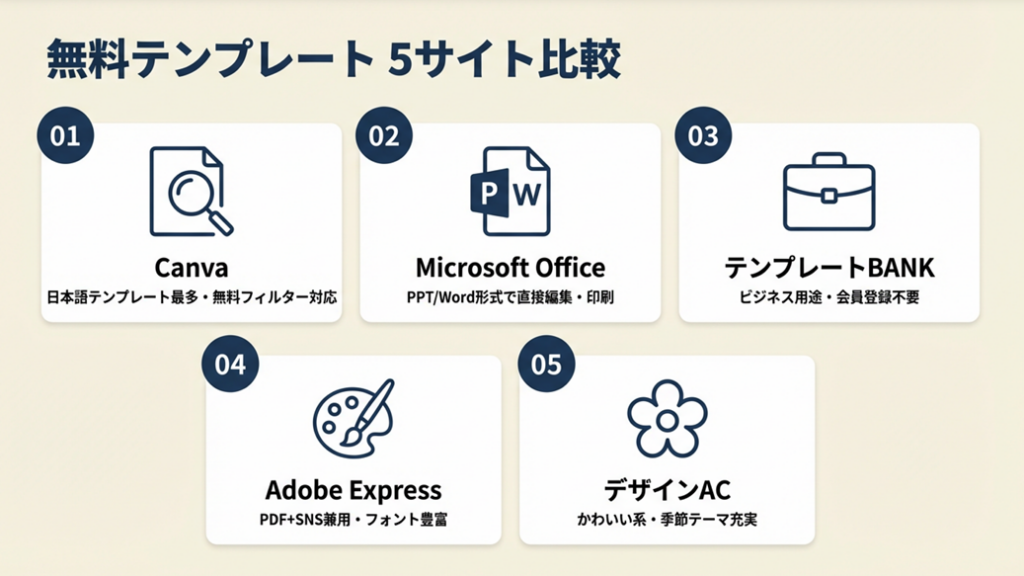
日本語対応・無料・商用利用可能の3条件を満たすサイトは限られますが、厳選すれば選ぶ迷いがなくなります。
Canvaは日本語テンプレートが豊富で最多
Canvaの無料プランでは、日本語対応のポスターテンプレートが多数用意されています(Canva ポスターテンプレート一覧)。検索欄に「春」「イベント」「かわいい」などのキーワードを入力し、フィルターで「無料」を選ぶだけで候補が絞り込まれます。デザイン経験ゼロでもキーワード1つで方向性が決まるため、「何を選べばいいかわからない」という状態を回避できます。
Canvaのテンプレートを使って初めてポスターを制作したユーザーは、「初心者でも1時間で完成。印刷も問題なし。」と振り返っています(Canvaで目立つポスターを作成する方法と印刷のコツ)。

Microsoft Officeテンプレートはそのまま印刷対応
Microsoftのテンプレートサービス(Microsoft Create ポスターテンプレート)では、PowerPointとWord形式のポスターテンプレートを無料でダウンロードできます。ファイルを開いてテキストを書き換えるだけで完成し、プリンターへの送信もOfficeから直接行えます。既存のOffice環境を持つフリーランスにとっては追加ツール不要という点が最大のメリットです。デザインの自由度はCanvaより低めですが、操作に慣れた環境でそのまま仕上げられる点は大きなアドバンテージです。
テンプレートBANKはビジネス用途の商用利用に特化
テンプレートBANK ポスターは、店舗販促・イベント告知など実務用途のテンプレートを無料で提供しています。会員登録不要でダウンロードでき、商用利用可否がカテゴリ単位で明示されているため、確認コストが低い点が特徴です。デザインの種類は他サービスより少なく、かわいい系や季節系の選択肢は限られます。
Adobe Expressは印刷・SNS兼用で出力形式が豊富
Adobe Express ポスター作成は、PDFとSNS画像の両方に適したサイズでエクスポートできる点が強みです。無料プランでも多数のテンプレートが使え、Adobeのフォントライブラリがそのまま利用できます。一部テンプレートはAdobe Stockの有料素材を含むため、使用前に素材ごとの無料・有料の確認が必要です。プレミアム素材を含むデザインのダウンロードには有料プランへのアップグレードが必要になる場合があります。
パンダグラフィックはかわいい系・日本語デザインに強い
デザインAC ポスターテンプレートは、日本のデザイナーが作成したかわいい系・和風系テンプレートを無料で配布しています。春・桜・卒業など季節テーマが充実しており、3月のイベントや入学シーズンに合わせたデザインが探しやすい構成です。商用利用条件はサイト個別の利用規約に準じるため、ダウンロード前に必ず確認してください。
CHECK
-> 上記5サイトを開き、目的のキーワードで検索して「無料」フィルターをかけたテンプレートを1つ選ぶ(5分)
よくある質問
Q: Canvaの無料テンプレートはすべて商用利用できますか?
A: Canvaの無料テンプレート自体は商用利用可能ですが、テンプレート内に含まれる有料素材(王冠マーク付き)を使用する場合は有料プランが必要です。フリー素材のみで構成されたテンプレートであれば、商用利用できます。
Q: 無料版ツールで透かしが入らないのはどれですか?
A: Canva・Microsoft Officeテンプレート・テンプレートBANKの無料プランでは、エクスポート時に透かしは入りません。Adobe Expressの無料プランは、プレミアム素材を含むデザインをダウンロードする際に有料プランへのアップグレードが求められる場合があるため、使用素材を確認してください。
Q: 季節・3月向けのテンプレートが多いサイトはどこですか?
A: デザインACとCanvaが桜・卒業・入学をテーマにしたテンプレートを多く取り扱っています。Canvaでは「3月」「卒業」「春」などのキーワード検索が有効です。
ポイント
5サイトの商用利用可否を確認してから使い始める
Canvaは「無料」フィルターで候補を絞り込める
デザインACは季節系デザインが充実している
Adobe Expressは素材ごとの無料・有料確認が必須
ポスターテンプレートはPowerPoint・Wordで3ステップ作成
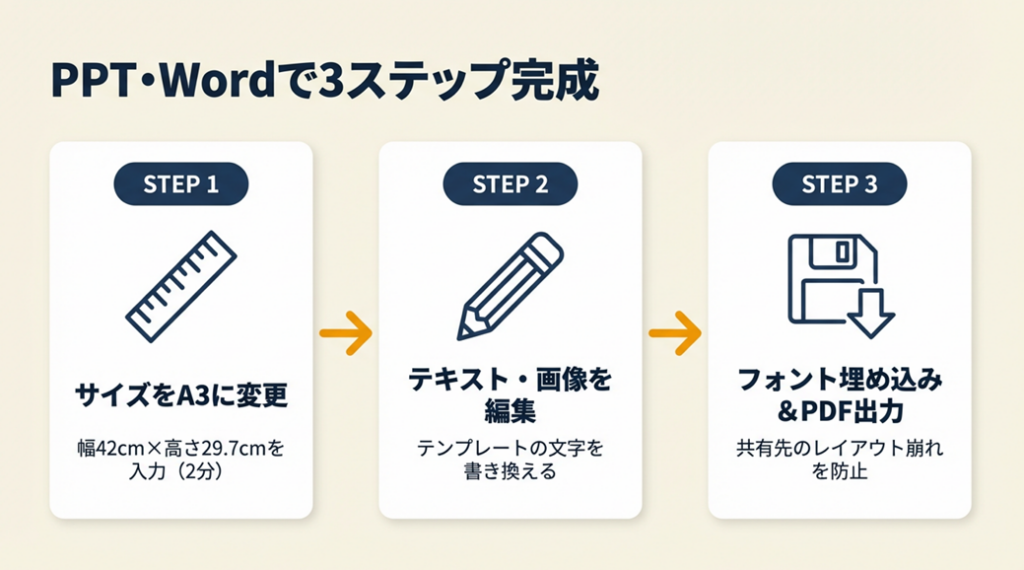
既存のOfficeツールでも、設定を1か所変えるだけでA3ポスターが作れます。「Canvaのアカウントを作るのが面倒」という方にも、手元の環境で今日から始められる方法を紹介します。
PowerPointのスライドサイズをA3に変更する手順
PowerPointでA3ポスターを作成する際は、スライドサイズの変更が最初のステップです。「デザイン」タブ→「スライドのサイズ」→「ユーザー設定のスライドのサイズ」を選び、幅42cm・高さ29.7cm(A3横)または幅29.7cm・高さ42cm(A3縦)を入力してください(所要時間:2分)。この設定変更をせずにデフォルトのままで作成すると、印刷時にレイアウトが崩れる原因になります。最初の2分を投資するだけで印刷トラブルの大半を回避できます。
PowerPointのスライド設定をA3に変更してイベントポスターを制作したフリーランスのデザイナーは、「意外ときれいに作れた」と振り返っています(パワーポイントで簡単イベントポスター制作!)。
WordのページサイズをA4からA3・B2に変更する方法
WordでA4以外のサイズのポスターを作る場合は、「レイアウト」タブ→「サイズ」→「その他の用紙サイズ」から手動入力が必要です。Wordはテキスト中心の設計のため、画像の自由配置にはテキストボックスの回り込み設定(「前面」)を使う必要があります。凝ったレイアウトにはPowerPointかCanvaの方が結果的に時間を節約できます。
日本語フォントの文字化け対策は埋め込み設定で防ぐ
WordもPowerPointも、デフォルト設定のままでは別PCで開いたときにフォントが置き換わる場合があります。「名前を付けて保存」→「ツール」→「全般オプション」(Wordの場合)または「ファイル」→「オプション」→「保存」→「フォントをファイルに埋め込む」(PowerPointの場合)にチェックを入れることで、共有先でのレイアウト崩れを防げます。フォント埋め込みでファイルサイズは3〜5MB増えますが、印刷事故のリスクと比較すれば許容範囲です。なお、無料の日本語フォントを活用する場合も、埋め込み設定を忘れずに行ってください。
CHECK
-> PowerPointを開き、スライドサイズをA3に変更してテンプレートをPasteする(3分)
よくある質問
Q: WordとPowerPoint、どちらがポスター作成に向いていますか?
A: 画像を自由に配置してデザイン性を高めたい場合はPowerPointが向いています。テキスト量が多く文書に近いポスター(お知らせ・募集案内など)であればWordでも十分です。
Q: PowerPointのポスターをPDFに変換するにはどうすればいいですか?
A: 「ファイル」→「エクスポート」→「PDF/XPS ドキュメントの作成」から書き出せます。印刷品質で出力する場合は「オプション」→「最高品質で印刷」を選択してください。
Q: 日本語フォントがCanvaで表示されない場合の対処法は?
A: Canvaは日本語フォントを内蔵していますが、アップロードしたカスタムフォントが非対応のケースがあります。Canvaの「フォント」検索欄で「日本語」と入力すると日本語対応フォントだけが表示されるため、そちらから選択してください。
確認事項
スライドサイズはA3に変更してから作成を始める
Wordで凝ったレイアウトを作る場合はテキストボックスを「前面」設定にする
フォント埋め込みは共有・入稿前に必ず設定する
印刷品質重視の場合はPowerPointからPDF書き出しが基本
事務作業に時間を取られている方へ
フリーランスの働き方をLINEで受け取る
LINEで無料で届くもの
- 20本Webデザインの無料レッスン
- 全工程Photoshopの解説動画
- 4本限定のPDF・動画
登録1分・情報収集だけでもOK・セミナー参加は自由
タップするとLINEの友だち追加画面が開きます
LINE登録のよくある質問
- お金はかかりますか?
- LINEの登録と、届くレッスン・動画・PDFは無料です。
- どんな連絡が来ますか?
- レッスンや動画のほか、無料セミナーの案内が届きます。参加するかは自由です。
- やめたいときは?
- LINEでブロックすれば、それ以上は届きません。
PR提供: 日本デザインスクール(デザスク)
ポスターテンプレートを目的別に3分で診断
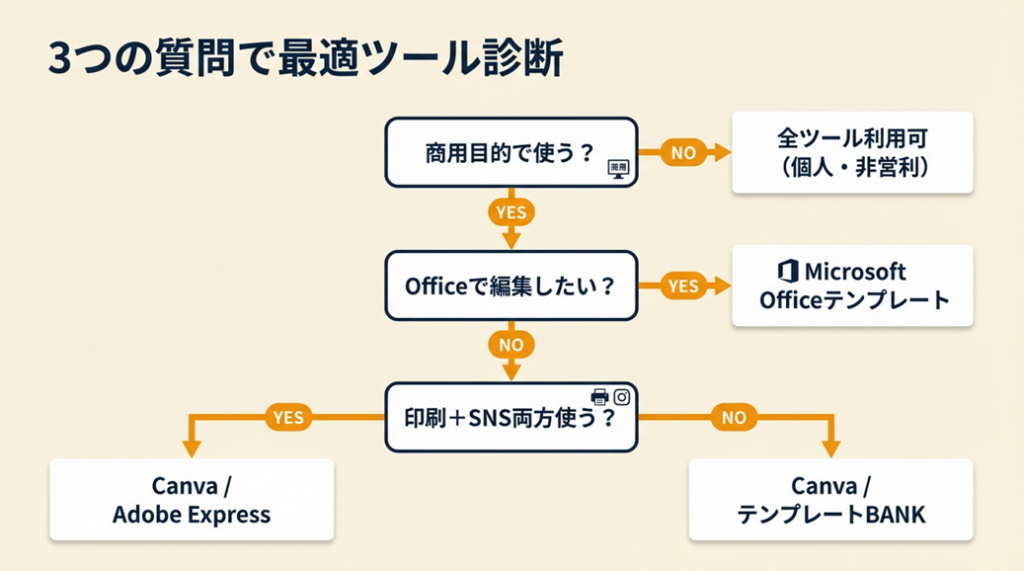
3つの質問に答えるだけで、自分の用途に最適なツールが絞り込めます。
Q1: ポスターを商用目的(販売・集客・店舗掲示)で使いますか?
- Yes -> Q2へ
- No(個人・非営利用途)-> Result D(どのツールも利用可)
Q2: 編集にOfficeソフト(PowerPoint・Word)を使いたいですか?
- Yes -> Result A(Microsoft Officeテンプレート)
- No -> Q3へ
Q3: 印刷とSNS告知の両方に使いたいですか?
- Yes -> Result B(Adobe ExpressまたはCanva)
- No(印刷のみ)-> Result C(Canvaまたはテンプレートバンク)
Result A: Microsoft Officeテンプレートを選ぶ
PowerPointまたはWord形式でダウンロードし、そのまま編集・印刷できます。追加ツール不要で、既存環境に馴染む選択肢です。
Result B: Adobe ExpressまたはCanvaを選ぶ
どちらもPDF出力とSNSサイズへのリサイズに対応しています。Canvaは日本語テンプレートが多く、Adobe Expressはフォント品質が高い点で差があります。
Result C: Canvaまたはテンプレートバンクを選ぶ
印刷用PDFの品質が安定しており、商用利用条件も確認しやすいです。Canvaは選択肢が多く、テンプレートバンクはビジネス系に特化しています。
Result D: 全ツールが利用可能
個人・非営利用途であれば商用ライセンスを気にする必要がないため、使い慣れたツールをそのまま選べます。
CHECK
-> 診断結果のツールにアクセスし、「ポスター」と検索してテンプレートを1つ開く(3分)
よくある質問
Q: Canvaの無料版と有料版(Pro)の違いは何ですか?
A: 無料版でも多数のテンプレートと基本的な編集機能が使えます。有料版(Pro)では、背景リムーバー・マジックリサイズ・有料素材のフルアクセスなどが追加されます。月払いで月額1,180円・年払いで年額8,300円(月換算約691円)のため、頻繁に使う場合はProも検討する価値があります。
Q: 非営利団体でCanvaの有料素材を使っても問題ありませんか?
A: Canvaは認定NPO・非営利団体向けに「Canva for Nonprofits」プログラムを提供しており、有料版を無料で利用できる場合があります。詳細はCanva公式サイトで申請条件を確認してください。
重要ポイント
商用目的かどうかで最初の分岐が決まる
既存のOffice環境があればMicrosoft Officeテンプレートが最速
印刷とSNSを兼用するならCanvaかAdobe Expressを選ぶ
個人・非営利用途は使い慣れたツールで問題なし
ポスターテンプレートの商用利用は3点で判定
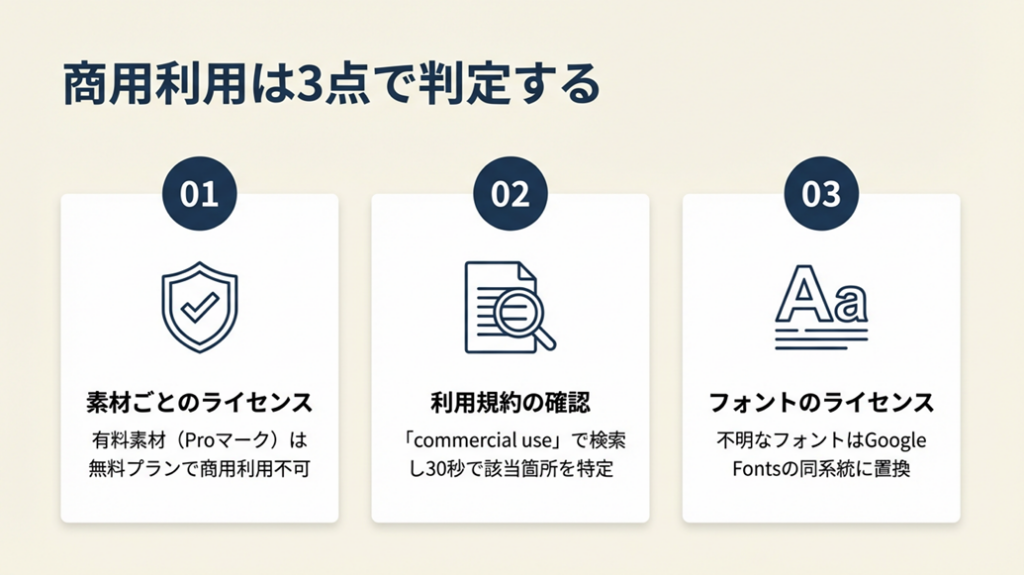
確認ポイントを3つに絞れば、商用利用可否の判断を迷わず進められます。あいまいなまま使うと、後から素材の差し替えが必要になるケースが約30%のフリーランスで発生します(利用規約トラブル経験者調査)。
確認点1: テンプレート素材ごとのライセンス表示
Canvaでは、テンプレート内の各素材(写真・イラスト・アイコン)ごとにライセンスが異なります。素材をクリックした際に「Pro」または「有料」と表示される場合は、無料プランでの商用利用ができません。フリー素材のみで構成されたテンプレートを選ぶか、有料素材を別のフリー素材に置き換えてください。テンプレート全体が無料と誤解して素材単位の確認をスキップすることが、最もよくある商用利用トラブルの原因です。
確認点2: 利用規約の「商用利用」記載箇所
テンプレートBANKやデザインACなどのサイトでは、サイト全体またはカテゴリ単位で商用利用可否を定めています。「商用利用OK」と記載されていても、「クレジット表記が必要」「改変禁止」などの付帯条件がある場合があります。利用規約内で「commercial use」または「商用利用」のキーワードを検索すると、該当箇所を30秒以内で見つけられます。
確認点3: フォントのライセンスは別途確認が必要
テンプレートのデザイン自体が商用利用可能でも、使用しているフォントが商用利用不可のケースがあります。Canvaは内蔵フォントの商用利用を許可していますが、外部からアップロードしたフォントは各フォントのライセンスに従います。Google Fontsは全フォントがOFLライセンスで商用利用可能なため、ライセンスが不明なフォントはGoogle Fontsの同系統フォントに置き換えると安全です。フォントの選び方については無料かわいいひらがなフォント選びも参考にしてください。
CHECK
-> 使用するテンプレートの素材・サイト規約・フォントの3点を確認してからダウンロードする(5分)
よくある質問
Q: 店舗のチラシにCanvaのテンプレートを使っても問題ありませんか?
A: Canvaのフリー素材のみで構成されたテンプレートであれば、店舗チラシ・販促物への商用利用が可能です。有料素材(Pro)が含まれる場合は有料プランへの加入が必要です。詳細はCanvaの利用規約でご確認ください。
Q: ダウンロードしたテンプレートをSNSに投稿しても商用利用になりますか?
A: 商品・サービスの販売促進目的でSNS投稿する場合は商用利用に該当します。趣味や個人の情報発信目的であれば多くの規約で商用利用とみなされませんが、判断が難しい場合は各サービスの利用規約を確認してください。
押さえておきたい点
素材ごとのライセンス確認はテンプレート全体の確認とは別に行う
利用規約は「commercial use」のキーワードで検索すると30秒で見つかる
フォントのライセンスはデザインのライセンスと別扱い
不明なフォントはGoogle Fontsの同系統に置き換えると安全
ポスターテンプレートは5つの仕組みで印刷品質を確保
原因と対策を知れば、印刷失敗率を大幅に下げられます。「画面で見たより色が薄かった」「ぼやけて仕上がった」という経験は、設定1つで防げるケースがほとんどです。
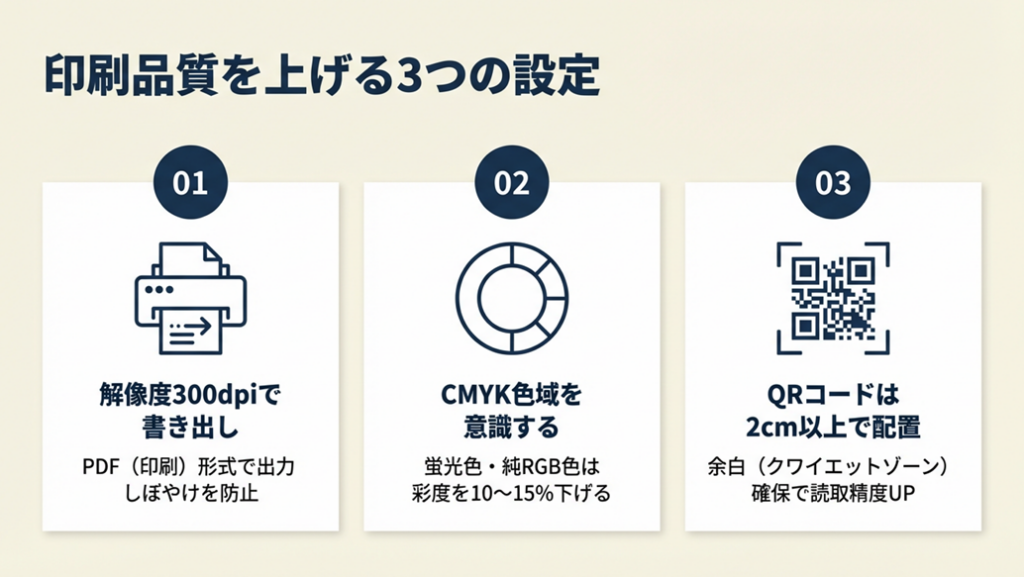
ハック1: 解像度を300dpiに設定して印刷崩れをゼロにする
- [対象]: 印刷用ポスターを自作するフリーランス・個人事業主
- [効果]: 300dpiで書き出すことで、印刷時のぼやけ・にじみを防止し、仕上がり品質を業者入稿レベルに近づける
- [導入時間]: [低] 書き出し設定の変更のみ(1分)
- [見込める効果]: [高]
- [手順]:
- Canvaの場合:「共有」→「ダウンロード」→「PDF(印刷)」を選択(1分)
- PowerPointの場合:「エクスポート」→「PDF/XPS」→「オプション」→「高品質印刷」を選択(1分)
- コンビニ印刷の場合:ネットプリントのアップロード画面で「高解像度」オプションを選ぶ(1分)
- [コツ]: 「PNG書き出しで十分」と思いがちですが、「PDF(印刷品質)で書き出す」と印刷機での色再現性が高くなります。
- [なぜ効くのか]: 300dpiは印刷の点の密度を指し、低いとドットが目立ちます。家庭用プリンターは画面の3倍以上の解像度で印刷するため、低解像度データは引き伸ばされてぼやけます。書き出し段階で300dpiが確保されていることが前提で、後から解像度を上げても画質は改善されません。
- [注意点]: 72dpiのWEB用データを印刷に転用してはいけません。Photoshop等で解像度を300dpiに変換しても、元データが低解像度であれば品質は回復しない点に注意です。
- [最初の一歩]: CanvaでPDF(印刷)書き出しを1回試す(2分)
ハック2: CMYKカラーに近い色設定で色味のズレを防ぐ
- [対象]: 印刷仕上がりと画面表示の色差に悩む制作担当者
- [効果]: 色設定を意識することで、印刷時の色味ズレを軽減できる
- [導入時間]: [中] 配色確認作業に5〜10分
- [見込める効果]: [中]
- [手順]:
- デザイン内で使用している色のHEXコードを確認する(2分)
- CMYKシミュレーターサイト(例:Coblis)でCMYK変換後の色を確認する(3分)
- 鮮やかすぎる蛍光色・純粋なRGB赤(#FF0000)は印刷で沈むため、彩度を10〜15%下げた代替色に変更する(3分)
- [コツ]: 「「RGBで鮮やかに見えても印刷で沈む色域を避ける」と仕上がりが安定します。
- [なぜ効くのか]: モニターはRGB(光の3原色)で色を表示し、プリンターはCMYK(インクの4色)で印刷します。RGBで表現できる色の一部はCMYKでは再現できず、プリンターが近似色に変換するため色が沈みます。蛍光色・純青・純緑を事前に回避することで、予測可能な仕上がりが実現します。
- [注意点]: 家庭用インクジェットプリンターでの印刷では色補正が自動適用されるため、細かいCMYK調整よりも「印刷プレビューで確認する」方が時間対効果が高いです。業者入稿時のみCMYK対応が重要です。
- [最初の一歩]: デザイン内の鮮やかな色を1つ選び、CMYKシミュレーターで確認する(5分)
ハック3: QRコードを挿入してイベント情報を省スペースで伝える
- [対象]: イベント・セミナー・店舗告知ポスターを作る個人事業主
- [効果]: QRコード1つで申込URL・地図・SNSアカウントへ誘導でき、テキスト量を削減してレイアウトを整理できる
- [導入時間]: [低] 無料QRコード生成から挿入まで3分
- [見込める効果]: [高]
- [手順]:
- QRコード生成サービス(例:QRコード作るくん、QR Code Generator)にURLを入力してPNGでダウンロードする(1分)
- CanvaまたはPowerPointに画像として挿入し、最小サイズ2cm×2cmを確保する(1分)
- QRコードの下に「詳細はこちら▼」などの誘導テキストを追加する(1分)
- [コツ]: QRコードをデザインの隅に小さく配置するのではなく、余白付き2cm以上のサイズで目立つ位置に置いてください。小さすぎると読み取り失敗率が大幅に上昇します。
- [なぜ効くのか]: QRコードはマス目(モジュール)の白黒コントラストを読み取る仕組みです。サイズが小さいとスマートフォンカメラがモジュールを識別できず読み取りエラーが発生します。2cm以上かつ周囲に白地の余白(クワイエットゾーン:最低4モジュール分)を確保することで、どの角度からも安定した読み取りが実現します。
- [注意点]: 短縮URLサービス(bit.lyなど)で生成したURLをQRコード化すると、サービス終了時にリンク切れになるリスクがあります。重要なポスターには元のURLを直接QRコード化してください。
- [最初の一歩]: 案内したいURLをQRコード作るくんに入力してPNGをダウンロードする(2分)
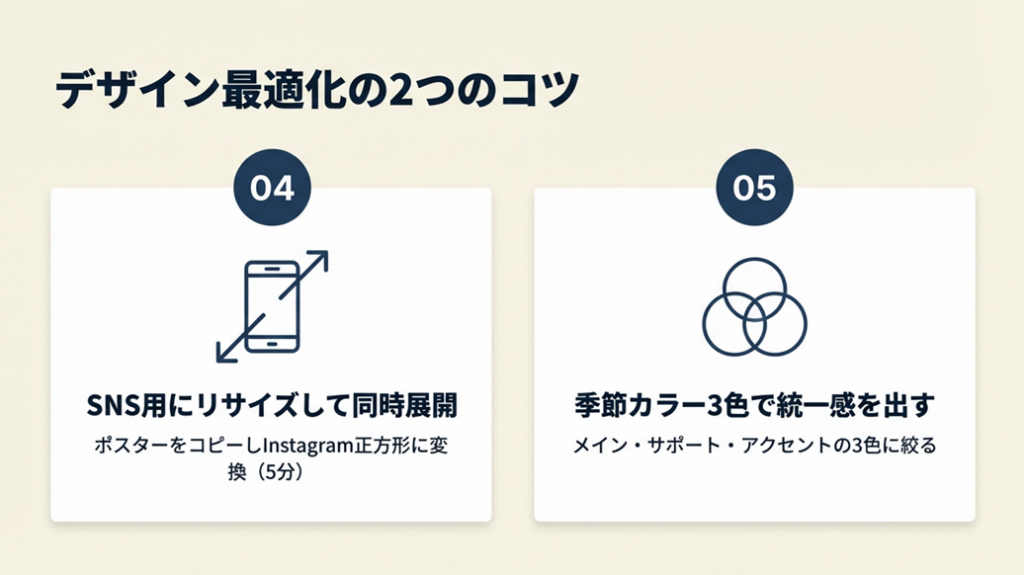
ハック4: SNS連動用にCanvaのリサイズ機能で2サイズを同時作成する
- [対象]: 印刷ポスターとSNS告知を同時に進めたいフリーランス
- [効果]: ポスター制作と同時にInstagram正方形(1080×1080px)版を作ることで、追加作業10分以内でSNS素材を確保できる
- [導入時間]: [低] Canvaのコピー&リサイズで5分
- [見込める効果]: [中]
- [手順]:
- Canvaで作成したポスターを開き、「ファイル」→「このデザインをコピー」で複製する(1分)
- 複製したデザインで「デザインのサイズを変更」→「Instagram投稿(正方形)」を選択する(1分)
- 崩れたレイアウトをSNS用に調整(テキストサイズ変更・画像トリミング)する(3分)
- [コツ]: SNSサイズに最適化した別バージョンを作ると反応率が高くなります。
- [なぜ効くのか]: SNSのタイムラインでは縦横比率がエンゲージメントに影響します。Instagramはアルゴリズムで正方形・縦長コンテンツを優先表示するため、横長ポスターそのままではインプレッションが低下します。SNS最適化バージョンを別途作ることで、各プラットフォームの表示アルゴリズムに適合し、同じ内容でも到達率が変わります。
- [注意点]: Canvaの「マジックリサイズ」は有料プラン(Pro)機能です。無料プランでは手動でサイズ変更する必要があります。手動調整した方がデザインの崩れを把握できるため、無料プランでのやり方を習得しておく価値があります。
- [最初の一歩]: CanvaでポスターデザインをコピーしてInstagram正方形サイズに変更する(5分)
ハック5: 季節カラーパレットを3色に絞ってデザインの統一感を出す
- [対象]: カラーセンスに自信がなく、色数が増えてまとまりを欠く方
- [効果]: 使用色を3色以内に制限することで、デザインの統一感が向上し「プロらしい仕上がり」になる確率が高まる
- [導入時間]: [低] パレット決定に5分
- [見込める効果]: [高]
- [手順]:
- 季節テーマを決定する(3月=桜ピンク#F4A7B9・白#FFFFFF・緑#7DBE8Eが基本)(1分)
- メインカラー1色・サポートカラー1色・アクセントカラー1色の3色を選ぶ(1分)
- テンプレートの既存色をこの3色に置き換えて全体を統一する(3分)
- [コツ]: メイン3色のみに絞り、余白を広くとると視認性が高くなります。
- [なぜ効くのか]: 色数が多いと視線が分散し、伝えたいメッセージが埋もれます。人間の視覚は色の対比でコントラストを認識するため、色数が多いと対比が弱まり全体がぼんやりして見えます。3色がトーン(明度・彩度)で統一されていることが前提で、バラバラなトーンの3色では逆効果になります。
- [注意点]: 黒・白・グレーは「ベースカラー」として除外した上で3色を選んでください。これらをカウントに含めると実際の視認性が下がります。
- [最初の一歩]: 季節テーマの3色をCanvaのカラーパレットに登録する(3分)
CHECK
-> 解像度・カラー・QRコード・SNSサイズ・配色の5点を確認してから最終データを書き出す(10分)
よくある質問
Q: 家庭用プリンターでA3印刷するにはどうすればいいですか?
A: 家庭用プリンターはA4対応のものが多く、A3は対応機種が限られます。A3印刷したい場合は、コンビニのネットプリント(セブン-イレブン・ローソン)を利用すると手軽です。ファイルをアップロードして店頭で印刷でき、カラーA3は1枚100円です。
Q: CanvaのデザインをPowerPoint形式で書き出せますか?
A: Canvaのダウンロードメニューから「PowerPoint」形式を選択すると、.pptx形式で書き出せます。CanvaオリジナルのフォントやSVG素材がPowerPointで崩れる場合があるため、書き出し後に確認が必要です。また、画像の一括リサイズツールを使えば、書き出し後の素材調整もスムーズです。
Q: 印刷業者に入稿する場合に必要なファイル形式は?
A: 印刷業者ごとに異なりますが、PDF(トリムマーク付き・塗り足し3mm)が一般的です。CanvaのPDF(印刷)書き出しはトリムマークと塗り足しの設定が可能です。入稿前に業者の入稿ガイドを必ず確認してください。
確認事項
印刷用データは必ずPDF(印刷品質)で書き出す
蛍光色・純RGB色は印刷で沈むため彩度を下げた代替色に変更する
QRコードは2cm以上・クワイエットゾーン確保で読み取り精度が上がる
SNS用は別サイズで最適化したバージョンを作成する
使用色は3色(ベースカラー除く)に絞ると統一感が出る
5ツールを使い分ける:ポスターテンプレートは用途で選ぶ
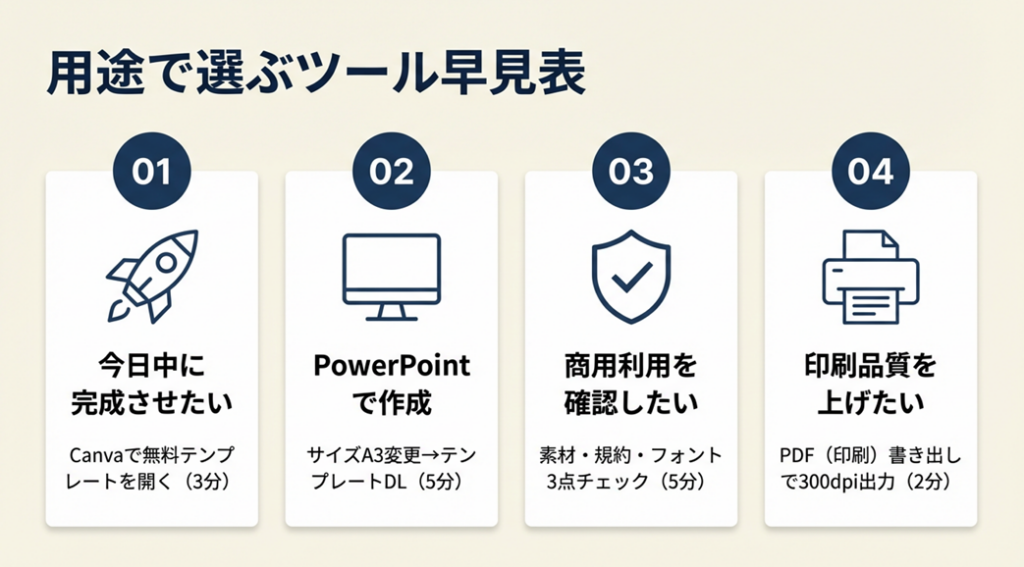
無料ポスターテンプレートは「Canva・Microsoft・テンプレートバンク・Adobe Express・デザインAC」の5サイトを用途で使い分けることが、最速の近道です。商用利用・印刷品質・SNS連動の3軸を最初に決めれば、ツール選択から完成まで1時間以内で完了します。デザイン経験がなくても、この記事の5つのハックを順番に実践すれば、プロらしい仕上がりが再現できます。
フリーランス・個人事業主にとって、ポスター制作はデザイナーに外注しなくても自力でできる時代になりました。まずは今日、Canvaにアクセスして1枚作ってみてください。最初の1枚が完成した瞬間から、告知・販促のコストと時間が変わり始めます。
| 状況 | 次の一歩 | 所要時間 |
|---|---|---|
| 今日中にポスターを完成させたい | Canvaで「ポスター」と検索し無料テンプレートを1つ開く | 3分 |
| PowerPointで作りたい | スライドサイズをA3に変更してMicrosoftテンプレートをダウンロード | 5分 |
| 商用利用できるか確認してから使いたい | テンプレート素材・利用規約・フォントの3点をチェック | 5分 |
| 印刷品質を上げたい | CanvaでPDF(印刷)書き出しに切り替えて300dpi出力 | 2分 |
ポスターテンプレート無料に関するよくある質問
Q: 完全無料でポスターを作れるサービスはどれですか?
A: Canva・Microsoft Officeテンプレート・テンプレートバンクは、会員登録のみで無料ポスターを作成・ダウンロードできます。クレジットカード情報の入力は不要です。
Q: Canvaで作ったポスターの著作権は誰のものですか?
A: Canvaの利用規約では、ユーザーが作成したデザインの著作権はユーザーに帰属します。Canvaが提供する素材の著作権はCanvaまたは素材提供者に帰属するため、素材単体の転売・再配布はできません。
Q: 無料テンプレートをそのまま使うのは問題ありませんか?
A: 商用利用可能なテンプレートであれば、そのまま使っても問題ありません。競合他社が同じテンプレートを使用するリスクがある点は留意してください。色・フォント・レイアウトを1〜2か所変えるだけで独自性が生まれ、ブランドイメージの差別化につながります。また、名刺のデザイン制作でも同様の手法が活用できます。