この記事でわかること
- 無料ツール5種の機能差と使い分け基準がわかる
- ブラウザだけで完結するノイズ除去の手順がわかる
- 音質を損なわずノイズだけ除去する3つのポイントがわかる
本記事の情報は2026年4月時点のものです。
会議録音・ポッドキャスト・動画ナレーションで、背景ノイズが気になったことはありませんか。エアコン音、キーボード音、環境音――これらは無料ツールで除去できます。インストール不要のブラウザ完結型から、高度な編集が可能なデスクトップ型まで、目的別に最適なツールを紹介します。
今の働き方で、一番近いものは?
この記事の結論
| 用途 | おすすめツール |
| 手軽にノイズ除去したい | MyEdit |
| ポッドキャスト・会議録音 | Adobe Podcast Enhance |
| 動画編集と同時に行いたい | Kapwing |
| 複数形式に対応させたい | Media.io |
| 細かく調整したい | Audacity |
状況別ショートカット
| 状況 | 読むべきセクション |
| とにかく早く試したい | MyEdit |
| 高品質な音声にしたい | Adobe Podcast Enhance |
| 動画編集も一緒にしたい | Kapwing |
| スマホから使いたい | Media.io |
| 細かく調整したい | Audacity |
無料ノイズ除去ツール5選の比較
5つのツールを機能・使いやすさ・対応形式の観点で比較します。
| ツール名 | 形式 | 対応ファイル | 特徴 |
| MyEdit | ブラウザ | MP3・WAV・M4A | AIで自動処理 |
| Adobe Podcast | ブラウザ | MP3・WAV | 音声品質が高水準 |
| Kapwing | ブラウザ | 動画・音声 | 動画編集と一体化 |
| Media.io | ブラウザ | 多形式対応 | スマホ対応、多機能 |
| Audacity | デスクトップ | WAV・AIFF他 | 細かな手動調整が可能 |
MyEdit|AIで自動ノイズ除去
MyEditは、ファイルをアップロードするだけでAIが自動でノイズを除去するブラウザツールです。操作は3ステップで完結します。在宅フリーランスが活用する生産性ツールとしても注目されており、短時間で複数ファイルを処理したい場面に適しています。

手順
- MyEditのノイズ除去ページを開く
- 音声ファイル(MP3・WAV・M4AなどMP3最大50MB)をアップロード
- 「ノイズ除去」をクリックして処理完了後にダウンロード
処理時間は30秒〜1分程度です。手動設定は不要で、AIが自動で最適な処理を行います。
MyEditが向いているケース
- 録音ファイルをすぐにきれいにしたい
- PCに不慣れで設定が難しい
- 短時間で複数ファイルを処理したい
よくある質問
Q: MyEditは完全無料で使えますか?
A: 基本的なノイズ除去は無料で使えます。高度な機能や処理回数の上限解除には有料プランへの移行が必要です。
Adobe Podcast Enhance|音声品質を最優先するなら
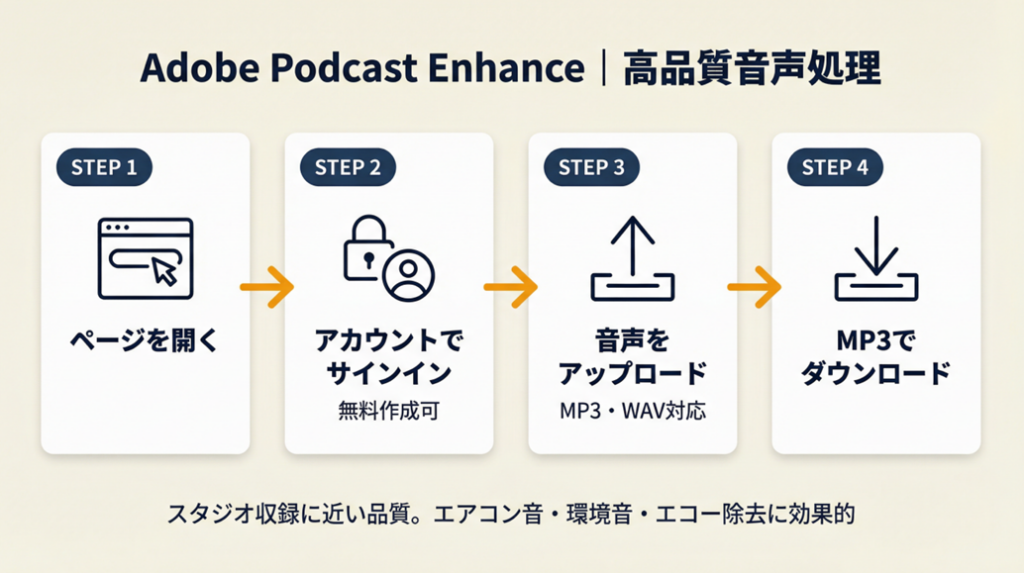
Adobe Podcast Enhanceは、ポッドキャスト品質の音声処理をブラウザ上で実現するツールです。Adobeが開発したAIエンジンを使用しており、ノイズ除去と音声強調を同時に処理します。生成AIを活用した議事録ツールと組み合わせることで、会議録音の品質をさらに高めることができます。
手順
- Adobe Podcast Enhanceのページを開く
- Adobeアカウントでサインイン(無料作成可)
- 音声ファイルをアップロード
- 処理完了後にMP3でダウンロード
処理後の音声は、スタジオ収録に近い品質になります。エアコン音・環境音・エコーの除去に特に効果的です。
チェック:Adobe Podcast Enhanceを使う前に確認
- Adobeアカウントを作成した
- 音声ファイルがMP3またはWAV形式である
- ファイルサイズが上限(800MB)以内である
よくある質問
Q: Adobeアカウントなしで使えますか?
A: サインインが必要です。Adobeアカウントは無料で作成できます。
Kapwing|動画編集と同時にノイズ除去
Kapwingは、動画編集機能を備えたブラウザツールです。動画ファイルのまま音声ノイズを除去できるため、別途音声抽出の手間がかかりません。動画クリエイターとして活動するフリーランスにとって特に有用なツールです。
手順
- Kapwingのノイズ除去ページを開く
- 動画または音声ファイルをアップロード
- 「Clean Audio」をクリック
- 処理完了後にエクスポート
字幕追加・トリミング・テキスト挿入も同一画面で行えます。YouTubeやSNS投稿用の動画編集をまとめて行いたい場合に適しています。
Kapwingが向いているケース
- 動画と音声を一括で編集したい
- 字幕やテキストも追加する予定がある
- 完成した動画をそのまま書き出したい
よくある質問
Q: 無料プランでの書き出しに制限はありますか?
A: 無料プランでは書き出した動画にKapwingのウォーターマークが表示されます。ウォーターマークなしにするには有料プランへの移行が必要です。
PCスキルを仕事にしたい方へ
手に職をつける働き方をLINEで受け取る
未経験から在宅で稼げるようになるまでの進め方が届きます。日程が合うときだけセミナーに参加すればOKです。
LINEで受け取る登録1分・ブロック自由
PR提供: 日本デザインスクール(デザスク)
Media.io|スマホからも使える多形式対応ツール
Media.ioは、スマートフォンのブラウザからも操作できるノイズ除去ツールです。MP3・WAV・MP4・MOVなど多形式に対応しており、デバイスを選びません。副業でフリーランス活動を始める方がスマホだけで音声コンテンツを制作・整備したい場合にも活用できます。
手順
- Media.ioのノイズ除去ページを開く
- ファイルをアップロード(またはURLで指定)
- ノイズ除去の強度を選択(自動推奨)
- 処理完了後にダウンロード
無料プランでは1ファイルあたり最大20分・500MBまで処理できます。
重要ポイント
- スマートフォンからでも全機能が使える
- 動画ファイルのまま処理できる
- 処理強度を手動で調整できる
よくある質問
Q: Media.ioは登録なしで使えますか?
A: アカウント登録なしでも使えます。ただし、登録すると処理履歴の保存や追加機能が利用できます。
Audacity|細かく調整したいなら
Audacityは、Windows・Mac・Linuxで動作する無料のデスクトップ音声編集ソフトです。ノイズ除去の強度をスライダーで細かく調整できます。フリーランスの作業時間を短縮するツール活用術の一環として、Audacityを活用した音声品質の改善も有効です。
ノイズ除去の手順
- Audacityをインストールして起動
- 音声ファイルを開く
- ノイズのみが録音されている箇所(数秒)を選択
- 「エフェクト」→「ノイズリダクション」→「ノイズプロファイルを取得」
- 音声全体を選択して「ノイズリダクション」を再度実行
- 強度(0〜24dB)を調整して「OK」
ノイズプロファイルの精度が除去結果を左右します。ノイズのみが入っている2〜3秒の箇所を選んでプロファイルを取得してください。詳細な操作方法はAudacityノイズ除去サポートページでも確認できます。
Audacityの推奨設定値
| パラメータ | 推奨値 | 説明 |
| ノイズリダクション | 12〜18dB | 値が大きいほど除去が強くなる |
| 感度 | 6.00 | デフォルト値が安定 |
| 周波数スムージング | 3 | 音質劣化を抑える |
よくある質問
Q: Audacityのノイズ除去で音声が不自然になりました。どう対処しますか?
A: ノイズリダクションの値を下げてください。18dB以上に設定すると音声が金属的に聞こえる「水中音」が発生します。12dBから始めて調整するのが確実です。
ノイズ除去で音質を保つ3つのポイント
ポイント1:元ファイルを必ずバックアップする
ノイズ除去後に音質が劣化した場合、元ファイルが残っていれば設定を変えて再処理できます。処理前に元ファイルをコピーして保存してください。クラウドストレージの活用でバックアップを自動化することも効果的です。
ポイント2:WAV形式で処理する
MP3はすでに圧縮されたファイル形式です。MP3をさらにノイズ除去して再圧縮すると、音質の劣化が重なります。可能であれば元音声をWAV形式で録音し、WAVのままノイズ除去を行ってください。
ポイント3:ノイズ除去後に音量を調整する
ノイズ除去後は全体的な音量が小さくなります。Audacityの「増幅(Amplify)」機能か、各ブラウザツールの音量調整機能でピーク音量を-3〜0dBに設定してください。
実際の使用例
事例1:会議録音のノイズ除去(MyEdit使用)
在宅勤務中にオンライン会議を録音したが、エアコンのノイズが全編に入っていた事例です。
MyEditに録音ファイル(MP3・45分・82MB)をアップロードし、AIによる自動処理を実行しました。処理時間は約90秒で、エアコン音が除去された状態のファイルをダウンロードできました。
この処理を経験したビジネスパーソンは「会議後すぐにきれいな音声を共有できた。追加の編集作業が不要だった」と振り返っています。
事例2:ポッドキャスト収録のノイズ除去(Adobe Podcast使用)
自宅の書斎で収録したポッドキャスト音声に、PC冷却ファンとキーボード音が混入していた事例です。
Adobe Podcast Enhanceで処理後、ファンノイズとキーボード音がほぼ除去され、音声の明瞭度が向上しました。同じ環境で収録を続けているポッドキャスターは「リスナーから音質が改善されたというフィードバックをもらえた」と振り返っています。
ツール選定チェックリスト
目的に応じて最適なツールを選んでください。
| 状況 | 選ぶべきツール |
| インストールしたくない | MyEdit・Adobe Podcast・Kapwing・Media.io |
| 動画ファイルのまま処理したい | Kapwing・Media.io |
| スマートフォンから処理したい | Media.io |
| ポッドキャスト品質にしたい | Adobe Podcast Enhance |
| 強度を細かく調整したい | Audacity |
| 完全無料(制限なし)で使いたい | Audacity |
音声ノイズ除去を活用する:クリアな音声で伝わる情報発信を
ノイズ除去ツールを選ぶ基準は「手軽さ」「品質」「操作の自由度」の3点です。
- 手軽さ優先 → MyEdit・Media.io
- 品質優先 → Adobe Podcast Enhance
- 操作の自由度優先 → Audacity
- 動画編集と一体化 → Kapwing
まずMyEditで1ファイル処理してみてください。ブラウザ上で30秒で完了します。品質に満足できなければAdobe Podcast Enhanceに切り替えてください。
NICTの音声言語コミュニケーション研究室の研究によると、背景ノイズは音声認識率を40%低下させます。クリアな音声は、聞き手の理解度と信頼感を高めます。情報収集AIツールの活用と組み合わせることで、コンテンツ制作の全工程を効率化できます。