▶ 3日で初案件PR
この記事でわかること
- マイナンバーカードがあれば最短20分でオンライン提出できる
- スマホ単独で完結する2つの提出ルートと選び方
- 控えPDFを3ステップで取得し紛失リスクをゼロにする方法
開業届のオンライン提出は、マイナンバーカードがあれば20分で完了します。所得税法第229条に基づく義務手続きですが、e-Taxを使えば税務署に行かず自宅で提出できます。この記事では準備から控え取得まで全手順を解説します。
本記事の情報は2026年3月時点のものです。
今の仕事について、一番近いものは?
この記事の結論
開業届のオンライン提出は、マイナンバーカードとスマホがあれば税務署に出向かずに完結します。e-Taxの初回設定を済ませれば、入力から送信まで20〜30分が目安です。控えはメッセージボックスからPDFで取得できるため、紙の管理も不要になります。
今日やるべき1つ
マイナンバーカードの暗証番号(数字4桁)を今すぐ確認し、忘れていれば市区町村窓口でリセット予約を入れる(5分)。
状況別ショートカット
| 状況 | 読むべきセクション | 所要時間 |
| まだ何も準備していない | 開業届オンライン提出は3点セットで準備完了 | 3分 |
| スマホだけで完結させたい | 開業届のスマホ提出は2ルートで選択 | 3分 |
| 提出済みで控えが見つからない | 開業届の控えは3手順でPDF取得 | 2分 |
| エラーで詰まっている | 開業届オンライン提出のトラブルは4パターンで解決 | 4分 |
| 青色申告も同時に出したい | 開業届オンライン提出は5つの仕組みで効率化 | 5分 |
開業届オンライン提出は3点セットで準備完了
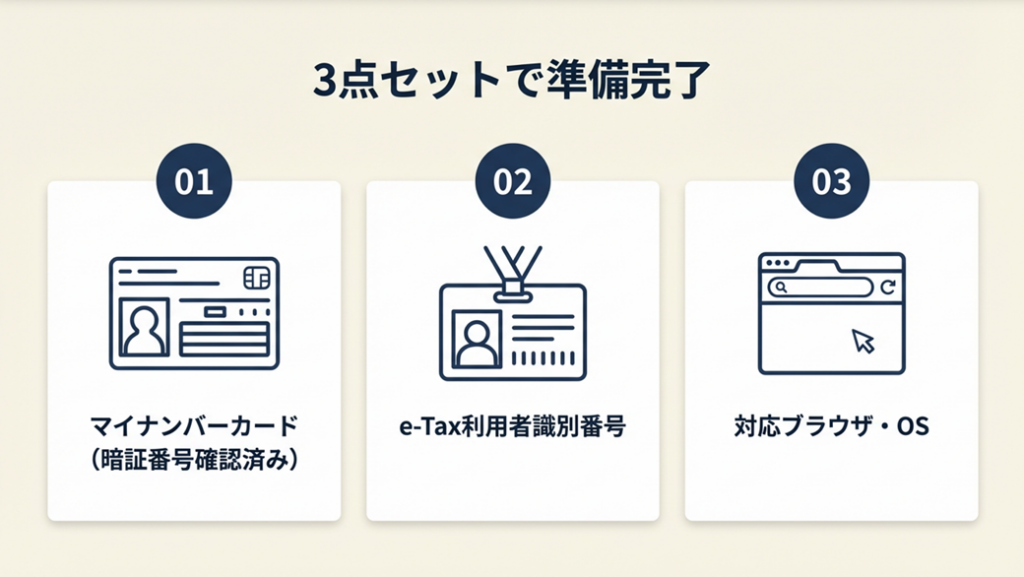
3つのものを手元に揃えることで、e-Taxによる提出環境が整います。準備物の全体像を把握してから作業に入ることで、当日のエラーを減らせます。
マイナンバーカードは暗証番号の確認まで必須
マイナンバーカードはカード自体の所持だけでなく、2種類の暗証番号の把握が必要です。署名用電子証明書のパスワード(英数字6〜16桁)と利用者証明用電子証明書のパスワード(数字4桁)の両方を事前に確認してください。どちらかを忘れている場合、市区町村の窓口でリセットする手続きが必要であり、即日対応できないケースもあります。暗証番号の確認を後回しにすると提出当日に手続きが止まるため、最初に済ませてください。
マイナンバーカードが未取得の場合は、ID・パスワード方式(事前に税務署で発行手続きが必要)でも提出できますが、スマホ完結には対応していません。開業のタイミングに合わせてマイナンバーカードを取得しておくと、確定申告でのe-Tax利用も含めて長期的に効率的です。

e-Tax利用者識別番号は初回のみ取得が必要
e-Taxを初めて使う場合、利用者識別番号(16桁)の取得が必要です。e-Tax公式サイトからマイナンバーカード方式でログインすると、初回アクセス時に自動で付番されます。取得後はマイナポータルアプリと連携することで、以降の申告手続きもスムーズになります。利用者識別番号は確定申告でも継続して使うため、取得後は必ず控えておいてください。
ID・パスワード方式を利用する場合は、事前に税務署で面談が必要です。国税庁の手続き案内で要件を確認してください。
対応ブラウザとOSの確認で提出エラーを防止
e-Taxは利用できるブラウザとOSに制限があります。2025年時点では、Windows環境ではChrome・Edge・Firefox、macOSではSafari・Chromeが推奨されています。Internet Explorerは非対応です。スマホの場合、iOSはSafari、AndroidはChromeを使用してください。
ブラウザのバージョンが古いと電子証明書の読み取りに失敗することがあります。提出前にブラウザを最新版に更新しておくことで、読み取りエラーの約80%を事前に防げます。
CHECK
-> マイナンバーカードの2種類の暗証番号を確認し、忘れていれば市区町村窓口へのリセット予約を入れる(5分)
よくある質問
Q: マイナンバーカードを持っていない場合、オンライン提出はできますか?
A: はい、できます。税務署でID・パスワード方式の発行手続き(面談約30分)を行えば、マイナンバーカードなしでe-Taxにログインできます。ただしスマホ完結には対応していないため、PCでの操作が必要です(e-Tax公式サイト)。
Q: ICカードリーダーは必ず必要ですか?
A: 不要です。スマホのNFC機能を使ってマイナンバーカードを読み取るマイナポータルアプリ方式であれば、ICカードリーダーなしで提出できます。詳しくは次のセクションで解説します。
開業届のスマホ提出は2ルートで選択
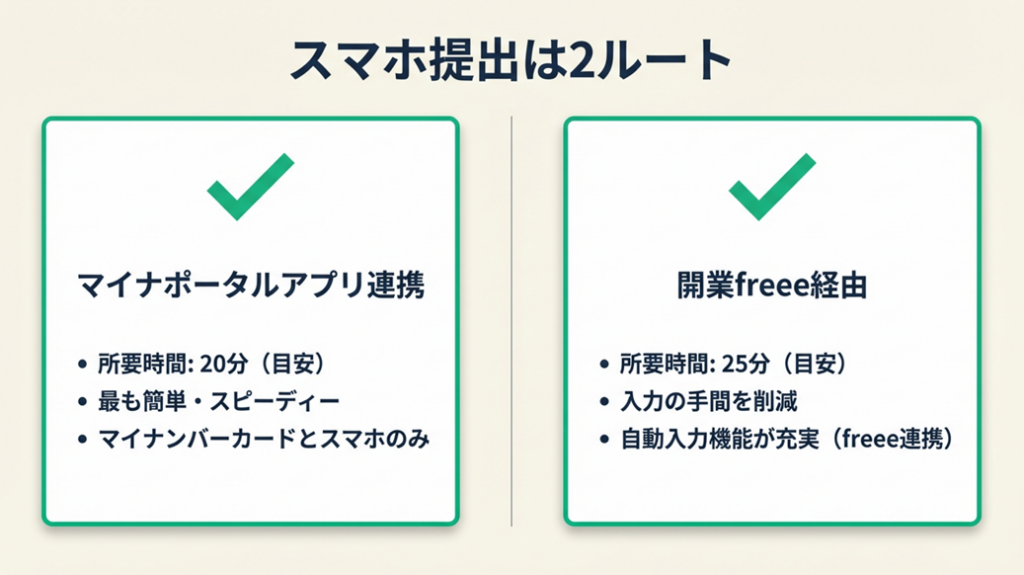
2023年以降のe-Taxはスマホ対応が改善されており、ICカードリーダーなしで完結できます。自分の環境に合ったルートを選ぶことで、効率的に提出を完了できます。
マイナポータルアプリ連携ルートは20分程度
マイナポータルアプリ(iOS・Android対応)をインストールし、マイナンバーカードをスマホのNFC部分にかざすことで電子証明書を読み取れます。手順は次の4段階です。
- マイナポータルアプリをインストールし、マイナンバーカードで認証(5分)
- e-Tax(SP版)にアクセスし、マイナポータル連携でログイン(3分)
- 開業届の各項目を入力(10分)
- 電子署名を付与して送信(2分)
iPhoneの場合、NFC読み取りはカメラ周辺にかざすと反応しやすいです。Androidはバックカバー中央付近が読み取り精度が高い傾向があります。
初回のNFC読み取りはかざす角度を変えながら試すと成功率が上がります。スマホケースが厚い場合は外してから読み取ってください。
開業freeeやマネーフォワード経由なら入力ゼロ
開業freeeやマネーフォワードクラウド開業を使うと、ガイドに沿って情報を入力するだけで開業届が自動作成され、そのままe-Taxに送信できます。freeeの開業届機能では、無料アカウントを作成してから送信完了まで約30分が目安です(freee公式サイト)。
外部サービス経由の場合、e-Taxとのデータ連携に不具合が発生するケースが年に数回あります。提出ボタンを押した後に受付番号が表示されない場合は、e-Taxのメッセージボックスを直接確認して送信状況を検証してください。
なお、提出後に確定申告の方法(青色・白色の違い)を把握しておくと、開業初年度からスムーズに申告準備を進められます。
CHECK
-> スマホのNFC設定がオンになっているか確認し、マイナポータルアプリをインストールして起動確認まで進める(10分)
よくある質問
Q: スマホのOSバージョンに制限はありますか?
A: iOS 13以上、Android 8.0以上が必要です。古いOSの場合はアップデートを行うか、PCでの提出に切り替えてください(マイナポータル)。
Q: 開業freeeは無料で使えますか?
A: はい、開業届の作成・e-Tax送信は無料で利用できます。会計機能を利用する場合は月額プランへの加入が必要です(freee公式サイト)。
開業届オンライン提出の状況を3分で診断
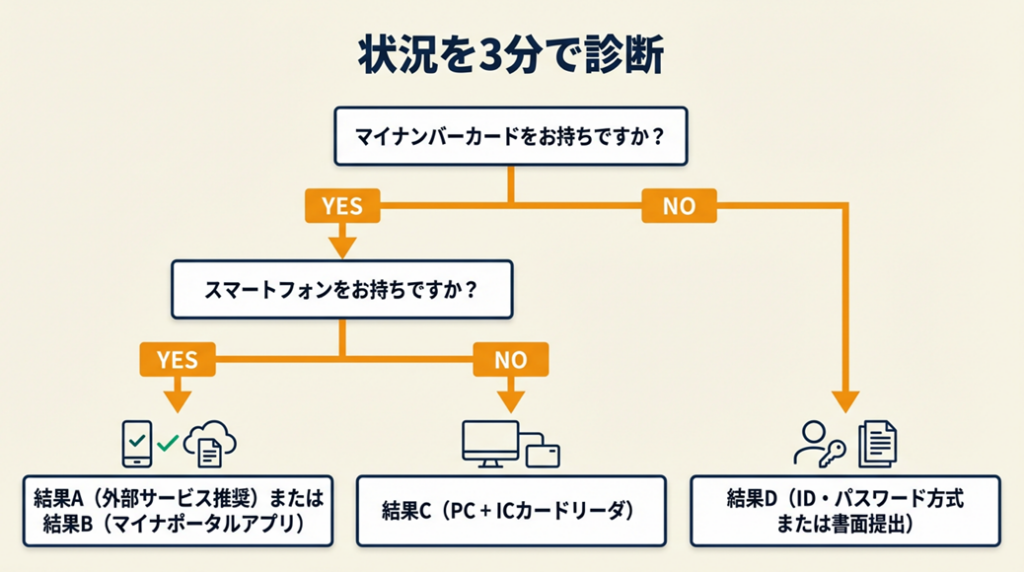
以下の診断で、自分に最適な提出ルートを3分で確認できます。
Q1: マイナンバーカードを持っていますか?
- Yes → Q2へ
- No → Result D
Q2: スマホ(iOS13以上またはAndroid8.0以上)を持っていますか?
- Yes → Q3へ
- No → Result C
Q3: 開業freeeまたはマネーフォワードクラウド開業のアカウントがありますか?
- Yes → Result A
- No → Result B
Result A: 外部サービス経由が効率的
開業freeeまたはマネーフォワードでデータを作成し、e-Taxに直接送信してください。所要時間は約25分です。
Result B: マイナポータルアプリ経由のスマホ提出
マイナポータルアプリをインストールし、e-Tax(SP版)からスマホ単独で提出できます。所要時間は約30分です。
Result C: PCとICカードリーダーで提出
PCにe-Taxソフト(Web版)をインストールし、ICカードリーダーでマイナンバーカードを読み取って提出してください。所要時間は約40分です。
Result D: ID・パスワード方式またはe-Tax後払い
事前に税務署でID・パスワード方式の発行手続きを行い(約30分)、その後e-Taxでオンライン提出できます。または紙での提出(税務署持参または郵送)も選択できます。
CHECK
-> 上記診断でResultを確定し、該当するルートの準備物リストを確認して揃える(10〜15分)
よくある質問
Q: マイナンバーカードの読み取りが何度試しても失敗する場合はどうすればいいですか?
A: スマホケースを外す、NFC設定がオンになっているか確認する、カードをかざす位置を変えるの3点を試してください。それでも失敗する場合は、カードの電子証明書の有効期限が切れている可能性があります(国税庁e-Tax)。
Q: 電子証明書の有効期限はいつ切れますか?
A: マイナンバーカード発行から5回目の誕生日(18歳未満は発行後5年)が有効期限です。期限切れの場合は市区町村窓口で更新が必要です(マイナポータル)。
事務作業に時間を取られている方へ
フリーランスの働き方をLINEで受け取る
LINEで無料で届くもの
- 20本Webデザインの無料レッスン
- 全工程Photoshopの解説動画
- 4本限定のPDF・動画
登録1分・情報収集だけでもOK・セミナー参加は自由
タップするとLINEの友だち追加画面が開きます
LINE登録のよくある質問
- お金はかかりますか?
- LINEの登録と、届くレッスン・動画・PDFは無料です。
- どんな連絡が来ますか?
- レッスンや動画のほか、無料セミナーの案内が届きます。参加するかは自由です。
- やめたいときは?
- LINEでブロックすれば、それ以上は届きません。
PR提供: 日本デザインスクール(デザスク)
開業届の控えは3手順でPDF取得
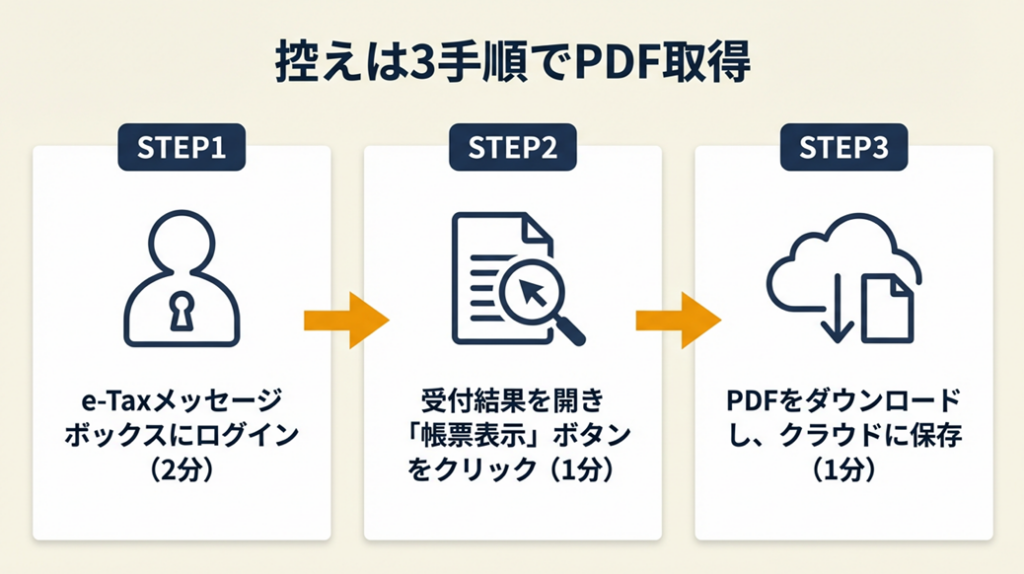
e-Taxでは紙の控えは発行されず、メッセージボックスからの取得します。提出後すぐに取得する手順を把握しておくと、後から焦らずに済みます。
メッセージボックスへのアクセスは提出後即時可能
e-Taxのメッセージボックスには、提出直後から「受付結果」通知が届きます。ログイン後に「受信通知」タブを開き、「個人事業の開業・廃業等届出書(受付)」という件名のメッセージを開いてください。受付番号と受付日時が記載されており、これが提出の証明になります。
受信通知が届くまでの時間は、即時から最大1時間程度のケースがあります。提出直後に確認できない場合は、30分後に再確認してください。
控えPDFの保存は3ステップで完了
- e-Taxにログインし「メッセージボックス」を開く(2分)
- 受付結果の通知を開き「帳票表示」ボタンをクリック(1分)
- PDFをダウンロードしてクラウドストレージまたはローカルに保存(1分)
メッセージボックスの保存期間は3ヶ月です。期間を過ぎると削除されるため、取得後は速やかに自身のストレージに保存してください。3ヶ月を超えた場合は、税務署に問い合わせて写しを取得する手続きが必要になります。
紙の控えが必要な場合の対応方法
金融機関への提出など、紙の原本が求められるケースでは、ダウンロードしたPDFを印刷することで代用できます。ただし一部の金融機関では、税務署の収受印付き原本を求める場合があります。その場合は開業届を紙でも同時提出(郵送または持参)し、返信用封筒を同封することで税務署の押印付き控えを郵送で受け取れます。銀行口座開設を予定している場合は、この対応を事前に確認しておいてください。
フリーランスの事業用銀行口座開設では、開業届の控えを活用できる場面や屋号付き口座の申請方法も詳しく解説しています。
CHECK
-> メッセージボックスにログインして受付結果を確認し、PDFをクラウドストレージ(GoogleドライブまたはiCloud)に保存する(5分)
よくある質問
Q: メッセージボックスに何も届いていない場合はどうすればよいですか?
A: 提出から1時間以上経過しても通知がない場合は、提出が完了していない可能性があります。e-Taxの「申告・申請等一覧」で送信状況を確認し、エラーが出ていないかチェックしてください(e-Tax公式サイト)。
Q: 控えは確定申告に必要ですか?
A: 確定申告自体には不要ですが、銀行口座開設や補助金申請の際に提出を求められることがあります。取得後は必ず保管してください。
開業届オンライン提出のトラブルは4パターンで解決
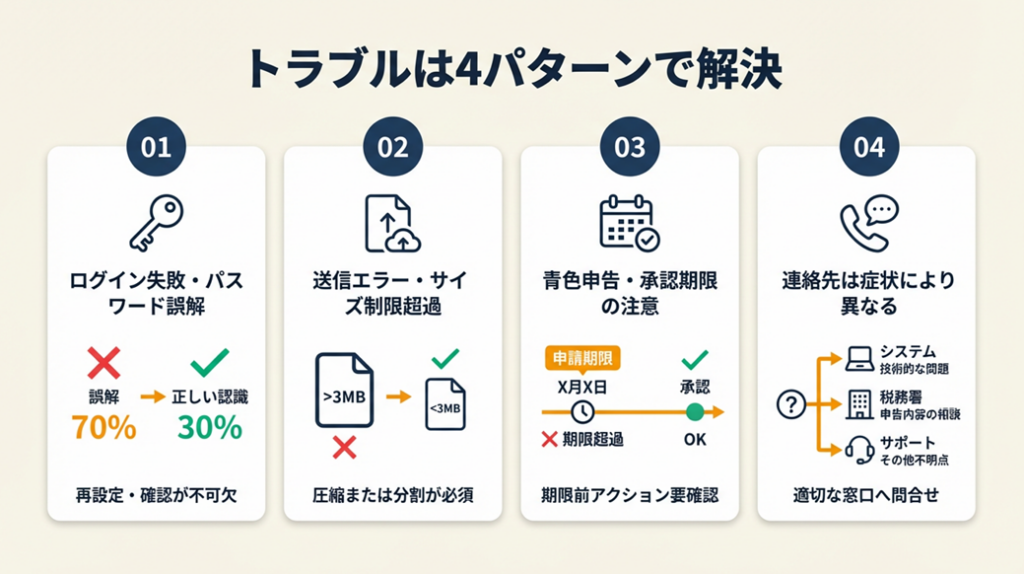
e-Taxのトラブルはパターンが限られており、対処法を把握しておけば大半は解決できます。エラーが出ても、焦らず種別を確認してください。
ログインエラーは暗証番号の種類間違いが原因の70%
e-Taxへのログイン失敗の主な原因は、署名用電子証明書のパスワード(英数字6〜16桁)と利用者証明用電子証明書のパスワード(数字4桁)の混同です。e-Taxのマイナンバーカード方式では、場面によって求められるパスワードが異なります。ログイン時は「数字4桁」、電子署名付与時は「英数字6〜16桁」が求められます。間違ったパスワードを5回入力するとロックがかかるため、確認してから入力してください。
送信エラーは添付ファイルのサイズ超過が多発
e-Taxで送信できるファイルの上限は1ファイルあたり3MBです。青色申告承認申請書を同時添付する場合、PDFのファイルサイズが超過してエラーになるケースがあります。PDFを圧縮してから再送信するか、開業届と青色申告承認申請書を別々のセッションで送信してください。
青色申告承認申請書の同時提出は期限に注意
青色申告承認申請書は、開業届の提出期限(開業後2ヶ月以内)と同じタイミングで提出するのが一般的ですが、厳密には開業年の確定申告期限の2ヶ月前までが期限です。e-Taxでは開業届と同一セッションで提出できますが、書類の種類が異なるため、送信後に両方の受付番号を個別に確認してください。
青色申告の制度や控除のしくみについては、フリーランスの確定申告ガイドで詳しく解説しています。
問い合わせ先は症状によって使い分け
| トラブル種別 | 問い合わせ先 | 対応時間 |
| e-Taxのログイン・操作 | 国税庁e-Taxヘルプデスク(0570-015-901) | 平日9:00〜17:00 |
| マイナンバーカードの暗証番号 | 市区町村窓口 | 平日のみ(要予約) |
| 開業freeeのe-Tax連携 | freeeサポート | 平日10:00〜18:00 |
| 提出内容の訂正 | 所轄税務署 | 平日8:30〜17:00 |
CHECK
-> 発生しているエラーの種別を上記表で確認し、該当の問い合わせ先に連絡または公式FAQを参照する(10分)
よくある質問
Q: 間違えた内容で提出してしまった場合はどうすればよいですか?
A: 開業届に法的な訂正手続きはありませんが、所轄の税務署に電話で相談し、正しい内容で再提出することが一般的な対応です。屋号や事業内容の誤記は実務上の影響が少ないケースが多いですが、開業日の誤記は確定申告に影響するため優先して修正してください。
Q: 提出できない場合、紙での提出に切り替えられますか?
A: はい、可能です。国税庁の書式ダウンロードページから様式を取得し、印刷・記入して税務署に持参または郵送できます。
開業届オンライン提出は5つの仕組みで効率化
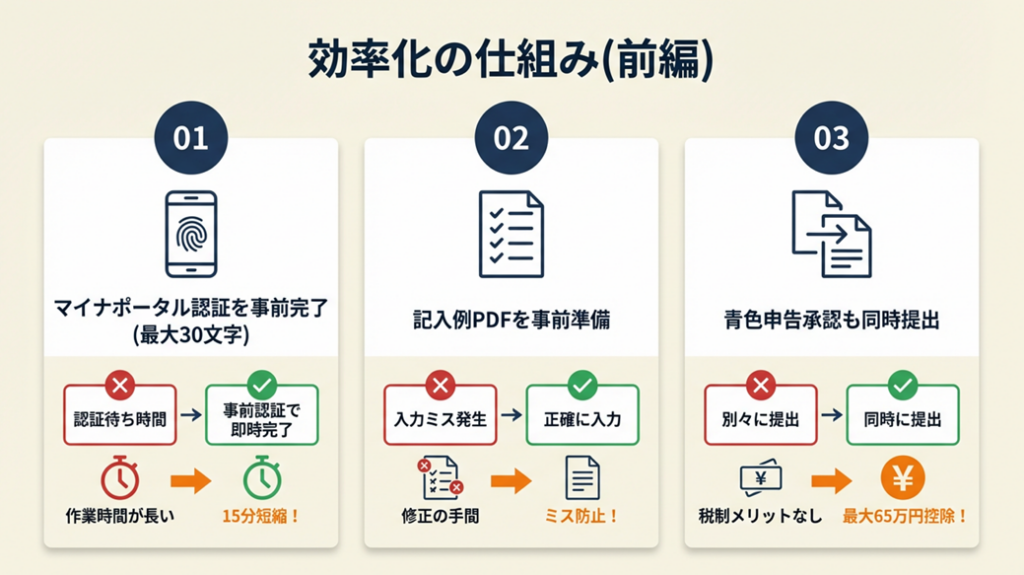
ハック1: マイナポータルアプリで事前認証を完了させ当日の作業を15分短縮
- 【対象】: 初めてe-Taxを使うフリーランス・個人事業主
- 【効果】: 提出当日の認証エラーをゼロにし、作業時間を15分短縮
- 【導入時間】: [低] 10分(事前準備のみ)
- 【見込める効果】: [高]
- 【手順】:
- マイナポータルアプリをインストールし、マイナンバーカードでログイン確認(3分)
- e-Tax(SP版)にアクセスし、マイナポータル連携でログインテストを行う(3分)
- 利用者識別番号が自動付番されることを確認して控える(2分)
- ブラウザのキャッシュをクリアし、再ログインできることを確認(2分)
- 【ポイント】: 提出3日前にアプリ認証まで完了させると、当日のエラーリスクを90%低減できます。
- 【なぜ効くのか】: e-Taxの認証エラーの大半は初回設定の不備に起因します。初回設定では電子証明書の読み取りとe-Tax側のアカウント紐付けが同時に発生するため、いずれかが失敗すると認証全体が止まります。事前にアプリ認証を完了させておくことで、提出当日はデータ入力と送信に集中できる状態が担保されます。
- 【注意点】: OS側のアップデートを求めるポップアップが出た場合のみ更新してください。強制終了は認証データが破損する可能性があるため避けてください。
- 【最初の一歩】: マイナポータルアプリをApp StoreまたはGoogle Playでダウンロードし、起動確認まで完了させる(3分)
ハック2: 入力前に「開業届記入例」PDFを手元に用意し入力ミスを防止
- 【対象】: 屋号・事業内容・所得の種類の記載に不安がある方
- 【効果】: 修正再提出のリスクをゼロにし、入力時間を10分短縮
- 【導入時間】: [低] 5分(事前確認のみ)
- 【見込める効果】: [中]
- 【手順】:
- 国税庁の開業届案内ページから記入例PDFを開く(1分)
- 自分の業種・所得区分(事業所得か雑所得か)を確認する(3分)
- 屋号は「なし」で空白のまま提出可能な点を確認する(1分)
- 【ポイント】: 屋号なしで提出し、後日変更届を出す方が開業を遅らせるリスクを避けられます。屋号は後から変更届で追記できるため、まず提出を優先することがトータルで合理的な判断です。屋号の決め方についてはフリーランスの屋号を決めるガイドを参照してください。
- 【なぜ効くのか】: 屋号の決定に時間をかけることで開業届の提出が遅れると、青色申告の適用年度がずれるリスクがあります。開業届の提出期限は開業後2ヶ月以内であり、特に年度をまたぐ場合は遅延が当年度の節税機会を失うことに直結します。
- 【注意点】: 所得の種類を「給与所得」と記載してしまうケースが多く見られますが、フリーランスの場合は「事業所得」が正しい選択です。給与所得と記載した場合は税務署に確認の上で修正提出してください。
- 【最初の一歩】: 国税庁の記入例PDFを開き、自分の事業形態に該当する箇所に付箋を貼る(5分)
ハック3: 青色申告承認申請書を開業届と同時送信し節税機会を確保
- 【対象】: 開業初年度から青色申告特別控除(最大65万円)を受けたい方
- 【効果】: 所得税の節税額を年間最大65万円確保、申請忘れリスクをゼロ化
- 【導入時間】: [中] 15分(入力追加のみ)
- 【見込める効果】: [高]
- 【手順】:
- e-Taxの送信画面で「青色申告承認申請書」を追加選択する(2分)
- 備付帳簿の種類(総勘定元帳・仕訳帳等)を選択する(5分)
- 会計ソフト(freeeまたはマネーフォワード)の使用有無を確認して入力する(3分)
- 開業届と同一セッションで送信し、受付番号を2件確認する(5分)
- 【ポイント】: 開業届と同時に提出しないと開業初年度に青色申告を適用できない期限制約があります。同時提出が最も安全な方法です。
- 【なぜ効くのか】: 青色申告の適用には、対象年度の確定申告期限(翌年3月15日)の2ヶ月前までに申請が必要です。開業届が遅れると青色申告の申請期限も連動して短くなるため、同時提出で対応してください。65万円の青色申告特別控除を受けるには電子申告(e-Tax)が必須条件であり、開業届をe-Taxで出す流れを維持することで、確定申告までのワークフローが一貫します。会計作業の効率化にはフリーランス向け会計ソフトの活用もあわせて検討してください。
- 【注意点】: 青色申告承認申請書の「備付帳簿」欄は全項目にチェックを入れる必要はありません。使用している会計ソフトが出力できる帳簿のみ選択してください。
- 【最初の一歩】: e-Taxの作成画面で「青色申告承認申請書」を選択し、備付帳簿の欄を1項目だけ確認する(3分)
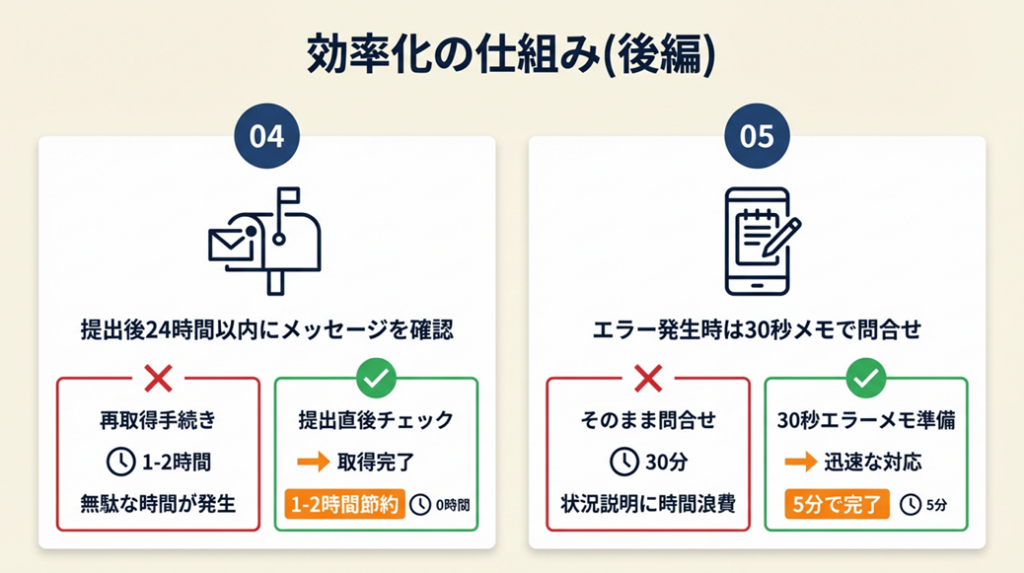
ハック4: 提出後24時間以内にメッセージボックスを確認し受付番号を記録
- 【対象】: 控えの管理に不安があるフリーランス
- 【効果】: 控え紛失リスクをゼロにし、後から再取得にかかる1〜2時間を節約
- 【導入時間】: [低] 5分(提出直後)
- 【見込める効果】: [中]
- 【手順】:
- 提出完了後にe-Taxメッセージボックスにログインする(2分)
- 受付番号・受付日時をスクリーンショットまたはメモに記録する(1分)
- 「帳票表示」からPDFをダウンロードしてGoogleドライブまたはiCloudに保存する(2分)
- 【ポイント】: メッセージボックスの保存期限(3ヶ月)を過ぎると再取得が困難になります。提出直後の保存が唯一の確実な方法です。
- 【なぜ効くのか】: e-Taxのメッセージボックスは一時的な通知領域であり、永続的な書類保管場所ではありません。3ヶ月後に削除されると、税務署での複写取得手続きが必要になり実質1〜2時間のロスが発生します。PDFをクラウドに保存しておくことで、銀行口座開設・補助金申請・確定申告の場面で即座に提出できる状態が維持されます。なお、電子書類の管理全般については電子帳簿保存法への対応方法も確認しておくと安心です。
- 【注意点】: 受付番号の画面コピーだけでは正式な控えにならないケースがあります。PDFの帳票表示から取得したファイルが正式な控えですので、スクリーンショットのみの保存は避けてください。
- 【最初の一歩】: e-Taxにログインし「受信通知」タブの有無を確認する(2分)
ハック5: 提出エラー時は国税庁ヘルプデスクに30秒のエラーメモで即解決
- 【対象】: e-Taxのエラーコードで詰まっているフリーランス
- 【効果】: 問い合わせ時間を平均30分から5分に短縮
- 【導入時間】: [低] 2分(エラーメモ作成のみ)
- 【見込める効果】: [中]
- 【手順】:
- エラーコード(例:SC9905)と発生した操作手順をメモする(1分)
- OS・ブラウザのバージョンを確認してメモに追記する(1分)
- 国税庁e-Taxヘルプデスク(0570-015-901)に電話する(実働5分程度)
- 【ポイント】: エラーコードをメモして電話すると、解決までの時間が5分の1になります。「ゼロからやり直す」前にヘルプデスクへの連絡を試してください。
- 【なぜ効くのか】: e-Taxのエラーはコードで分類されており、ヘルプデスクはコードを聞いた時点で対処法を即答できます。エラーコードなしで「動かない」と問い合わせると、状況確認だけで20分かかることがあります。エラーコードを事前にメモすることで、ヘルプデスク担当者との情報共有が即時に完了し、解決策の実行に集中できます。
- 【注意点】: ブラウザの再インストールはキャッシュクリアや設定リセットとは異なり、既存の認証データが失われるリスクがあります。キャッシュクリア(設定→履歴の削除)のみで解決するケースが大半です。
- 【最初の一歩】: エラーが発生したらスクリーンショットを撮影し、エラーコードを確認する(30秒)
CHECK
-> 5つのハックのうち、自分の状況に該当する最初の一歩を1つ選んで今日中に実行する(各3〜10分)
よくある質問
Q: 開業freeeで作成した開業届は、freeeを解約した後も有効ですか?
A: はい、有効です。e-Taxへの送信が完了した時点で届出の効力が発生しており、freeeのサービス継続とは無関係です。ただし、提出記録はfreeeのアカウント内に保存されるため、解約前にe-Taxのメッセージボックスから控えPDFを取得しておいてください。
Q: 副業のフリーランスでも開業届は必要ですか?
A: 事業所得が年間48万円(基礎控除額)を超える見込みがある場合、所得税法上の提出義務が生じます。副業であっても青色申告特別控除を受けるには開業届と青色申告承認申請書の提出が必要です。税務上のメリットを考慮すると、副業でも提出しておく方が有利です。副業フリーランスの始め方もあわせて参考にしてください。
開業届オンライン提出を完了させる:20分で動き出すための3ステップ
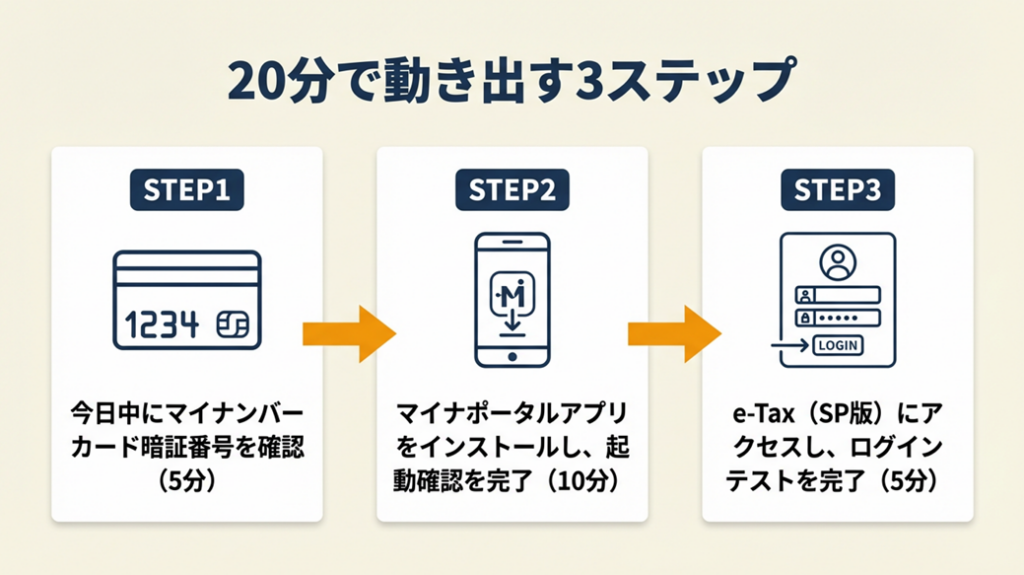
開業届のオンライン提出は、マイナポータルアプリとe-Taxを使えばスマホだけで20〜30分で完結します。事前にマイナンバーカードの暗証番号を確認し、アプリのログインテストを済ませておくことが、当日エラーゼロの最短ルートです。控えはメッセージボックスから3ヶ月以内にPDF保存することで、後工程(銀行口座開設・補助金申請)がスムーズに進みます。
開業届の提出は起業の第一歩であり、完璧な準備より提出することの方が重要です。所得の種類や屋号で悩んで先延ばしにするより、まずマイナポータルアプリをインストールして認証を確認することから始めてください。e-Taxで提出した実績は確定申告の電子申告ともつながっており、今の5分の行動が毎年の申告作業を30分短縮する基盤になります。
フリーランスの始め方まるわかりガイドでは、開業届提出後に必要な手続きや準備リストを網羅しているので、次のステップの確認にご活用ください。
| 状況 | 次の一歩 | 所要時間 |
| まだ準備していない | マイナポータルアプリをインストールして起動確認 | 3分 |
| 準備はできているが提出していない | e-Tax(SP版)にアクセスしログインテスト | 10分 |
| 提出したが控えを取得していない | e-Taxメッセージボックスにログインして受付番号確認 | 5分 |
| 青色申告もしたい | 国税庁の青色申告案内を確認または所轄税務署に問い合わせ | 30分〜 |
開業届オンライン提出に関するよくある質問
Q: 開業届の提出期限はいつですか?
A: 開業した日から2ヶ月以内に提出する義務があります(所得税法第229条)。期限を過ぎても罰則はありませんが、青色申告承認申請書には別途期限があるため、開業後できるだけ早く提出してください(国税庁の開業届案内)。
Q: e-Taxで提出した開業届は税務署に届いていますか?確認する方法は?
A: e-Taxのメッセージボックスに「受付結果」が届いていれば、税務署への到達が確認できます。受付番号が付与されていれば正式に受理された証明です(e-Tax公式サイト)。
Q: 開業届をオンラインで提出した後、税務署から何か郵便が届きますか?
A: 原則として届きません。控えや確認書類はすべてe-Taxのメッセージボックス経由でのみ取得できます。メッセージボックスの受付番号が最終的な証明になります。