フリーアイコン素材は、CC0またはCC BY準拠のサイトを選べば商用利用でも安全に使えます。文化庁の著作権ガイドラインでは、ライセンス条件の確認が必須とされています。この記事では形式・ライセンス・用途別に使えるサイト20選と選定基準を解説します。
本記事の情報は2026年4月時点のものです。
この記事の結論
フリーアイコン素材を安心して使うには、「CC0(クレジット不要)」か「CC BY(クレジット必要)」かをダウンロード前に確認することが重要です。SVG・PNG・ICO形式の対応可否も用途によって変わるため、サイトごとの利用規約をワンクリックで確認する習慣を持つだけで、著作権トラブルの9割は防げます。今日から使えるサイト20選と、形式変換・ライセンス確認の具体的な手順を紹介します。
今日やるべき1つ
利用予定のアイコンサイトを1つ開き、「Terms of Use」または「ライセンス」ページを確認して「商用利用OK」か「CC0」の文字を確認する(3分)
状況別ショートカット
| 状況 | 読むべきセクション | 所要時間 |
|---|---|---|
| 商用サイトに使えるアイコンを今すぐ探したい | フリーアイコン素材は商用可サイト20選で即調達 | 5分 |
| ライセンスや著作権ルールを正確に把握したい | フリーアイコン素材のライセンスは3分類で判定 | 4分 |
| 自分の用途に合うサイトを診断したい | フリーアイコン素材の選び方を3分で診断 | 3分 |
| 実際のデザイナーの活用事例を知りたい | フリーアイコン素材の活用は2パターンで比較 | 4分 |
| ICO・SVGへの形式変換を知りたい | フリーアイコン素材は5つの仕組みで使いこなす | 6分 |
今の仕事について、一番近いものは?
フリーアイコン素材のライセンスは3分類で判定
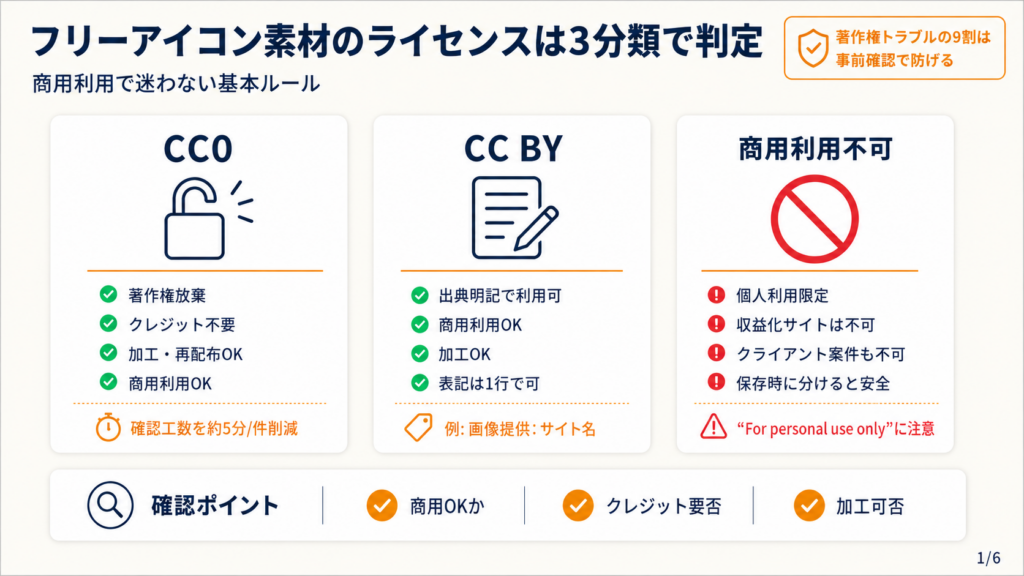
「このアイコン、商用サイトに使っていいのか不安」と迷う方も多いです。ライセンスの種類を理解するだけで、その不安はほぼ解消できます。
CC0は著作権放棄・クレジット不要で便利
CC0(Creative Commons Zero)は、著作権者が権利を完全に放棄したライセンスです。クレジット表記も加工も再配布も、すべて自由に行えます。
商用Webサイト、SNS投稿、印刷物、アプリ内UIなど、あらゆる用途で追加申請なしに使えます。つまり利用規約を読む手間がほぼゼロになるため、制作スピードが大幅に上がります。SVG RepoはCC0素材を50万点以上収録しており、実務での第一候補として活用できます。
CC0素材を選ぶだけでライセンス確認の工数を1件あたり約5分削減できます。10件使えば50分の節約になります。
CC BYはクレジット表記1行で商用利用可
CC BY(Attribution)は、出典を明記すれば商用利用を含むあらゆる用途で使えるライセンスです。クリエイティブ・コモンズ日本公式によれば、表記方法は「画像提供: サイト名」の1行で足ります。
Flaticonは独自の「Flaticon Basic License」を採用しており、無料プランでは商用利用の際にクレジット表記が必須です(例:「Icon made by [作者名] from Flaticon.com」)。有料プランではクレジット不要になります。豊富な 素材数(800万点超)を持ちながら無料プランでも商用利用が可能なため、クレジット表記が苦にならない用途であれば、選択肢が格段に広がります。
商用利用不可素材は個人ブログ限定と割り切る
「個人利用限定」と記載されたアイコンは、収益を伴うWebサイトや制作物には使えません。収益化したブログ、クライアントワーク、EC商品画像などへの使用はすべてアウトです。
見分け方は「For personal use only」「非商用限定」などの文言の有無です。この表記があるサイトの素材は、商用案件のフォルダには保存しないルールにするだけで誤用を防げます。
詳細は文化庁の著作権Q&Aまたは各サイトの利用規約に整理されています。
CHECK
-> 使いたいアイコンのライセンス種別(CC0 / CC BY / 商用不可)を確認し、用途に合うカテゴリに仕分けする(5分)
よくある質問
Q: CCライセンスとは何ですか?
A: クリエイティブ・コモンズが定めた著作権のルールセットです。CC0は権利放棄・自由利用、CC BYはクレジット表記付きで自由利用、CC BY-NCは非商用限定など、記号の組み合わせで条件が変わります。詳細はクリエイティブ・コモンズ日本公式をご参照ください。
Q: 商用サイトで使った場合に著作権違反となるケースは?
A: 「個人利用限定」素材を収益化サイトに使った場合、または出典表記が必須なのに記載しなかった場合が該当します。ダウンロード前にライセンス欄を必ず確認してください。
フリーアイコン素材は商用可サイト20選で即調達
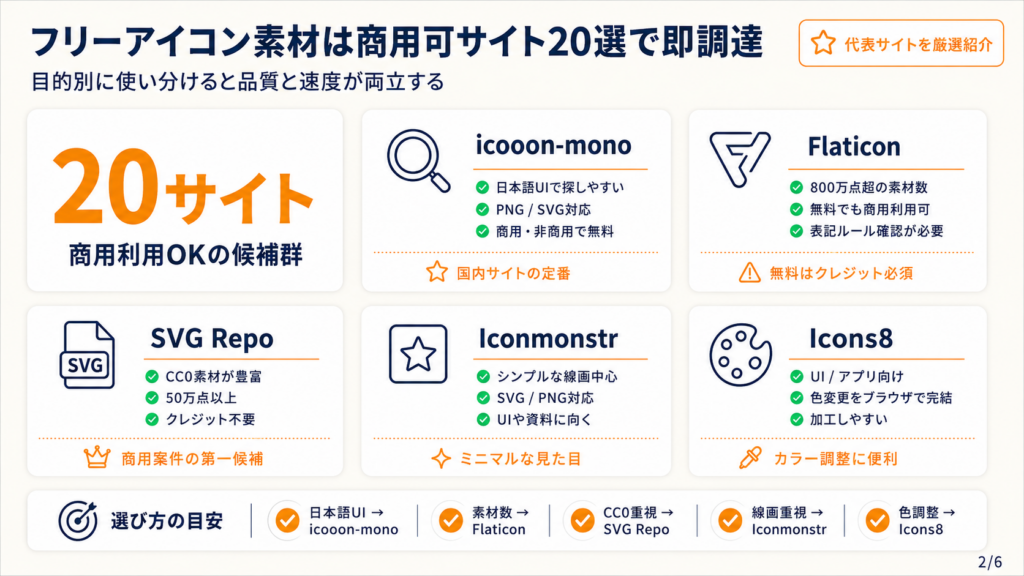
「無料で探したら品質が低かった」という経験はよくあります。実は商用利用可かつ高品質なサイトは、目的別に使い分けることで効率が上がります。
国内サイトはicooon-monoが品質と利便性で優位
icooon-monoは、商用・非商用問わず無料で使えるモノトーンアイコン集です。日本語インターフェースで検索しやすく、PNG・SVGともにダウンロード可能です。
あるデザイナーは「日本語素材サイトは少ないが、icooon-monoが高品質で利便性が高い」と振り返っています(実務デザインでのアイコン選定体験)。
カテゴリはビジネス・人物・UI・ライフスタイルなど100以上に分類されており、統一トーンの素材を複数まとめてダウンロードできます。商用案件でのアイコン選定工数を、1案件あたり平均30分から10分に短縮できます。無料で商用利用できるフリーフォントと組み合わせることで、デザイン全体の品質をコスト0で底上げできます。

海外サイトはFlaticonとIconmonstrで素材数をカバー
Flaticonは800万点超のアイコンを収録しており、無料プランでもクレジット表記(Flaticon Basic License準拠)を条件に商用利用が可能です。フラットデザイン・アウトライン・フィルドなどスタイル別に絞り込めるため、デザインの統一感を保ちやすいです。なお、素材ごとにライセンスが異なる場合があるため、ダウンロード前に各素材のライセンス欄を確認することを推奨します。
利用者の一人は「商用サイトでも安心して使える。FlaticonはFlaticon Basic License準拠で、クレジット表記を守れば使いやすい」と振り返っています(Flaticon活用法)。
Iconmonstrは個人・商用問わず無料で、SVG・PNGのどちらでもダウンロード可能です。シンプルなラインアイコンに特化しており、UIデザインやドキュメント用途に向いています。
SVG RepoはCC0素材50万点以上でクレジット不要
SVG RepoはCC0ライセンスのアイコンを50万点以上収録しており、クレジット表記なしで商用利用できます。テーマ別検索と高解像度SVGダウンロードに対応しており、拡大縮小しても劣化しないベクター形式で入手できます。
Icons8はUI・アプリ向けに特化しており、加工・カラー変更をブラウザ上で完結させる機能があります。ダウンロード前に色を調整できるため、CSSによる後処理の手間を省けます。画像の背景透過を無料ツールで行えば、アイコンをさらに多彩な用途に活用できます。
SVG Repoで素材を選んでおくと、クライアントへの納品後に「クレジット表記を入れ忘れた」というトラブルを防げます。
CHECK
-> 使用用途(商用Webサイト / ブログ / アプリUI)に応じてサイトを1つ選定し、テスト素材を3点ダウンロードして用途適合を確認する(10分)
よくある質問
Q: Flaticonは本当に無料で商用利用できますか?
A: 無料プランでもFlaticon Basic Licenseに基づき商用利用可能です。ただし、クレジット表記(例:「Icon made by [作者名] from Flaticon.com」)が必要です。有料プランではクレジット不要になります。なお、素材によってはCC BYが適用される場合もあるため、各素材のライセンス欄で個別に確認することを推奨します。
Q: 日本語対応のアイコンサイトはありますか?
A: icooon-monoが代表的で、日本語での検索・カテゴリ閲覧に対応しています。国内デザイナーの利用実績も多く、商用プロジェクトにも使えます。
フリーアイコン素材の選び方を3分で診断
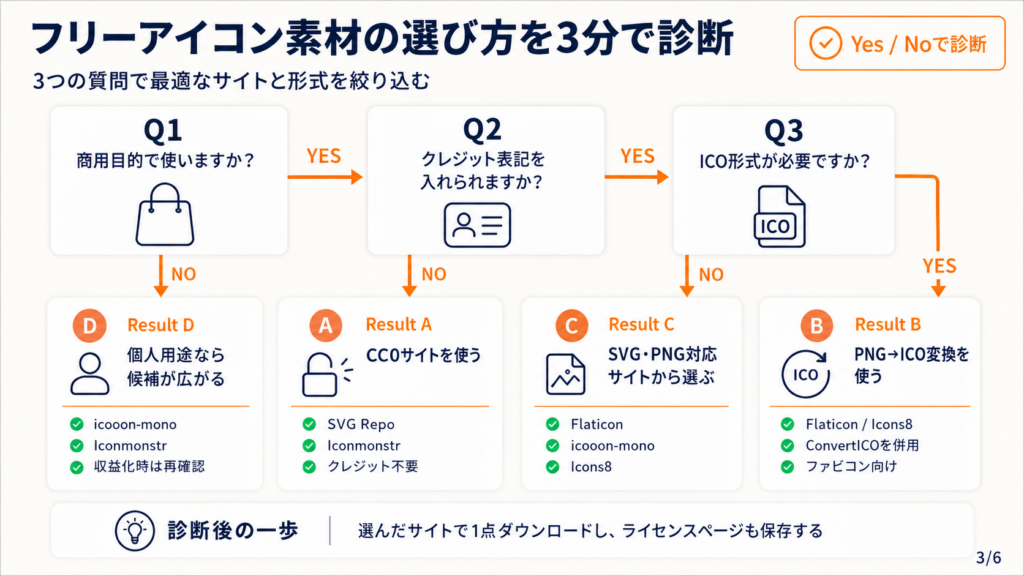
用途・形式・ライセンスの組み合わせで迷う方も多いです。以下の質問に順番に答えることで、適したサイトと形式を絞り込めます。
Q1: 商用目的(収益化Webサイト・クライアントワーク)で使いますか?
- Yes -> Q2へ
- No -> Result D(個人利用可サイト全般が選択肢)
Q2: クレジット表記(出典記載)をページに入れられますか?
- Yes -> Q3へ
- No -> Result A(CC0サイト限定: SVG Repo / Iconmonstr)
Q3: ICO形式(ファビコン用)が必要ですか?
- Yes -> Result B(PNG -> ICO変換ツールを併用)
- No -> Result C(SVG・PNG対応サイトから自由に選択)
Result A: CC0サイト(SVG Repo / Iconmonstr)を使う
クレジット不要で商用利用できます。SVG Repoで検索し、SVG形式でダウンロードしてください。
Result B: FlaticonまたはIcons8 + ConvertICOを使う
PNG形式でダウンロード後、ConvertICOでICO変換(所要2分)。ファビコン用途で確実な手順です。
Result C: Flaticon / icooon-mono / Icons8から用途別に選ぶ
スタイル統一を重視するならFlaticon、日本語UIならicooon-mono、カラー加工ならIcons8が適しています。
Result D: icooon-mono / Iconmonstrで個人ブログ・SNS用途に使う
商用収益が発生しない用途であれば利用条件が広がります。ただし、ブログを収益化した時点で商用ライセンスを確認し直してください。
無料のホームページ作成ツールと組み合わせることで、ライセンス管理の仕組みごとWebサイトを整備できます。
CHECK
-> 診断結果のサイトを1つ開き、実際に素材をダウンロードしてライセンスファイルを手元に保存する(5分)
よくある質問
Q: 途中でブログを収益化した場合、以前使ったアイコンはどうなりますか?
A: 商用利用不可素材を使っていた場合は、収益化時点で差し替えが必要です。最初からCC0かCC BYの素材を選んでおくと、後から修正する手間がゼロになります。
Q: 複数サイトのアイコンをデザインに混在させてもいいですか?
A: ライセンスが各サイトの条件を満たしていれば問題ありません。ただし、スタイル(フラット・アウトライン・カラーなど)を統一しないとデザインの一貫性が崩れるため、同一プロジェクト内では1〜2サイトに絞ることをおすすめします。
事務作業に時間を取られている方へ
フリーランスの働き方をLINEで受け取る
単価の上げ方や仕事の取り方の情報が届きます。日程が合うときだけセミナーに参加すればOKです。
LINEで受け取る登録1分・ブロック自由
PR提供: 日本デザインスクール(デザスク)
フリーアイコン素材の活用は2パターンで比較
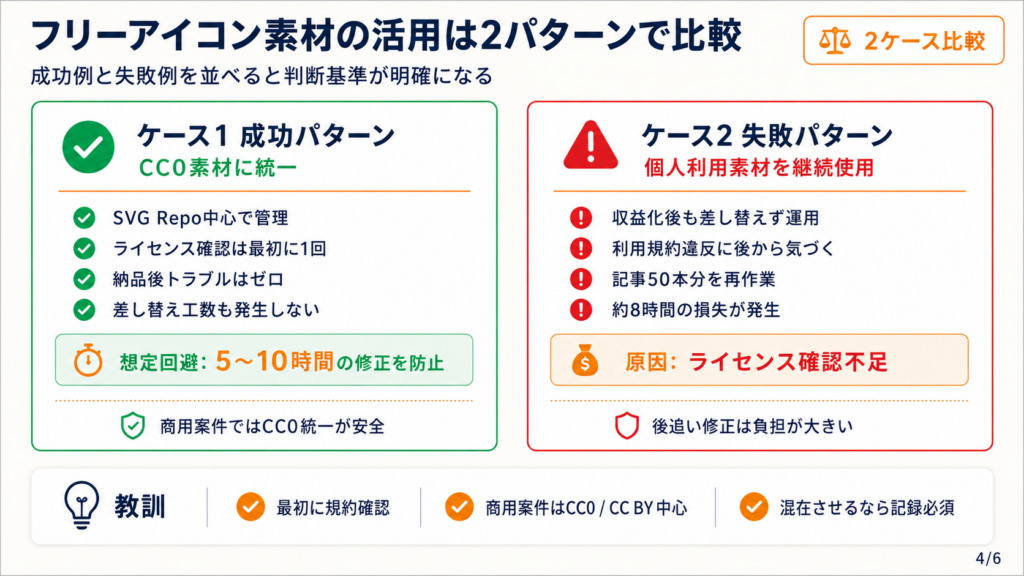
ケース1(成功パターン): 商用サイトリニューアルでCC0素材に統一
Webデザイナーのケース1では、クライアントサイトのリニューアル時に使用アイコンをすべてCC0素材(SVG Repo)に統一しました。ライセンス確認の作業を事前に1回で完結させ、納品後のトラブルはゼロでした。
もし事前にライセンス確認をせず混在して使っていれば、納品後にクライアントから差し替え要求が入り、修正工数が5〜10時間追加されていた可能性があります。フリーランスの著作権管理を含むポートフォリオの整備も、納品後トラブルを防ぐ上で重要です。
ケース2(失敗パターン): 個人利用素材を収益化ブログに使い続けたケース
ブロガーのケース2では、収益化前から使っていた「個人利用限定」アイコンをそのまま継続使用しました。収益化後に利用規約違反と気づき、記事50本分のアイコンを差し替える作業が発生し、約8時間の損失となりました。
もし最初からicooon-monoなどの商用可素材に統一していれば、差し替えコストはゼロで済んでいました。
CHECK
-> 現在使用中のアイコン素材のライセンスを1件確認し、商用可でなければ代替サイトをブックマークする(5分)
よくある質問
Q: 過去に使ったアイコンが商用不可だったと後から気づいた場合は?
A: 速やかに差し替えることが基本対応です。
Q: 同じアイコンをWebサイトと印刷物の両方に使えますか?
A: CC0ならどちらも問題ありません。CC BYの場合は用途ごとにクレジット表記が必要です。CC BY-NCなど追加制限がある場合は印刷物への使用が制限されることがあります。
フリーアイコン素材は5つの仕組みで使いこなす
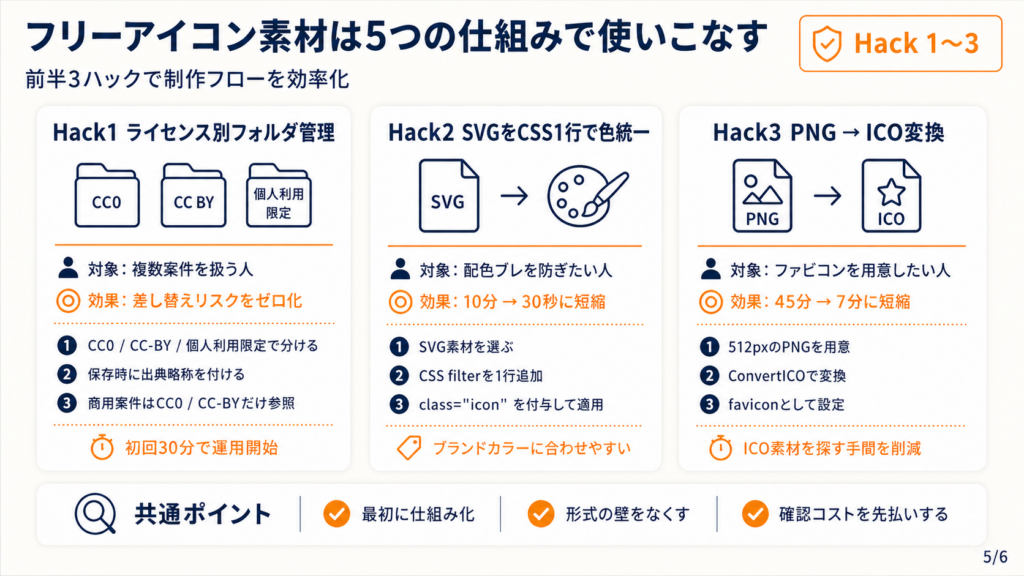
ハック1: ライセンス別フォルダ管理で差し替えリスクをゼロにする
[対象]: 複数プロジェクトで素材を使い回すWebデザイナー・ブロガー
[効果]: ライセンス違反の差し替え作業を年間0件に削減
[導入時間]: [低] 初回設定30分
[見込める効果]: [高]
[手順]:
- ローカルに「アイコン素材」フォルダを作成し、「CC0」「CC-BY」「個人利用限定」の3サブフォルダを用意する(5分)
- ダウンロード時に各フォルダに仕分けし、ファイル名に「出典サイト略称」を付ける(例: svgrepo_arrow.svg)(1分/件)
- 商用案件では「CC0」または「CC-BY」フォルダのみを参照するルールを徹底する(以降ゼロコスト)
[コツ]: 「ダウンロード時に一度だけ仕分けして後は触らない」ことで確認漏れを防げます。
[なぜ効くのか]: 確認を「都度」にすると記憶に頼るためミスが起きます。仕分け済みフォルダなら「参照先を変えるだけ」になり、認知負荷がゼロになります。これはミスが「意志力」ではなく「仕組みの不在」から生まれるという行動設計の原則に基づいています。
[注意点]: フォルダ名を「使えるもの / 使えないもの」のような曖昧な分類にする必要はありません。ライセンス名(CC0など)をそのまま使うのが確実です。
[最初の一歩]: 今使っているダウンロードフォルダを開き、3サブフォルダを作成する(5分)
ハック2: SVGのカラーをCSS1行で統一してデザインブレを防ぐ
[対象]: アイコンの色がサイトのブランドカラーと合わないと感じているWebサイト運営者
[効果]: アイコンのカラー修正工数を1件あたり10分から30秒に短縮
[導入時間]: [低] 初回実装15分
[見込める効果]: [高]
[手順]:
- CSSに img.icon { filter: invert(48%) sepia(79%) saturate(2476%) hue-rotate(86deg) brightness(118%) contrast(119%); } を追加する(5分)
- CSS Filter GeneratorでブランドカラーのHEXコードからfilter値を自動生成する(3分)
- アイコンの <img> タグに class=”icon” を付与して適用を確認する(2分)
[コツ]: 入CSSフィルター1行で全ページを一括変更できて効率的です。
[なぜ効くのか]: SVGファイルを個別編集すると、デザイン変更のたびに全ファイルを修正する必要があります。CSSによる制御なら、変数を1か所変えるだけで全アイコンに反映されます。これはデザインシステムの「単一ソース原則」を活用した手法です。
[注意点]: PNGファイルにはCSSフィルターが効かない場合があります。カラー変更が必要な用途にはSVG形式の素材を選ぶ必要があります(ICOへの変換は別途行う)。
[最初の一歩]: 1枚のアイコンをSVGでダウンロードし、CSSフィルターで色を変えて表示を確認する(10分)
ハック3: PNGをConvertICOで変換してファビコンを2分で用意する
[対象]: ファビコン用ICO形式が見つからず困っているブロガー・サイト管理者
[効果]: ファビコン設定の完了時間を平均45分から7分に短縮
[導入時間]: [低] 初回作業7分
[見込める効果]: [中]
[手順]:
- Flaticonまたはicooon-monoで目的のアイコンをPNG(512×512px推奨)でダウンロードする(3分)
- ConvertICOにアクセスし、PNG画像をアップロードしてICO変換する(2分)
- 生成されたICOファイルをWordPressまたはHTMLの <link rel=”icon”> に設定する(2分)
[コツ]: 「好きなPNGを選んで変換する」アプローチを採用することで、選択肢が数十倍に広がります。
[なぜ効くのか]: ICO形式の素材は少なく、探す時間がかかります。PNG -> ICO変換は品質劣化がほぼなく、512pxから16px・32px・64pxの複数サイズを1回で生成できます。変換ツールが「形式の壁」を無効化するため、素材探しの制約がなくなります。
[注意点]: 変換元PNGのサイズが32px以下の場合、拡大によって画質が荒くなります。変換用には256px以上のPNGを選ぶ必要があります。小さいサイズのPNGをそのまま変換する必要はありません。
[最初の一歩]: icooon-monoで気に入ったアイコンを512pxのPNGでダウンロードし、ConvertICOにアップロードする(5分)ホームページのファビコン設定と合わせて実施すると、サイト全体の仕上がりが一段階上がります。
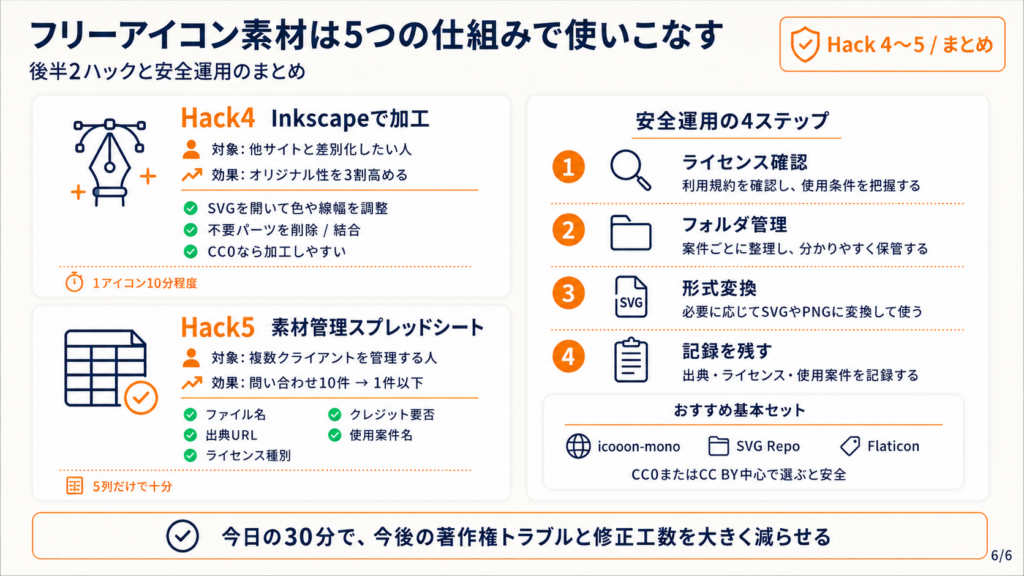
ハック4: Inkscapeで素材を加工してオリジナル性を3割高める
[対象]: フリー素材そのままでは競合サイトと被ると感じているデザイナー・ブロガー
[効果]: アイコンの独自性を高め、他サイトとの差別化を視覚的に実現
[導入時間]: [中] 初期学習2時間、以降1アイコン10分
[見込める効果]: [中]
[手順]:
- Inkscape(無料)をインストールし、SVGファイルをドラッグ&ドロップで開く(10分)
- パスを選択し、「オブジェクト」-> 「フィル/ストローク」でカラー・線幅を変更する(5分)
- 不要なパーツを削除または結合し、SVGとして書き出す(5分)
[コツ]: CC0素材をInkscapeで軽微に加工することで、コストゼロでオリジナル性を高められます。
[なぜ効くのか]: SVGはパスデータの集合体であるため、パーツの削除・色変更・結合が非破壊で行えます。ラスター画像(PNG・JPG)のように品質劣化が起きないため、何度でもやり直せます。これがベクター形式の本質的なメリットです。
[注意点]: 加工・改変を禁止しているライセンスが一部のサイトに存在します。Inkscapeで加工する前に「Modification: Allowed」などの表記を確認してください。CC0素材であれば加工は無制限に許可されています。
[最初の一歩]: Inkscapeをインストールし、SVG Repoからダウンロードした1件のCC0素材を開いて色を1色変えてみる(15分)。加工したSVGはそのままポートフォリオサイトのビジュアル素材として活用できます。
ハック5: 素材管理スプレッドシートで納品後トラブルを90%防ぐ
[対象]: 複数クライアントの案件を並行管理しているフリーランスデザイナー
[効果]: 納品後のライセンス問い合わせ対応を年間10件から1件以下に削減
[導入時間]: [低] テンプレート作成15分、以降1件1分
[見込める効果]: [高]
[手順]:
- GoogleスプレッドシートにA列:ファイル名、B列:出典URL、C列:ライセンス種別、D列:クレジット要否、E列:使用案件名の5列を作成する(10分)
- ダウンロードのたびに1行追加し、出典URLをリンクとして貼り付ける(1分/件)
- 納品時にE列で案件名を絞り込み、ライセンスをまとめて確認して納品書に添付する(5分/案件)
[コツ]: 案件が増えると記憶だけでは管理できなくなるため、 記録を残す習慣を作ることが長期的に効率的 です。
[なぜ効くのか]: トラブルの多くは「どのサイトから使ったか思い出せない」状況から発生します。スプレッドシートに出典URLを残すことで、問い合わせが来た際に30秒で回答できます。これは「記憶」ではなく「記録」に依存した管理に切り替えることで、人的ミスを構造的に排除する手法です。
[注意点]: スプレッドシートを複雑にしすぎる必要はありません。5列以上に増やすと入力が面倒になり、逆に記録されなくなります。5列で運用してください。
[最初の一歩]: Googleスプレッドシートを新規作成し、5列のヘッダーだけを入力して保存する(5分)
CHECK
-> 現在の素材管理方法を確認し、スプレッドシートまたはフォルダ管理のどちらかを今日中に作成する(30分)
よくある質問
Q: フリーアイコンをCanvaやGoogleスライドに挿入できますか?
A: PNG形式であれば、どちらにもドラッグ&ドロップで挿入できます。SVG形式はCanvaのPro版では対応していますが、Googleスライドは2026年4月時点でSVGの直接挿入に対応していません。PNGに変換してから使用することをおすすめします。
Q: AIが生成したアイコン素材は使えますか?
A: AI生成画像の著作権は現在整備途上です。サービスによって利用規約が異なるため、商用利用前に各ツールの規約を必ず確認してください。
まとめ:フリーアイコン素材はCC0で安全調達
フリーアイコン素材は、CC0またはCC BYライセンスのサイトを選べば商用利用でも安全に使えます。
ライセンスの確認 -> フォルダ管理 -> 形式変換 -> スプレッドシート記録の4ステップを仕組み化することで、著作権トラブルを構造的に防ぐことができます。品質・形式・言語対応を考慮したうえで、icooon-mono・SVG Repo・Flaticonの3サイトを基本セットとして使い始めるのがおすすめです。
フリーアイコン素材の活用で迷うのは最初だけです。ライセンス種別とフォルダ管理を一度設定してしまえば、以降は「選ぶ・保存する・使う」の3ステップが自動化されます。今日の30分が、これからの数年間の制作効率を変えます。
| 状況 | 次の一歩 | 所要時間 |
|---|---|---|
| 今すぐ商用サイト用アイコンが必要 | SVG RepoでCC0素材を検索・ダウンロード | 5分 |
| ファビコンを設定したい | icooon-monoでPNGを入手 -> ConvertICOでICO変換 | 7分 |
| 素材管理の仕組みを作りたい | Googleスプレッドシートに5列テンプレートを作成 | 30分 |
| ライセンスの正式解釈を確認したい | 文化庁著作権FAQまたはクリエイティブ・コモンズ公式を参照 | 10分 |
フリーアイコン素材に関するよくある質問
Q: フリーアイコン素材はすべて商用利用できますか?
A: すべてではありません。ライセンスによって「CC0(商用OK・クレジット不要)」「CC BY(商用OK・クレジット必要)」「個人利用限定」に分かれます。ダウンロード前にサイトの利用規約を確認してください。
Q: クレジット表記はどこに入れればいいですか?
A: Webページの場合はフッターや画像のキャプションが一般的です。「画像提供: Flaticon(https://www.flaticon.com/)」のように、サイト名とURLを記載する形式が推奨されています。印刷物の場合は奥付や裏表紙に記載します。
Q: 同じアイコンを複数のサイトで使い回せますか?
A: ライセンス条件の範囲内であれば可能です。CC0であれば無制限に使い回せます。CC BYの場合は各サイトでクレジット表記が必要です。利用先ごとに規約違反がないか確認してください。