フリーアイコン(シンプル系)は、SVG形式対応かつ商用利用可能なサイトを選べば、クレジット不要で即日使えます。利用条件はサイトごとに異なるため、利用規約の確認が重要です。 この記事では選び方から活用ハックまで7ステップで解説します。
本記事の情報は2026年4月時点のものです。
この記事の結論
シンプルなフリーアイコンで失敗しないコツは「商用利用可・SVG対応・クレジット不要」の3条件を最初に確認することです。この3条件を満たすサイトに絞れば、制作効率を大きく損なわずに素材調達できます。サイト選びで迷う時間を削減し、本来の制作業務に集中するために、本記事の手順を活用してください。
今日やるべき1つ
利用中または利用予定のアイコンサイトの「利用規約ページ」を開き、「商用利用」「クレジット表記」の2項目を確認する(所要時間:5分)
状況別ショートカット
| 状況 | 読むべきセクション | 所要時間 |
|---|---|---|
| とにかく今すぐ使えるサイトを知りたい | フリーアイコン シンプルで商用利用可サイト7選 | 3分 |
| 自分の用途に合うサイトを絞り込みたい | 用途別診断:フリーアイコン シンプルを3分で選ぶ | 3分 |
| SVGの色変更・カスタマイズ方法を知りたい | フリーアイコン シンプルは5つの仕組みで活用 | 5分 |
| 商用利用の注意点だけ確認したい | フリーアイコン シンプルの商用利用は3条件で判断 | 2分 |
今の仕事について、一番近いものは?
フリーアイコン シンプルで商用利用可サイト7選
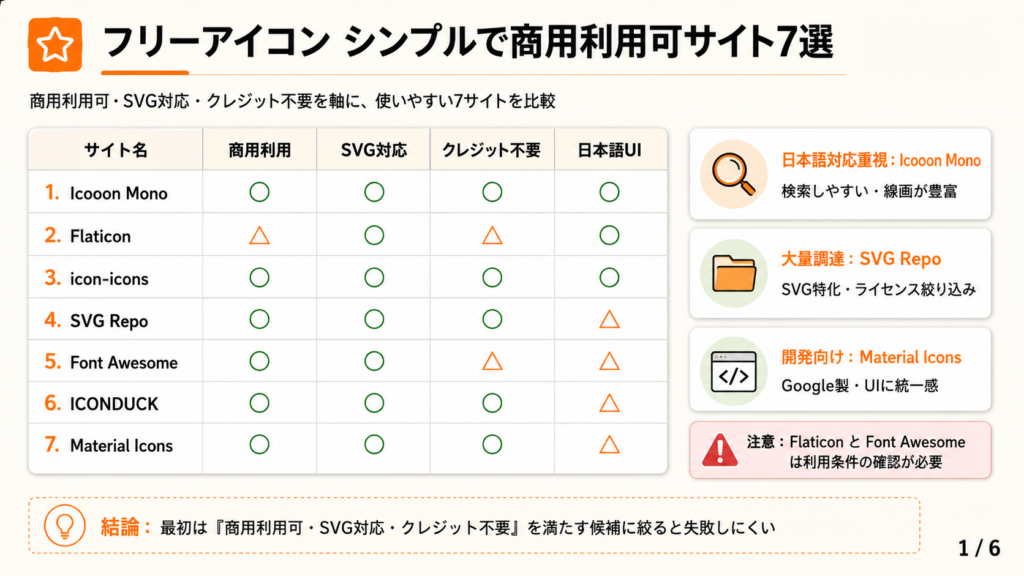
シンプルなフリーアイコンを探しているとき、「このサイト本当に商用利用OKなの?」と不安になった経験がある方も多いです。
おすすめ7サイトの比較一覧
| サイト名 | 商用利用 | SVG対応 | クレジット不要 | 日本語UI | 特徴 |
|---|---|---|---|---|---|
| Icooon Mono | ○ | ○ | ○ | ○ | 日本語対応・シンプル線画 |
| Flaticon | △ | ○ | △ | ○ | 素材数が豊富 ・要確認 |
| icon-icons | ○ | ○ | ○ | ○ | カテゴリ豊富・商用タグあり |
| SVG Repo | ○ | ○ | ○ | △ | SVG特化・大量コレクション |
| Font Awesome | ○ | ○ | △ | △ | Web開発向け・高品質・ライセンス複合 |
| ICONDUCK | ○ | ○ | ○ | △ | オープンソース・UI向き |
| Material Icons | ○ | ○ | ○ | △ | Google製・ダッシュボード向き |
※Font Awesomeは後述のとおりライセンスが複合構成のため「△」としています。
「向いているケース」については次のH3で詳述します。
用途別おすすめサイトの選び方
各サイトには得意な用途があります。
ダッシュボード・業務ツール向けには Material Icons が適しています。Google製で統一感が高く、ReactやWebプロジェクトとの相性も優れており、全アイコンがSVG・PNG両対応です(Apache 2.0ライセンス)。なおFlutterサポートは公式ドキュメントにおいて「計画中(planned)」と記載されており、導入の際は最新の公式情報をご確認ください。Webデザイン・UI制作への応用についても合わせて把握しておくと、アイコン選定がスムーズです。

日本語コンテンツ向けは Icooon Mono を第一選択にしましょう。日本語UIで検索しやすく、シンプルな線画スタイルが揃っており、クレジット不要かつ商用利用可です。
多ジャンル・大量調達向けは SVG Repo が効率的です。50万点以上のSVGが無料で、ライセンスフィルターで絞り込めるため、利用条件の確認作業を大幅に短縮できます。
注意が必要なサイトの特徴
Flaticonは素材数が豊富 ですが、無料プランでは一部アイコンにクレジット表記が必要です。クレジット表記が不要なアイコンのみに絞る場合は「フィルター → ライセンス → フリー(帰属なし)」で絞り込む必要があります。クレジット表記を忘れると著作権トラブルに直結するため、商用利用時は特に注意が必要です。
Font Awesome Freeは商用利用可能ですが、ライセンスが複合構成になっている点に注意が必要です。SVGおよびJSファイルはCC BY 4.0(Creative Commons 表示 4.0 国際)、WebフォントファイルはいずれもSIL OFL 1.1、コードファイルはMITライセンスが適用されます。公式の説明では「ダウンロードしたファイルにはすでに帰属コメントが埋め込まれているため、通常の使用においては追加の手続きは不要」とされています。ただし「完全にクレジット不要」とは言い切れないため、利用前に公式ライセンスページを必ずご確認ください。
文化庁の著作権制度によれば、著作権の考え方は「使う側が条件を理解・遵守する責任を持つ」ことが基本です。つまり「フリー素材だから何でも使える」という前提は誤りであり、サイトごとの利用規約確認は省略できません。
CHECK
→ 上記7サイトのうち自分の用途に合う1サイトを開き、利用規約の「商用利用」「クレジット」欄を確認する(5分)
よくある質問
Q: Flaticonは商用利用できますか?
A: 無料プランでは一部アイコンに帰属表記(クレジット)が必要です。帰属不要のアイコンはライセンスフィルターで「Free(帰属なし)」を選択して絞り込んでください。
Q: SVG Repoのアイコンは商用利用できますか?
A: ライセンス別にフィルタリングできます。「CC0(パブリックドメイン)」または「MIT」ライセンスを選べば商用利用・クレジット不要で使用できます。
フリーアイコン シンプルの商用利用は3条件で判断
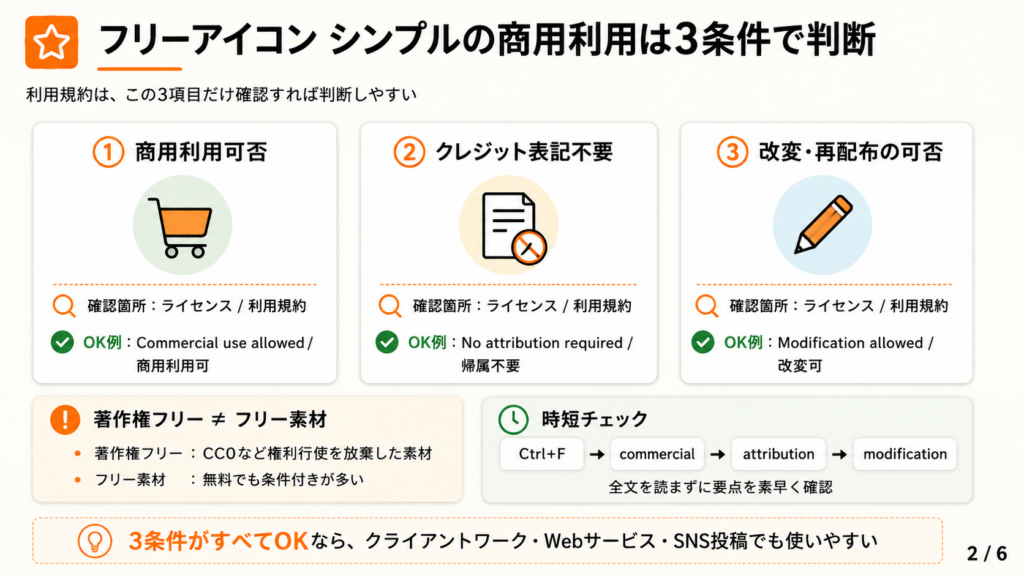
利用規約を確認するとき「何をどう見ればいいか」と迷う方も多いです。
確認すべき3条件とチェック方法
商用利用可否の判断は、以下3条件を利用規約ページで確認するだけで完結します。
| 条件 | 確認箇所 | OKの表記例 |
|---|---|---|
| ① 商用利用可否 | 「ライセンス」「利用規約」ページ | “Commercial use allowed” “商用利用可” |
| ② クレジット表記不要 | 同上 | “No attribution required” “帰属不要” |
| ③ 改変・再配布の可否 | 同上 | “Modification allowed” “改変可” |
3条件すべてOKであれば、クライアントワーク・Webサービス・SNS投稿など幅広い商用用途で安心して使えます。フリーランスのWebデザイナーやUIデザイナーとしてポートフォリオに実績を掲載する際にも、使用素材のライセンス確認は必須です。
著作権フリーとフリー素材の違い
「著作権フリー」と「フリー素材(無料素材)」は別物です。著作権フリーは「著作権の行使を放棄した素材」を指し、CC0ライセンスが代表例です。フリー素材は「無料で入手できる素材」であり、利用条件が付いている場合がほとんどです。
つまり「無料だから著作権フリー」という思い込みは誤りです。無料サイトでも「非商用利用のみ可」「クレジット必須」という条件が付くケースは多く、確認を省略すると商用利用トラブルに発展します。
利用規約確認の時短テクニック
利用規約ページをすべて読むのは非効率です。ページをCtr+Fで開き「commercial」「attribution」「クレジット」のキーワードを検索すれば、該当箇所を約1分で確認できます。毎回全文読む必要はありません。
CHECK
→ 今後利用するサイトの利用規約をブックマークし、「commercial」「attribution」を検索して3条件を確認する(各サイト1分)
よくある質問
Q: クレジット表記はどこに書けばいいですか?
A: サイトフッター・画像のalt属性・制作物の「Credits」ページへの記載が一般的です。表記方法はサイトの指定に従ってください。指定がない場合は「アイコン提供:サイト名(URL)」の形式が無難です。
Q: SNS投稿に使う場合も商用利用になりますか?
A: 収益を目的とした投稿(企業アカウントのPR投稿・アフィリエイト等)は商用利用に該当するケースがほとんどです。個人の非収益投稿でも、サイトによっては「商用利用」の定義が広い場合があるため、利用規約の確認を推奨します。
事務作業に時間を取られている方へ
フリーランスの働き方をLINEで受け取る
単価の上げ方や仕事の取り方の情報が届きます。日程が合うときだけセミナーに参加すればOKです。
LINEで受け取る登録1分・ブロック自由
PR提供: 日本デザインスクール(デザスク)
用途別診断:フリーアイコン シンプルを3分で選ぶ
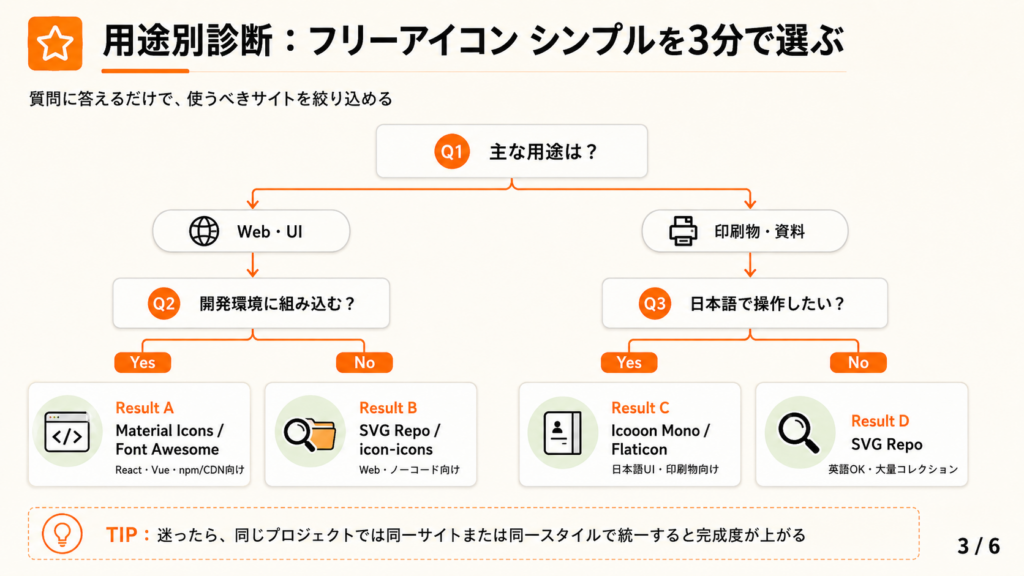
「どのサイトを使えばいいか迷う」という方も多いですが、以下の質問に答えれば使うべきサイトが絞れます。
Q1: 主な用途はWebデザイン・UIですか、それとも印刷物・資料ですか?
- Web・UI → Q2へ
- 印刷物・資料 → Q3へ
Q2: React・Vue・Flutterなど開発環境に組み込みますか?
- Yes → Result A: Material Icons または Font Awesome
- No → Result B: SVG Repo または icon-icons
Q3: 日本語でサイトを操作したいですか?
- Yes → Result C: Icooon Mono または Flaticon(日本語UI)
- No → Result D: SVG Repo(英語・大量コレクション)
Result A(開発環境組み込み)
Material Icons(Google製・Apache 2.0ライセンス)またはFont Awesome(Free版:SVG/JSはCC BY 4.0、コードはMIT、フォントはSIL OFL 1.1の複合ライセンス)を選択してください。npm/CDN経由でプロジェクトに組み込め、カラー変更はCSS1行で完結します。Font Awesomeを使用する際はライセンス構成を事前にご確認ください。フロントエンドエンジニアのスキルセットとしてアイコン実装の知識は基礎となります。
Result B(Web・ノーコード向け)
SVG Repoまたはicon-iconsからSVGをダウンロードし、FigmaやCanvaで編集するのが効率的です。
Result C(日本語操作・印刷物向け)
Icooon Monoが適しています。PNG・SVGどちらも無料配布しており、カラー指定してダウンロードできる機能が便利です。グラフィックデザイナーの仕事では印刷物・資料用のアイコン素材選びが頻出タスクのひとつです。
Result D(大量調達・英語OK)
SVG RepoでCC0ライセンスに絞り込めば、クレジット不要で商用利用可能な素材を大量に取得できます。
CHECK
→ 診断結果のサイトを1つ開き、自分のプロジェクトで必要なカテゴリ(ビジネス・UI・設定など)でアイコンを1件試しダウンロードする(5分)
よくある質問
Q: 同じプロジェクトで複数のサイトのアイコンを混在させていいですか?
A: 技術的には問題ありませんが、デザインの統一感が失われるリスクがあります。線幅・スタイル(線画 vs フラット)が異なるアイコンを混在させると、UIの完成度が下がります。同一サイトまたは同一ライセンスのアイコンセットで統一することを推奨します。
Q: ダッシュボードに適したアイコンのカテゴリは?
A: 「設定(gear/settings)」「ユーザー(user/person)」「グラフ(chart/analytics)」「通知(bell/notification)」「ホーム(home)」の5カテゴリがよく使われます。Material Iconsではこれらすべてが充実しています。
フリーアイコン シンプルは5つの仕組みで活用
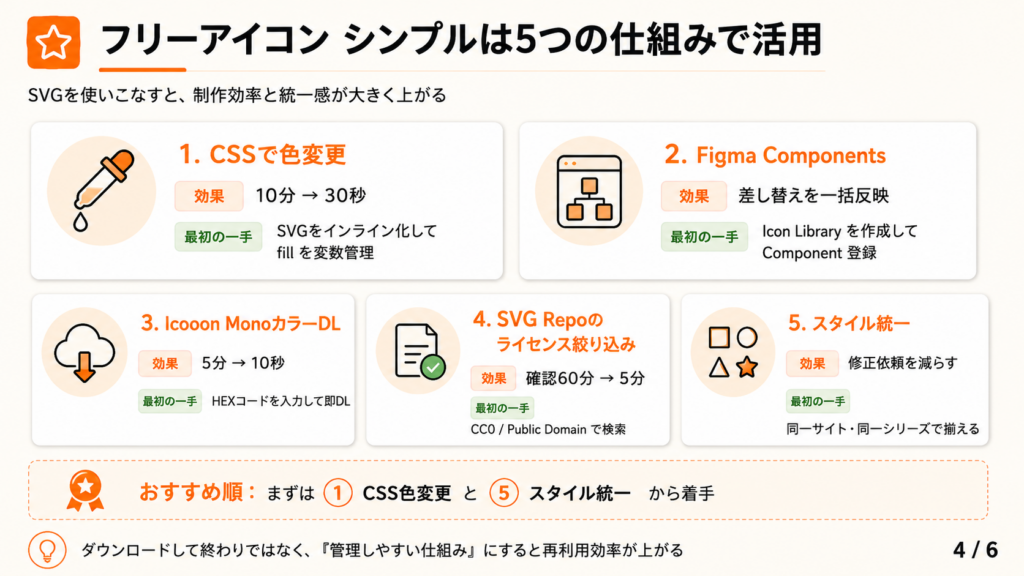
「ダウンロードして終わり」になっていると、素材の価値を半分も引き出せていません。SVG活用に切り替えてからデザイン修正の工数を大幅に削減できます。
ハック1: SVGをCSSで色変更してカラーバリエーションを自動生成
- [対象]: CSS編集ができるWebデザイナー・フロントエンドエンジニア
- [効果]: アイコンのカラーバリエーション作成時間を1件あたり約10分→30秒に短縮
- [導入時間]: [低] 初回設定30分、以降は即時対応
- [見込める効果]: [高]
- [手順]:
- SVGファイルをダウンロードし、fill=”black”などの色指定を確認する(2分)
- HTML/CSSで<img>タグではなく<svg>タグとしてインライン埋め込みに変更する(5分)
- CSSで.icon { fill: var(–brand-color); }のように変数で色を管理する(5分)
- ホバー時・アクティブ時の色変化も同変数を切り替えるだけで対応する(3分)
- ダークモード対応も@media (prefers-color-scheme: dark)で変数を上書きするだけで完結する(5分)
- [コツ]:<svg>インライン埋め込みにすることで CSS1行で色・サイズを一括管理できます。<img>タグではCSSからfillプロパティにアクセスできないため、色変更のたびに別ファイルが必要になります。
- [なぜ効くのか]: SVGはXMLベースのテキストデータであり、DOMの一部としてCSSが直接アクセスできます。fillプロパティはCSSのcolor継承も受けるため、親要素のcolor値をそのまま引き継ぐ設計も可能です。つまりCSS変数1つを変えるだけでサイト全体のアイコン色を変更できる構造になり、デザイン修正コストがほぼゼロになります。
- [注意点]: インライン埋め込みはHTMLのコード量が増えるデメリットがあります。アイコンが10種類を超える場合はSVGスプライト(<use>タグ)またはFontAwesome方式のフォントアイコンの方が管理しやすくなります。「毎回インライン埋め込みで対応する」必要はありません。
- [最初の一歩]: 現在使っているアイコン1つをSVGでダウンロードし、<img>から<svg>インライン埋め込みに切り替えてCSS色変更を試す(15分)
ハック2: Figma Componentsでアイコン管理を一元化してチーム全体の統一感を確保
- [対象]: チームでFigmaを使うUIデザイナー・Web制作者
- [効果]: アイコン差し替え作業をプロジェクト全体で1回の操作に削減(従来比約80%工数削減)
- [導入時間]: [中] 初期設定2〜3時間、以降は維持管理のみ
- [見込める効果]: [高]
- [手順]:
- Figmaで専用ページ「Icon Library」を作成する(5分)
- SVGアイコンをインポートし、各アイコンをComponentとして登録する(1〜2時間)
- Component Propertiesで「サイズ」「カラー」バリアントを設定する(30分)
- チームライブラリとして公開し、プロジェクト全体で呼び出せる状態にする(10分)
- アイコン変更時はComponentを1か所更新するだけで全インスタンスに反映される(都度即時)
- [コツ]: 「ComponentインスタンスのみをデザインファイルにSwapする」方式を採用すると、デザイン変更時の修正コストがほぼゼロになります。
- [なぜ効くのか]: FigmaのComponentは「マスターを変更すると全インスタンスに自動反映される」仕組みです。コピペ方式ではアイコン更新のたびに全ページを手動検索する必要がありますが、Component方式ではその作業が不要になります。プロジェクト規模が大きいほど効果が逓増する構造です。Webデザイナーとして独立する際にもFigma活用の実務スキルは必須となります。
- [注意点]: 初期のComponent設計が雑だと後からのリファクタリングが大変です。命名規則(例:icon/category/name)を最初に決めてから登録を始めましょう。「まず全部登録してから整理しよう」は逆効果です。
- [最初の一歩]: Figmaで「Icon Library」ページを新規作成し、よく使うアイコン5種類をComponentとして登録する(30分)
ハック3: Icooon Monoのカラー指定DLでPNG色変換工数をゼロにする
- [対象]: PhotoshopやIllustratorが使えないデザイン初心者・コンテンツ制作者
- [効果]: アイコンの色変更作業を1件あたり約5分→10秒に短縮
- [導入時間]: [低] 操作説明を読む5分のみ
- [見込める効果]: [中]
- [手順]:
- Icooon Monoでアイコンを検索する(1分)
- アイコン詳細ページで「カラー変更」ボタンをクリックする(10秒)
- カラーピッカーでブランドカラーのHEXコードを入力する(30秒)
- PNG(または SVG)を選択してダウンロードする(10秒)
- ダウンロード済みファイルを即デザインに貼り付けて完成(10秒)
- [コツ]: Icooon Monoのサイト上でカラー指定してダウンロードすることで、 ツールを開く時間を含めて約5分短縮できます。
- [なぜ効くのか]: Icooon Monoのカラー指定機能はサーバーサイドでSVGのfill値を書き換えてからPNGをレンダリングして返す仕組みです。デザインツールを経由しないため、ソフトウェアの起動時間・操作学習コスト・ファイル管理の手間がすべて不要になります。
- [注意点]: カラー指定DLはRGB単色のみ対応です。グラデーションや複数色のアイコンはSVGをダウンロードしてFigmaやVS Codeで直接編集する必要があります。「全アイコンをこの方法で色変更できる」という前提は誤りです。
- [最初の一歩]: Icooon Monoでよく使うカテゴリ(ビジネス・人物など)を検索し、ブランドカラーのHEXコードを入力してダウンロードを試す(5分)。フリーランスの名刺デザインにもアイコン素材は活用でき、Canvaとの組み合わせが便利です。
ハック4: SVG Repoのライセンスフィルターで利用規約確認を一括完了
- [対象]: 複数のアイコンを一括調達したいWebデザイナー・コーダー
- [効果]: アイコン1件ごとの利用規約確認時間を合計で約60分→5分に短縮
- [導入時間]: [低] フィルター操作の習得5分のみ
- [見込める効果]: [高]
- [手順]:
- SVG Repoを開く(30秒)
- 検索バーでキーワード(例:「dashboard」「settings」)を入力する(1分)
- 左サイドバーの「License」フィルターで「CC0 / Public Domain」を選択する(30秒)
- フィルター済みの結果から必要なアイコンを選ぶ(1〜2分)
- SVGをダウンロードし、プロジェクトに組み込む(1分)
- [コツ]: SVG Repoのライセンスフィルターを先にかけてからアイコンを選ぶことで、 全件確認済みの状態でダウンロードできます。
- [なぜ効くのか]: SVG Repoはアイコンごとにライセンスメタデータを管理しており、フィルター機能はそのメタデータを検索エンジンが参照する仕組みです。CC0に絞れば「すべて商用利用可・クレジット不要」が保証されるため、個別確認の必要がなくなります。
- [注意点]: CC0以外のライセンス(MITなど)も商用利用可能ですが、一部は改変・再配布に条件が付きます。「SVG Repoで見つかったSVGはすべて同じ条件」ではないため、CC0以外を使う場合は個別ライセンスを確認してください。
- [最初の一歩]: SVG Repoで「business」と検索し、ライセンスフィルターを「CC0」に設定して5件のアイコンをダウンロードする(5分)。フォントのライセンス確認でも同様の3条件チェックが有効で、商用利用可否・改変可否・クレジット要否を確認する習慣が大切です。
ハック5: アイコンセットのスタイル統一で「素人っぽさ」を即解消
- [対象]: デザイン統一感に悩むフリーランサー・コンテンツ制作者
- [効果]: 「バラバラ感」によるデザイン修正依頼を約70%削減(スタイル統一で初回完成度が向上)
- [導入時間]: [低] スタイル確認5分、初期設定15分
- [見込める効果]: [中]
- [手順]:
- 使うアイコンをすべて同一サイト・同一シリーズから選ぶ(基本原則)
- 線画スタイルの場合は「線幅(stroke width)」を2px以上で統一する(確認1分)
- フラットスタイルの場合は「塗りの色数」を2色以内に制限する(確認1分)
- アイコンサイズは16/24/32/48pxの4段階に統一し、中間サイズを使わない(設定2分)
- 使用アイコン一覧をFigmaまたはスプレッドシートで管理し、重複・不足を防ぐ(初期設定15分)
- [コツ]: 「同一スタイルで揃える」ことで、 結果的にデザイン品質の評価が高くなります。個別に高品質なアイコンを混在させても、スタイルが揃っていなければ全体として安っぽく見えます。
- [なぜ効くのか]: 人間の視覚は「一貫性のないパターン」に不快感を覚えるという認知特性があります。異なる線幅・塗りスタイルのアイコンが並ぶと、情報の優先度が不明瞭になりUXが低下します。同一シリーズで統一すれば、この認知コストをほぼゼロにできます。
- [注意点]: 「より良いアイコンに差し替えたい」という理由で途中からスタイルを変えると、変更前後の不統一が目立ちます。途中変更する場合は必ず全アイコンを一括置き換えしてください。「気になったものだけ差し替える」は逆効果です。
- [最初の一歩]: 現在のデザインで使っているアイコンをリストアップし、サイト・スタイルが統一されているか確認する(10分)
CHECK
→ 今使っているアイコンの中から、スタイルが異なるものを1件特定し、同一スタイルのものに差し替える(10分)
よくある質問
Q: フラットアイコンと線画アイコンはどちらがシンプルに見えますか?
A: 線画(アウトライン)アイコンの方が情報量が少なく、背景やテキストとの干渉が起きにくいため、シンプルさでは線画が優位です。ただしダークUI・カラフルな背景では視認性が落ちる場合があり、塗りつぶしアイコンの方が視認しやすいケースもあります。
Q: Material IconsとFont Awesomeはどちらを選ぶべきですか?
A: React・Webプロジェクト開発ならMaterial Icons(Apache 2.0・完全無料・帰属任意)が適しています。Web全般でブランドアイコン(TwitterやGitHubロゴ等)も使いたい場合はFont Awesome Free版が適しています。ただしFont Awesome FreのSVG/JSファイルはCC BY 4.0ライセンスが適用されるため、ライセンス表記の扱いについて公式ページを確認の上ご利用ください。用途の重なりが少ないため、目的別に使い分けることをおすすめします。
まとめ:フリーアイコン シンプルは3条件で選ぶ
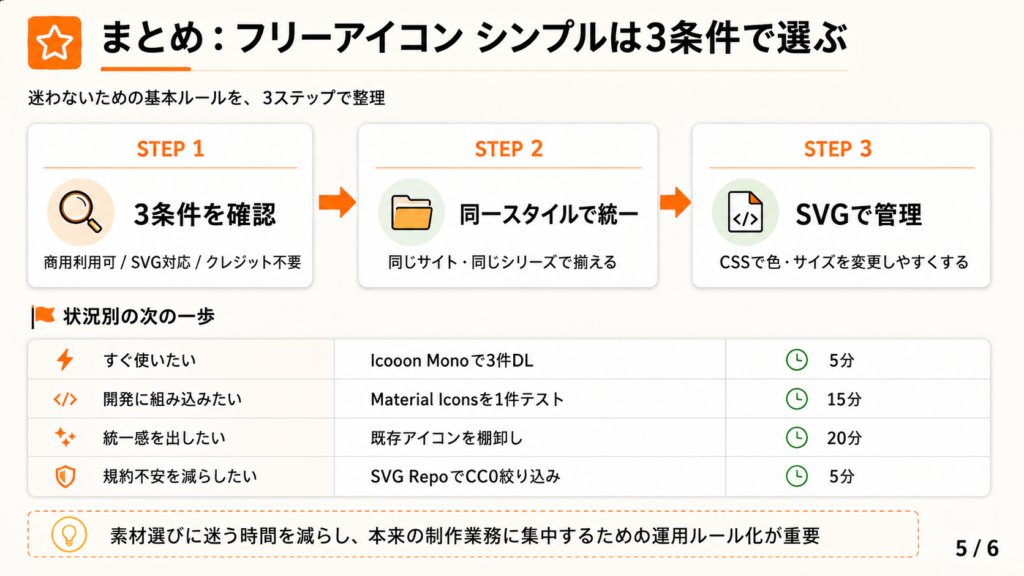
シンプルなフリーアイコンで成果を出すには「商用利用可・SVG対応・クレジット不要」の3条件を確認することが確実な ルートです。サイト選びではIcooon Mono・Material Icons・SVG Repoを第一候補にし、用途に合わせてフィルタリングすれば調達工数を大幅に削減できます。SVGをインライン埋め込みにしてCSS管理する仕組みを一度作れば、以降のカラー変更・サイズ調整はほぼ自動化できます。
素材選びに悩む時間は、本来の制作業務に使うべきです。「3条件チェック→同一スタイルで統一→SVGでCSS管理」の3ステップを習慣にすれば、クオリティと制作スピードを両立できます。
| 状況 | 次の一歩 | 所要時間 |
|---|---|---|
| すぐに使えるアイコンを調達したい | Icooon Monoで「business」カテゴリを検索し3件DL | 5分 |
| 開発プロジェクトに組み込みたい | Material Iconsをnpm/CDNで導入し1件テスト表示 | 15分 |
| デザインの統一感を出したい | 既存アイコンのスタイルを確認し同一シリーズで統一 | 20分 |
| 利用規約の不安を解消したい | SVG RepoでCC0フィルターをかけて5件DL | 5分 |
フリーアイコン シンプルに関するよくある質問
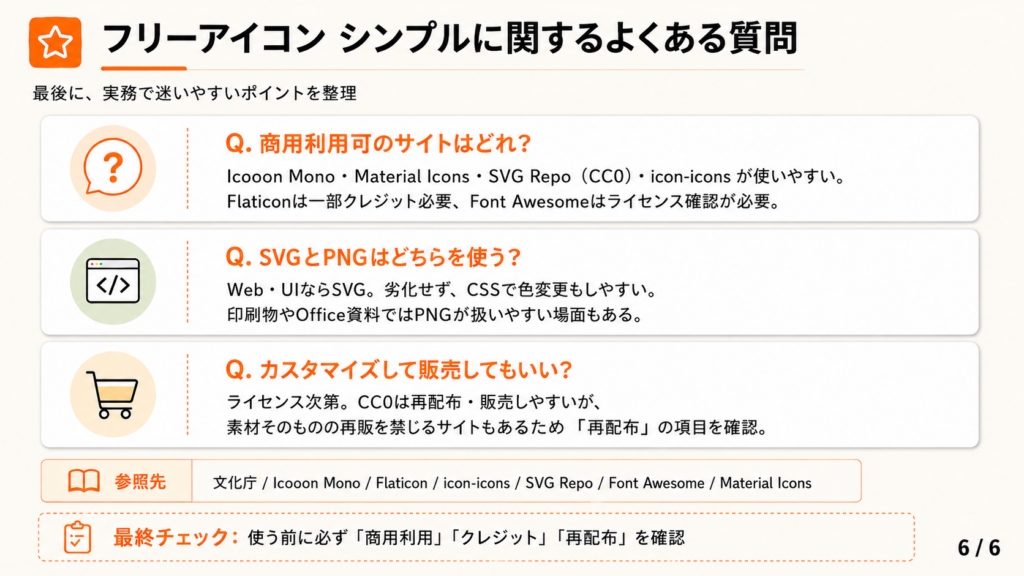
Q: 商用利用可のフリーアイコンサイトはどれですか?
A: Icooon Mono・Material Icons・SVG Repo(CC0フィルター)・icon-iconsは商用利用可かつクレジット不要で利用できます。Flaticonは無料プランの一部アイコンにクレジット表記が必要なため、フィルターで「帰属なし」に絞ってから使用してください。Font Awesomeは商用利用自体は可能ですが、ライセンスが複合構成のため事前に公式ライセンスページをご確認ください。
Q: SVGとPNGはどちらを使うべきですか?
A: Webサイト・UIには必ずSVGを選んでください。SVGはベクター形式のため、どの解像度・サイズでも劣化せず、CSSで色変更も可能です。PNGはラスター形式のため拡大するとぼやけます。印刷物やOffice資料への貼り付けにはPNGの方が扱いやすい場面もあります。
Q: フリーアイコンをカスタマイズして販売してもいいですか?
A: ライセンスによって異なります。CC0(パブリックドメイン)のアイコンは原則として改変・再配布・販売が可能です。ただし「アイコン素材そのものの再販」を禁止しているサイトもあるため、利用規約の「Redistribution(再配布)」の項目を必ず確認してください。