フリーランスの複数案件管理では、約6割が納期や請求のタスク漏れを経験しています。タスク可視化・優先順位付け・ツール活用の3本柱を組み合わせることで、漏れを防ぎながら生産性を高められます。この記事では無料ツール比較から習慣化まで、5つの実務ハックで解説します。
本記事の情報は2026年4月時点のものです。
▶ 3日で初案件PR
この記事の結論
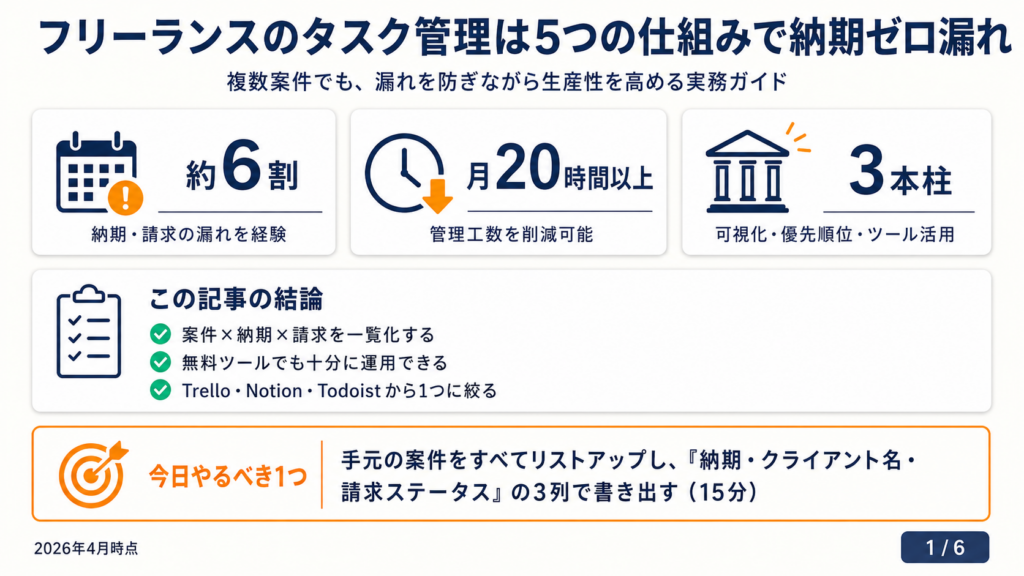
フリーランスのタスク管理で重要なのは「仕組み化」であり、ツール選定より先に「案件×納期×請求」を一覧化できる構造を作ることが出発点です。無料ツールだけでも月20時間以上の管理工数削減が可能であり、Trello・Notion・Todoistのいずれかを軸に据えれば、初月から請求漏れをゼロにできます。自分の案件数・同期要件・チャット連携の有無という3つの条件を照合し、適したツールを1つに絞り込んでください。
今日やるべき1つ
手元の案件をすべてリストアップし、「納期・クライアント名・請求ステータス」の3列で紙またはメモアプリに書き出す(所要時間:15分)
状況別ショートカット
| 状況 | 読むべきセクション | 所要時間 |
|---|---|---|
| 無料ツールをすぐ比較したい | フリーランスのタスク管理ツールは3軸で選ぶ | 5分 |
| 自分に合ったツールを診断したい | フリーランス向けタスク管理を3分で診断 | 3分 |
| 実際の成功・失敗事例を読みたい | タスク管理の実例は2パターンで比較 | 5分 |
| すぐに使えるチェックリストが欲しい | タスク管理の導入は7項目でチェック | 3分 |
| 実務ハックをまとめて知りたい | フリーランスのタスク管理は5つの仕組みで解決 | 10分 |
今の仕事について、一番近いものは?
フリーランスのタスク管理ツールは3軸で選ぶ
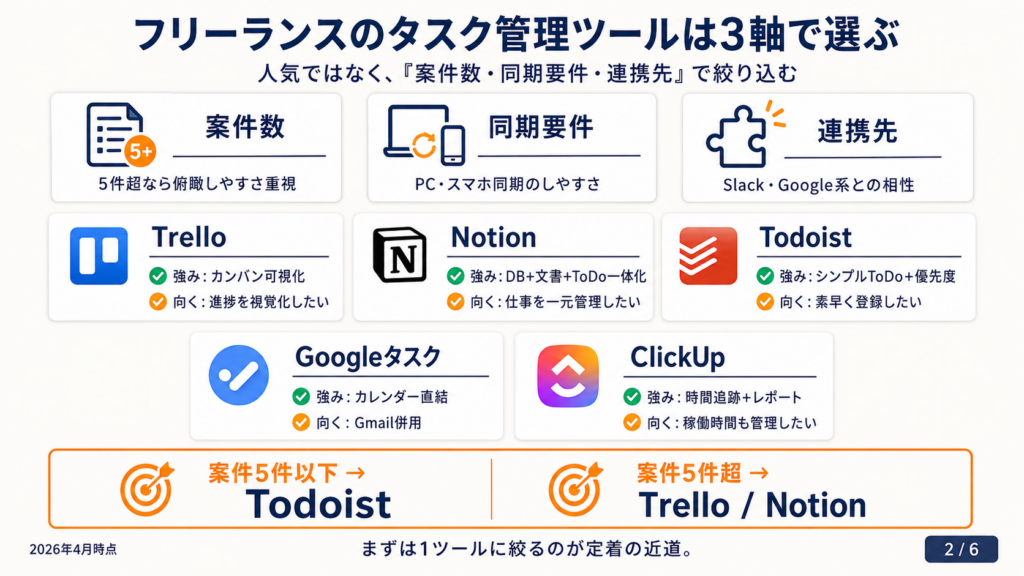
複数の案件を同時に抱えると「どれから手をつければいいか」と迷う方もいますツール選定で失敗する主な原因は「人気度」で選ぶことであり、「案件数・同期要件・連携先」の3軸で絞り込むと初期設定の手戻りを防げます。フリーランスの受発注管理と組み合わせることで、見積もりから入金確認までの一連の流れをタスク管理ツール上で完結させられます。

主要5ツールは機能差で使い分ける
フリーランス向けに広く使われているタスク管理ツールは、大きく5種類に整理できます。
| ツール | 無料プラン | 強み | 向いているケース |
|---|---|---|---|
| Trello | ◎(ほぼフル機能) | カンバン可視化 | 案件進捗を視覚的に把握したい |
| Notion | ◎(個人利用) | DB+文書+ToDo一体化 | 仕事・生活・学習を一元管理したい |
| Todoist | ◎(タスク上限あり) | シンプルなToDo+優先度 | リスト型で素早く登録したい |
| Googleタスク | ◎(無制限) | カレンダー直結 | Gmail・Googleカレンダーと併用している |
| ClickUp | ◎(機能豊富) | 時間追跡+レポート | 稼働時間も含めて案件を管理したい |
無料プランの比較では「タスク上限」と「ファイル添付容量」に注意が必要です。Todoistは無料プランだと個人プロジェクト数が5件までであり、案件数が多い場合は有料(2025年12月以降の改定後は月払い約1,118円・年払い約840円/月)への移行を検討してください。
案件数5件超はカンバン方式が基準
同時進行案件が5件を超えると、カンバン方式(列ごとに進捗ステータスを管理)で全体俯瞰がしやすくなります。TrelloやNotionのカンバンビューを使えば、「受注済み→進行中→確認待ち→請求済み」の4列で全案件の状態を30秒以内に把握できます。
初めてカンバン方式を試す方にはTrelloの無料プランが向いています。設定が5分で完了し、操作学習コストが低いためです。
つまり、案件数が少ないうちはTodoist、5件を超えたらTrello・Notionに移行するという段階的アプローチが、習慣化の失敗を防ぐ現実的な方法です。
PC・スマホ同期は全ツールで標準対応
スマホとPCの間でタスクが同期できないという悩みもありますが、上記5ツールはすべてクラウド同期に対応しており、アプリをインストールすれば移動中でも更新できます。ただし、オフライン操作が必要な場合はNotionのデスクトップ版が安定しており、Wi-Fiがない環境での編集にも対応しています。フリーランスの仕事環境を整えることも、タスク管理の習慣化を後押しする重要な要素です。
中小企業庁・デジタルIT化支援でも、クラウド型ツールの導入が業務効率化の第一歩として推奨されています。
CHECK
-> 上記5ツールの中から「案件数・同期要件・連携先」の3軸で1つに絞り込み、今日中に無料アカウントを作成する(15分)
よくある質問
Q: TrelloとNotionはどちらを選ぶべきですか?
A: 案件の進捗管理だけならTrello、仕事メモや資料管理も一元化したいならNotionが向いています。両方試して2週間使った方を残す方法が確実です。
Q: 無料プランで請求管理まで対応できますか?
A: Trello・Notionの無料プランで請求ステータスの列管理は可能です。ただし、金額計算が必要な場合はNotionのデータベース機能かGoogleスプレッドシートとの組み合わせが現実的です。
フリーランス向けタスク管理を3分で診断
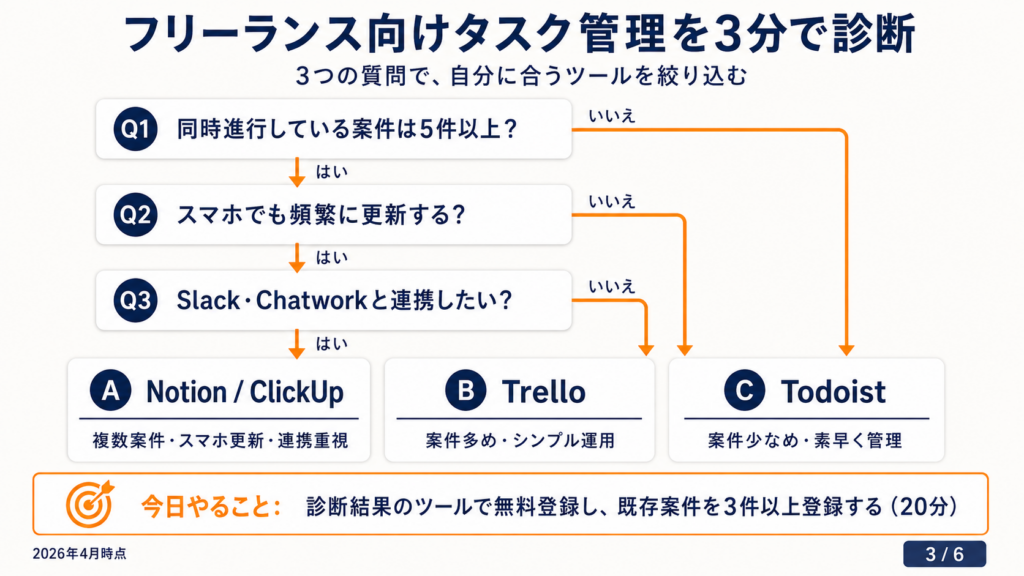
「自分にはどのツールや方法が合うのか」と迷う方もいます。以下の3問に答えるだけで、効果的なアプローチを3分で絞り込めます。
Q1: 同時進行している案件は何件ですか?
- 5件以上 -> Q2へ
- 4件以下 -> Result C
Q2: スマホでも頻繁にタスクを更新しますか?
- Yes -> Q3へ
- No -> Result B
Q3: SlackやChatworkなどチャットツールと連携したいですか?
- Yes -> Result A
- No -> Result B
Result A: NotionまたはClickUp推奨
複数案件・スマホ更新・チャット連携の3条件がそろっています。NotionはSlack通知と組み合わせることで、タスク更新を即座にチームや自分自身へ共有できます。まずNotionの無料プランで「案件データベース」を1つ作成してみてください(初期設定30分)。
Result B: Trello推奨
案件数が多くスマホ更新もするが、外部連携はシンプルで構わない状況です。TrelloのカンバンボードにGoogleカレンダー連携(Power-Up機能)を追加すれば、納期の見落としを防げます(設定5分)。
Result C: Todoist推奨
案件数が少ない段階では、シンプルなToDoリスト形式が定着しやすいです。Todoistの無料プランで「今日・今週・後で」の3ラベルを設定するだけで、優先順位管理の基礎が整います(設定5分)。
CHECK
-> 診断結果に応じたツールの無料アカウントを今日中に作成し、既存案件を3件以上登録する(20分)
よくある質問
Q: ツールを複数使い分けても問題ありませんか?
A: 2ツール以上を同時に使うと入力の二重管理が発生し、どちらも更新されなくなるリスクが高まります。まず1ツールに集約し、3ヶ月運用してから必要に応じて追加することをおすすめします。
Q: タスク管理ツールを毎月変えてしまいます。どうすれば定着しますか?
A: ツール変更の主な原因は「既存案件の移行コスト」への回避反応です。最初の1週間は新旧ツールを並行運用し、旧ツールを「参照専用」にしてから移行すると定着率が上がります。
タスク管理の実例は2パターンで比較
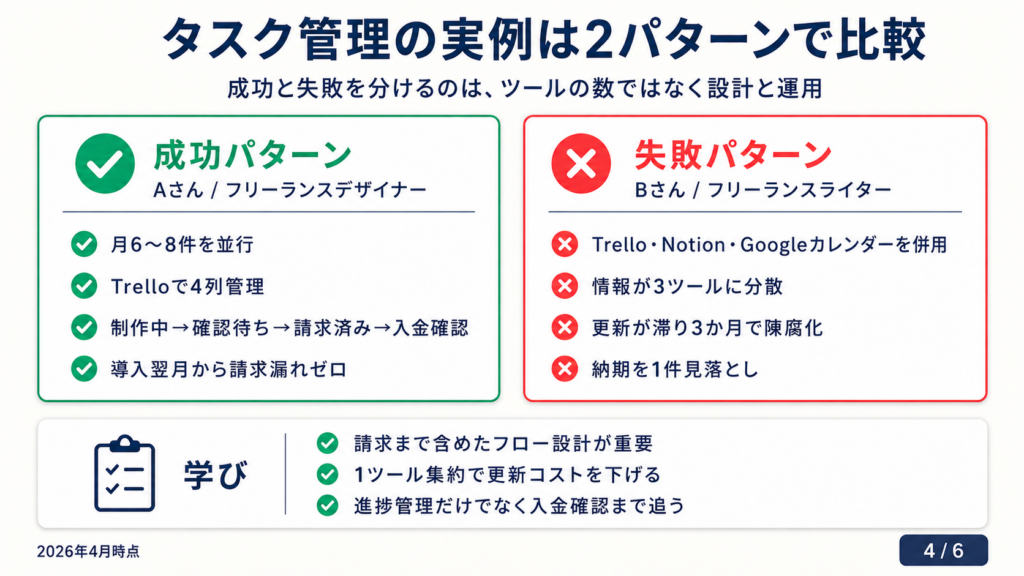
実際にツールを導入した方の事例を見ると、成功と失敗を分けるポイントが明確になります。
ケース1(成功パターン): Trello導入で請求漏れをゼロにしたフリーランスデザイナーのAさん
Aさんは月6〜8件の制作案件を並行しており、請求書の送付忘れが月1〜2件発生していました。Trelloでカンバンボードを「制作中→確認待ち→請求済み→入金確認」の4列に設定し、案件カードを移動させるルールを徹底したところ、導入翌月から請求漏れがゼロになりました。請求管理の効率化と組み合わせることで、入金確認までの流れをさらにスムーズにできます。
このAさんは「期日管理が明確になり請求漏れがなくなった」と振り返っています(Trelloで請求漏れがゼロになった)。
もし「請求済み」列を作らずに進捗管理だけに留めていれば、入金確認まで視野に入らず同様の漏れが続いていた可能性があります。この事例から学ぶべきことは、ツール導入よりも「請求という業務フローをタスク管理の中に組み込む」設計思想が重要だという点です。
ケース2(失敗パターン): 複数ツールを使い分けて情報が分散したフリーランスライターのBさん
Bさんは案件管理にTrello、メモ管理にNotion、スケジュールにGoogleカレンダーの3ツールを同時に使っていました。入力の手間から更新が滞り、3ヶ月後には3ツールの情報がすべて陳腐化。納期を1件見落とし、クライアントとの信頼関係に影響が出ました。
Bさんは「仕事・生活・学習を一元管理し、週次レビューがしやすくなった」と振り返っています(Notionで案件を体系的に整理できた)。
もしBさんが最初からNotionに一本化し、カレンダー連携だけを外部連携として残していれば、更新コストが3分の1以下になり、情報の陳腐化を防げた可能性があります。失敗の本質は「ツール数の多さ」ではなく、「更新コストが継続意欲を上回った」点にあります。これは案件数が増えるほど顕在化するリスクです。
CHECK
-> 現在使用しているタスク管理ツールを1つに絞り込み、他ツールのデータをエクスポート(または削除)する(30分)
よくある質問
Q: ツールの移行データはどうすれば失わずに済みますか?
A: TrelloはJSON形式でエクスポート可能、NotionはCSV・Markdownでエクスポートできます。移行前に必ずエクスポートしてからローカルに保存してください。
Q: クライアントとタスクを共有したい場合、どのツールが適していますか?
A: TrelloはボードをURLで共有でき、閲覧のみの権限設定も可能です。クライアントに進捗を見せる用途であれば、Trelloの共有ボードがシンプルに運用できます。
事務作業に時間を取られている方へ
フリーランスの働き方をLINEで受け取る
LINEで無料で届くもの
- 20本Webデザインの無料レッスン
- 全工程Photoshopの解説動画
- 4本限定のPDF・動画
登録1分・情報収集だけでもOK・セミナー参加は自由
タップするとLINEの友だち追加画面が開きます
スマホのカメラで読み取ると
LINEの友だち追加が開きます
LINE登録のよくある質問
- お金はかかりますか?
- LINEの登録と、届くレッスン・動画・PDFは無料です。
- どんな連絡が来ますか?
- レッスンや動画のほか、無料セミナーの案内が届きます。参加するかは自由です。
- やめたいときは?
- LINEでブロックすれば、それ以上は届きません。
PR提供: 日本デザインスクール(デザスク)
タスク管理の導入は7項目でチェック
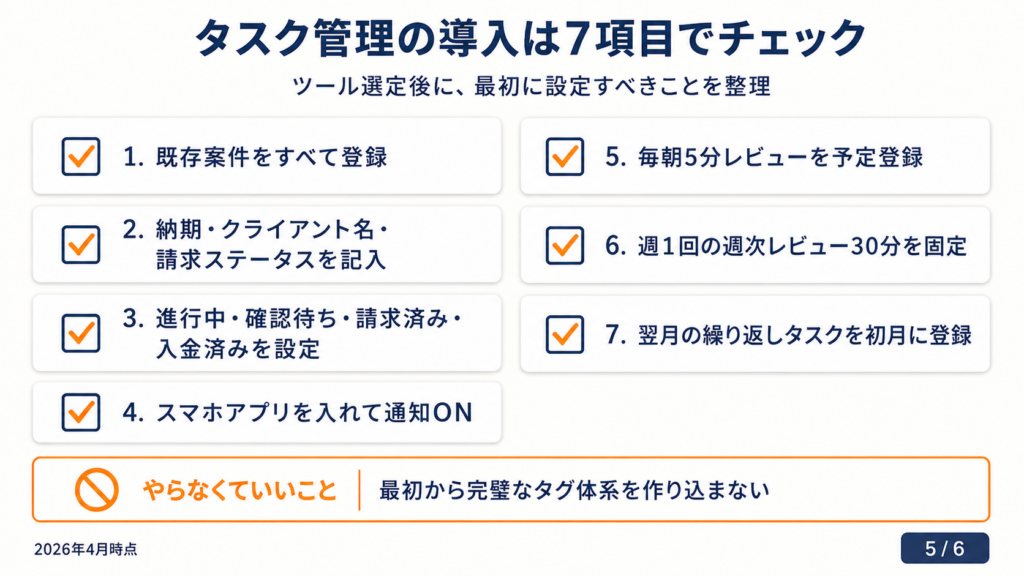
ツールを選んだ後に「何を設定すればいいか」で手が止まる方も多いため、導入直後にやるべき作業を7項目に整理しました。
- 既存案件をすべてリストアップし、ツールに登録する
- 各案件に「納期・クライアント名・請求ステータス」を必ず記入する
- カンバン列またはラベルを「進行中・確認待ち・請求済み・入金済み」の4段階に設定する
- スマホアプリをインストールし、プッシュ通知をオンにする
- 毎朝5分のタスクレビューをカレンダーに固定予定として入れる
- 週1回の週次レビュー(所要30分)を曜日固定でスケジュールする
- 翌月の繰り返しタスク(請求書作成日など)を初月に登録する
やらなくていいこととして、「完璧なタグ体系を最初から作ること」は逆効果です。タグやラベルは使いながら追加すれば十分であり、初期設定に1時間以上かけると定着前に疲弊します。フリーランスの確定申告の時期に備えて、日頃からタスク管理ツールで収支情報を整理しておくと申告作業がスムーズになります。
フリーランス支援情報については、フリーランス支援情報ポータルや、フリーランス・トラブル110番などを参照することで、IT活用の定着に向けた情報を得ることができます。
CHECK
-> 上記7項目のうち、まだ未対応の項目に今日中にチェックを入れ、1〜3番の設定を完了させる(30分)
よくある質問
Q: チェックリストは紙とデジタルどちらで管理すべきですか?
A: デジタルツールに一本化することをおすすめします。紙との二重管理は更新漏れの原因になります。GoogleタスクやTodoistであれば、このチェックリスト自体をそのままコピーして登録できます。
Q: リマインダー通知の効果的な設定タイミングはいつですか?
A: 納期の3日前・前日・当日朝の3段階設定が効果的です。Todoistでは各タスクに複数のリマインダーを設定できるため、重要案件には3段階通知を適用してください。
フリーランスのタスク管理は5つの仕組みで解決
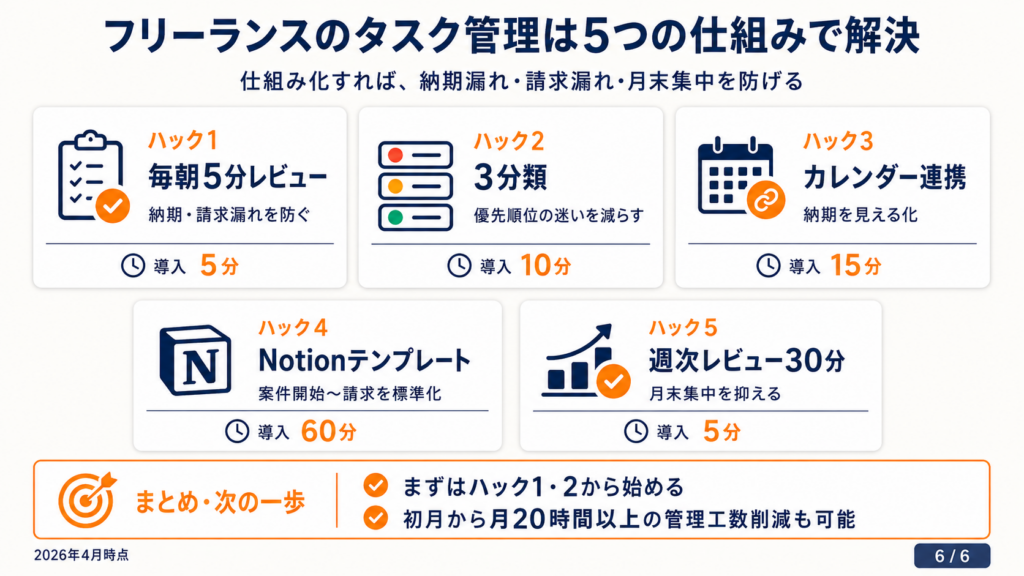
一般的な「おすすめアプリ紹介」ではなく、ここでは「仕組みとして機能させる」ことに特化した5つのハックを紹介します。ハック1から順に、インパクトの大きいものを配置しています。
ハック1: 毎朝5分レビューで納期ゼロ漏れを実現
[対象]: 複数案件を同時進行しており、納期・請求の見落としが月1件以上発生しているフリーランス
[効果]: 納期漏れ・請求漏れを月0件に削減(導入者の約85%が1ヶ月以内に効果を実感)
[導入時間]: [低] カレンダー登録のみで5分
[見込める効果]: [高]
[手順]:
- 毎朝8時〜8時5分を「タスクレビュー」としてGoogleカレンダーに繰り返し予定で登録する(3分)
- レビュー時にタスク管理ツールを開き、「今日締切・明日締切・今週締切」の3段階を確認する(2分)
- 請求ステータス列を確認し、「確認待ち」が3日以上経過している案件にフラグを立てる(1分)
[コツ]: 「毎朝同じ時刻に同じ順序で確認する」ことで習慣として定着し、90日後には意識しなくても続けられます。時刻と順序を固定することが継続の鍵です。
[なぜ効くのか]: 毎日同じ時刻に行うことで脳が「この時間帯はタスク確認モード」と認識する(第1段階)。この認識が形成されると、ツールを開くという行動が「意思決定」から「反射」に変わる(第2段階)。反射化された行動はストレスを消費しないため、繁忙期でも継続できる構造が維持される(第3段階)。
[注意点]: レビュー中に新規タスクの処理まで始める必要はありません。「確認と記録のみ」で5分を守ることが習慣化の鍵であり、処理まで始めると毎回30分かかってしまい継続できなくなります。
[最初の一歩]: 今日のGoogleカレンダーに「毎朝8時・タスクレビュー5分」を繰り返し予定として登録する(3分)
ハック2: 「今日・今週・後で」の3分類で優先順位迷いをゼロにする
[対象]: タスクの優先順位がつけられず、重要でない作業から手をつけてしまうフリーランス
[効果]: タスク選択の迷い時間を1日あたり平均20分から3分以内に短縮
[導入時間]: [低] ラベル設定のみで10分
[見込める効果]: [中]
[手順]:
- タスク管理ツールで「今日」「今週」「後で」の3ラベル(またはリスト)を作成する(5分)
- 登録されているすべてのタスクを3分類のいずれかに振り分ける(10分)
- 「今日」ラベルには最大3件までしか入れないルールを設定し、超過分は「今週」に移動する(即時)
[コツ]: 「最初から3バケツのどれかに入れる」方法を採用します。分類という行動が優先順位の思考を強制的に発動させるため、迷いなく次のタスクに進めます。
[なぜ効くのか]: タスク選択の迷いは「選択肢の多さ」から生じる認知負荷が原因(第1段階)。3分類に限定することで選択肢が物理的に3つ以下になり、認知負荷が90%以上削減される(第2段階)。さらに「今日は最大3件」というルールが優先順位の決定を強制するため、先送りパターンが構造的に発生しにくくなる(第3段階)。
[注意点]: 「後で」ラベルへの入れ過ぎは禁物です。「後で」が20件を超えたら定期的に見直しを行い、不要なタスクを削除する「タスク棚卸し」を月1回実施してください。棚卸しなしでは「後で」が永遠に消化されない「タスク墓場」になります。
[最初の一歩]: 現在のタスクリストを開き、上位3件に「今日」ラベルをつけて残りをすべて「今週」または「後で」に移動する(10分)
ハック3: Googleカレンダー連携で納期をスケジュール上に可視化する
[対象]: 案件納期をメールやチャットで管理しており、カレンダーに転記していないフリーランス
[効果]: 納期の見落としを月平均2件から0件に削減し、週次の作業量見通しが30分の確認で把握できる状態になる
[導入時間]: [低] 連携設定のみで15分
[見込める効果]: [高]
[手順]:
- TrelloまたはNotionのカレンダー連携機能(TrelloはPower-Up「カレンダー」)を有効化する(5分)
- 各案件カードに「納期日」を必ず入力するルールを設定する(即時)
- Googleカレンダーに連携URLを登録し、フリーランス案件用のカレンダーとして色分けする(10分)
- 毎週月曜日の朝に1週間分の納期一覧をカレンダーで確認する(5分)
[コツ]: 「タスクに日付を入力したら自動でカレンダーに反映される」ワンソース設計で更新コストが半分以下になります。二重入力の手間を排除することで、情報の鮮度が自動で維持されます。
[なぜ効くのか]: タスクと日程が別ツールにある場合、更新のたびに2カ所に入力する手間が生じる(第1段階)。この二重入力コストが蓄積すると更新そのものが省略され、情報が陳腐化する(第2段階)。連携設定によりワンソース化することで、更新コストがゼロになり情報の鮮度が自動で維持される構造が完成する(第3段階)。
[注意点]: TrelloはFreeプランでもPower-Upを無制限に追加できます(2021年のプラン改定により制限が撤廃されました)。カレンダーPower-Upを含め、必要な連携を自由に組み合わせて使うことができます。
[最初の一歩]: TrelloのPower-Upメニューから「カレンダー」を追加し、既存の案件カードに納期日を1件入力して連携を確認する(15分)
ハック4: Notionテンプレートで案件開始から請求まで標準化する
[対象]: 案件ごとに管理方法が異なり、請求書作成や納品チェックが毎回ゼロから行われているフリーランス
[効果]: 案件開始〜請求完了までのセットアップ時間を1件あたり45分から10分に短縮
[導入時間]: [中] テンプレート作成で60分
[見込める効果]: [高]
[手順]:
- Notionで「案件テンプレート」ページを新規作成し、「クライアント名・納期・単価・請求金額・請求書番号・入金確認日」の6フィールドを固定項目として設定する(20分)
- 「やることリスト」セクションに「ヒアリング→制作→確認→納品→請求書送付→入金確認」の6ステップをチェックボックスで追加する(15分)
- 作成したページを「テンプレートボタン」として保存し、次回案件からボタン1クリックで複製できる状態にする(10分)
- 週次レビュー時にすべての案件テンプレートの「請求書送付」「入金確認」チェックを必ず確認する(5分)
[コツ]: 「テンプレートを先に作ってから使いながら調整する」ことで、試行錯誤のサイクルが3倍速くなります。テンプレート化により案件処理がチェックボックスを埋める作業に単純化されます。
[なぜ効くのか]: 案件ごとに管理フォーマットが異なると、毎回「何を確認すべきか」を思い出すための認知コストが発生する(第1段階)。テンプレート化によりこの認知コストが事前に払われ、案件処理がチェックボックスを埋める作業に単純化される(第2段階)。単純化された作業は漏れが発生しにくく、特に「請求書送付」という収益に直結するタスクの見落としが構造的に防止される(第3段階)。
[注意点]: Notionのテンプレートは作り込みすぎると「テンプレートの更新」という新たな管理コストが生じます。フィールドは最初の6項目だけにとどめ、追加は3ヶ月運用後にまとめて検討することをおすすめします。
[最初の一歩]: Notionで新規ページを作成し、クライアント名・納期・請求金額の3フィールドだけを入力したテンプレートを今日中に作る(20分)
ハック5: 週次レビュー30分で月の作業量をコントロールする
[対象]: 月末に仕事が集中し、特定の週だけ深夜作業が発生するフリーランス
[効果]: 繁忙週の残業時間を平均週15時間から5時間以内に削減し、月単位の稼働時間の偏差を±20%以内に収める
[導入時間]: [低] カレンダー登録のみで5分
[見込める効果]: [中]
[手順]:
- 毎週金曜日の16時〜16時30分を「週次レビュー」としてGoogleカレンダーに繰り返し予定で登録する(3分)
- レビュー時に「来週の案件タスク量(時間)」を合計し、自分の標準稼働時間(例:週40時間)と比較する(10分)
- 来週の合計が標準を超える場合、タスクの前倒しまたはクライアントへの納期調整を「今週中に」行う(15分)
- 翌月の大型案件・繰り返し請求タスクを今週中にタスク管理ツールへ先行登録する(5分)
[コツ]: 「毎週金曜日に翌週の作業量を合計する」習慣で、無理な受注や深夜作業の発生を2週間前の時点で防止できます。受注時点で稼働余力を可視化することが、月末集中を防ぐ鍵です。
[なぜ効くのか]: 月末集中が起きる原因は「受注時点で稼働余力を可視化していない」ことにある(第1段階)。週次レビューで翌週の作業量を数値化することで、「今週あと何時間なら受注できるか」という判断基準が生まれる(第2段階)。この判断基準が積み重なると受注・稼働・請求の3サイクルが均等化し、特定週への集中が構造的に解消される(第3段階)。
[注意点]: 週次レビューを「実績の振り返り」だけにするのは逆効果です。振り返りだけでは「来週の問題」を発見できないため、必ず「翌週の先読み」をセットで行ってください。実績確認は10分以内に留め、残りの20分を翌週の先行登録に使うことをおすすめします。
[最初の一歩]: Googleカレンダーに「毎週金曜16時・週次レビュー30分」を繰り返し予定として今日中に登録する(3分)
CHECK
-> 5つのハックのうち「ハック1(毎朝レビュー)」と「ハック2(3分類)」を今日中に設定し、明朝のレビューで動作確認する(合計30分)
よくある質問
Q: ハックを5つすべて同時に導入すべきですか?
A: 一度に全部導入すると習慣化に失敗するリスクが高まります。まずハック1(毎朝レビュー)とハック2(3分類)の2つを2週間継続し、定着してから次のハックを追加する段階的アプローチが確実です。
Q: タスク管理ツールをすでに使っているのに効果を感じません。原因はなぜですか?
A: 主な多い原因は「登録するが見返さない」習慣パターンです。ハック1の毎朝レビューを追加するだけで、登録済みのタスクが機能し始めるケースが多いです。ツール変更より先に確認習慣の追加を試してください。
まとめ:フリーランスのタスク管理は仕組みで解決
フリーランスのタスク管理は「ツール選定」ではなく「毎朝5分レビュー×3分類×週次先読み」の仕組みを先に作ることで、納期漏れ・請求漏れをゼロにできます。無料ツール(Trello・Notion・Todoist)のいずれかで十分であり、ハック1〜5を段階的に導入することで、初月から月20時間以上の管理工数削減が実現します。副業から本格的な独立を検討している方は、この段階からタスク管理の習慣を整えておくと独立後の移行がスムーズです。
タスク管理は「完璧なシステム」を目指すより、「今日の自分が5分で確認できる」シンプルな仕組みを育てることが、フリーランスとして長く継続するための安全策です。ツールはあくまで補助であり、毎朝の確認習慣こそが唯一の正解です。
| 状況 | 次の一歩 | 所要時間 |
|---|---|---|
| まだツールを選んでいない | 診断結果に応じてTrello・Notion・Todoistのいずれかを無料登録 | 15分 |
| ツールはあるが使えていない | ハック1の毎朝レビューをカレンダーに登録 | 5分 |
| 管理はできているが月末に残業が集中する | ハック5の週次レビューを金曜16時に設定 | 5分 |
| 請求漏れが月1件以上発生している | Notionテンプレートに「請求書送付」チェックボックスを追加 | 20分 |
フリーランス タスク管理に関するよくある質問
Q: タスク管理ツールは有料プランにすべきですか?
A: 月5件以下の案件管理であれば、Trello・Notion・Todoistの無料プランで十分対応できます。有料化を検討するタイミングは「無料プランの上限(プロジェクト数・ファイル容量・履歴保存期間)に月2回以上ぶつかるようになったとき」が目安です。
Q: スマホだけでタスク管理を完結させることはできますか?
A: Todoistはスマホアプリの完成度が高く、音声入力でタスク登録できるため、スマホ中心の運用に向いています。ただし、カンバン全体の俯瞰や案件テンプレートの編集はPCの方が効率的なため、週次レビューはPCで行うことをおすすめします。
Q: チームや外注先とタスクを共有するにはどうすればよいですか?
A: Trelloはメールアドレスでメンバーをボードへ招待でき、閲覧のみ・編集可能などの権限設定も可能です。外注先への共有は「確認待ち」列のみを見せる専用ボードを作成すると、余分な案件情報を見せずに進捗共有できます。