この記事でわかること
PDFへの電子署名を無料で完結させる3つの手段(Adobe Acrobat Reader・電子契約サービス無料プラン・オンラインツール)の手順と使い分けがわかります。Self-Sign証明書の限界と社内外での信頼性の差を理解した上で、月5件以内の契約書なら費用ゼロで法的信頼性の高い署名が実現できます。署名前チェックリストを含む5つの実務ハックで、再作業ゼロの運用フローを構築できます。
PDFへの電子署名は、Adobe Acrobat Reader・電子契約サービス無料プラン・オンラインツールの3つの手段で無料対応できます。契約書などの重要文書には証明書なしの無料署名は法的信頼性が低い点を把握した上で、各手段の手順・制限・使い分けを確認してください。
この記事の結論
PDF電子署名を無料で行う方法は3つあります。Adobe Acrobat Reader、電子契約サービス無料プラン、オンラインツールです。電子契約サービス無料プランは第三者認証を伴うため社外向け文書への信頼性が高く、Adobe Acrobat Readerは社内文書に適しています。いずれの無料手段も電子証明書やタイムスタンプが付与されないケースがあるため、重要な契約書への利用は文書の重要度と用途を確認してから判断してください。自社の用途と文書の重要度に合わせて手段を選ぶことが、トラブル回避の最短経路です。
今日やるべき1つ
Adobe Acrobat Readerをまだインストールしていない場合は、今すぐAdobe公式サイトから無料でダウンロードしてください。既存PDFを開き「ツール」→「証明書」→「電子署名」の順に操作するだけで5分以内に署名が完了します。
状況別ショートカット
| 状況 | 読むべきセクション | 所要時間 |
| Acrobatで今すぐ署名したい | PDF電子署名は3つの手段で無料対応 | 5分 |
| 複数人に署名を依頼したい | 電子契約サービス無料プランは回数制限あり | 10分 |
| スマホから署名したい | スマホ・オンラインツールは用途を限定して利用 | 3分 |
| 自分の用途に合う方法を判定したい | PDF電子署名の用途を3分で診断 | 3分 |
| 手順を具体的に確認したい | PDF電子署名は5つの手順で完結 | 5分 |
| 無料で使う際の落とし穴を知りたい | PDF電子署名を無料で使う5つの実務ハック | 8分 |
PDF電子署名は3つの手段で無料対応
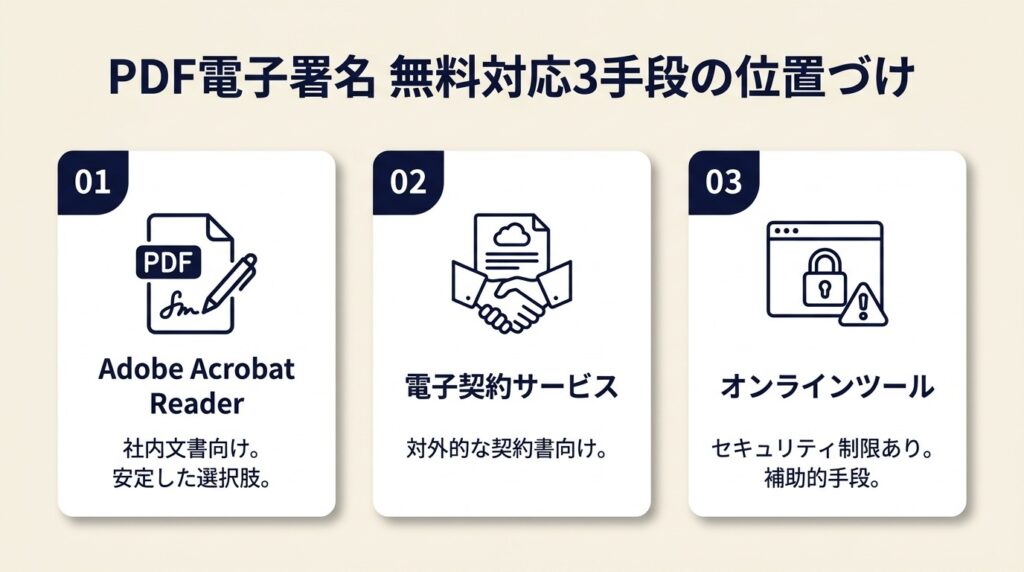
3手段の位置づけを最初に整理しておくと、その後の判断がスムーズになります。Adobe Acrobat Readerは社内文書向けの安定した選択肢で、電子契約サービスは対外的な契約書に向いており、オンラインツールはセキュリティ上の制限を理解した上で使う補助的な手段です。それぞれの特性を把握してから手段を選んでください。
Adobe Acrobat Readerは社内利用向けの無料手段
Adobe Acrobat Readerは完全無料でPDFへの電子署名機能を提供しており、デスクトップ環境での個人利用において安定した選択肢です。操作は「ツール」タブ→「証明書」→「電子署名」の順に進み、署名位置をドラッグで指定した後、デジタルIDを選択して完了します。初回セットアップを含めても15分程度で署名を完成させられます。
ただし、無料で使えるのはSelf-Signデジタルという自己署名証明書であり、第三者機関が発行する電子証明書ではありません。相手企業がAcrobatで署名パネルを開いたとき「署名者の身元が確認できません」という警告が表示される場合があります。社内承認や簡易確認書類には十分機能しますが、法的拘束力を重視する契約書での使用は別途検討が必要です(Adobe公式: PDFに電子署名を追加)。
Self-Signデジタルは社内利用に限定するのが適切
デジタルIDの作成は、Acrobat Reader内で「環境設定」→「署名」→「IDと信頼済み証明書」→「追加」から行います。名前・メールアドレス・所属を入力し、パスワードを設定すれば数分で作成できます。このSelf-Signデジタルで署名したPDFは文書のハッシュ値が記録されるため、署名後の改ざんを検知する機能は持ちます。
「誰が作成したデジタルIDか」を第三者が検証する手段がないため、対外的な信用性は低くなります。社内の承認フローや、相手方もAcrobatを使用していて証明書の信頼設定を手動で行える関係に限定して使用することが適切です(クラウドサイン: Acrobat ReaderとデジタルID解説)。
署名済みPDFの改ざん検知はAcrobatで確認
署名済みPDFを受け取った側は、Acrobat Readerで文書を開き、署名パネルの「証明書」を右クリックして「署名の検証」を選択することで改ざんの有無を確認できます。「署名は有効です」と表示されれば、文書内容が署名後に変更されていないことを意味します。「署名は無効です」または「不明な署名者」と表示された場合は、文書が改ざんされているか、署名者のIDが信頼リストに登録されていない状態です。この確認ステップを受取側も実施する運用を関係者間で共有しておくと、トラブルを未然に防げます。
フリーランスの電子契約を導入する際も、こうした署名検証の仕組みを事前に取引先と共有しておくことが、スムーズな運用につながります。

CHECK
▶ 今すぐやること: Adobe公式サイトからAcrobat Readerを無料ダウンロードし、テスト用PDFにSelf-Signデジタルで署名を1件試す(15分)
よくある質問
Q: Acrobat Readerの電子署名は本当に無料ですか?
A: はい、署名機能そのものは無料です。電子証明書の発行やタイムスタンプ付与はAdobe Acrobat Pro(有料)が必要になります。
Q: デジタルIDを作成しないと署名できませんか?
A: はい、Self-Signデジタルを作成する必要があります。ただし作成は3分程度で完了し、費用はかかりません。
電子契約サービス無料プランは回数制限あり
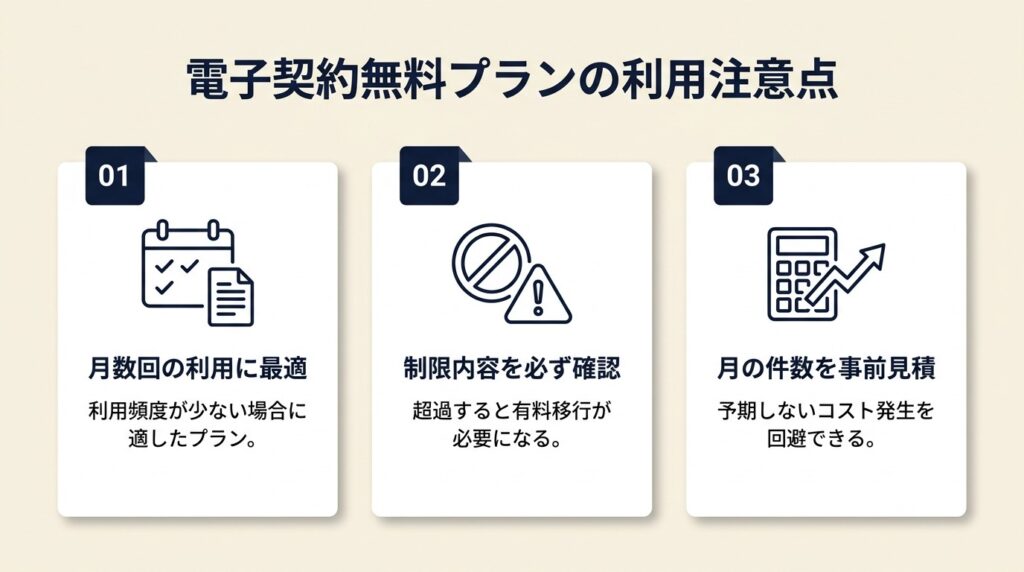
電子契約サービスの無料プランは「月に数回しか使わない」用途に合致しますが、制限内容を把握してから使い始めることが先決です。制限を超えた時点で有料移行を迫られるため、月の件数を事前に見積もっておくことで、予期しないコストを避けられます。
クラウドサインとfreeeサインの無料プランの位置づけ
クラウドサインの無料プランは月5件まで送信可能で、署名依頼メール送付から相手方の署名完了・PDF保存までをブラウザだけで完結できます。freeeサインも無料枠があり、どちらも第三者認証を使った電子署名が可能なため、AcrobatのSelf-Signより法的信頼性が高い点が特徴です(freee: Adobe Reader手順詳細)。各サービスの無料プランの件数上限や機能の最新情報は各公式サイトで確認してください。
月5件程度の契約書や合意書を相手方に署名依頼する用途であれば、電子契約サービスの無料プランが3手段の中でバランスの取れた選択肢です。月5件を超えると有料プランへの移行が必要になるため、頻繁に署名依頼を行う場合は月の送信件数を事前に算出しておいてください。
複数人署名はサービスの共有リンク機能を活用
複数人に順番に署名をもらう場合、電子契約サービスの「署名順序設定」機能が有効です。PDFをアップロードした後、署名者のメールアドレスと順序を設定すれば、前の人の署名完了後に次の人へ自動で通知が届きます。Acrobat Readerの単体署名では複数人管理の仕組みがないため、このユースケースでは電子契約サービスが実質的に有力な無料選択肢です(Money Forward: 手順とリスク説明)。
複数人署名の際に「全員が署名済みかどうか管理画面で確認できるか」をサービス選定時に必ず確認してください。管理機能のないサービスでは、誰が署名していないかを手動で追跡することになり、件数が増えると運用が破綻します。
なお、業務委託契約書の印紙税については、電子契約に切り替えることで非課税となるため、コスト削減の観点からも電子署名の活用は有効です。
有料プランへの移行判断は月10件を目安に
月の署名依頼件数が10件を超え始めた時点が、有料プランへの移行を検討するタイミングの一つの目安です。10件以下であれば無料枠内でやりくりできる場合が多く、10件超えが常態化してきたら有料プランのコストと業務効率の向上を比較して判断してください。各サービスの最新料金は各公式サイトで確認してください。
CHECK
▶ 今すぐやること: クラウドサインまたはfreeeサインの公式サイトで無料アカウントを作成し、テスト文書で署名依頼フローを1件試す(10分)
よくある質問
Q: 電子契約サービスの無料プランで作成した署名は法的に有効ですか?
A: 電子署名及び認証業務に関する法律の要件を満たす形式で署名が行われる場合、法的効力を持つとされています。契約の種類や相手方の承認によって判断が異なるため、重要な契約書は個別に確認することが適切です。
Q: 無料プランから有料プランへ切り替えた場合、既存の署名済み文書はどうなりますか?
A: 署名済みPDF自体はダウンロード済みのファイルとして手元に残るため、契約の有効性には影響しません。管理機能やクラウド保存の継続利用に有料プランが必要になります。
スマホ・オンラインツールは用途を限定して利用
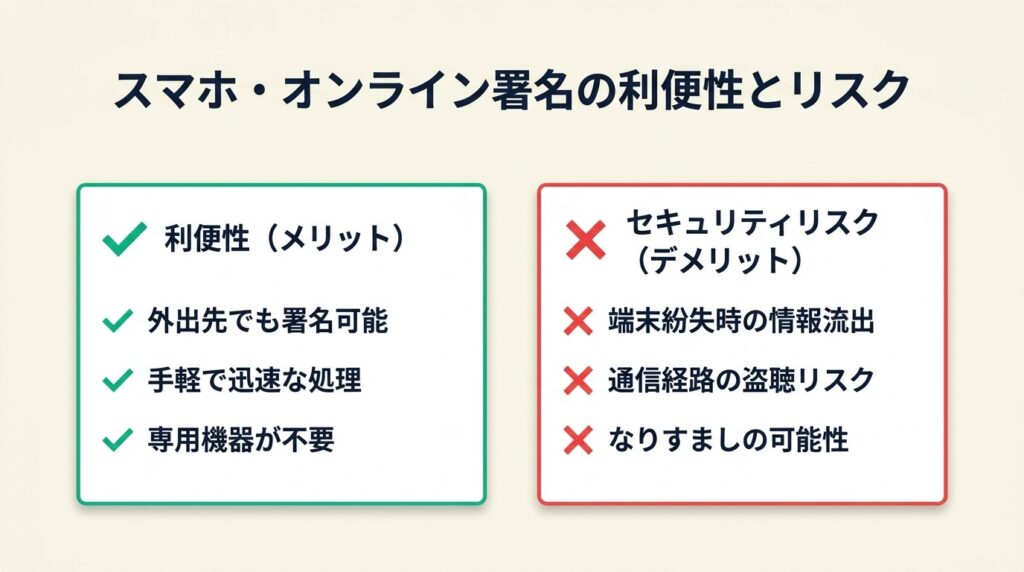
外出先でスマホから署名する場面は少なくありませんが、手段を選ぶ際にはセキュリティリスクの大小を理解した上で判断することが先決です。利便性と情報セキュリティのトレードオフを把握してから使用するかどうかを決めてください。
スマホアプリ版Acrobat Readerはタッチ署名に対応
Adobe Acrobat ReaderのスマホアプリはiOS・Android両対応で無料提供されています。PDFを開き、「鉛筆アイコン」→「フィールドを塗りつぶして署名」を選択すると、指でタッチして署名を描画するか、キーボード入力による署名作成が可能です。作成した署名画像はアプリ内に保存され、次回以降は選択するだけで使えます。
スマホアプリ署名の注意点は、デスクトップ版と同じSelf-Signデジタルの信頼性制限がある点です。加えてスマホでのタッチ署名は手書き風の画像署名に近い扱いになるため、相手方が「押印と同等の証跡」を求める場合には、電子契約サービスのアプリ版を使うことが適切です。
iLovePDFとSmallpdfはセキュリティリスクを理解して利用
iLovePDFとSmallpdfは、インストール不要でブラウザからPDFに署名できる利便性があります。各サービスの無料プランの処理件数上限は変更される場合があるため、最新の制限は各公式サイトで確認してください。
これらのサービスはPDFを外部サーバーにアップロードする仕組みであるため、個人情報・企業情報を含む文書の利用は慎重に判断することが必要です。利用規約に「アップロードされたファイルは処理後に削除される」と記載されている場合でも、社内の情報セキュリティポリシーで外部アップロードが禁止されているケースが少なくありません。氏名・住所・口座情報が含まれる文書へのオンラインツール使用は避け、社内規程を事前に確認してください。
オンラインツールで避けるべき操作
オンラインツールを使う際に避けるべき操作は、「無料だから」という理由で重要な契約書をそのままアップロードすることです。個人情報保護の観点から、氏名・住所・金融情報が含まれるPDFを不特定のオンラインサービスに送信する必要はありません。内容が空のテンプレートPDFで動作確認してから、実際の文書に適用するかどうかを判断するプロセスが適切です。
著作権侵害の損害賠償と同様に、情報漏えいリスクも個人財産に直結する問題であるため、使用するツールのセキュリティ基準を事前に確認する習慣をつけてください。
CHECK
▶ 今すぐやること: スマホにAdobe Acrobat Readerをインストールし、個人情報を含まないテストPDFで署名操作を試す(3分)
よくある質問
Q: スマホのタッチ署名は法的に有効ですか?
A: 電子署名の法的有効性は署名の方式だけでなく、署名者の同意と文書の完全性によって判断されます。手書き風の画像署名は電子署名及び認証業務に関する法律が定める本人性確認要件を必ずしも満たさないため、重要な契約への単独利用は推奨しません。
Q: iLovePDFで署名したPDFは改ざん防止がされていますか?
A: iLovePDFの署名は画像配置に近い処理が多く、ハッシュ値による完全な改ざん検知はAcrobat Readerのデジタル署名ほど確実ではありません。
PDF電子署名の用途を3分で診断
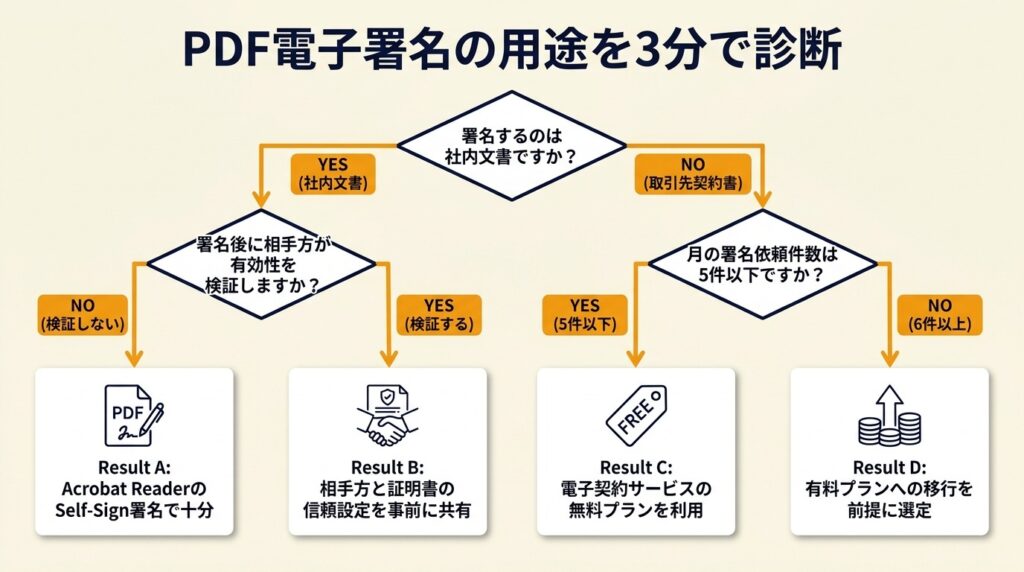
以下の3問の分岐で自分に合う手段を特定できます。Q1から順に回答し、該当するResultのセクションへ進んでください
Q1: 署名するのは社内文書ですか?それとも取引先への契約書ですか?
社内文書の場合はQ2へ進んでください。
取引先への契約書の場合はQ3へ進んでください。
Q2: 署名後に相手方が署名の有効性を検証しますか?
検証しない(提出するだけ)の場合はResult Aです。
検証する(Acrobatで確認する可能性あり)の場合はResult Bです。
Q3: 月の署名依頼件数は5件以下ですか?
5件以下の場合はResult Cです。
6件以上の場合はResult Dです。
Result A: Adobe Acrobat ReaderのSelf-Sign署名で十分社内で完結する文書は、Acrobat ReaderとSelf-Signデジタルの組み合わせで十分です。今すぐAcrobatをインストールして署名フローを設定してください(所要時間: 15分)。
Result B: 相手方と証明書の信頼設定を事前に共有Acrobatで署名した場合、受取側がSelf-Signデジタルを信頼リストに追加しない限り「身元不明」の警告が出ます。相手方と事前に設定手順を共有するか、電子契約サービスへの移行を検討してください。
Result C: 電子契約サービスの無料プランを利用月5件以内であれば、クラウドサインまたはfreeeサインの無料プランで法的信頼性の高い署名が実現できます。登録は10分で完了します。
Result D: 有料プランへの移行を前提に選定月6件以上の場合、無料プランの上限に継続的に抵触します。クラウドサイン・DocuSign等の有料プランのコストと対応件数を比較して選定してください。
CHECK
▶ 今すぐやること: 上記の診断でResultを確認し、該当するセクションの手順を実施する(3分)
よくある質問
Q: Self-SignデジタルとAATL(Adobe Approved Trust List)認証の違いは何ですか?
A: Self-Signは自分で作成した証明書で第三者検証ができません。AATL認証は公的認証機関が発行した証明書で、Acrobatが自動で信頼する仕組みです。AATL認証取得には費用が発生します。
Q: 電子署名と電子サインは同じですか?
A: 法律上は区別があります。電子署名は電子署名及び認証業務に関する法律の要件を満たした本人性確認を伴うものです。電子サインはより広い意味で使われる電子的なサイン全般を指します。契約書の法的効力を求める場合は電子署名法の要件を確認してください。
PDF電子署名は5つの手順で完結
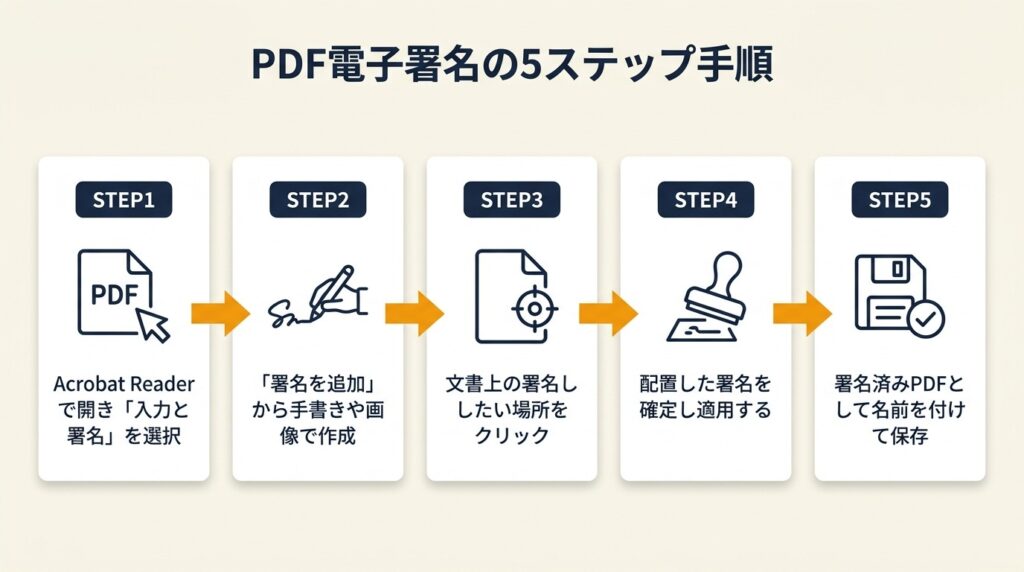
Adobe Acrobat Readerでの署名手順を5つのステップで確認してください。初回セットアップを含めても30分以内で完了します。手順を飛ばさずに順番に実施することで、署名後のトラブルを防げます。
手順1: Acrobat Readerのインストールと起動(5分)
Adobe公式サイトから最新版のAcrobat Readerを無料ダウンロードします。インストール完了後、署名したいPDFファイルをAcrobatで開きます。既にインストール済みの場合は、「ヘルプ」→「アップデートを確認」でバージョンが最新かどうかを確認してください。古いバージョンでは署名機能が一部使えない場合があります。
手順2: デジタルIDの作成(3分)
「環境設定」→「署名」→「IDと信頼済み証明書」→「デジタルIDを追加」を選択します。「自己署名IDを作成」を選び、名前・メールアドレス・所属を入力してパスワードを設定します。このパスワードは署名するたびに要求されるため、忘れないよう記録しておいてください。一度作成したデジタルIDは削除・再作成しない限り継続利用できます。
手順3: 署名位置の指定(2分)
ツールバーの「ツール」タブ→「証明書」を選択し、表示された「電子署名」ボタンをクリックします。カーソルが十字形に変わるので、署名を配置したい位置でドラッグして署名フィールドを作成します。フィールドのサイズは後から変更できないため、適切な大きさで作成してください。
手順4: 署名の実行(2分)
署名フィールドをダブルクリックすると「文書に署名」ダイアログが表示されます。作成済みのデジタルIDを選択し、「外観の作成」で署名の見た目を設定します。名前テキスト表示・手書き風描画・画像ファイルアップロードの3種類から選択できます。設定完了後「署名」ボタンを押してパスワードを入力し、署名済みファイルを保存します。
手順5: 署名の有効性確認(1分)
署名済みPDFをAcrobat Readerで開くと、画面上部または左側パネルに署名パネルが表示されます。「すべての署名が有効です」と表示されれば署名が正常に適用されています。受取側に送付する前にこの確認を必ず実施してください。「署名が無効です」と表示された場合は、ファイルを再保存してから確認するか、デジタルIDを作り直してください。
なお、署名前の文書確認にはWordのPDF変換機能を使って事前にPDF形式に変換しておくと、レイアウト崩れを防いだ状態で署名作業を進めることができます。
CHECK
▶ 今すぐやること: 手順1〜3をこの順序で実施し、テストPDFに署名を1件完成させる(10分)
よくある質問
Q: 手順4で「デジタルIDが見つかりません」と表示されました。どうすればいいですか?
A: 手順2のデジタルID作成が完了していない状態です。「環境設定」→「署名」→「IDと信頼済み証明書」を再度開き、デジタルIDが一覧に表示されているか確認してください。
Q: 署名済みPDFは編集できますか?
A: 署名後にPDFの内容を変更しようとすると、署名が無効になります。署名前に文書の最終確認を済ませてから署名する運用を徹底してください。
PDF電子署名を無料で使う5つの実務ハック
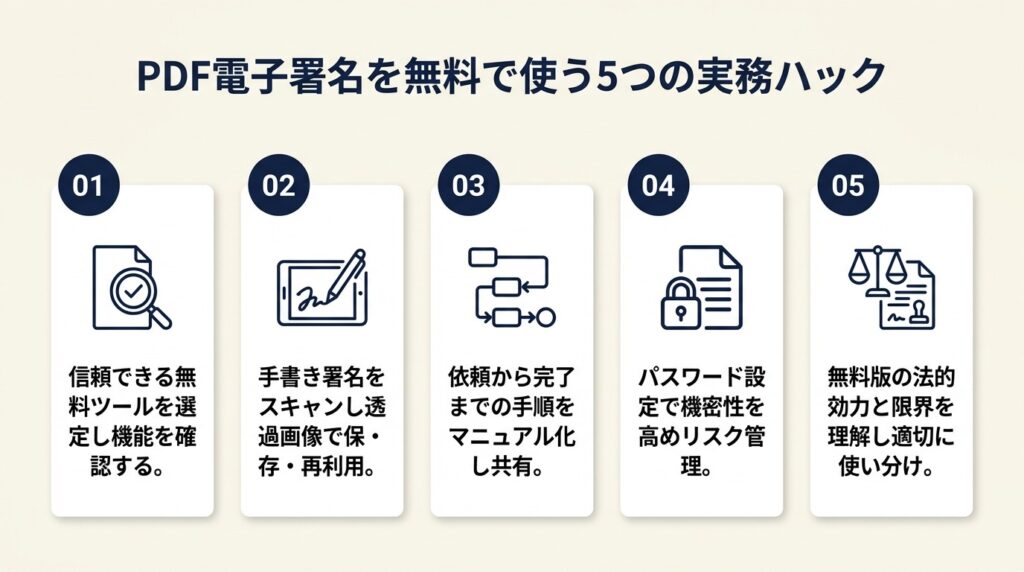
無料ツールで電子署名を運用する際、「なんとなく使えている」から「確実に機能する仕組みに変える」ための具体的なアプローチを5つ紹介します。各ハックは独立して実施できるため、自分の課題に直結するものから始めてください。
ハック1: 署名依頼テンプレートメールで承認待ち時間を短縮
【対象】取引先への署名依頼を月3件以上送る個人事業主・中小企業担当者
署名依頼メールのテンプレートを作成してください。件名は「【署名依頼】{文書名}のご確認」、本文は「{文書}をお送りします。{期限}までにご署名をお願いします。署名方法は添付の手順書をご参照ください。」という形式で10分あれば作成できます。
次に手順書PDFを1枚で作成します。Acrobat Readerのダウンロードリンク、デジタルID不要の場合はSmallpdfまたは電子契約サービスのURLを記載した内容で20分で完成します。初回送付時に「署名方法で不明な点があればご連絡ください」と一言添えて、相手方の疑問を事前に吸収してください(初回のみ2分)。
手順書を同梱して操作ハードルをゼロにすることで、署名完了までのやり取りが削減されます。相手方が「どうやって署名するのか」を調べる時間が省かれるため、依頼から完了までのリードタイム短縮が期待できます。相手方のリテラシーに依存しない設計が、署名フローを安定させる根本的なメカニズムです。
Acrobat Readerの無料ダウンロードリンクを1本添付するだけで、ほぼすべての環境に対応できます。ツールごとに複数の手順書を用意する手間は不要です。
所要時間:初回30分、2回目以降は2分
ハック2: Self-Sign証明書の事前登録で「身元不明」警告をゼロに
【対象】Acrobat Readerで署名したPDFを取引先に送り、「署名者が不明」と言われた経験がある担当者
Acrobat Readerで署名済みPDFを開き、署名パネルから証明書を右クリック→「証明書の表示」を選択してPublic Key(.cerファイル)をエクスポートしてください(3分)。エクスポートした.cerファイルを取引先担当者にメールで送付し、「Acrobatの信頼済み証明書リストに追加してください」と依頼します(2分)。取引先担当者が「環境設定」→「署名」→「IDと信頼済み証明書」→「信頼済み証明書」で受け取った.cerファイルを追加すると、以降の署名が「有効」と表示されるようになります(相手側5分)。
Self-Signの問題は技術的な信頼性ではなく「相手のAcrobatが証明書を知らない」という情報の欠如にあります。証明書の手動登録という手順を相手方と1回だけ実施すれば継続的に信頼関係が成立します。ただし、Self-Sign証明書は第三者機関による本人性の証明を伴わないため、法的な証明力は有料の第三者認証とは異なります。
この手順は既存の継続取引先にのみ適切です。初回取引や不特定多数の相手に対して自己署名証明書の登録を依頼する場合は、電子契約サービスの利用に切り替えてください。
所要時間:初回10分(相手側込み)
ハック3: 電子契約サービスの無料枠を「テンプレート化」して月5件を最大活用
【対象】クラウドサインやfreeeサインの無料プランを使っているが、月の5件制限をすぐに使い切ってしまう担当者
署名依頼の対象文書をA・B・Cの3種類に分類してください。Aは法的拘束力が必要な契約書、Bは社内承認書類、Cは簡易確認書です。Cは電子契約サービスを使わずAcrobatで処理するルールにします(10分)。Aのみを無料プランの5件に割り当てる設計にし、月の件数が5件を超える見込みの場合は翌月分として予約します(設計5分)。Bは社内でAcrobat ReaderのSelf-Sign署名を使うフローに切り替え、承認済みであることを件名に明示した形式(例:「【承認済み】{文書名}」)で管理します(設定10分)。
文書の重要度に応じた階層設計が、コストを抑えながら月の処理件数を増やすメカニズムです。文書の分類基準を最初に1枚の表で決めてしまえば、以降は判断コストがかかりません。基準なしで都度判断する運用は、制限に抵触した後に慌てる原因になります。
外注契約書テンプレートを活用して書式を統一しておくと、毎回の文書作成コストを下げながら署名フローも効率化できます。
所要時間:初期設定25分
ハック4: 署名フィールドを事前配置したテンプレートPDFで作業時間を短縮
【対象】毎回同じ種類の文書(業務委託契約書・見積書確認書等)にAcrobatで署名している担当者
Acrobat Reader(またはAcrobat Pro試用版)で署名フィールドを配置した状態のPDFをテンプレートとして保存します。署名位置・サイズ・ラベル名(例:「甲署名欄」)を固定してください(15分)。毎回の署名時はテンプレートPDFを複製して使用し、内容を差し替えるだけで署名フィールドの再設定が不要になります。テンプレートPDFを社内の共有フォルダに格納し、担当者全員が同じフォーマットで署名できる環境を整えてください(5分)。
テンプレートを使うことで署名位置のブレがなくなり、受取側の視認性も向上します。テンプレート化の価値は「時間削減」だけでなく「品質の均一化」にあり、相手方の確認コストを下げる構造です。
テンプレートPDF自体に個人情報や実際の取引先名を記載する必要はありません。空欄フォームとして保存し、使用時に内容を入力する設計にしてください。個人情報入りのテンプレートを共有フォルダに置くことは情報漏えいリスクになります。
所要時間:初期設定20分、2回目以降は0分
ハック5: 署名前チェックリストで「後から気づく」ミスをゼロにする
【対象】署名後に「日付を間違えた」「送付先が違った」等のミスに気づいて再作業が発生したことがある担当者
署名前に確認する項目を5点にまとめたチェックリストを作成してください。確認項目は、①文書名・日付の正確性、②署名者名(自分・相手方)の一致、③送付先メールアドレスの確認、④有効期限・金額の確認、⑤デジタルID選択の確認です(作成10分)。署名操作の前に必ずこのリストを声に出して確認するルールを設けてください(毎回1分)。月に1度、ミスが発生した項目をリストに追記してバージョン管理します(月5分)。
電子署名の署名後変更は署名無効を意味するため、修正コストが紙の書類と比べて大きくなります。チェックリストが機能する理由は「記憶に頼らない」設計にあり、操作に慣れた後も判断漏れを防ぐ構造が維持されます。
覚書の書き方と同様に、電子署名においても「署名・日付・合意内容」の確認を署名前に必ず行うことが、法的に有効な文書を作成する上での基本です。
チェックリストを「後でまとめて確認」する運用は逆効果です。署名操作の直前に1件ごとに確認するプロセスとして組み込んでください。まとめて確認すると確認の質が低下し、項目を読み飛ばすリスクが増します。
所要時間:初回10分、毎回1分
CHECK
▶ 今すぐやること: ハック5のチェックリスト(5項目)を作成し、次回の署名前に使用する(10分)
よくある質問
Q: Self-Sign証明書の有効期限はありますか?
A: はい、Acrobat Readerで作成したSelf-Signデジタルは作成時に有効期限を設定できます。有効期限が切れた証明書で署名されたPDFは「署名が無効」と表示される場合があるため、定期的な更新が必要です。デフォルトの有効期間はAcrobatのバージョンや設定によって異なります。
Q: 署名済みPDFを印刷して紙の書類として使えますか?
A: 技術的には印刷できますが、印刷した紙には電子署名の効力はありません。印刷した文書は通常のコピーと同等の扱いになります。
PDF電子署名無料は3手段で使い分ける:今日から動くための行動まとめ
PDF電子署名を無料で運用するなら、Adobe Acrobat Reader・電子契約サービス無料プラン・オンラインツールの3手段を文書の重要度と用途で使い分けることが最短の解決策です。Self-Signデジタルでも社内文書には十分機能します。対外的な契約書には電子契約サービスの無料プランが信頼性の面で適しています。
今すぐ始めるなら、Acrobat Readerのインストールと1件のテスト署名が最も早い第一歩です。ツールを手元に置いた状態で実際に操作すると、手順の感覚が一度でつかめます。
| 状況 | 次の一歩 | 所要時間 |
| まだAcrobatをインストールしていない | Adobe公式から無料ダウンロード | 5分 |
| 社内承認書類にすぐ署名したい | Self-Signデジタル作成→署名実行 | 15分 |
| 取引先への契約書に署名依頼したい | クラウドサインで無料アカウント作成 | 10分 |
| スマホからすぐ署名したい | Acrobatスマホアプリをインストール | 3分 |
「すべての署名が有効です」と表示されれば署名は正常です。追加の費用はかかりません。