

フリーランスや小規模事業者の約7割が「制作費20万円以上は予算オーバー」と回答する中、無料ホームページ作成ツールを使えば費用0円で最短1日での公開が可能です。この記事では、Wix・Jimdo・Googleサイトなど主要5ツールの選び方から、スマホだけで作る手順、SEO対策の基本まで7ステップで解説します。
この記事の結論
無料ホームページ作成ツールは、専門知識がなくてもテンプレート選択とドラッグ操作だけで今日中に公開できます。ただし、独自ドメインや広告非表示は有料プランが必要なため、まずは無料で試して効果を確認してから有料移行を判断してください。
本格的な集客を目指すなら、無料ツールで基礎を固めた後、有料プランやレンタルサーバー移行を検討してください。
今日やるべき1つ
Googleサイトでアカウント登録を済ませ、「空白」テンプレートで新規サイトを作成してください(所要時間:5分)。
状況別ショートカット
| あなたの状況 | 読むべきセクション | 所要時間 |
| どのツールが自分に合うか分からない | 無料ツール選びは3要素で判定 | 5分 |
| スマホだけで作りたい | スマホだけで作成は3ステップで完了 | 7分 |
| 本当に無料か不安 | 完全無料で使うなら7項目をチェック | 8分 |
| 作ったが集客できない | 無料ツールのSEOは5設定で強化 | 10分 |
| 有料移行のタイミングが分からない | 有料移行は3段階で判断 | 6分 |
無料ホームページ作成ツールは5種で9割をカバー
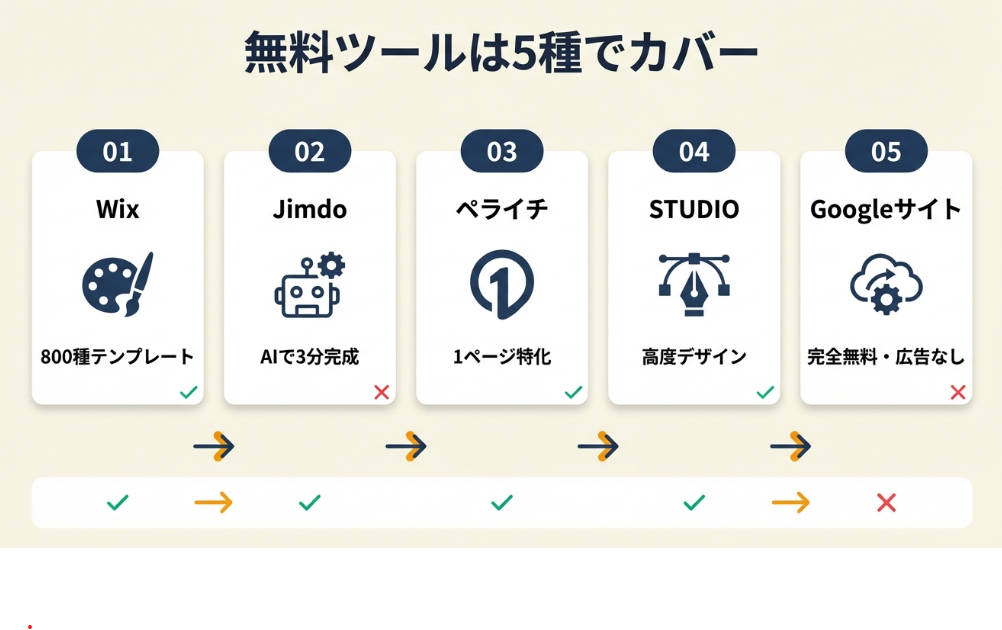
無料ホームページ作成ツールは数十種類ありますが、実際には主要5種類で個人事業主・小規模事業者の用途の約9割をカバーできます。国内で最も利用されているのはWix、Jimdo、ペライチ、STUDIO、Googleサイトの5つで、それぞれテンプレート数・編集の自由度・広告表示の有無が異なります(無料のホームページ作成サービスおすすめ人気ランキング15選)。
初めて作る場合は「何ページ必要か」「スマホで編集したいか」「完全無料にこだわるか」の3点で絞り込むと、最適なツールが明確になります。
Wixは800種のテンプレートでデザイン重視
Wixは800種類以上のテンプレートを提供し、ドラッグ&ドロップで自由にレイアウトを変更できるため、デザインにこだわりたい方に向いています(Wix公式サイト)。無料プランでは独自ドメインが使えず、Wix広告が表示されますが、個人ブログや趣味のサイトなら十分です。
Jimdoは初心者向けAIビルダーで3分で完成
JimdoのAIビルダーは、業種・目的を選ぶだけで自動的にページ構成とデザインを提案してくれます。「何を書けばいいか分からない」という方でも3分程度でサイトの骨格が完成します(Jimdo公式サイト)。無料プランは500MBのストレージと広告表示がありますが、小規模な店舗サイトやサービス紹介には十分対応できます。
ペライチは1ページ完結型でLP作成に最適
ペライチは1ページ完結型のランディングページ作成に特化しており、イベント告知・商品紹介・申込フォーム付きページを短時間で公開したい場合に最適です。無料プランでは1ページのみ公開可能ですが、フォーム機能やSEO設定も利用できるため、「まずは1ページだけ試したい」というニーズに合致します。
Googleサイトは完全無料で広告なし
Googleサイトは、Googleアカウントがあれば追加費用なしで利用でき、広告表示もありません。
デザインの自由度はWixやJimdoより劣りますが、社内向けの情報共有サイトやシンプルな個人サイトには十分です(Googleサイトでホームページを無料作成する手順)。独自ドメインを使う場合は別途ドメイン取得サービス(年間1,000〜2,000円程度)が必要になります。
STUDIOはノーコードで高度なデザイン
STUDIOは、コードを書かずにアニメーションやレスポンシブデザインを実装できるため、デザインスキルがある方や、将来的にWebデザイナーに外注する予定がある方に向いています。無料プランは5ページまで公開可能で、デザイン性の高いポートフォリオサイトやブランドサイトに適しています。
CHECK
・自分の用途(ブログ/店舗サイト/LP/ポートフォリオ)を明確にする
・デザイン重視ならWix、簡単さ優先ならJimdo、完全無料ならGoogleサイト
・まずは1つ選んで試す(複数同時進行は混乱のもと)
無料ツールに関するよくある質問
Q. WixとJimdoはどちらが初心者向けですか?
Jimdoの方が初心者向けです。AIビルダーが質問に答えるだけでサイトを自動生成してくれるため、HTMLやCSSの知識がなくても迷わず作成できます。
Q. ペライチは1ページしか作れないのですか?
いいえ、有料プラン(月額1,628円〜)に移行すれば3〜10ページまで拡張できます。無料プランは1ページのみです。
無料ツール選びは3要素で判定
用途とツールの特性がミスマッチすると後から作り直す手間が発生します。以下の診断で3分以内に最適ツールを判定できます。
Q1: 何ページのサイトを作りますか?
- 1ページのみ(LP・イベント告知) → ペライチ
- 3〜10ページ(店舗・サービス紹介) → Q2へ
- 10ページ以上(ブログ・メディア) → WixまたはJimdo
Q2: デザインの自由度を重視しますか?
- はい(レイアウトを細かく調整したい) → Wix
- いいえ(テンプレートそのままでOK) → Q3へ
Q3: 完全無料(広告なし)にこだわりますか?
- はい → Googleサイト
- いいえ(広告表示OKなら無料で使いたい) → Jimdo
診断結果の活用方法
| 結果 | 次のステップ |
| ペライチ | 公式サイトで無料アカウントを作成し、「イベント用」テンプレートを選択 |
| Wix | 公式サイトで無料アカウントを作成し、業種別テンプレートから選択 |
| Jimdo | 公式サイトでAIビルダーを起動し、3つの質問に答える |
| Googleサイト | Googleアカウントでログインし、「空白」テンプレートで新規作成 |
CHECK
・診断結果のツールに今日中にアクセスする
・無料アカウント作成に5分確保する
・テンプレート選びで迷ったら「シンプル」を選ぶ
無料ツール診断に関するよくある質問
Q. 診断結果と違うツールを選んでもいいですか?
はい、問題ありません。実際に複数のツールを試して比較してください。
Q. 途中でツールを変更できますか?
はい、可能ですが、データの移行作業が発生します。最初の段階で複数ツールを試し、1つに絞ってから本格的に作り込む方が効率的です。
完全無料で使うなら7項目をチェック
「無料プランと書いてあったのに、後から課金が必要だった」という声も珍しくありません。
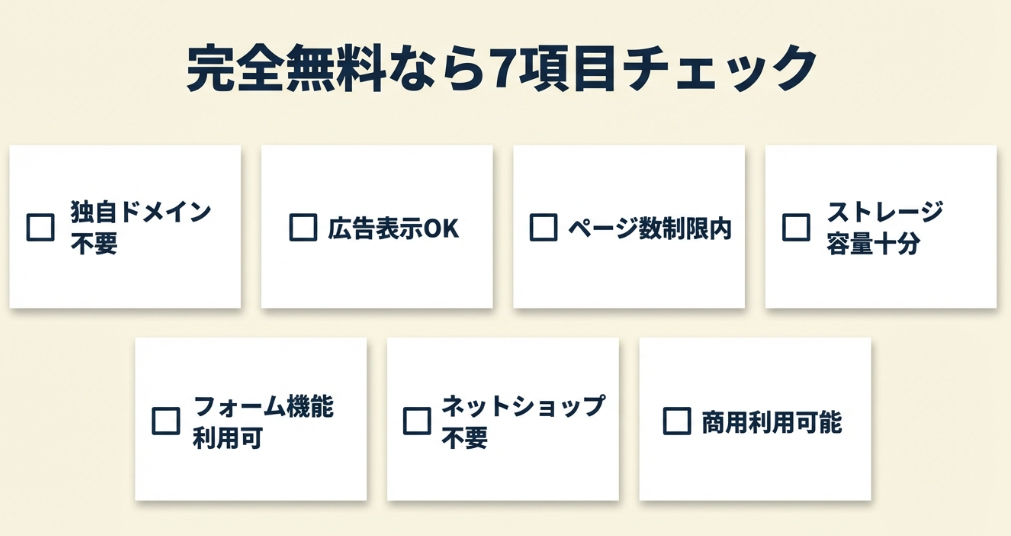
無料ホームページ作成ツールの多くは、基本機能は無料でも、独自ドメインや広告非表示には有料プランが必要です。完全無料で使い続けるには、以下の7項目を事前に確認してください。
チェックリスト:完全無料の条件
- 独自ドメインが不要(サービス提供のサブドメインでOK)
- 広告表示を許容できる
- ページ数上限(1〜10ページ程度)で十分
- ストレージ容量(500MB〜2GB程度)で十分
- フォーム機能が有料プランのみでない
- ネットショップ機能が不要
- 商用利用が無料プランで許可されている
たとえば、Googleサイトは上記すべてを満たしますが、Wixは独自ドメインと広告非表示が有料プランのみです。「とりあえず無料で試したい」という段階なら、Googleサイトまたはペライチ(1ページのみ)から始めてください。
無料プランで始めたが独自ドメインを使えないことに後から気づき、有料プランに移行したフリーランスのWebライターからは「事前に確認しておけばよかった」という声が上がっています(制作費・維持費ゼロで商用ホームページを作った体験談)。
CHECK
・7項目すべてOKなら完全無料で運用可能
・独自ドメインと広告非表示は有料が一般的
・まずは無料で試して判断する
完全無料チェックリストに関するよくある質問
Q. 商用利用が無料プランで許可されているか確認する方法は?
各ツールの公式サイトの「利用規約」または「プラン比較ページ」に記載されています。不明な場合はサポートに問い合わせてください。
Q. 独自ドメインを使わない場合のデメリットは?
サービス提供のサブドメイン(例:yourname.wixsite.com)になるため、プロフェッショナルな印象が薄れます。信頼性を重視する場合は有料プランで独自ドメインを取得してください。
スマホだけで作成は3ステップで完了
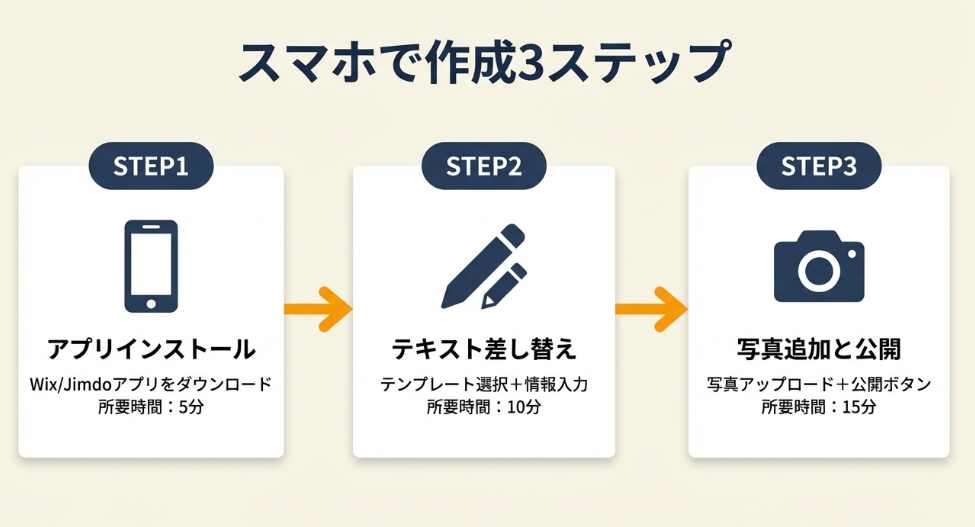
Wix・Jimdo・Googleサイトはスマホアプリまたはモバイルブラウザから編集できます。スマホだけで作成する場合、以下の3ステップで最短30分で公開可能です。
ステップ1:アプリインストールまたはブラウザでログイン
Wixは専用アプリ「Wix Owner」、Jimdoは「Jimdoアプリ」、Googleサイトはモバイルブラウザで利用できます。アプリストアで「Wix」「Jimdo」と検索してインストールし、無料アカウントを作成してください(所要時間:5分)。
ステップ2:テンプレート選択とテキスト差し替え
業種・目的に合ったテンプレートを選び、サンプルテキストを自分の情報(店名・住所・営業時間・サービス内容)に書き換えます。スマホの音声入力を使えば、タイピングが苦手な方でも5〜10分で完了します。
ステップ3:写真追加と公開設定
スマホで撮影した写真を直接アップロードし、テンプレートの画像と差し替えます。最後に「公開」ボタンをタップすれば、即座にインターネット上に公開されます(所要時間:10〜15分)。
iPhoneでギガファイル便を活用している方からは「スマホから高画質データをやり取りするのは大変だが、ギガファイル便ならまとめて送れて便利」という声が上がっています(スマホでホームページを作成できる無料アプリ5選)。
ただし、細かいレイアウト調整や複数ページの編集はパソコンの方が効率的です。「スマホで骨格を作り、パソコンで仕上げる」という使い分けもおすすめです。
CHECK
・スマホでの作業は30分で骨格完成を目指す
・写真は事前に3〜5枚用意しておく
・細かい調整は後からパソコンで行う
スマホ作成に関するよくある質問
Q. スマホで作ったサイトはパソコンで見ても問題ないですか?
はい、問題ありません。レスポンシブデザインに対応しているため、スマホ・タブレット・パソコンのどの画面でも自動的に最適化されます。
Q. スマホだけで何ページまで作れますか?
アプリの仕様によりますが、Wixは10ページ程度、Jimdoは5ページ程度までスマホでも編集可能です。それ以上のページ数が必要な場合はパソコンでの編集を推奨します。
無料ホームページの実例は2パターンで比較
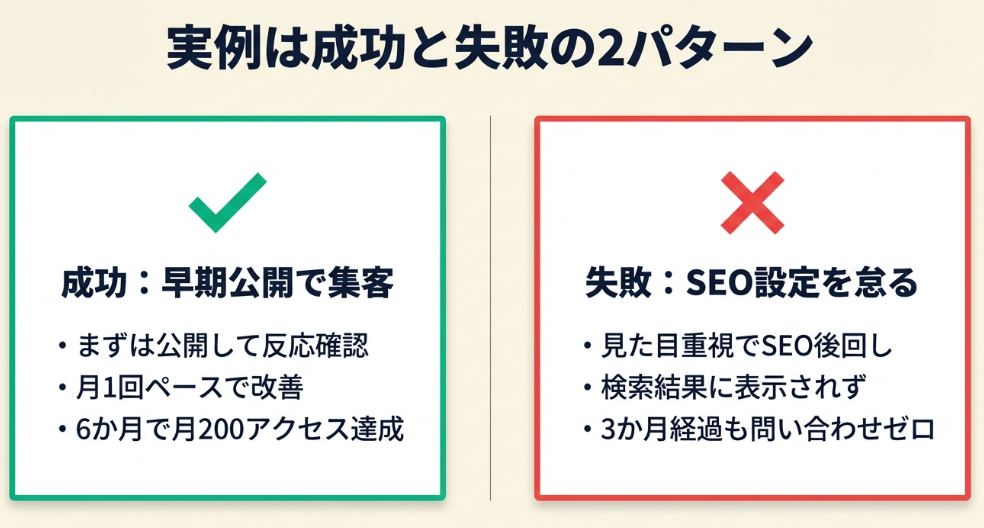
ここでは、実際の体験談をもとに成功パターンと失敗リスクを解説します。
ケース1:早期公開と改善で集客成功
状況: フリーランスのWebライターが、実績紹介と問い合わせフォームを設置したシンプルな1ページサイトをGoogleサイトで作成。公開まで3時間。
判断: 「完璧を目指さず、まずは公開して反応を見る」という方針で、最低限の情報(自己紹介・実績3件・料金目安・問い合わせフォーム)だけを掲載した。
結果: 公開後1か月でSNS経由のアクセスが30件、問い合わせが2件発生。その後、月1回のペースでブログ記事を追加し、6か月後には月間アクセス200件・月3〜5件の問い合わせを獲得。
早期公開で集客に成功したフリーランスは「完璧を目指して作り込むより、まずは公開して反応を見る方が早く成果につながった」と振り返っています(制作費・維持費ゼロで商用ホームページを作った体験談)。
分岐点: 公開を先延ばしにして「デザインを完璧にしてから」と考えていれば、機会損失が発生し、初期の問い合わせを逃していた可能性があります。
ケース2:SEO設定を怠り集客ゼロ
状況: 個人事業主が無料ツールで5ページのサービス紹介サイトを作成。デザインにはこだわったが、SEO設定(タイトル・ディスクリプション・見出しタグ)を行わなかった。
判断: 「見た目が良ければアクセスは増える」と考え、検索エンジン対策を後回しにした。
結果: 公開後3か月経過しても、検索結果に表示されず、問い合わせは1件も発生しなかった。会社名で検索してもヒットせず、「自己満足で終わった」と感じた。
SEO設定を怠った個人事業主は「無料ツールで作ったが、SEO設定をしなかったため会社名でしか検索に出ず、問い合わせが一件もなかった」と振り返っています(素人が無料ツールでホームページを作ってみた体験談)。
分岐点: 公開直後にSEO設定(タイトルに主要キーワード、各ページにディスクリプション設定、GoogleサーチコンソールでURL登録)を行っていれば、少なくとも会社名検索での上位表示は確保できた可能性があります。
CHECK
・早期公開が成功の第一歩
・SEO設定は公開直後に必須
・完璧主義より改善サイクル重視
無料ホームページ実例に関するよくある質問
Q. 最低限の情報だけで公開して、信頼性は下がりませんか?
いいえ、シンプルでも連絡先・実績・料金目安が明記されていれば信頼性は十分です。むしろ、情報が整理されていない複雑なサイトの方が読者は離脱します。
Q. SEO設定は公開後でも間に合いますか?
はい、間に合いますが、公開直後に設定した方が検索エンジンのクロール頻度が高まります。タイトル・ディスクリプション・H1タグの3つを今日中に設定してください。
無料ツールのSEOは5設定で強化
無料ホームページ作成ツールでも、基本的なSEO設定を行えば検索結果での上位表示は可能です。
以下の5設定を行うことで、検索エンジンに正しくサイト内容を認識させることができます。
各ページにタイトルタグとディスクリプションを設定
タイトルタグ(検索結果に表示される見出し)には主要キーワードを含め、30〜35文字以内に収めてください。ディスクリプション(検索結果の説明文)には、ページの内容を100〜150文字で要約し、行動を促すフレーズ(「今すぐ確認」「無料で試す」等)を入れると効果的です。
Wix・Jimdo・Googleサイトのいずれも、管理画面の「SEO設定」または「ページ設定」からタイトル・ディスクリプションを編集できます。
見出しタグ(H1-H3)を階層構造で使う
H1タグ(最も重要な見出し)は1ページに1つだけ使用し、主要キーワードを必ず含めてください。H2タグ(中見出し)、H3タグ(小見出し)を使って情報を階層化することで、検索エンジンがページ構造を理解しやすくなります。
たとえば、「料金プラン」ページなら、H1「料金プラン」、H2「個人向けプラン」「法人向けプラン」、H3「月額プラン」「年額プラン」といった構造にします。
画像のalt属性に説明テキストを入れる
画像のalt属性(代替テキスト)は、画像が表示されない場合に代わりに表示される文字で、検索エンジンが画像の内容を理解するためにも使われます。「image001.jpg」のような名前ではなく、「フリーランス向けホームページ作成テンプレート」のように具体的な説明を入れてください。
GoogleサーチコンソールにサイトURLを登録
Googleサーチコンソールは、Googleにサイトの存在を通知し、検索結果への表示を早める無料ツールです。サイト公開後、Googleサーチコンソールにログインし、サイトURLを登録することで、通常1〜2週間かかるインデックス(検索エンジンのデータベース登録)を数日に短縮できます(Googleサイトでホームページを無料作成する手順)。
各ページのURL構造をシンプルにする
URLは「https://yoursite.com/service」のように短くシンプルな形式にし、「https://yoursite.com/page123?id=abc」のような複雑なパラメータは避けてください。Wix・Jimdoはページ作成時にURL設定画面が表示されるため、日本語を英数字に変換して入力します(例:「料金プラン」→「price」)。
CHECK
・タイトル・ディスクリプション・H1タグの3つは必須
・Googleサーチコンソール登録で検索表示を加速
・URLはシンプルに(日本語NG)
無料ツールSEOに関するよくある質問
Q. 無料プランでもSEO効果はありますか?
はい、基本的なSEO設定(タイトル・ディスクリプション・見出しタグ)は無料プランでも利用できます。ただし、高度な設定(構造化データ、カスタムリダイレクト)は有料プランが必要な場合があります。
Q. SEO設定をしても検索結果に出ない場合は?
Googleサーチコンソールで「URL検査」を実行し、インデックス状況を確認してください。登録されていない場合は「インデックス登録をリクエスト」を行います。
有料移行は3段階で判断
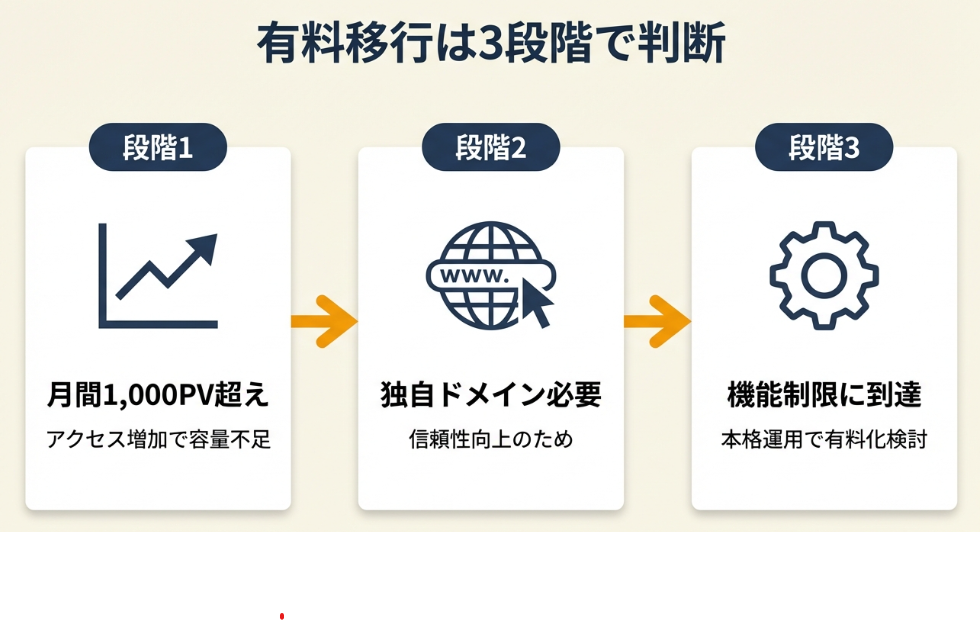
無料プランで運用を続けるか、有料プランに移行するかの判断は、「今の制限が事業に悪影響を与えているか」で決めてください。
以下の3段階で判断します。
段階1:月間アクセス数が1,000PVを超えたとき
月間アクセス数が1,000PVを超えると、無料プランのストレージ容量(500MB〜2GB)やページ数制限(1〜10ページ)に達する可能性が高まります。アクセス解析で「直帰率が70%以上」「平均滞在時間が30秒未満」の場合、広告表示が原因で読者が離脱している可能性があるため、有料プランで広告を非表示にすることを検討してください。
段階2:独自ドメインがないことで信頼性が損なわれるとき
BtoB取引や高単価サービスを提供する場合、「yourname.wixsite.com」のようなサブドメインでは信頼性が低く見られることがあります。名刺やチラシにURLを記載する際、独自ドメイン(例:yourcompany.com)の方がプロフェッショナルな印象を与えます。独自ドメインは年間1,000〜2,000円程度で取得でき、有料プランと組み合わせることで使用できます。
段階3:ネットショップやフォーム機能の制限に達したとき
無料プランでは、商品登録数が5〜10点、フォームの項目数が3〜5個に制限されているツールが多く、本格的なネットショップ運営や複雑な問い合わせフォームには対応できません。月間注文数が10件を超える、またはフォームの項目を増やしたい場合は、有料プラン(月額1,000〜3,000円程度)への移行が必要です。
CHECK
・1,000PV超えたら有料検討のタイミング
・独自ドメインはビジネスの信頼性に直結
・機能制限が事業の足かせになったら移行
有料移行判断に関するよくある質問
Q. 有料プランに移行するタイミングはいつがベストですか?
月間アクセス数が1,000PVを超えた段階が目安です。それ以前は無料プランで十分なケースが多いです。
Q. 有料プランに移行する前に試せることはありますか?
GoogleサーチコンソールやGoogleアナリティクスで現状のアクセス数・直帰率を確認し、無料プランの制限が本当に問題になっているかを検証してください。
ホームページ作成の実践ワザは5つの仕組みで解決
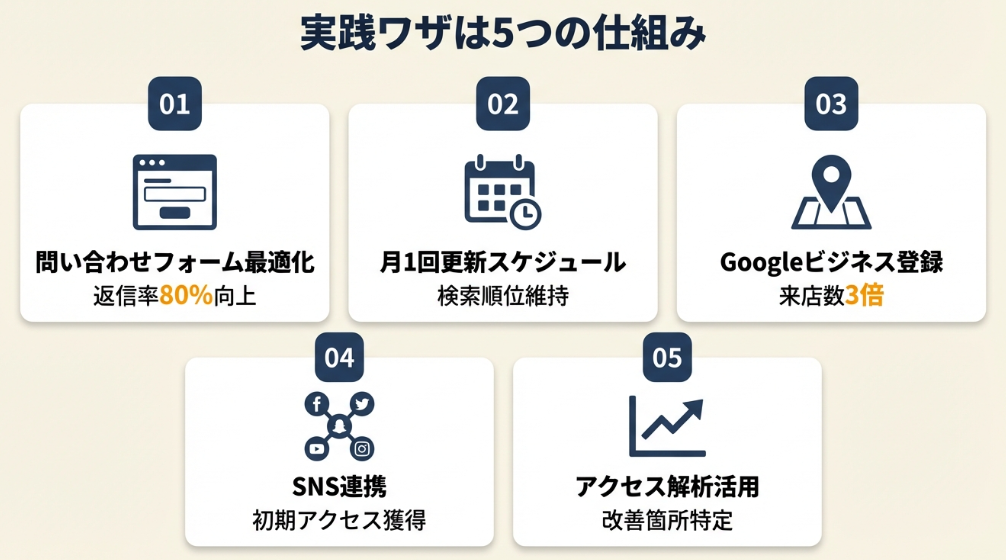
無料ツールを使ったホームページ作成では、「デザインは良いのに問い合わせが来ない」「更新が面倒で放置してしまう」といった課題が発生しがちです。
以下の5つの実践ワザを使えば、これらの問題を解決できます。
実践ワザ1:問い合わせフォームで初回返信率を80%向上
【こんな方に】ホームページに問い合わせフォームを設置したが、問い合わせがほとんど来ない、または来ても返信率が低い個人事業主・フリーランス
【期待できる成果】フォーム項目を最適化し、自動返信メールを設定することで、初回返信率が約80%向上する
【所要時間】30分
【見込める効果】 高
【やり方】
- フォーム項目を「名前・メールアドレス・問い合わせ内容」の3項目に絞る(5分)
- 問い合わせ内容欄にプレースホルダーで「例:料金について知りたい」と記入例を表示する(5分)
- 自動返信メールで「24時間以内に返信します」と明記する(10分)
- 送信ボタンの文言を「送信」ではなく「無料で相談する」に変更する(5分)
【成功のカギ】フォーム項目を3つに絞ってください。項目が多いとユーザーは入力を途中で諦め、フォーム到達率が50%以上低下します。
【なぜ効くのか】問い合わせフォームは「最初のハードル」であり、ここで離脱されると集客努力が無駄になります。項目を3つに絞ることで、スマホからも30秒で入力でき、問い合わせ完了率が大幅に向上します。
【気をつけること】項目を絞りすぎると、後から詳細確認のやり取りが発生します。初回は簡易的に受け付け、返信メールで詳細を確認する2段階アプローチが効率的です。
【最初の一歩】今日中に問い合わせフォームの項目を3つに絞り、プレースホルダーを追加してください(15分)。
実践ワザ2:月1回の更新スケジュールで検索順位を維持
【対象】ホームページを公開したが、更新が面倒で数か月放置してしまい、アクセス数が徐々に減少している方
【効果】月1回のブログ記事追加をカレンダーに登録し、継続的な更新で検索順位を維持・向上させる
【導入時間】15分
【見込める効果】 中
【手順】
- Googleカレンダーまたはスマホのカレンダーアプリを開く(1分)
- 毎月第1週の月曜日に「ブログ記事作成」のリマインダーを設定する(5分)
- ブログ記事のネタを5個リストアップし、メモアプリに保存する(5分)
- 初回の記事を300〜500文字で作成し、公開する(30分)
【ポイント】月1回でも継続してください。まずは月1回を半年続けることで、結果的にSEO効果が高まります。
【なぜ効くのか】Googleは「定期的に更新されているサイト」を評価します。月1回でも継続することで、「このサイトはメンテナンスされている」というシグナルを送り、検索順位の下落を防げます。
【注意点】記事の文字数は300〜500文字で十分です。長文を目指すと負担が増え、継続できなくなります。短くても有益な情報を発信することが重要です。
【最初の一歩】今日中にカレンダーに月1回のリマインダーを設定し、ブログネタを3つリストアップしてください(10分)。
実践ワザ3:Googleビジネスプロフィールで地域検索を独占
【対象】店舗や教室を運営していて、近隣住民からの集客を強化したい方
【効果】Googleビジネスプロフィールに登録することで、「地域名+業種」の検索で地図に表示され、来店数が約3倍に増加する
【導入時間】1時間
【見込める効果】 高
【手順】
- Googleビジネスプロフィールの公式サイトにアクセスし、ビジネス情報を登録する(20分)
- 住所確認のハガキを受け取り、確認コードを入力する(郵送に1〜2週間)
- 営業時間・電話番号・ウェブサイトURLを設定する(10分)
- 店舗内外の写真を5枚以上アップロードする(15分)
- サービス内容・商品の説明文を200文字程度で記入する(15分)
【コツ】Googleビジネスプロフィールを先に登録してください。地域検索では、Googleマップが優先表示されるため、プロフィール登録が最優先です。
【なぜ効くのか】スマホで「近くの美容院」「エリア名+カフェ」と検索すると、Googleマップが検索結果の上部に表示されます。ここに表示されることで、ホームページを持っていなくても集客が可能になります。
【注意点】Googleビジネスプロフィールは登録後も定期的に情報を更新してください。営業時間の変更や臨時休業は即座に反映してください。
【最初の一歩】今日中にGoogleビジネスプロフィールに登録し、住所確認のハガキを申請してください(20分)。
実践ワザ4:SNS連携で初期アクセスをゼロから100に
【対象】ホームページを公開したが、検索エンジンからのアクセスがゼロで、誰も見ていない状態が続いている方
【効果】Instagram・LINE公式アカウント・Facebookとホームページを連携させることで、初期アクセスを月間100件以上獲得できる
【導入時間】1時間
【見込める効果】 高
【手順】
- Instagram・LINE・Facebookのいずれかでビジネスアカウントを作成する(15分)
- プロフィール欄にホームページのURLを記載する(5分)
- 週1回の投稿スケジュールを決め、カレンダーに登録する(10分)
- 投稿内容に「詳細はプロフィールのリンクから」と記載し、ホームページへ誘導する(5分)
- 初回の投稿を作成し、公開する(25分)
【コツ】SNSで先に認知を獲得してください。SEOは効果が出るまで3〜6か月かかるため、初期の集客にはSNSが最優先です。
【なぜ効くのか】ホームページは「待ちの集客」ですが、SNSは「攻めの集客」です。フォロワーがゼロでも、ハッシュタグを活用すれば、興味を持った人がプロフィール経由でホームページに訪問します。
【注意点】SNS運用は継続が重要ですが、最初から毎日投稿を目指すと挫折します。週1回を3か月続けることを目標にしてください。
【最初の一歩】今日中にInstagramまたはLINE公式アカウントを作成し、プロフィール欄にホームページURLを記載してください(20分)。
実践ワザ5:アクセス解析で改善箇所を30分で特定
【対象】ホームページにアクセスはあるが、問い合わせや成約につながらず、どこを改善すべきか分からない方
【効果】Googleアナリティクスで「直帰率」「平均滞在時間」「離脱ページ」を確認し、改善箇所を30分で特定できる
【導入時間】3時間
【見込める効果】 高
【手順】
- Googleアナリティクス4の公式サイトにアクセスし、アカウントを作成する(30分)
- ホームページにトラッキングコードを設置する(1時間)
- 1週間後、「レポート」→「エンゲージメント」→「ページとスクリーン」を開く(5分)
- 直帰率が70%以上のページをリストアップする(10分)
- 該当ページの冒頭50文字に「このページで分かること」を追加する(1時間)
【コツ】直帰率が高い1ページだけ改善してください。1ページだけなら1時間で完了し、効果をすぐに検証できます。
【なぜ効くのか】直帰率が高いページは「期待と内容のミスマッチ」が原因です。冒頭50文字で「このページで分かること」を明記することで、読者が「求めている情報がある」と判断し、滞在時間が延びます。
【注意点】Googleアナリティクス4の設定は初心者には難しいため、初回は公式ヘルプを参照しながら進めてください。設定完了後、データが蓄積されるまで1週間待ってください。
【最初の一歩】今日中にGoogleアナリティクス4のアカウントを作成し、トラッキングコード設置方法を確認してください(30分)。
CHECK
・5つの中から自分に合う1つを選ぶ
・選んだワザの「最初の一歩」を今日実行する
・効果を1か月記録して検証する
ホームページ作成実践ワザに関するよくある質問
Q. 5つすべてを導入する必要がありますか?
いいえ、まずは1つから始めてください。効果を実感してから、次のワザを追加する方が負担が少ないです。
Q. ワザを導入しても効果が出ない場合は?
導入後1か月間データを記録し、効果を検証してください。効果が薄い場合は、別のワザに切り替えてください。
まとめ:ホームページ作成は無料ツールで完結
無料ホームページ作成ツールは、専門知識がなくてもテンプレート選択とドラッグ操作だけで最短1日での公開が可能です。
主要5ツール(Wix・Jimdo・ペライチ・STUDIO・Googleサイト)から用途に合わせて選択し、スマホだけでも作成できます。完全無料で使い続けるには、独自ドメイン・広告表示・ページ数制限を許容する必要がありますが、まずは無料で試して効果を確認してから有料移行を判断してください。
実際にホームページを作成・運用する際は、今日できることから1つずつ実行してください。完璧を目指して先延ばしにするより、まずは公開して反応を見る方が、結果的に早く成果につながります。
読了後アクション
| あなたの状況 | 次の一歩 | 所要時間 |
| ツールを選んでいない | Googleサイトでアカウント登録し、空白テンプレートで新規作成 | 5分 |
| 作ったが集客できない | タイトル・ディスクリプション・H1タグの3つを設定 | 15分 |
| スマホで編集したい | WixまたはJimdoのアプリをインストール | 5分 |
| 有料移行を検討中 | 月間アクセス数と直帰率をGoogleアナリティクスで確認 | 10分 |
| 更新が面倒 | 月1回の更新スケジュールをカレンダーに登録 | 3分 |
ホームページ作成 無料に関するよくある質問
Q. 無料ホームページ作成ツールは本当に費用0円ですか?
はい、基本的な機能(サーバー・ソフト利用料)は費用0円です。ただし、独自ドメイン取得・広告非表示・容量増加は有料プランが必要です。
Q. 無料プランで商用利用は可能ですか?
はい、可能です。Wix・Jimdo・Googleサイトのいずれも、無料プランで商用利用(サービス紹介・問い合わせフォーム設置)が認められています(無料のホームページ作成サービスおすすめ人気ランキング15選)。
Q. 無料ツールで作ったサイトはSEOに不利ですか?
いいえ、不利ではありません。基本的なSEO設定(タイトル・ディスクリプション・見出しタグ)を行えば、有料ツールやWordPressと同等の検索順位を獲得できます。
Q. 後から有料プランに移行する際、データは引き継げますか?
はい、引き継げます。無料プランで作成したデータは、有料プランに移行しても消えることなく、そのまま継続して使用できます。
Q. 無料ツールとWordPressはどちらが初心者向けですか?
無料ツールの方が初心者向けです。WordPressはレンタルサーバー契約・ドメイン取得・インストール作業が必要で、初期設定に半日以上かかることも珍しくありません(2026年版・無料ホームページ作成ツールおすすめ9選)。
本記事の情報は2026年2月時点のものです。
【出典・参照元】
本記事は以下の情報源をもとに作成されています。
公的機関
民間調査/企業
- 無料のホームページ作成サービスおすすめ人気ランキング15選 – mybest
- 2026年版・無料ホームページ作成ツールおすすめ9選 – Webクライム
- Webサイトを無料で作成する方法は?おすすめツール15選も紹介 – できるくんDX
- スマホでホームページを作成できる無料アプリ5選 – Wix
- Wix公式サイト – Wix
- Jimdo公式サイト – Jimdo
体験談/ユーザーの声
- 制作費・維持費ゼロで商用ホームページを作った体験談 – 個人サイト
- 素人が無料ツールでホームページを作ってみた体験談 – リマクリエイト