

動画形式の変換で「どのファイル形式を選べばいいの?」と迷う場面は多いです。MP4形式を選べばiPhone・Windows・Androidのほぼすべてで再生できます。HandBrakeやVLCなどの無料ツールを使えば、画質を維持したまま変換も完了します。
この記事では、形式選択の基本からデバイス別の最適解、具体的な変換手順まで解説します。
この記事の結論
MP4形式(H.264コーデック)を選んでください。ほぼすべてのデバイスで再生できます。無料ツールのHandBrakeを使えば、画質を維持しながら変換が完了します。iPhone撮影のMOV形式もWindowsやAndroidで再生できるMP4に変換できるので、デバイス間の互換性問題は解決できます。
最初の一歩
HandBrakeを公式サイト(handbrake.fr)からダウンロードし、変換したい動画1本をMP4形式で出力してください(15分)。
状況別ショートカット
| あなたの状況 | 読むべきセクション | 所要時間 |
| 動画形式の基本を知りたい | 動画変換の形式は3用語で整理 | 5分 |
| デバイス別の最適形式を知りたい | 動画形式はデバイス別で3パターン | 5分 |
| 自分に合った変換ツールを選びたい | 動画変換の選び方を3分で診断 | 3分 |
| 成功・失敗事例を参考にしたい | 動画変換の実例は2パターンで比較 | 5分 |
| 具体的な変換手順を知りたい | 動画変換は5つの方法で管理 | 10分 |
| 変換前に確認すべき点を知りたい | 動画変換は7項目でチェック | 5分 |
動画変換の形式は3用語で整理
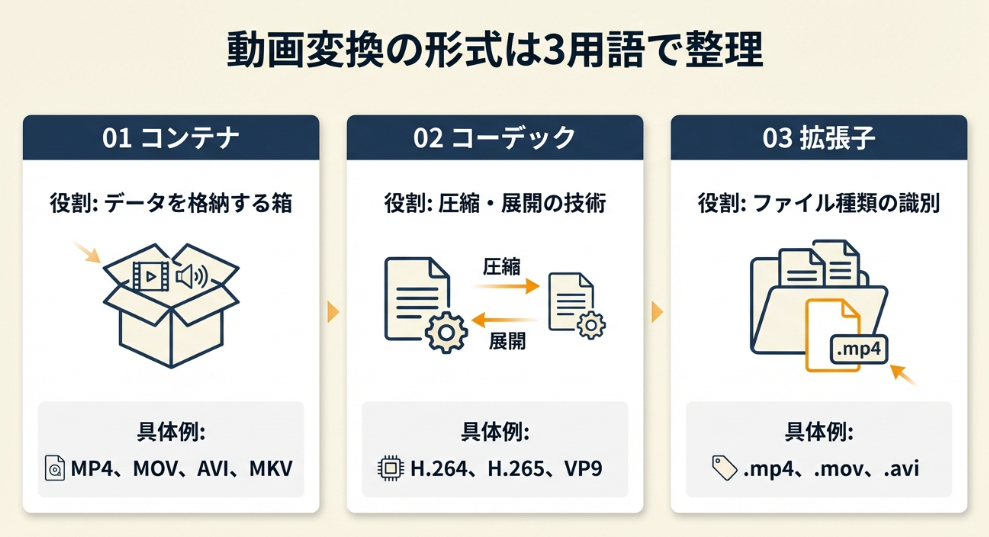
動画形式の違いを理解するには、コンテナ・コーデック・拡張子の3つの用語を押さえてください。
コンテナは動画データを入れる箱
コンテナとは映像データと音声データをまとめて格納する「箱」です。MP4、MOV、AVI、MKVなどがコンテナ形式にあたります。
同じMP4ファイルでも、中身の圧縮方式が異なる場合があります。これはコンテナと中身(コーデック)が別の概念だからです。
コーデックは圧縮・展開の技術
コーデックは動画データを圧縮(エンコード)し、再生時に展開(デコード)する技術です。
H.264は現在最も普及しているコーデックで、高画質と小さなファイルサイズを両立できます。H.265(HEVC)はH.264の後継規格で、同等画質であればファイルサイズを大幅に圧縮できます。ただし、対応デバイスがやや限られます。
拡張子でファイルの種類を識別
拡張子はファイル名の末尾に付く「.mp4」「.mov」などの文字列で、どのコンテナ形式かを識別するために使います。拡張子を見れば、再生に必要なソフトやアプリを判断できます。
| 用語 | 役割 | 具体例 |
| コンテナ | データを格納する箱 | MP4、MOV、AVI、MKV |
| コーデック | 圧縮・展開の技術 | H.264、H.265、VP9 |
| 拡張子 | ファイル種類の識別 | .mp4、.mov、.avi |
CHECK
・コンテナ・コーデック・拡張子の違いを理解した
・変換したい動画の拡張子をファイル名で確認した
・迷ったらMP4(H.264)を選ぶ
動画形式はデバイス別で3パターン

デバイスによって最適な動画形式が異なります。iPhoneで撮った動画がWindowsで再生できない原因は、形式の違いです。
iPhoneはMOVとMP4が最適
iPhoneで撮影した動画はデフォルトでMOV形式(H.264またはHEVCコーデック)で保存されます。Mac環境ではそのまま再生・編集できますが、Windows環境に共有する場合はMP4形式に変換すると互換性が向上します。
iPhoneの「設定」→「カメラ」→「フォーマット」で「互換性優先」を選ぶと、H.264コーデックで撮影できます。これだけでも互換性の問題はかなり減ります。
Windowsは汎用性重視でMP4を選択
Windows環境ではMP4形式が最も汎用性が高く、Windows Media PlayerやVLCなど主要な再生ソフトで問題なく再生できます。
古いWindows環境ではAVI形式も広く使われていましたが、ファイルサイズが大きくなる傾向があるため、現在はMP4が主流です。
AndroidはMP4とWebMに対応
AndroidスマホはMP4形式に標準対応しており、WebM形式もサポートしています。GoogleがWebMを推進しているため、YouTubeなどのストリーミング再生ではWebMが使われることもあります。
汎用性を考えるとMP4形式で保存しておくのが安心です。
| デバイス | 最適形式 | 推奨コーデック | 備考 |
| iPhone/Mac | MOV、MP4 | H.264、HEVC | Apple製品間はMOVで問題なし |
| Windows | MP4 | H.264 | 最も汎用性が高い |
| Android | MP4、WebM | H.264、VP9 | MP4が無難 |
| Web配信 | MP4、WebM | H.264、VP9 | YouTubeはMP4推奨 |
筆者の経験では、「とりあえずMP4で保存」しておけば、後から困ることはほとんどありませんでした。
CHECK
・自分が主に使うデバイスを確認した
・迷ったらMP4形式を選ぶ
・iPhoneユーザーは「互換性優先」設定も検討
動画変換の選び方を3分で診断
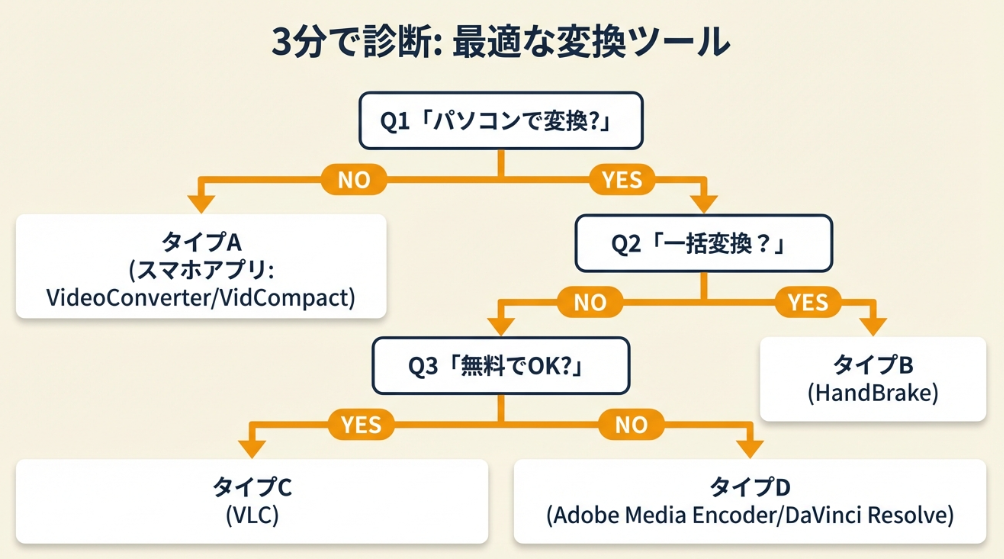
以下の診断で最適なツールを判定できます。
Q1: パソコンで変換作業を行いますか?
- はい → Q2へ
- いいえ(スマホのみ) → タイプA
Q2: 複数の動画を一括で変換しますか?
- はい → タイプB
- いいえ(1本ずつでOK) → Q3へ
Q3: 無料ツールで十分ですか?
- はい → タイプC
- いいえ(有料でも高機能を希望) → タイプD
診断結果
| 結果 | おすすめツール | 特徴 |
| タイプA | VideoConverter(iPhone)、VidCompact(Android) | スマホ単体で変換完結 |
| タイプB | HandBrake | 一括変換対応、無料、高機能 |
| タイプC | VLCメディアプレーヤー | 再生も変換も1本で対応 |
| タイプD | Adobe Media Encoder、DaVinci Resolve | プロ向け高機能 |
この診断を参考に、自分に合ったツールを選んでください。
確認事項
・診断結果を確認した
・該当するツールを今日中にダウンロードする(5分+ダウンロード時間)
動画変換の実例は2パターンで比較
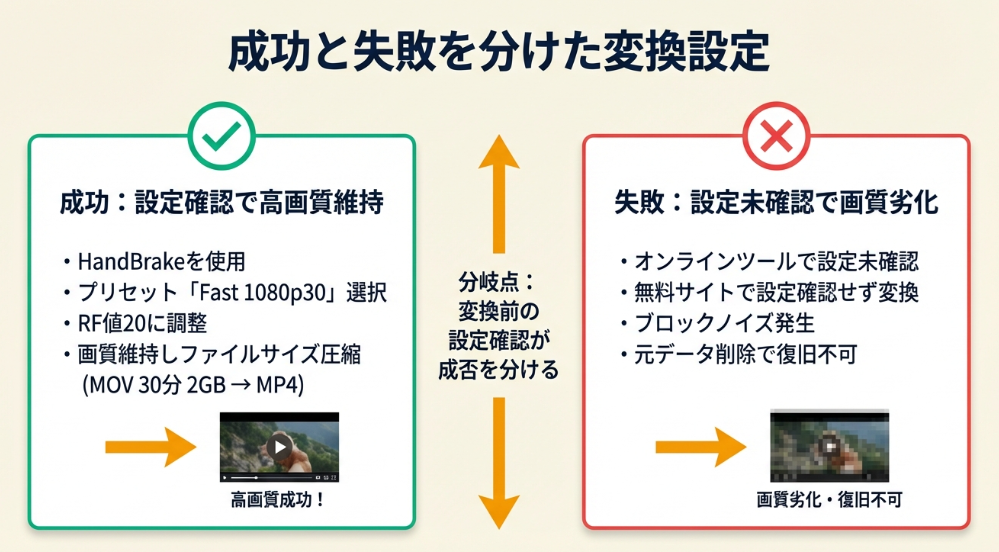
実際の体験談をもとに成功パターンと失敗リスクを見ていきます。
事例1: 設定確認で高画質変換に成功
状況: 結婚式で撮影したMOV動画(30分、2GB)を親戚に配布するためMP4に変換したいフリーランスのライター。
判断: HandBrakeで変換する際、プリセットの「Fast 1080p30」を選び、RF値(画質設定)を20に調整してから変換を開始した。
結果: 変換後のファイルサイズは圧縮されながら、画質は元動画とほぼ変わらないレベルを維持できた。Windows PCを持つ親戚全員が問題なく再生できた。
「HandBrakeでMP4変換したら設定を確認することで失敗を避けられた」
HandBrakeで初めて変換に成功した方からは、このような声が上がっています(iPhone動画変換の体験記)。
分岐点: 設定を確認せずデフォルトのまま変換していたら、画質が劣化するか、ファイルサイズが不必要に大きくなっていた可能性があります。
事例2: 変換設定を確認せず画質劣化
状況: 旅行動画をSNSで共有するため、オンライン変換サイトでMOVからMP4に変換しようとした会社員。
判断: 「無料で簡単」という謳い文句のオンラインサイトを使い、設定を一切確認せずに変換を実行した。
結果: 変換後の動画は画質が劣化し、ブロックノイズが目立つ状態に。元動画は削除してしまっており、撮り直しもできない状況になった。
「オンライン無料ツールは手軽だが、設定確認は必須だと痛感した」
オンラインツールで失敗した方からは、このような声が上がっています(無料ツールの実体験レビュー)。
分岐点: 変換前に画質設定を確認するか、信頼性の高いローカルソフトを使用していれば、高画質のまま変換できていた可能性があります。
この事例を参考に、変換前の設定確認を習慣にしてください。
CHECK
・変換前に必ず画質設定を確認した
・元ファイルのバックアップを取る習慣をつけた
・オンラインツールは小さなファイルで試してから使う
動画変換は7項目でチェック
動画変換で失敗しやすいポイントを7項目にまとめました。変換作業前に確認してください。
変換前チェックリスト
- 元動画のバックアップを別フォルダに保存した
- 変換先の形式(MP4など)を決定した
- 使用するコーデック(H.264推奨)を確認した
- RF値(画質設定)を18-23の範囲に設定した
変換後チェックリスト
- 変換後の動画が正常に再生できるか確認した
- 音声が途切れずに出力されているか確認した
- ファイルサイズが想定範囲内か確認した
CHECK
・チェックリストを印刷またはコピーして次回の変換作業で使う
・特にバックアップと画質設定の確認は必須
動画変換は5つの方法で管理

動画変換を効率的に行うための実践的な方法を5つ紹介します。設定を工夫することで画質維持とファイルサイズ削減を両立できます。
方法1: HandBrakeでプリセット活用
【こんな方に】Windows/Macで複数の動画を効率的に変換したい方、初心者でも高画質変換を実現したい方
【期待できる成果】プリセット活用で設定時間を5分以内に短縮、一括変換で作業時間を短縮
【所要時間】約30分
【やり方】
- HandBrake公式サイト(handbrake.fr)からソフトをダウンロードしインストールする(10分)
- ソフトを起動し「変換元」から動画ファイルを選択する(2分)
- プリセットから「Fast 1080p30」を選択し、概要タブでMP4を指定する(3分)
- 「動画」タブでRF値を20に設定する(2分)
- 保存先を指定し「エンコード開始」をクリックする(3分)
【成功のカギ】プリセットを選んでからRF値だけ微調整してください。デフォルト設定は汎用性重視のため、用途に合わせた調整で画質が向上します。
【なぜ効くのか】HandBrakeのプリセットは開発者が最適化した設定の組み合わせです。ゼロから設定するより、プリセットをベースに微調整する方が失敗が少なく、効率的です。
【気をつけること】HandBrakeはコピーガード付きのDVD/Blu-rayには対応していません。変換中はPCに負荷がかかるため、他の重い作業は避けてください。
【まず試してほしいこと】今日中にHandBrakeをインストールし、短い動画1本で変換テストしてください(15分)。
方法2: VLCで再生と変換を1本で完結
【こんな方に】既にVLCメディアプレーヤーを使っている方、新しいソフトを増やしたくない方
【期待できる成果】追加ソフト不要で動画変換が可能、MP4/AVI/MKVなど主要形式に対応
【所要時間】約15分
【進め方】
- VLCを起動し、メニューの「メディア」→「変換/保存」をクリックする(1分)
- 「追加」をクリックして変換したい動画を選択し「変換/保存」を押す(2分)
- プロファイルから「Video – H.264 + MP3 (MP4)」を選択する(1分)
- 「参照」をクリックして保存先とファイル名を指定する(2分)
- 「開始」をクリックして変換を実行する(動画の長さによる)
【ポイント】VLCは再生だけでなく、変換機能も本格的に搭載されています。音声設定でMP3を指定しないと音が出ないことがあるため、プロファイル選択が大切です。
【なぜ効くのか】VLCはFFmpegベースの変換エンジンを内蔵しており、専用の変換ソフトと同等の処理が可能です。別のソフトを導入する手間が省けます。
【落とし穴】HandBrakeほど細かい設定はできません。変換中は再生機能が使えなくなります。大量の動画を一括変換する場合は、HandBrakeの方が効率的です。
【まず試してほしいこと】VLCで「メディア」→「変換/保存」を開き、短い動画で変換テストしてください(10分)。
方法3: iPhoneアプリでスマホ完結
【おすすめの人】パソコンを持っていない方、iPhoneで撮影した動画をそのまま変換したい方
【得られるメリット】スマホ完結で変換可能、共有前にMP4形式に変換してトラブル防止
【かかる時間】約10分
【手順】
- App Storeで「Video Converter」または「ビデオコンバーター」を検索しインストールする(5分)
- アプリを開き「カメラロール」から変換したい動画を選択する(1分)
- 出力形式で「MP4」を選択し、解像度を指定する(1分)
- 「変換」をタップして処理完了を待つ(動画の長さによる)
- 変換後の動画はアプリ内またはカメラロールに保存される(1分)
【コツ】SNS共有程度ならアプリ変換で十分な画質が得られます。
【なぜ効くのか】最近のiPhoneアプリは変換エンジンが進化しており、短い動画なら数分で変換完了します。パソコンを経由する手間が省けます。
【注意点】無料アプリは広告が多かったり、透かしが入ったりすることがあります。長い動画は変換に時間がかかり、バッテリー消費も大きくなります。
【最初の一歩】App Storeで「Video Converter」を検索し、無料版をインストールしてテストしてください(10分)。
方法4: 画質設定RF値18-23で品質と容量を両立
【こんな方に】画質にこだわりたいが、ファイルサイズも抑えたい方
【効果】視覚的にほぼ劣化なしで、ファイルサイズを削減可能
【所要時間】約5分
【やり方】
- HandBrakeで動画を読み込んだ後、「動画」タブを開く(1分)
- 品質スライダーで「固定品質(RF)」を選択する(30秒)
- RF値を18-23の範囲で設定する(18=高画質・大容量、23=標準・小容量)(1分)
- プレビューで画質を確認し、問題なければ変換を開始する(2分)
【成功のカギ】用途に応じてRF値18-23を使い分けてください。Web配信用なら22-23、保存用なら18-20が最適です。
【なぜ効くのか】RF値は指数関数的に品質に影響するため、18から23の範囲では視覚的な差はほとんど感じられません。しかし、ファイルサイズは大きく変わります。
【気をつけること】RF値15以下は画質向上がわずかでファイルサイズが急増するため、特別な理由がなければ避けてください。4K動画ではRF値を2-3下げる(例:20→18)と良いです。
【まず試してほしいこと】同じ動画をRF18とRF23で変換し、画質とファイルサイズの違いを比較してください(20分)。
方法5: 一括変換で作業時間を削減
【対象】大量の動画を一度に変換したい方、定期的に変換作業が発生する方
【期待できる成果】10本の動画なら個別変換の半分以下の時間で完了、作業の手離れが良くなる
【所要時間】初回は約30分
【進め方】
- HandBrakeで最初の動画を読み込み、出力形式と画質設定を行う(5分)
- 「キューに追加」ボタンをクリックして設定を保存する(30秒)
- 「変換元」から次の動画を読み込み、同様に設定してキューに追加する(3分×動画数)
- すべての動画をキューに追加したら「キューを開始」をクリックする(1分)
- 変換完了まで放置し、完了後にまとめて確認する(変換時間は動画の長さによる)
【ポイント】キュー機能で一括処理してください。夜間や外出中にまとめて変換すれば、PCの前にいる時間を削減できます。
【なぜ効くのか】個別変換では毎回設定確認と開始操作が必要ですが、キュー機能を使えば最初の設定を使い回せます。PCの処理能力を連続で活用できるため、総変換時間も短縮されます。
【落とし穴】一括変換中はPCに負荷がかかり続けるため、ノートPCの場合は電源接続が必須です。保存先のストレージ容量にも注意してください。
【最初の一歩】HandBrakeで動画2本をキューに追加し、一括変換をテストしてください(20分)。
CHECK
・上記5つの方法から自分に合う1つを選んだ
・今日中に最初の一歩を実行する(10-30分)
・迷ったらHandBrakeから始める
まとめ:動画変換はMP4形式で解決
MP4形式(H.264コーデック)を選んでください。多くのデバイスで問題なく再生できます。
変換ツールはHandBrakeを使えば無料で高画質な変換が可能です。VLCメディアプレーヤーでも基本的な変換は十分対応できます。画質設定ではRF値18-23の範囲を目安にすれば、視覚的な劣化を最小限に抑えながらファイルサイズを削減できます。
最も大切なのは、変換前に元ファイルのバックアップを取ることです。一度劣化した画質は元に戻せないため、この習慣が後悔を防ぎます。
デバイス間の互換性問題で悩む時間を減らし、動画を気軽に共有・保存できるようになります。まずは身近な動画1本から、変換にチャレンジしてください。
今日から始める3ステップ
- HandBrakeをダウンロード:公式サイト(handbrake.fr)から入手(5分)
- 短い動画で変換テスト:RF値20でMP4に変換してみる(10分)
- 変換後の動画を確認:画質とファイルサイズをチェック(5分)
状況別/次の一歩
| あなたの状況 | 次の一歩 | 所要時間 |
| 初めて動画変換する | HandBrakeをダウンロードし、短い動画で変換テスト | 15分 |
| iPhoneで完結したい | App Storeで「Video Converter」をインストール | 10分 |
| 大量の動画を変換したい | HandBrakeのキュー機能で一括変換を試す | 30分 |
| 画質にこだわりたい | RF値18で変換し、RF23との違いを比較する | 20分 |
動画変換の形式に関するよくある質問
MP4とMOVはどちらが画質がいい?
同じコーデック(例:H.264)を使用していれば、MP4とMOVで画質の差はありません。画質を決めるのはコンテナ形式ではなくコーデックとビットレートです。
変換するとファイルサイズは大きくなる?小さくなる?
設定によって異なります。高画質設定(RF値18以下)では大きくなり、標準設定(RF値20-23)では元ファイルと同程度か小さくなります。H.265コーデックを使えば、H.264よりファイルサイズを削減できます。
スマホで撮影した縦動画も変換できる?
はい、縦動画もそのまま変換できます。変換時に回転設定を変えない限り、縦横の向きは維持されます。
本記事の情報は2026年1月時点のものです。
【出典・参照元】
本記事は以下の情報源をもとに作成されています。
民間調査/企業
- Cloudflare「MOVとMP4の違い」
- IKKATSUお役立ちコラム「動画形式の種類と選び方」
体験談/ユーザーの声
- note「iPhone動画変換の体験記」
- はてなブックマーク「無料ツールの実体験レビュー」
※記事内容は2026年1月28日時点の情報に基づいています。