

「ショートカットキーが多すぎて覚えられない」——そう感じながらマウス操作を続けていませんか。約60個の基本操作も5つの分類で整理すれば、作業時間を大幅に短縮できます。
この記事の手順通りに進めれば、今日から使えるショートカットが身につきます。
この記事の結論
Macのショートカットキーは「基本操作」「ウィンドウ管理」「テキスト編集」「スクリーンショット」「アプリ切り替え」の5分類で整理してください。カスタムショートカットは「システム設定」→「キーボード」→「キーボードショートカット」から作成できます。Command+Spaceで起動するSpotlight検索を活用すれば、ファイル検索時間を大幅に短縮できます。
最初の一歩
Command+Space(Spotlight検索)を10回使い、ファイルやアプリを検索してください。所要時間は5分です。
状況別ショートカット
| あなたの状況 | 読むべきセクション | 所要時間 |
| 基本的なキーを知りたい | Macショートカットの基本は5分類で整理 | 5分 |
| WindowsからMacに移行した | Macショートカットの移行は3つの違いを把握 | 3分 |
| デスクトップ表示を素早くしたい | Macショートカットの対応を3分で診断 | 3分 |
| カスタム設定を作りたい | Macショートカットの実例は2パターンで比較 | 5分 |
| 効率的に覚えたい | Macショートカットは5つの仕組みで効率化 | 10分 |
| 設定漏れがないか確認したい | Macショートカットは7項目でチェック | 3分 |
Macショートカットの基本は5分類で整理
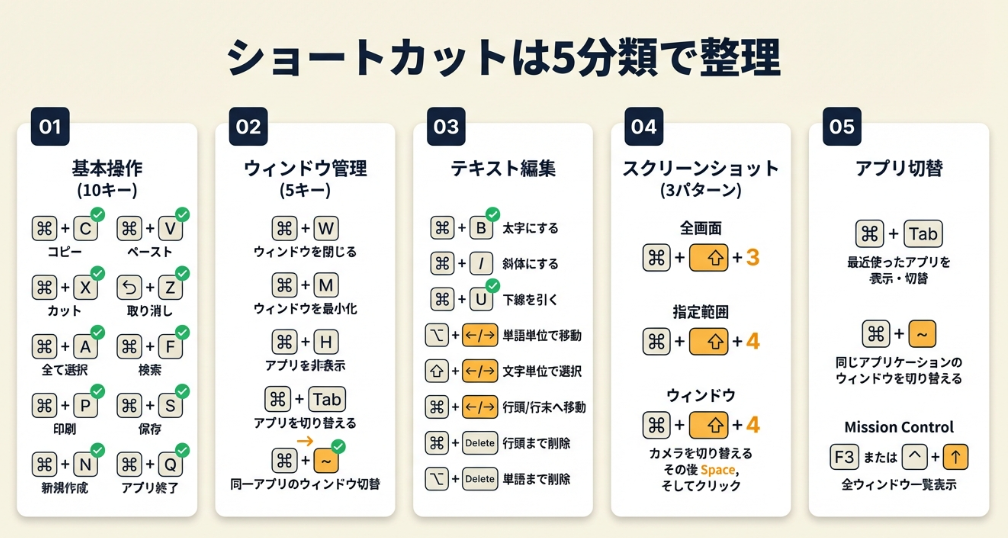
約60個の基本ショートカットは5つの分類で整理できます。日常作業で使う頻度の高いものから覚えてください。
基本操作は10キーで日常作業の大部分をカバー
日常的に使う基本操作は10個のキーで十分です。
| 操作 | ショートカット | 用途 |
| コピー | Command+C | テキスト/ファイルをクリップボードへ |
| ペースト | Command+V | クリップボードの内容を貼り付け |
| 切り取り | Command+X | テキストを切り取り |
| 元に戻す | Command+Z | 直前の操作を取り消し |
| やり直し | Command+Shift+Z | 取り消した操作を復元 |
| 保存 | Command+S | ファイルを保存 |
| 全選択 | Command+A | すべてを選択 |
| 検索 | Command+F | ページ内検索 |
| 印刷 | Command+P | 印刷ダイアログを表示 |
| 閉じる | Command+W | ウィンドウを閉じる |
Macのキーボードショートカットの詳細はAppleの公式サポートページで確認できます。
ウィンドウ管理は5キーで画面整理
複数のアプリを同時に使う際に便利なショートカットです。
| 操作 | ショートカット | 用途 |
| デスクトップ表示 | F11(またはFn+F11) | 全ウィンドウを一時的に隠す |
| Mission Control | Control+上矢印 | すべてのウィンドウを一覧表示 |
| アプリを隠す | Command+H | 現在のアプリを隠す |
| 強制終了 | Command+Option+Esc | 応答しないアプリを終了 |
| ウィンドウ最小化 | Command+M | ウィンドウをDockへ |
Spotlight検索で起動時間を短縮
Command+SpaceでSpotlight検索を起動すると、アプリ名やファイル名の一部を入力するだけで即座にアクセスできます。Finderで探すより素早くファイルやアプリを見つけられます。
スクリーンショットは3パターンで使い分け
| 操作 | ショートカット | 保存先 |
| 画面全体 | Command+Shift+3 | デスクトップ |
| 選択範囲 | Command+Shift+4 | デスクトップ |
| ウィンドウ指定 | Command+Shift+4→Space | デスクトップ |
ショートカットを多用して時短を実現したユーザーからは「⌘キーなどの由来を知ることで、ショートカットが覚えやすくなった」という声が上がっています(note作成時のショートカット術)。
アプリ切り替えはCommand+Tabで素早く移動
Command+Tabを押すと起動中のアプリ一覧が表示され、Tabを押すごとに次のアプリへ移動します。マウスでDockをクリックするより素早くアプリを切り替えられます。
CHECK
・基本操作10キーを優先的に覚える
・ウィンドウ管理とSpotlightで作業効率アップ
・スクリーンショットは用途に応じて使い分け
Macショートカット基本に関するよくある質問
CommandキーはWindowsのどのキーに相当しますか?
WindowsのCtrlキーに近い役割です。Command+CやCommand+Vなど、基本操作の配置が異なるため、最初は意識的に切り替えてください。
Fnキーが効かない場合はどうすればいい?
「システム設定」→「キーボード」→「ファンクションキー」で「F1、F2などのキーを標準のファンクションキーとして使用」をオンにしてください。
Macショートカットの移行は3つの違いを把握
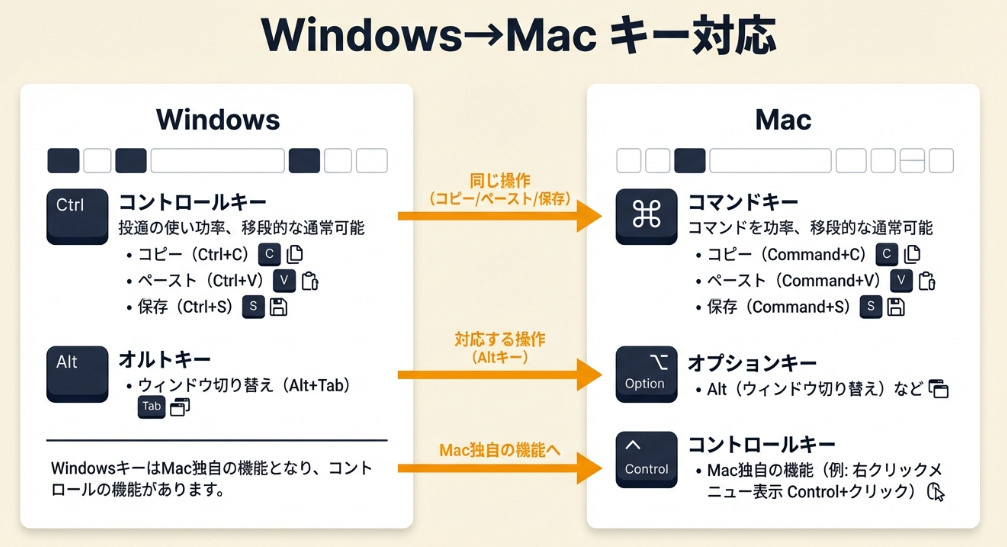
WindowsからMacに移行すると、キーの違いに戸惑うことがあります。以下の3つの違いを押さえれば、1週間程度で慣れます。
CommandキーはWindowsのCtrlキーに相当
| Windows | Mac | 操作 |
| Ctrl+C | Command+C | コピー |
| Ctrl+V | Command+V | ペースト |
| Ctrl+Z | Command+Z | 元に戻す |
| Ctrl+S | Command+S | 保存 |
| Alt+Tab | Command+Tab | アプリ切り替え |
最初の数日間は意識的にCommandキーを使ってください。1週間後には無意識に操作できるようになります。
OptionキーはWindowsのAltキーに相当
OptionキーはWindowsのAltキーに近い役割を持っています。特殊文字の入力やショートカットの拡張に使用します。
ControlキーはMac独自の役割
MacのControlキーはWindowsのCtrlキーとは異なり、主にターミナル操作やMission Controlで使用します。
WindowsからMacに移行したユーザーからは「Shiftitツールで自分好みのショートカットを作り、キーボード操作中心の作業スタイルに変えられた」という声が上がっています(WindowsからMac移行体験)。
CHECK
・CommandキーがWindowsのCtrlキーに相当
・OptionキーはAltキーに近い役割
・ControlキーはMac独自の機能に使用
Macショートカット移行に関するよくある質問
Windows配列のキーボードをMacで使えますか?
はい、使えます。「システム設定」→「キーボード」→「修飾キー」でキー配置を変更してください。
移行にはどのくらいかかりますか?
基本操作は数日、応用操作は1〜2週間で慣れます。
Macショートカットの対応を3分で診断
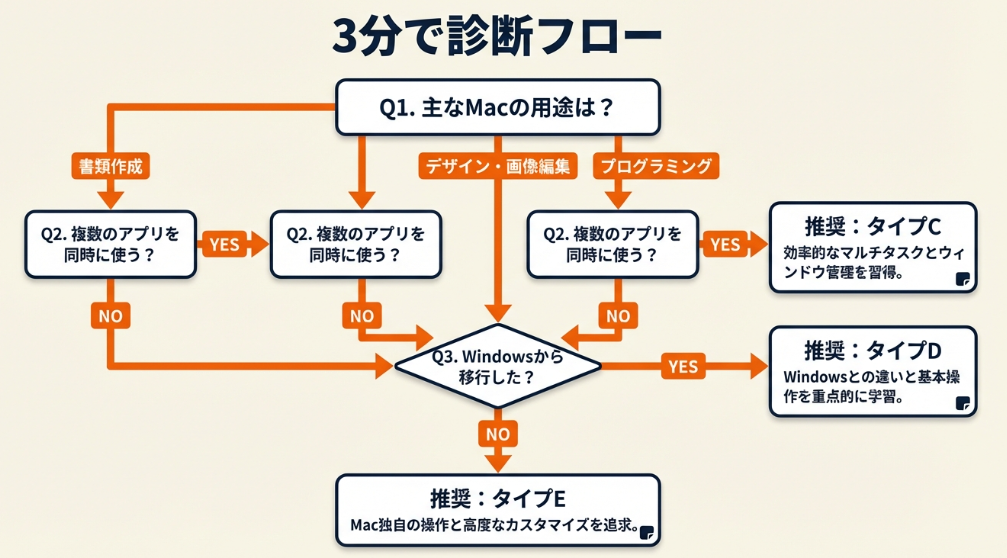
以下の診断で自分に合った学習ルートを見つけてください。
Q1: 主にどの作業でMacを使いますか?
- 文書作成 → Q2へ
- デザイン/画像編集 → 【タイプA】
- プログラミング → 【タイプB】
Q2: 複数のアプリを同時に使いますか?
- はい → 【タイプC】
- いいえ → Q3へ
Q3: WindowsからMacに移行しましたか?
- はい → 【タイプD】
- いいえ → 【タイプE】
診断結果の活用方法
| タイプ | 優先的に覚えるショートカット |
| タイプA | Command+Shift+4(スクリーンショット)、Command+Option+C(スタイルコピー) |
| タイプB | Command+Space(Spotlight)、Control+上矢印(Mission Control) |
| タイプC | Command+Tab(アプリ切り替え)、F11(デスクトップ表示) |
| タイプD | 移行セクションの対応表を印刷して手元に置く |
| タイプE | 基本操作10キーから始める |
この診断は目安です。自分の作業スタイルに合わせて調整してください。
CHECK
・作業内容に応じて優先すべきショートカットが異なる
・診断結果を参考に学習ルートを決定
・該当するショートカットを今日中に10回使う
Macショートカット診断に関するよくある質問
複数の結果に該当する場合はどうすればいい?
最も時間を使う作業に対応する結果を優先してください。慣れたら他の結果も参考にしてください。
診断結果Eの「基本操作10キー」はどこで確認できますか?
この記事の「Macショートカットの基本は5分類で整理」セクションの最初の表を参照してください。
Macショートカットの実例は2パターンで比較
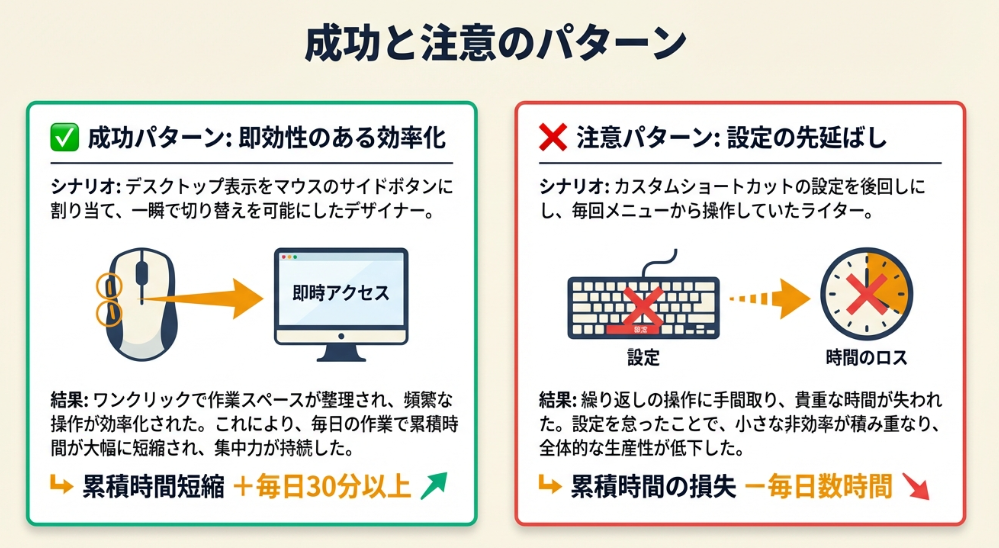
実際の体験談をもとに成功パターンと注意すべきパターンを解説します。
事例1: マウス設定で作業効率向上
状況: デザイナーとして活動する30代のユーザーは、デスクトップ表示を頻繁に使うが、F11キーが押しにくい位置にあった。
判断: マウスのサイドボタンにデスクトップ表示を割り当てる設定を行った。
結果: デスクトップ表示が瞬時に行えるようになり、作業効率が向上した。
マウス設定でデスクトップ表示を効率化したユーザーからは「マウスサイドボタンでデスクトップ表示設定したら便利すぎる。反映されない時は再起動で解決した」という声が上がっています(デスクトップ表示ショートカット設定)。
分岐点: キーボードのF11だけに頼っていたら、毎回手を大きく動かす必要があり、作業の流れが途切れていた。
事例2: カスタム設定を先延ばしにした場合
状況: ライターとして活動する20代のユーザーは、よく使うメニュー操作にショートカットがなく、毎回マウスでクリックしていた。
判断: 「いつか設定しよう」と思いながら、カスタムショートカットの設定を後回しにした。
結果: 毎日の小さな時間ロスが積み重なり、効率化の機会を逃した。
ショートカット活用で時短を実現したユーザーからは「⌘キーなどの由来を知り、ショートカットを多用して時短を実現できた」という声が上がっています(ショートカット活用術)。
分岐点: 早めにカスタムショートカットを設定していれば、その時間を他の作業に使えた。
CHECK
・自分の状況が事例1・2のどちらに近いか把握
・該当する対応策を今日中に1つ実行
・設定変更後は再起動で反映を確認
Macショートカット実例に関するよくある質問
カスタムショートカットの設定は難しいですか?
いいえ、難しくありません。「システム設定」→「キーボード」→「キーボードショートカット」→「アプリケーションショートカット」で数分で設定できます。詳しくはApple公式ガイドを参照してください。
マウスのサイドボタン設定にはどんなアプリが必要ですか?
BetterTouchToolやSteerMouseなどのサードパーティアプリを使用します。設定後は再起動が必要な場合があります。
Macショートカットは7項目でチェック
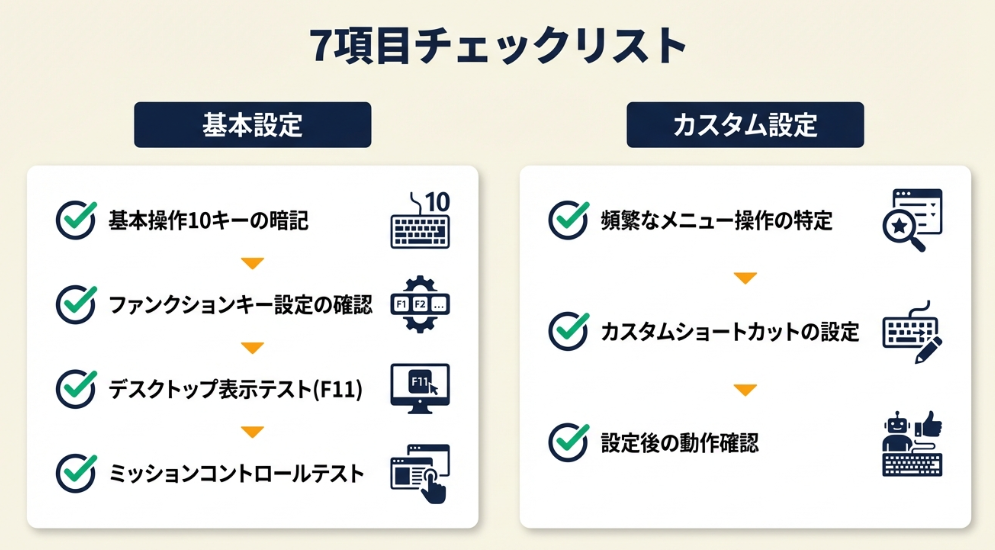
ショートカットの設定漏れや覚え忘れを防ぐため、以下のチェックリストを活用してください。
基本設定チェックリスト
- 基本操作10キー(Command+C/V/Z/S/A/F/P/W/Tab/Space)を覚えた
- ファンクションキーの設定を確認した(システム設定→キーボード)
- デスクトップ表示(F11)を試した
- Mission Control(Control+上矢印)を試した
カスタム設定チェックリスト
- よく使うメニュー操作を3つ以上特定した
- 特定した操作にカスタムショートカットを設定した
- 設定後に動作確認を行った
CHECK
・まず基本設定の4項目を完了させる
・1週間後にカスタム設定に取り組む
・チェックリストを印刷して手元に置く
Macショートカットチェックリストに関するよくある質問
全項目を一度に設定する必要はありますか?
いいえ、必要ありません。まず基本設定の4項目を完了させ、1週間後にカスタム設定に取り組んでください。
チェックリストを印刷して使いたいのですが
このページをCommand+Pで印刷するか、スクリーンショット(Command+Shift+4)で保存してください。
Macショートカットは5つの仕組みで効率化
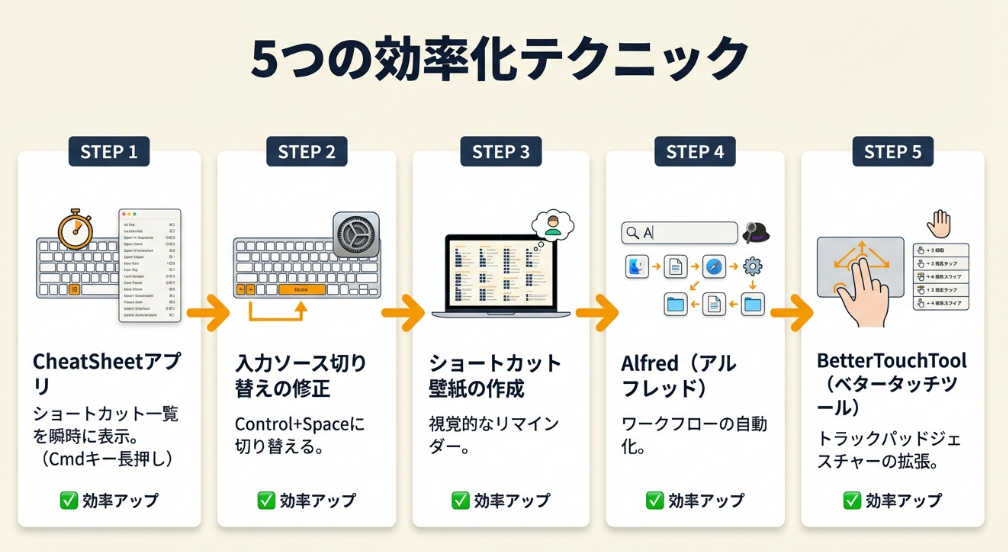
ショートカットを「覚える」から「仕組み化する」に変えると、定着率が向上します。以下の5つのテクニックを実践してください。
テクニック①: CheatSheetアプリで一覧を瞬時に表示
【こんな方に】ショートカットを覚えきれず、毎回調べている方
【期待できる成果】Commandキー長押しでアプリ別のショートカット一覧を表示、検索時間を大幅削減
【所要時間】約10分/効果:大
【進め方】
- CheatSheetの公式サイトからアプリをダウンロードする(3分)
- アプリケーションフォルダに移動してインストールする(2分)
- システム設定→プライバシーとセキュリティ→アクセシビリティでCheatSheetを許可する(3分)
- 任意のアプリでCommandキーを長押しして動作確認する(2分)
【成功のカギ】「必要な時に一覧を表示する」という発想に切り替えてください。暗記に頼らず使いながら自然に覚えられます。
【なぜ効くのか】人間の記憶は繰り返し使うことで定着します。CheatSheetを使えば「調べる→使う」のサイクルが短縮され、自然と頻出キーを覚えられます。
【気をつけること】macOS Sonoma以降では初回起動時にアクセシビリティ権限の許可が必要です。許可しないと動作しません。
【この後すぐできること】今日中にCheatSheetをダウンロードし、Safariで長押しを試してください。10分で完了します。
テクニック②: 入力ソース切り替えをControl+Spaceに固定
【こんな方に】日本語と英語の切り替えでストレスを感じている方
【期待できる成果】入力切り替えを1キー操作に統一、切り替えミスを削減
【所要時間】約5分/効果:中程度
【進め方】
- システム設定→キーボード→キーボードショートカットを開く(1分)
- 「入力ソース」を選択する(30秒)
- 「前の入力ソースを選択」にControl+Spaceを割り当てる(2分)
- テキストエディタで切り替えを確認する(1分)
【成功のカギ】Control+Spaceを固定してください。地球儀キーは機種によって位置が異なり、外付けキーボードでは使えないことがあります。
【なぜ効くのか】入力切り替えは1日に数十回行う操作です。固定のキーバインドにすることで、無意識に操作できるようになります。
【気をつけること】SpotlightのデフォルトショートカットがCommand+Spaceなので、競合しないよう注意してください。
【この後すぐできること】今日中にシステム設定を開き、入力ソースの設定を確認してください。5分で完了します。
テクニック③: デスクトップにショートカット一覧を壁紙化
【こんな方に】覚えたいショートカットを常に目に入る場所に置きたい方
【期待できる成果】視覚的リマインダーで定着率を向上
【所要時間】約15分/効果:中程度
【進め方】
- 覚えたいショートカット10個をリストアップする(5分)
- Canvaやプレビューアプリで一覧画像を作成する(7分)
- システム設定→壁紙で作成した画像を設定する(2分)
- F11でデスクトップを表示して確認する(1分)
【成功のカギ】「自分が使う10個だけ」から始めてください。使わないショートカットは覚えても忘れます。
【なぜ効くのか】人間は視覚情報を繰り返し見ることで記憶に定着させます。壁紙にすれば1日に何度も目に入り、自然と覚えられます。
【気をつけること】情報を詰め込みすぎると逆効果です。最大10個に絞ってください。
【この後すぐできること】今日中に覚えたいショートカット5個をメモアプリに書き出してください。5分で完了します。
テクニック④: Alfredでカスタムワークフローを自動化
【こんな方に】繰り返し作業を自動化して時間を節約したい方
【期待できる成果】定型作業の自動化で作業効率を向上
【所要時間】約30分/効果:大
【進め方】
- Alfred公式サイトからアプリをダウンロードする(3分)
- Powerpackライセンスを購入・有効化する(5分)
- Alfred→Workflows→+でワークフローを新規作成する(10分)
- キーワードトリガーとアクションを設定する(10分)
- 動作確認を行う(2分)
【成功のカギ】「毎朝同じ5つのアプリを開く」という作業はAlfredで自動化することです。ショートカットでは非効率です。
【なぜ効くのか】人間の作業を機械に任せることで、認知負荷が減り、本来の作業に集中できます。
【気をつけること】Powerpackは有料です。無料版でも基本機能は使えますが、ワークフローには有料版が必要です。価格は公式サイトで確認してください。
【この後すぐできること】今日中にAlfred無料版をダウンロードし、Option+Spaceで起動を試してください。10分で完了します。
テクニック⑤: BetterTouchToolでトラックパッドジェスチャを拡張
【こんな方に】トラックパッドを多用し、さらに効率化したい方
【期待できる成果】カスタムジェスチャで作業効率を向上
【所要時間】約20分/効果:大
【進め方】
- BetterTouchTool公式サイトからアプリをダウンロードする(3分)
- ライセンスを購入・有効化する(5分)
- Trackpad→+でジェスチャを新規作成する(5分)
- 3本指スワイプにデスクトップ表示を割り当てる(5分)
- 動作確認を行う(2分)
【成功のカギ】ジェスチャで一発実行に切り替えることです。キーボードから手を離さず実行できます。マウス操作では視線移動が必要です。
【なぜ効くのか】トラックパッドのジェスチャは指の動きだけで完結するため、キーボードとマウスを行き来する時間がなくなります。
【気をつけること】有料アプリです。無料トライアル期間があるので、まず試してから購入を検討してください。価格は公式サイトで確認してください。
【この後すぐできること】今日中にBetterTouchToolの無料トライアルをダウンロードし、3本指タップに任意のアクションを割り当ててください。15分で完了します。
CHECK
・CheatSheetは無料で導入ハードルが低い
・有料アプリは無料版や体験版で試してから検討
・自分に合う1つを選んで今日中に最初の一歩を実行
Macショートカットハックに関するよくある質問
CheatSheetとAlfredはどちらを先に導入すべきですか?
CheatSheetを先に導入してください。無料で導入ハードルが低く、ショートカットを覚える土台になります。Alfredは基本操作に慣れた後に検討してください。
有料アプリは本当に必要ですか?
いいえ、必須ではありません。まず無料のCheatSheetと標準機能で十分な効率化効果を得られます。さらなる効率化を求める場合に有料アプリを検討してください。
まとめ:Macショートカットは5分類で効率アップ
Macのショートカットキーは「基本操作」「ウィンドウ管理」「テキスト編集」「スクリーンショット」「アプリ切り替え」の5分類で整理すると覚えやすくなります。
まずはCommand+C(コピー)、Command+V(ペースト)、Command+Space(Spotlight検索)の3つから始め、徐々にレパートリーを増やしてください。カスタムショートカットの設定は「システム設定」→「キーボード」→「キーボードショートカット」から数分で完了します。
CheatSheetアプリを導入して「覚える」から「調べながら使う」に切り替えてください。使いながら自然と頻出キーが身につき、1か月後には無意識に操作できるようになります。
今日から始める3ステップ
- Command+Spaceを10回使ってSpotlight検索に慣れる
- CheatSheetをダウンロードしてインストールする
- 基本操作10キーの中から3つを選んで意識的に使う
この記事で紹介したショートカットを1日3個ずつ使っていけば、1か月後には30個以上のキーが自然と身につきます。今日中にCommand+Spaceを10回使うことから始めてください。
状況別/次の一歩
| あなたの状況 | 次の一歩 | 所要時間 |
| 初めてMacを使う | 基本操作10キーを印刷して手元に置く | 5分 |
| Windowsから移行した | 対応表を見ながら1週間練習する | 毎日5分 |
| 効率化をさらに進めたい | CheatSheetをダウンロードしてインストールする | 10分 |
Macショートカットに関するよくある質問
ショートカットを覚えるのにどのくらい時間がかかりますか?
基本操作10キーは1週間、応用操作は1か月で定着します。毎日意識的に使ってください(Apple公式サポート)。
ショートカットが効かない場合はどうすればいいですか?
「システム設定」→「キーボード」→「キーボードショートカット」で設定が有効になっているか確認してください。アプリ固有のショートカットは、そのアプリがアクティブな状態でのみ動作します。
カスタムショートカットを削除する方法を教えてください
「システム設定」→「キーボード」→「キーボードショートカット」→「アプリケーションショートカット」で該当の項目を選択し、「-」ボタンで削除してください。
外付けキーボードでもショートカットは使えますか?
はい、使えます。キー配列がWindowsタイプの場合は「システム設定」→「キーボード」→「修飾キー」でCommandキーとControlキーの割り当てを変更してください。
ショートカットキーシールは効果がありますか?
はい、覚え始めの段階では効果的です。キーを見ながら操作する癖がつくと上達が遅れるため、1〜2週間を目安に外してください。
本記事の情報は2026年1月時点のものです。
【出典・参照元】
本記事は以下の情報源をもとに作成されています。
公的機関
- Apple公式「Macでアプリのキーボードショートカットを作成する」
- Apple公式「Macでカスタムショートカットを作成する」
民間調査/企業
- akibakan「初心者から上級者まで!Macの便利ショートカットキーとジェスチャの早見表」
- IT Archive「macのカスタムショートカットの作成方法」
体験談/ユーザーの声
- Wholenotism「「デスクトップを表示」のショートカットをマウスに設定」
- note「note作成時のショートカット術」
- orangeplusme「WindowsからMac移行体験」
※記事内容は2026年1月時点の情報に基づいています。