

「締切を忘れてクライアントに迷惑をかけた」「ダブルブッキングで打ち合わせをキャンセルした」——フリーランスや個人事業主にとって、スケジュール管理の失敗は信頼に直結します。
スケジュール管理アプリは「カレンダー型」「タスク型」「一体型」の3タイプから選べば、もう迷いません。用途に合ったアプリを選べば、締切漏れやダブルブッキングを防げます。
※本記事の情報は2026年1月時点のものです。
この記事の結論
スケジュール管理アプリは、日程中心で動くなら「カレンダー型」、タスク中心なら「タスク型」、両方を一元管理したいなら「一体型」を選んでください。
フリーランスや個人事業主がWindowsとiPhoneの両方で使いたい場合は、ブラウザ版とモバイルアプリの両方を提供しているGoogleカレンダー・TickTick・Notionが候補になります。無料版から始めて、共有人数やプロジェクト数の制限がボトルネックになったタイミングで有料プランへ移行するのが、コストを抑えながら運用する王道パターンです。
今日やるべき1つ
現在使っている手帳やエクセルから、メインクライアント3社の締め日・納期を1つのカレンダーアプリに入力する(15分)。
状況別ショートカット
| アプリの種類と違いを知りたい | スケジュール管理アプリは3タイプで整理 | 3分 |
| 自分に合うアプリを選びたい | スケジュール管理アプリは5条件で選ぶ | 5分 |
| 自分に必要なタイプを診断したい | スケジュール管理アプリの適性を3分で診断 | 3分 |
| 導入前に確認すべき項目を知りたい | スケジュール管理アプリは7項目でチェック | 4分 |
| 他の人の成功・失敗事例を見たい | スケジュール管理アプリの実例は2パターン | 4分 |
| 実務で使えるテクニックを知りたい | スケジュール管理アプリは5つで効率化 | 7分 |
スケジュール管理アプリは3タイプで整理
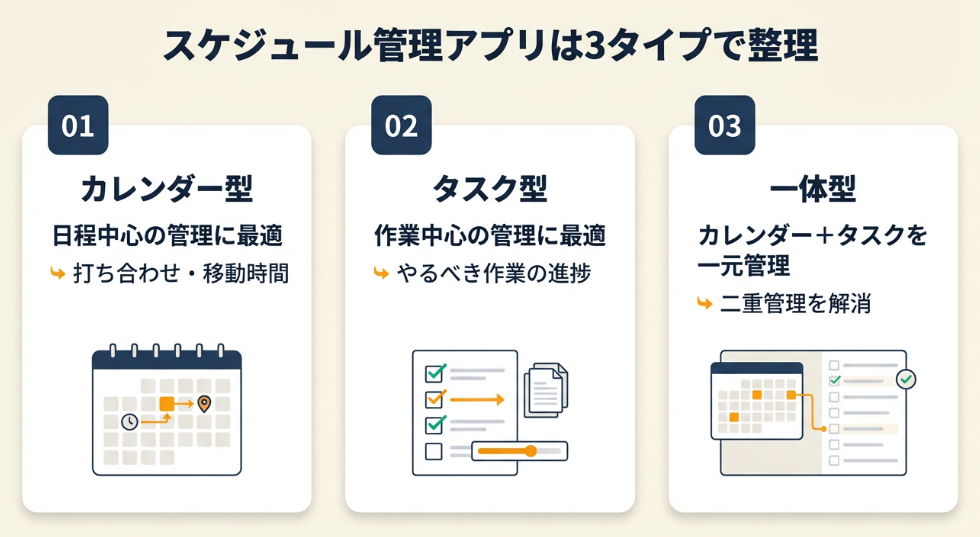
スケジュール管理アプリは大きく3タイプに分類でき、それぞれ得意な用途が異なります。Googleカレンダー、TimeTree、Todoistなど名前は聞いたことがあっても、自分に合うものを選ぶには、まずタイプの違いを理解してください。
カレンダー型は日程中心の管理に最適
カレンダー型は、会議・打ち合わせ・移動時間など「いつ・どこで・何をするか」を軸に管理するタイプです。代表的なアプリはGoogleカレンダー、TimeTree、Outlookカレンダーで、日・週・月の表示切り替えやリマインダー機能が充実しています。
フリーランスや個人事業主の場合、クライアントとの打ち合わせ日程や納品日をカレンダーに登録し、リマインド通知で漏れを防ぐ使い方が基本になります。Googleカレンダーは無料でブラウザ・Android・iOS・Windowsに対応しており、Gmailから予定を自動登録できる点がビジネス利用の標準ツールとして評価されています。
タスク型は作業中心の管理に最適
タスク型は、「何をやるか」「いつまでにやるか」を軸に管理するタイプです。代表的なアプリはTodoist、TickTick、Microsoft To Doで、タスクの優先度設定やサブタスク分解、プロジェクト別のグループ化が得意です。
案件ごとにやるべき作業が多いフリーランスには、タスクを細分化して進捗を可視化できるタスク型が向いています。TickTickはカレンダービューも備えており、期日付きタスクを自動的にカレンダーへ反映させる連携が可能です。
一体型はカレンダー+タスクを一元管理
一体型は、カレンダーとタスク管理の両方を1つのアプリで完結させるタイプです。代表的なアプリはNotion、Lifebear、TickTick(カレンダービュー活用時)で、日程とタスクがバラバラにならず、締切漏れやダブルブッキングを防ぎやすいメリットがあります。
タスク管理アプリとカレンダーアプリが分かれていて二重管理になっている場合は、一体型への移行を検討してください。
3タイプの比較表
| カレンダー型 | Googleカレンダー、TimeTree、Outlook | 日程・会議・移動時間の管理 | 打ち合わせが多い、クライアントと共有したい |
| タスク型 | Todoist、TickTick、Microsoft To Do | 作業・ToDo・締切の管理 | 案件ごとの作業が多い、進捗を可視化したい |
| 一体型 | Notion、Lifebear、TickTick | 日程とタスクの一元管理 | 二重管理を解消したい、1つで完結させたい |
スケジュール管理アプリのタイプに関するよくある質問
Q. カレンダー型とタスク型を併用してもいい?
はい、併用できます。ただし二重管理になるリスクがあります。併用する場合は、Googleカレンダーをハブにしてタスク管理ツールを連携し、期日付きタスクを自動的にカレンダーへ反映させる運用を検討してください。
Q. 一体型のデメリットは?
一体型は多機能な分、操作が複雑になりやすい傾向があります。シンプルなUIを好む場合は、カレンダー型またはタスク型の単機能アプリから始めてください。
CHECK
・自分の働き方が「日程中心」か「タスク中心」かを確認
・3タイプから候補を1つに絞る
・迷ったらGoogleカレンダーから始める
スケジュール管理アプリは5条件で選ぶ
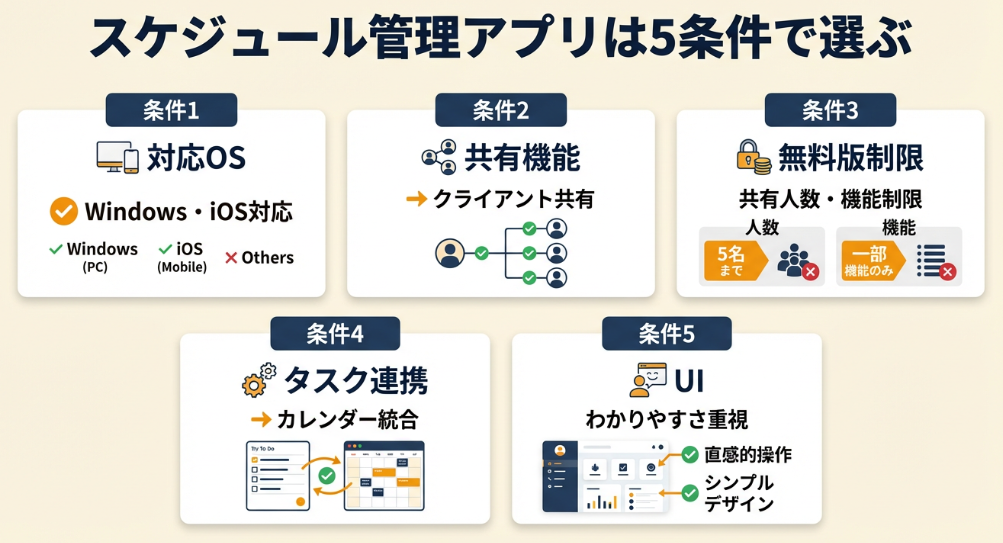
アプリの種類が分かったところで、次は「どの条件で選ぶか」という軸が必要です。「無料で使いたい」「Windows+iPhoneで使いたい」「クライアントと共有したい」など、フリーランスや個人事業主が重視する条件は人それぞれです。以下の5条件を基準にすると、候補を絞りやすくなります。
条件1:対応OSとデバイス同期
WindowsのPCとiPhone・iPadの両方で使いたい場合、ブラウザ版とモバイルアプリの両方を提供しているサービスを選んでください。Googleカレンダー、TickTick、Notionはブラウザ経由でWindowsから利用でき、iOSアプリも提供しています。デバイス間の同期が安定しているかどうかは、無料版で実際に試して確認してください。
条件2:共有機能の範囲
クライアントや外注先と予定を共有したい場合、「共有専用カレンダー」を作成できるかどうかがポイントです。TimeTreeは複数カレンダー作成と共有が得意で、「仕事用」「プライベート用」「クライアントA用」など用途別に分けられます。Googleカレンダーも特定のカレンダーだけを相手に共有する機能があり、詳細なタスクは自分のツールにのみ記録するなど、見せ方を分ける運用が可能です。
条件3:無料版の制限内容
無料で始めたい場合は、「共有人数」「カレンダー数」「プロジェクト数」「リマインダー制限」など、中長期でボトルネックになりやすい項目を事前に比較してください。
| Googleカレンダー | 基本機能は無制限 | Google Workspace連携時 |
| TimeTree | 広告表示あり | 広告非表示・カスタマイズ希望時 |
| Todoist | プロジェクト5個まで | 案件が増えたとき |
| TickTick | リスト9個まで | リストを細かく分けたいとき |
| Notion | ブロック数制限(チーム利用時) | チームで本格運用するとき |
私の経験でも、最初は無料版で十分でも、クライアントが増えると「プロジェクト数の上限」が先にボトルネックになることが多かったです。
条件4:タスク管理との連携
カレンダーとタスクを一元管理したい場合、アプリ単体で両方をカバーするか、外部ツールと連携するかの2択になります。TodoistはGoogleカレンダーと双方向連携でき、期日付きタスクをカレンダーに自動反映させる運用が可能です。NotionもGoogleカレンダーと連携でき、訪問予定や商談タスクを自動反映させて日程調整ミスを減らせます。
条件5:UIのわかりやすさ
デザインがゴチャゴチャしていたり、操作が複雑なアプリは続けにくいです。シンプルなUIを好む場合は、Komorebiシンプルカレンダー、Nカレンダー、Cahoカレンダーなど「見やすさ重視」のアプリが候補になります。機能よりも続けやすさを優先して選ぶのも、立派な選定基準です。
スケジュール管理アプリの選び方に関するよくある質問
Q. 無料版と有料版、どちらを選ぶべき?
まず無料版で2週間ほど試してください。「共有人数」「プロジェクト数」などの制限がボトルネックになったタイミングで有料版へ移行するのがコストを抑える王道パターンです。
Q. 営業・チームでの利用に向いているアプリは?
Mazrica Sales、サイボウズ Office、LINE WORKSなど、SFA・グループウェアのカレンダー機能も視野に入れてください。「案件管理+スケジュール」を一体で設計できます。
CHECK
・5条件のうち最も重視する条件を1つ決める
・その条件を満たすアプリを3つリストアップ
・無料版で2週間試してから判断
スケジュール管理アプリの適性を3分で診断
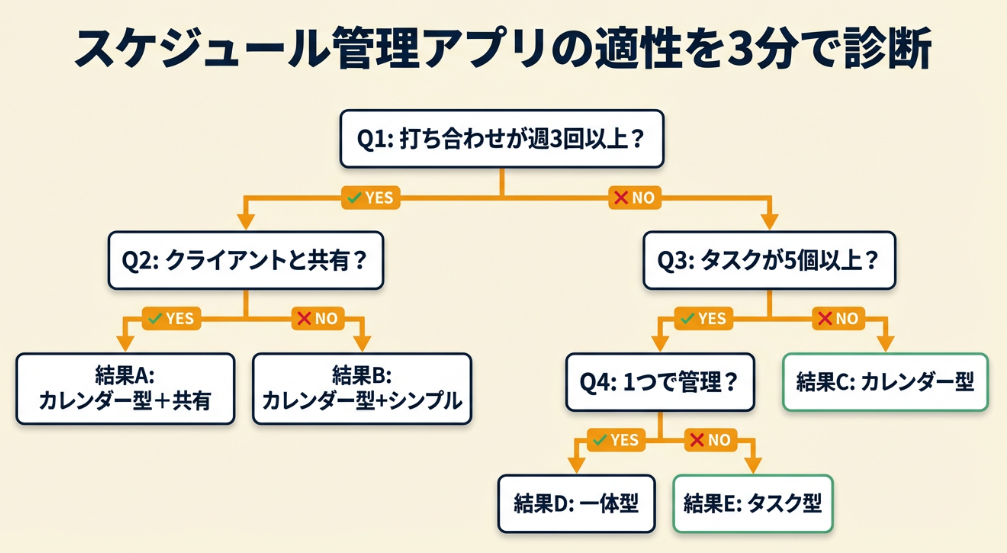
以下の診断で3分以内に自分に合うタイプを判定できます。
Q1:打ち合わせ・会議・外出の予定が週に3回以上ある?
- はい → Q2へ
- いいえ → Q3へ
Q2:クライアントや外注先と予定を共有する機会がある?
- はい → 【結果A】カレンダー型+共有機能重視
- いいえ → 【結果B】カレンダー型+シンプルUI重視
Q3:案件ごとにやるべきタスクが5個以上ある?
- はい → Q4へ
- いいえ → 【結果C】カレンダー型で十分
Q4:タスクとスケジュールを1つのアプリで管理したい?
- はい → 【結果D】一体型
- いいえ → 【結果E】タスク型+カレンダー連携
診断結果の活用方法
| 結果A | TimeTree、Googleカレンダー | 共有設定の方法を確認し、クライアント用カレンダーを作成する |
| 結果B | Googleカレンダー、Komorebiシンプルカレンダー | 無料版をインストールし、1週間の予定を入力する |
| 結果C | Googleカレンダー、Nカレンダー | 最小限の機能で運用を始め、必要に応じて拡張する |
| 結果D | Notion、Lifebear、TickTick | カレンダービュー+タスクビューの両方を設定する |
| 結果E | Todoist+Googleカレンダー連携 | Todoistの期日をGoogleカレンダーに反映させる連携を設定する |
実際にアプリを試してみて合わなければ別のタイプを検討してください。
スケジュール管理アプリ診断に関するよくある質問
Q. 結果Aになったが、TimeTreeとGoogleカレンダーの違いは?
TimeTreeは「共有前提」で設計されており、複数人でカレンダーを見ながらコメントをやり取りできます。Googleカレンダーは「個人利用+必要に応じて共有」という設計で、Gmail連携が強みです。
Q. 結果Dになったが、Notionは難しそうで不安
Notionは多機能な分、最初は戸惑います。まずはLifebearやTickTickのカレンダービューから始め、慣れてきたらNotionに移行する段階的なアプローチを検討してください。
CHECK
・診断結果を確認して該当アプリを1つ選ぶ
・「次のステップ」を今日中に実行
・合わなければ別タイプを試す
スケジュール管理アプリは7項目でチェック
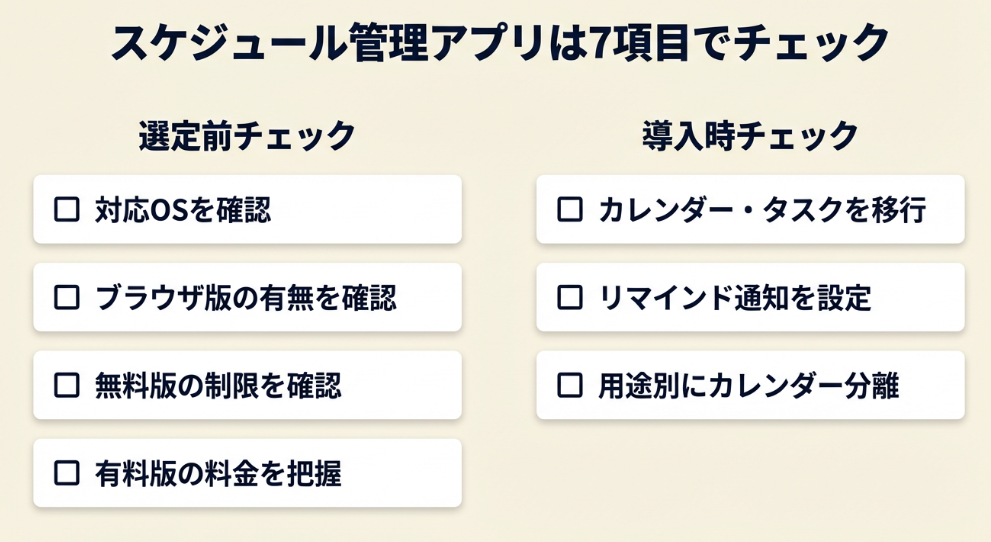
アプリを導入する前に確認しておくべき項目を7つにまとめました。「導入してから後悔した」という事態を防ぐため、以下のチェックリストを印刷またはコピーして活用してください。
アプリ選定前チェックリスト
- 対応OSを確認した(Windows/Mac/iOS/Android)
- ブラウザ版の有無を確認した
- 無料版の制限(共有人数・プロジェクト数)を確認した
- 有料版の料金と移行タイミングを把握した
導入時チェックリスト
- メインのカレンダー・タスクを移行した
- リマインド通知を「5分前」「30分前」「1日前」の複数パターンで設定した
- クライアント共有用と個人用でカレンダーを分けた
「リマインド通知の複数パターン設定」が最も見落としやすいポイントです。重要な予定ほど多めに通知を設定しておくと、予定を見逃すリスクが大幅に減ります。
スケジュール管理アプリ導入チェックに関するよくある質問
Q. 既存の手帳やエクセルからの移行は大変?
いいえ、最初からすべてを移行する必要はありません。まずはメインクライアント3社の予定だけを移行し、2週間ほど併用してから完全移行してください。
Q. リマインド通知が多すぎると邪魔にならない?
いいえ、慣れるまでは多めに設定し、「これは不要だな」と感じた通知だけをオフにしていく引き算の運用がストレスなく続けやすいです。
CHECK
・選定前4項目をすべて確認
・導入時3項目を1つずつ実行
・リマインド通知は多めに設定してから引き算
スケジュール管理アプリの実例は2パターン
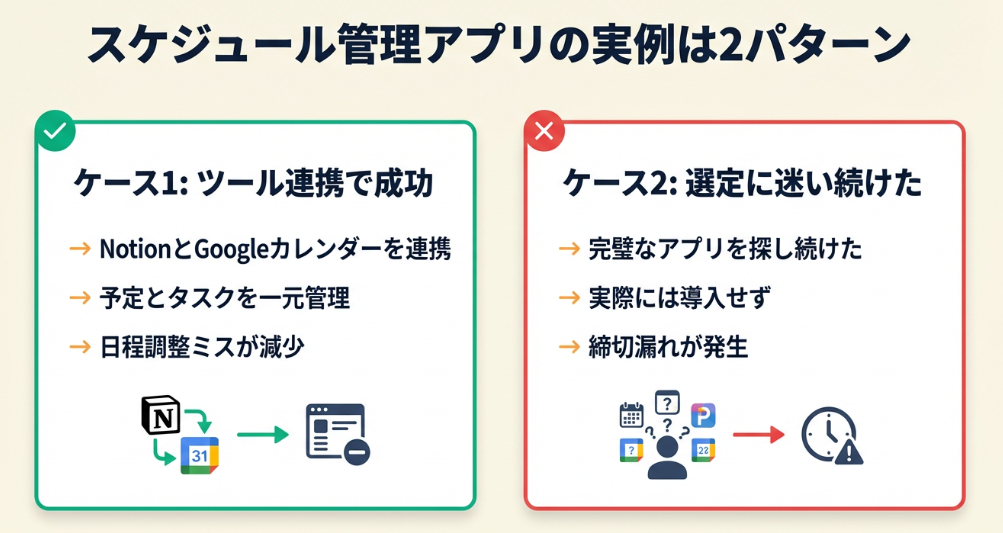
ここでは、実際の体験談をもとに成功パターンと課題を抱えているパターンを解説します。
ケース1:ツール連携で日程調整ミスを削減
状況:営業チームで複数の商談とタスクを管理していたが、訪問予定とタスクが別々のツールに分かれており、予定の重複やヌケ・モレが発生していた。
判断:NotionやTodoistとGoogleカレンダーを連携し、期日付きタスクを自動的にカレンダーへ反映させる運用に変更した。
結果:予定とタスクが一元管理され、日程調整ミスが減少し、訪問準備に集中できるようになった。
カレンダーとタスク管理ツールを連携させることで、予定の抜け漏れを防ぎ、業務効率が向上するケースは多く報告されています。
分岐点:もしツール連携をせずにバラバラ管理を続けていたら、予定の重複が増え、クライアントからの信頼を損なう事態になっていました。
ケース2:ツール選定に迷い続けて行動できず
状況:フリーランスとして独立したばかりで、タスクやプロジェクトが増えてきたが、どのアプリを使うべきか決められず、紙のメモとスマホのデフォルトカレンダーで何とか凌いでいた。
判断:「完璧なアプリを見つけてから移行しよう」と考え、比較記事を読み続けるだけで実際には導入しなかった。
結果:タスクの抜け漏れが発生し、締切対応に追われる事態になった。
スケジュール管理アプリを探しているものの、選定に迷って導入が進まないという相談は、SNSやオンラインコミュニティでもよく見かけます。
分岐点:もし最初の1週間で「まず1つ試す」と決めていれば、締切漏れを防げました。
スケジュール管理アプリ事例に関するよくある質問
Q. ケース1のようにツール連携するのは難しい?
いいえ、難しくありません。TodoistやNotionはGoogleカレンダーとの連携設定がワンクリックで完了します。設定画面の「連携」や「インテグレーション」から手順を確認してください。
Q. ケース2のように迷い続けてしまう場合の対処法は?
「完璧なアプリ」は存在しません。まずは無料版で1週間試し、致命的な不満がなければそのまま使い続けてください。
CHECK
・自分がケース1・2のどちらに近いか確認
・ケース2に近いなら今日中に1つインストール
・ケース1を目指してツール連携を設定
スケジュール管理アプリは5つで効率化
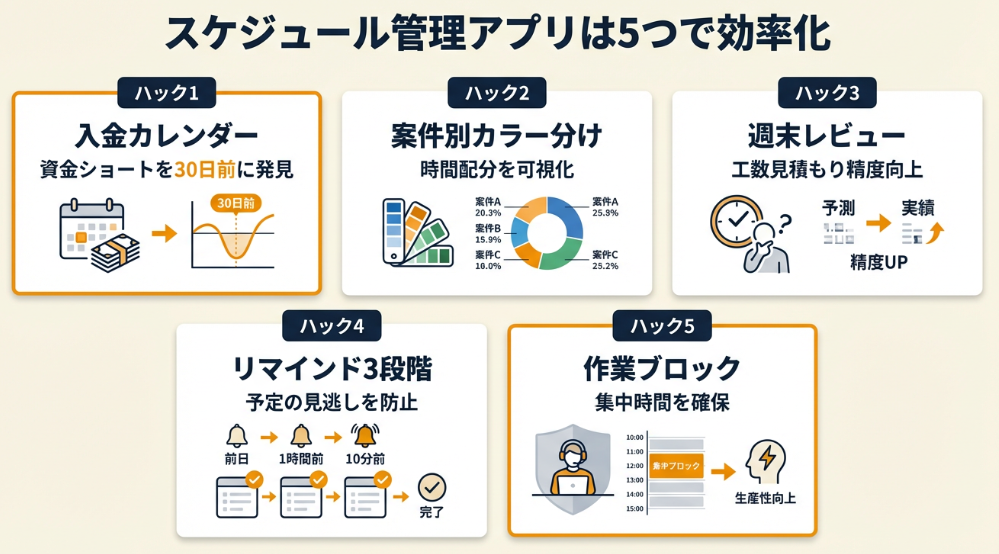
ここからは、アプリを導入した後に実務で使える5つのハックを紹介します。「アプリを入れたけれど結局使いこなせていない」という悩みを解消するための具体的なテクニックです。
ハック1:入金カレンダーで資金ショートを30日前に発見
対象:複数クライアントと取引していて、入金タイミングがバラバラで把握しきれていないフリーランス
効果:月ごとの入金予定額が一目でわかり、資金ショートのリスクを早期に把握できる
導入時間:30分
手順
- Googleカレンダーに「入金予定」専用カレンダーを作成する(5分)
- クライアントごとに入金予定日と金額を登録する(15分)
- 月初に入金カレンダーを確認し、生活費・税金支払いと比較する(10分)
なぜこの方法か:帳簿は過去の記録ですが、入金カレンダーは未来の資金繰りを予測するためのツールです。入金予定を管理していないと、「来月の入金が少ないことに月末になって気づく」という事態が起こります。
なぜ効くのか:フリーランスの資金繰り問題の多くは「いつ・いくら入るかわからない」という不確実性から生まれます。入金カレンダーで可視化すれば、「来月は入金が少ないから支出を抑えよう」といった先手の対策が打てます。
注意点:入金カレンダーは「予定」であり、支払遅延が発生すれば計画は崩れます。余裕をもった資金計画(最低2か月分の生活費確保)を前提としてください。
最初の一歩:今日中にGoogleカレンダーで「入金予定」カレンダーを作成し、メインクライアント3社の情報を入力してください(15分)。
ハック2:案件別カラー分けで時間配分を可視化
対象:複数案件を抱えていて、どの仕事にどれくらい時間を使っているか把握できていない方
効果:週単位で案件ごとの作業時間が一目でわかり、工数見積もりの精度向上につながる
導入時間:20分
手順
- Googleカレンダーで案件ごとにカレンダーを作成する(5分)
- 各カレンダーに異なる色を割り当てる(5分)
- 作業時間を登録する際に該当する案件カレンダーに入力する(10分/週)
なぜこの方法か:主要案件3〜5個だけを色分けする方が継続しやすいです。すべての作業を記録しようとすると、入力が面倒になり続きません。
なぜ効くのか:色分けすることで、週の終わりにカレンダーを見ただけで「今週はA案件に時間を使いすぎた」「B案件の作業時間が少ない」といった偏りが直感的にわかります。
注意点:色の数が多すぎると逆に見づらくなります。案件が10個以上ある場合は、重要度の高い上位5個だけを色分けし、残りは「その他」でまとめてください。
最初の一歩:今日中に現在抱えている案件の中から上位3個を選び、それぞれに色を割り当ててください(10分)。
ハック3:週末レビューで工数見積もり精度を向上
対象:見積もりと実績がズレやすく、納期ギリギリになることが多い方
効果:週次で振り返ることで、次回の工数見積もり精度が向上する
導入時間:週15分
手順
- 毎週金曜または日曜に「週次レビュー」の予定をカレンダーにブロックする(1分)
- 1週間の予定と実績を比較し、「予定より時間がかかった作業」を洗い出す(10分)
- 次週以降の見積もりに「1.2倍のバッファ」を追加する(4分)
なぜこの方法か:週1回まとめて振り返る方が、パターンを把握しやすいです。毎日振り返ると、短期的な変動に振り回され、傾向が見えにくくなります。
なぜ効くのか:見積もりのズレは「自分の作業ペースを把握していない」ことが原因です。週次で振り返ることで、「このタイプの作業は見積もりの1.5倍かかる」といったパターンが見えてきます。
注意点:最初の1か月は「記録するだけ」でOKです。分析や改善は2か月目から始めると、データが蓄積されて意味のある傾向が見えてきます。
最初の一歩:今週末に15分の「週次レビュー」をカレンダーに登録し、今週の予定と実績を比較してください(15分)。
ハック4:リマインド3段階で予定の見逃しを防止
対象:リマインド通知を設定しても結局見逃してしまい、タスクのやり残しや納期遅れにつながっている方
効果:重要な予定の見逃しを削減できる
導入時間:10分
手順
- 重要度A(絶対に外せない予定)には「1日前」「30分前」「5分前」の3段階通知を設定する(5分)
- 重要度B(できれば外したくない予定)には「30分前」「5分前」の2段階通知を設定する(3分)
- 重要度C(忘れても大きな問題にならない予定)には「5分前」のみ設定する(2分)
なぜこの方法か:重要度で通知を使い分けることです。すべての予定に3段階通知を設定すると、通知が多すぎて「通知疲れ」が起き、結局見なくなります。
なぜ効くのか:人間は「1回の通知」だけでは行動に移せないことが多いです。3段階で通知することで、「1日前に準備」「30分前に確認」「5分前に行動」という流れが自然にできます。
注意点:通知音やバイブレーションの設定も確認してください。マナーモードで通知に気づかないケースが意外と多いです。
最初の一歩:今日中に来週の最重要予定3つに「1日前」「30分前」「5分前」の3段階通知を設定してください(10分)。
ハック5:作業ブロックで集中時間を確保
対象:突発の予定が入るとスケジュールが崩れ、集中作業の時間が確保できない方
効果:集中作業時間を確保でき、成果物の品質向上につながる
導入時間:30分/週
手順
- 週の始めに「集中作業」の予定を3時間×3回=9時間ブロックする(5分)
- ブロックした時間帯には「打ち合わせ不可」と設定し、クライアントからの予定依頼を避ける(5分)
- 集中作業中はSlackやメールの通知をオフにする(5分)
- ブロックが崩れた場合は、同じ週内で代替の時間を即座に確保する(15分/週)
なぜこの方法か:先に作業時間をブロックすることです。空いた時間に作業しようとすると、空き時間は打ち合わせで埋まりやすく、結局作業時間が確保できません。
なぜ効くのか:カレンダーに「作業時間」を可視化することで、自分にとっても相手にとっても「この時間は使えない」という認識が共有されます。
注意点:最初から毎日ブロックしようとすると挫折しやすいです。まずは週3回から始め、慣れてきたら徐々に増やしてください。
最初の一歩:今週中に来週の「集中作業」時間を3時間×3回カレンダーにブロックしてください(5分)。
スケジュール管理アプリ活用ハックに関するよくある質問
Q. 5つのハックを全部やる必要がある?
いいえ、すべてを同時に始める必要はありません。まずは1つだけ選んで2週間続け、習慣化できたら次のハックを追加してください。
Q. 作業ブロックをクライアントに伝える必要がある?
いいえ、必ずしも伝える必要はありません。ただし「この時間帯は打ち合わせが難しい」と事前に共有しておくと、予定調整がスムーズになります。
CHECK
・5つのハックから自分に合う1つを選ぶ
・今日中に「最初の一歩」を実行
・2週間続けてから次のハックを追加
まとめ:スケジュール管理アプリは3タイプで選ぶ
スケジュール管理アプリは「カレンダー型」「タスク型」「一体型」の3タイプから、自分の働き方に合うものを選んでください。フリーランスや個人事業主がWindowsとiPhoneの両方で使いたい場合は、Googleカレンダー・TickTick・Notionなどブラウザ版とモバイルアプリの両方を提供しているサービスが候補になります。
無料版から始めて、共有人数やプロジェクト数の制限がボトルネックになったタイミングで有料プランへ移行するのがコストを抑える王道パターンです。「完璧なアプリ」を探し続けるよりも、まずは1つ試して2週間使ってみることが、スケジュール管理の第一歩です。
今日から実践できる3つのアクション
- 診断フローで自分に合うタイプを判定する(3分)
- 該当するアプリを1つインストールする(5分)
- メインクライアント3社の締め日・納品日を登録する(15分)
この記事を読んで「自分に合うアプリが分かった」という方は、今日中にそのアプリをインストールして、まずはメインクライアント3社の締め日・納品日を登録してください。紙手帳やエクセルからの移行は、最初の15分が最もハードルが高いです。一度登録を始めてしまえば、あとは自然と続けられるようになります。
状況別:次の一歩
| アプリの種類がわかった | 診断フローで自分に合うタイプを判定する | 3分 |
| 自分に合うタイプがわかった | 該当するアプリを1つインストールする | 5分 |
| アプリをインストールした | メインクライアント3社の予定を入力する | 15分 |
| 予定を入力した | リマインド通知を3段階で設定する | 10分 |
| 運用を始めた | 週末レビューをカレンダーにブロックする | 5分 |
スケジュール管理アプリに関するよくある質問
Q. GoogleカレンダーとTimeTree、どちらがおすすめ?
「個人利用+必要に応じて共有」ならGoogleカレンダー、「共有前提」ならTimeTreeです。GoogleカレンダーはGmail連携が強みで、TimeTreeは複数人でコメントをやり取りしながらスケジュールを調整できる点が特徴です。
Q. 無料版でどこまでできる?
Googleカレンダーは基本機能が無制限で使えます。Todoistはプロジェクト5個まで、TickTickはリスト9個までという制限があります。案件が増えてきたタイミングで有料版への移行を検討してください。
Q. カレンダーとタスク管理を連携させる方法は?
TodoistやNotionはGoogleカレンダーとの連携設定がワンクリックで完了します。期日付きタスクを自動的にカレンダーへ反映させることで、タスクと予定の一元管理が可能になります。
Q. 紙手帳からアプリに移行するコツは?
最初からすべてを移行する必要はありません。まずはメインクライアント3社の予定だけを移行し、2週間ほど紙手帳と併用してから完全移行するのがストレスなく続けやすい方法です。
Q. チーム・組織で使う場合はどのアプリがいい?
チームでの利用には、Mazrica Sales、サイボウズ Office、LINE WORKSなどSFA・グループウェアのカレンダー機能が向いています。「案件管理+スケジュール」を一体で設計でき、メンバー間の予定共有がスムーズになります。
CHECK
・今日中にアプリを1つインストール
・メインクライアント3社の予定を入力
・2週間使ってから判断
【出典・参照元】
本記事は以下の情報源をもとに作成されています。
- my-best「スケジュールアプリのおすすめ人気ランキング」
- SuitUP「スケジュール管理のおすすめツール・アプリ」
- SuitUP「カレンダー×タスク管理ツール無料版」
- Mazrica「タスク管理ツール・ToDo管理におすすめ」
- マネーフォワード「おすすめスケジュール管理ツール・アプリ(ビジネス向け)」
- サポスケ「スケジュール管理アプリおすすめ16選」
- ScaLe「目的別で比較おすすめスケジュール管理アプリ」
※記事内容は2026年1月22日時点の情報に基づいています。