フリーランス・個人事業主向けの共用サーバーは月額300〜1,000円、WordPress用は月額1,000〜2,000円が相場です。レンタルサーバー費用は「通信費」として経費計上が一般的で、勘定科目の扱いも実務上明確です。この記事では料金相場から用途別の選び方、経費処理まで5つのポイントで解説します。
本記事の情報は2026年4月時点のものです。
▶ 3日で初案件PR
この記事の結論
レンタルサーバーの料金は用途と規模によって大きく異なり、フリーランス・個人事業主なら月額300〜1,000円の共用サーバーで大半のニーズを満たせます。安さだけで選ぶとバックアップ機能や速度面でリスクが生じるため、SSL無料対応・自動バックアップ・サポート体制の3点を必ず確認することが重要です。経費計上は「通信費」が最も一般的で、業務実態に即した処理をすれば税務調査でも問題になりません。
今日やるべき1つ
自分の月額予算(目安:1,000円以下)とWordPress利用の有無を決め、Xserver・ConoHa WINGの公式料金ページで12ヶ月プランの年間コストを比較する(所要時間:15分)。
状況別ショートカット
| 状況 | 読むべきセクション | 所要時間 |
|---|---|---|
| 料金相場をざっくり把握したい | レンタルサーバー料金相場は用途で3段階 | 3分 |
| 個人事業主に合うサーバーを選びたい | レンタルサーバーは3項目で選ぶ | 5分 |
| 自分のケースに合うか診断したい | レンタルサーバー料金の適正を3分で診断 | 3分 |
| 経費処理の勘定科目を確認したい | レンタルサーバーは通信費で計上が原則 | 3分 |
| 安いサーバーの失敗事例を知りたい | レンタルサーバーの実例は2パターンで比較 | 5分 |
| コスパを最大化する方法を知りたい | レンタルサーバー管理は5つの仕組みで解決 | 10分 |
今の仕事について、一番近いものは?
レンタルサーバー料金相場は用途で3段階
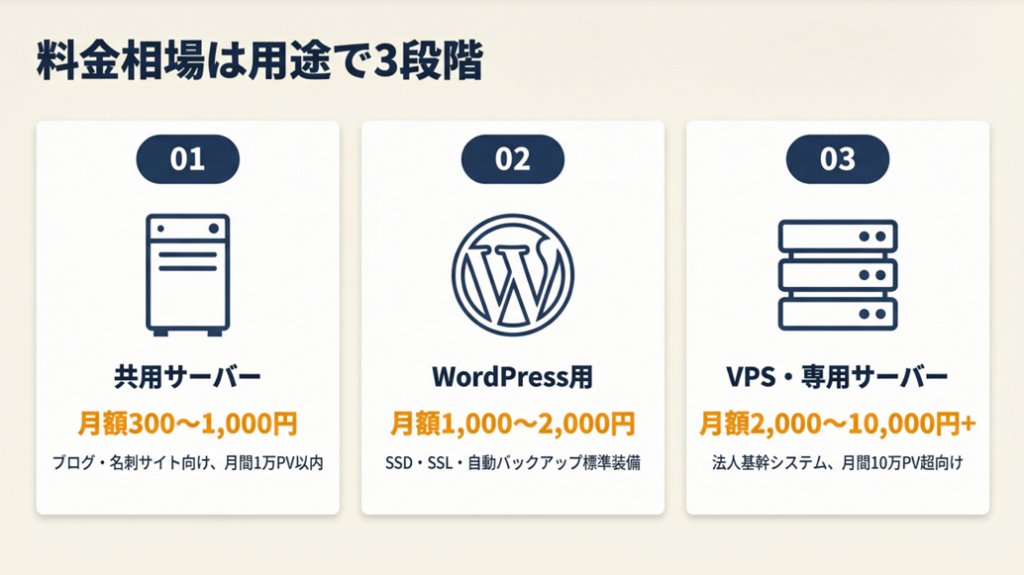
料金の幅が広いため、自分の用途に合った価格帯を最初に把握することが判断の出発点になります。
共用サーバーは月額300〜1,000円が標準
フリーランス・個人事業主の大多数が利用する共用サーバーは、月額300〜1,000円が相場です。複数のユーザーが1台のサーバーを共有するため、コストが低く抑えられています。
主要サービスの価格帯は以下のとおりです(各社キャンペーン・割引適用状況により変動します。最新情報は公式サイトでご確認ください)。
| サービス | 月額目安(12ヶ月契約・通常料金) | 特徴 |
|---|---|---|
| ロリポップ! | 220〜550円 | 入門向け、容量大 |
| さくらのレンタルサーバ | 425〜500円 | 老舗・安定性重視 |
| Xserver | 990〜1,100円 | 速度・サポート充実 |
| ConoHa WING | 678〜1,452円 | WordPress特化、高速 |
※Xserverのスタンダードプランは、通常12ヶ月契約で月額1,100円、36ヶ月契約で月額990円です。月額693円はキャンペーン割引適用時の価格であり、通常料金とは異なります。ConoHa WINGのベーシックプランはWINGパック36ヶ月契約で月額678円、通常料金の上限は月額1,452円です。
月額300円台のプランはブログや名刺代わりのサイト向きで、アクセスが月間1万PV以内なら十分に機能します。一方で、月間3万PVを超えてくると表示速度の低下が目立ち始めるため、1,000円前後の上位プランへの移行を検討するタイミングです。
つまり「今のアクセス数+半年後の予測」を基準に価格帯を選ぶことで、コストと性能のバランスが取れます(Xserver公式料金表)。
WordPressサイトの立ち上げ手順や初期設定をあわせて確認しておくと、サーバー選びの後の作業もスムーズに進みます。

WordPress用は月額1,000〜2,000円が目安
WordPressでポートフォリオサイトや事業サイトを運営する場合、月額1,000〜2,000円のプランが適切です。この価格帯ではSSD搭載・無料SSL・WordPress簡単インストール・自動バックアップがほぼ標準装備になっています。
注意点として、月額500円以下の格安プランにはバックアップが手動のみ・無料SSLなし・転送量制限が厳しい商品も混在しています。「SSL別途月額500円」「バックアップオプション月額300円」を後から追加すると、結果的に1,500円を超えることも珍しくありません。
総額で比較する習慣を持つことが、格安プランの落とし穴を避ける方法です(ConoHa WING公式プラン)。
VPS・専用サーバーは月額2,000円以上
法人の基幹システムや月間10万PV超のメディアサイトには、VPS(仮想専用サーバー)または専用サーバーが必要です。月額2,000〜10,000円以上が一般的で、サーバーの設定・保守に技術的な知識が求められます。
フリーランス・個人事業主が最初からVPSを選ぶ必要はほぼありません。WordPress用の上位共用プランで対応できる範囲は広く、VPSへの移行が必要なのは「表示速度が改善できない」「独自のサーバー設定が必要」「月間アクセスが安定して10万PVを超えた」いずれかの条件を満たしたときです。
段階的にプランをアップグレードする戦略が、無駄なコストを防ぐうえで賢明です。
CHECK
-> 自分のサイト用途(ブログ/WordPress/法人)と月間アクセスの予測値を確認し、上記の価格帯から該当プランを1つに絞る(5分)
よくある質問
Q: 無料サーバーから有料へ移行すべきタイミングは?
A: 月間アクセスが3,000PVを超えた、独自ドメインを取得したい、またはSSLを設定したい時点が移行の目安です。無料サーバーは広告表示や転送量制限があり、ビジネス利用には信頼性の面で不利になります。
Q: 初期費用が0円のキャンペーンは本当に無料?
A: キャンペーン期間中の契約であれば初期費用(通常1,100〜3,300円)が0円になるサービスは実在します。ただし、12ヶ月以上の長期契約が条件になるケースがほとんどです。中途解約時に初期費用相当額を請求する業者もあるため、解約規約を事前に確認することをおすすめします。
レンタルサーバーは3項目で選ぶ
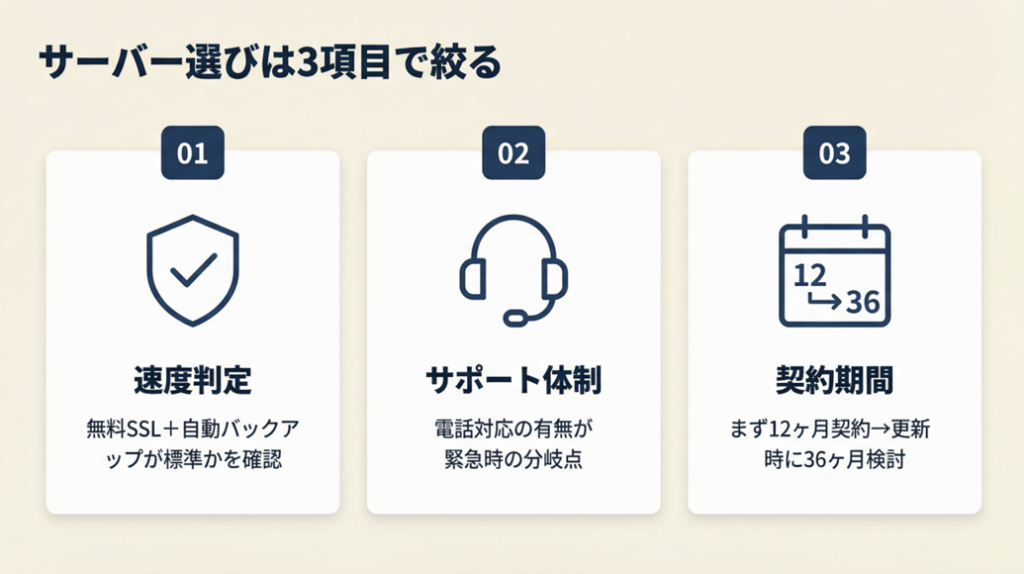
実際には絞り込み基準を3つに限定するだけで、選択肢は一気に狭まります。
速度はSSLと自動バックアップで判定
サーバー速度は数値だけでは判断しづらい項目ですが、「無料SSL対応」と「自動バックアップ標準搭載」の2点が揃っているサービスは、インフラ投資に積極的な傾向があります。これらが有料オプションになっているサービスは、サーバーの基本性能でコストを削っている可能性があります。
WordPress運用であればConoHa WINGまたはXserverの標準プランを選べば速度と安定性の両立ができます。どちらも国内主要サービスの中でページ表示速度の実測値が上位にあり、フリーランスのポートフォリオサイト程度のトラフィックであれば性能が問題になることはほとんどありません(レンタルサーバー比較)。
つまり、速度比較に時間をかけるよりも「SSLと自動バックアップが標準か」という1次フィルターを通すほうが、選定の精度が上がります。
サポートは電話対応の有無が分岐点
サーバーに関するトラブルは、メールや問い合わせフォームでは解決に数日かかる場合があります。特にWordPressのデータ消失やサイトダウンは、1時間の停止でも機会損失が発生するため、電話サポートが使えるかどうかが重要な選定基準になります。
Xserverは平日10:00〜18:00の電話サポート対応があり、チャットサポートも提供しています。ConoHa WINGはチャットと電話(平日10:00〜18:00)のサポートが充実しています。ロリポップ!は電話サポートがなく、メール・チャット中心です。
「困ったときに即対応できるか」というサポートの質は、月額差額(月300〜500円)よりも価値が高い場面が多く、長期的なコストパフォーマンスに直結します。
長期契約割引は36ヶ月が最安だが注意点あり
主要サービスの多くは、12ヶ月・24ヶ月・36ヶ月契約で単価が下がる仕組みです。Xserverの場合、36ヶ月契約(月額990円)は12ヶ月契約(月額1,100円)に比べて月額が約10%安くなります(キャンペーン適用時はさらに割引される場合があります)。
ただし、36ヶ月契約には「一括前払い」が条件になるケースが多く、初年度に2〜3万円の出費が発生します。また、途中解約時の返金規約はサービスによって異なり、「解約月以降の残月分は返金なし」という条件のものもあります。
36ヶ月契約で損をしないためには、「そのサービスを3年使い続けるか」を先に判断してから選ぶことが重要です。まずは12ヶ月契約で実運用を確認し、更新時に36ヶ月へ切り替える方法がリスクを最小化できます。
CHECK
-> 候補サービスの「SSL対応・自動バックアップ・サポート方法」の3項目を公式サイトで確認し、2つ以上満たすサービスを1つ選ぶ(10分)
よくある質問
Q: 無料トライアルがあるサービスは試すべき?
A: ConoHa WINGのような無料期間があるサービスは、実際の管理画面や速度感を確認できるため積極的に活用することをおすすめします。ただし、無料期間終了後の自動課金に注意し、カレンダーに期限を記録しておくことが重要です。
Q: ドメインとサーバーは同じ会社で取るべき?
A: 管理の一元化という点では同じ会社が便利ですが、ドメインは別会社(例:お名前.com)で取得したほうが、サーバー乗り換え時の移行がスムーズになる場合があります。どちらにも一長一短があるため、乗り換えの手間を避けたいならセット、長期的な柔軟性を優先するなら分離がおすすめです。
レンタルサーバー料金の適正を3分で診断
以下の3問で、自分の状況に合ったプランの方向性を確認できます。
Q1: 現在のサイト月間アクセスはどのくらいですか?
- 月間3,000PV未満 → Q2へ
- 月間3,000〜30,000PV → Q2へ
- 月間30,000PV以上 → Result D(上位プランまたはVPS検討)
Q2: WordPressを使っていますか(または使う予定がありますか)?
- はい → Q3へ
- いいえ → Result A(月額500円以下の共用プランで十分)
Q3: 現在のサーバー月額はいくらですか?
- 月額1,000円以下 → Result B(コスパ適正・現状維持推奨)
- 月額1,000〜2,000円 → Result C(用途が合っているか確認)
- 月額2,000円以上 → Result D(用途と機能のミスマッチを確認)
Result A: 名刺サイトやブログ専用の静的サイトなら、ロリポップ!やさくらのレンタルサーバの月額220〜425円プランで十分です。今すぐ下位プランへの乗り換えを検討してください。
Result B: WordPress利用で月額1,000円以下なら、コスパは適正です。自動バックアップとSSLが標準対応かだけ確認しておきましょう。
Result C: 月額1,000〜2,000円のWordPress用プランは適正範囲です。自動バックアップ・速度・サポートの3点が揃っているか改めて確認することをおすすめします。
Result D: 月間30,000PV超または月額2,000円超の場合は、VPSへの移行か、上位共用プランへの最適化が必要です。まずは現在のプランの「転送量制限」と「稼働率保証」を確認してください。
CHECK
-> 上記の診断結果を確認し、該当するResultの推奨行動を今日中に1つ実行する(3分)
よくある質問
Q: サーバー移転(乗り換え)は難しい?
A: WordPressの場合、主要サーバーには「移行ツール」や「無料移行代行」サービスが用意されており、技術知識がなくても対応できるケースが増えています。Xserverは「WordPress簡単移行」機能を標準提供しており、移行作業の目安は1〜2時間程度です。
Q: 契約更新前に他社へ乗り換えるとお得?
A: 乗り換え先のキャンペーンを活用すれば初期費用0円・最大数ヶ月無料といった特典を受けられる場合があります。ただし、現在の契約の残期間返金の有無を先に確認してから手続きに入ることが重要です。
PR提供: 日本デザインスクール(デザスク)
レンタルサーバーは通信費で計上が原則
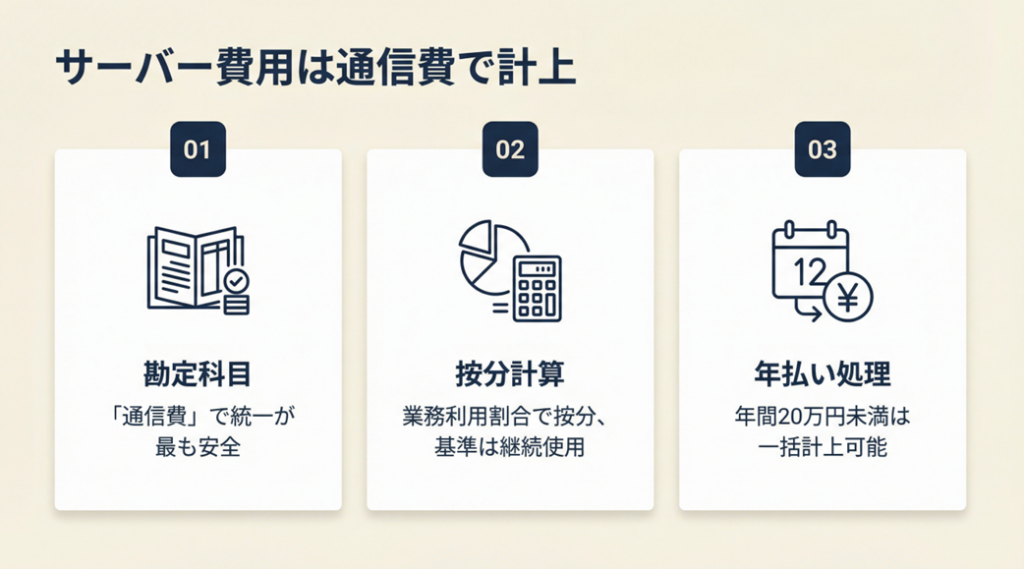
務上の一般的な取り扱いを確認したうえで、正しい処理方法を把握しておくことが安心につながります。
通信費が最も一般的な勘定科目
個人事業主がレンタルサーバー料金を経費計上する場合、「通信費」が一般的な勘定科目です。これはインターネット回線費用・ドメイン費用と同様の扱いで、業務のために使用しているという実態があれば計上できます。なお、国税庁のウェブサイト(国税庁・必要経費の知識)では必要経費に関する各種情報が公表されており、経費計上の判断においては国税庁の公式情報や税理士への相談を参照することが推奨されます。
なお、「通信費」以外に「賃借料」や「広告宣伝費」として計上することも実務上は認められていますが、用途に合った科目を選んだうえで一度決めた科目を継続して使用することが重要です。
「雑費」での計上も誤りではありませんが、雑費は金額が積み上がると税務調査で「何に使ったのか」と確認を求められやすい科目です。勘定科目を「通信費」に統一していたほうが帳簿の整理がしやすく、申告時の説明が簡潔になるケースが多いと考えられます。
つまり、レンタルサーバー費用は「通信費」で一元管理することが、税務上の透明性を保つうえで安全な方法です。
経費の正しい計上基準については、フリーランスの節税につながる経費計上の考え方も参考になります。
業務専用と私用兼用で按分が必要なケース
サーバーをビジネスと個人ブログの両方に使っている場合、全額を通信費として計上することはできません。この場合は「業務利用割合」を合理的な根拠をもって算出し、その割合で按分計上します。
たとえば、サーバー上に業務用サイト3つ・個人サイト1つを置いている場合、業務利用割合75%として月額1,000円のうち750円を通信費に計上する処理が合理的です。
この按分の根拠は「サイト数比」「アクセス比」「容量比」など複数の方法があり、一度決めた基準は継続して使うことが重要です。税務調査で問われた際に「この基準で按分しています」と説明できる状態を作っておくことが安心につながります。
年払い・複数年払いの会計処理
12ヶ月・36ヶ月分を一括前払いした場合、「前払費用」として処理し、各月に振り替えるのが原則です。ただし、金額が年間20万円未満かつ翌年度内に費用となるものは「短期前払費用」として、支払い時に全額を費用計上できる特例があります。
月額1,000円×12ヶ月=12,000円という一般的な規模では、支払い時に一括で「通信費」に計上しても税務上の問題はほとんど生じません。専門家への相談が必要な場面は、複数サーバーを契約しており合計年間費用が10万円を超える場合です。
帳簿管理や確定申告の全体像は、フリーランスの確定申告ガイドで整理すると作業がスムーズになります。
よくある質問
Q: サーバー代を経費にするために必要な書類は?
A: 月額利用明細またはクレジットカード明細が証憑として使えます。業務用サイトのURLと紐づけて保管しておくと、税務調査の際に業務実態を説明しやすくなります。
Q: フリーランス新法や消費税インボイスとサーバー費用の関係は?
A: レンタルサーバー費用はインボイス対応の課税仕入れとして処理できます。利用しているサービスが適格請求書発行事業者かどうかを確認し、適格請求書(インボイス)を受領・保管することが消費税の仕入税額控除の要件です。
レンタルサーバーの実例は2パターンで比較
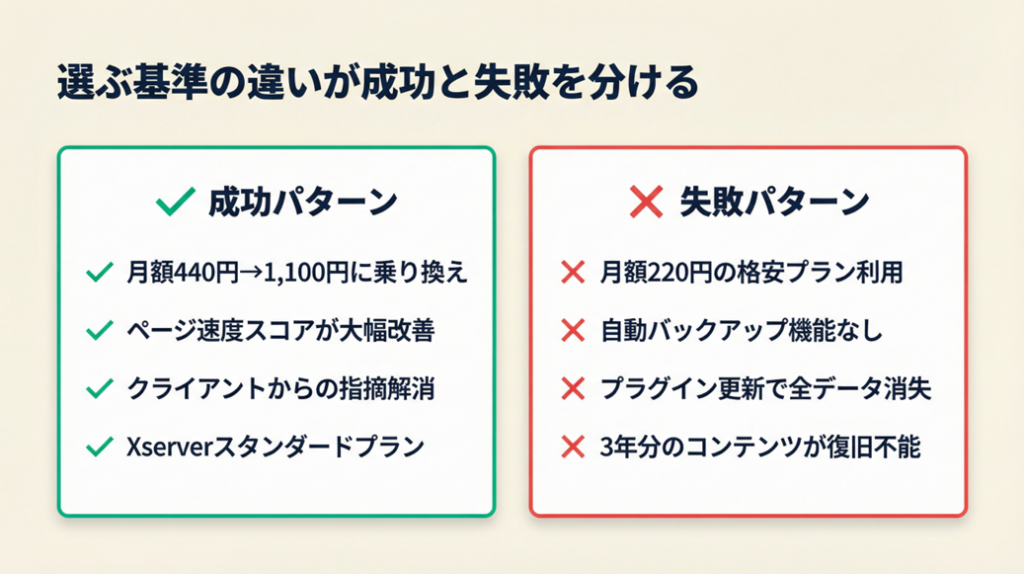
実際の乗り換え経験談を見ると、成功と失敗の分岐点が明確になります。どちらのパターンも「選ぶ基準の違い」が結果に直結しています。なお、以下の事例はあくまで参考用の構成例であり、実在する特定個人を示すものではありません。
ケース1(成功パターン): サーバー速度の問題を乗り換えで解決
フリーランスのウェブ制作者Aさんは、月額440円の格安共用サーバーでポートフォリオサイトを運営していました。クライアントから「サイトの表示が遅い」と複数回指摘を受け、Xserverのスタンダードプラン(通常月額1,100円、長期契約や割引適用でさらに安くなる場合あり)へ乗り換えを決断します。乗り換え後、Googleのページ速度スコアが改善し、クライアントからの指摘がなくなりました。
Aさんは「Xserverに乗り換えたら、サイト速度が劇的に改善した」と振り返っています(参考:Xserverユーザーの声)。
もし速度の問題を放置して格安プランを使い続けていれば、クライアントからの信頼損失がさらに積み重なっていた可能性があります。
ケース2(失敗パターン): バックアップなしの格安サーバーで全データ消失
個人でハンドメイド作品を販売するBさんは、月額220円のプランでWordPressサイトを運営していました。WordPressプラグインのアップデートが原因でサイトが起動しなくなりましたが、選んでいたプランには自動バックアップ機能がなく、手動バックアップも設定していなかったため、3年分のコンテンツが全消失しました。
Bさんは「激安サーバーはバックアップ機能がないことにあとで気づいた」と振り返っています(参考:レンタルサーバーのデータ消失トラブル事例)。
もし自動バックアップ対応のプランを最初から選んでいれば、データ消失は防げた可能性があります。月額300〜500円の差が、3年分のコンテンツを守れるかどうかの分岐点でした。
CHECK
-> 現在のサーバーの「自動バックアップ対応の有無」と「最新のバックアップ日時」を管理画面で確認する(5分)
ポートフォリオサイトの作り方や案件獲得につながる活用方法は、フリーランスの仕事につながるポートフォリオの作り方で詳しく解説しています。
よくある質問
Q: 乗り換え時にデータが消える可能性はある?
A: 適切な手順(旧サーバーのバックアップ取得 → 新サーバーへ移行 → DNS切り替え → 旧サーバー解約)を踏めば、データ消失のリスクはほぼゼロにできます。旧サーバーはDNS切り替え後も最低1ヶ月は解約せず、データ確認の猶予を持つことをおすすめします。
Q: WordPressのバックアップは手動でもできる?
A: BackWPupやUpdraftPlusなどのプラグインを使えば、手動でも定期自動バックアップを設定できます。ただし、バックアップデータをサーバー内に保存するだけでは、サーバー障害時に同時に消失するリスクがあるため、Google DriveやDropboxなどの外部ストレージへの保存を設定することが重要です。
レンタルサーバー管理は5つの仕組みで解決
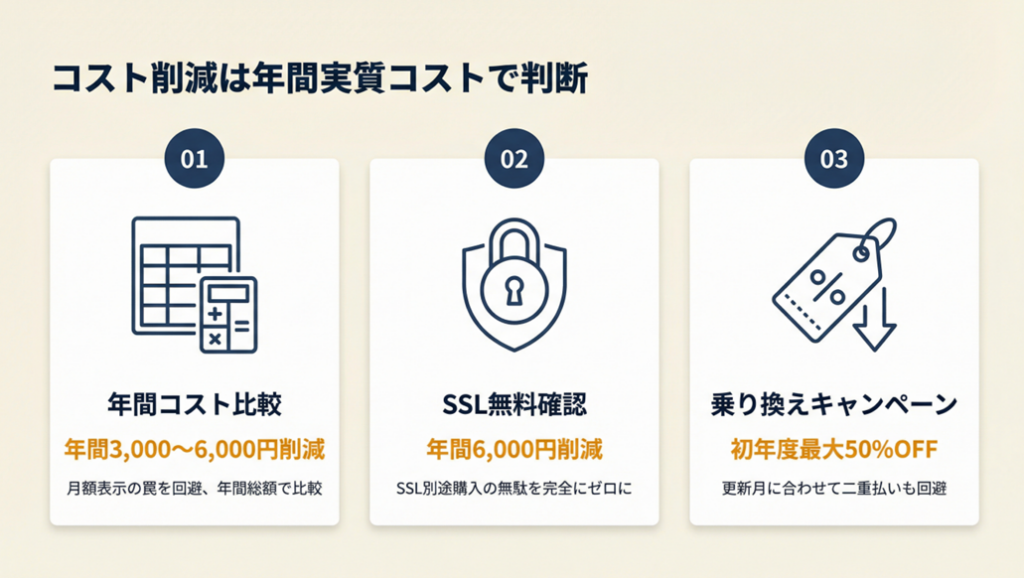
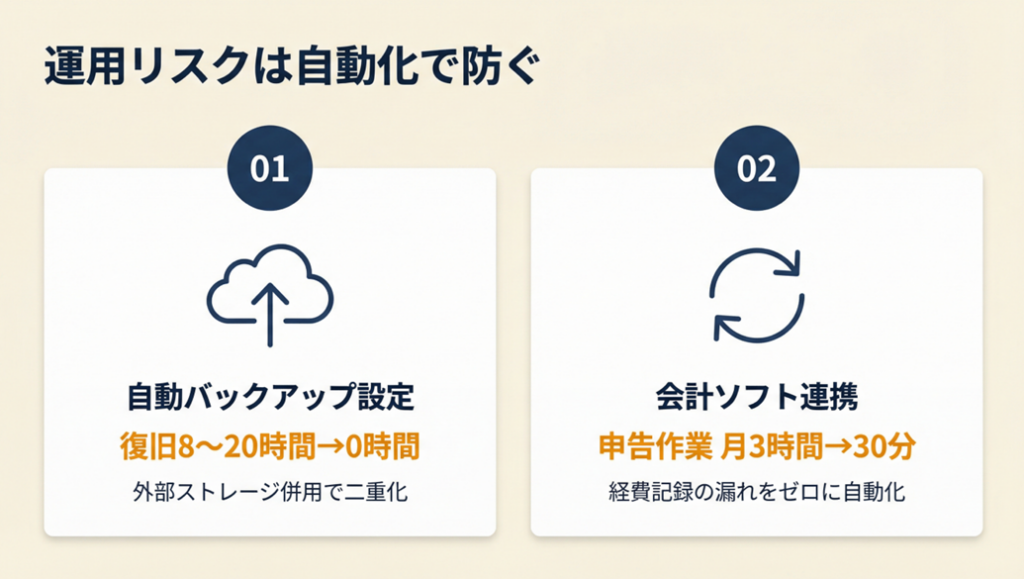
コスパを最大化するための実践的なノウハウを5つ紹介します。知っているだけで月数百円から年間数千円単位の無駄を防げます。
ハック1: 年間コスト比較で月額換算の罠を回避
[対象]: レンタルサーバーの契約を検討中のフリーランス・個人事業主
[効果]: 見かけの月額との差額を年間で把握し、割高契約を年間3,000〜6,000円削減
[導入時間]: [低] 15分
[見込める効果]: [中]
[手順]:
- 候補サービスの「12ヶ月プラン」と「36ヶ月プラン」の公式料金ページを開く(3分)
- 各プランの「月額×12ヶ月」「月額×36ヶ月」で年間・3年間の総額を計算する(5分)
- 初期費用・ドメイン費用・オプション費用を加算した「実質年間コスト」で比較する(5分)
- 自動バックアップ・SSL・メールアカウント数が標準かオプションかを確認する(2分)
- 最も実質年間コストが低いプランを1つ選定する(1分)
[コツ]: 「年間実質コスト(初期費用+オプション込み)」で比較すると、割安なプランを正確に見極められます。[A]
[なぜ効くのか]: 月額表示は最安プラン・最長契約時の単価であることが多く、実際に支払う総額と異なるケースが多いためです。さらに、格安プランはSSLやバックアップをオプション化することで見かけの月額を下げており、オプションを加えると上位プランと同等かそれ以上になる構造になっています。月額という単位で比較すること自体が、この価格構造に乗せられている状態です。
[注意点]: 「月額最安」だけで選ぶ必要はありません。オプション費用込みの年間総額が500〜1,000円以内の差なら、サポート品質と自動バックアップ対応を優先する方が長期的なコストパフォーマンスは高くなります。
[最初の一歩]: 候補2サービスの年間実質コストをスプレッドシートに書き出す(15分)
ハック2: 自動バックアップ設定で復旧コストをゼロにする
[対象]: WordPressサイトを運営中のフリーランス・個人事業主で、バックアップを設定していない方
[効果]: データ消失時の復旧作業(平均8〜20時間)をゼロにし、機会損失を防止
[導入時間]: [低] 30分
[見込める効果]: [高]
[手順]:
- 利用中のサーバーの管理画面で「バックアップ設定」を開く(3分)
- 自動バックアップが「オン」になっているか確認し、設定されていなければオンにする(5分)
- バックアップ頻度を「毎日」、保存期間を「7日以上」に設定する(3分)
- WordPressにUpdraftPlusプラグインをインストールし、Google Driveへの外部保存を設定する(15分)
- テスト復元(1ファイル)を実行して復元が機能するか確認する(5分)
[コツ]: サーバー障害でバックアップデータも同時に消失するケースがあるため、Google DriveやDropboxへの外部保存を並行設定すると安全です。
[なぜ効くのか]: サーバー内バックアップはインフラ障害時に同時消失するリスクがあります。外部ストレージへの並行保存は、サーバーとストレージが独立したインフラであるため、どちらか一方が障害になっても復旧できる二重化の仕組みを作れます。この構造が機能するのは「バックアップとオリジナルを物理的・論理的に分離する」という原則に基づいています。
[注意点]: 外部ストレージへのバックアップ転送量が大きいと、月間転送量制限に引っかかる場合があります。格安プランでは月間転送量を確認してから設定してください。手動バックアップのみに依存するのは逆効果です。
[最初の一歩]: 今すぐサーバー管理画面の「バックアップ設定」を開いて状態を確認する(5分)
なお、データを守る仕組みとしては、クラウドストレージを3箇所に保存する「3-2-1ルール」も参考になります。
ハック3: SSL無料対応の有無で実質コストを年間6,000円削減
[対象]: これからサーバーを契約するフリーランスで、SSLの費用が気になる方
[効果]: SSL証明書の別途購入費用(年間3,000〜6,000円相当)を0円に抑制
[導入時間]: [低] 10分(契約前の確認のみ)
[見込める効果]: [中]
[手順]:
- 候補サービスの料金ページで「無料SSL対応」の記載を確認する(3分)
- 無料SSLの種類(Let’s Encrypt / 独自SSL)を確認する(2分)
- 対象ドメイン数に制限がないか確認する(2分)
- 無料SSLが標準か「キャンペーン期間限定」かを確認する(2分)
- 確認ができたら「無料SSL標準対応」のサービスに絞り込む(1分)
[コツ]: 「無料SSL対応かどうかを契約前に確認する」と、後から月額500〜1,000円のSSLオプションを追加する無駄を防げます。
[なぜ効くのか]: SSLはウェブサイトの「https://」表示を実現する証明書で、Googleの検索ランキング評価にも影響します。後から別途購入すると年間3,000〜6,000円の追加費用が発生しますが、最初から無料SSL対応のサービスを選べばこの費用は完全にゼロになります。無料SSL(Let’s Encrypt)は商用利用でも問題なく、フリーランスのビジネスサイトに必要な信頼性を十分に確保できます。
[注意点]: 無料SSLは自動更新設定をオンにする必要があります。更新を忘れると「安全でない接続」の警告が表示され、サイトへのアクセスに大きな悪影響を与えます。Let’s Encryptの有効期限は現在90日(2026年4月時点)ですが、2028年にかけて段階的に45日程度へ短縮される予定が業界団体により決定されています。多くのレンタルサーバーは自動更新を設定済みのため、個別対応は不要ですが、自動更新が有効になっているか必ず確認してください。
[最初の一歩]: 現在利用中(または検討中)のサービスの料金ページで「SSL」と検索し、標準か有料オプションかを10分以内に確認する
ハック4: 乗り換えキャンペーンで初年度コストを半額にする
[対象]: 現在のサーバーに不満があり、乗り換えを検討しているフリーランス・個人事業主
[効果]: 乗り換えキャンペーン活用で初年度の実質コストを最大50%削減(例:年間8,400円→4,200円相当)
[導入時間]: [中] 2〜3時間(移行作業含む)
[見込める効果]: [中]
[手順]:
- 乗り換え先の「初期費用無料」「〇ヶ月無料」キャンペーンの終了日を確認する(5分)
- 現在のサーバーの契約更新日と残期間返金の可否を確認する(5分)
- 新サーバーで新プランを契約し、管理画面へのアクセスを確認する(10分)
- 旧サーバーからWordPressデータ・DBをバックアップし、新サーバーへアップロードする(60〜90分)
- DNS設定を変更し、新サーバーへの切り替えを完了する(10分)
[コツ]: 「現在の契約更新月の1〜2ヶ月前にキャンペーンを調査し、更新月に合わせて乗り換える」と二重払い期間を最小化できます。
[なぜ効くのか]: 乗り換え時に最もコストが発生するのは「旧サーバーの残期間と新サーバーの契約開始が重なる二重払い期間」です。更新月に合わせて乗り換えることで、この重複コストをゼロに近づけられます。キャンペーンの割引は最大でも数千円ですが、二重払いを避けることで同等以上の節約になるケースがあります。
[注意点]: DNS変更後のサイト反映には最大72時間かかる場合があります。この間は旧サーバーを絶対に解約しないでください。反映確認が取れてから最低1週間以上経過後に解約手続きをすることをおすすめします。
[最初の一歩]: 現在のサーバーの「契約更新日」と「残期間返金規約」を今日中に管理画面で確認する(10分)
ハック5: 会計ソフト連携で経費記録の漏れをゼロにする
[対象]: レンタルサーバー費用をクレジットカードで支払っているフリーランスで、経費計上漏れが心配な方
[効果]: 年間の経費計上漏れを0件にし、確定申告の作業時間を月2〜3時間から30分以下に短縮
[導入時間]: [中] 初期設定1〜2時間
[見込める効果]: [高]
[手順]:
- freeeまたはマネーフォワードクラウド確定申告にアカウントを作成する(15分)
- 利用中のクレジットカードを連携し、過去3ヶ月の取引を自動取り込みする(15分)
- 「レンタルサーバー」「Xserver」「ConoHa」などの取引を検索し、勘定科目を「通信費」に設定する(10分)
- 同一決済者の自動仕訳ルールを設定し、次月以降は自動で「通信費」に分類されるようにする(10分)
- 年度末に「通信費」の合計を確認し、確定申告書類へ転記する(10分)
[コツ]: クレジットカード連携+自動仕訳ルールの設定を使うと便利です。。
[なぜ効くのか]: 手入力は「入力を忘れる」「勘定科目を毎回悩む」という2つのミスが発生しやすい構造です。自動取り込みとルール設定は、人間の記憶や判断に依存しないため、ミスの発生源そのものを取り除けます。さらに確定申告時に集計作業が不要になるため、申告書類の作成にかかる時間が年間で5〜10時間短縮できます。
[注意点]: 会計ソフトの自動仕訳が常に正確とは限りません。月に1回、取り込まれた取引を目視で確認する習慣を維持することが重要です。自動仕訳に完全依存して年度末に誤りを発見すると、修正作業が大幅に増えます。
[最初の一歩]: freeeまたはマネーフォワードの無料プランに今日登録し、クレジットカードを1枚連携する(30分)
会計ソフトの導入メリットや選び方については、フリーランスこそ会計ソフトで経理作業を効率化で詳しく解説しています。
CHECK
-> 「自動バックアップ」「SSL無料対応」「年間実質コスト」の3点を現在のプランで確認し、1つでも満たせていない項目があれば今月中に対応する(15分)
よくある質問
Q: フリーランスに一番おすすめのサーバーはどれ?
A: WordPress利用が前提であれば、ConoHa WING(WINGパック月額678円〜)またはXserver(月額990円〜、キャンペーン時はさらに割安)が速度・サポート・機能のバランスが優れており、フリーランスの実務用途に適しています。静的サイトやブログのみであれば、さくらのレンタルサーバのスタンダードプラン(月額425円〜)も十分実用的です。
Q: 価格比較サイトのランキングはそのまま信頼してよい?
A: 比較サイトのランキングは口コミ数と評点に基づいており、参考情報として有用です(レンタルサーバー比較)。ただし、広告掲載の有無や口コミの時期によってランキングが変動する場合があるため、公式の料金表・スペック表と必ず照合することをおすすめします。
まとめ:レンタルサーバーは用途で選ぶ
フリーランス・個人事業主のレンタルサーバーは、月額300〜1,000円の共用プランから始め、WordPress利用なら月額1,000〜2,000円のプランに移行することが基本方針です。「月額最安」ではなく「SSL・自動バックアップ・サポート」の3点が揃ったプランを年間実質コストで比較することが、長期的なコストパフォーマンスを高める方法です。経費計上は「通信費」を基本とし、会計ソフトとの連携で管理を自動化することで、申告漏れと余計な作業時間を同時になくせます。
レンタルサーバー選びで失敗しやすいのは「今の最安値」だけで判断することです。バックアップ機能の欠落が招くデータ消失リスクや、オプション費用を加えた場合の総額の差が実際には大きいことを踏まえ、最初の契約で「3年使える選択」をすることが節約につながります。
| 状況 | 次の一歩 | 所要時間 |
|---|---|---|
| まだサーバーを選んでいない | ConoHa WINGとXserverの年間実質コストを比較する | 15分 |
| 現在のプランが割高に感じる | 今のプランのSSL・バックアップ対応を管理画面で確認する | 5分 |
| 乗り換えを検討している | 現在の契約更新日と残期間返金規約を確認する | 10分 |
| 経費処理が曖昧なまま | 会計ソフトにレンタルサーバー費用を「通信費」で登録する | 15分 |
レンタルサーバー料金相場に関するよくある質問
Q: レンタルサーバーの料金相場は年々下がっている?
A: 主要サービスの月額料金は2020年以降おおむね横ばいか緩やかに低下傾向にあります。一方でSSD標準搭載・無料SSL・自動バックアップなど標準機能の充実が進んでおり、同じ価格帯でも数年前より高機能なプランを選べるようになっています。料金の絶対値よりも「同額で何が使えるか」で比較することが現在の選び方として適切です。
Q: 法人利用と個人利用でサーバー料金に差はある?
A: プランの価格自体は法人・個人で差が設けられていないサービスがほとんどです。ただし、法人向けには「SLA(稼働率保証)」「専任サポート」「固定IPアドレス」などのオプションが追加されるビジネスプランが月額3,000〜10,000円で提供されている場合があります。フリーランスであれば個人向けプランで大多数のニーズは満たせます。
Q: レンタルサーバー料金は消費税込みで計算すべき?
A: 経費計上の際は「税込み金額」を通信費として記録するのが一般的です。インボイス制度対応の観点では、サーバー会社が発行する適格請求書(インボイス)を保管し、消費税額を区別して記録することが課税事業者には必要です。免税事業者(売上1,000万円以下)であれば、税込み金額の通信費計上で問題ありません。