
「画像の背景を消したいけど、Photoshopは高くて手が出せない」——そう悩みながら作業を先延ばしにしていませんか。無料のオンラインツールやペイント、Office機能を使えば、数秒から数分で背景透過が完了します。PNG形式で保存すれば透明部分を維持でき、JPEGでは透過できない点に注意してください。
この記事の結論
画像の背景透過は、Adobe ExpressやCanvaなどの無料AIツールを使えば、画像をアップロードするだけで自動的に背景が削除されます。Windows11のペイントやOfficeソフト(Excel、PowerPoint)でも透過処理が可能です。単色背景なら「透明色指定」、複雑な背景なら「背景削除」機能を使い分けてください。保存時は必ずPNG形式を選択してください。
最初の一歩
透過させたい画像を1枚用意し、Adobe Express(無料ツール)にアップロードして背景削除を試してください。所要時間は約3分です。
状況別ショートカット
| あなたの状況 | 読むべきセクション | 所要時間 |
| 今すぐ無料で透過したい | 画像背景透過は無料AIツールで3秒完了 | 3分 |
| ペイントやOfficeで透過したい | 画像背景透過はペイント/Officeで4手順 | 5分 |
| 自分に合う方法を知りたい | 画像背景透過の方法を3分で診断 | 3分 |
| 透過がうまくいかない | 画像背景透過の実例は2パターンで比較 | 5分 |
| 保存で失敗したくない | 画像背景透過は5項目でチェック | 3分 |
画像背景透過は無料AIツールで3秒完了
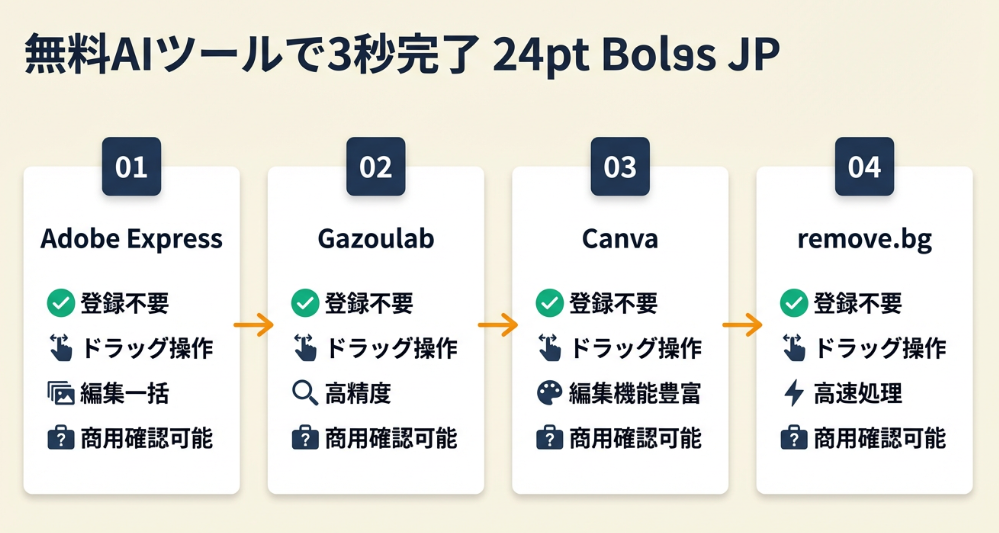
無料のオンラインツールを使えば、AIが自動で被写体を認識して背景を削除します。会員登録なしで使えるツールもあるので、今すぐ試せます。
Adobe Expressは登録不要で即透過
Adobe Expressは、画像をアップロードするだけで背景を自動削除できる無料ツールです(Adobe Express 背景透過ツール)。
アカウント登録なしで利用でき、処理後はPNG形式でダウンロードできます。操作画面もシンプルで、初めての方でも迷いません。
Gazoulabはドラッグ操作で完結
Gazoulabは、画像をドラッグ&ドロップするだけでAIが背景を削除するツールです(Gazoulab 背景透過ツール)。
スマートフォンからも利用可能で、ファイルサイズ制限内であれば無料で何度でも使えます。アップロード後にサーバーからファイルが削除される仕様なので、プライバシー面でも安心です。
Canvaは編集から透過まで一括処理
Canvaは、デザインツールとしての機能に加えて背景透過機能も備えています(Canva 背景透過機能)。
画像をアップロードして「背景を削除」をクリックするだけで透過が完了します。そのまま他の素材と組み合わせて編集を続けられます。背景削除機能はCanva Pro(有料プラン)の機能となる場合があります。
remove.bgは商用利用も確認可能
remove.bgは、アップロードから数秒で背景を自動削除するツールです。商用利用の可否を公式サイトで確認できるため、ビジネス用途でも利用しやすいツールです。
初めてremove.bgを使ったWebデザイナーは「アップロードから数秒で透過が完了し、商用利用の可否も確認できたので安心して納品できた」と振り返っています(remove.bgで背景削除)。
CHECK
・Adobe ExpressとGazoulabは登録不要で即利用可能
・Canvaは編集機能と組み合わせて使える
・商用利用する場合は各ツールの利用規約を確認する
画像背景透過の無料ツールに関するよくある質問
無料ツールで透過した画像は商用利用できますか?
ツールによって異なります。Adobe Expressは無料プランでも商用利用可能ですが、Canvaの背景削除機能は有料プランの場合があります。各ツールの利用規約を確認してください。
オンラインツールにアップロードした画像は安全ですか?
はい、多くのツールはアップロード後一定時間でファイルを削除する仕様です。機密性の高い画像は、オフラインで動作するペイントやOffice機能を使用してください。
画像背景透過はペイント/Officeで4手順
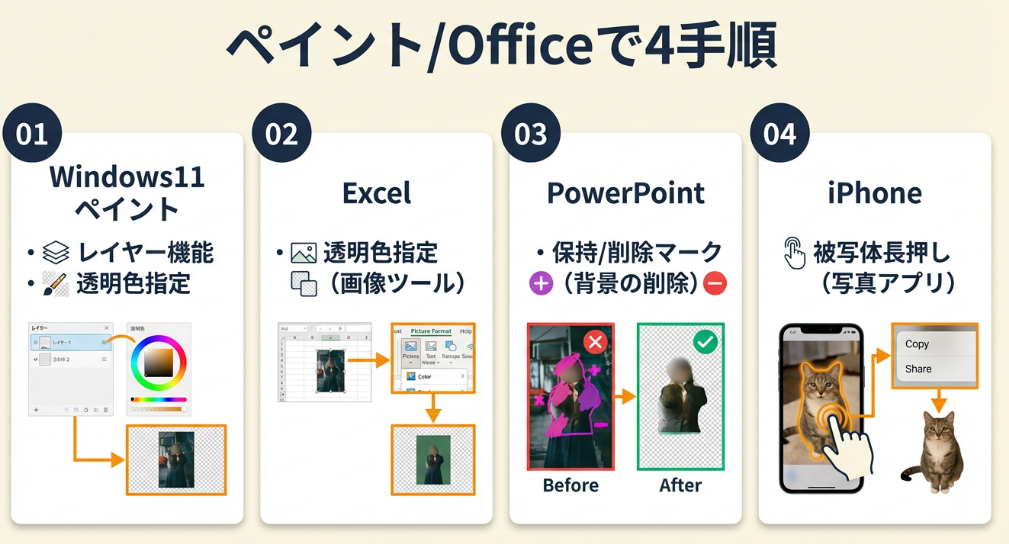
Windows11のペイントや、Excel・PowerPointでも透過処理ができます。インターネット接続が不要なので、セキュリティを重視する場面でも活用できます。
Windows11ペイントはレイヤー機能で透過
Windows11のペイントは、2023年のアップデートでレイヤー機能が追加され、背景透過が可能になりました(ペイント背景透過手順)。
画像を開いた後、選択ツールで被写体を選択し、レイヤー機能で背景を非表示にしてからPNG形式で保存してください。
初めてペイントのレイヤー機能を使ったイラストレーターは「レイヤーで背景を非表示にしてPNG保存するだけで透過が完了し、元画像も保持できた」と振り返っています(ペイントレイヤーで図形透過)。
Excelは透明色指定で単色背景を削除
Excelでは、画像を挿入した後に「書式」タブから「色」→「透明色を設定」を選択し、削除したい背景色をクリックするだけで透過できます(Excel背景透過方法)。
単色の背景に対して効果的で、複雑な背景には「背景の削除」機能を使ってください。普段使っているExcelでそのまま透過できます。
PowerPointは保持/削除マークで微調整
PowerPointでは、画像を選択して「図の形式」→「背景の削除」を選ぶと、AIが自動で背景と被写体を判別します(PowerPoint背景透過手順)。
うまく認識されない部分は「保持する領域としてマーク」「削除する領域としてマーク」で手動調整できます。プレゼン資料を作りながら透過処理もできるので、作業効率が上がります。
iPhoneは写真アプリで被写体長押し
iPhoneのiOS16以降では、写真アプリで被写体を長押しするだけで自動的に切り抜かれ、透過画像としてコピー・保存できます。
初めてiPhoneの背景削除機能を使ったブロガーは「フォトアプリで長押しするだけで背景削除が完了し、有料アプリは不要だった」と振り返っています(iPhone/Windows背景削除体験)。
CHECK
・ペイントはWindows11でレイヤー機能に対応
・Excelは単色背景の透過に向いている
・PowerPointは微調整が必要な場合に便利
画像背景透過のペイント/Officeに関するよくある質問
ペイントで透過しても保存すると白くなるのはなぜ?
JPEG形式で保存すると透明部分が白に置き換わります。PNG形式で保存してください。
Excelの「透明色を設定」が効かないのはどうして?
背景が完全な単色でない場合、グラデーションや微妙な色の違いがあると透過できません。「背景の削除」機能を試してください。
画像背景透過の方法を3分で診断
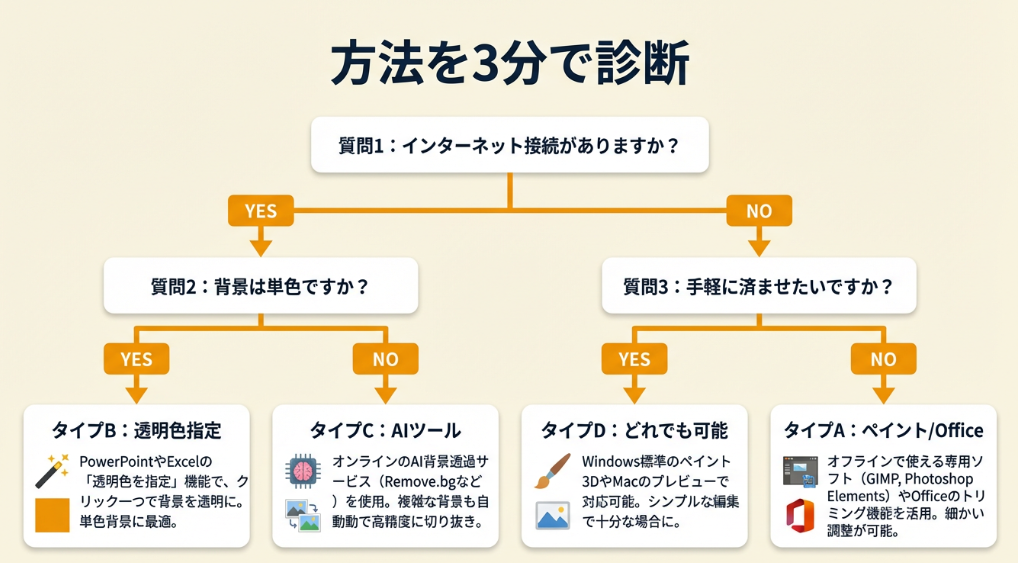
以下の質問に答えて、3分以内に最適な方法を見つけてください。
質問1: インターネット接続がありますか?
- はい → 質問2へ
- いいえ → 【タイプA】ペイントまたはOffice機能を使用
質問2: 透過させたい画像の背景は単色ですか?
- はい → 【タイプB】Office透明色指定またはオンラインツール
- いいえ → 質問3へ
質問3: 毛髪など複雑な輪郭がありますか?
- はい → 【タイプC】AIツール(Adobe Express/remove.bg)を使用
- いいえ → 【タイプD】どの方法でも対応可能
診断結果の活用方法
| タイプ | 次のアクション |
| タイプA | Windows11ペイントでレイヤー機能を使用、またはPowerPointの背景削除を実行 |
| タイプB | Excelの「透明色を設定」またはAdobe Expressで即処理 |
| タイプC | Adobe Expressまたはremove.bgで高精度な切り抜きを実行 |
| タイプD | 手軽さ重視ならオンラインツール、オフライン希望ならペイント |
CHECK
・ネット環境がなければペイントかOffice
・単色背景ならExcelの透明色指定が簡単
・複雑な輪郭はAIツールが得意
画像背景透過診断に関するよくある質問
タイプCになったが、無料ツールで毛髪も綺麗に透過できる?
はい、Adobe Expressやremove.bgのAIは毛髪の細かい部分も認識します。ただし完璧ではないため、仕上がりを確認し、必要なら手動で微調整してください。
タイプAでオフライン処理したいが、ペイントのバージョンが古い場合は?
Windows10以前のペイントにはレイヤー機能がありません。PowerPointの背景削除機能を使うか、Windows11へのアップグレードを検討してください。
画像背景透過の実例は2パターンで比較
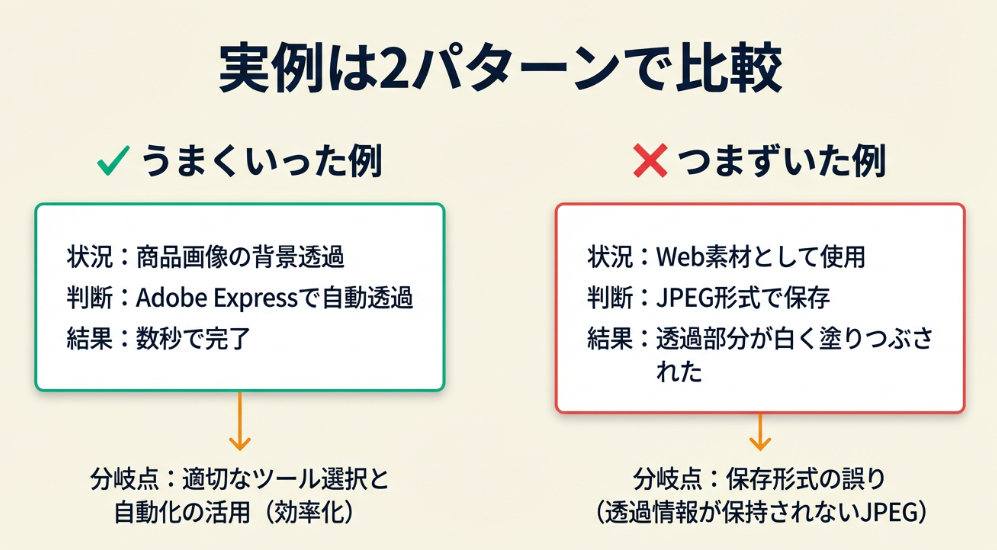
実際の体験談をもとに成功パターンとつまずいた例を紹介します。
うまくいった例: 適切なツール選択で即完了
状況: プレゼン資料に使う商品画像の背景を透過させたい。背景は白の単色で、商品の輪郭はシンプル。
判断: Adobe Expressにアップロードし、自動透過機能を使用した。
結果: 数秒で背景が削除され、PNG形式でダウンロード。そのままPowerPointに挿入して資料が完成した。
初めてイージーカットを使ったECサイト運営者は「ドラッグするだけで数秒で透過が完了し、HEIC形式のiPhone写真もそのまま使えたのでプレゼン資料がすぐに完成した」と振り返っています(イージーカット透過体験)。
分岐点: Photoshopなど有料ツールにこだわっていたら、ソフトの購入・学習に時間がかかり、資料作成が遅延していました。
つまずいた例: 保存形式の誤りで透過が反映されない
状況: ペイントで背景を透過させ、Web素材として使いたい。
判断: レイヤー機能で背景を非表示にしたが、保存時にJPEG形式を選択した。
結果: 保存後に画像を開くと、透過部分が白く塗りつぶされていた。やり直しが発生し、30分のロスになった。
分岐点: 最初からPNG形式で保存していれば、やり直しなく1回で完了していました。
CHECK
・保存形式は必ずPNGを選択
・JPEGは透過に非対応
・迷ったらAIツールで試すのが早い
画像背景透過ケーススタディに関するよくある質問
JPEG形式でしか保存できないツールもあるの?
はい、一部の古いツールやアプリではJPEGのみの場合があります。出力後に別のツールでPNGに変換するか、PNG対応のツールに切り替えてください。
透過処理した画像を再編集したら透明部分が消えてしまった
画像編集ソフトによっては、保存時に透明チャンネルが失われる設定になっています。保存オプションで「透明度を保持」にチェックが入っているか確認してください。
画像背景透過は5項目でチェック
透過処理で失敗しやすいポイントを5項目にまとめました。このチェックリストを印刷またはコピーして、毎回の透過作業で活用してください。
透過処理前に確認すること
- 元画像のバックアップを取った
- 背景の種類(単色/複雑)を確認した
- 使用するツールを決めた(オンライン/オフライン)
透過処理後に確認すること
- 保存形式がPNGになっている
- 保存後の画像を開いて透明部分が正しく表示される
CHECK
・元画像のバックアップは必須
・保存形式はPNGを選択
・処理後の確認を忘れずに
画像背景透過チェックリストに関するよくある質問
PNG以外で透過を保持できる形式はありますか?
はい、GIF形式も透過に対応していますが、256色までの制限があり写真には不向きです。WebP形式も透過対応で、PNGより軽量なため近年利用が増えています。
毎回すべての項目を確認する必要がありますか?
いいえ、最初の数回は全項目を確認してください。慣れてきたら、特に失敗しやすい「保存形式」の確認だけでも必ず行ってください。
画像背景透過は5つの方法で効率化
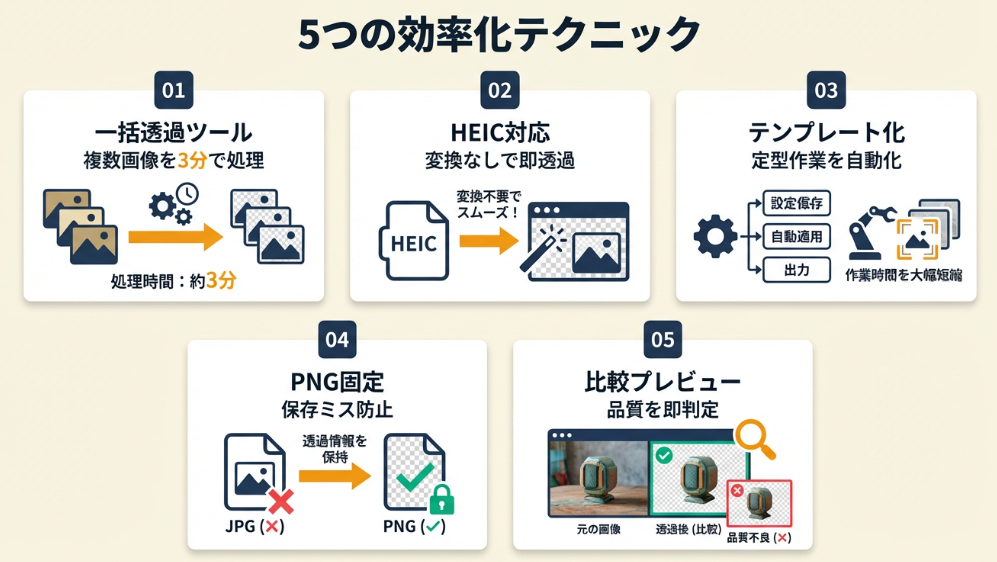
背景透過をより効率的に行うための実務テクニックを5つ紹介します。
テクニック①: 一括透過ツールで複数画像を3分処理
【こんな方に】複数の商品画像やプロフィール写真をまとめて透過したい方
【期待できる成果】10枚の画像を個別処理で30分かかるところを、一括処理で3分に短縮
【所要時間】約5分で導入完了
【インパクト】高
【進め方】
- イージーカットなど一括透過対応ツールを検索する(1分)
- 透過したい画像を複数選択してドラッグ&ドロップする(2分)
- 処理完了後、すべての画像をZIPでダウンロードする(2分)
【成功のカギ】複数画像を一括処理し、品質を確認してから個別調整すれば、時間効率と品質を両立できます。
【なぜ効くのか】画像透過の大半はAI自動処理で十分な品質が得られるため、まとめて処理してから問題のある画像だけ個別対応する方が効率的です。
【気をつけること】一括処理では個別の微調整ができないため、複雑な輪郭の画像は後から手動で修正が必要な場合があります。
【読了後アクション】イージーカットで3枚の画像を一括透過する(5分)。
テクニック②: HEIC変換なしでiPhone写真を即透過
【こんな方に】iPhoneで撮影した写真をそのまま透過したいが、HEIC形式に対応していないツールで困っている方
【期待できる成果】HEIC対応ツールを使えば変換作業なしで直接透過でき、1枚あたり2分の時間節約
【所要時間】約3分で導入完了
【インパクト】中程度
【進め方】
- HEIC対応の透過ツール(イージーカット等)を開く(1分)
- iPhoneからHEIC形式のまま画像をアップロードする(1分)
- 透過処理後、PNGまたはJPEGでダウンロードする(1分)
【成功のカギ】HEIC対応ツールを使えば、変換の手間と画質劣化を避けられます。
【なぜ効くのか】変換作業を挟むと工程が増えるだけでなく、再圧縮による画質劣化のリスクもあります。元のHEIC形式のまま処理することで、品質と効率の両方を維持できます。
【気をつけること】すべてのツールがHEIC対応ではないため、事前に対応形式を確認してください。
【読了後アクション】iPhoneのカメラロールからHEIC画像を1枚選び、イージーカットで透過を試す(3分)。
テクニック③: 透過テンプレートで定型作業を自動化
【こんな方に】毎週同じサイズ・形式で背景透過画像を作成している方
【期待できる成果】テンプレート化により、毎回の設定時間5分を削減し、月20分の時間節約
【所要時間】初回は15分程度
【インパクト】中程度
【進め方】
- よく使う出力サイズ・形式を決める(3分)
- Canvaなどでテンプレートを作成し、透過画像の配置枠を設定する(10分)
- 次回以降はテンプレートを複製して画像を差し替えるだけで完了(2分)
【成功のカギ】テンプレートを作って使い回せば、最初の設定に時間をかけても長期的には大幅な時間短縮になります。
【なぜ効くのか】定型作業をテンプレート化すると、設定ミスが減り、出力品質も安定します。チームでの共有も容易になります。
【気をつけること】テンプレートを作りすぎると管理が煩雑になります。用途別に3〜5種類程度に絞ってください。
【読了後アクション】Canvaで最もよく使う出力形式のテンプレートを1つ作成する(15分)。
テクニック④: 保存形式ショートカットで誤選択を防止
【こんな方に】透過処理後にJPEGで保存してしまうミスを繰り返している方
【期待できる成果】デフォルト設定を変更することで、保存ミスによるやり直しを防止
【所要時間】約5分で設定完了
【インパクト】高
【進め方】
- 使用するツールの設定画面を開く(1分)
- デフォルトの保存形式をPNGに変更する(2分)
- 透過専用フォルダを作成し、保存先として指定する(2分)
【成功のカギ】デフォルトをPNGに固定すれば、人間のうっかりミスに頼らない仕組みを作れます。
【なぜ効くのか】保存形式の誤選択は「うっかりミス」であり、注意力に頼るのは非効率です。システム側でPNGをデフォルトにすれば、ミスの発生源を根本から断てます。
【気をつけること】透過が不要な画像もPNGで保存するとファイルサイズが大きくなります。用途に応じて使い分けてください。
【読了後アクション】普段使うツールの保存形式設定を確認し、PNGがデフォルトか確認する(5分)。
テクニック⑤: 比較プレビューで透過品質を即判定
【こんな方に】透過後の仕上がりを素早く確認したい方
【期待できる成果】透過前後を並べて比較することで、問題箇所の発見時間を短縮
【所要時間】約3分で習得可能
【インパクト】中程度
【進め方】
- 透過ツールで「比較モード」または「透過前後プレビュー」機能を探す(1分)
- 機能がない場合、元画像と透過後画像を並べて表示する(1分)
- 輪郭部分を拡大し、切り残しや削りすぎがないか確認する(1分)
【成功のカギ】透過前後を並べて比較すれば、意図しない部分の削除や残存に気づきやすくなります。
【なぜ効くのか】人間の目は単体で見ると細部を見落としやすいですが、比較対象があると差分を認識しやすくなります。特に複雑な輪郭では比較確認が効果的です。
【気をつけること】すべての画像で詳細比較すると時間がかかります。重要度の高い画像に絞って確認してください。
【読了後アクション】次回の透過作業で、元画像と透過後画像を並べて30秒間確認する(3分)。
CHECK
・一括処理で複数画像を効率的に透過
・HEIC対応ツールで変換の手間を省略
・デフォルト設定をPNGにして保存ミス防止
画像背景透過テクニックに関するよくある質問
一括処理で品質が落ちることはない?
いいえ、AI処理の精度は1枚でも複数でも同じです。ただし個別の微調整ができないため、複雑な画像は後から確認・修正してください。
テンプレートは無料ツールでも作れる?
はい、Canvaの無料プランでもテンプレート作成・保存が可能です。
まとめ:背景透過は無料ツールで今日から実践
画像の背景透過は、Adobe ExpressやGazoulabなどの無料AIツールを使えば数秒から数分で完了します。
Windows11のペイントやOfficeソフトでも透過処理は可能で、用途や環境に応じて最適な方法を選べます。オンライン環境がなくても、PowerPointの背景削除機能があれば対応できます。
最も大切なのは、保存時に必ずPNG形式を選択することです。JPEGでは透明部分が白く塗りつぶされてしまうため、せっかくの透過処理が無駄になります。
まずは手持ちの画像を1枚、無料ツールで透過させてください。実際に試すことで、自分に合った方法が見つかります。
今日から始める3ステップ
- 透過したい画像を1枚用意する
- Adobe Expressにアップロードして背景削除
- PNG形式でダウンロードして完了
今日から使える透過テクニックを身につければ、プレゼン資料やWebコンテンツの品質が格段に向上します。まずは1枚の画像から始めてください。
状況別:次の一歩
| あなたの状況 | 次の一歩 | 所要時間 |
| 今すぐ透過したい画像がある | Adobe Expressで即透過を試す | 3分 |
| オフラインで処理したい | Windows11ペイントでレイヤー機能を試す | 10分 |
| 複数画像を効率化したい | 一括透過ツールで3枚試す | 5分 |
| 保存ミスを防ぎたい | 使用ツールのデフォルト保存形式を確認する | 5分 |
画像背景透過に関するよくある質問
透過処理した画像の著作権はどうなりますか?
透過処理は元画像の加工に該当するため、元画像の著作権は維持されます。他者の著作物を透過して使用する場合は、元の著作権者の許諾が必要です。
スマートフォンだけで透過処理は完結できますか?
はい、iPhoneはiOS16以降で写真アプリから直接透過可能です。AndroidでもCanvaやAdobe Expressのアプリで透過処理ができます。
透過画像をSNSにアップロードしたら白背景になってしまいました
SNSの多くはJPEG形式に自動変換するため、透明部分が白に置き換わります。透過を維持したい場合は、PNG対応のプラットフォーム(Discord、Slackなど)を使用するか、意図的に背景色を付けてください。
複雑な背景を綺麗に透過するコツは?
AIツール(Adobe Express、remove.bg)を使い、処理後に「保持/削除」の手動調整を行ってください。特に毛髪や透明な素材は、複数のツールで試して最も良い結果を選ぶ方法もあります。
透過処理で画質は劣化しますか?
いいえ、PNG形式は可逆圧縮のため、透過処理自体で画質劣化はほとんどありません。ただしリサイズや再圧縮を繰り返すと劣化するため、元画像は必ずバックアップしてください。
本記事の情報は2026年1月時点のものです。
【出典・参照元】
本記事は以下の情報源をもとに作成されています。
公的機関
該当なし(本テーマに公的機関の発信情報なし)
民間調査/企業
- Adobe「【無料】画像・写真の背景を透過する」
- Gazoulab「無料で画像の背景を透過するツール」
- Canva「Canva 背景透過機能」
- WEPRESS「「ペイント」が進化!背景透過とレイヤー機能」
- PicWish「Excel/Wordで画像の背景を透過させる方法」
- Virtual Planner Studio「パワポで画像の背景を透明にする方法」
体験談/ユーザーの声
- note「イージーカット3秒透過、複数一括体験」
- note「iPhone長押し&Windowsフォトアプリ実践」
- はてなブログ「ペイントレイヤーで図形透過作成体験」
- note「remove.bgで背景削除、noteユーザー活用例」