
「PDFが大きすぎてメールで送れない」——このトラブル、実は5分で解決できます。PDFの容量が膨らむ原因は、ほとんどの場合「高解像度の画像」。SmallpdfやPDF24 Toolsといった無料ツールを使えば、ブラウザ上で数秒のうちに縮小が完了します。
本記事では、オンラインツール・Mac・Windowsでの具体的な操作手順から、「圧縮したのにサイズが変わらない…」という困ったケースの対処法まで、すべてカバーしました。
この記事の結論
PDFのファイルサイズが膨らむ最大の原因は、高解像度の画像データです。SmallpdfやPDF24 Toolsなどの無料オンラインツールを使えば、インストール不要・数クリックで圧縮できます。
Macユーザーなら、標準アプリ「プレビュー」の「Quartzフィルタ」機能で追加ソフトなしでOK。圧縮してもサイズが変わらないときは、元データ側で画像解像度を下げるか、スキャン設定を150dpiに見直してください。
オリジナルPDFのバックアップは必ず残しておくこと。圧縮後の画質チェックも忘れずに。
最初の一歩
手元の重いPDFをSmallpdfにアップロードして、圧縮後のサイズと画質を確認する(5分)。
状況別ショートカット
| あなたの状況 | 読むべきセクション | 所要時間 |
| PDFが大きくなる理由を知りたい | PDF圧縮の基本は3つの原因で理解 | 3分 |
| 無料で今すぐ圧縮したい | PDF圧縮は3つのツールで無料実行 | 5分 |
| Macで圧縮したい | MacのPDF圧縮は2つの方法で対応 | 5分 |
| 圧縮してもサイズが変わらない | PDF圧縮の対応を3分で診断 | 3分 |
| 効果的な圧縮方法を知りたい | PDF圧縮は5つの仕組みで解決 | 10分 |
PDF圧縮の基本は3つの原因で理解
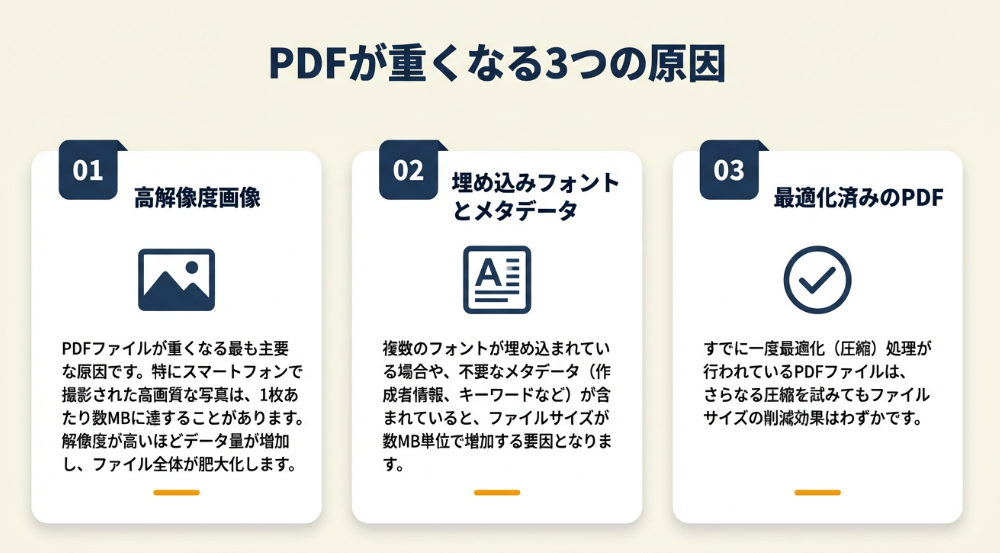
「圧縮したのに思ったほど小さくならない…」と感じたことはありませんか。PDFの容量が大きくなる原因を把握しておくと、どの対策が効くか判断しやすくなります。
高解像度画像がPDFサイズの主因
PDFのファイルサイズが膨らむ一番の原因は、高解像度の画像が多く含まれていること。スマートフォンやデジタルカメラで撮った写真は1枚あたり数MBになることも珍しくなく、これをそのままPDFに入れると容量が急増します。
印刷用に300dpi以上で作成された画像や、スキャン時に解像度を高く設定しすぎた場合も同様です(PDFのサイズを軽くする方法)。
埋め込みフォントとメタデータの影響
PDFにはフォント情報やメタデータ(作成者名、編集履歴など)が埋め込まれており、これらも容量を押し上げる要因になります。複数のフォントを使ったデザイン性の高いPDFでは、フォントデータだけで数MBに達することも。
既に最適化済みのPDFは圧縮効果が薄い
文字中心で画像が少ないPDF、あるいは最初から最適化処理が施されているPDFは、圧縮してもサイズがほとんど変わりません(PDFの容量を小さくする方法)。
「AcrobatやJUST PDFで設定してもサイズが変わらない」
という事例も報告されています(Microsoft Q&A PDFサイズ相談)。
CHECK
・PDFが重くなる最大の原因は高解像度画像
・フォント・メタデータも容量を押し上げる
・最適化済みPDFは圧縮効果が出にくい
PDF圧縮の基本に関するよくある質問
テキストだけのPDFでも圧縮効果はある?
いいえ、大きな効果は期待できません。テキスト主体のPDFはもともと軽量なので、圧縮しても変化は小さいです。画像を多く含むPDFで効果を発揮します。
PDFのサイズ確認方法は?
Windowsならファイルを右クリック→「プロパティ」、MacならファイルをクリックしてCommand+Iでサイズを確認できます。
PDF圧縮は3つのツールで無料実行
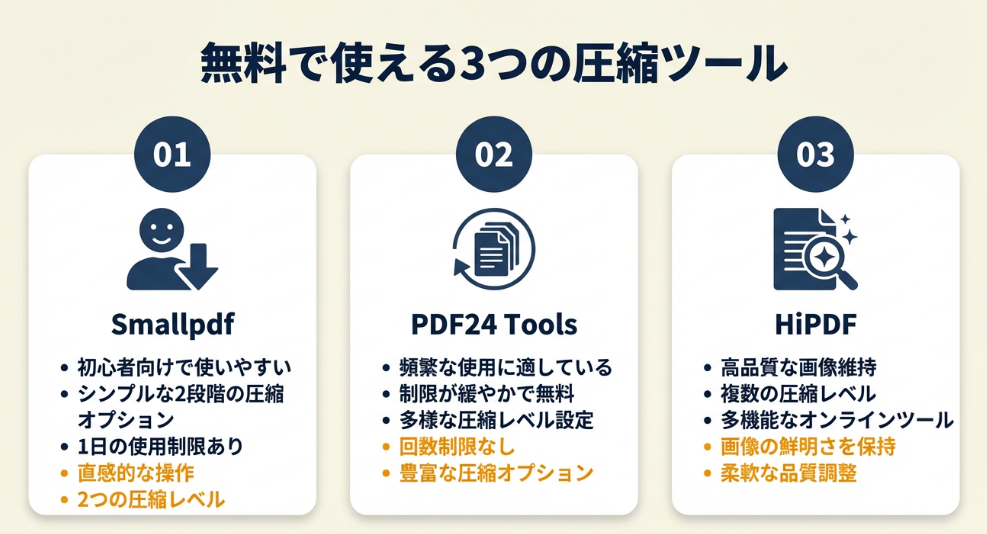
オンラインツールを使えば、ソフトのインストールなしでブラウザからPDFを圧縮できます。どれを選べばいいか迷う方も多いので、代表的な3つを比較しました。
Smallpdfは初心者に最適
Smallpdfはブラウザ上でPDFをアップロードし、圧縮レベルを選んで「圧縮」ボタンを押すだけ。数秒で容量を縮小できます(Smallpdf公式)。
操作手順は以下のとおり。
- Smallpdfのサイトにアクセスする
- 「ファイルを選択」でPDFをアップロードする
- 圧縮レベル(基本/強力)を選択する
- 「圧縮」ボタンをクリックする
- ダウンロードボタンで保存する
無料版は1日の処理回数に制限がありますが、通常の用途なら十分です。
PDF24 Toolsは制限が緩やか
PDF24 Toolsは無料で使えて、処理回数の制限が比較的ゆるめ。圧縮レベルも複数段階から選べるので、画質と容量のバランスを調整できます。
HiPDFは高画質維持に強み
HiPDFは圧縮後も画質を維持しやすい設計で、図表や写真を含むPDFの圧縮に向いています。
オンラインツール比較表
| ツール名 | 無料制限 | 圧縮レベル | おすすめの人 |
| Smallpdf | 1日の回数制限あり | 2段階 | 初心者・簡単操作を求める人 |
| PDF24 Tools | 制限が緩やか | 複数段階 | 頻繁に圧縮する人 |
| HiPDF | 1日の回数制限あり | 複数段階 | 画質を重視する人 |
CHECK
・初心者はSmallpdfが使いやすい
・頻繁に圧縮するならPDF24 Tools
・画質優先ならHiPDFを試す
PDF圧縮ツールに関するよくある質問
会社の機密資料をアップロードしても大丈夫?
機密情報や個人情報を含むPDFをオンラインツールにアップロードするときは、通信の暗号化(https)やデータ保持ポリシーを確認してください。心配ならオフラインソフトを使う方法もあります(無料PDF圧縮ツール比較)。
圧縮後にウォーターマークは入る?
いいえ、多くの無料ツールでは基本的な圧縮機能にウォーターマークは入りません。一部の高度な機能で有料版への誘導があるケースはあります。
MacのPDF圧縮は2つの方法で対応
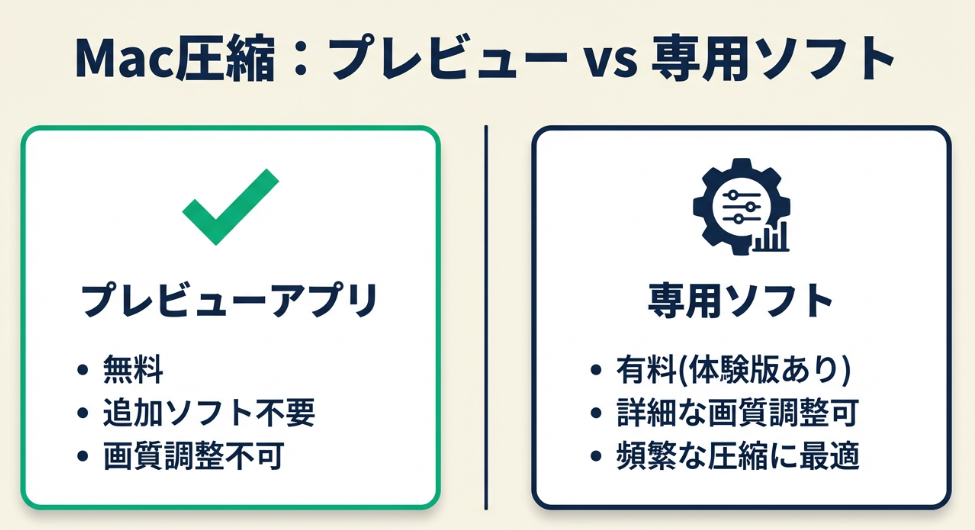
Macユーザーは標準アプリだけでPDFを圧縮できます。画質劣化が気になる場合は専用ソフトも選択肢に入れてください。
プレビューアプリで無料圧縮
Macでは標準アプリ「プレビュー」を使えば、追加ソフトなしでPDFの容量を縮小できます(MacでPDFを圧縮する方法)。
操作手順は以下のとおり。
- PDFファイルをダブルクリックしてプレビューで開く
- メニューバーから「ファイル」→「書き出す」を選択する
- 「Quartzフィルタ」のドロップダウンを開く
- 「ファイルサイズを減らす(Reduce File Size)」を選択する
- 保存先を指定して「保存」をクリックする
プレビューの画質劣化が気になる場合
プレビューアプリの圧縮は手軽ですが、画質が大きく劣化して文字が読みづらくなることがあります。より細かく画質を調整したいなら、UPDF・PDFelement・Adobe Acrobat Proなどの専用ソフトで圧縮レベルを調整してください(MacでPDFを圧縮する4つの方法)。
Mac用PDF圧縮方法比較
| 方法 | 費用 | 画質調整 | おすすめの人 |
| プレビュー | 無料 | 不可 | とにかく手軽に圧縮したい人 |
| Adobe Acrobatオンライン | 無料(回数制限あり) | 可 | 画質を保ちたい人 |
| UPDF/PDFelement | 有料(体験版あり) | 詳細可 | 頻繁に圧縮する人 |
CHECK
・プレビューは手軽だが画質劣化に注意
・画質を維持したいなら専用ソフトを検討
・「書き出す」で別名保存すれば元ファイルは残る
MacのPDF圧縮に関するよくある質問
プレビューで圧縮すると元ファイルは消える?
いいえ、「書き出す」で別名保存すれば元ファイルは残ります。上書き保存には注意してください。
Apple Silicon搭載Macでも同じ手順で操作できる?
はい、Apple Silicon(M1/M2/M3等)搭載MacでもIntel Macでも同じ手順で圧縮できます。
PDF圧縮の対応を3分で診断
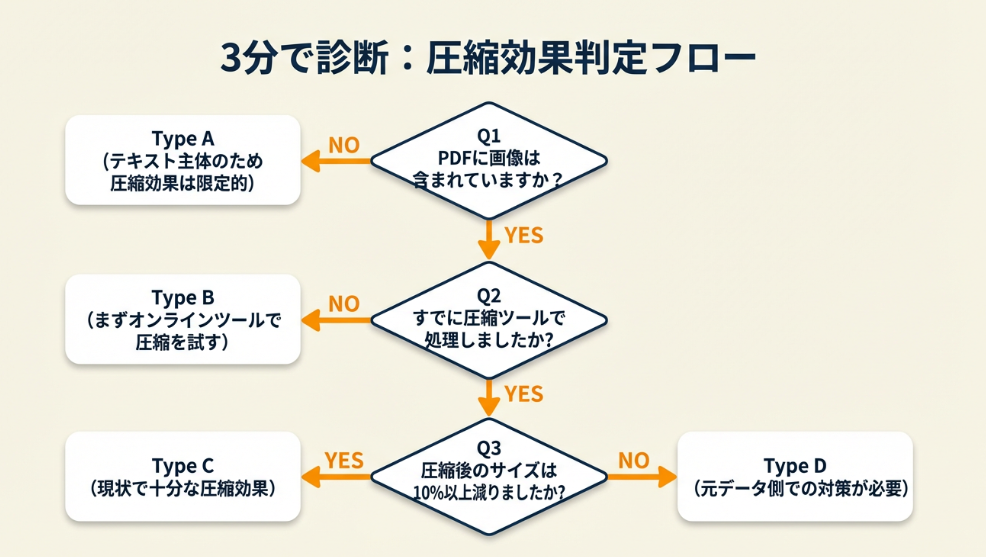
「圧縮したのにサイズが変わらない…」という場合、原因を切り分けると対策が見えてきます。以下の診断で3分以内に判定できます。
Q1: PDFに画像は含まれていますか?
- はい → Q2へ
- いいえ → 【タイプA】テキスト主体のため圧縮効果は限定的
Q2: すでに圧縮ツールで処理しましたか?
- はい → Q3へ
- いいえ → 【タイプB】まずオンラインツールで圧縮を試す
Q3: 圧縮後のサイズは10%以上減りましたか?
- はい → 【タイプC】現状で十分な圧縮効果
- いいえ → 【タイプD】元データ側での対策が必要
診断結果の活用方法
| タイプ | 次のステップ |
| タイプA | 分割して送信するか、クラウド共有リンクを使う |
| タイプB | SmallpdfまたはPDF24 Toolsで圧縮を実行する |
| タイプC | 追加の圧縮は不要 |
| タイプD | 元画像の解像度を下げるか、スキャン設定を見直す |
CHECK
・画像が少ないPDFは圧縮効果が出にくい
・10%以上減らないなら元データ対策を検討
・診断結果に応じた対処で時間を節約できる
PDF圧縮診断に関するよくある質問
タイプDになったが具体的にどうすればいい?
WordやPowerPointで画像を挿入するときに「図の圧縮」オプションを使う、またはスキャナの解像度を150dpi程度に下げて再スキャンしてください(PDFのサイズを軽くする方法)。
タイプAで容量を減らす方法はない?
テキスト主体でも埋め込みフォントを削除すれば若干の軽量化が可能です。Adobe Acrobat Proの「最適化」機能で設定できます。
PDF圧縮の実例は2パターンで比較
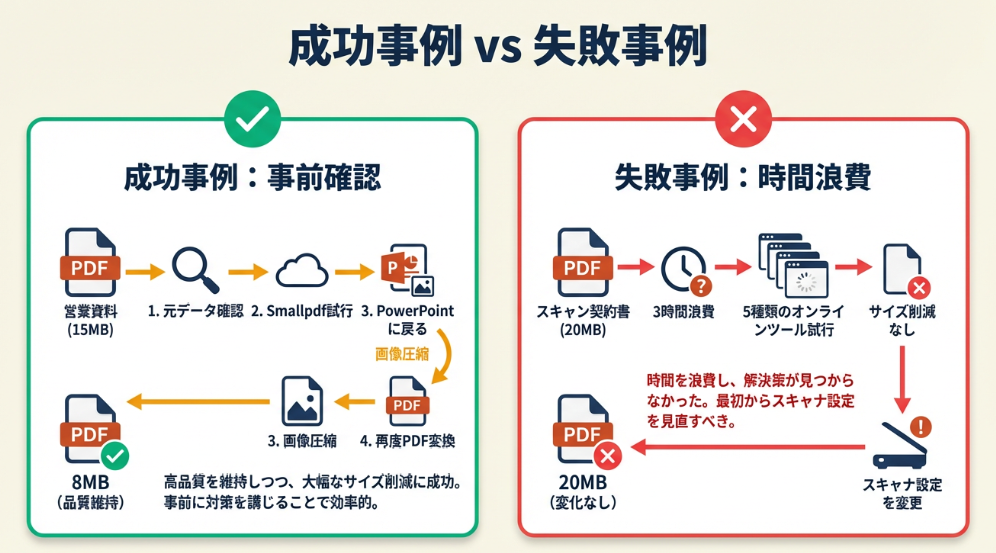
実際の体験談をもとに、効果的な対応パターンと失敗リスクを見ていきます。
事例1: 事前確認で適切なツール選択
状況: 営業資料のPDF(15MB)をメール添付したいが、容量上限10MBを超えていた。
判断: まずSmallpdfで圧縮を試み、効果が薄かったため元のPowerPointに戻って画像を圧縮してから再度PDF化した。
結果: 最終的に8MBまで圧縮でき、画質も実用レベルを維持できた。
事前確認で適切なツールを選択したユーザーからは「PDFが大きくてメール送信できない状況で、圧縮ツールの利用・分割・クラウド共有リンクを組み合わせて解決した」という声も上がっています(PDFが重くて送れない時の解決策)。
分岐点: 元データを確認せずに圧縮だけを繰り返していたら、時間を浪費するだけで解決に至らなかった可能性があります。
事例2: 圧縮だけに頼って時間を浪費
状況: スキャンした契約書PDF(20MB)を複数のツールで圧縮を試みた。
判断: 「どこかのツールなら圧縮できるはず」と考え、5つのオンラインツールを順番に試した。
結果: 3時間かけてもサイズはほとんど変わらず、最終的にスキャナの解像度を下げて再スキャンする必要があった。
「既に十分最適化されたPDFでは削減余地が少ない」
という事例もあります(Microsoft Q&A PDFサイズ相談)。
分岐点: 最初に「なぜ大きいのか」を確認していれば、スキャン設定の見直しという正解に早くたどり着けた可能性があります。
CHECK
・圧縮前に「なぜ重いのか」を確認する
・1つのツールで効果が出なければ元データ対策へ
・事前確認で無駄な時間を削減できる
PDF圧縮実例に関するよくある質問
どのタイミングで「元データ対策」に切り替えるべき?
1つのツールで圧縮しても10%以上減らない場合は、元データ側の対策を検討するタイミングです。
スキャンPDFの適切な解像度は?
文字の読み取りが目的なら150-200dpi、画像の鮮明さも必要なら300dpiが目安です。
PDF圧縮は7項目でチェック
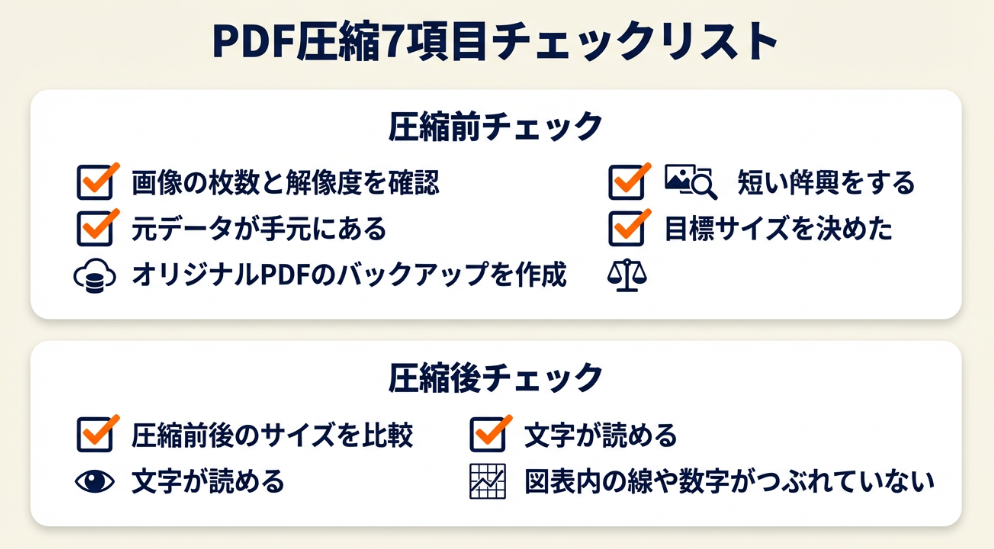
PDFの圧縮作業で漏れが発生しやすいポイントを7項目にまとめました。印刷またはコピーして活用してください。
圧縮前チェックリスト
- PDFに含まれる画像の枚数と解像度を確認した
- 元データ(Word/PowerPoint)が手元にある
- オリジナルPDFのバックアップを作成した
- 目標サイズ(例:メール添付なら10MB以下)を決めた
圧縮後チェックリスト
- 圧縮前後のサイズを比較した
- 圧縮後のPDFで文字が読める
- 図表内の線や数字がつぶれていない
CHECK
・バックアップは必ず取っておく
・圧縮後は画質を目視で確認
・目標サイズを事前に決めておくと判断がスムーズ
PDF圧縮チェックリストに関するよくある質問
毎回すべての項目を確認する必要がある?
いいえ、最初の数回は全項目を確認してください。慣れてきたら「画質確認」「バックアップ」に絞っても問題ありません。
PDF圧縮は5つの仕組みで解決
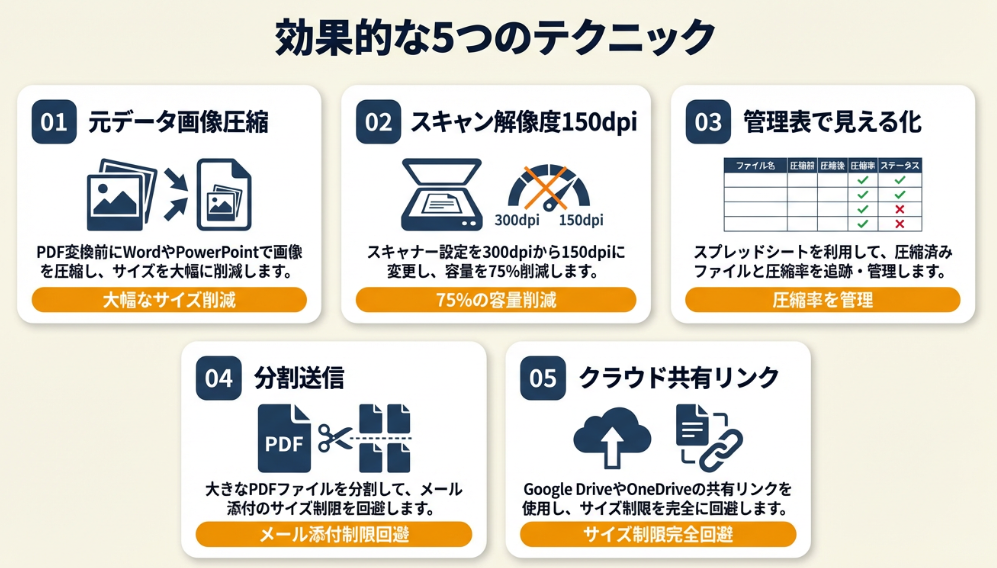
ここからは、一般的な方法よりも効果的な実務テクニックを紹介します。
テクニック①: 元データ画像圧縮で大幅削減
【こんな方に】WordやPowerPointで資料を作成してからPDF化する機会が多いビジネスパーソン
【期待できる成果】PDF化前に画像を圧縮することで、最終PDFサイズを大幅に削減できる(削減率は画像の元サイズや枚数により異なる)
【所要時間】約10分 / インパクト:高
【進め方】
- Word/PowerPointを開き、画像を1つ選択する(1分)
- 「図の形式」タブから「図の圧縮」をクリックする(1分)
- 「この画像だけに適用する」のチェックを外す(1分)
- 解像度を「電子メール(96ppi)」または「Web(150ppi)」に設定する(1分)
- OKを押して全画像に適用後、PDF保存する(5分)
【成功のカギ】元データで画像を圧縮してからPDF化することです。画質を細かくコントロールできます。PDF圧縮ツールは非可逆圧縮のため画質劣化が避けられません。
【なぜ効くのか】PDFのファイルサイズの大部分は画像データが占めています。元データの段階で画像を最適化すれば、PDF化後の圧縮作業が不要になるか、必要な圧縮量が大幅に減ります。
【気をつけること】印刷用途のPDFでは96ppiだと画質不足になる場合があります。用途に応じて150-200ppiを選択してください。
【読了後アクション】次にPDFを作成する際、Word/PowerPointの「図の圧縮」機能を試してください(10分)。
テクニック②: スキャン解像度150dpiで容量を大幅削減
【こんな方に】紙の書類をスキャンしてPDF化することが多い事務担当者
【期待できる成果】スキャン解像度を300dpiから150dpiに下げることで、容量を大幅に削減できる(理論上、解像度を半分にするとデータ量は約4分の1になる)
【所要時間】約5分 / インパクト:高
【進め方】
- スキャナーの設定画面を開く(1分)
- 解像度設定を確認する(1分)
- 解像度を150dpiに変更する(1分)
- カラーモードを「グレースケール」または「白黒」に変更する(1分)
- テストスキャンで文字が読めることを確認する(1分)
【成功のカギ】文書の種類に応じて150-200dpiで十分です。契約書や請求書など文字主体の書類なら150dpiで問題ありません。
【なぜ効くのか】解像度が2倍になるとデータ量は約4倍に。逆に言えば、解像度を半分にすれば容量は約4分の1になります。文字の可読性に影響しない範囲で解像度を下げるのが最も効果的です。
【気をつけること】写真や図面を含む書類では150dpiだと詳細が失われる場合があります。必ずテストスキャンで確認してください。
【読了後アクション】スキャナーの現在の解像度設定を確認し、150dpiに変更してテストスキャンを実行してください(5分)。
テクニック③: 管理表形式でPDF処理状況を見える化
【こんな方に】複数のPDFを頻繁に圧縮・送信する機会があり、どのファイルを処理したか把握しづらい方
【期待できる成果】PDF管理表を作成することで、圧縮済み/未圧縮のファイルを一目で把握でき、作業漏れを防止できる
【所要時間】約30分 / インパクト:中
【進め方】
- Excelまたはスプレッドシートを開き、ファイル名・元サイズ・圧縮後サイズ・処理日の列を作成する(5分)
- 圧縮が必要なPDFをすべてリストアップする(10分)
- 圧縮完了したファイルにチェックを入れる列を追加する(5分)
- 週次で未処理ファイルがないか確認するルーティンを設定する(5分)
- 圧縮効果(削減率)を自動計算する数式を追加する(5分)
【成功のカギ】管理表で一元化することです。圧縮済みかどうか、いつ処理したかを一目で把握でき、重複作業や漏れを防止できます。
【なぜ効くのか】PDF圧縮作業は単発で終わることが少なく、継続的に発生します。管理表があれば「このファイルは処理済み」「このファイルは効果が薄かった」といった情報が蓄積され、次回以降の判断が早くなります。
【気をつけること】管理表の更新を怠ると意味がなくなります。圧縮作業と同時に記録する習慣をつけてください。
【読了後アクション】今週圧縮が必要なPDFを3つリストアップし、スプレッドシートに記録してください(15分)。
テクニック④: 分割送信で容量制限を確実に突破
【こんな方に】メールの添付容量制限(10MB等)に引っかかることが多く、圧縮しても限界がある方
【期待できる成果】PDFを分割して送信することで、容量制限を回避できる
【所要時間】約10分 / インパクト:高
【進め方】
- 分割ツール(SmallpdfやAdobe Acrobat)にアクセスする(1分)
- 「PDF分割」機能を選択する(1分)
- 分割したいPDFをアップロードする(2分)
- 分割方法(ページ範囲/均等分割)を選択する(1分)
- 分割されたPDFをダウンロードし、別々のメールで送信する(5分)
【成功のカギ】分割して複数回に分けて送ることです。物理的に容量問題を解決できます。圧縮には限界があります。
【なぜ効くのか】メールの添付容量制限は1通あたりの上限です。30MBのPDFを10MBずつ3分割すれば、3通のメールで送信できます。受信者には「3通に分けて送信します」と伝えれば問題ありません。
【気をつけること】分割したPDFを受信者が結合する手間が発生します。重要な書類の場合はクラウドストレージの共有リンクを検討してください(PDFが重くて送れない時の解決策)。
【読了後アクション】Smallpdfの「PDF分割」機能にアクセスし、テスト用のPDFを2分割してください(10分)。
テクニック⑤: クラウド共有リンクで容量制限を完全回避
【こんな方に】大容量PDFを頻繁に送信する必要があり、圧縮も分割も手間に感じている方
【期待できる成果】クラウドストレージの共有リンクを使うことで、容量制限を回避し、送信時間も短縮できる
【所要時間】すぐにできる(5分程度) / インパクト:高
【進め方】
- GoogleドライブまたはOneDriveにPDFをアップロードする(2分)
- ファイルを右クリックし「共有」または「リンクをコピー」を選択する(1分)
- 共有設定を「リンクを知っている全員」に変更する(1分)
- 生成された共有リンクをメール本文に貼り付けて送信する(1分)
【成功のカギ】共有リンクで送ることです。大容量のPDFでも送信できます。添付ファイルはサーバー負荷や容量制限の問題があります。
【なぜ効くのか】共有リンク方式では、実際のファイルはクラウドに保存されたままで、メールにはリンク(URL)だけが記載されます。そのためメールの容量は数KB程度に抑えられ、どんなに大きなPDFでも送信できます。
【気をつけること】機密情報を含むPDFの場合、共有設定を「特定のユーザーのみ」にするか、パスワード保護を検討してください。
【読了後アクション】普段使っているクラウドストレージにPDFをアップロードし、共有リンクを生成してください(5分)。
CHECK
・元データで圧縮するのが最も効果的
・スキャン設定は150dpiで十分な場合が多い
・圧縮が効かないときは分割や共有リンクを活用
PDF圧縮テクニックに関するよくある質問
どのテクニックから始めるべき?
PDFを作成する機会が多い方はテクニック①(元データ画像圧縮)、スキャン作業が多い方はテクニック②(スキャン解像度調整)から始めてください。
テクニック⑤の共有リンクはセキュリティ面で問題ない?
適切な共有設定(特定ユーザーのみ、有効期限設定など)を行えば、セキュリティを確保できます。機密性の高い文書は設定に注意してください。
まとめ:PDF圧縮は原因把握で解決
PDFのファイルサイズが膨らむ最大の原因は高解像度画像です。SmallpdfやPDF24 Toolsなどの無料オンラインツールで簡単に圧縮できますし、Macならプレビューアプリの「Quartzフィルタ」機能で追加ソフトなしで対応できます。
圧縮してもサイズが変わらないときは、元データの画像解像度を下げるか、スキャン設定を見直してください。圧縮だけでは限界がある場合は、分割送信やクラウド共有リンクも有効です。
PDFの圧縮は画質劣化を伴う非可逆圧縮が多いため、オリジナルPDFは必ず残しておいてください。圧縮後は文字や図表がつぶれていないか確認し、用途に応じた画質と容量のバランスを見つけてください。
PDFのサイズ問題は原因を正しく把握すれば、必ず解決策が見つかります。まずは手元のPDFが「なぜ大きいのか」を確認し、本記事で紹介した方法の中から自分の状況に合ったものを選んでください。
今日から始める3ステップ
- 手元の重いPDFをSmallpdfで圧縮してみる(5分)
- 効果が薄ければ元データの画像解像度を確認する(10分)
- それでもダメなら分割送信か共有リンクを試す(5分)
状況別:次の一歩
| あなたの状況 | 次の一歩 | 所要時間 |
| 今すぐPDFを圧縮したい | Smallpdfにアクセスして圧縮を実行する | 5分 |
| 圧縮しても効果がなかった | 元データの画像解像度を確認・調整する | 15分 |
| Macで手軽に圧縮したい | プレビューアプリの「書き出す」機能を試す | 5分 |
| 大容量PDFを送信したい | クラウドストレージの共有リンクを生成する | 5分 |
PDF圧縮に関するよくある質問
無料でPDFを圧縮できるツールはどれが一番おすすめ?
初心者にはSmallpdfが操作が簡単でおすすめです。頻繁に圧縮する場合は制限が緩やかなPDF24 Toolsが便利です。
圧縮すると画質は必ず劣化する?
はい、多くの圧縮ツールは非可逆圧縮を行うため、ある程度の画質劣化は避けられません。ただし、圧縮レベルを「低」に設定すれば劣化を最小限に抑えられます。
メール添付の上限は何MB?
一般的なメールサービスでは10-25MB程度が上限です。GmailやOutlookは25MBが上限。企業のメールサーバーでは10MB程度に制限されていることが多いです。
【出典・参照元】
本記事は以下の情報源をもとに作成されています。
民間調査/企業
- Wondershare「PDFのサイズを軽くする方法」
- マウスコンピューター「PDFの容量を小さくする方法」
- Adobe「MacでPDFを高画質で圧縮する方法」
- UPDF「MacでPDFを圧縮する4つの方法」
- Smallpdf「Smallpdf公式」
- Another Staff「無料で使えるPDF圧縮ツール3選」
体験談/ユーザーの声
- はてなブログ「PDFが重くて送れない時の解決策」
- Microsoft Q&A「Microsoft Q&A PDFサイズ相談」
※記事内容は2026年1月時点の情報に基づいています。