
「掃除中にPCを壊したらどうしよう」——そう不安を抱えたまま放置していませんか。PC掃除は電源OFF・放電・外装・キーボード・画面・内部の6ステップで完了します。掃除前の静電気対策を怠ると故障リスクがあるため、正しい手順を押さえてください。フリーランス向けに30分で終わる安全な掃除方法を紹介します。
この記事の結論
PC掃除は「準備4手順→外部3箇所→内部」の流れで進めれば、初心者でも30分程度で安全に完了します。
特に掃除前の放電と静電気対策が欠かせません。この2つを怠ると基板やパーツを壊すリスクがあります。
デスクトップは内部まで、ノートPCは外装・キーボード・排気口を中心に掃除し、内部分解は原則として避けてください。
今日やるべき1つ
PCの電源を切り、電源ケーブルを抜いた状態で電源ボタンを10秒長押しして放電を行う(3分)。
状況別ショートカット
| 掃除の基本用語を知りたい | PC掃除の基本は3用語で整理 | 3分 |
| 掃除前の準備を確認したい | PC掃除の準備は4手順で安全確保 | 5分 |
| 自分のPCに掃除が必要か知りたい | PC掃除の必要度を3分で診断 | 3分 |
| 具体的な掃除手順を知りたい | PC掃除は5つの仕組みで効率化 | 10分 |
| 掃除の頻度を決めたい | PC掃除の頻度は環境で変わる | 3分 |
| 掃除前のチェックリストが欲しい | PC掃除は7項目でチェック | 3分 |
PC掃除の基本は3用語で整理
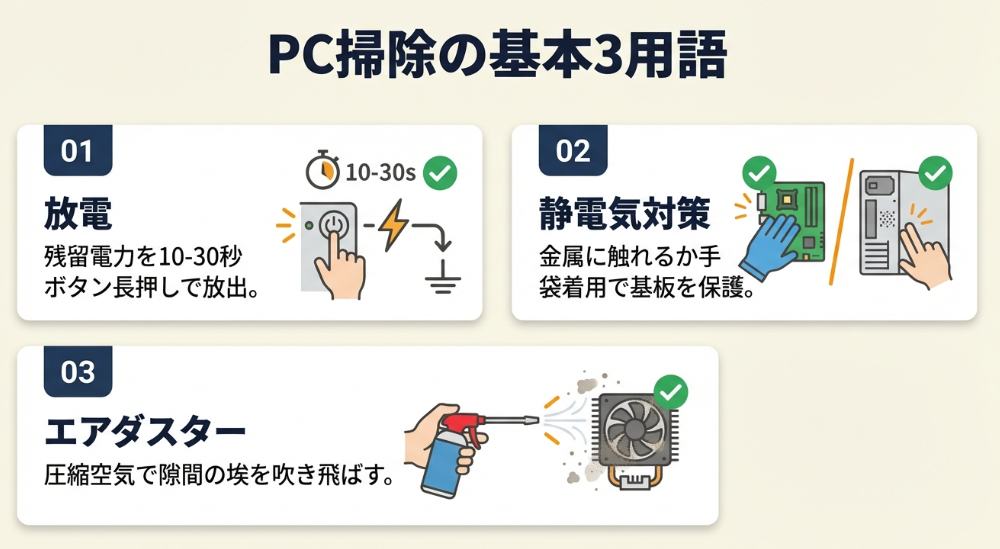
PC掃除を始める前に、放電・静電気対策・エアダスターの3つを押さえておくと安心です。正直、私も最初は「電源切ればいいんでしょ」くらいに思っていましたが、それだけでは不十分でした。
放電はPC内部の残留電気を逃がす作業
放電とは、PCの電源を切った後も内部に残っている微量の電気を外部に逃がす作業です。電源ケーブルを抜いた状態で電源ボタンを10〜30秒程度長押しすると、コンデンサに溜まった電気を放出できます。放電を怠ると、掃除中に内部パーツに電気が流れて故障するリスクがあります(PCの放電方法)。
静電気対策は基板を守る必須手順
静電気対策とは、人体に帯電した静電気がPCの基板やパーツに放電されるのを防ぐ作業です。掃除前に金属部分に触れて体の静電気を逃がす、静電気防止手袋を着用するなどの方法があります。冬場や乾燥した環境では特に必要で、静電気による基板破損はメーカー保証の対象外となるケースがほとんどです。
エアダスターは圧縮空気でホコリを吹き飛ばす
エアダスターとは、缶に圧縮された空気を噴射してホコリを吹き飛ばすクリーニング用品です。キーボードの隙間やファン周辺など、手が届きにくい場所のホコリ除去に使います。ノンフロンタイプや逆さ使用可能タイプなど種類があり、用途に応じた選択が必要です(マウスコンピューター公式)。
CHECK
・放電は電源ボタン10〜30秒長押しで実行
・静電気対策は金属に触れるか手袋を着用
・エアダスターは距離と噴射時間に注意
PC掃除の基本用語に関するよくある質問
Q. 放電は毎回必要か?
内部掃除や長時間の作業を行う場合は毎回必要です。外装のみの軽い掃除であれば、電源OFFとケーブルを抜くだけで問題ありません。
Q. 静電気防止手袋がない場合はどうする?
金属製のドアノブや机の脚など、アースされた金属部分に両手で5秒以上触れてから作業を開始してください。
PC掃除の準備は4手順で安全確保
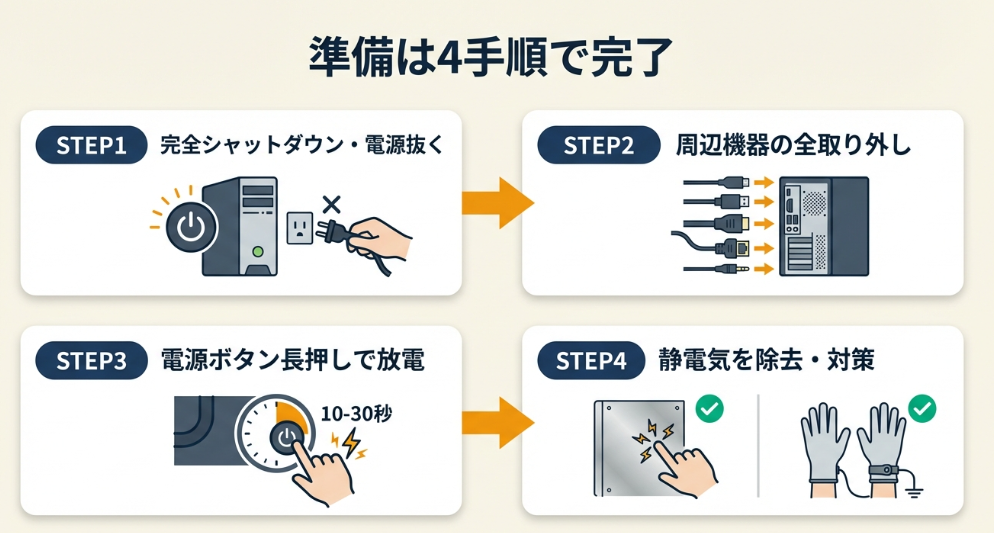
ここからは実際の準備手順を見ていきます。以下の4手順を守れば、故障リスクを最小限に抑えられます。
手順1:シャットダウンと電源ケーブルの取り外し
スリープや休止状態ではなく、必ず完全にシャットダウンします。その後、電源ケーブル(デスクトップ)またはACアダプター(ノートPC)をコンセントから抜きます。ノートPCでバッテリーが取り外せるタイプは、バッテリーも外してください(NEC公式)。
手順2:周辺機器をすべて取り外す
USB機器、外付けHDD、HDMI、SDカード、ヘッドホンなど、PC本体に接続されているものをすべて取り外します。取り外し忘れがあると、掃除中に引っかけて端子を破損するリスクがあります。
手順3:放電を行う
電源ケーブルを抜いた状態で、電源ボタンを10〜30秒程度長押しします。これによりPC内部に残った電気が放電され、掃除中のショートリスクが軽減されます。放電後は数分間そのまま放置してから作業を開始してください(ドスパラ公式)。
手順4:静電気を逃がす
金属部分に触れて体の静電気を逃がすか、静電気防止手袋を着用します。特に冬場や乾燥した部屋では、この手順を省略すると基板を壊す場合があります。静電気対策を怠った結果メモリが認識されなくなった事例もあります。
CHECK
・シャットダウンはスリープではなく完全終了
・放電は電源ボタン長押しで数分放置
・静電気対策は冬場・乾燥時に特に重要
PC掃除の準備に関するよくある質問
Q. ノートPCのバッテリーが内蔵型で外せない場合は?
電源ケーブルを抜いてシャットダウンし、放電を行えば問題ありません。ただし内部分解は避け、外装・キーボード・排気口の掃除にとどめてください。
Q. 放電の秒数は厳密に守る必要がある?
厳密に守る必要はありません。10秒以上であれば効果があります。30秒〜1分程度長押しすればより確実です。
PC掃除の必要度を3分で診断
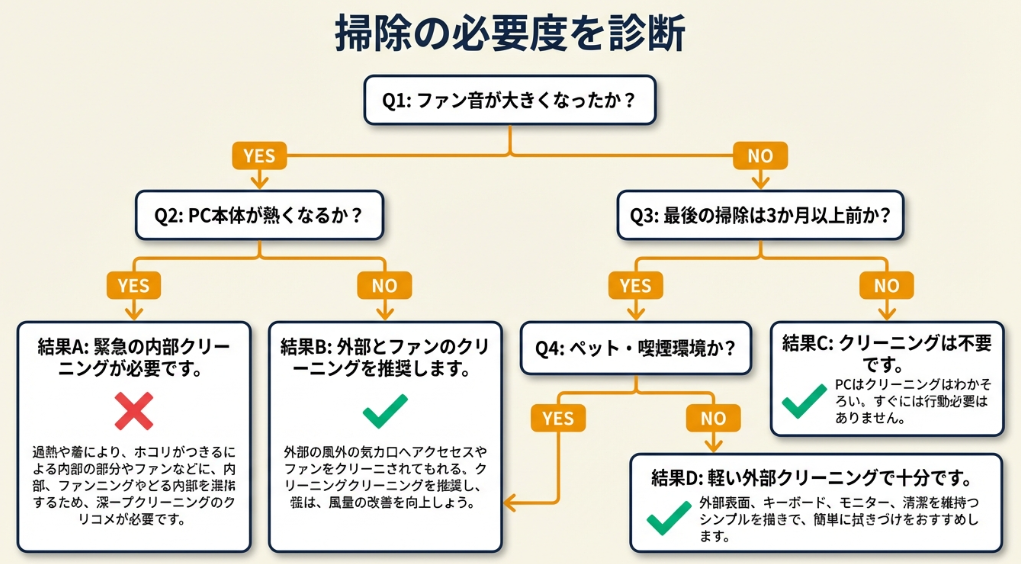
「そもそも今すぐ掃除が必要なのか?」と迷う方も多いのではないでしょうか。以下の質問に順番に答えてください。
Q1: ファンの音が以前より大きくなったか?
- はい → Q2へ
- いいえ → Q3へ
Q2: PC本体が以前より熱くなるか?
- はい → 【結果A】早急に内部掃除が必要
- いいえ → 【結果B】外装とファン周辺の掃除を推奨
Q3: 最後にPC掃除をしたのは3か月以上前か?
- はい → Q4へ
- いいえ → 【結果C】現時点では掃除不要
Q4: ペットがいる・喫煙する・キッチン近くで使用しているか?
- はい → 【結果A】早急に内部掃除が必要
- いいえ → 【結果D】軽い外装掃除で十分
診断結果の活用方法
| 結果A | 今週中にデスクトップは内部掃除、ノートPCは排気口掃除を実施 |
| 結果B | 今週中に外装・キーボード・ファン周辺のホコリ除去を実施 |
| 結果C | 1か月後に再度診断を実施 |
| 結果D | 今月中に外装とキーボードの軽い掃除を実施 |
異音や異臭がある場合は専門業者に相談してください。
CHECK
・ファン音増大と発熱は内部掃除のサイン
・3か月以上放置なら外装掃除を検討
・ペット・喫煙環境は頻度を上げる
PC掃除診断に関するよくある質問
Q. 結果Aになったが、自分で内部掃除をしてよいか?
デスクトップPCでサイドパネルが簡単に外せるタイプなら、エアダスターでファン周辺のホコリを飛ばす程度は可能です。ノートPCや分解に不安がある場合は、クリーニングサービスの利用を検討してください。
Q. 異音があるが診断結果はCだった場合は?
異音は診断項目に含まれていない別の問題です。ファン以外の異音(カチカチ音など)はHDDの故障サインの場合があるため、バックアップを取った上で専門業者に連絡してください。専門家に相談してください。
PC掃除の実例は2パターンで比較
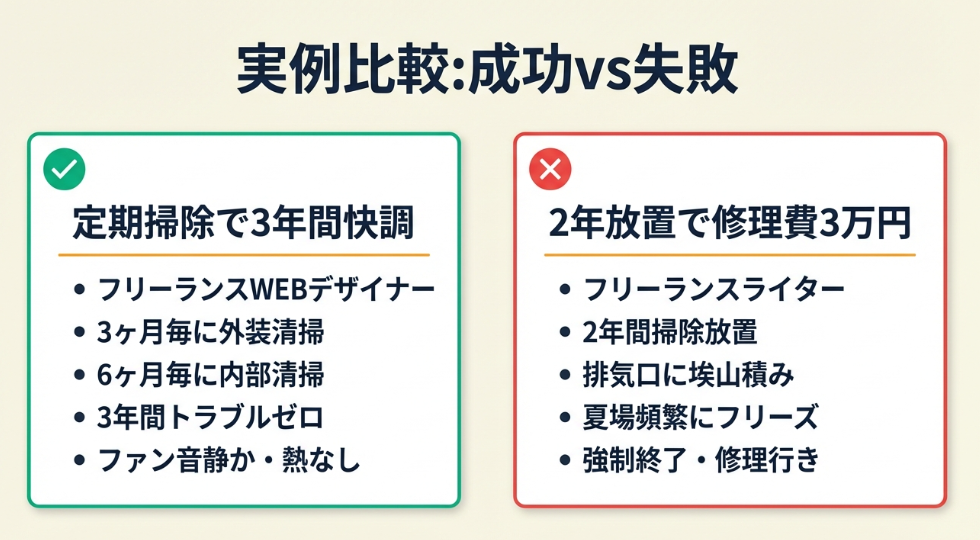
実際の体験談をもとに成功パターンと失敗リスクを比較します。どちらも身近にありそうな話なので、参考にしてみてください。
ケース1:定期掃除で3年間トラブルなし
状況: フリーランスのWebデザイナー。仕事用のデスクトップPCを自宅で使用。購入から3年経過。
判断: 購入時から3か月ごとに外装掃除、半年ごとに内部掃除を習慣化。大型連休を利用してサイドパネルを開け、エアダスターでファンとヒートシンクのホコリを除去していた。
結果: 3年間でファン音の増大や熱暴走は一度もなく、パフォーマンス低下も感じていない。本人は「連休を利用してゲーミングPCの掃除を行い、内部のホコリをエアダスターで除去した」と振り返っています(ゲーミングPC掃除体験記)。
分岐点: もし掃除を習慣化していなければ、ホコリの蓄積による冷却性能低下で寿命が短くなっていた可能性があります。
ケース2:2年放置で熱暴走が頻発
状況: フリーランスのライター。ノートPCを自宅で使用。購入から2年間、一度も掃除していなかった。
判断: 「ノートPCの掃除は難しそう」と感じ、見て見ぬふりをしていた。排気口にホコリが詰まっているのは認識していたが、放置していた。
結果: 夏場に動画編集作業中、頻繁にフリーズが発生。強制シャットダウンが続き、最終的にメーカー修理に出すことになった。修理費用は約3万円。
PCクリーニングの専門家によると、「皆さんが思っている以上にパソコンまわりは汚れている」とのことです。特に冬場は乾燥によりホコリが宙に舞いやすく、ファンがホコリを吸い込みやすくなるため注意が必要です(マイナビ転職 アンドエンジニア)。
分岐点: もし半年前に排気口だけでも掃除していれば、修理費用3万円と数週間のダウンタイムを避けられた可能性があります。
CHECK
・定期掃除で3年間ノートラブルの実例あり
・2年放置で修理費用3万円の事例も
・排気口だけでも掃除すれば効果あり
PC掃除実例に関するよくある質問
Q. ノートPCの排気口掃除だけでも効果がある?
排気口のホコリを除去するだけでも冷却効率が改善し、熱暴走リスクを軽減できます。エアダスターを排気口に軽く吹きかけるだけなら、分解不要で安全に実施できます。
Q. 修理費用の目安は?
メーカーや故障内容によりますが、クリーニングのみなら5,000〜15,000円程度、基板交換が必要な場合は3〜5万円程度が目安です。
PC掃除は7項目でチェック
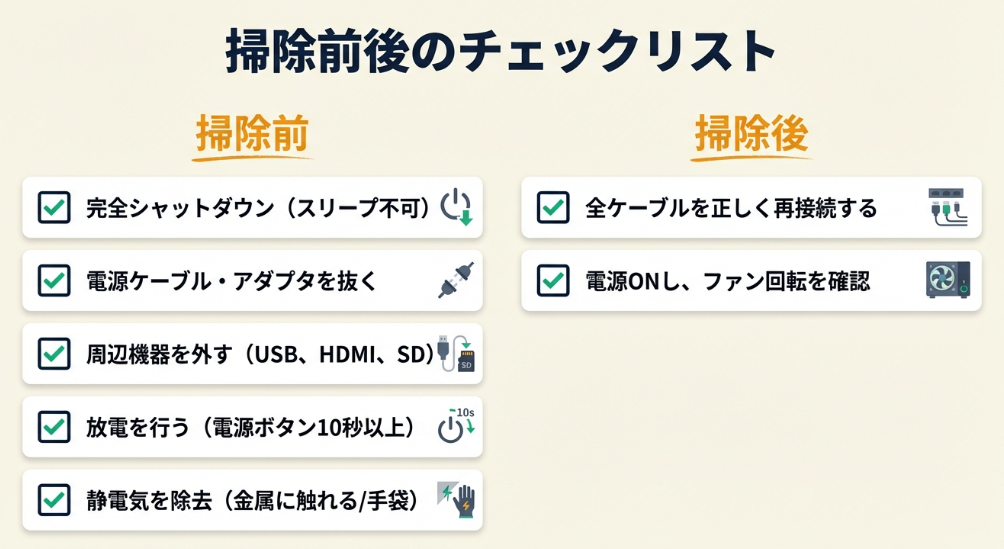
PC掃除で見落としやすいポイントを7項目にまとめました。掃除前後にこのリストを確認すると、作業漏れや事故を防げます。
掃除前チェックリスト
- シャットダウンを完了した(スリープではなく完全シャットダウン)
- 電源ケーブル/ACアダプターをコンセントから抜いた
- USB・HDMI・SDカードなど周辺機器をすべて外した
- 放電を行った(電源ボタン10秒以上長押し)
- 静電気を逃がした(金属に触れる/静電気防止手袋を着用)
掃除後チェックリスト
- すべてのケーブルを正しく接続し直した
- 電源を入れてファンが正常に回転しているか確認した
CHECK
・掃除前5項目は毎回確認が必須
・放電と静電気対策は省略禁止
・掃除後はファン動作を必ずチェック
PC掃除チェックリストに関するよくある質問
Q. 毎回すべての項目を確認する必要がある?
掃除前の5項目は毎回確認してください。特に放電と静電気対策は、省略すると故障リスクが高まります。
Q. 掃除後にファンが回らない場合は?
ケーブルの接続不良の可能性があります。一度電源を切り、ケーブル類を抜き差しして再確認してください。それでも改善しない場合は専門業者に連絡してください。相談してください。
PC掃除は5つの仕組みで効率化
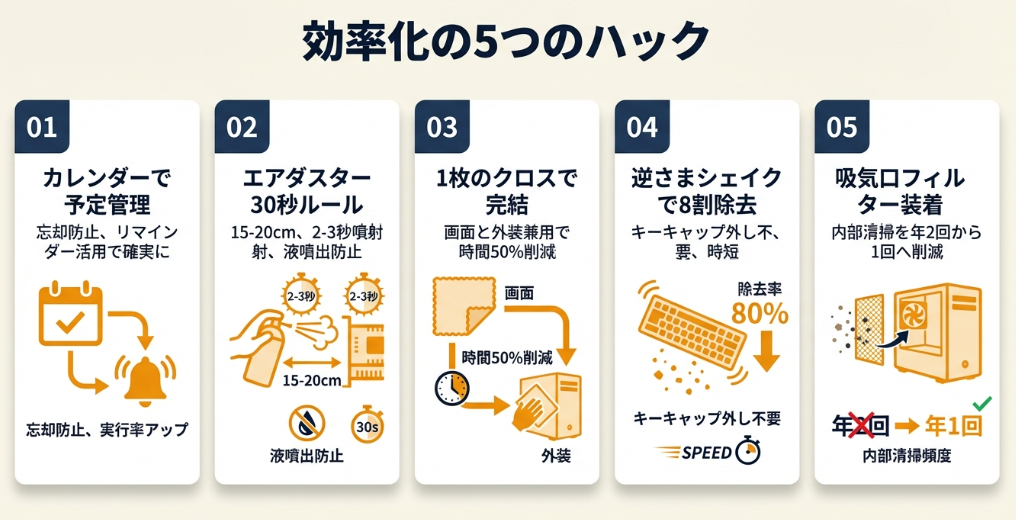
「掃除はしたいけど、毎回手間がかかるのは困る」——そんな方に向けて、5つのハックを紹介します。
ハック1:入金カレンダー方式で掃除予定を30日前に把握
【対象】 仕事用PCを使っていて、掃除のタイミングを忘れがちなフリーランスの方
【効果】 掃除時期を見える化し、「気づいたら半年経っていた」という事態を防止
【導入時間】 低(15分)
【見込める効果】 高
【手順】
- Googleカレンダーやスプレッドシートを開く(1分)
- 「外装掃除(毎月1日)」「内部掃除(4月・10月の1日)」など繰り返し予定を登録する(5分)
- 予定の1週間前にリマインダーを設定する(3分)
- 掃除完了後、カレンダーに「完了」マークをつける(1分)
【コツ】 「気が向いたときに掃除する」のではなく「スケジュールに組み込んで自動化する」のがポイント。仕事の予定と同様に掃除を管理すれば、忘れを防げます。
【なぜ効くのか】 PC掃除を「やらなければいけないこと」ではなく「予定に入っている定期タスク」として扱うと、心理的ハードルが下がり継続しやすくなります。
【注意点】 予定を入れただけで満足しないよう、リマインダーは1週間前と当日の2回設定してください。
【最初の一歩】 今日中にGoogleカレンダーを開き、来月1日に「PC外装掃除」の予定を登録する(5分)。
ハック2:エアダスター30秒ルールでファン寿命を延長
【対象】 エアダスターの使い方に自信がなく、「壊したらどうしよう」と不安を感じている方
【効果】 エアダスターの正しい使い方を習得し、パーツ破損リスクをゼロに近づける
【導入時間】 低(5分)
【見込める効果】 中
【手順】
- エアダスターを対象から15〜20cm程度離して構える(10秒)
- 1回の噴射は2〜3秒以内に抑え、小刻みに噴射する(1分)
- 同じ箇所への連続噴射は30秒以内に抑え、間隔を空ける(1分)
- 逆さ使用可能かを缶の表示で確認し、対応していない場合は角度に注意する(10秒)
【コツ】 「エアダスターで吹き飛ばせばOK」ではなく「距離・時間・角度の3要素を守る」のがポイント。近距離で長時間噴射すると、液体が出てパーツを傷めるリスクがあります。
【なぜ効くのか】 エアダスターは圧縮ガスを使用しており、連続使用で缶が冷えると液体が噴出します。30秒ルールを守れば、このリスクを回避できます。
【注意点】 ノンフロンタイプでも液体噴出のリスクはあります。缶が冷たくなったら使用を中断し、常温に戻してから再開してください。
【最初の一歩】 手持ちのエアダスターの缶を確認し、「逆さ使用可」の表示があるかチェックする(1分)。
ハック3:マイクロファイバー1枚で画面と外装を同時ケア
【対象】 画面と外装の掃除を別々にやるのが面倒で、効率化したい方
【効果】 掃除時間を約50%短縮し、1回の作業で画面と外装を仕上げられる
【導入時間】 低(3分)
【見込める効果】 中
【手順】
- マイクロファイバークロスの乾いた面で画面を優しく拭く(1分)
- 同じクロスの別の面で外装(天板・底面・パームレスト)を拭く(2分)
- 汚れがひどい場合は、クロスにPC対応ウェットティッシュの水分を移して拭く(1分)
- 最後に乾いた面で水気を拭き取る(1分)
【コツ】 「画面用と外装用で布を分ける」のではなく「1枚のクロスを面で使い分ける」のがポイント。準備と片付けの手間が減り、掃除を始めるハードルが下がります。
【なぜ効くのか】 マイクロファイバーは繊維が細かいため、乾拭きでもホコリや指紋を効果的に除去できます。1枚で完結すれば、道具を増やさずに済みます。
【注意点】 画面に傷がつきやすい素材(グレア液晶など)の場合は、画面専用クロスを使用してください。
【最初の一歩】 100円ショップでマイクロファイバークロスを1枚購入し、PCの横に常備する(買い物5分+設置1分)。
ハック4:キーボード逆さ振りで8割のゴミを即除去
【対象】 キーキャップを外すのが怖く、キーボード掃除を避けている方
【効果】 キーキャップを外さずに、キーボード内部のゴミの約80%を除去
【導入時間】 低(3分)
【見込める効果】 中
【手順】
- PCの電源を切り、ノートPCの場合は画面を開いた状態で持つ(10秒)
- キーボード面を下に向け、軽く振ってゴミを落とす(30秒)
- エアダスターをキーの隙間に斜めから吹きかける(1分)
- 落ちたゴミを掃除機で吸い取る(1分)
【コツ】 「キーボード掃除=キーキャップを外す」が正解とは限りません。「逆さ振り+エアダスター」が安全な方法です。特にノートPCのキーキャップは壊れやすいため、外さない方法を推奨します。
【なぜ効くのか】 キーボードの隙間に落ちたゴミ(髪の毛、食べカス、ホコリ)の多くは重力で落ちます。逆さにすれば、分解せずにゴミを除去できます。
【注意点】 強く振りすぎるとキーキャップが外れることがあります。特にノートPCは優しく振ってください。
【最初の一歩】 今日中にPCの電源を切り、キーボードを下に向けて5回軽く振ってみる(2分)。
ハック5:ホコリ侵入防止でファン掃除を年1回に削減
【対象】 掃除頻度を減らしたい方、ペットを飼っている・喫煙する環境でPCを使っている方
【効果】 PC内部へのホコリ侵入を大幅に削減し、内部掃除の頻度を年2回から年1回に減らせる
【導入時間】 中(30分)
【見込める効果】 高
【手順】
- PCの吸気口・排気口の位置を確認する(5分)
- 吸気口にホコリ防止フィルターを貼り付ける(10分)
- PC周辺(床から30cm以内)のホコリを週1回掃除する習慣をつける(5分/週)
- PCを床置きしている場合は、台やラックを使って床から30cm以上の高さに設置する(10分)
【コツ】 「掃除を頑張る」のではなく「ホコリを入れない仕組みを作る」のがポイント。掃除の手間を根本から減らせば、長期的に時間を節約できます。
【なぜ効くのか】 床に近い位置はホコリが溜まりやすい領域です。PCを高い位置に置き、フィルターで吸気口を保護すれば、内部へのホコリ侵入を大幅に減らせます(Bauhutte)。
【注意点】 フィルターを貼りすぎると吸気量が減り、逆に冷却性能が低下します。メッシュの細かすぎないフィルターを選び、定期的にフィルター自体も掃除してください。
【最初の一歩】 今日中にPCの吸気口の位置を確認し、フィルターが必要かどうか判断する(5分)。
CHECK
・カレンダー登録で掃除忘れを防止
・エアダスターは30秒ルールを厳守
・床から30cm以上の高さ設置で侵入防止
PC掃除ハックに関するよくある質問
Q. ハック1〜5のどれから始めるべき?
ハック4(キーボード逆さ振り)から試してください。道具不要で3分で完了するため、PC掃除を始めるきっかけとして最適です。
Q. ホコリ防止フィルターはどこで買える?
家電量販店やAmazonで「PC 吸気口 フィルター」で検索すると見つかります。100円ショップの換気扇フィルターを切って使う方法もあります。
PC掃除の頻度は環境で変わる
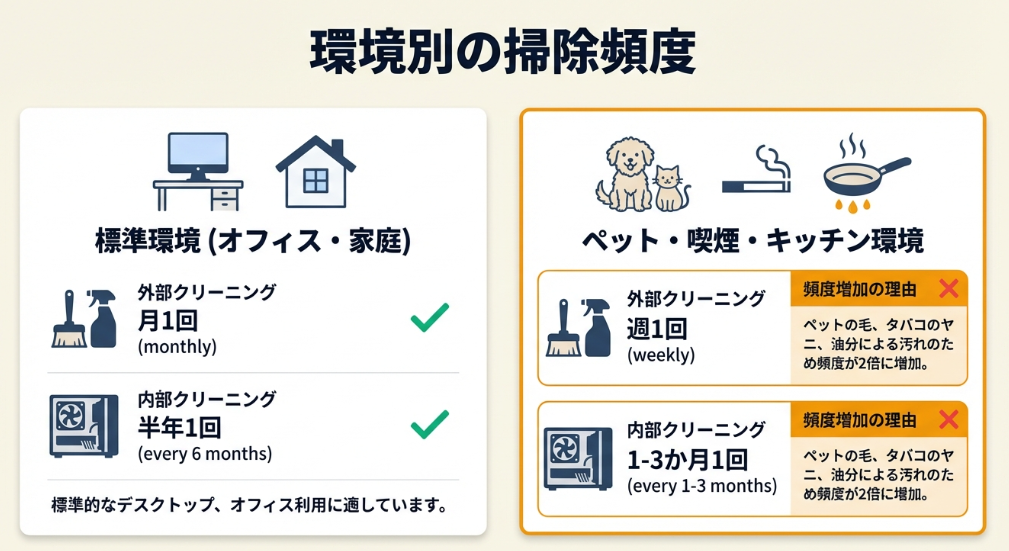
「どのくらいの頻度で掃除すればいいの?」という疑問に答えます。PC掃除の適切な頻度は、使用環境によって異なります。
外装月1回・内部半年1回が目安
通常のオフィスや自宅環境であれば、外装・キーボード・画面は月1回程度、内部(ファン・ヒートシンク周辺)は3〜6か月に1回程度が目安です(NEC公式)。
ペット・喫煙・キッチン近くは頻度を2倍に
ペットの毛、タバコのヤニ、油煙はPCにとって大敵です。これらの環境で使用している場合は、外装を週1回、内部を1〜3か月に1回の頻度に増やしてください。猫を飼っている家庭のPCは通常の2〜3倍のホコリが蓄積していた事例もあります。
掃除タイミングの判断サインは3つ
以下のサインが現れたら、予定より早くても掃除を検討してください。
- ファン音が以前より大きくなった
- PC本体が以前より熱くなる
- 動作が重くなった・フリーズが増えた
これらは内部にホコリが蓄積し、冷却性能が低下しているサインです。放置すると熱暴走やパーツの寿命短縮につながります。
年間掃除スケジュールの例
| 毎月1日 | 外装・キーボード・画面の掃除 | 10分 |
| 4月・10月 | デスクトップ内部のホコリ除去 | 20分 |
| 4月・10月 | ノートPC排気口のホコリ除去 | 10分 |
CHECK
・通常環境は外装月1回・内部半年1回
・ペット・喫煙環境は頻度を2倍に
・ファン音増大は早期掃除のサイン
PC掃除頻度に関するよくある質問
Q. 新品PCは最初の掃除をいつすべき?
購入後3か月を目安に最初の外装掃除を行い、6か月後に内部の状態を確認してください。新品でもホコリは蓄積します。
Q. 掃除しすぎるとパーツが傷む?
正しい方法で行えば問題ありません。ただし、内部を頻繁に分解するとネジ穴が緩んだり、パーツを傷つけるリスクが増えるため、内部掃除は半年〜1年に1回程度が適切です。
まとめ:PC掃除は準備で成否決定
PC掃除のやり方は、準備4手順(シャットダウン・ケーブル取り外し・放電・静電気対策)を守れば、初心者でも安全に実施できます。デスクトップPCは外装から内部まで、ノートPCは外装・キーボード・排気口を中心に掃除し、内部分解は原則として避けてください。
掃除頻度は環境によって異なりますが、外装は月1回、内部は半年に1回が目安です。ペットを飼っている方や喫煙する方は頻度を2倍にすれば、故障リスクを軽減できます。
放電と静電気対策さえ守れば、掃除によるトラブルはほとんど発生しません。この記事の手順とチェックリストを活用して、仕事用PCを長く安全に使い続けてください。
フリーランスにとって、PCは仕事道具そのものです。月に10分の外装掃除、半年に20分の内部掃除を習慣化するだけで、修理費用と仕事のダウンタイムを避けられます。今日から「準備4手順」を実践してください。
状況別:次の一歩
| 今すぐ掃除を始めたい | 電源を切り、放電を行ってから外装を拭く | 15分 |
| 掃除グッズを揃えたい | エアダスターとマイクロファイバークロスを購入 | 10分 |
| 掃除スケジュールを立てたい | Googleカレンダーに月1回の外装掃除を登録 | 5分 |
PC掃除に関するよくある質問
Q. 掃除機をPC内部に使ってもよいか?
直接基板に当てるのは避けてください。掃除機のノズルは静電気を帯びやすく、基板を傷めるリスクがあります。使う場合は距離を保ち、弱モードでホコリを吸い取る程度にとどめてください(Bauhutte)。
Q. MacBookの掃除で注意すべき点は?
Appleは70%イソプロピルアルコールを含んだ布での清掃を認めています。液体を直接スプレーせず、布に少量つけてから拭いてください。キーボードやポートへの水分侵入にも注意が必要です(Lifehacker)。
Q. ノートPCの内部は自分で掃除してよいか?
メーカーや機種によっては、裏蓋を開けると保証が無効になる場合があります。保証期間内のノートPCは、外装・キーボード・排気口のみの掃除にとどめ、内部清掃は保証終了後か専門業者への依頼を検討してください。
【出典・参照元】
本記事は以下の情報源をもとに作成されています。
公的機関(メーカー公式)
- NEC LAVIE「PCを掃除する方法と注意点」
- マウスコンピューター「パソコン掃除でパフォーマンスアップ!簡単5ステップ」
- ドスパラ「PCの放電方法」
- Apple「Apple製品のお手入れ方法」
民間調査/企業
- Bauhutte「PC内部の掃除が必要な4つの理由と清掃手順」
- スマートオフィス「パソコン掃除に欠かせないアイテムと手順」
- Lifehacker「Windows PC・MacBookを傷めずに掃除する方法」
体験談/専門家情報
- note「ゲーミングPC掃除体験記」
- マイナビ転職「PCは思っているより汚れている?エンジニアが知っておくべき清掃のポイント」
※記事内容は2026年1月22日時点の情報に基づいています。製品仕様や推奨方法は変更される可能性があるため、最新情報は各メーカー公式サイトでご確認ください。