
この記事でわかること
- Canvaなら登録不要・3分以内で顔や文字を無料でぼかせる
- 機密画像はオフラインのPhotoScape Xで安全に処理できる
- ツール選びは「機密レベル・インストール可否・スマホ対応」の3点で即決定
フリーランスが業務で使える無料モザイク加工ツールは5種類あり、Canvaなら登録不要で3分以内に完了します。個人情報保護委員会も画像内の個人情報管理を求めており、適切な処理が必要です。本記事ではPC・スマホ別の手順からセキュリティ注意点まで解説します。
本記事の情報は2026年3月時点のものです。
この記事の結論
画像モザイク加工は無料ツールで十分対応でき、Canvaのオンライン版なら3分・インストール不要で顔や個人情報を隠せます。ただし機密資料の画像はオンラインツールへのアップロードを避け、PhotoScape Xなどのオフラインソフトを使うことが安全です。ツール選びの基準は「インストール不要か」「機密レベルに合うか」「スマホ対応か」の3点に絞ると迷いがなくなります。
今日やるべき1つ
Canvaのブラウザ版を開き、画像をアップロードしてぼかしツールを適用する(3分)
状況別ショートカット
| 状況 | 読むべきセクション | 所要時間 |
| 今すぐブラウザで加工したい | 画像モザイク加工は3ツールで無料対応 | 3分 |
| PCにソフトをインストールして使いたい | 画像モザイク加工はPC向け2ソフトで高品質 | 5分 |
| 機密資料の安全な処理方法を知りたい | 画像モザイク加工のセキュリティは3点で判定 | 3分 |
| 自分に合うツールを診断したい | 画像モザイク加工ツールを3分で診断 | 3分 |
| 失敗しやすいケースを確認したい | 画像モザイク加工の実例は2パターンで比較 | 4分 |
| 実務での正しいやり方を体系的に知りたい | 画像モザイク加工は5つの仕組みで完結 | 7分 |
画像モザイク加工は3ツールで無料対応
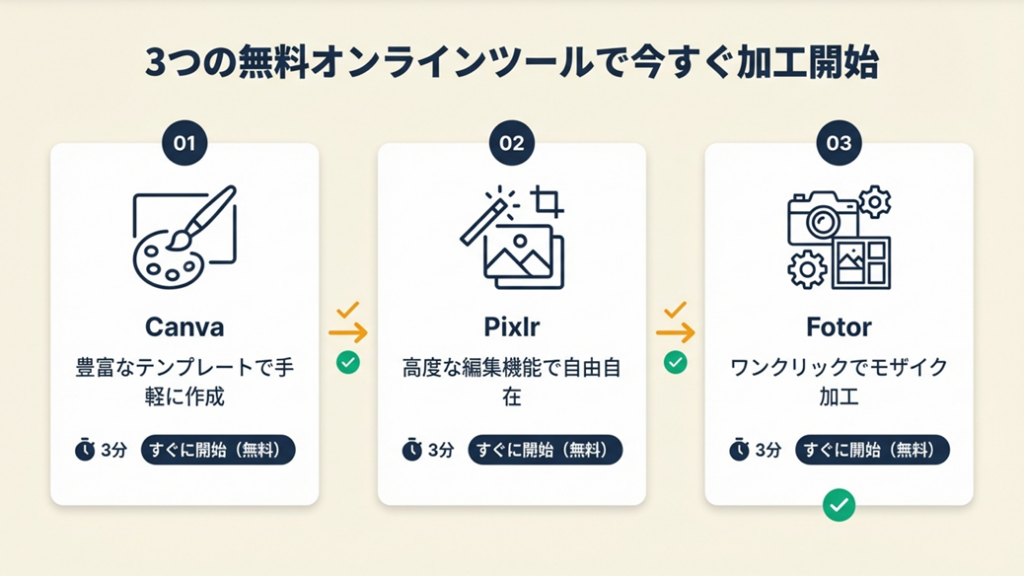
代表的なオンラインツール3種を整理します。用途と特性を把握して使い分けることで、作業時間と品質の両方を最適化できます。
Canvaのぼかし機能は登録不要で3分以内
Canvaのブラウザ版では、画像をアップロードして「ぼかし」ツールを選択し、隠したい部分にドラッグするだけでモザイク効果が得られます。無料プランでもこの機能は使えます。ソフトのインストールや有料登録なしに業務用の顔隠し処理を今すぐ始められる点が利点です。
ぼかしの仕上がりがやや不自然に見える場合は、Pixlrで細部を補正する二段階運用で品質を維持できます。
フリーランスの業務で画像を扱う機会が多い方は、クレジットカードの会計ソフト連携で経費管理を効率化することもあわせて検討してみてください。
Pixlrのブラウザ版は部分ぼかしを3ステップで適用
Pixlr公式オンライン版では、①画像を開く、②「フィルター」メニューから「ぼかし」を選択、③範囲をブラシで塗る、という3ステップでモザイク処理が完了します。Canvaより細かい範囲指定ができるため、複数の顔や文字列を個別に隠す場面に向いています。1枚の画像内に複数の個人情報が含まれる業務資料の処理に特に適したツールです。
Fotorのオンライン版はぼかし強度を数値で調整
Fotor画像ぼかし機能では、ぼかし強度を1〜100のスライダーで設定できます。資料の重要度に応じて強度を変えられるのが特徴です。SNS投稿用には20〜30程度、個人情報保護を目的とした業務資料には80以上を推奨します。数値基準を持つことで、過剰加工による画質劣化を防げます。
フリーランスが制作物をSNSで発信する際の注意点や活用術は、SNS運用の活用術も参考になります。
CHECK
-> Canva・Pixlr・Fotorのいずれかを開き、手元の画像1枚でぼかし処理を試してください(3分)
よくある質問
Q: オンラインツールは無料で制限なく使えますか?
A: はい、Canva・Pixlr・Fotorいずれも無料プランがあります。ただし保存枚数・ファイルサイズ・透かし付与の有無はツールごとに異なります。制限が気になる場合はPhotoscapeXなどのオフラインソフトが制限なしで使えます。
Q: 加工後の画像はJPEGとPNGどちらで保存すべきですか?
A: モザイク品質を維持したい場合はPNG形式が推奨です。JPEGは圧縮時に境界部分が滲むことがあり、モザイクの効果が薄れる場合があります。
CHECK
・Canva・Pixlr・Fotorの3ツールは無料でモザイク加工が可能
・用途と機密レベルに応じてツールを使い分ける
・保存形式はPNGを基本とし、JPEG圧縮による品質劣化を防ぐ
画像モザイク加工はPC向け2ソフトで高品質
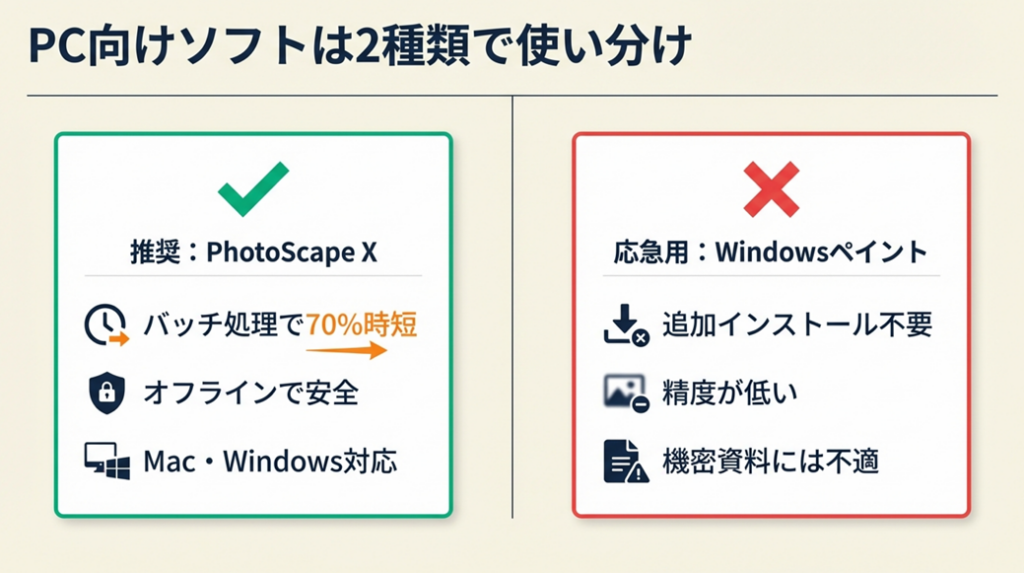
インターネット接続なしで、機密情報を含む画像を高品質に処理したい場面には、インストール型のソフトが適しています。オンラインへのアップロードを避けたい場合の確実な選択肢として押さえておいてください。
PhotoScape Xは一括処理で作業時間を70%削減
PhotoScape XはWindows・Mac対応の無料ソフトで、複数画像を選択してまとめてぼかし処理をかけるバッチ機能があります。10枚の画像を個別に処理する場合と比べて作業時間を約70%削減できます。定期的に大量の業務写真を処理するフリーランスにとって、費用対効果の高いツールです。インターネット接続が不要なため、機密資料の処理にも適しています。
Windowsのペイントは追加インストールゼロで対応
Windows標準の「ペイント」でもぼかし風のモザイクを作れます。手順は、①対象画像をペイントで開く、②選択ツールで隠したい範囲を指定、③画像を縮小(10〜20%)、④すぐに元のサイズに拡大し直す、という4ステップです。ぼかし専用機能がないため精度は低く、重要な個人情報の隠蔽には他のツールを使ってください。専用ソフトが使えない環境での応急処置として覚えておく価値があります。
Excel資料の画像はオフラインで加工してから挿入
Excelのスクリーンショットや貼り付け画像にモザイクをかけたい場合、Excel内部での直接加工は推奨しません。手順は、①Excelから画像を右クリックで保存、②PhotoScape XまたはCanvaで加工、③加工済みの画像をExcelに貼り直す、です。Excel上で図形を重ねる代替方法もありますが、印刷やPDF変換時に図形がずれるリスクがあるため、事前加工が確実です。
CHECK
-> PhotoScape XをWindowsにインストールし、テスト用の画像1枚でぼかし機能を確認してください(5分)
よくある質問
Q: Mac対応の無料ツールはありますか?
A: はい、PhotoScape XはMac対応です。Macには標準アプリ「プレビュー」がありますが、ぼかし機能は非搭載です。オンラインツール(Canva・Pixlr)を使うか、PhotoScape Xのインストールを推奨します。
Q: スマホからモザイク加工はできますか?
A: はい、iPhone・AndroidともにCanvaアプリ(無料版)でモザイク加工が可能です。SNS投稿用には十分実用的な品質です。
CHECK
・PhotoScape Xはバッチ処理で複数画像を一括処理できる
・Windowsペイントは応急処置として活用できるが常用は避ける
・Excel画像の加工は外部ツールで先に処理してから挿入する
画像モザイク加工のセキュリティは3点で判定
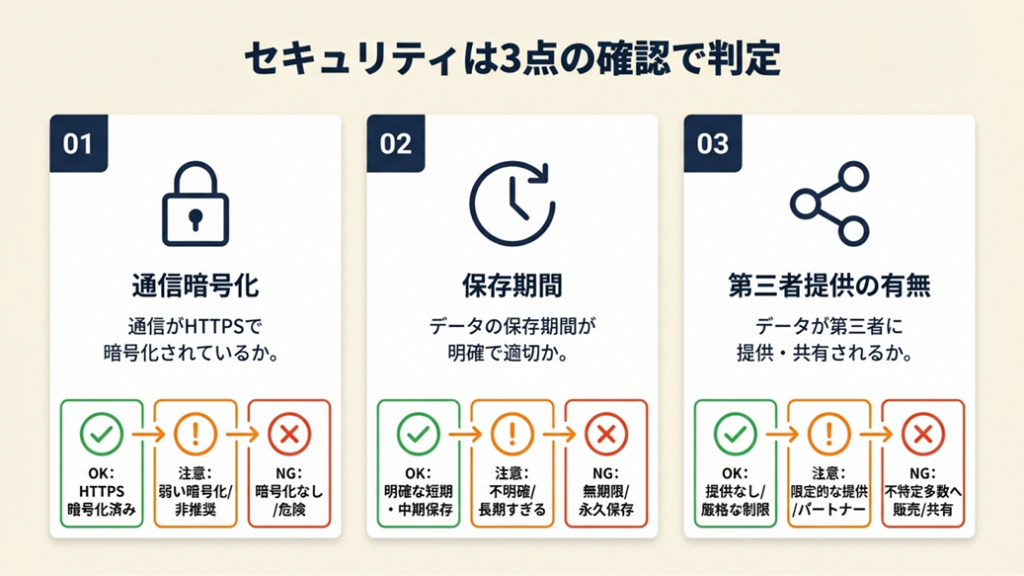
オンラインツールが持つリスクを把握しておくことが業務上の信頼を守ります。無料だからと手軽に使い始める前に、以下の3点を確認してください。
機密画像のアップロードは個人情報保護委員会のガイドに抵触する可能性
個人情報保護委員会のガイドラインでは、個人情報を含む画像データの第三者サーバーへの送信には、適切な管理と同意取得が求められています。クライアントから預かった顔写真や社員証のコピー画像をCanvaやPixlrにアップロードすることは、場合によってはガイドライン上の問題となり得ます。業務委託契約に守秘義務条項がある場合は特に注意が必要です。
フリーランスの契約書における秘密保持義務の注意点は、秘密保持契約(NDA)の注意点で詳しく解説しています。
なお、総務省も個人情報の適切な管理に関する指針を公表しています(総務省公式サイト)。
セキュリティ確認の3ポイントは「通信暗号化・保存期間・第三者提供の有無」
ツール選定時に確認すべき項目は次の3点です。①HTTPSによる通信暗号化がされているか、②アップロード画像がサーバーに保存される期間(24時間自動削除か無期限かで大きく異なる)、③第三者提供・AI学習への利用有無です。Canvaの無料版ではアップロードコンテンツの一部が利用規約上AIサービス改善に使われる可能性があります。機密資料にはオフラインのPhotoScape Xを使う判断が安全です。
オンラインツールを使っていいケース・使ってはいけないケース
| 状況 | 推奨ツール | 理由 |
| SNS投稿用の個人写真 | Canva / Fotor | 機密性が低く、利便性を優先 |
| クライアントから預かった顔写真 | PhotoScape X(オフライン) | 第三者サーバーへのアップロードを回避 |
| 社員証・免許証などの個人情報 | PhotoScape X(オフライン) | 個人情報保護委員会ガイドライン対応 |
| YouTube用サムネの顔隠し | Canva / Pixlr | 著作権・プライバシー対策として一般用途 |
この表から分かる判断の核心は、「誰の画像か・誰から預かったか」です。
CHECK
-> 次に処理する画像の機密レベルを「SNS用・一般業務・機密資料」の3段階で判断し、対応ツールを選定してください(3分)
よくある質問
Q: ツールのプライバシーポリシーはどこで確認できますか?
A: 各ツール公式サイトのフッターに「プライバシーポリシー」または「利用規約」のリンクがあります。「画像の保存期間」「第三者提供」の文言を検索すると該当箇所を素早く確認できます。
Q: 無料ツールで透かし(ロゴ)が付くのはどのツールですか?
A: Fotorの無料版は保存時に透かしが付く場合があります。Canva・Pixlrの無料版は基本的に透かしなしで保存できますが、プレミアム素材を使用した場合は透かしが付きます。使用する素材を無料に限定すれば透かしは回避できます。
CHECK
・機密画像のオンラインアップロードは個人情報保護委員会のガイドラインに抵触する可能性がある
・セキュリティ確認は「通信暗号化・保存期間・第三者提供」の3点で判断する
・画像の機密レベルに応じてオンライン/オフラインを使い分ける
画像モザイク加工ツールを3分で診断
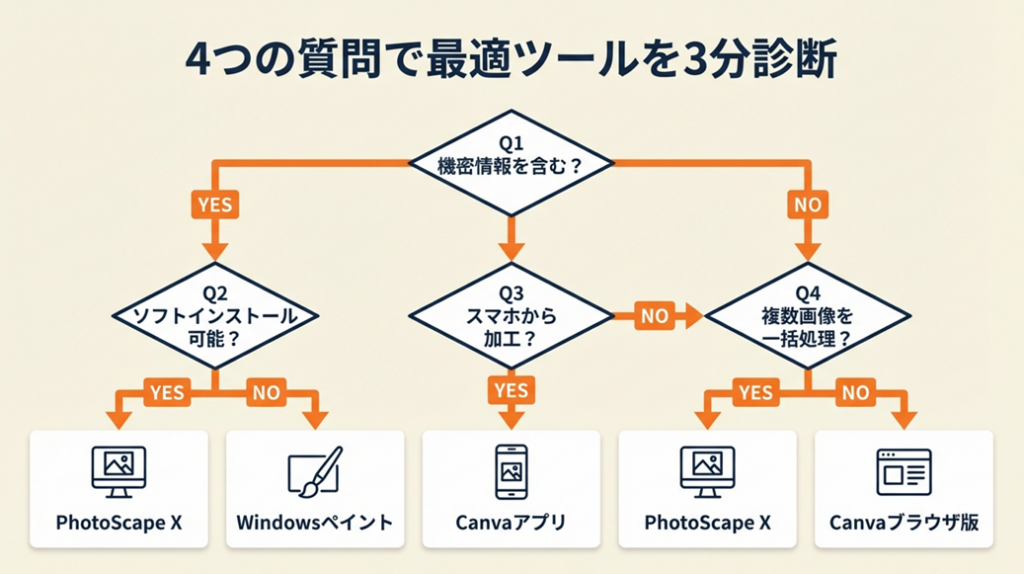
以下の診断フローで3分以内に適切なツールを特定できます。
Q1: 加工する画像は機密情報を含みますか?
- Yes -> Q2へ
- No -> Q3へ
Q2: パソコンへのソフトインストールは可能ですか?
- Yes -> Result A(PhotoScape X推奨)
- No -> Result B(Windowsペイントの代替手順 + 完了後に即削除)
Q3: スマホからの加工を希望しますか?
- Yes -> Result C(Canvaアプリ無料版)
- No -> Q4へ
Q4: 複数の画像をまとめて処理しますか?
- Yes -> Result D(PhotoScape X バッチ処理機能)
- No -> Result E(Canvaブラウザ版)
Result A: PhotoScape X(オフライン)を使用
インストールのうえ、ぼかしツールで対象範囲を指定して処理します。完了後はアップロードなしで保存が完了します。
Result B: Windowsペイントで応急処理
前述の4ステップで処理し、処理後すぐにファイルを目的の場所に保存します。本来はResult Aへ移行してください。
Result C: Canvaアプリ(スマホ)
App Store / Google PlayでCanvaをインストールし、ぼかしエフェクトを使用します。SNS投稿・資料添付用として十分な品質です。
Result D: PhotoScape Xのバッチ処理
フォルダ内の複数画像を一括選択し、ぼかし設定を統一してエクスポートします。10枚以上の処理に特に有効です。
Result E: Canvaブラウザ版
canva.comを開き、画像をアップロード後にぼかしを適用して保存します。インストール・登録不要で最速3分で完了します。
CHECK
-> 診断結果に対応するツールを実際に開き、テスト画像1枚で操作を確認してください(3分)
よくある質問
Q: 診断でResult Bになった場合、精度不足は許容されますか?
A: SNS投稿や内部資料であれば許容できる場合があります。対外的な提出物や顔の判別が完全にできる状態では使用を避けてください。可能な限りResult Aへ移行してください。
Q: 無料ツールと有料ツールの品質差はどのくらいありますか?
A: ぼかし精度そのものは無料版でも実用上十分です。有料版の主な差異は、バッチ処理の上限枚数・AI自動認識による顔検出・透かしなし保存・サポート有無の4点です。業務用途で月に50枚以上処理する場合は有料版の検討価値があります。
CHECK
・診断は「機密情報の有無・インストール可否・スマホ対応・処理枚数」の4点で分岐する
・Result Bは応急処置であり、継続利用はResult Aへ移行する
・月50枚以上の処理が続く場合は有料版の費用対効果を検討する
画像モザイク加工の実例は2パターンで比較
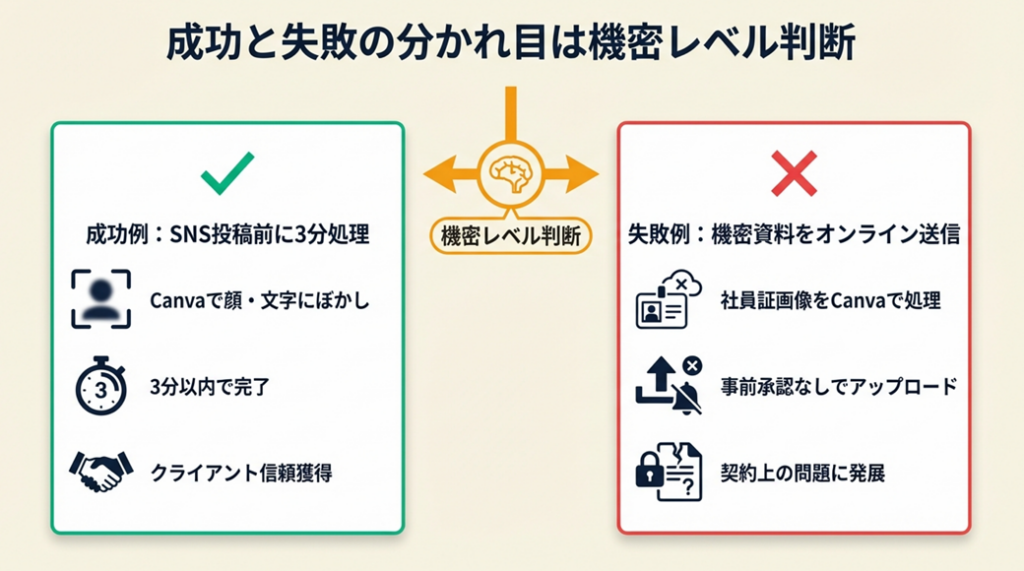
実際の業務でどのような判断の差が生まれるか、2つのケースで整理します。
ケース1(成功パターン): SNS掲載前に3分でCanva処理を習慣化
フリーランスのデザイナーAさんは、クライアントの作業風景をInstagramに投稿する際に、毎回Canvaで人物の顔とホワイトボードの文字にぼかしをかける習慣を持っていました。対応はアップロード後に3分以内で完了し、クライアントからも信頼を得ていました。
Canvaのぼかし処理が不自然に見える部分は、Pixlrで細部を補正する二段階運用で品質を維持できます。もし処理を省略していれば、肖像権トラブルや契約上の問題に発展していた可能性があります。
フリーランスがSNSを案件獲得に活用する方法については、SNS運用で仕事につなげるコツも参考にしてください。
ケース2(失敗パターン): 機密資料をオンラインツールにアップロードしてトラブル
フリーランスのライターBさんは、取材先から提供された社員証のコピー画像のモザイク処理にCanvaを使用しました。後日取材先から「画像データをオンラインサービスにアップロードする場合は事前承認が必要」という指摘を受け、契約上の問題となりました。
SNS用途では十分なオンラインツールも、機密情報を含む画像では用途のレベルが異なります。最初からPhotoScape Xのオフライン処理を選んでいれば、この問題は発生しませんでした。この2つのケースから学べる本質は、「ツールの品質」より「画像の機密レベルに対応した選択ができているか」が業務上のリスクを左右するという点です。
契約書における守秘義務の詳細は、業務委託契約と請負契約の違いで確認できます。
CHECK
-> 現在手元にある加工対象画像の機密レベルを確認し、オンライン/オフラインのいずれを使うか判断してください(2分)
よくある質問
Q: クライアントから提供された画像を加工する場合、事前に許可を取るべきですか?
A: はい、取得した画像データを第三者サービスにアップロードする場合、契約書の守秘義務条項を確認し、必要に応じて事前承認を取ってください。不明な場合は契約担当者に確認してください。
Q: モザイク加工済みの画像は元に戻せますか?
A: 上書き保存した場合は復元できません。必ず元画像を別名保存(例:original_xxxx.png)してから加工済みのファイルを作成する運用を徹底してください。
CHECK
・ツールの品質より「機密レベルに合ったツール選択」がリスクを左右する
・クライアントから預かった画像のオンラインアップロードは事前承認を取る
・元画像は必ず別名保存し、上書き保存を避ける
画像モザイク加工は5つの仕組みで完結
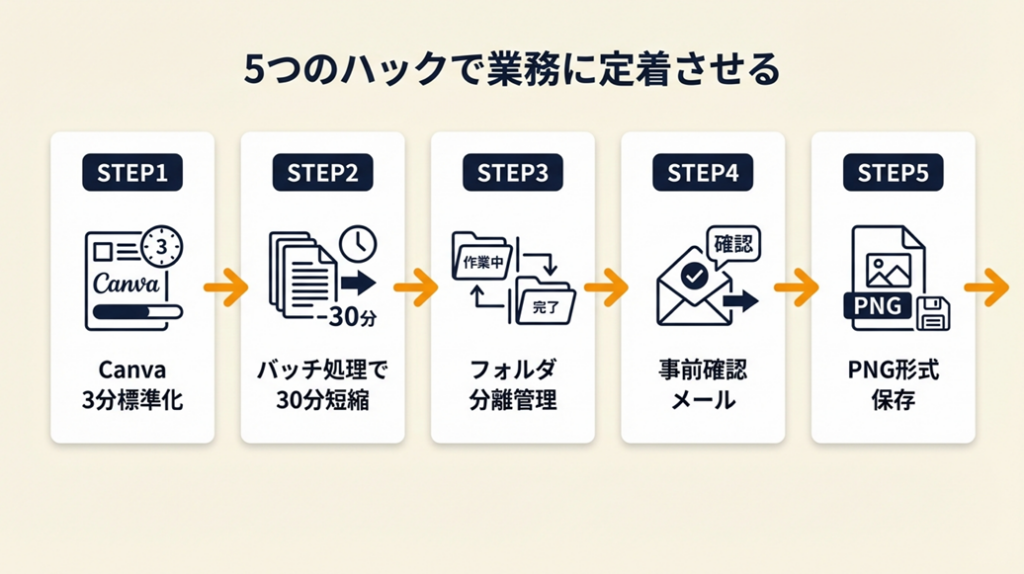
ツールを知るだけでなく、自分のワークフローに組み込むことが長期的な品質維持につながります。以下の5つのハックで業務定着を実現してください。
ハック1: Canvaのぼかしで顔隠し処理を3分以内に標準化
- 【対象】: SNS・ブログ・YouTube用の画像を定期的に公開しているフリーランス
- 【効果】: 1枚あたりの処理時間を従来の手動作業15分から3分以内に短縮
- 【導入時間】: 低(初回設定5分・アカウント登録も不要)
- 【見込める効果】: 高
- 【手順】:
- canva.comをブラウザで開く(30秒)
- 「デザインを作成」から画像をアップロードする(30秒)
- 「写真を編集」→「エフェクト」→「ぼかし」を選択する(30秒)
- ぼかしをかけたい部分にブラシを塗る(1〜2分)
- 右上「共有」→「ダウンロード」でPNG保存する(30秒)
- 【コツ】: 「部分ぼかしをブラシで塗り分ける」アプローチが、SNS投稿の見栄えを保ちながら個人情報を隠す効率的な方法です。
- 【なぜ効くのか】: ブラシ型ぼかしは指定範囲のみを処理するため画像全体の品質が維持される。Canvaのレイヤー構造がぼかし対象と非対象を分離して処理するからで、「破壊編集ではなく非破壊レイヤー処理」という設計原則がこの品質を担保している。
- 【注意点】: SNS・一般公開用の画像のみCanvaを使用し、機密資料はオフラインのPhotoScape Xに限定する使い分けが安全です。
- 【最初の一歩】: canva.comを開き、手元の任意の画像1枚でぼかし処理を完了させる(3分)
ハック2: PhotoScape Xのバッチ処理で月間50枚を30分で完了
- 【対象】: 月10枚以上の業務写真にモザイク処理が必要なフリーランスカメラマン・ライター
- 【効果】: 50枚処理の作業時間を個別処理の250分から30分に短縮(約88%削減)
- 【導入時間】: 中(初回インストール10分・以降は操作5分で50枚処理可能)
- 【見込める効果】: 高
- 【手順】:
- PhotoScape Xを公式サイトからダウンロード・インストールする(5分)
- 「バッチ編集」タブを開く(30秒)
- 処理対象の画像フォルダをドラッグ&ドロップで選択する(1分)
- 「フィルター」→「ぼかし」を選択し強度を設定する(1分)
- 出力先フォルダを指定して「保存」をクリックする(30秒)
- 【コツ】: バッチ処理で同一設定を一括適用すると品質が均一になり、見直し工数も削減できます。
- 【なぜ効くのか】: バッチ処理は処理パラメータを1回設定すれば全枚数に一貫して適用されるため、人為的な設定ミスが発生しない。枚数が増えるほど個別判断の機会が減り、処理品質のばらつきが生じないからで、「変数を排除した自動化」が品質の安定を生み出している。
- 【注意点】: 目的別に「SNS用:強度30」「業務資料用:強度80」という2プリセットを保存しておくと設定変更の手間がなくなります。
- 【最初の一歩】: PhotoScape Xをインストールし、同じ画像10枚を用意してバッチ処理を1回実行する(10分)
業務効率化ツールの選び方に迷う場面では、生産性向上の習慣術も参考になります。
ハック3: 処理前後の画像を別フォルダで管理し復元ゼロリスクを実現
- 【対象】: 加工済み画像と元画像を混在させて管理しているフリーランス全般
- 【効果】: 「元画像を間違えて提出」「加工前画像が見つからない」トラブルをゼロにする
- 【導入時間】: 低(フォルダ作成5分・以降は習慣的な振り分けのみ)
- 【見込める効果】: 中
- 【手順】:
- プロジェクトフォルダ内に「original」と「processed」の2フォルダを作成する(1分)
- 加工前の画像はoriginalに保存する(都度30秒)
- 加工済みの画像はprocessedに別名保存(例:processed_xxx.png)する(都度30秒)
- クライアントへの提出はprocessedフォルダからのみ行うルールを設定する(設定1分)
- プロジェクト完了後にoriginalフォルダをアーカイブまたは削除する(5分)
- 【コツ】: 元画像を常にoriginalに残すアプローチが確実です。別名保存の5秒は、復元不能になったときの再取材・再入手の工数と比べて明らかに割安です。
- 【なぜ効くのか】: 元画像と加工済みファイルを物理的に分離することで、どちらを提出すべきか迷う判断コストが消える。フォルダ名が「提出可否」を明示するラベルになるからで、「判断を仕組みに委任する」設計原則が人為ミスを防止している。
- 【注意点】: originalはあくまで保険用であり、通常の作業ではprocessedのみを使用します。originalへのアクセス頻度は月に1回未満が理想的です。
- 【最初の一歩】: 現在進行中のプロジェクトフォルダにoriginalとprocessedの2フォルダを今すぐ作成する(2分)
ハック4: 初回取引時のセキュリティ確認メールで認識ズレを防止
- 【対象】: クライアントから画像素材を受け取って加工・納品するフリーランス
- 【効果】: 「オンラインツール使用の事後指摘」トラブルを初回から防止(発生後の対処工数:平均3時間 -> 0時間)
- 【導入時間】: 低(テンプレート作成15分・以降は1通送るだけ)
- 【見込める効果】: 高
- 【手順】:
- 初回取引開始時に「画像加工ツールに関する確認メール」のテンプレートを作成する(15分)
- テンプレートに「オンラインツール使用の可否」「機密レベルの定義」を確認する文章を含める
- 素材受け取り前にクライアントへ送付する(1分)
- 回答を契約書またはメールスレッドに記録する(1分)
- 記録に基づいてツール選定(オンライン/オフライン)を決定する(即時)
- 【コツ】: 「事前確認メールを定型文で送付する」アプローチが証跡を残し、トラブル時の根拠になります。
- 【なぜ効くのか】: 書面で確認することで双方の認識が明文化され、後からの解釈の差異が生じない。口頭確認は記憶の書き換えが発生しやすい一方でメール記録は変更不能だからで、「合意のエビデンス化」がトラブル防止の根底にある。
- 【注意点】: 「以下2点をご確認ください」という形式で項目を2〜3個に絞ったシンプルなメールで十分です。過剰な確認書類は取引の煩雑さにつながります。
- 【最初の一歩】: 以下のテンプレートをコピーして次の取引開始時のメールに添付する(1分)
確認メールテンプレート:
件名: 画像素材の取り扱いについて確認事項
お世話になっております。作業開始にあたり、以下2点を確認させてください。
1. 提供いただく画像素材をオンラインの画像編集ツール(Canva等)で処理することは可能でしょうか。
2. 機密情報が含まれる場合、インターネット非接続のオフラインソフト(PhotoScape X等)での処理を希望されますか。
ご確認のほどよろしくお願いいたします。
「可能でしょうか」という質問形式により、クライアントが「NO」と答えやすい設計にしています。強要感がなく、かつ明確な合意を得られます。
機密度の高い案件では「個人情報保護委員会のガイドラインに基づき、機密資料はオフラインで処理します」という一文を追加することで、専門性と信頼性を高められます。
フリーランスが営業メールを効果的に書くためのポイントは、クライアントに刺さる営業メールの書き方も参考になります。
ハック5: PNG形式での最終保存でモザイク品質を100%維持
- 【対象】: JPEG保存後に「ぼかしが滲んで効果が薄れた」経験があるフリーランス
- 【効果】: 圧縮劣化によるモザイク品質の低下をゼロにする
- 【導入時間】: 低(保存形式の設定変更のみ・30秒)
- 【見込める効果】: 中
- 【手順】:
- 加工完了後、「名前を付けて保存」を選択する(10秒)
- ファイル形式をJPEGではなくPNGに変更する(10秒)
- ファイル名を「processed_(元ファイル名).png」で保存する(10秒)
- Webアップロード用で軽量化が必要な場合はPNG圧縮ツール(TinyPNG等)を別途使用する(1分)
- 最終納品前にぼかし部分を拡大表示して品質を確認する(1分)
- 【コツ】: まずPNGで保存してください。後からJPEGに変換することは可能ですが、JPEGの圧縮劣化は元に戻せません。
- 【なぜ効くのか】: PNGは非可逆圧縮を使用しないため、ぼかし処理の境界部分が滲まず処理結果がそのまま保持される。JPEGの可逆圧縮がブロック単位で画像を分割するため、ぼかしの境界部分がブロック境界と重なると視覚的なアーチファクトが生じるからで、「圧縮アルゴリズムとぼかし効果の相性」がファイル形式選択の鍵になっている。
- 【注意点】: PNGはJPEGに比べてファイルサイズが2〜3倍になる場合があります。モザイク加工済みの画像のみPNGで保存し、通常の写真はJPEGのままで問題ありません。
- 【最初の一歩】: 次に加工する画像の保存ダイアログでPNGを選択する(30秒)
CHECK
-> 5つのハックのうち「今日から始められる1つ」を選び、実際に実行してください(3〜15分)
よくある質問
Q: Canvaのぼかしと「エフェクト」は別機能ですか?
A: はい、異なります。「エフェクト」は画像全体の色調補正、「ぼかし」は特定範囲の判別を困難にする処理です。モザイク加工の目的には「ぼかし」を選択してください。
Q: モザイク加工後に画像を圧縮すると効果が薄れますか?
A: JPEG圧縮ではぼかし境界部分が滲む場合があります。PNG形式で保存後にTinyPNG(tinypng.com)で圧縮するとファイルサイズを抑えながら品質を維持できます。
CHECK
・5つのハックはCanvaの標準化・バッチ処理・フォルダ管理・事前確認メール・PNG保存で構成される
・各ハックの「最初の一歩」を実行するだけでワークフローへの組み込みが始まる
・ハック4の確認メールテンプレートは初回取引からすぐ使える
画像モザイク加工を定着させる:目的別ツール選択が核心
無料ツールで十分実用的なモザイク加工は可能ですが、「SNS用かクライアント資料用か」という目的によって適切なツールが異なる点が重要です。Canvaはブラウザのみで3分以内に処理できる点で初心者・一般用途に最適ですが、機密情報を含む画像にはオフラインのPhotoScape Xを選択してください。保存形式はPNGを基本とし、バッチ処理で効率化、元画像の別フォルダ管理でリスクをゼロにする運用を構築することが長期的な業務品質の安定につながります。
今日からの第一歩は「今すぐCanvaを開いて手元の画像1枚でぼかし処理を完了させること」です。3分で完了します。その体験があれば、次回以降は迷わずツールを使い始められます。ツール選定の迷いに時間を使うより、1回手を動かした経験の方が何十倍も価値があります。
| 状況 | 次の一歩 | 所要時間 |
| 今すぐ1枚だけ加工したい | Canvaブラウザ版でぼかし処理を1枚完了 | 3分 |
| 定期的に複数枚を処理したい | PhotoScape Xをインストールしてバッチ処理を設定 | 15分 |
| クライアントから画像を預かっている | 機密レベルを確認してツールを選定し処理 | 5分 |
| 管理フローを整備したい | original/processedフォルダを作成してルールを設定 | 5分 |
画像モザイク加工 無料に関するよくある質問
Q: 完全無料でモザイク加工できるツールはどれですか?
A: Canvaブラウザ版・Pixlr・PhotoScape Xはすべて完全無料で使用できます。Fotorは無料版に保存時の透かしが付く場合があるため、透かしなしを希望する場合はCanvaまたはPhotoScape Xを推奨します。
Q: Excelの画像にモザイクをかけたいのですが、Excelで直接できますか?
A: Excelには専用のモザイク機能がないため、画像を一度ファイルとして保存し、外部ツール(Canva・PhotoScape X)で加工してから再度Excelに挿入する方法を推奨します。Excel内で図形を重ねる代替方法は印刷・PDF変換時にずれるリスクがあります。
Q: 顔の自動検出でモザイクをかけてくれる無料ツールはありますか?
A: 2026年3月時点では、AI顔検出によるモザイク自動適用は有料プランの機能として提供されているツールが多い状況です。無料での自動検出が必要な場合は、AdobeのExpress(無料版)の顔ぼかし機能を確認してください。無料範囲での対応状況は各サービスの公式情報を確認してください。