
議事録テンプレートを使えば作成時間を半分以下に短縮でき、フォーマット統一によるチーム共有のミスも防げます。Microsoft公式やCanvaなど信頼性の高いサービスが無料配布しており、Word・Excel・スプレッドシート形式に対応しています。この記事では用途別テンプレートの選び方から時短術まで7ステップで解説します。
本記事の情報は2026年3月時点のものです。
この記事でわかること
- 無料テンプレートを今日中に入手して次回会議から即使える5サイト
- Word・Excel・Googleスプレッドシートの使い分け基準(3分で判断)
- 議事録作成時間を60分→10分以内に短縮する5つのハック
この記事の結論
議事録テンプレートは「形式の統一」と「記録の正確化」を同時に実現する最短手段です。Word・Excel・Googleスプレッドシートのいずれも無料で入手でき、社内会議から顧客打ち合わせまで用途ごとに使い分けることで、会議後の修正・確認コストを大幅に削減できます。まず自分が普段使うツールに合わせた1枚のテンプレートを今日中にダウンロードし、次回の会議から即導入してください。
今日やるべき1つ
使い慣れたツール(WordかGoogleスプレッドシート)の公式テンプレートを1つダウンロードし、次回会議の日時・議題だけ入力して保存する(10分)。
状況別ショートカット
| 状況 | 読むべきセクション | 所要時間 |
| とにかく今すぐ使えるテンプレートが欲しい | 議事録テンプレートは5形式で無料入手 | 3分 |
| WordとExcelどちらを使うか迷っている | 議事録テンプレートはツールで使い分け | 5分 |
| 自分のケースに合う形式を診断したい | 議事録テンプレートの最適形式を3分診断 | 3分 |
| デザイン性のあるテンプレートを探している | 議事録テンプレートの実例は2パターンで比較 | 5分 |
| 作成時間を10分以内に短縮したい | 議事録テンプレートは5つの仕組みで時短 | 7分 |
議事録テンプレートは5形式で無料入手
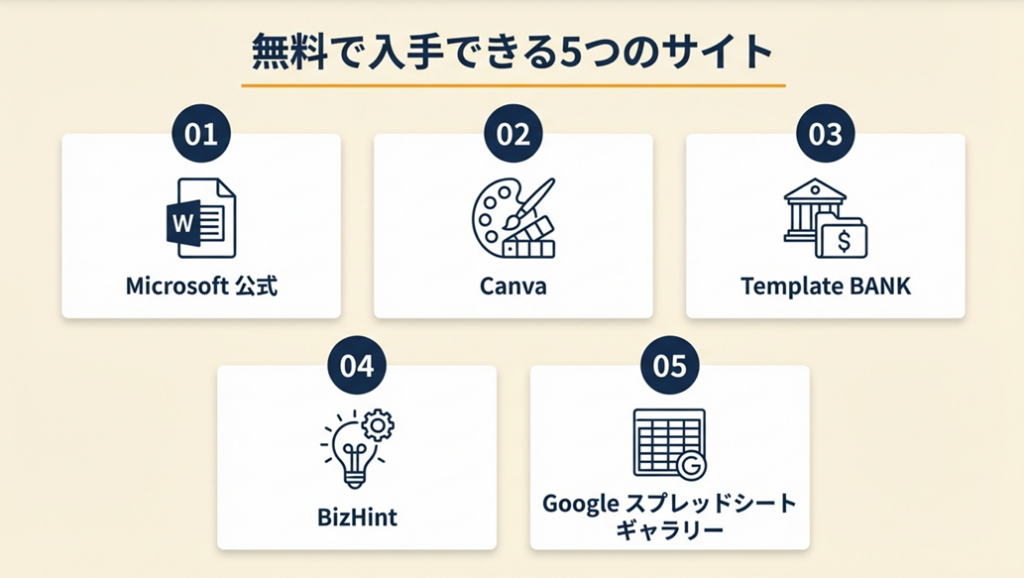
信頼性の高い無料テンプレートが複数のサービスから提供されており、今日中に入手して即使用できます。
議事録テンプレートの必須項目は7要素
議事録テンプレートに最低限含める項目は、開催日時・場所・出席者・議題・発言概要・決定事項・今後の対応の7つです。この7要素を網羅するだけで、会議後の「あの件はどう決まったか」という確認コストをほぼゼロにできます。テンプレート選びで最初に確認すべきは「この7項目の入力欄があるか」であり、デザインの優劣より構造の完全性を優先してください。
顧客向け提出用テンプレートでは「確認欄・署名欄」を追加し、社内用では「タスク担当者・期限列」を必須にすることで、用途に合わせた使い分けができます。タスク列がないテンプレートを社内会議に使い続けると、決定事項の実行漏れが発生しやすいため、用途に応じた項目追加を最初に行ってください。なお、飲食を伴う会議の場合は会議費と交際費の区分ルールを事前に把握しておくと、経費処理もスムーズになります。
公式フォーマット参考:経済産業省の産業構造審議会議事録では、開催日時・出席者・議題・審議内容・決定事項などの要素が標準構成として採用されています。
無料テンプレートの入手先5サイト
無料で高品質なテンプレートを提供しているサイトは5つあります。Microsoft公式テンプレート集ではWord・Excel両対応の業務用フォーマットを複数提供しており、社内提出に適した堅実なデザインが揃っています。Canva議事録テンプレートはデザイン性が高く、顧客向け資料として提出できるフォーマットを無料で使用できます。
テンプレートBANKはWord・Excel形式の実務向けフォーマットをダウンロード形式で配布しており、BizHintは自動化ツールとの連携を意識した記事と合わせてテンプレートを紹介しています。5サイトの中で「今日すぐ使える1枚」を選ぶなら、Microsoft公式かテンプレートBANKが最初の選択肢として最適です。同様のテンプレート活用の考え方は報告書の書き方テンプレートでも詳しく解説しており、あわせて参考にしてください。
Googleスプレッドシート形式の活用法
Googleスプレッドシートのテンプレートは、会議終了直後にURLを共有するだけで全参加者がリアルタイムで確認・修正できる点で他形式より優れています。
Googleスプレッドシートを活用して会議後すぐにクライアントと共有し、修正をリアルタイムで反映させているフリーランスのミーティング管理実践例が多く報告されています。
リモートワーク環境や複数クライアントと並行して仕事をするフリーランスにとって、Googleスプレッドシート形式は「送信→確認→修正」の往復メールを不要にする最も実用的な選択肢です。ただし、社外提出時はPDFに変換してから送付するのが原則であり、編集可能な状態でクライアントに渡す必要はありません。
CHECK
-> 上記5サイトのうち自分が使うツールに対応した1サイトをブックマークし、テンプレートを1枚ダウンロードして保存する(5分)
よくある質問
Q: 無料テンプレートをビジネスで使っても問題ありませんか?
A: はい、Microsoft公式・Canva・テンプレートBANKなどの無料テンプレートは商用利用可能なものがほとんどです。各サービスの利用規約を確認してから使用してください。再配布や販売は禁止されているケースがあります。
Q: 議事録に法的な効力はありますか?
A: 通常の議事録に法的拘束力はありませんが、双方が署名・確認した書面は契約上の根拠資料として機能することがあります。重要な取引では確認欄付きテンプレートを使用し、双方の合意を記録として残してください。
CHECK
・テンプレートの7必須項目(開催日時・場所・出席者・議題・発言概要・決定事項・対応)を確認した
・自分のツール(Word・Excel・スプレッドシート)に対応したサイトを1つ選んだ
・テンプレートを1枚ダウンロードして保存した
議事録テンプレートはツールで使い分け
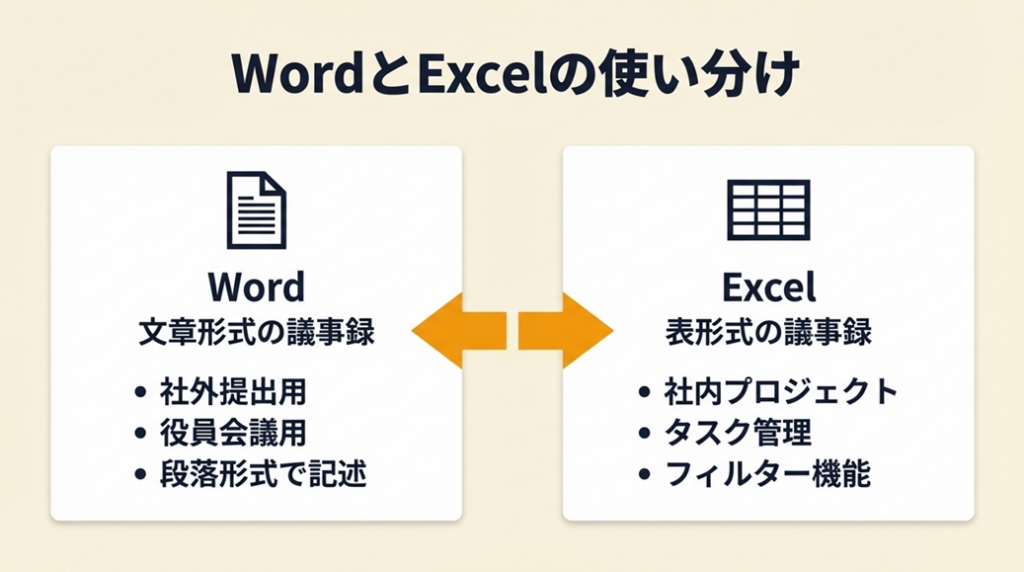
「単独作業か共同作業か」と「記録重視か集計重視か」の2軸で判断すれば、ツール選択で迷わなくなります。
WordとExcelは用途で分かれる
Wordは文章として議事録を読ませる場面に最適で、発言概要や決定事項を段落形式で記述したい社外提出用・役員会議用に向いています。Excelはタスク管理・担当者・期限を表形式で一覧管理したい社内プロジェクト定例に向いており、フィルター機能で未完了タスクだけ抽出する使い方も可能です。「外に出す資料はWord、内部管理はExcel」という二刀流運用が効率的です。
業務効率化に関する各種情報でも、ツール選択よりも「運用ルールの統一」が重要であると指摘されています。ツールを統一していないチームでは、会議ごとにフォーマットが変わり、過去議事録の検索コストが増大します。
Notionとスプレッドシートは共有重視の場合に選ぶ
NotionとGoogleスプレッドシートはいずれもクラウドベースで共有性が高く、複数人が同時に編集できる点で優れています。ただし、Notionはテンプレートの学習コストが他ツールより高く、導入初月は設定に2〜3時間かかることを見込んでおく必要があります。Googleスプレッドシートはすでにアカウントを持っている方なら追加コストゼロで導入できるため、フリーランスや個人事業主の初期導入に最適です。
一方、Wordファイルをメール添付でやり取りする方法は「バージョン管理」の問題を生むことが多く、「最新版はどれか」という確認が毎回発生します。クラウド共有への移行を検討している場合は、Googleスプレッドシートを起点にするのが最もコストを抑えた移行手順です。メールのやり取りそのものを効率化したい方は、Gmailテンプレート機能の活用もあわせて検討すると、送受信の手間をさらに削減できます。
会議タイプ別テンプレートの選択基準
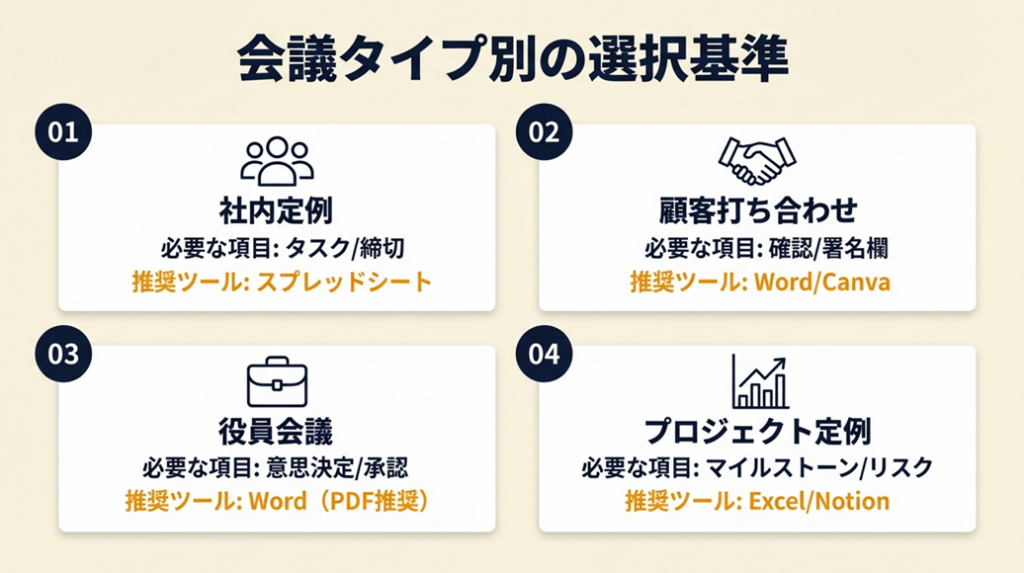
社内定例会議・顧客打ち合わせ・役員会議の3タイプで必要な項目が異なります。
| 会議タイプ | 必須追加項目 | 推奨ツール |
| 社内定例 | タスク担当者・期限・進捗 | Googleスプレッドシート |
| 顧客打ち合わせ | 確認欄・署名・次回日程 | Word / Canva |
| 役員会議 | 決議事項・承認者・機密区分 | Word(PDF変換) |
| プロジェクト定例 | マイルストーン・リスク欄 | Excel / Notion |
「会議タイプ」欄で自分の状況に最も近い行を選び、推奨ツールを採用するだけで判断は完了します。
CHECK
-> 自分の直近の会議タイプを上表で確認し、推奨ツールの公式テンプレートを1つ選定して保存する(3分)
よくある質問
Q: フリーランスが顧客との打ち合わせで議事録を出す必要はありますか?
A: 法的義務はありませんが、決定事項の認識ズレによるトラブルを防ぐために、打ち合わせ後24時間以内にメール添付またはURLで共有してください。簡易版の議事録テンプレート1枚で認識の食い違いを大幅に防止できます。
Q: 議事録テンプレートをチームで統一するにはどうすればよいですか?
A: 共有フォルダ(GoogleドライブまたはDropbox)に「公式テンプレートフォルダ」を作成し、全員がそこからコピーして使うルールを設定するだけで統一できます。初期設定の所要時間は15分程度です。
CHECK
・自分の会議タイプ(社内定例・顧客・役員・PJ定例)を特定した
・推奨ツールの公式テンプレートを1つ選定した
・単独 or 共有のどちらの運用かを決めた
議事録テンプレートの最適形式を3分診断
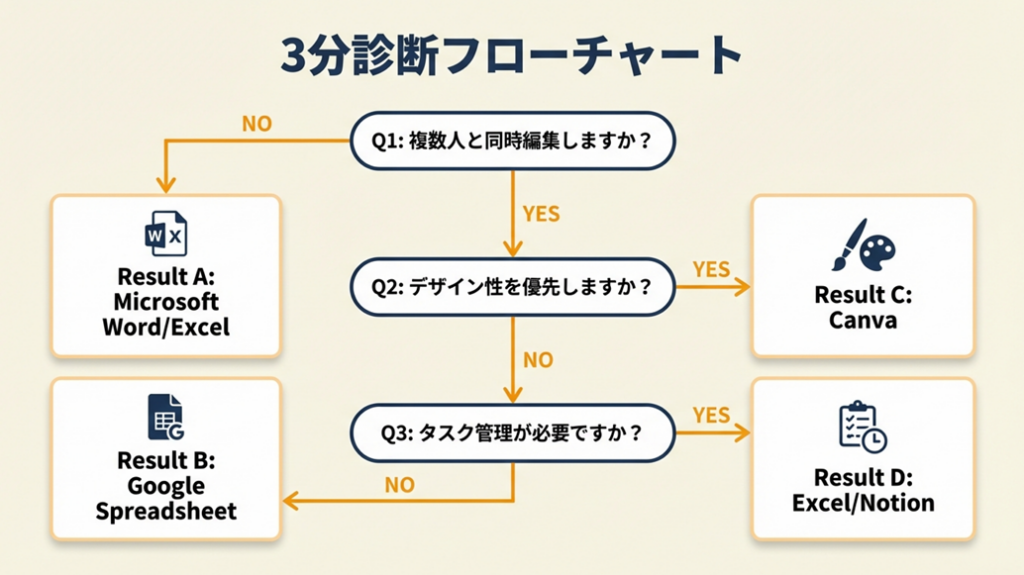
以下の3問に答えるだけで最適形式を絞り込めます。
Q1: 議事録を複数人と同時に編集・共有しますか?
- Yes -> Q2へ
- No -> Result A(単独管理型)
Q2: デザイン性(おしゃれさ)を優先しますか?
- Yes -> Result C(デザイン重視型)
- No -> Q3へ
Q3: タスク・期限・担当者の一覧管理が必要ですか?
- Yes -> Result D(タスク管理統合型)
- No -> Result B(標準共有型)
Result A: 単独管理型 -> Microsoft公式WordまたはExcelテンプレートを使用
一人で管理する場合はローカル保存が最速です。Microsoft公式テンプレート集から「議事録」で検索し、1枚ダウンロードしてそのまま使用してください。
Result B: 標準共有型 -> Googleスプレッドシートテンプレートを使用
シンプルな共有が目的なら、スプレッドシートの新規作成 -> テンプレートギャラリーから「議事録」を選択するだけで完了します(所要2分)。
Result C: デザイン重視型 -> Canvaテンプレートを使用
Canva議事録テンプレートから好みのデザインを選び、テキスト部分を編集してPDF出力します。顧客提出に適した外観を無料で実現できます。
Result D: タスク管理統合型 -> ExcelまたはNotionテンプレートを使用
タスク列(担当者・期限・進捗ステータス)付きのExcelテンプレートをテンプレートBANKから入手するか、Notionの「Meeting Notes」テンプレートを使用します。
CHECK
-> 上記診断でResultを確認し、対応する入手先URLを開いてテンプレートをダウンロードする(3分)
よくある質問
Q: 診断でResult Bになりましたが、Excelも試してみるべきですか?
A: まず診断結果のGoogleスプレッドシートで3回会議を回してみてください。「表計算機能を使いたい」「オフライン環境が多い」と感じた時点でExcelへ移行するのが効率的です。最初から複数ツールを試すと運用が定まりません。
Q: 役員向け議事録は市販のテンプレートで対応できますか?
A: 基本構成はカバーできますが、役員会議には「決議事項」「承認者」「機密区分」の欄が必要になることがほとんどです。無料テンプレートをベースに、これら3項目を追記してカスタマイズして使用してください。
CHECK
・診断3問でResultを確認した
・対応するサイトからテンプレートをダウンロードした
・次回会議で実際に使用する日程を決めた
議事録テンプレートの実例は2パターンで比較
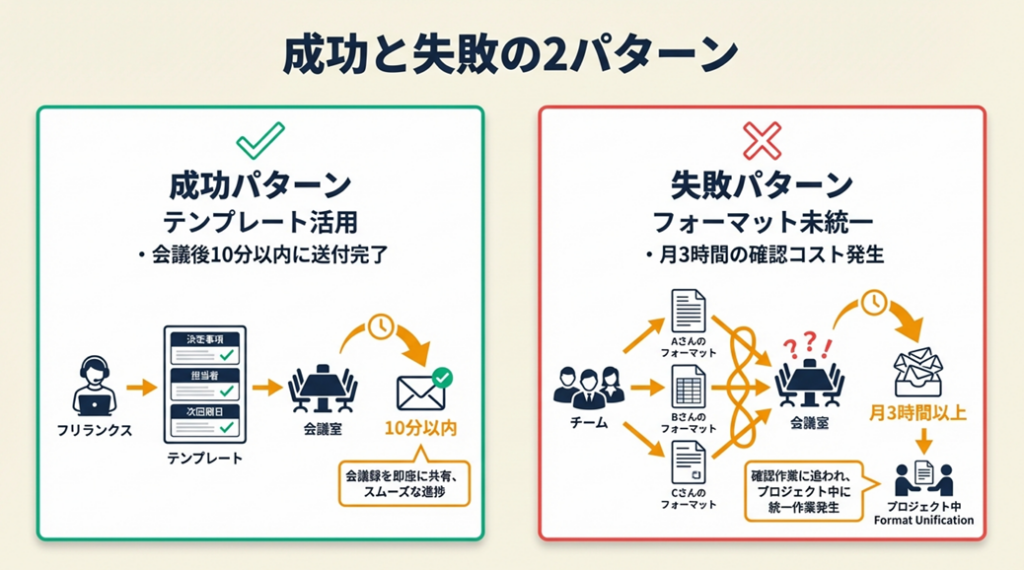
テンプレートの使い方が実際にどう変わるかを、成功事例と失敗事例の2パターンで紹介します。
ケース1(成功パターン): テンプレート導入で会議後の確認作業をゼロにしたフリーランスの場合
毎回の顧客打ち合わせ後に手書きメモを清書し、送付まで平均1時間かかっていたフリーランスが、テンプレートに「決定事項」「担当者」「次回確認日」の欄を設けて会議中に直接入力するスタイルに変更したところ、会議終了から10分以内に送付できるようになりました。
議事録テンプレート活用の実践例として、テンプレートを使い始めてから作成時間が半分以下になり、書きながら決定事項も整理できるようになったとフリーランスの実践者が報告しています。
もし会議中の入力ではなくメモ後清書のスタイルを続けていれば、送付時間は変わらず修正依頼も増え続けていた可能性があります。この事例から学べることは「テンプレートの価値は使いやすさよりも入力タイミングの設計にある」という点です。フリーランスが顧客との交流会や人脈形成を通じて案件を増やすほど、こうした業務効率化の重要性は高まります。

ケース2(失敗パターン): フォーマット未統一で混乱が続いたチームの場合
複数のフリーランスが関わるプロジェクトで、各自が異なるテンプレートを使用したケースです。議事録のファイル名・項目・形式がバラバラで、過去の決定事項を検索するたびに全員に確認が必要になりました。最終的に月3時間以上の確認コストが発生し、プロジェクト途中でフォーマット統一の再設定を強いられました。
フリーランスのミーティング管理に関する実践例として、統一ルールがないまま進めてしまい、後から振り返ると誰が何を担当しているかわからない状態になったとプロジェクトメンバーが報告しています。
もしプロジェクト開始時に共有テンプレートとフォルダ運用ルールを決めていれば、確認コストはほぼゼロで済んでいた可能性があります。この事例から学べることは「テンプレートは1枚の設計より共有ルールの設定が先」という優先順位の問題です。
CHECK
-> 自分の現在の議事録共有方法を確認し、フォルダまたは共有URLを1つ作成してチームに共有する(15分)
よくある質問
Q: ケース2のような失敗を防ぐには何をすればいいですか?
A: プロジェクト開始時に「テンプレートはGoogleドライブの◯フォルダにある1枚を全員がコピーして使う」というルールをSlackかメールで通知するだけで防止できます。ルール設定の所要時間は10分以内です。
Q: テンプレートを途中で変更する場合、過去の議事録はどうすればよいですか?
A: 過去分を遡って変換する必要はありません。「◯月◯日以降の会議から新フォーマット適用」と明示し、新旧フォルダを分けて管理するのが最もコストが低い方法です。
CHECK
・自分の現在の共有方法がケース1・2のどちらに近いか確認した
・テンプレートの入力タイミング(会議前 or 会議中)を決めた
・チーム共有ルール(フォルダ場所・コピー運用)を設定した
議事録テンプレートは5つの仕組みで時短
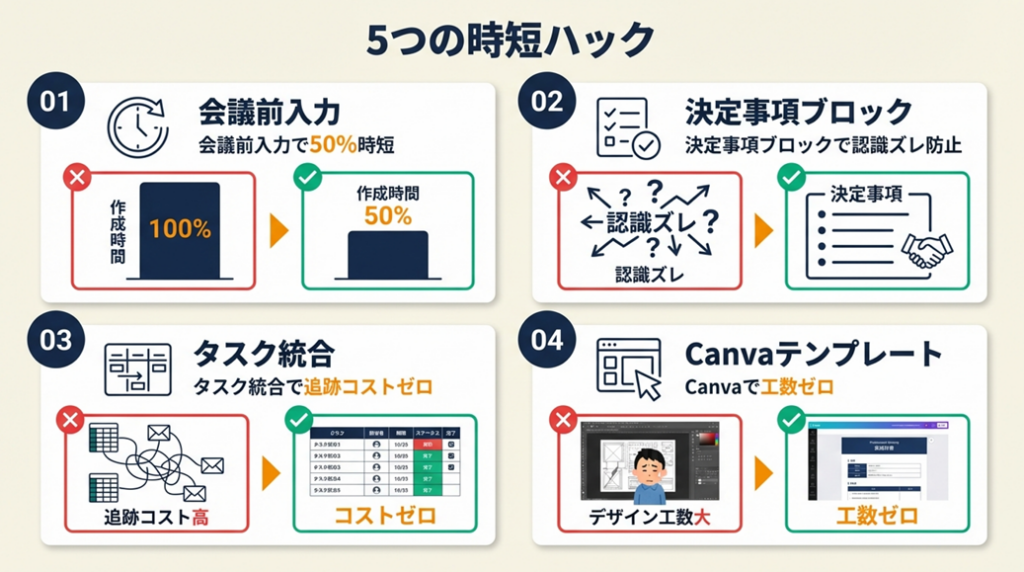
ハック1: 会議前入力テンプレートで議事録作成時間を50%削減
- 【対象】: 毎回会議後に議事録を清書しているフリーランス・個人事業主
- 【効果】: 議事録作成時間を平均60分から30分以下に短縮
- 【導入時間】: 低(15分)
- 【見込める効果】: 高
- 【手順】:
- 使用中のテンプレートに「会議前記入欄(議題・出席者・配布資料)」を追加する(5分)
- 会議当日、開始10分前にテンプレートを開き議題と出席者を入力しておく(10分)
- 会議中はテンプレートの「発言概要」欄に箇条書きで入力する(会議時間中)
- 会議終了後「決定事項」と「担当者・期限」だけ確認・修正して送付する(5分)
- 【ポイント】: 「会議中に入力を完成させる」スタイルが送付までの時間を大幅に削減します。
- 【なぜ効くのか】: 会議後に書こうとすると記憶が薄れて確認が必要になります。会議中に入力するとその場で不明点を即確認できます。テンプレートは「後で書く道具」ではなく「会議進行と並走する記録ツール」として設計することで初めて時短が実現します。
- 【注意点】: 議事録の「要約文」を会議中に完成させようとする必要はありません。箇条書きメモで十分であり、要約は送付前の3分で行うだけで足ります。
- 【最初の一歩】: 現在のテンプレートに「会議前入力欄」を追加して保存する(15分)
ハック2: 決定事項専用ブロックで認識ズレを1件以下に抑制
- 【対象】: 顧客との打ち合わせで「言った・言わない」のトラブルを経験したフリーランス
- 【効果】: 会議後の確認メール往復を大幅に削減
- 【導入時間】: 低(10分)
- 【見込める効果】: 高
- 【手順】:
- テンプレートの末尾に「【決定事項】」「【保留事項】」「【次回アクション】」の3ブロックを追加する(5分)
- 会議中、議論が結論に達した瞬間に「決定事項」欄へ入力する(都度)
- 会議終了時に3ブロックを声に出して確認し、参加者全員に同意を得る(5分)
- そのまま送付し、相手の確認返信をもらって完了とする(翌営業日まで)
- 【ポイント】: 「決定事項3ブロックのみを会議終了前に読み上げ確認」する方式が認識ズレを防ぐ上で効果的です。
- 【なぜ効くのか】: 全文送付方式は「読む手間」が相手側に発生するため見落とされやすいです。決定事項のみを会議中に確認する方式は、記憶が最も鮮明な状態で合意形成できます。これは認知心理学の「符号化特異性」と同じ原理で、情報を受け取った文脈でその場確認することが最も定着率が高いです。
- 【注意点】: 決定事項ブロックを「詳細に書きすぎる」必要はありません。1決定事項につき1〜2行の箇条書きで十分であり、詳細な経緯は「発言概要」欄に残せば足ります。
- 【最初の一歩】: テンプレートに3ブロック欄を追加し、次回会議の終了5分前に声出し確認を実施する(事前準備10分)
ハック3: タスク一覧列で会議後フォローを自動化して追跡コストをゼロに
- 【対象】: 複数のプロジェクトや取引先を並行管理しているフリーランス・個人事業主
- 【効果】: タスク漏れ・フォロー抜けを大幅削減
- 【導入時間】: 低(20分)
- 【見込める効果】: 中
- 【手順】:
- スプレッドシートの議事録テンプレートに「タスク名」「担当者」「期限」「ステータス」の4列を追加する(10分)
- 会議中、決定事項が出るたびにタスク一覧欄に転記する(都度)
- 会議終了後、ステータス列を「未着手」に設定して送付する(5分)
- 1週間後にファイルを開き「未着手」のタスクだけフィルターして進捗確認する(5分)
- 【ポイント】: 「議事録ファイル内にタスク管理列を統合する」ことで転記ミスをゼロにして管理コストを削減できます。
- 【なぜ効くのか】: 別ツールへの転記は「情報の二重管理」を生み、どちらが最新か不明になります。議事録内に統合すれば「ファイルを開くだけで全情報が揃う」状態になります。これは情報アクセスの摩擦を下げることで「確認したくなる仕組み」を作る設計原理です。フリーランスが生産性向上のための仕組みづくりに取り組む際も、この「統合管理」の発想が共通の基盤になります。
- 【注意点】: タスク列のステータス管理をプロジェクト管理ツール(Asana・Notionなど)と二重に運用する必要はありません。どちらか一方で一元管理し、もう一方への転記は行わないと決めることが管理コスト削減の前提です。
- 【最初の一歩】: 現在使用中のテンプレートに4列(タスク名・担当者・期限・ステータス)を追加して保存する(20分)
ハック4: Canvaテンプレートで顧客提出用議事録をデザイン工数ゼロで作成
- 【対象】: 顧客への提出書類のデザインを整えたいが時間をかけたくないフリーランス
- 【効果】: 議事録のデザイン調整時間を大幅に削減
- 【導入時間】: 低(15分)
- 【見込める効果】: 中
- 【手順】:
- Canvaにアクセスし「議事録」で検索する(2分)
- 会社ロゴや使用色に合うテンプレートを1つ選択する(5分)
- テキスト欄に会議情報を入力し、不要な装飾要素は削除する(10分)
- PDF形式でエクスポートしてメール添付または共有URLで送付する(3分)
- 【ポイント】: 「最もシンプルなテンプレートを選んで情報だけ入力する」ことで実務では速く完成し、かつ読みやすい議事録になります。
- 【なぜ効くのか】: 複雑なデザインは情報の読み取りを阻害します。シンプルな構成は視線の流れが一方向になり「決定事項がどこにあるか」を素早く把握できます。Canvaの既成テンプレートは視認性の専門家が設計しているため、品質が高いです。
- 【注意点】: Canvaの無料プランで議事録テンプレートは十分に使用できます。有料プランにアップグレードする必要はありません(無料プランでPDF出力・共有URL発行が可能)。
- 【最初の一歩】: Canvaで「議事録」検索 -> シンプルなテンプレート1つを選択 -> 次回会議の情報を入力してPDF出力(15分)
ハック5: 音声入力ツール連携で議事録の文字起こし時間を80%削減
- 【対象】: 会議中の発言記録に時間がかかりすぎているフリーランス・個人事業主
- 【効果】: 発言記録の入力時間を大幅に短縮
- 【導入時間】: 中(初回2時間、2回目以降は会議中に並行処理)
- 【見込める効果】: 高
- 【手順】:
- Google MeetまたはZoom会議でリアルタイム文字起こし機能を有効にする(設定2分)※詳細は下記注意点参照
- 会議終了後、文字起こしテキストをテンプレートの「発言概要」欄にコピーする(5分)
- AI要約ツール(CopilotまたはChatGPT)に「決定事項と次のアクションを箇条書きで抽出して」と指示する(2分)
- 抽出結果を「決定事項」「担当者・期限」欄に貼り付けて内容を確認・修正する(5分)
- テンプレート形式に整えて送付する(3分)
- 【ポイント】: 「先に文字起こしを自動収集しておき、後で自分が確認する」逆順の方が入力漏れをゼロにできます。
- 【なぜ効くのか】: 人間が会議中にメモを取ると「聞く」と「書く」を同時に行うため認知負荷が高まり漏れが発生します。自動文字起こしは「全発言を記録してから人間が選別する」設計のため、重要発言の欠落が構造的に起きません。ミーティング管理の効率化はフリーランスの日常的な習慣化と組み合わせることで、長期的な業務安定につながります。
- 【注意点】: Google Meetの公式文字起こし機能(テキスト保存)は、Google Workspace Business Standardプラン以上の有料プランが必要です(2025年3月より日本語対応)。無料アカウントでは利用できません。無料で利用したい場合は、Chrome拡張機能「こえもじ」などのサードパーティツールを使う方法があります。Zoomの文字起こし機能も同様に有料プランを要します。また、文字起こしの精度は100%ではなく、固有名詞・数値・専門用語は必ず目視確認が必要です。AIが出力した決定事項は必ず1回目視確認してから送付してください。
- 【最初の一歩】: 次回会議でGoogle MeetまたはZoomの文字起こし機能(有料プランをご利用の方)、あるいは無料の「こえもじ」拡張機能をオンにして、出力結果を確認する(設定2〜5分)
CHECK
-> 上記5つのハックの中から自分の課題に最も近い1つを選び、今日中に「最初の一歩」の行動を実行する(各15〜20分)
よくある質問
Q: 音声入力・AI要約ツールは無料で使えますか?
A: Google MeetとZoomの公式文字起こし機能(テキスト保存)は有料プランで提供されています。無料で利用したい場合は、Chrome拡張機能「こえもじ」(Google Meet対応)などのサードパーティツールが選択肢になります。ChatGPTの無料版でもテキスト要約は十分に実行できます。まず無料範囲で試してから有料プランを検討してください。
Q: フリーランスが一人でクライアントとの会議に使うテンプレートは何が最適ですか?
A: CanvaのシンプルなテンプレートをPDF出力する方法が最も費用対効果が高いです。デザインが整っている分、クライアントへの第一印象がよく、確認依頼への返信率も上がります。
CHECK
・5つのハックのうち自分の課題に近い1つを選んだ
・「最初の一歩」の行動を今日中に実行する日時を決めた
・ハック5を使う場合、文字起こしツールの無料・有料プランを確認した
議事録テンプレートを活かす:形式より運用が作業時間を決める
議事録テンプレートは「どのデザインを選ぶか」より「会議中にどう使うか」で効果が決まります。本記事で紹介した5つのハックは、いずれも今日から実行可能なものばかりです。まず自分が使い慣れたツール(WordかGoogleスプレッドシート)のテンプレートを1枚入手し、次回の会議から会議前入力スタイルに切り替えてください。
テンプレート1枚の導入が、毎回の議事録作成を「作業」から「5分の整理」に変えます。今日の会議が終わる前に、一度だけ試してください。習慣になれば、月に数時間の作業時間が確実に取り戻せます。
| 状況 | 次の一歩 | 所要時間 |
| テンプレートをまだ持っていない | Microsoft公式またはテンプレートBANKから1枚ダウンロード | 5分 |
| テンプレートはあるが共有できていない | Googleドライブに共有フォルダを作成してURLを送付 | 15分 |
| 作成時間を短縮したい | 会議前入力スタイル(ハック1)を次回会議で試す | 事前準備15分 |
| 顧客提出用を整えたい | CanvaのシンプルテンプレートでPDF出力を試す | 15分 |
議事録テンプレートに関するよくある質問
Q: 議事録テンプレートは無料で使えますか?
A: はい、Microsoft公式テンプレート集・Canva・テンプレートBANKはすべて無料でダウンロードまたは使用可能です。商用利用の範囲については各サービスの利用規約をご確認ください。
Q: GoogleドキュメントとGoogleスプレッドシートはどちらが議事録に向いていますか?
A: 発言記録・文章形式の議事録にはGoogleドキュメント、タスク・期限・担当者を一覧管理する議事録にはGoogleスプレッドシートが向いています。迷う場合はスプレッドシートから始めるとタスク管理まで一元化できます。
Q: 議事録の書き方に決まったルールはありますか?
A: 法律で定められた書き方のルールはありませんが、内閣官房や経済産業省が公開している議事概要・議事録を参考にすると「開催日時・出席者・決定事項・保留事項・次回日程」の5項目を含む形式が標準的です。社外提出の場合はこの5項目に「確認欄」を追加してください。