

e-Taxの事前準備は、ソフトダウンロード、環境設定、認証方式選択の3ステップで完了し、所要時間は約30分です(e-Taxの事前準備)。インストールエラーの大半は事前チェックリストで回避でき、確定申告期限は3月15日ですが、余裕を持って1月中に事前準備を完了させてください。
本記事の情報は2026年1月時点のものです。
この記事の結論
e-Tax利用開始には、国税庁公式サイトから最新版ソフト(Ver.2025.12.10以降)をダウンロードし、JRE環境を整備し、マイナンバーカードまたはID/パスワード方式で認証登録する3ステップが必要です。
インストールエラーの多くはセキュリティソフト競合またはJREバージョン不整合が原因であり、事前チェックリストで回避できます。確定申告期限は3月15日ですが、事前準備は1月中の完了を推奨します。
最初の一歩
国税庁公式サイト(https://www.e-tax.nta.go.jp/)にアクセスし、使用PCのOS・ブラウザが推奨環境に該当するか確認してください(5分)。
状況別ショートカット
| あなたの状況 | 読むべきセクション | 所要時間 |
| 初めてe-Taxを使う | e-Tax事前準備の基本は3用語で整理 | 3分 |
| インストールできない | e-Taxインストールは7項目でチェック | 5分 |
| Web版と迷っている | e-Tax利用環境は3分で診断 | 3分 |
| エラーが出た | e-Tax管理は5つの仕組みで解決 | 10分 |
| 申告期限が近い | まとめ:e-Taxは事前準備で時短 | 2分 |
e-Tax事前準備の基本は3用語で整理
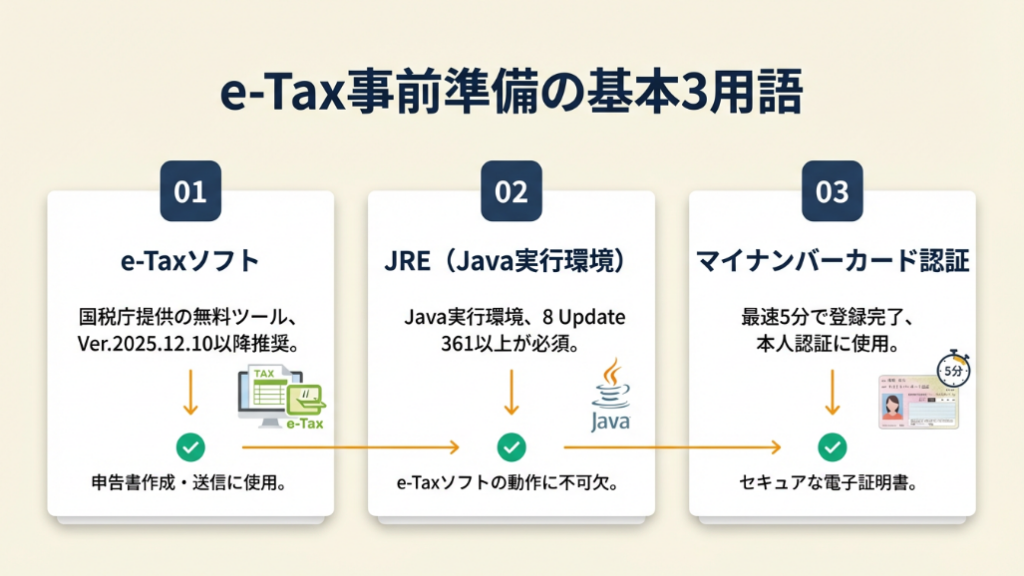
e-Taxの事前準備では3つの用語を押さえてください。これらを理解すれば、インストール作業がスムーズに進みます。
e-Taxソフトは国税庁提供の無料ツール
e-Taxソフトとは、国税庁が無償提供する電子申告用アプリケーションで、Windows/Mac両対応です。最新版は毎年12月頃に更新され、2025年版はVer.2025.12.10以降が推奨されています(e-Taxソフトのダウンロード)。
インストール版とWeb版の2種類があり、インストール版は高機能ですがセットアップが必要、Web版はブラウザ完結型で手軽に始められます。
JREはJava実行環境で8 Update 361以上が必須
JRE(Java Runtime Environment)とは、e-Taxソフトを動作させるための基盤ソフトウェアです。e-Taxソフトを利用するには、JRE 8 Update 361以上のインストールが必須条件となります。
JREのバージョンが古いと「起動できません」というエラーが表示されるため、事前にバージョン確認ツールでチェックしてください。
マイナンバーカード認証は最速5分で登録完了
e-Tax利用には、マイナンバーカード方式またはID/パスワード方式のいずれかで認証登録が必要です。マイナンバーカード方式はICカードリーダーまたはスマートフォンで読み取り、最速5分で登録できます。
ID/パスワード方式は税務署窓口での本人確認が必要ですが、カードリーダー不要で利用できるというメリットがあります。
CHECK
・e-Taxソフトは国税庁提供の無料ツール(最新版Ver.2025.12.10以降)
・JRE 8 Update 361以上が動作に必須
・認証はマイナンバーカードかID/パスワード方式を選択
e-Tax事前準備の基本に関するよくある質問
Web版とインストール版はどちらを選ぶべき?
初回利用で簡単な申告(給与所得のみ等)ならWeb版で十分です。複雑な申告(事業所得/不動産所得等)や複数年度の管理が必要ならインストール版を選択してください。
Macでもe-Taxは使える?
はい、macOS 10.15以降に対応しています。ただしSafariではなくChrome/Edgeの使用を推奨します。
e-Taxインストールは7項目でチェック
インストール前の確認不足がエラーの主要原因です。7項目チェックリストで事前準備を完了させてください。
インストール前の確認事項
事前に確認することで、多くのトラブルを回避できます。
| チェック項目 | 確認内容 |
| OS・ブラウザ | Windows 10以降/macOS 10.15以降、Edge/Chrome推奨 |
| JREバージョン | 8 Update 361以上(古い場合は最新版をダウンロード) |
| セキュリティソフト | 一時停止の準備(ノートン/ウイルスバスター等) |
| UAC設定 | ユーザーアカウント制御を標準レベルに設定 |
インストール後の動作確認
| チェック項目 | 確認内容 |
| 起動確認 | e-Taxソフトが正常に起動するか |
| カードリーダー | マイナンバーカードリーダー(またはスマホ)が認識されるか |
| 利用者識別番号 | 取得または確認済みか |
初回インストール時は全項目を確認してください。
CHECK
・インストール前に7項目を必ず確認
・JREバージョンとセキュリティソフトが特に重要
・カードリーダーは事前にドライバ更新を推奨
e-Taxインストールチェックリストに関するよくある質問
JREのバージョン確認方法は?
コマンドプロンプト(Windows)またはターミナル(Mac)で「java -version」と入力すれば、現在のバージョンが表示されます。
セキュリティソフトを停止しても安全?
国税庁公式サイトからのダウンロード中のみ一時停止し、インストール完了後は必ず再起動してください。
e-Tax利用環境は3分で診断
3分で自分に適した方式を判定できます。以下の診断で最適な選択肢を確認してください。
Q1: 確定申告の内容は給与所得のみですか?
- はい → Q2へ
- いいえ(事業所得/不動産所得を含む) → 【結果A】インストール版
Q2: PCにソフトをインストールすることに抵抗がありますか?
- はい(手軽に済ませたい) → 【結果B】Web版
- いいえ → Q3へ
Q3: 過去の申告データを管理したいですか?
- はい → 【結果A】インストール版
- いいえ → 【結果B】Web版
診断結果の活用方法
| 結果 | 次のステップ |
| 結果A | インストール版をダウンロードし、JRE環境を整備する |
| 結果B | Web版にアクセスし、ブラウザでそのまま申告を開始する |
CHECK
・給与所得のみならWeb版が便利
・複雑な申告やデータ管理ならインストール版
・利用者識別番号は共通なので途中変更も可能
e-Tax利用環境診断に関するよくある質問
Web版で始めて、後からインストール版に切り替えられる?
はい、利用者識別番号は共通なので、途中で切り替えても問題ありません。
インストール版のメリットは?
複数年度のデータを一元管理でき、複雑な申告(減価償却/青色申告等)にも対応しています。
e-Taxセットアップの実例は2パターンで比較
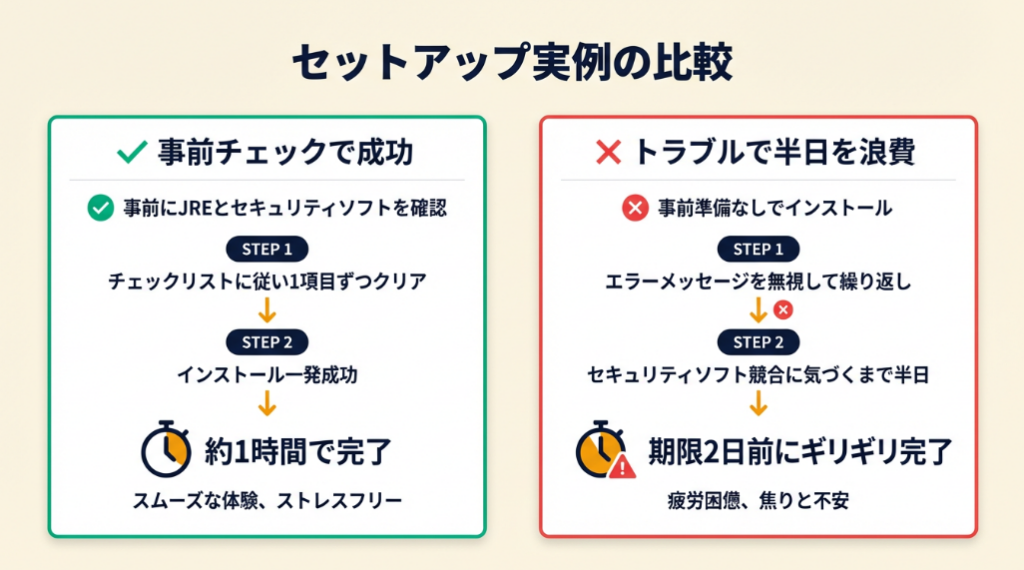
実際の体験談をもとに成功パターンと失敗リスクを解説します。
ケース1: 事前チェックで初回から成功
状況: 会社員として給与所得のみで確定申告する30代。e-Tax初心者だが、国税庁の事前準備ガイドを熟読してから作業を開始した。
判断: インストール前にJREバージョンとセキュリティソフトの状態を確認し、チェックリストに従って1項目ずつクリアした。
結果: インストールは一発で成功し、マイナンバーカードの読み取りもスムーズに完了。申告書作成まで約1時間で完了した。
e-Tax初回利用に成功した方は「JRE更新で解決。事前にOSチェック必須だった」と振り返っています(e-Taxインストール失敗から成功した話)。
分岐点: 事前チェックをせずにいきなりインストールしていたら、エラー対応に数時間を費やし、申告期限ギリギリに焦る事態になっていました。
ケース2: トラブル対応に半日を費やす
状況: フリーランスとして事業所得を申告する40代。「ダウンロードすればすぐ使える」と考え、事前準備なしでインストールを実行した。
判断: エラーメッセージが表示されても原因を特定せず、何度もインストールとアンインストールを繰り返した。
結果: セキュリティソフトとの競合が原因だったが、気づくまでに半日を費やした。最終的には一時停止で解決したが、申告期限の2日前というギリギリの状況になった。
e-Taxインストールで苦労したフリーランスは「セキュリティソフトが邪魔。停止したら即インストール成功」と報告しています(Yahoo知恵袋: e-Taxインストールできない体験談)。
分岐点: 最初にチェックリストを確認していれば、セキュリティソフト停止という解決策を即座に実行でき、半日のロスを回避できました。
CHECK
・事前チェックで9割のエラーは回避可能
・セキュリティソフト競合が最頻出原因
・申告期限の1週間前には準備完了が理想
e-Taxセットアップ実例に関するよくある質問
エラーが出たら、まず何を確認すべき?
エラーメッセージをスクリーンショットで保存し、国税庁のFAQページでエラーコードを検索してください。多くのエラーはFAQで解決できます。
インストールに失敗したら、何度もやり直して大丈夫?
はい、ただし旧版を完全にアンインストール(コントロールパネル→プログラムと機能)してから再インストールしてください。
e-Tax管理は5つの仕組みで解決
e-Tax利用を効率化する実務ノウハウを5つ紹介します。
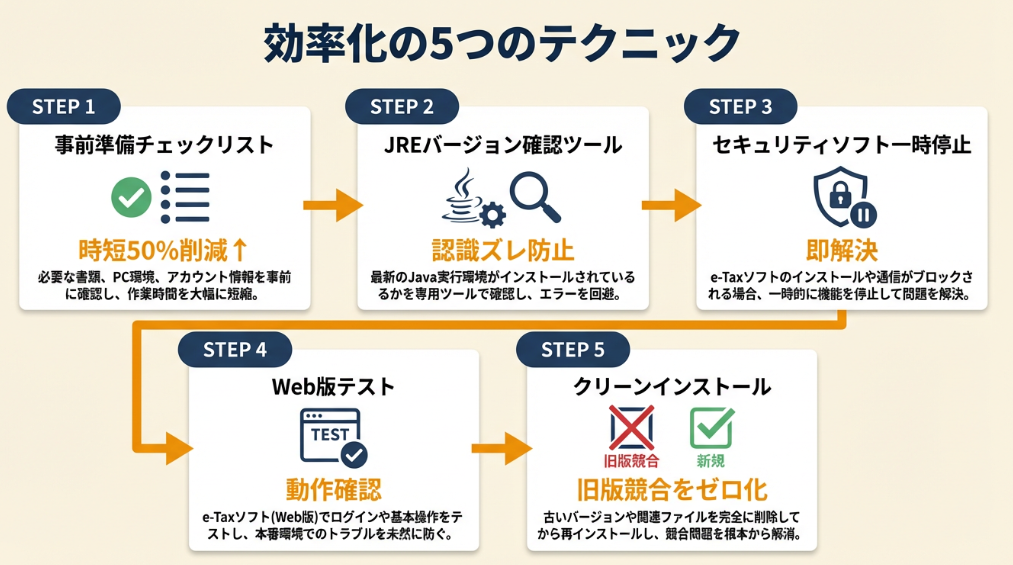
テクニック①: 事前準備チェックリストで所要時間を50%削減
【こんな方に】e-Tax初心者で、何から始めればいいかわからず、エラー対応に時間を取られたくない方
【期待できる成果】インストール前の確認項目を網羅することで、トラブル発生率を削減し、所要時間を従来の60分から30分に短縮できます。
【所要時間】5分
【見込める効果】 高
【やり方】
- 国税庁サイトから「事前準備チェックリスト」PDFをダウンロードする(1分)
- 印刷またはスマホに保存し、1項目ずつチェックマークを入れる(3分)
- すべての項目をクリアしてからインストールを開始する(1分)
【成功のカギ】チェックリストで事前確認してからインストールしてください。事前確認があればエラーの原因を即座に特定でき、トラブルシューティングの時間を大幅に削減できます。
【なぜ効くのか】e-Taxインストールエラーの多くはセキュリティソフト競合またはJREバージョン不整合が原因であり、これらは事前チェックで回避可能です。
【気をつけること】チェックリストはあくまで「標準的な環境」を前提としており、特殊な企業PCやカスタマイズ済み環境では別途対応が必要です。
【最初の一歩】今日中に国税庁の事前準備ガイドにアクセスし、チェックリストをダウンロードしてください(5分)。
ステップ2: JREバージョン確認ツールで認識ズレを防止
【おすすめの人】PCに詳しくなく、コマンドプロンプト操作に不安があり、JREバージョンを簡単に確認したい方
【得られるメリット】Javaの公式確認ページにアクセスするだけで、現在のバージョンが表示され、更新の要否を即座に判定できます(認識ズレを防止)。
【所要時間】3分
【効果】 中
【手順】
- ブラウザでJava公式サイト(https://www.java.com/ja/download/installed.jsp)にアクセスする(1分)
- 「Javaのバージョン確認」ボタンをクリックする(30秒)
- 表示されたバージョン番号が「8 Update 361以上」であることを確認する(30秒)
- 古い場合は「今すぐ更新」ボタンから最新版をインストールする(1分)
【ポイント】公式確認ページで自動判定させてください。コマンド入力のミスや環境変数の問題を回避でき、初心者でも確実にバージョンを把握できます。
【なぜ効くのか】JREバージョン不整合は「起動できません」エラーの頻出原因の1つですが、公式ツールなら自動判定により人為的ミスを排除できます。
【落とし穴】企業PCでは管理者権限が必要な場合があり、自動更新が制限されていることがあります。その場合はIT部門に依頼してください。
【最初の一歩】今日中にJava公式サイトにアクセスし、バージョン確認を1回実行してください(3分)。
方法3: セキュリティソフト一時停止で即インストール成功
【対象】インストール時に「アクセスが拒否されました」というエラーが出て、原因がわからず困っている方
【効果】セキュリティソフト(ノートン/ウイルスバスター等)を5分間だけ一時停止することで、多くのインストールエラーを即座に解決できます。
【導入時間】2分
【インパクト】 高
【進め方】
- タスクトレイ(画面右下)のセキュリティソフトアイコンを右クリックする(10秒)
- 「無効化」または「一時停止」を選択し、「5分間」を設定する(30秒)
- e-Taxインストーラを実行する(1分)
- インストール完了後、セキュリティソフトを再起動する(30秒)
【コツ】5分間だけ一時停止してください。完全削除はリスクが高く、再インストールに時間がかかりますが、一時停止なら安全かつ迅速に対応できます。
【なぜ効くのか】セキュリティソフトはe-Taxの通信を「不審な動作」として誤検知し、インストールをブロックすることがあります。一時停止すればこの誤検知を回避できます。
【注意点】一時停止中は他のWebサイトへのアクセスを控え、e-Taxインストール作業のみに集中してください。停止時間は最小限(5-10分)に留めてください。
【最初の一歩】インストールエラーが発生したら、まずセキュリティソフトの一時停止を試してください(2分)。
ハック4: Web版テストで動作確認を最速化
【対象】インストール版を使う予定だが、まず自分のPC環境がe-Taxに対応しているか手軽に確認したい方
【効果】Web版で5分間テスト利用することで、PC環境の適合性を事前確認でき、インストール後の「動かない」リスクを削減できます。
【導入時間】すぐにできる(5分程度)
【期待度】 ★★☆
【手順】
- e-Tax Web版(https://www.e-tax.nta.go.jp/)にアクセスする(1分)
- 「確定申告書等作成コーナー」→「作成開始」をクリックする(1分)
- マイナンバーカードまたはID/パスワードでログインを試行する(2分)
- ログイン成功を確認後、インストール版のダウンロードに進む(1分)
【コツ】まずWeb版で動作確認してからインストール版に移行してください。Web版は環境設定不要で、ブラウザだけで動作確認が完了します。
【なぜ効くのか】Web版が動作すれば、PC環境(OS/ブラウザ)はe-Taxに対応していることが証明されます。インストール版のエラー原因を環境問題と特定でき、対処が迅速化します。
【注意点】Web版とインストール版では機能差があり、複雑な申告(事業所得/不動産所得等)はインストール版が必須です。あくまで「動作確認」として活用してください。
【最初の一歩】今日中にWeb版にアクセスし、ログイン画面まで到達できるか確認してください(5分)。
実践術その5: クリーンインストールで旧版競合をゼロ化
【対象】過去にe-Taxソフトをインストールしたことがあり、最新版が正常に動作しない、または旧版と競合している方
【効果】旧版を完全削除してから最新版をインストールすることで、バージョン競合によるエラーを回避できます。
【導入時間】10分
【見込める効果】 高
【手順】
- コントロールパネル(Windows)または「アプリケーション」フォルダ(Mac)を開く(1分)
- e-Taxソフト旧版を選択し、「アンインストール」を実行する(3分)
- PC再起動後、ダウンロードフォルダと一時ファイルを削除する(3分)
- 国税庁サイトから最新版をダウンロードし、インストールする(3分)
【コツ】クリーンインストールで旧版の痕跡を完全消去してください。最新版が正常動作します。
【なぜ効くのか】e-Taxソフトは年度ごとにバージョンアップされ、旧版の設定ファイルが残存すると「起動時フリーズ」や「データ読み込みエラー」が発生します。クリーンインストールでこれを完全回避できます。
【注意点】旧版のデータ(過去の申告内容等)は、アンインストール前に必ずバックアップしてください。CSVエクスポート機能で保存を推奨します。
【最初の一歩】旧版がインストールされているか確認し、該当する場合は今日中にアンインストールを実行してください(10分)。
CHECK
・上記5つのテクニックを確認し、自分に合う1つを選んで今日中に最初の一歩を実行してください(10-30分)
e-Tax管理ハックに関するよくある質問
すべてのハックを実行する必要がある?
いいえ、自分の状況に合うものを1-2個選んで実行すれば十分です。例えば初心者なら「テクニック①(チェックリスト)」、エラー頻発なら「方法3(セキュリティソフト停止)」が優先です。
ハック実行後もエラーが続く場合は?
国税庁のe-Tax・作成コーナーヘルプデスク(0570-01-5901)に電話してください。専門オペレーターが個別対応します。
まとめ:e-Taxは事前準備で時短
e-Taxの事前準備は、国税庁公式サイトから最新版ソフトをダウンロードし、JRE環境を整備し、認証方式を登録する3ステップで完了します。インストールエラーの大半は事前チェックリストで回避でき、所要時間は約30分です。確定申告期限は3月15日ですが、余裕を持って1月中に事前準備を完了させることで、申告作業を効率化できます。
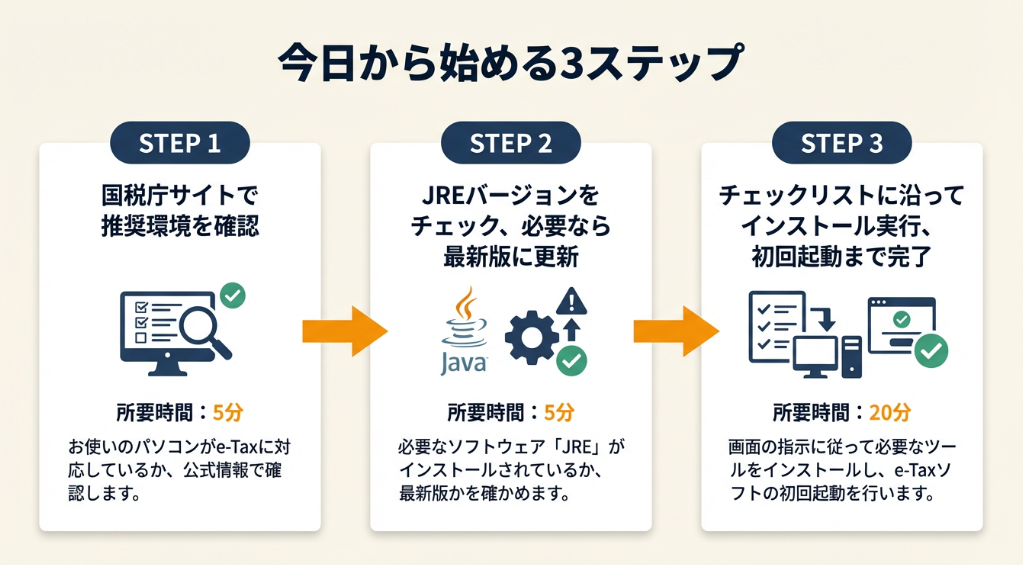
今日から始める3ステップ
- 国税庁サイトで推奨環境を確認し、自分のPCが対応しているか判定する
- JREバージョンをチェックし、必要なら最新版に更新する
- チェックリストに沿ってインストールを実行し、初回起動まで完了させる
e-Tax利用開始は「いきなりインストール」ではなく「チェックリスト→環境確認→インストール」の順序が成功の鍵です。初回は30分の事前準備に投資することで、その後の申告作業を毎年スムーズに進められます。
状況別/次の一歩
| あなたの状況 | 次の一歩 | 所要時間 |
| 初めてe-Taxを使う | 事前準備チェックリストをダウンロードし、1項目ずつ確認する | 10分 |
| インストールエラーが出た | セキュリティソフトを5分間一時停止してインストールを再試行する | 5分 |
| Web版とインストール版で迷っている | Web版で動作確認し、複雑な申告ならインストール版に移行する | 10分 |
| JREバージョンがわからない | Java公式サイトで自動確認し、古ければ最新版に更新する | 5分 |
| 申告期限が近い | 国税庁ヘルプデスクに電話し、優先対応を依頼する | 20分 |
e-Tax事前準備に関するよくある質問
e-TaxソフトとWeb版はどちらが簡単?
Web版はブラウザ完結で環境設定不要なため、給与所得のみの簡単な申告なら最も手軽です。事業所得や不動産所得を含む複雑な申告では、インストール版の高機能が必要になります。
マイナンバーカードがなくてもe-Taxは使える?
はい、ID/パスワード方式を選べば使えます。ただし税務署窓口での本人確認が必要です(e-Taxの利用手続)。
インストールに失敗したら、どこに相談すればいい?
国税庁のe-Tax・作成コーナーヘルプデスク(0570-01-5901、月-金9:00-17:00)に電話してください。オペレーターが画面共有で個別サポートします。
申告期限ギリギリでもe-Taxは間に合う?
3月15日23:59まで送信可能ですが、初回利用の場合は事前準備に30分、申告書作成に1-2時間かかるため、最低でも3日前には開始してください。
e-Taxソフトの最新版はどこで確認できる?
国税庁の公式ダウンロードページ(e-Taxソフトのダウンロード)で常に最新版が公開されています。ページ上部に「最新版:Ver.XXXX」と表示されます。
【出典・参照元】
本記事は以下の情報源をもとに作成されています。
公的機関
- 国税庁「e-Taxソフトのダウンロード」
- 国税庁「e-Taxの事前準備」
- 国税庁「e-Taxの利用手続」
体験談/ユーザーの声
- note「e-Taxインストール失敗から成功した話」
- Yahoo知恵袋「e-Taxインストールできない体験談」
※記事内容は2026年1月31日時点の税制・法令に基づいています。