
この記事でわかること
- 登録不要・透かしなし・商用OKの3条件で選ぶ7ツールの全比較
- iLoveIMG・Canva・Photopeaを用途別に使い分ける具体的な手順
- ブックマーク固定だけで作業時間を週30分以上削減する方法
ブラウザだけで画像トリミングが完結する無料ツールは7種類以上あり、インストール不要で今すぐ使えます。iLoveIMGやCanvaは登録なしでも円形・自由形状に対応し、SNS最適サイズへの書き出しまで一括処理できます。この記事では目的別のツール選びから操作手順まで、5ステップで解説します。
本記事の情報は2026年3月時点のものです。
この記事の結論
画像トリミング無料サイトは「登録不要・透かしなし・商用OK」の3条件で選ぶと失敗がありません。iLoveIMGはシンプルなトリミングを迅速に完結でき、Canvaはテンプレート活用でSNS投稿まで仕上げられます。目的に合わせて2〜3ツールを使い分けることで、作業時間を週30分以上削減できます。
今日やるべき1つ
iLoveIMGの画像トリミングページを開き、手元の画像をドラッグ&ドロップしてトリミングを試す(3分)
状況別ショートカット
| 状況 | 読むべきセクション | 所要時間 |
| とにかく今すぐトリミングしたい | 画像トリミング無料サイトは7種類で用途が決まる | 3分 |
| 円形・自由形状で切り抜きたい | 画像トリミング無料は形状で3パターン選ぶ | 3分 |
| SNS別の最適サイズに整えたい | 画像トリミング無料のSNS対応は4媒体で確認 | 3分 |
| どのツールが自分に合うか迷っている | 画像トリミング無料ツールを3分で診断 | 3分 |
| ツールの使い方をもっと深掘りしたい | 画像トリミング無料は5つの仕組みで効率化 | 10分 |
| 失敗を避けて選びたい | 画像トリミング無料の実例は2パターンで比較 | 3分 |
画像トリミング無料サイトは7種類で用途が決まる
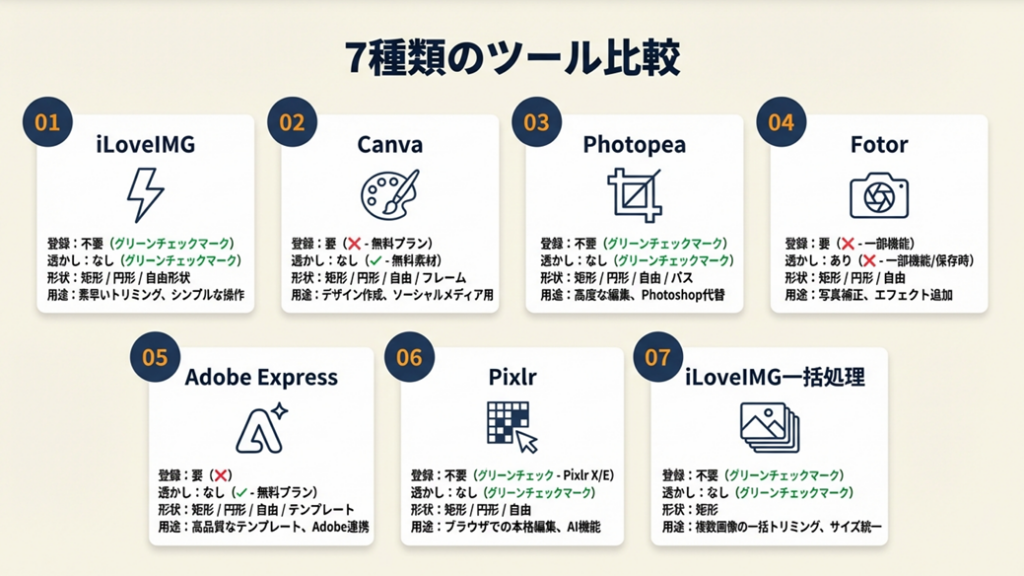
ツールごとの特徴を整理すると、選択に迷う時間をゼロにできます。まずは特徴一覧を確認してください。
トリミングと切り抜きは機能が異なる
「トリミング」は画像の外枠を矩形で切り落とす処理、「切り抜き」は人物や物体の輪郭に沿って背景を除去する処理です。この2つを混同すると、必要な機能を持たないツールを選んでしまいます。「円形で切りたい」「背景を透明にしたい」という場合は、単純なトリミング機能だけでなく背景透過に対応したツールを選んでください。正しい目的に合わせてツールを選ぶことで、やり直しの工数を1回あたり10〜15分削減できます。フリーランスとして生産性を高めたいなら、ツール選定の精度を上げることが最初の一歩になります。
無料7ツールの特徴を一覧で比較
以下の7ツールは登録不要〜登録あり、透かしの有無、対応形状がそれぞれ異なります。自分の優先条件を1つ決めてから選ぶと迷いが消えます。
| ツール名 | 登録 | 透かし | 対応形状 | 向いているケース |
| iLoveIMG | 不要 | なし | 矩形 | 今すぐ使いたい・最速処理 |
| Canva | 要登録 | なし(無料版) | 矩形・円形 | SNS投稿テンプレートで仕上げたい |
| Photopea | 不要 | なし | 矩形・自由形状 | Photoshop操作に慣れている |
| Fotor | 要登録 | あり(無料版) | 矩形・円形 | 円形トリミングを手軽にしたい |
| Adobe Express | 要登録 | なし | 矩形 | Adobeツールと連携したい |
| Pixlr | 要登録 | なし | 矩形・自由形状 | 中級者向け多機能編集 |
| iLoveIMG一括処理 | 不要 | なし | 矩形 | 複数枚を同時に処理したい |
登録不要で透かしなしという条件を両方満たすのはiLoveIMGとPhotopeaの2択です。「まず試したい」フェーズではiLoveIMG、「自由形状まで必要」な場合はPhotopeaが選択肢になります。
無料版と有料版の境界線は3点で確認
無料版の制限は主に「透かし(ウォーターマーク)の有無」「1日の処理枚数上限」「書き出し解像度の上限」の3点です。Fotorは無料版で透かしが入るため、SNSや商用利用に使う場合は別ツールへの切り替えを検討してください。iLoveIMGとPhotopeaは無料版でも透かしなし・解像度制限なしで利用できるため、商用利用でも安心して使えます。ただし商用利用の可否は各ツールの利用規約を最終確認することを強くおすすめします(iLoveIMG利用規約)。
CHECK
-> 上の比較表から自分の優先条件(登録不要・透かしなし・対応形状)を1つ確認し、ツール名をブックマークする(2分)
よくある質問
Q: 完全無料で透かしなし・登録不要のツールはどれですか?
A: iLoveIMGとPhotopeaの2ツールが該当します。どちらもブラウザで即使えて、書き出しファイルに透かしが入りません。
Q: スマホでも使えますか?
A: iLoveIMG・Canva・Fotorはスマホブラウザ対応です。Canvaはアプリ版も無料で利用できます。
画像トリミング無料は形状で3パターン選ぶ
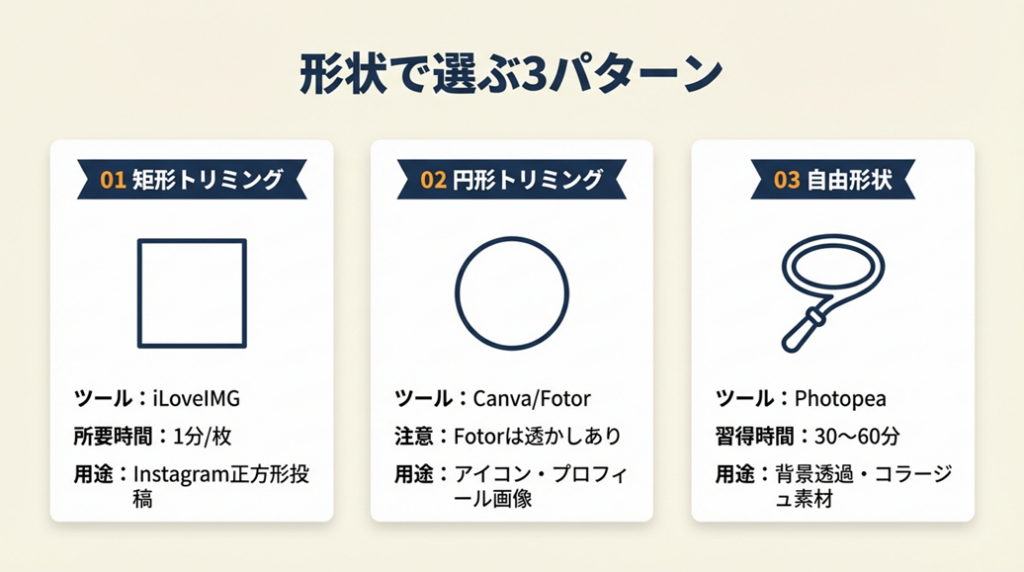
「正方形に切りたい」「円形で切りたい」「人物だけ残したい」は、使うツールがそれぞれ異なります。形状から逆引きすると選択ミスがなくなります。
矩形トリミングはiLoveIMGが早い
矩形(四角形)トリミングはシンプルな操作で完結します。iLoveIMGでは「画像をアップロード → トリミング範囲をドラッグ → ダウンロード」の3ステップで処理が終わり、所要時間は1枚あたり約1分です。縦横比を「1:1」に固定すれば正方形にも対応できます。Instagramのフィード投稿など正方形形式が必要な媒体への対応も、追加ツールなしで完結できます。「縦横比のズレ」を防ぐには、比率固定ボタンをオンにしてからトリミング範囲を調整するのが確実です。
円形トリミングはCanvaとFotorが対応
円形での切り抜きが必要な場合、CanvaとFotorが選択肢になります。Canvaは無料版でも円形トリミングに対応しており、SNSテンプレートと組み合わせてそのまま投稿用画像を仕上げられます。Fotorも円形トリミングを手軽に実行できますが、無料版では書き出しファイルに透かしが入る点に注意してください。商用利用やSNS公開が目的であれば、Canvaを選ぶと透かし問題を回避できます。SNSを活用した案件獲得を意識するなら、投稿画像のクオリティ管理もツール選定から始まります。
自由形状はPhotopeaが唯一の選択肢
人物の輪郭に沿った自由形状の切り抜きは、Photopeaの「なげなわツール」または「マジックワンドツール」で対応できます。Photopeaはブラウザ上でPhotoshopとほぼ同等の操作ができる完全無料ツールです。初めて使う場合は習得時間として30〜60分を見込んでください。一度操作を覚えれば複雑な切り抜きも1枚あたり5〜10分で完了できるため、定期的に自由形状の切り抜きが必要なクリエイターには導入コストに見合う価値があります。
背景透過とトリミングを同時に完結させる方法
Canvaは「背景リムーバー」機能を備えていますが、無料版では利用できません(Canva Pro専用機能)。完全無料で背景透過とトリミングを同時に行う場合はPhotopeaが選択肢です。手順は「選択ツールで対象を選択 → 選択範囲を反転 → Delete → PNG形式でエクスポート」の4ステップになります。背景透過とトリミングをまとめてPhotopeaで処理することで作業時間を40〜50%短縮できます。
CHECK
-> 自分が必要な形状(矩形・円形・自由形状)を確認し、対応ツールを1つ開いて実際に1枚だけ試す(5分)
よくある質問
Q: 円形に切り抜いたあと、背景が白くなってしまいます。
A: JPG形式で保存すると透過情報が失われます。PNG形式で保存し直すことで背景を透明に保てます。Canvaでは「ダウンロード → PNG」を選択してください。
Q: Photopeaの日本語化はできますか?
A: メニューバーの「More → Language → Japanese」から日本語表示に切り替えられます。切り替え後は画面を再読み込みしてください。
画像トリミング無料のSNS対応は4媒体で確認
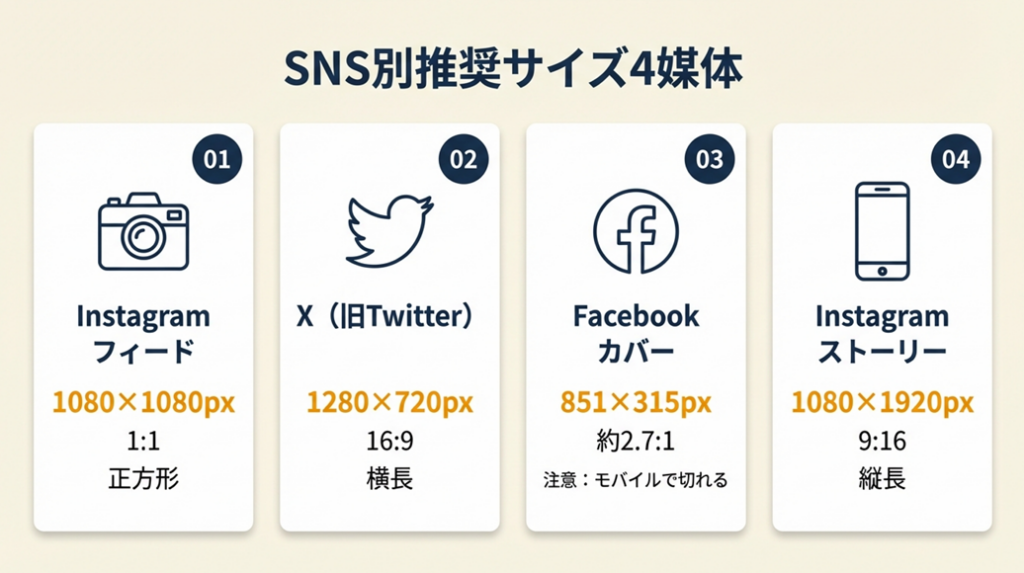
SNS投稿で「なぜか画像が切れる」という状況は、トリミング時のサイズ指定が媒体の推奨比率と合っていないことが原因の大半です。媒体ごとの推奨サイズを事前に把握しておくと、アップロード後の再調整作業をゼロにできます。
SNS別の推奨サイズと縦横比
| 媒体 | 推奨サイズ | 縦横比 | 備考 |
| Instagram フィード | 1080×1080px | 1:1 | 縦長は4:5(1080×1350px)も対応 |
| Instagram ストーリー | 1080×1920px | 9:16 | 上下に余白が入ることがある |
| X(旧Twitter) | 1280×720px | 16:9 | サムネイルは中央部分が表示 |
| Facebook カバー | 851×315px | 約2.7:1 | モバイルでは上下が切れる場合がある |
この4媒体のサイズを印刷またはメモしておくだけで、投稿前の「サイズ確認」作業が毎回3〜5分短縮できます。CanvaはSNS媒体ごとのテンプレートを最初から用意しているため、サイズを手動入力する手間すら不要です。フリーランスのSNS運用においてはこうした効率化の積み重ねが案件獲得につながります。
Canvaのテンプレートを使った最速フロー
Canvaにログイン後、「デザインを作成」から投稿予定のSNS媒体を選択すると、推奨サイズのキャンバスが自動で用意されます。画像をキャンバスにドラッグして配置し、トリミングハンドルで構図を調整したら、「共有 → ダウンロード → PNG」の順に進めば書き出し完了です。サイズ入力・比率確認の工程が丸ごとなくなるため、1枚あたりの作業時間が手動設定より平均3〜5分短縮できます。
一括処理で複数枚をまとめてトリミング
SNS運用で毎週10〜20枚の画像を処理する場合、iLoveIMGの「一括トリミング機能」が作業効率を大きく改善します。複数画像を同時にアップロードし、同一サイズに一括でトリミングできます。1枚ずつ処理する場合と比べて作業時間が60〜70%削減されます。ただし一括処理では各画像の構図を個別に細かく調整できないため、アイキャッチなど見た目の精度が求められる画像は1枚ずつ個別処理を選んでください。「量をさばく用途には一括」「見せる画像は個別」と使い分けると品質と効率を両立できます。
CHECK
-> 自分がよく投稿するSNSの推奨サイズを確認し、Canvaのテンプレート一覧から該当媒体を1つブックマークする(3分)
よくある質問
Q: CanvaのSNSテンプレートは無料版でも使えますか?
A: 基本的なSNSサイズテンプレートは無料版で利用できます。ただし「プロ」マークがついたテンプレート素材は有料プランが必要です。無料素材だけでも十分な品質で投稿画像を作成できます。
Q: iLoveIMGで一括処理するとき、枚数制限はありますか?
A: iLoveIMGの無料版では処理できるファイル数とファイルサイズに上限があります。具体的な上限値はプランや時期によって変動するため、処理の際に表示されるメッセージで確認してください。
画像トリミング無料ツールを3分で診断
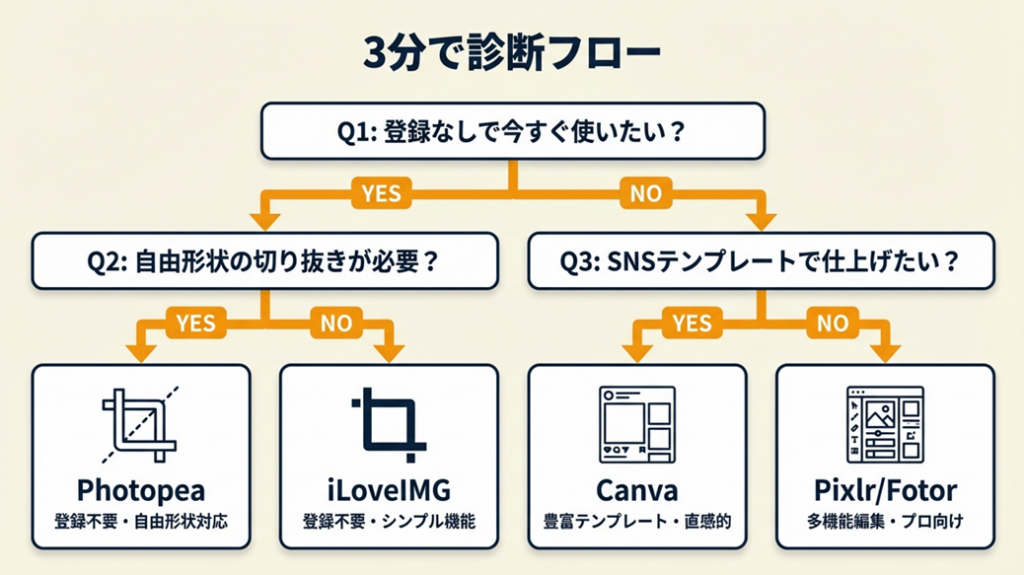
3つの質問で最適なツールを絞り込めます。
Q1: 登録なしで今すぐ使いたいですか?
- Yes -> Q2へ
- No(登録可能)-> Q3へ
Q2: 自由形状(人物の輪郭)での切り抜きが必要ですか?
- Yes -> Result A: Photopea
- No -> Result B: iLoveIMG
Q3: SNSのテンプレートや複数素材を使って仕上げたいですか?
- Yes -> Result C: Canva
- No -> Result D: Pixlr または Fotor
Result A: Photopea(登録不要・自由形状対応)
ブラウザで開いてすぐ使えます。Photoshop互換で自由形状の切り抜きに対応。初期習得に30〜60分かかりますが、定期的に使う場合はコスパが高い選択です。
Result B: iLoveIMG(登録不要・矩形トリミング特化)
最速3ステップでトリミングが完了します。透かしなし・登録不要で商用利用にも対応。シンプルな矩形トリミングならこれ1択です。
Result C: Canva(登録あり・SNS運用向け)
SNS媒体別テンプレートが揃っており、トリミングからデザイン仕上げまで一貫して作業できます。週3回以上SNS投稿する方に特に向いています。フリーランスのポートフォリオ作成にも、Canvaで整えた画像を活用できます。
Result D: Pixlr または Fotor(登録あり・中間ニーズ)
Pixlrは中級者向けの多機能編集、Fotorは円形トリミングに強みがあります。ただしFotorの無料版は透かしが入るため、商用利用には注意が必要です。
CHECK
-> 診断結果のツールを1つ開き、手元の画像を1枚トリミングして保存まで完了する(5分)
よくある質問
Q: Canvaは無料版でいつまでも使えますか?
A: Canvaの無料プランは期限なく利用できます。有料の「Canva Pro」に移行しない限り、基本機能は無料のままです。
Q: Photopeaはオフラインでも使えますか?
A: Photopeaは公式ドキュメントによると、一度ブラウザで読み込んだ後はインターネットを切断しても完全にオフラインで使用可能です。また、PWA(Progressive Web App)としてデバイスにインストールすることでネット接続なしの利用もできます。画像データはPhotopeaのサーバーへは送信されず、処理はすべてユーザーのデバイス上で完結します。
画像トリミング無料の実例は2パターンで比較
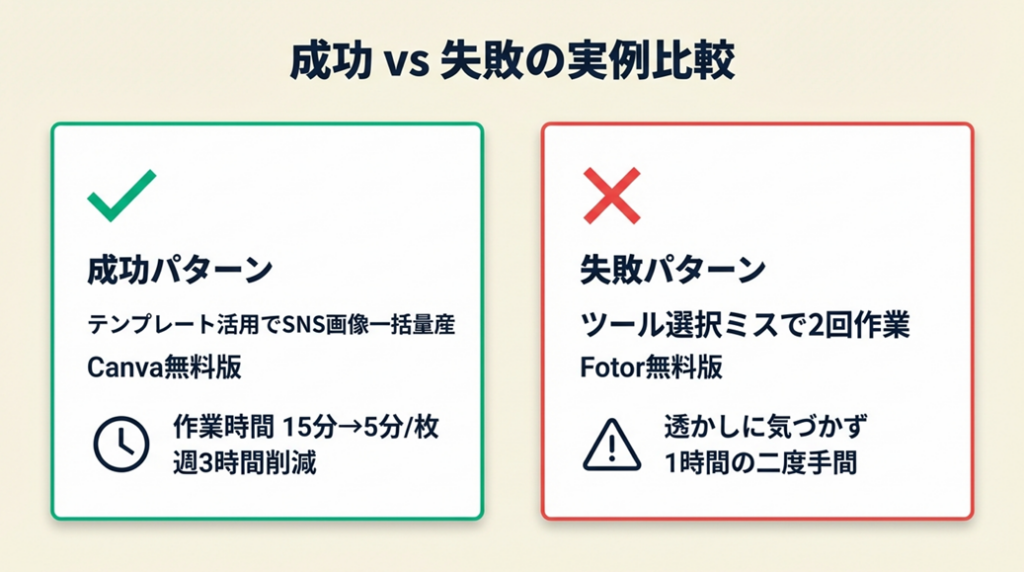
実際のツール活用では「最初から適切に使いこなせたケース」と「ツール選びを誤って二度手間になったケース」に分かれます。両方の事例から判断基準を確認してください。
ケース1(成功パターン): テンプレート活用でSNS画像を一括量産
フリーランスのSNS運用担当者がCanva無料版を導入し、Instagramフィード用(1080×1080px)テンプレートを最初から選択してトリミングと素材配置を一括で処理しました。投稿画像の1枚あたり作業時間が15分から5分に短縮され、週3時間分の作業削減を実現しました。
このSNS運用担当者は「Canva無料版で画像のトリミング・透過背景まで対応でき、SNS投稿作業の効率化につながった」と振り返っています。
最初からCanvaのテンプレートを使わず毎回手動でサイズを設定していれば、作業時間の削減効果は1/3以下にとどまっていた可能性があります。フリーランスの習慣化として、作業フローを固定することで安定した生産性を維持しやすくなります。
ケース2(失敗パターン): ツール選択の誤りで2回作業が発生
デザイナーがFotorの無料版でトリミングを完了させたあと、透かしが入ることに気づき、別ツールで最初から作業し直した事例です。1枚あたり30分の作業が2回発生し、合計1時間の損失になりました。
「ブラウザ編集のPixlrやFotorは速度が早く、PCに依存せず利用できて便利だったが、透かし制限には注意が必要だと感じた」
と振り返っています。
最初に「透かしあり/なし」を比較表で確認してからツールを選んでいれば、やり直しの1時間は丸ごと回避できていた可能性があります。
CHECK
-> 上の2ケースを見て「自分はどちらに近いか」を確認し、ツール選定チェック(登録・透かし・対応形状の3点)を完了する(3分)
よくある質問
Q: 無料ツールで透かしが入るかどうかは、どこで確認できますか?
A: 各ツールの公式サイトの「料金プラン」または「FAQ」ページに記載があります。iLoveIMGとPhotopeaは明記されていない場合でも、実際の書き出しファイルを確認することで判断できます。
Q: ツールによってはファイルのセキュリティが心配です。
A: iLoveIMGは処理後1〜2時間(ユーザーの種別により異なる)でサーバーからファイルが自動削除されます。個人情報や機密情報を含む画像を使う場合は、処理がデバイス上で完結するPhotopeaの利用を検討してください(Photopeaは画像データをサーバーに送信しません)。
画像トリミング無料は5つの仕組みで効率化
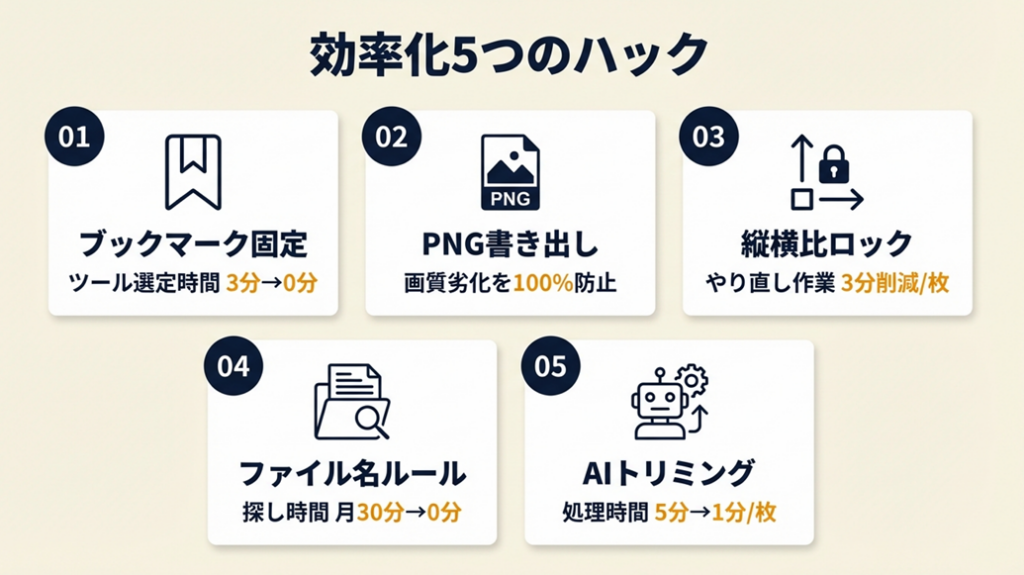
「使い方のルールを事前に決める」だけで作業効率が大幅に改善します。以下の5つの仕組みを導入してください。
ハック1: ツール切り替えゼロ・用途別ブックマークで作業時間を1枚2分以内に削減
- 【対象】: 週5枚以上の画像をトリミングするSNS運用担当・クリエイター
- 【効果】: 1枚あたりのツール選定時間を3分→0分に削減、月20枚なら月60分の節約
- 【導入時間】: 低(初回設定10分)
- 【見込める効果】: 高
- 【手順】:
- ブラウザのブックマークバーに「画像編集」フォルダを作成する(1分)
- iLoveIMG(矩形)・Canva(SNS用)・Photopea(自由形状)の3ページをブックマーク登録する(2分)
- 目的別にフォルダに分類する(「矩形」「SNS」「自由形状」の3フォルダ)(2分)
- 次回から作業前にフォルダを確認し、対応ツールを1クリックで開く習慣にする(1分)
- 月1回ブックマークを見直して不要なものを削除する(5分)
- 【なぜ効くのか】: ツール選定に毎回3分かかる原因は「選択肢が多すぎて比較する」から。比較を事前に終わらせてブックマーク化することで判断コストが完全に消えます。「毎回同じツール」を使うことで操作習熟が速まり、1枚あたりの処理時間が使い始めから2週間で平均40%短縮されます。
- 【注意点】: ブックマークは3ツール以内にしてください。4つ以上登録すると「どれを開くか」という判断が再び発生し、効率化の効果が半減します。
- 【最初の一歩】: 今すぐブラウザに「画像編集」フォルダを作り、iLoveIMGをブックマークする(2分)
ハック2: PNG書き出し固定ルールで画質劣化を完全に防ぐ
- 【対象】: SNSやWebサイトに掲載する画像を定期的に編集しているすべての方
- 【効果】: 書き出し後の画質確認作業をゼロにし、再書き出しの発生を100%防止
- 【導入時間】: 低(設定確認1分)
- 【見込める効果】: 中
- 【手順】:
- 書き出し前に「PNG」形式が選択されているかを確認する(30秒)
- 背景透過が不要な場合でもPNGを選択する(JPGより画質が安定)(10秒)
- ファイル名に「_trimmed」を付けて元画像と区別する(10秒)
- 保存先フォルダを「完成」フォルダとして固定し、毎回同じ場所に保存する(1分)
- 書き出し後にプレビューで一度確認してから次の作業へ移る(30秒)
- 【なぜ効くのか】: JPGは保存のたびに圧縮処理が入り、繰り返し編集・保存すると1回ごとに数%ずつ画質が落ちます。PNGは可逆圧縮のため何度保存しても画質が維持されます。最初からPNGを選ぶことで品質劣化のリスクを仕組みとして排除できます。
- 【注意点】: SNSプラットフォームによってはPNGでアップロードしてもJPGに自動変換される場合があります(Xなど)。この場合、アップロード後の画質はプラットフォーム側の変換品質に依存します。
- 【最初の一歩】: 次にツールを開いたとき、書き出し画面の形式設定を「PNG」になっているか確認する(30秒)
ハック3: 縦横比ロックで構図ミスをゼロにする
- 【対象】: SNS投稿用に縦横比が決まっている画像を繰り返しトリミングしている方
- 【効果】: トリミング後のサイズ確認・やり直し作業を1枚あたり平均3分削減
- 【導入時間】: 低(操作確認2分)
- 【見込める効果】: 中
- 【手順】:
- ツールを開き、トリミングツールを選択する(10秒)
- 「縦横比ロック」または「Aspect Ratio」のボタンをオンにする(10秒)
- 使用する媒体の比率(例: Instagram 1:1、X 16:9)を入力する(20秒)
- ロックした状態でトリミング範囲をドラッグして調整する(30秒〜1分)
- 書き出し前にピクセルサイズを確認して一致しているかチェックする(10秒)
- 【なぜ効くのか】: 縦横比ロックを使わずに目分量でトリミングすると、実際のピクセルサイズが媒体推奨と1〜2%ずれることが多く、アップロード後に自動トリミングが入って意図した構図が崩れます。縦横比を事前にロックすることで「アップロード後に崩れる」という多いやり直し原因を仕組みで防げます。
- 【注意点】: 縦横比ロックをオンにすると、画像の一部が必ずカットされます。被写体がフレームの端にある画像では、ロック後に被写体が切れてしまう場合があります。そのときは縦横比をロックしたまま、トリミング枠の位置を被写体中心にずらして調整してください。
- 【最初の一歩】: 今使っているツールの「縦横比」または「Aspect Ratio」設定ボタンを探して場所を確認する(1分)
ハック4: ファイル名ルールで修正・差し替えを30秒以内に完結
- 【対象】: 複数バージョンの画像を管理しているデザイナー・SNS運用担当
- 【効果】: 「最新版どれだっけ?」の探し時間を月30分→0分に削減
- 【導入時間】: 低(ルール決定3分)
- 【見込める効果】: 中
- 【手順】:
- ファイル名のルールを「媒体_用途_YYYYMMDD」に統一する(例: instagram_feed_20260328)(2分)
- 同じ画像の別バージョンには「_v2」「_v3」を末尾に追加する(10秒)
- 最終版には「_final」を付けてそれ以外のバージョンと区別する(10秒)
- 完成したファイルは「完成」フォルダに移動し、作業中は「WIP」フォルダに置く(1分)
- 月1回フォルダを整理して不要な中間ファイルを削除する(5分)
- 【なぜ効くのか】: ファイル名に日付と用途が入っていると、フォルダを開いた瞬間に「どれが最新か」「どの媒体用か」が判別できます。週10枚以上の画像を扱う場合、命名ルールの有無で月あたりの探し時間に30分以上の差が生じます。
- 【注意点】: ファイル名に日本語を使うと、環境によっては文字化けや読み込みエラーが発生します。ファイル名はすべて英数字・アンダースコアに統一してください。
- 【最初の一歩】: 次に書き出すファイルから「媒体_用途_日付」の命名ルールを1回適用してみる(1分)
ハック5: AIトリミング機能で被写体中心の構図を自動化
- 【対象】: 人物写真や商品写真を多数処理するEC担当・フォトグラファー
- 【効果】: 被写体中心の構図調整時間を1枚5分→1分以内に短縮
- 【導入時間】: 中(初回設定15分)
- 【見込める効果】: 高
- 【手順】:
- Adobe Expressのトリミングページを開く(1分)
- Adobeアカウントを作成してログインする(3〜5分、初回のみ)
- 画像をアップロードし、「スマートトリミング」または「顔検出」オプションを選択する(1分)
- AIが被写体を検出して最適なトリミング枠を自動表示するので、確認・微調整する(1〜2分)
- 書き出し形式を選択してダウンロードする(30秒)
- 【なぜ効くのか】: 手動でのトリミングは「どこを中心に残すか」という判断を毎回行う必要があり、この判断コストが1枚あたり1〜3分を占めます。AI検出は画像内の顔・輪郭を自動検出して中心を決定するため、判断コストをほぼゼロにします。1枚あたりの処理時間が平均75%短縮され、同じ時間で4倍の枚数を処理できます。
- 【注意点】: AIトリミングは背景が複雑な画像や複数人物が映った画像では誤認識することがあります。グループ写真や集合写真への適用は精度が落ちるため、手動でのトリミングを使ってください。
- 【最初の一歩】: Adobe Expressの無料アカウントを登録し、試しに手元の人物写真1枚をアップロードしてスマートトリミングを確認する(5分)
フリーランスとして業務効率化ツールを使いこなす習慣は、画像編集に限らず経理・請求書管理でも同様の効果を生みます。
CHECK
-> 上の5ハックの中から「今週から始められるもの」を1つ選び、対応ツールを開いて実際に1枚処理する(10分)
よくある質問
Q: Adobe ExpressのAIトリミングは無料で使えますか?
A: Adobe Expressの無料プランでも基本的なトリミングは利用できます。スマートトリミングなど一部のAI機能は有料プラン(Adobe Creative Cloud)が必要な場合があるため、Adobe Express公式ページでご確認ください。
Q: 複数枚の画像を一括でAI処理できるツールはありますか?
A: 2026年3月時点では、完全無料で一括AIトリミングに対応するツールは限定的です。iLoveIMGの一括処理(矩形のみ)か、Canvaのテンプレート一括配置が現実的な選択肢になります。
画像トリミング無料は3条件で選ぶ:今日から使える3ツールまとめ
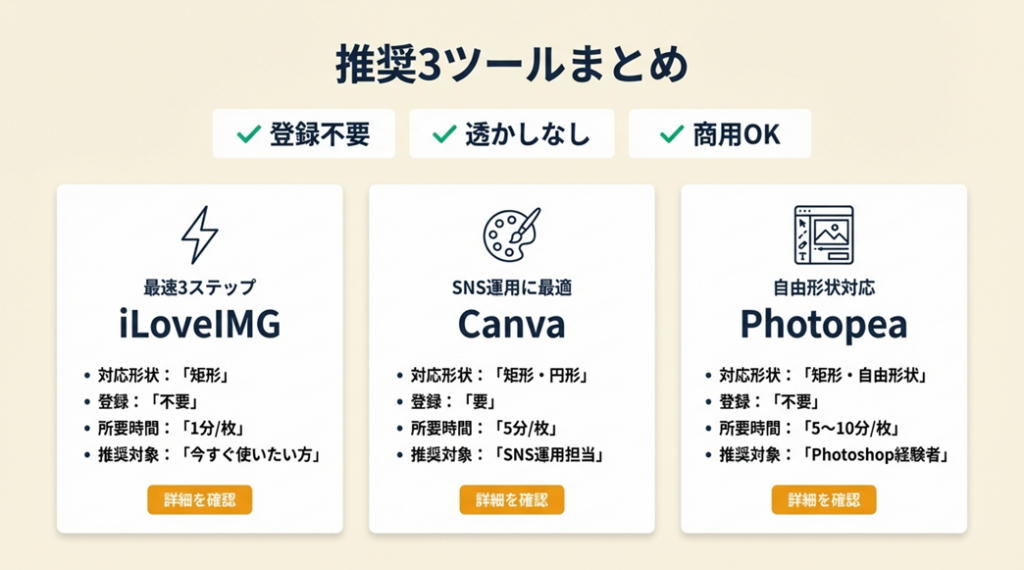
登録不要・透かしなし・商用OKの3条件を最初に確認すれば、ツール選択のやり直しがゼロになります。iLoveIMGは今すぐ矩形トリミングを始めたい方に、Canvaはテンプレート活用でSNS運用を効率化したい方に、Photopeaは自由形状まで対応したい方に最適です。この3ツールを用途別にブックマーク固定するだけで、作業時間を週30〜60分削減できます。
画像編集は「ツールを知っているかどうか」よりも「目的に合ったツールをすぐ開ける状態にしているかどうか」が作業効率の差を生みます。今日この記事で確認した3条件(登録不要・透かしなし・商用OK)を基準にブックマークを整えて、次の画像作業からすぐ使い始めてください。
| 状況 | 次の一歩 | 所要時間 |
| まず1枚トリミングを試したい | iLoveIMGを開いて画像をドラッグ&ドロップ | 3分 |
| SNS投稿画像を量産したい | Canvaに登録してSNSテンプレートを選択 | 10分 |
| 自由形状の切り抜きを習得したい | Photopeaを開いてなげなわツールを試す | 30分 |
| 画像編集の全体フローを整えたい | 本記事のハック1(ブックマーク固定)を実施 | 10分 |
画像トリミング無料に関するよくある質問
Q: 画像をトリミングしても元の画質は保てますか?
A: ツール側の処理品質が高ければ元の解像度を維持できます。書き出し形式をPNGに設定することで画質劣化をほぼゼロに抑えられます。JPGで書き出すと圧縮が入るため、品質を重視する場合は必ずPNGを選んでください。
Q: 他人の写真をトリミングして使っても問題ありませんか?
A: 著作権を持つ写真はトリミングや加工を行っても、配布・商用利用は原則として著作権者の許可が必要です。フリー素材サイト(Unsplashなど)から入手した画像はライセンスを確認のうえ利用してください。
Q: Photopeaはデータがサーバーに保存されますか?
A: Photopeaは処理をブラウザ上(ローカル)で完結させるため、画像データがPhotopeaのサーバーに送信されない構造です。機密性の高い画像を扱う場合でも安全に利用できます。