

「動画を送りたいのに容量オーバーで送れない」——スマホで大容量ファイルを送ろうとして、こんな経験をした方も多いのではないでしょうか。
ギガファイル便なら、登録不要・完全無料で1ファイル300GBまで送れます。しかもスマホのブラウザだけで操作が完結するんです。
この記事では、iPhone・Androidでの具体的な送り方から、複数ファイルを1つのURLにまとめるテクニックまで、7ステップで解説します。
この記事の結論
ギガファイル便はスマホのブラウザからアクセスするだけで、写真や動画を相手に送れます。複数ファイルは「まとめる」ボタンで1つのURLにでき、受信者の手間も減らせます。
保持期間は最大100日まで設定可能。パスワード設定も無料で利用できます。
最初の一歩
スマホでギガファイル便(https://gigafile.nu/)にアクセスし、保持期間を選んで1ファイルをアップロードする(3分)。
状況別ショートカット
| あなたの状況 | 読むべきセクション | 所要時間 |
| 初めて使う | ギガファイル便の使い方は3用語で理解 | 3分 |
| iPhoneで送りたい | iPhoneでの使い方は4ステップで完了 | 5分 |
| Androidで送りたい | Androidでの使い方は4ステップで完了 | 5分 |
| 複数ファイルをまとめたい | ギガファイル便で複数ファイルは1タップでまとめる | 3分 |
| 自分に合う使い方を知りたい | ギガファイル便の使い方を3分で診断 | 3分 |
| ダウンロード方法を知りたい | スマホでのダウンロードは2パターン | 4分 |
| もっと便利に使いたい | ギガファイル便の使い方は5つの仕組みで効率化 | 10分 |
ギガファイル便の使い方は3用語で理解
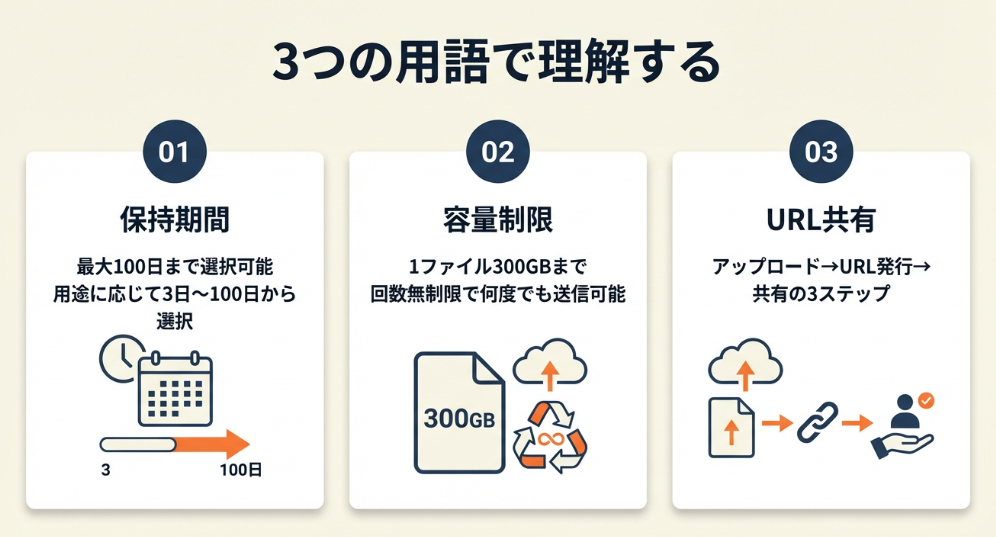
ギガファイル便を使いこなすには、まず3つの基本用語を押さえておくと迷いません。「保持期間」「容量制限」「URL共有」——この3つさえ理解すれば、あとはサクサク操作できます。
保持期間は最大100日まで選択可能
ギガファイル便にアップロードしたファイルは、設定した保持期間が過ぎると自動的に削除されます。選べる期間は3日・7日・14日・30日・60日・100日の6パターン(GigaFile便サポートページ)。
友人への写真共有なら3〜7日、取引先とのやり取りなら30日程度を目安にしてください。
容量制限は1ファイル300GBまで対応
1ファイルあたり最大300GBまでアップロード可能。回数制限もないので、複数ファイルを何度でも送信できます(ギガファイル便の機能紹介)。
4K動画や大量の写真データでも、容量を気にせず送れるのは嬉しいところ。
URLで共有する仕組みは3ステップ
基本の流れは「アップロード→URL発行→URL共有」の3ステップ。発行されたURLをメールやLINEで相手に送れば、相手はそのURLからファイルをダウンロードできます(ギガファイル便の使い方マニュアル)。
「スマホだけで完結できるので、PCがなくても大容量ファイルを送れる」
実際にこう感じているユーザーも多いようです(スマホでのギガファイル便の使い方)。
CHECK
・保持期間は用途に合わせて3日〜100日から選択
・1ファイル300GB・回数無制限で容量の心配なし
・「アップロード→URL発行→共有」の3ステップで完結
ギガファイル便の使い方に関するよくある質問
ギガファイル便は本当に無料で使える?
はい、完全無料です。ユーザー登録も不要で、サイトにアクセスすればすぐに使い始められます。
ウイルスチェック機能はある?
あります。アップロードされたファイルに対してウイルスチェックが実施されます(GigaFile便サポートページ)。
iPhoneでの使い方は4ステップで完了
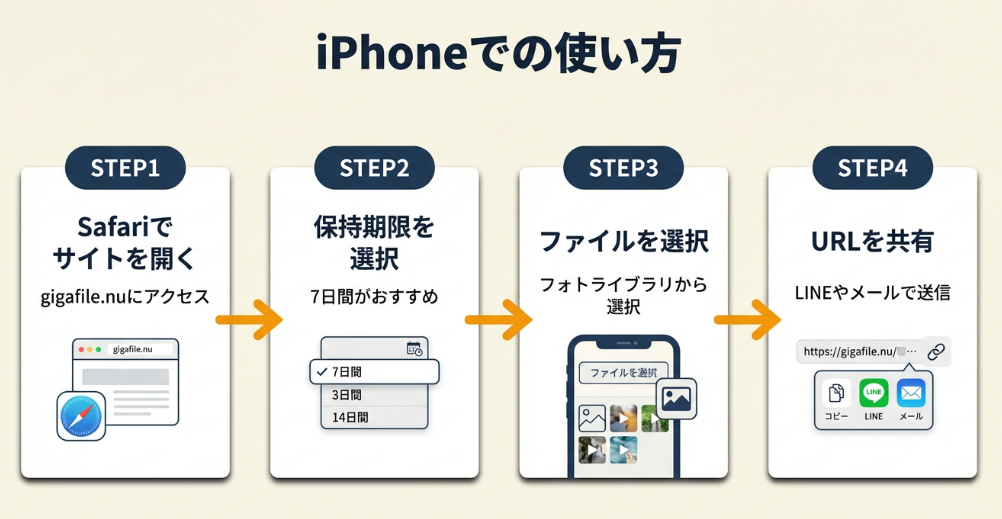
iPhoneから写真や動画を送る手順を具体的に見ていきます。Wi-Fi環境での利用がベストですが、モバイル通信でも問題なく使えます。
ステップ1はSafariでサイトを開く
iPhoneのSafariブラウザで「gigafile.nu」にアクセス。アプリのインストールは不要で、ブラウザだけで操作できます。
ステップ2は保持期限を選択する
画面上部にある保持期限の選択ボタンをタップし、希望の期間を選びます。迷ったら7日間がおすすめ。
ステップ3はファイルを選択してアップロード
「ファイルを選択」ボタンをタップすると、「フォトライブラリ」「写真またはビデオを撮る」「ブラウズ」の選択肢が表示されます。写真アプリから選ぶ場合は「フォトライブラリ」を選択(iPhoneでギガファイル便を使う方法)。
複数ファイルの同時選択も可能。選択後、自動的にアップロードが開始されます。
ステップ4はURLをコピーして共有
アップロード完了後、URLが表示されます。「URLをコピー」ボタンをタップしてコピーし、メールやLINEで相手に送信。
iPhoneでギガファイル便を使った方からは「スマホから高画質データをやり取りするのは大変だが、ギガファイル便ならまとめて送れて便利」という声も上がっています(iPhoneから写真や動画を送る方法)。
私も結婚式の写真を親戚に共有するときにギガファイル便を使いましたが、本当に助かりました。
CHECK
・Safariでgigafile.nuにアクセスするだけでOK
・保持期限は7日間を選んでおけば大抵の用途に対応
・URLをコピーしてLINEやメールで送信
iPhoneでの使い方に関するよくある質問
動画をアップロードすると時間がかかる?
動画のサイズによりますが、Wi-Fi環境なら数分程度で完了します。モバイル通信の場合は通信制限に注意(iPhoneでギガファイル便を使う方法)。
iCloud Driveのファイルも送れる?
はい。「ブラウズ」を選択すればiCloud Drive内のファイルも選択してアップロードできます。
Androidでの使い方は4ステップで完了
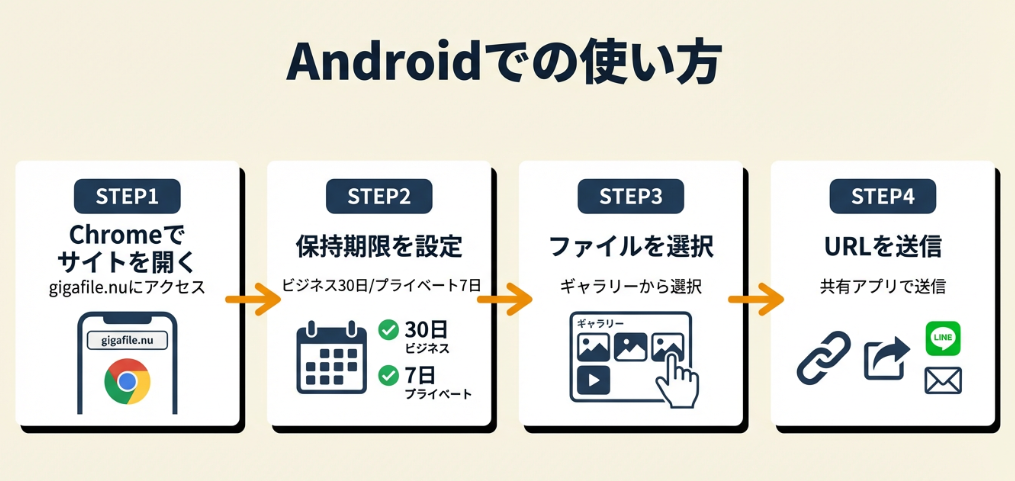
Androidスマホでも基本的な流れはiPhoneと同じ。Chrome等のブラウザからアクセスして利用します。
ステップ1はChromeでサイトを開く
AndroidのChromeブラウザで「gigafile.nu」にアクセス。他のブラウザでも動作しますが、Chromeが安定しています。
ステップ2は保持期限を設定する
画面上部の保持期限選択から希望の期間を選択。ビジネス用途なら30日、プライベートなら7日が目安です。
ステップ3はギャラリーからファイルを選択
「ファイルを選択」をタップすると、端末内のストレージやギャラリーからファイルを選べます(スマホでのギガファイル便の使い方)。
機種やOSバージョンによって選択画面の表示が若干異なりますが、基本操作は同じ。
ステップ4はURLを共有アプリで送信
アップロード完了後、表示されたURLをコピーするか、共有ボタンからLINEやメールアプリに直接送信できます。
ちなみに、URLをいったんメモ帳アプリに貼り付けて確認してから送信すると、送信ミスを防げますよ。
CHECK
・Chromeでgigafile.nuにアクセス
・保持期限はビジネス30日、プライベート7日が目安
・URLはメモ帳に貼り付けてから送ると安心
Androidでの使い方に関するよくある質問
ダウンロードしたファイルはどこに保存される?
「ダウンロード」フォルダに保存されます。ファイル管理アプリで確認してください。
Android専用のギガファイル便アプリはある?
ブラウザ版で十分な機能が揃っているため、ブラウザからの利用が公式推奨です。
ギガファイル便の使い方を3分で診断
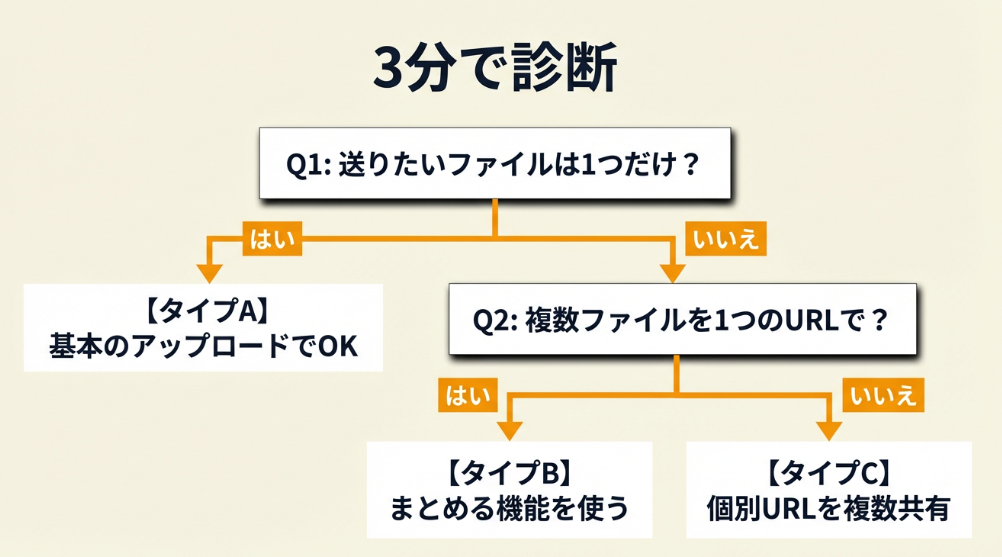
「自分の状況ではどの機能を使えばいいの?」——そんな疑問に答える簡易診断を用意しました。2問の質問に答えるだけで、最適な使い方がわかります。
Q1: 送りたいファイルは1つだけ?
- はい → 【タイプA】基本のアップロードでOK
- いいえ → Q2へ
Q2: 複数ファイルを1つのURLで送りたい?
- はい → 【タイプB】「まとめる」機能を使う
- いいえ → 【タイプC】個別URLを複数共有
診断結果の活用方法
| 結果 | 次のステップ |
| タイプA | 保持期限を選んで1ファイルをアップロードし、URLを共有 |
| タイプB | 複数ファイルをアップロード後、「まとめる」ボタンをタップしてzipURLを共有 |
| タイプC | 各ファイルのURLを個別にコピーして、それぞれ共有 |
CHECK
・タイプAは最もシンプルな使い方
・タイプBは受信者の手間を減らせる
・タイプCは相手に選んでもらいたいとき向け
診断に関するよくある質問
大量のファイル(100個以上)でも「まとめる」機能は使える?
はい、利用可能です。ただしファイル数が多いとアップロードに時間がかかるため、Wi-Fi環境での利用を推奨します。
ギガファイル便で複数ファイルは1タップでまとめる
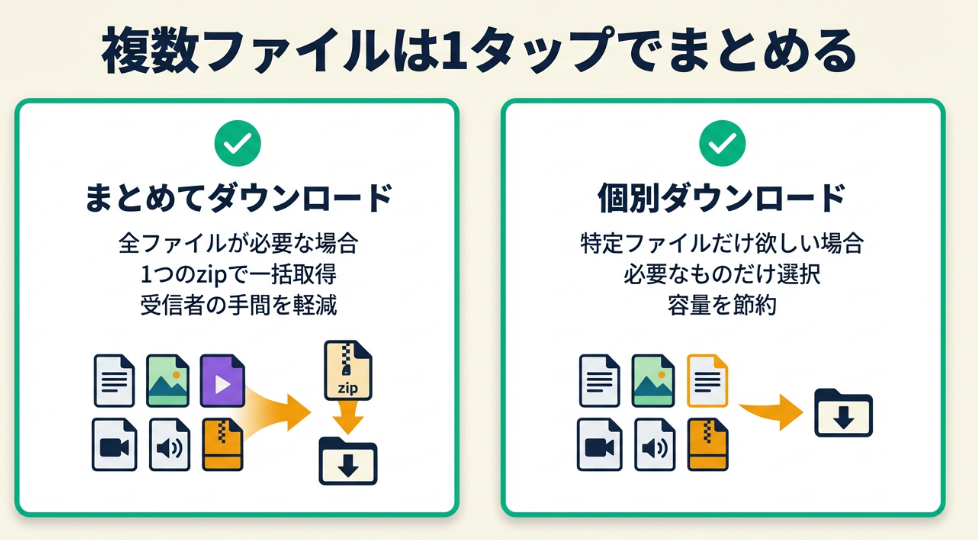
「1つずつURLを送るのは面倒…」——そんなときに便利なのが「まとめる」機能。複数ファイルを1つのURLで共有できます。
「まとめる」ボタンで1つのzipに圧縮
複数ファイルをアップロードした後、「まとめる」ボタンをタップ。すべてのファイルが1つのzipファイルに圧縮され、新しいURLが発行されます(複数ファイルをまとめる方法)。
受信者はこのURLから「まとめてダウンロード」を選ぶだけで、全ファイルを一括取得できます。
個別ダウンロードとまとめてダウンロードの使い分け
受信者側では「まとめてダウンロード」と「個別ダウンロード」の両方を選べます(まとめて送る方法の公式FAQ)。
| 方法 | こんなとき向け |
| まとめてダウンロード | 全ファイルが必要な場合 |
| 個別ダウンロード | 特定のファイルだけ欲しい場合 |
大量の写真から数枚だけ選びたい受信者には、個別ダウンロードができる状態が便利ですね。
zipファイル名はカスタマイズ可能
「まとめる」機能を使う際、zipファイルの名前を任意に設定できます。「〇〇様_写真データ」のようにわかりやすい名前をつけると、受信者も管理しやすくなります。
CHECK
・「まとめる」ボタンで複数ファイルを1つのURLに
・受信者は「まとめて」「個別」を選択可能
・zipファイル名をカスタマイズすると管理しやすい
まとめ機能に関するよくある質問
まとめた後に1ファイル追加したい場合は?
追加でアップロードした後、再度「まとめる」ボタンを押せば新しいzipURLが発行されます。古いURLは使えなくなるため、新しいURLを共有してください(公式FAQ)。
まとめる前の個別URLは残る?
はい。まとめた後も各ファイルの個別URLは有効です。
ギガファイル便のファイル送受信は2パターンで比較
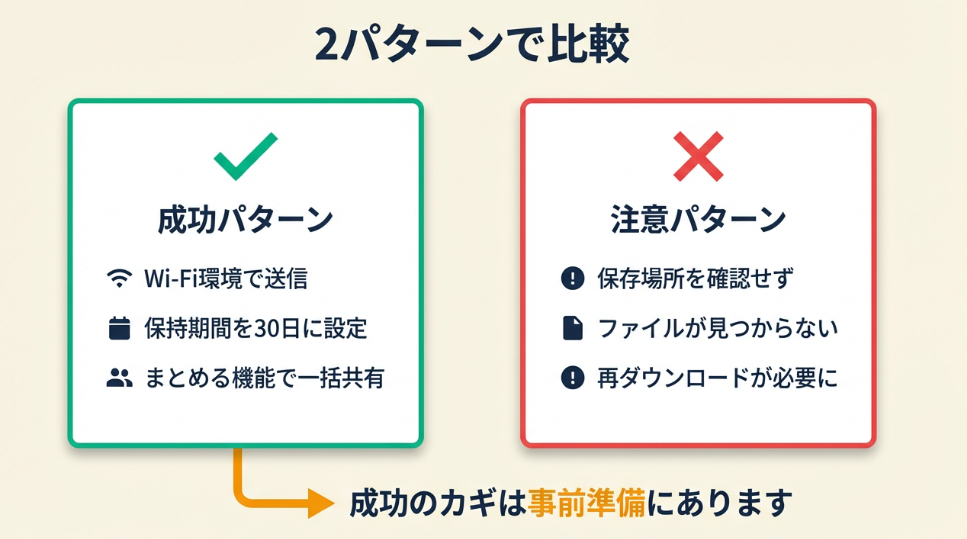
実際の体験談をもとに、成功パターンと注意すべきパターンを見ていきます。
事例1:Wi-Fi環境で事前確認して成功
状況: フリーランスのデザイナーが、クライアントに50枚の写真データを送る必要があった。
判断: 送信前にWi-Fi環境を確認し、保持期間を30日に設定。「まとめる」機能で1つのURLにまとめ、メールで送信。
結果: クライアントは「まとめてダウンロード」で一括取得でき、スムーズにやり取りが完了。
Wi-Fi環境で事前確認に成功した方は「初心者でも迷わず使える」と振り返っています((ギガファイル便を使いこなそう)。
分岐点: モバイル通信で送信していたら、通信制限にかかって送信が途中で止まっていた可能性も。
事例2:保存場所がわからず困ったケース
状況: スマホ初心者がギガファイル便でダウンロードしたファイルを探していた。
判断: ダウンロード完了後、ファイルの保存場所を確認せずに操作を終了。
結果: ダウンロードしたファイルが見つからず、再度ダウンロードする手間がかかった。
保存場所がわからず困ったスマホ初心者からは「ダウンロードしたファイルの保存先がわかりづらいと感じることがある」という声も上がっています(iPhoneから写真や動画を送る方法)。
分岐点: ダウンロード前に保存場所を確認していれば、ファイルをすぐに見つけられていました。
CHECK
・送信前にWi-Fi環境を確認
・保存場所は事前に把握しておく
・「まとめる」機能で受信者の手間を軽減
ファイル送受信に関するよくある質問
iPhoneでダウンロードしたファイルはどこに保存される?
「ファイル」アプリの「ダウンロード」フォルダに保存されます。zipファイルの場合はタップすると自動で解凍(スマホでの使い方PDF)。
ダウンロードに失敗した場合は?
通信環境を確認し、再度URLにアクセスしてダウンロード。保持期限内であれば何度でもダウンロードできます。
スマホでのダウンロードは2パターン
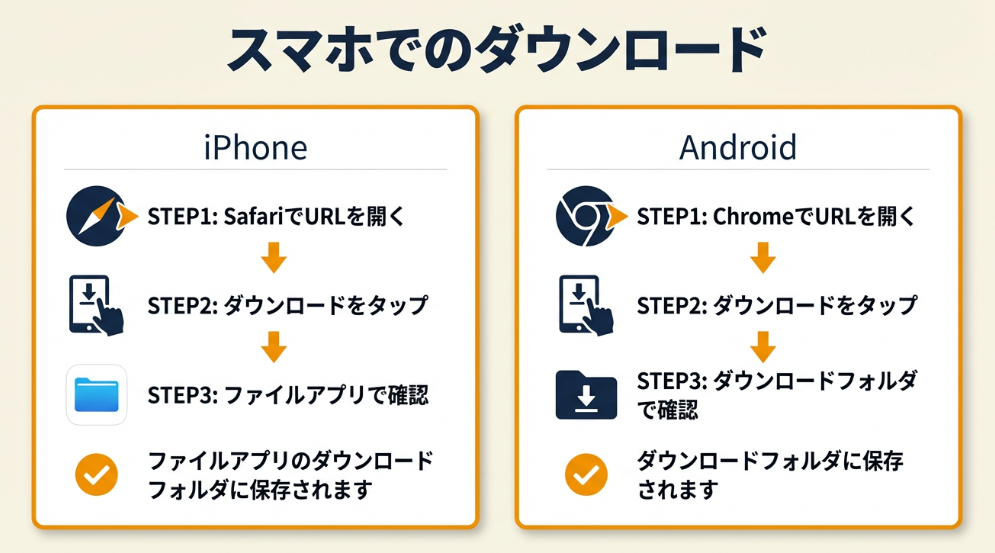
受信者としてギガファイル便からファイルをダウンロードする方法を解説します。
iPhoneでのダウンロード手順は3ステップ
- 送られてきたURLをSafariで開く
- 「まとめてダウンロード」または「個別ダウンロード」をタップ
- 「ファイル」アプリで保存先を確認
iPhoneの場合、ダウンロードしたファイルは「ファイル」アプリの「ダウンロード」フォルダに保存されます(スマホでの使い方PDF)。
Androidでのダウンロード手順は3ステップ
- 送られてきたURLをChromeで開く
- 「まとめてダウンロード」または「個別ダウンロード」をタップ
- 「ダウンロード」フォルダでファイルを確認
ファイル管理アプリで「ダウンロード」フォルダを確認してください。
写真として保存したい場合の追加操作
ダウンロードしたファイルを写真アプリで表示したい場合は、ファイルアプリから写真アプリに保存する操作が必要です。
iPhoneの場合: ファイルアプリで画像を開き、共有ボタンから「画像を保存」を選択。
Androidの場合: ファイル管理アプリで画像を選択し、ギャラリーに移動または共有。
CHECK
・iPhoneは「ファイル」アプリのダウンロードフォルダ
・Androidは「ダウンロード」フォルダ
・写真アプリに表示したい場合は追加操作が必要
ダウンロードに関するよくある質問
zipファイルはスマホで開ける?
はい。iPhoneでは「ファイル」アプリでzipをタップすると自動解凍されます。Androidでもほとんどの機種で対応。
ダウンロードしたファイルが文字化けする場合は?
ファイル名に日本語が含まれている場合に発生します。送信者にファイル名を英数字に変更してもらうか、PC環境でダウンロードしてください。
ギガファイル便の使い方は8項目でチェック
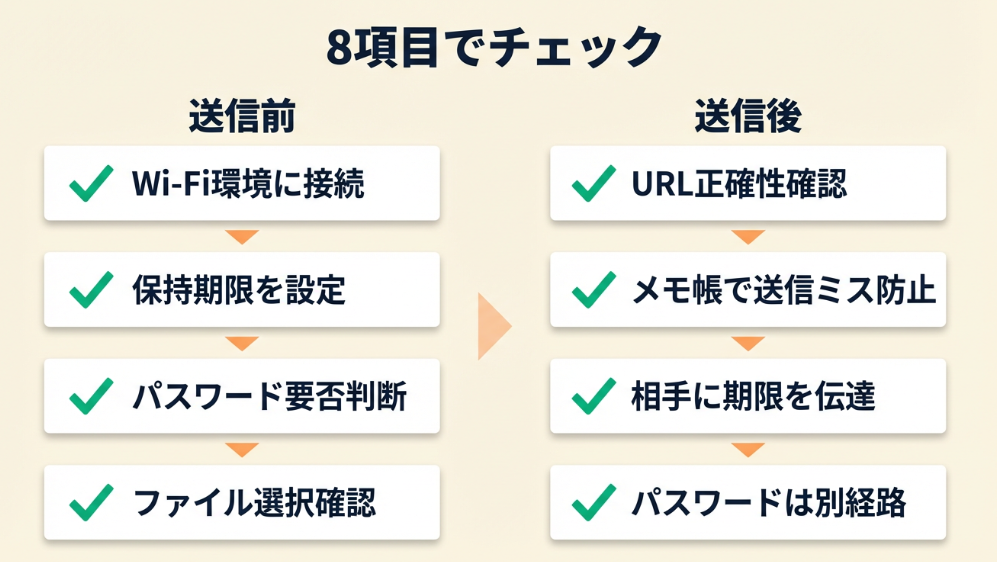
スマホでギガファイル便を使う際に確認すべきポイントをチェックリストにまとめました。
送信前チェックリスト
- Wi-Fi環境に接続している
- 保持期限を用途に合わせて設定した
- パスワード設定の要否を判断した
- 送信するファイルがすべて選択されている
送信後チェックリスト
- URLが正しくコピーされている
- URLをメモ帳等に貼り付けて送信ミスを防いだ
- 相手にダウンロード期限を伝えた
- パスワード設定した場合、別の手段でパスワードを伝えた
CHECK
・送信前はWi-Fi接続と保持期限を確認
・送信後はURLの正確性と期限の共有
・パスワードは別経路で伝える
チェックリストに関するよくある質問
パスワードはどんな場合に設定すべき?
仕事のデータや個人情報を含むファイルを送る場合は設定を推奨。パスワードはURLとは別の手段(チャットでURLを送り、メールでパスワードを送るなど)で伝えると安全です(ギガファイル便の使い方マニュアル)。
相手がダウンロードしたか確認できる?
はい。アップロード時にメールアドレスを登録すると、ダウンロード完了時に通知を受け取れます(機能紹介ページ)。
ギガファイル便の使い方は5つの仕組みで効率化
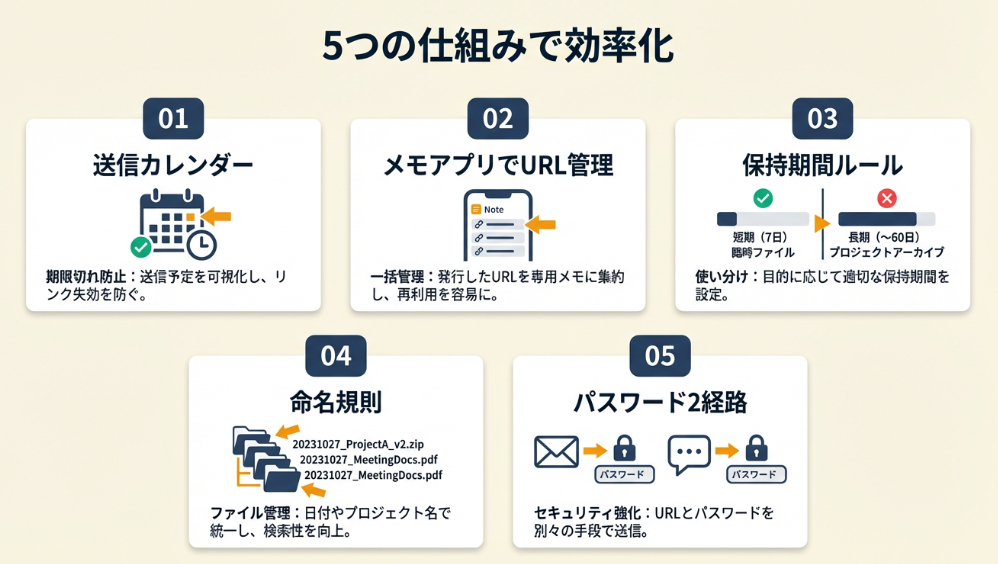
スマホでギガファイル便をより便利に使いこなすための実践テクニックを5つ紹介します。
テクニック①:「送信カレンダー」で期限切れを防止
【こんな方に】複数のクライアントや友人に定期的にファイルを送る機会がある方
【期待できる成果】保持期限切れによる再送信の手間を80%削減
【かかる時間】15分程度
【進め方】
- スマホのカレンダーアプリを開き、「ギガファイル送信」というカテゴリを作成する(3分)
- ファイル送信時に、保持期限の3日前にリマインダーを設定する(2分)
- リマインダーが届いたら、相手にダウンロード確認の連絡を入れる(5分)
- 必要に応じて保持期限を延長するか、再送信を行う(5分)
【成功のカギ】期限管理を取り入れることです。送ったまま放置すると相手がダウンロードし忘れた場合にフォローできませんが、期限管理を取り入れることで対応できます。
【気をつけること】リマインダーを設定しすぎると通知が煩雑になるため、ファイルの優先度に応じて設定してください。
【読了後アクション】今日送信予定のファイルについて、保持期限の3日前にリマインダーを1つ設定する(3分)。
テクニック②:URLをメモアプリにまとめて送信ミスを90%防止
【こんな方に】複数の相手に異なるファイルを送ることが多く、URLの取り違えが心配な方
【期待できる成果】URL送信ミスを90%防止し、誤送信トラブルを回避
【かかる時間】5分程度
【進め方】
- スマホのメモアプリに「ギガファイル送信リスト」というノートを作成する(1分)
- ファイルをアップロードしたら、「相手名:URL」の形式でメモに記録する(2分)
- 送信前にメモを見て、正しいURLを正しい相手に送っているか確認する(1分)
- 送信完了後、メモにチェックマークをつける(1分)
【成功のカギ】メモに記録してから送信することです。一呼吸おくことでミスを防げます。URLをコピーしてすぐ送信するとミスが発生します。
【気をつけること】メモアプリにURLを保存する場合、端末のセキュリティ(パスコード設定等)を確認してください。
【読了後アクション】今すぐメモアプリに「ギガファイル送信リスト」というノートを作成する(1分)。
テクニック③:保持期間の「使い分けルール」で迷いを解消
【こんな方に】「何日に設定すればいいかわからない」と毎回迷う方
【期待できる成果】保持期間選択の判断時間を5秒に短縮
【かかる時間】3分程度
【進め方】
- 以下のルールをメモアプリに保存する(2分)
- 次回から、用途に応じてルールを参照して選択する(1分)
| 用途 | 保持期間 |
| 友人へのプライベート共有 | 7日 |
| 仕事の短期的なやり取り | 14日 |
| クライアントへの納品 | 30日 |
| 長期保管が必要なもの | 60〜100日 |
【成功のカギ】用途別ルールを決めておくことです。判断時間がゼロになります。
【気をつけること】機密性の高いデータは短めの期間を設定し、必要最小限の期間で運用してください。
【読了後アクション】上記の表をスクリーンショットで保存し、次回の送信時に参照する(1分)。
テクニック④:「まとめる」機能の命名規則でファイル管理を効率化
【こんな方に】「まとめる」機能を頻繁に使うが、後から何のファイルかわからなくなる方
【期待できる成果】ファイルの特定時間を70%短縮
【かかる時間】5分程度
【進め方】
- 以下の命名規則を決める(2分)
- 「まとめる」機能を使う際、zipファイル名を規則に従って設定する(1分)
- 送信メールにもファイル内容を記載する(2分)
命名規則の例:「日付_相手名_内容」(例:20260125_田中様_写真データ)
【成功のカギ】命名規則を統一することです。日付や相手名で絞り込めます。適当にファイル名をつけると、後から探せません。
【気をつけること】命名規則を複雑にしすぎると守れなくなるため、シンプルなルールから始めてください。
【読了後アクション】次に「まとめる」機能を使う際、上記の命名規則でファイル名を設定する(1分)。
テクニック⑤:パスワードの「2経路送信」でセキュリティと利便性を両立
【こんな方に】仕事でギガファイル便を使うが、セキュリティが気になる方
【期待できる成果】情報漏洩リスクを大幅に軽減しながら、相手の手間も最小化
【かかる時間】5分程度
【進め方】
- ギガファイル便でファイルをアップロードし、ダウンロードパスワードを設定する(2分)
- URLをメールで送信する(1分)
- パスワードをLINEやチャットなど別の経路で送信する(1分)
- 相手に「URLはメール、パスワードは別途送ります」と伝える(1分)
【成功のカギ】URLとパスワードを別経路で送ることです。一方の経路が漏洩しても、もう一方がないとダウンロードできません。パスワード設定だけでは、URLとパスワードが同じ経路で漏洩するリスクがあります。
【気をつけること】相手がパスワードを紛失した場合に備え、問い合わせ方法を伝えておいてください。
【読了後アクション】次に仕事でファイルを送る際、パスワードを設定して別経路で送信する(5分)。
CHECK
・カレンダーアプリで期限管理
・メモアプリでURL管理
・命名規則とパスワードの2経路送信でミス防止
実践テクニックに関するよくある質問
パスワードを設定すると相手が面倒がる?
丁寧に「セキュリティのため」と伝えれば、多くの方は理解してくれます。「しっかりしている」という印象を与えることもあります。
テクニックを全部やる必要がある?
いいえ。自分の状況に合った1-2つを取り入れるだけで十分です。
まとめ:ギガファイル便はスマホで3分送信
ギガファイル便は、登録不要・無料で使える大容量ファイル転送サービスです。
スマホのブラウザだけで操作が完結し、1ファイル300GBまで送信可能。複数ファイルは「まとめる」機能で1つのURLにできるため、受信者の手間も軽減できます。
保持期間は最大100日まで選べ、パスワード設定も無料。iPhoneでもAndroidでも基本操作は同じで、「サイトを開く→保持期限を選ぶ→ファイルを選択→URLを共有」の4ステップで完了します。
今日から始める3ステップ
- gigafile.nuにアクセスしてテスト用に1ファイルをアップロード
- 発行されたURLをメモ帳にコピーして保存
- 実際に自分宛にURLを送ってダウンロードを試す
ギガファイル便をマスターすれば、写真や動画の共有がぐっと楽になります。特にスマホだけで完結できる点は、PCを持ち歩かない方にとって大きなメリット。「送りたいのに送れない」というストレスから解放され、大切な思い出やデータをスムーズに共有できるようになります。
状況別:次の一歩
| あなたの状況 | 次の一歩 | 所要時間 |
| ギガファイル便を使ったことがない | gigafile.nuにアクセスし、テスト用に1ファイルをアップロード | 3分 |
| 基本的な使い方は知っている | 「まとめる」機能を使って複数ファイルを1つのURLにまとめる | 5分 |
| すでに活用している | パスワード設定と2経路送信を試してセキュリティを強化 | 5分 |
ギガファイル便の使い方に関するよくある質問
送れるファイル形式に制限はある?
いいえ、ありません。テキスト、画像、動画、PDFなど、拡張子を問わず送信できます(ギガファイル便の機能紹介)。
期限が切れたらどうなる?
ファイルは自動的に削除されます。再度送信したい場合は、もう一度アップロードしてURLを発行し直す必要があります(GigaFile便サポートページ)。
仕事で使っても大丈夫?
多くの企業で利用されていますが、社内規程で外部サービスの利用が制限されている場合もあります。仕事で使う前に、自社のルールを確認してください(ギガファイル便の機能紹介)。
本記事の情報は2026年1月時点のものです。
【出典・参照元】
本記事は以下の情報源をもとに作成されています。
公式サイト・公式FAQ
- GigaFile便サポートページ – ギガファイル便
- ギガファイル便の使い方マニュアル – ギガファイル便
- 複数ファイルをまとめる方法 – ギガファイル便FAQ
- まとめて送る方法の公式FAQ – ギガファイル便FAQ
民間調査/企業
- ギガファイル便の機能紹介 – 即転情報館
- ギガファイル便の機能・メリット解説 – SaaS比較サイト
- ギガファイル便を使いこなそう – アイリス
体験談/ユーザーの声
- iPhoneから写真や動画を送る方法 – ウインドミル
- スマホでのギガファイル便の使い方 – アドオロジー
参考資料
- スマホでの使い方PDF – AMG学院
※記事内容は2026年1月時点の情報に基づいています。サービス内容は変更される可能性があるため、最新情報は公式サイトでご確認ください。