

「Outlookの設定画面がどこにあるかわからない」「POP/IMAPの数値を入力してもエラーになる」——そんな経験はありませんか。
実は、Outlookの設定は歯車アイコンから3ステップで完了します。POP/IMAPも公式設定値を使えば、ほとんどの送受信エラーは解消できるんです。
この記事では、設定画面の場所から移行方法まで7項目で解説します。初めてOutlookを使う方も、PC移行で困っている方も、この記事を読めば迷わず設定できるようになります。
この記事の結論
Outlookの設定画面は、新しいOutlookでは右上の歯車アイコン、従来版では「ファイル」タブから開けます。POP/IMAP設定はOutlook.comの公式値を使えば送受信エラーを防げます。
設定のエクスポートはレジストリ操作が必要ですが、pstファイルのコピーでメールデータは簡単に移行できます。
最初の一歩
自分が使っているOutlookの種類(新しいOutlook/従来版/Web版)を確認し、設定画面の場所を把握する(3分)。
状況別ショートカット
| あなたの状況 | 読むべきセクション | 所要時間 |
| 設定画面がどこかわからない | Outlook設定の基本は3用語で整理 | 5分 |
| POP/IMAP設定でエラーが出る | Outlook設定のPOP/IMAPは公式値で解決 | 8分 |
| 自分に合う設定方法を知りたい | Outlook設定の対応を3分で診断 | 3分 |
| PC移行で設定を引き継ぎたい | Outlook設定の移行は2パターンで比較 | 10分 |
| 設定を効率化したい | Outlook設定管理は5つの仕組みで解決 | 15分 |
| 設定項目を確認したい | Outlook設定は7項目でチェック | 5分 |
Outlook設定の基本は3用語で整理
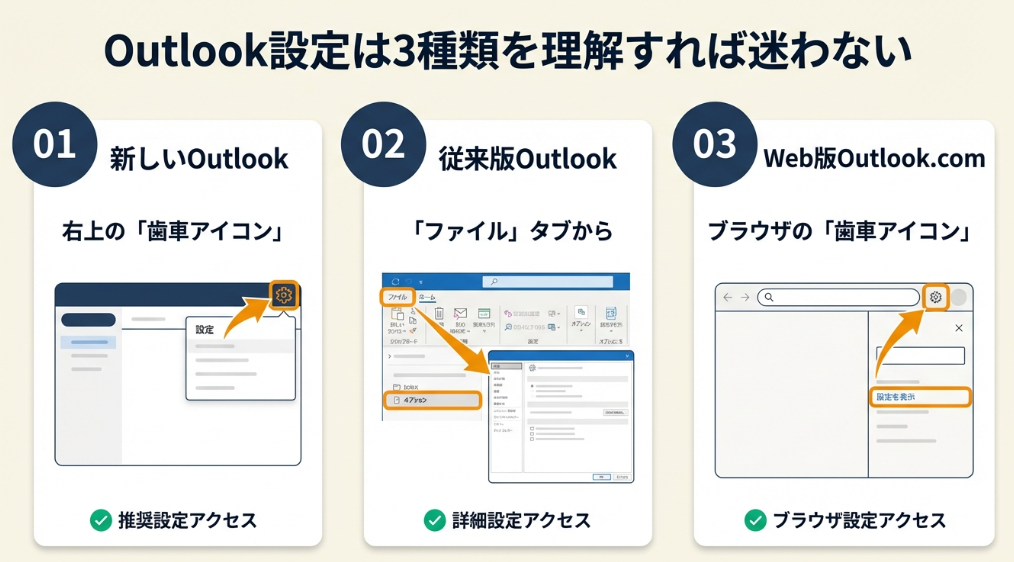
Outlookには複数の種類があり、それぞれ設定画面の場所が異なります。「新しいOutlook」「従来版」「Web版」の3つを押さえておけば、どのバージョンでも迷いません。
新しいOutlookは歯車アイコンから設定
新しいOutlook(Outlook new / Outlook for Windows)では、画面右上の歯車アイコンをクリックすると設定メニューが開きます。
「全般」「メール」「予定表」などカテゴリ別に各種設定を変更できます(Outlookを設定して使用する – Microsoft サポート)。
従来版Outlookはファイルタブから設定
従来のデスクトップ版Outlookでは、「ファイル」タブをクリックし、「情報」から「アカウント設定」を選択します。
ここでメールアカウントの追加・編集・削除、データファイルの管理を行えます。リボンメニューが詳細に表示されているのが従来版の特徴です。
Outlook.comはブラウザから設定
Web版のOutlook.comは、ブラウザでアクセスし、画面右上の歯車アイコンから設定画面に入ります。
デスクトップ版とは項目名が異なる場合があるため、利用中のバージョンを確認してから手順に従ってください(Outlookで言語設定を管理する – Microsoft サポート)。
CHECK
・新しいOutlookは右上の歯車アイコンから設定
・従来版は「ファイル」タブ→「アカウント設定」
・Web版も歯車アイコンだが項目名が異なる場合あり
Outlook設定の基本に関するよくある質問
Q. 新しいOutlookと従来版はどう見分ける?
新しいOutlookはシンプルなデザインで、画面上部に「新しいOutlook」と表示されます。従来版はリボンメニューが詳細に表示されているので、見た目ですぐ判別できます。
Q. 設定画面が英語表示になってしまったら?
新しいOutlookでは「設定」→「全般」→「言語と時刻」、従来版では「ファイル」→「オプション」→「言語」から日本語に戻せます(Outlookの言語設定変更 – Microsoft Q&A)。
Outlook設定のPOP/IMAPは公式値で解決
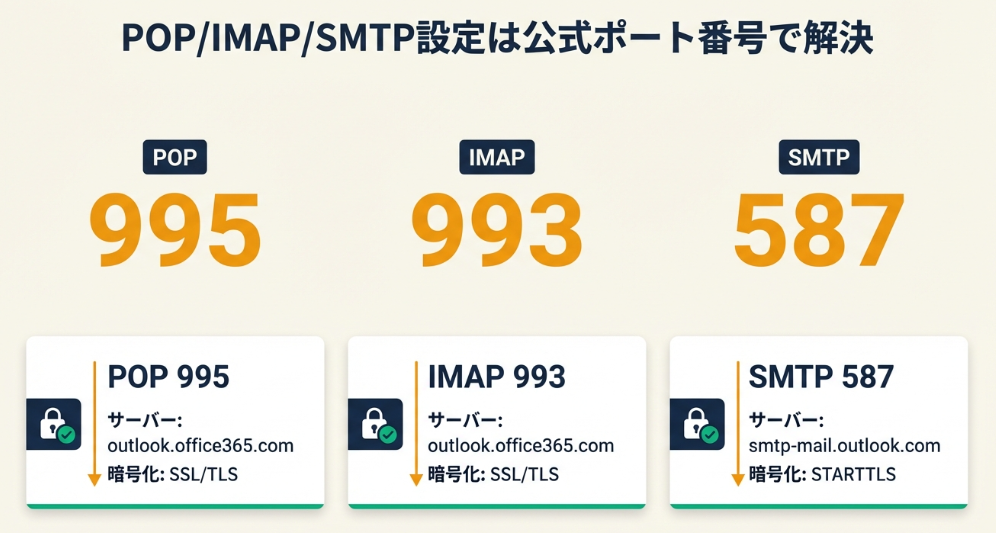
POP/IMAP/SMTPの設定値がわからず送受信エラーになる——これ、実はよくある悩みなんです。Outlook.comの公式設定値を使えばトラブルを解消できます。
Outlook.comのPOP設定は995番ポート
Outlook.comでPOP接続を使用する場合の設定値は以下のとおりです。
| 項目 | 設定値 |
| 受信サーバー | outlook.office365.com |
| ポート番号 | 995 |
| 暗号化方式 | SSL/TLS |
Outlook以外のメールクライアントでも同様に使えます(Outlook.comのPOP、IMAP、SMTPの設定 – Microsoft サポート)。
Outlook.comのIMAP設定は993番ポート
IMAP接続の場合は、ポート番号が異なります。
| 項目 | 設定値 |
| 受信サーバー | outlook.office365.com |
| ポート番号 | 993 |
| 暗号化方式 | SSL/TLS |
IMAPはサーバーとメールを同期するため、複数デバイスで同じメールを管理したい場合に向いています。
SMTP送信設定は587番ポート
送信メールサーバー(SMTP)の設定値です。
| 項目 | 設定値 |
| 送信サーバー | smtp-mail.outlook.com |
| ポート番号 | 587 |
| 暗号化方式 | STARTTLS |
「送信はできるが受信できない」または「受信はできるが送信できない」場合は、この設定値を再確認してください(Microsoft 365 メールアカウント設定 – フューチャリズムワークス)。
レンタルサーバーのメール設定は提供元マニュアルを確認
さくらインターネットやエックスサーバーなどのレンタルサーバーを使用している場合、設定値は各サービスのマニュアルを参照してください。
Outlook.comの設定値とは異なるため、混同しないよう注意が必要です(新しいOutlook設定方法 – さくらインターネット)。
CHECK
・POP接続は995番ポート+SSL/TLS
・IMAP接続は993番ポート+SSL/TLS
・SMTP送信は587番ポート+STARTTLS
Outlook設定のPOP/IMAPに関するよくある質問
Q. POPとIMAPはどちらを選ぶべき?
1台のPCでのみメールを使うならPOP、複数デバイスで同期したいならIMAPを選んでください。IMAPはサーバー容量を消費するため、定期的なメール整理が必要になります。
Q. 設定しても「サーバーに接続できません」と出る場合は?
ポート番号と暗号化方式の組み合わせを再確認してください。SMTPで587番+STARTTLSではなく465番+SSL/TLSを指定している場合にエラーになります。
Outlook設定の対応を3分で診断
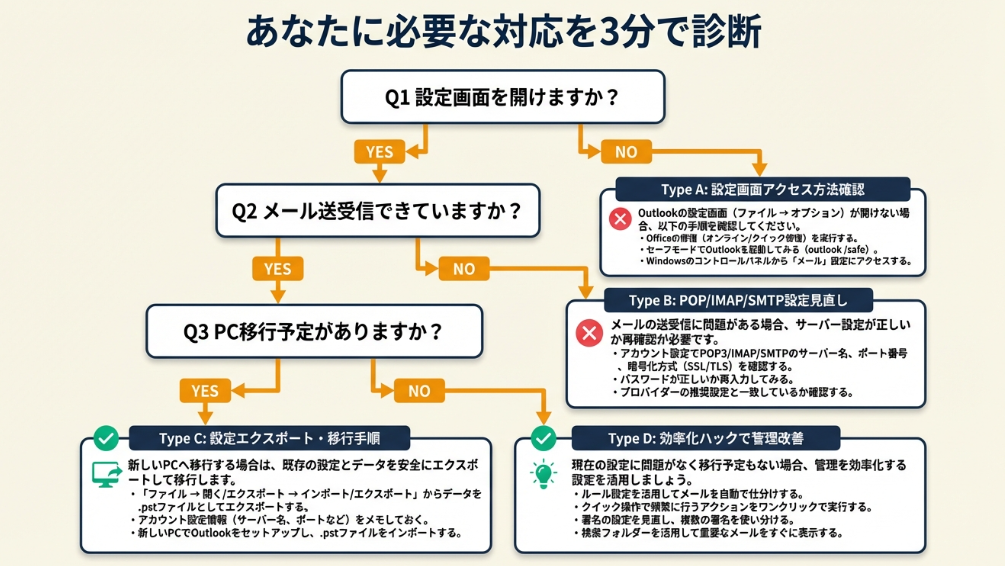
「自分はどのセクションを読めばいいの?」と迷ったら、この診断を試してみてください。3分以内に対応方法を判定できます。
Q1: Outlookの設定画面を開けますか?
- はい → Q2へ
- いいえ → 【タイプA】設定画面へのアクセス方法を確認
Q2: メールの送受信はできていますか?
- はい → Q3へ
- いいえ → 【タイプB】POP/IMAP/SMTP設定を見直し
Q3: PC移行や再インストールの予定がありますか?
- はい → 【タイプC】設定エクスポート・移行手順を確認
- いいえ → 【タイプD】効率化ハックで管理を改善
診断結果の活用方法
| 結果 | 次のステップ |
| タイプA | 「Outlook設定の基本は3用語で整理」を読む |
| タイプB | 「Outlook設定のPOP/IMAPは公式値で解決」を読む |
| タイプC | 「Outlook設定の移行は2パターンで比較」を読む |
| タイプD | 「Outlook設定管理は5つの仕組みで解決」を読む |
CHECK
・設定画面を開けないならまず基本から
・送受信エラーならPOP/IMAP設定を確認
・PC移行予定があるならバックアップを優先
Outlook設定診断に関するよくある質問
Q. 「組織によって管理されています」と表示される場合はどうすればいい?
会社や学校のアカウントを使用している場合、一部の設定は管理者によって制限されています。設定変更が必要な場合は、IT管理者に相談してください(Outlookの設定変更ができない – Microsoft Q&A)。
Q. 複数のトラブルが同時に起きている場合はどうする?
Q1から順番に解決してください。設定画面にアクセスできなければ、他の修正もできないためです。
Outlook設定の移行は2パターンで比較
PC移行でOutlookの設定やメールデータを引き継ぐ方法は、大きく2パターンあります。実際の体験談をもとに、成功パターンと失敗リスクを比較してみましょう。
事例1: pstファイルバックアップで安全に移行
状況: 会社PCの入れ替えで、3年分のメールデータとOutlook設定を新PCに移行する必要があった。
判断: 事前にpstファイルの場所を確認し、USBドライブにコピー。新PCにOutlookをインストール後、pstファイルを接続した。
結果: メールデータは完全に移行でき、フォルダ構成も維持された。アカウント設定は手動で再入力したが、30分程度で完了した。
pstファイルバックアップで安全に移行した方は「事前にバックアップを取っておいたおかげで、PC移行がスムーズに終わった」と振り返っています(Outlookアカウント設定のエクスポート/インポート – Microsoft Q&A)。
分岐点: pstファイルのバックアップを取っていなければ、メールデータを失い、過去のやり取りを参照できなくなっていた。
事例2: 準備不足で設定をゼロからやり直し
状況: 急なPC故障で、Outlookの設定もメールデータもバックアップがない状態で新PCを使い始めた。
判断: 「後でバックアップすればいい」と考え、日常業務を優先していた。
結果: 過去2年分のメールデータを失い、アカウント設定も一からやり直すことに。復旧に丸1日かかった。
準備不足で設定をゼロからやり直した方は「バックアップを後回しにしていたら、PCが壊れて全部消えた。事前に準備しておけばよかった」と振り返っています(Outlookアカウント設定のエクスポート方法 – Top Password)。
分岐点: 月1回でもpstファイルをバックアップしていれば、被害は最小限に抑えられていた。
CHECK
・pstファイルの場所を把握しているか
・バックアップを定期的に取っているか
・移行前にテスト復元を試したか
Outlook設定移行に関するよくある質問
Q. pstファイルはどこに保存されている?
「C:\Users[ユーザー名]\Documents\Outlook ファイル」または「C:\Users[ユーザー名]\AppData\Local\Microsoft\Outlook」にあります。「ファイル」→「アカウント設定」→「データファイル」で正確な場所を確認できます。
Q. レジストリからの設定エクスポートにパスワードは含まれる?
いいえ、含まれません。レジストリからエクスポートしたプロファイル情報にはパスワードは含まれないため、移行後にパスワードの再入力が必要です。
Outlook設定は7項目でチェック
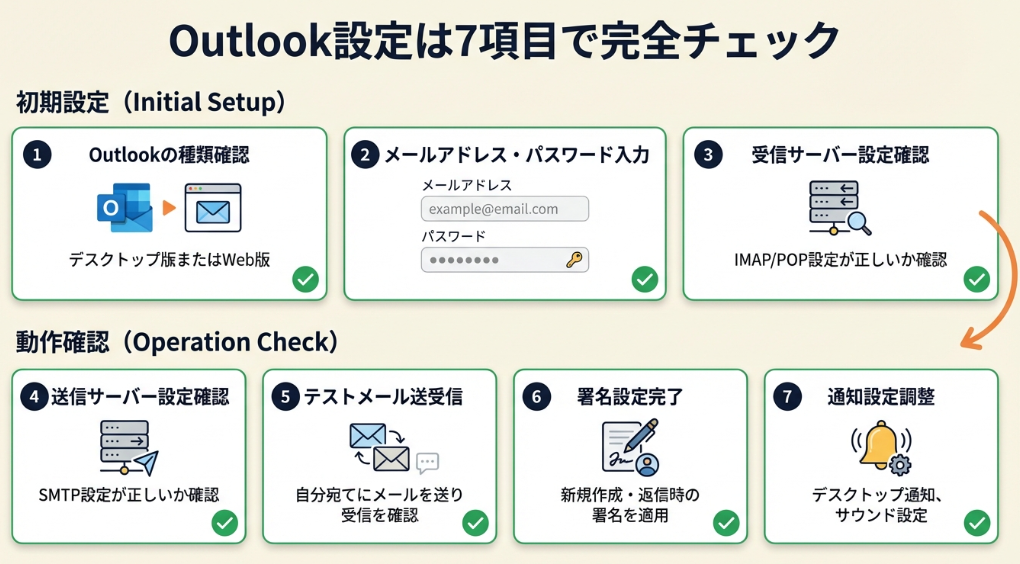
Outlookの設定で漏れが発生しやすい7項目をまとめました。このチェックリストを印刷またはコピーして、設定作業時に活用してください。
初期設定チェックリスト
- Outlookの種類(新しいOutlook/従来版/Web版)を確認した
- メールアドレスとパスワードを正しく入力した
- 受信サーバー(POP/IMAP)の設定値を確認した
- 送信サーバー(SMTP)の設定値を確認した
動作確認チェックリスト
- テストメールを送信して受信できるか確認した
- 署名設定を完了した
- 通知設定を好みに合わせて調整した
CHECK
・初回は7項目すべてを確認
・2回目以降はPOP/IMAP/SMTP設定を重点チェック
・テストメールは自分宛と相手宛の両方で確認
Outlook設定チェックリストに関するよくある質問
Q. 毎回すべての項目を確認する必要がある?
いいえ、不要です。初回設定時はすべて確認してください。2回目以降は、POP/IMAP/SMTP設定など間違いやすい項目だけで構いません。
Q. テストメール送信で確認すべきことは何?
送信が正常に完了すること、相手に届くこと、自分宛に送って受信できることの3点を確認してください。
Outlook設定管理は5つの仕組みで解決
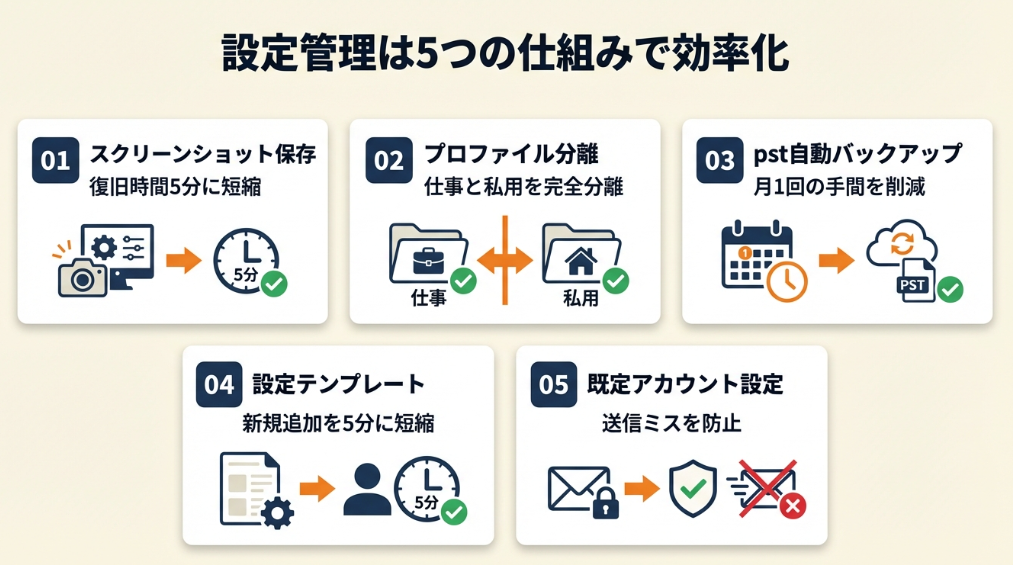
設定画面の操作に慣れてきたら、次は管理の効率化です。以下の5つの方法で、Outlook設定にかかる手間を減らせます。
方法1: 設定スクリーンショットで復旧時間を短縮
【こんな方に】設定変更後にトラブルが起きて元に戻せなくなった経験がある方
【期待できる成果】設定変更前の状態を画像で残すことで、復旧作業が5分で完了する
【所要時間】約5分
【効果】大
【やり方】
- 設定画面を開き、現在の設定値が表示されている画面を開く(1分)
- WindowsキーとPrintScreenキーを同時押しでスクリーンショットを保存(1分)
- 「Outlook設定_YYYYMMDD」などのファイル名で整理フォルダに保存(3分)
【成功のカギ】視覚的な記録を残すことです。記憶は曖昧になりますが、画像は正確に残ります。
【気をつけること】パスワードが表示されている画面のスクリーンショットは避けてください。セキュリティリスクになります。
【読了後アクション】今日中に現在のアカウント設定画面のスクリーンショットを1枚保存する(5分)。
方法2: プロファイル分離で仕事と私用を完全分離
【こんな方に】1台のPCで仕事用と私用のメールアカウントを使い分けている方
【期待できる成果】プロファイルを分けることで、誤送信を防止できる
【所要時間】約30分
【効果】大
【やり方】
- コントロールパネルで「メール」を検索し、「メール(Microsoft Outlook)」を開く(5分)
- 「プロファイルの表示」をクリックし、「追加」で新しいプロファイルを作成(10分)
- 「使用するプロファイルを選択する」にチェックを入れ、起動時に選択できるようにする(5分)
- 仕事用と私用、それぞれのプロファイルにアカウントを設定(10分)
【成功のカギ】プロファイル分離がおすすめです。誤送信防止だけでなく、起動時に「今日は仕事モード」と意識を切り替える効果もあります。
【気をつけること】プロファイルごとにOutlookの設定(署名、ルールなど)が独立するため、両方に同じ設定が必要な場合は手動で設定してください。
【まず試してほしいこと】コントロールパネルで「メール」を開き、現在のプロファイル設定を確認する(10分)。
方法3: pst自動バックアップで月1回の手間を削減
【こんな方に】PC故障でメールデータを失うリスクを感じている方
【期待できる成果】自動バックアップで月1回の手動作業が不要になり、データ損失リスクを軽減できる
【所要時間】約45分
【効果】大
【やり方】
- pstファイルの保存場所を確認する(「ファイル」→「アカウント設定」→「データファイル」)(5分)
- Windowsタスクスケジューラを開き、「基本タスクの作成」をクリック(5分)
- トリガーを「毎週」または「毎月」に設定(5分)
- 操作でrobocopyコマンドを指定し、pstファイルを外付けドライブまたはクラウドストレージにコピー(30分)
【成功のカギ】自動化がおすすめです。手動バックアップは忘れがちですが、自動化すれば確実に実行されます。
【気をつけること】Outlookを起動中はpstファイルがロックされている場合があります。バックアップタスクはPC起動直後やOutlook終了後に設定してください。
【いますぐできること】pstファイルの保存場所を確認し、手動で1回バックアップを取る(15分)。
方法4: 設定テンプレートで新規アカウント追加を5分に短縮
【こんな方に】複数のメールアカウントを管理しており、新規追加のたびに設定値を調べている方
【期待できる成果】テンプレート化で新規アカウント追加が5分で完了する
【所要時間】約15分
【効果】中程度
【やり方】
- 使用中のメールサービスごとにPOP/IMAP/SMTP設定値をスプレッドシートにまとめる(10分)
- サーバー名、ポート番号、暗号化方式、認証方式の4項目を列として作成(3分)
- 新規アカウント追加時はこのシートを参照して入力(2分)
【成功のカギ】テンプレート参照がおすすめです。毎回検索すると古い情報を参照するリスクがありますが、テンプレートは一度確認すれば正確な情報を使い続けられます。
【気をつけること】メールサービス側で設定値が変更される場合があります。年1回程度は公式サイトで最新値を確認し、テンプレートを更新してください。
【5分で始められる第一歩】現在使用中のメインアカウントの設定値を、スプレッドシートに1行だけ記録する(5分)。
方法5: 既定アカウント設定で送信ミスを防止
【こんな方に】複数アカウントを1つのプロファイルで管理しており、送信アカウントを間違えたことがある方
【期待できる成果】既定アカウントを正しく設定することで、送信ミスを防止できる
【所要時間】約5分
【効果】中程度
【やり方】
- 「ファイル」→「アカウント設定」→「アカウント設定」を開く(1分)
- メインで使用するアカウントを選択し、「既定に設定」をクリック(2分)
- 新規メール作成時に既定アカウントが選択されていることを確認(2分)
【成功のカギ】メイン業務用を既定に設定することです。最も頻繁に使うアカウントを既定にすることで、無意識の操作でも正しいアカウントから送信できます。
【気をつけること】既定アカウントは1つしか設定できません。複数の「メインアカウント」がある場合は、方法2のプロファイル分離を検討してください。
【この記事を読んだ直後にやること】現在の既定アカウントを確認し、必要であれば変更する(5分)。
CHECK
・スクリーンショット保存が最も手軽で効果的
・プロファイル分離は誤送信防止に有効
・pst自動バックアップでデータ損失を防止
Outlook設定管理に関するよくある質問
Q. 5つの方法の中でどれから始めるべき?
方法1(スクリーンショット)から始めてください。最も簡単で、他の方法を試す際のリスクも減らせます。
Q. 会社のPCでも同じことができる?
タスクスケジューラやプロファイル設定は管理者権限が必要な場合があります。IT管理者に相談してから実行してください。
まとめ:Outlook設定は仕組み化で迷わない
Outlookの設定は、歯車アイコンまたは「ファイル」タブから開く基本を押さえれば、初心者でも迷わず操作できます。
POP/IMAP/SMTPの設定値は公式ドキュメントを参照し、正確な数値を入力することでエラーを防げます。PC移行時はpstファイルのバックアップが最も重要であり、日頃から自動化しておくことで万が一のデータ損失を防げます。
設定作業に入る前にスクリーンショットを残し、チェックリストに沿って操作すれば、トラブル発生時も5分で復旧できます。
今日から始める3ステップ
- 自分のOutlookの種類を確認し、設定画面を開いてみる(3分)
- 現在のアカウント設定画面のスクリーンショットを保存する(5分)
- pstファイルの保存場所を確認しておく(5分)
Outlook設定は「難しそう」と感じる方が多いですが、実際は3つのステップ(設定画面を開く/設定値を入力する/テスト送信する)で完了します。一度設定が完了すれば日常的に操作する必要はありません。
この記事で紹介したチェックリストと5つの方法を活用して、Outlookを快適に使いこなしてください。
状況別:次の一歩
| あなたの状況 | 次の一歩 | 所要時間 |
| 設定画面の場所がわからなかった | 自分のOutlookの種類を確認し、設定画面を開く | 3分 |
| POP/IMAP設定でつまずいていた | 公式設定値を確認し、現在の設定と照合する | 10分 |
| PC移行を予定している | pstファイルの場所を確認し、バックアップを取る | 15分 |
| 設定管理を効率化したい | スクリーンショットを1枚保存することから始める | 5分 |
Outlook設定に関するよくある質問
Q. Outlookの設定画面はどこにある?
新しいOutlookでは画面右上の歯車アイコン、従来のデスクトップ版では「ファイル」タブから「情報」→「アカウント設定」で開けます(Outlookを設定して使用する – Microsoft サポート)。
Q. Outlook.comのPOP/IMAP設定値は?
受信サーバーは「outlook.office365.com」でPOPは995番、IMAPは993番ポート。送信サーバー(SMTP)は「smtp-mail.outlook.com」で587番ポートです(Outlook.comの設定 – Microsoft サポート)。
Q. Outlookの設定を別PCに移行するには?
pstファイル(メールデータ)をコピーして新PCで接続する方法が最も確実です。アカウント設定はレジストリからエクスポートできますが、パスワードは含まれないため再入力が必要です。
【出典・参照元】
本記事は以下の情報源をもとに作成されています。
公的機関
- Outlookを設定して使用する – Microsoft サポート
- Outlook.comのPOP、IMAP、SMTPの設定 – Microsoft サポート
- Outlookで言語設定を管理する – Microsoft サポート
民間調査/企業
- Outlook設定変更ができない場合 – Microsoft Q&A
- Outlookの言語設定変更方法 – Microsoft Q&A
- Microsoft 365/Outlookのメールアカウント設定手順 – フューチャリズムワークス
- 新しいOutlookの設定方法 – さくらインターネット
体験談/ユーザーの声
- Outlookアカウント設定のエクスポート/インポート – Microsoft Q&A
- How to Export Outlook Account Settings and Passwords – Top Password
※記事内容は2026年1月時点の情報に基づいています。