
メール振り分けは差出人・件名・ドメインの3条件で設定でき、受信ボックスの整理が5分で完了します。iPhone・Gmail・Outlookそれぞれに対応した設定方法があり、各アプリの具体的手順から実務で使えるテクニックまで網羅しています。
この記事の結論
メール振り分けは受信時に自動でフォルダやラベルへ分類する機能で、差出人・件名・ドメインの3つの条件を組み合わせることで精度が上がります。iPhone標準メールではiCloud.comからルールを設定し、Gmailではラベル+フィルタ、Outlookではルール機能を使います。一度設定すれば毎日の受信確認が効率化され、重要メールの見落としを防げます。
最初の一歩
使用頻度の高いメールアプリを1つ選び、最も取引頻度の高い取引先1社の振り分けルールを設定してください。所要時間は約10分です。
状況別ショートカット
| あなたの状況 | 読むべきセクション | 所要時間 |
| iPhoneでメールを整理したい | メール振り分けの基本は3条件で設定 | 5分 |
| Gmailのラベル機能を使いたい | メール振り分けは5つの仕組みで効率化 | 10分 |
| 自分に合う方法を診断したい | メール振り分けの方法を3分で診断 | 3分 |
| 成功・失敗事例を知りたい | メール振り分けの実例は2パターンで比較 | 5分 |
| 設定漏れを防ぎたい | メール振り分けは7項目でチェック | 5分 |
メール振り分けの基本は3条件で設定
受信ボックスがメールで埋まって重要な連絡を見逃した経験は、フリーランスや営業職の方に多く見られます。振り分けを正しく設定すれば、この問題は解決できます。
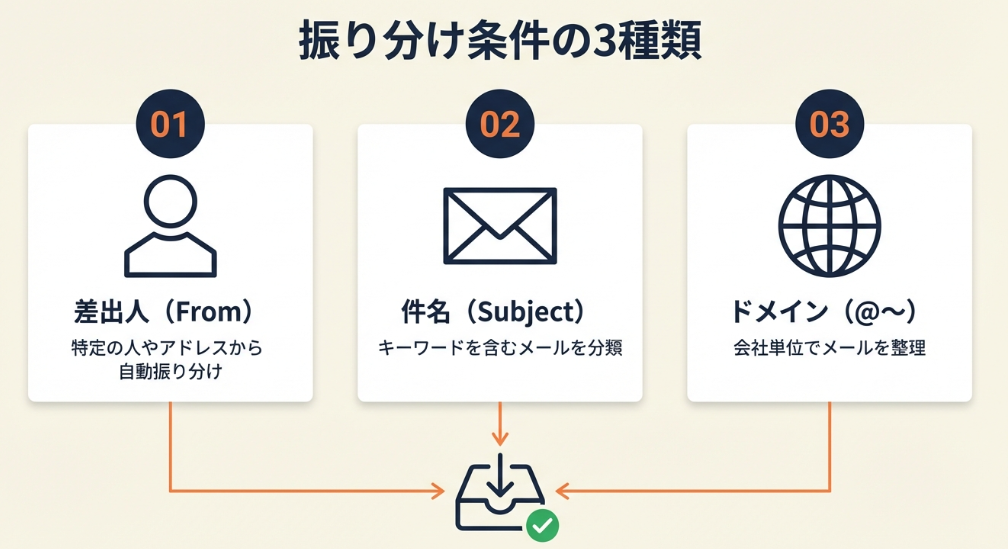
振り分け条件は差出人・件名・ドメインの3種類
メール振り分けの条件は主に3つです。
差出人(From)は特定の人やアドレスからのメールを振り分ける最も基本的な条件です。件名(Subject)は「請求書」「予約確認」などのキーワードを含むメールを振り分けます。ドメイン(@example.com)は会社単位でメールを分類したい場合に有効です。
iCloudメールでは、iCloud.comのメールでフィルタリングルールを設定することで、条件に合致したメールを自動的に指定フォルダへ移動できます。
iPhoneの標準メールアプリはiCloud経由で設定
iPhone標準メールアプリでは、端末上で直接振り分けルールを作成できません。
iCloud.comにアクセスし、「メール」→「設定」→「ルール」から条件を追加してください。設定後はiPhoneでも自動的にルールが適用されます。
VIP機能を使えば、重要な連絡先からのメールを専用ボックスに振り分けられます(iPhoneやiPadでメールボックスを使ってメールのメッセージを整理する)。
GmailはラベルとフィルタのAND条件で精密分類
Gmailでは「ラベル」と「フィルタ」を組み合わせて振り分けます。
まずラベルを作成し、次にフィルタ設定で「ラベルを付ける」を選択してください。複数条件をAND/ORで結合すれば、より精密な振り分けが可能です。iOS 18以降ではAIを活用した自動カテゴリ分け(プライマリ/プロモーション/トランザクション)も強化されています。
Outlookはスワイプ操作からルール追加
Outlookでは受信メールを長押しまたはスワイプし、「ルールを作成」から移動先フォルダを指定してください。
差出人ごとに自動移動するルールが最も簡単で、設定は1分で完了します。
CHECK
・振り分け条件は差出人/件名/ドメインの3種類
・iPhoneはiCloud.com経由でルール設定
・GmailはラベルとフィルタをAND条件で組み合わせ
メール振り分けの基本に関するよくある質問
振り分け設定は後から変更できる?
はい、できます。iCloudは「設定」→「ルール」、Gmailは「設定」→「フィルタとブロック中のアドレス」から変更できます。
過去に受信したメールも振り分けられる?
条件により異なります。Gmailでは「一致するスレッドにもフィルタを適用」にチェックを入れることで過去メールも振り分けられます。iCloudとOutlookは新規受信分のみ適用されます。
メール振り分けの方法を3分で診断
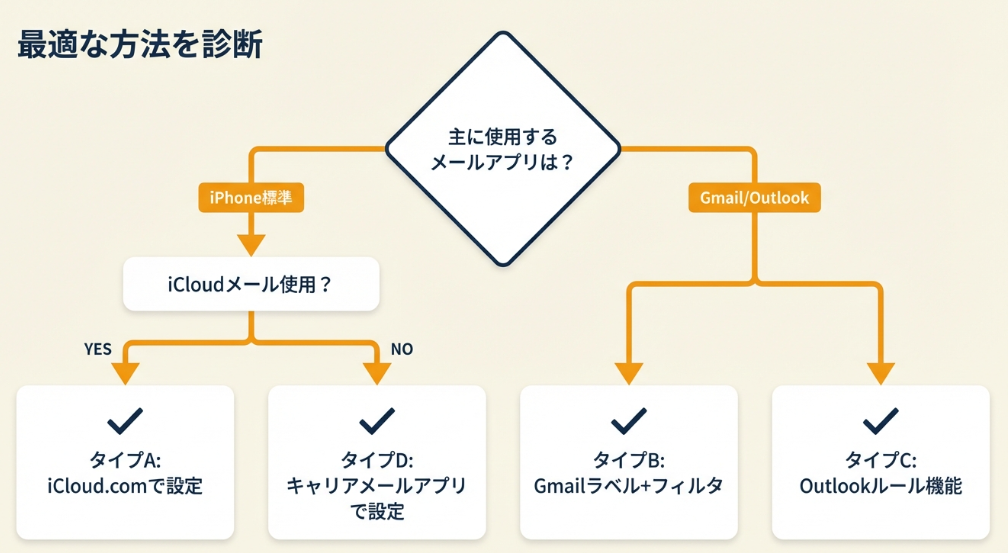
iPhoneとGmail、どちらで設定すればよいか迷った場合は、以下の診断で最適な方法を判定できます。
Q1: 主に使用しているメールアプリはどれ?
- iPhone標準メール → Q2へ
- Gmail → 【タイプB】
- Outlook → 【タイプC】
- その他/複数併用 → Q2へ
Q2: iCloudメールを使用している?
- はい → 【タイプA】
- いいえ(Gmail/Yahoo等をiPhoneで使用) → 【タイプD】
診断結果の活用方法
| タイプ | 次にやること |
| タイプA | iCloud.comでフィルタリングルールを設定する |
| タイプB | Gmailのラベル+フィルタ機能を設定する |
| タイプC | Outlookのルール機能を設定する |
| タイプD | キャリアメールアプリまたはサードパーティアプリで設定する |
複数アカウントを使用している場合は各アプリで個別に設定してください。
CHECK
・メインで使うアプリから優先的に設定
・複数アカウント併用時は取引頻度順に対応
・キャリアメールは専用アプリでの設定が必要
メール振り分け診断に関するよくある質問
複数のメールアプリを併用している場合はどうすればいい?
取引頻度の高いメールが届くアプリから優先的に設定してください。すべてのアプリで設定する必要はなく、メイン1つで十分な場合が多いです。
ドコモメールの振り分け方法は?
ドコモメールアプリの「フォルダ設定」→「編集」から条件を入力して設定してください(ドコモメールの振り分け方法)。
メール振り分けの実例は2パターンで比較
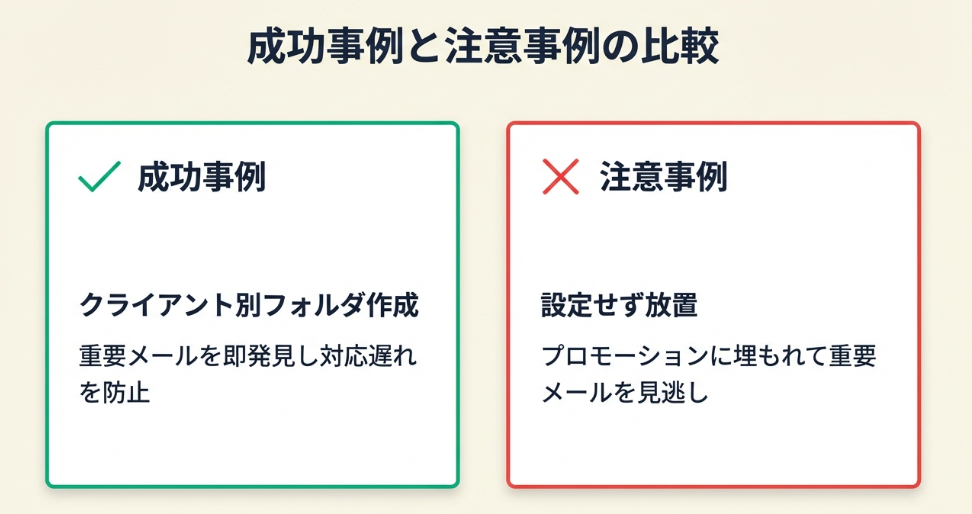
実際の体験談をもとに成功パターンと失敗リスクを解説します。
成功事例: フォルダ振り分けで重要メールを即発見
状況: 複数のクライアントとやり取りする営業担当で、1日50件以上のメールを受信し、重要な連絡を見逃すことがあった。
判断: クライアントごとにフォルダを作成し、差出人条件で自動振り分けを設定した。
結果: 受信ボックスを開いた瞬間にクライアント別の未読数がわかり、優先順位をつけて対応できるようになった。
クライアント別フォルダ作成で業務効率が向上した営業担当者は「着信時に自動振分したいのであれば、個人フォルダを作ってフィルター設定すれば可能です」と語っています(iPhoneメール自動振り分けのユーザー質問と回答)。
分岐点: 振り分け設定をしていなければ、重要なクライアントからの連絡を見逃し、対応遅れでトラブルになっていた。
注意事例: 設定せず放置して重要メールを見逃す
状況: フリーランスとして活動を始めたばかりのデザイナーで、メールの量は多くないと考え、振り分け設定をしていなかった。
判断: 「まだメールは少ないから大丈夫」と考え、受信ボックスをそのまま使用し続けた。
結果: 案件が増えるにつれてプロモーションメールに埋もれ、クライアントからの修正依頼メールを見逃した。対応遅れで信頼を損なう結果となった。
振り分け機能を導入したフリーランスは「iPhone版CosmoSiaで振分け機能をリリース。差出人や件名で簡単に設定できました」と報告しています(CosmoSiaアプリでの振り分け体験紹介)。
分岐点: 最初から取引先だけでも振り分け設定していれば、重要メールを見逃すことはなかった。
CHECK
・メールが少ないうちから設定しておく
・取引先フォルダは最低限作成
・プロモーションメールの分離が必須
メール振り分け実例に関するよくある質問
メールが少なくても振り分けは必要?
はい、必要です。少ないうちに設定しておくと、メールが増えてから過去メールの整理をする手間が省けます。
振り分けルールはいくつ作るべき?
3〜5個から始めてください。取引先、プロモーション、通知系の3カテゴリがあれば十分な場合が多いです。
メール振り分けは7項目でチェック
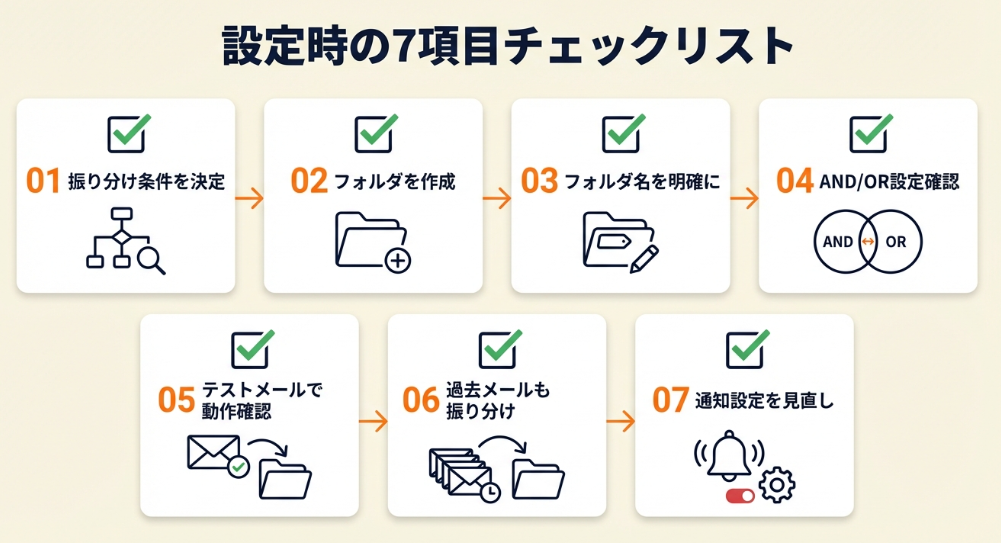
振り分け設定で漏れが発生しやすいポイントを7項目にまとめました。以下のチェックリストを保存して、設定時に活用してください。
振り分け設定前の確認事項
- 振り分けたいメールの条件(差出人/件名/ドメイン)を決めた
- 振り分け先のフォルダまたはラベルを作成した
- フォルダ名は一目でわかる名前になっている
- 複数条件の場合、AND/ORの設定を確認した
振り分け設定後の確認事項
- テストメールを送って振り分けが動作するか確認した
- 過去メールの振り分け(該当機能がある場合)を実行した
- 通知設定を確認した(振り分け後も通知が必要なフォルダ)
CHECK
・設定前に条件とフォルダ名を決める
・設定後は必ずテストメールで動作確認
・通知設定の見直しも忘れずに
メール振り分けチェックリストに関するよくある質問
毎回すべての項目を確認する必要がある?
いいえ、必要ありません。最初の2〜3回は全項目を確認し、慣れてきたら「テストメール確認」だけ実行してください。
チェックリストをカスタマイズしてもいい?
はい、自分の業務フローに合わせて項目を追加・削除してください。
メール振り分けは5つの仕組みで効率化
振り分け設定したけど効果を感じない場合は、以下の5つのテクニックを試してください。
テクニック①: VIP登録で重要メールを専用ボックスに集約
【こんな方に】特定の取引先や上司からのメールを絶対に見逃したくないビジネスパーソン
【期待できる成果】VIPフォルダを確認するだけで重要メールを把握でき、メール確認の効率が向上
【所要時間】4分程度
【インパクト】 高
【進め方】
- iPhoneのメールアプリで差出人をタップし、連絡先を開く(1分)
- 「VIPに追加」をタップする(10秒)
- メールボックス一覧で「VIP」フォルダが追加されたことを確認する(30秒)
- 通知設定で「VIPのみ通知」に変更する(2分)
【成功のカギ】「VIPのみ通知」に絞ってください。全メール通知では重要度がわからず、結局すべてを確認する羽目になります。
【なぜ効くのか】人間の注意力には限界があります。すべてのメールを同じ重要度で扱うと判断疲れが起きます。VIPで優先度を明確にすることで、限られた注意力を重要なメールに集中できます。
【気をつけること】VIPに登録しすぎると効果が薄れます。5〜10人に絞ってください。
【まず試してほしいこと】今日中に取引頻度の高い取引先3人をVIPに登録してください(3分)。
テクニック②: 件名キーワードで請求・契約メールを自動分類
【おすすめの人】請求書や契約書など、特定種類のメールを見逃したくない経理担当・フリーランス
【得られるメリット】「請求」「契約」「見積」を含むメールが専用フォルダに集まり、経理処理の漏れを削減
【所要時間】初回は10分程度
【期待度】 ★★★
【やり方】
- メールアプリで「請求」「契約」「見積」用のフォルダを作成する(3分)
- フィルタ設定で件名に「請求」を含む条件を追加する(2分)
- 同様に「契約」「見積」のルールも追加する(4分)
- テストメールを送信して動作確認する(1分)
【ポイント】件名キーワードで振り分けてください。新規取引先からの請求書も漏れなくキャッチできます。
【なぜ効くのか】請求書や契約書は送信者が多様でも件名に共通キーワードが含まれることが多いです。差出人ではなく件名で振り分けることで、新規取引先のメールも自動的に分類されます。
【落とし穴】「請求」という単語が含まれるプロモーションメールも振り分けられる場合があります。定期的にフォルダを確認し、不要なルールは調整してください。
【読了後アクション】今日中に「請求」フォルダを1つ作成し、件名フィルタを設定してください(5分)。
テクニック③: ドメイン条件で社内・外部メールを分離
【対象】会社員で社内メールと外部メールを明確に分けて管理したい方
【効果】社内コミュニケーションと外部対応を切り分け、集中時間を確保しやすくなる
【所要時間】約5分
【効果】中程度
【手順】
- 「社内」「外部」のフォルダを作成する(2分)
- フィルタ設定で差出人ドメインに「@自社ドメイン」を含む条件を追加し、「社内」フォルダへ移動(2分)
- 「社内」以外のメールは自動的に受信ボックスに残る設定を確認する(1分)
【コツ】外部メール優先で確認してください。社内メールは比較的緊急度が低いことが多いです。
【なぜ効くのか】社内メールと外部メールでは対応の緊急度が異なることが多いです。分離することで、午前中は外部対応、午後は社内対応といったタイムブロッキングが可能になります。
【注意点】上司や重要な社内関係者はVIPにも登録してください。社内フォルダに埋もれると見逃すリスクがあります。
【最初の一歩】今日中に「社内」フォルダを作成し、自社ドメインでのフィルタを設定してください(5分)。
テクニック④: プロモーション自動アーカイブで受信ボックスをクリーンに
【こんな方に】ニュースレターやセール通知で受信ボックスが埋まり、整理に時間がかかっている方
【期待できる成果】プロモーションメールが自動アーカイブされ、受信ボックスの視認性が向上
【所要時間】初回は15分程度
【インパクト】高
【進め方】
- 「プロモーション」または「メルマガ」フォルダを作成する(2分)
- 過去1週間のプロモーションメールの差出人ドメインをリストアップする(5分)
- 各ドメインに対してフィルタを作成し、「プロモーション」フォルダへ移動(5分)
- 週1回、「プロモーション」フォルダを確認する習慣を作る(3分)
【成功のカギ】フォルダ振り分けから始めてください。必要なメルマガを誤って解除するリスクがなく、後から確認もできます。
【なぜ効くのか】プロモーションメールは緊急度が低いものの、セール情報など見たい内容も含まれます。削除ではなく振り分けにすることで、「見たいときに見る」というコントロールが可能になります。
【気をつけること】取引先がプロモーション形式でメールを送ることもあります。最初の1週間は振り分け結果を毎日確認し、必要に応じてルールを調整してください。
【まず試してほしいこと】今日中に「プロモーション」フォルダを作成し、直近で受信したメルマガ3件のフィルタを設定してください(10分)。
テクニック⑤: 複数条件AND結合で精密振り分け
【おすすめの人】同じ差出人から複数種類のメールが届き、内容によって振り分けを変えたい方
【得られるメリット】差出人+件名の組み合わせで誤振り分けを削減し、手動整理が不要に
【所要時間】しっかり時間を取って(20分程度)
【期待度】★★★
【やり方】
- 振り分けたいメールの差出人と件名パターンを特定する(5分)
- Gmailの場合、フィルタ作成画面で「From」と「件名」の両方を入力する(3分)
- 「すべての条件に一致」(AND条件)が適用されていることを確認する(2分)
- テストメールで意図した振り分けになるか確認する(5分)
- 必要に応じてOR条件(いずれかに一致)のルールも追加する(5分)
【ポイント】複数条件の組み合わせを使ってください。シンプルなルールだけでは同じ差出人の異なる種類のメールを区別できません。
【なぜ効くのか】実務では同じ取引先から「請求書」「見積書」「打ち合わせ連絡」など複数種類のメールが届きます。差出人だけでは区別できず、件名を組み合わせることで正確な振り分けが可能になります。
【落とし穴】条件を複雑にしすぎると管理が難しくなります。まずは主要な2条件(差出人+件名)から始め、必要に応じて追加してください。
【読了後アクション】今日中にGmailまたはOutlookで「差出人+件名」のAND条件フィルタを1つ作成してください(10分)。
CHECK
・VIP登録は5〜10人に絞る
・件名キーワードで新規取引先もキャッチ
・複数条件はAND結合で精度アップ
メール振り分けテクニックに関するよくある質問
5つすべてを設定する必要がある?
いいえ、必要ありません。自分の状況に合った1〜2つから始めてください。VIP登録と件名キーワードの2つだけでも効果があります。
設定を間違えたらメールが消える?
いいえ、消えません。「削除」ではなく「移動」のルールであればメールは消えません。ゴミ箱への移動ルールは避け、専用フォルダへの移動にしてください。
まとめ:メール振り分けは3条件で受信ボックスを整理
メール振り分けは差出人・件名・ドメインの3条件を使い、5分の設定で毎日のメール確認を効率化できます。iPhoneではiCloud.comからルールを設定し、GmailではラベルとフィルタのAND条件を活用してください。VIP登録や件名キーワードなどのテクニックを組み合わせれば、重要メールの見逃しを防ぎながら受信ボックスをクリーンに保てます。
まずは取引頻度の高い取引先1社の振り分けルールを設定してください。一度設定すれば、毎日のメール確認が格段に楽になります。
今日から始める3ステップ
- 使用中のメールアプリで取引頻度の高い取引先1社のVIP登録を行う
- 「請求」フォルダを作成し、件名フィルタを設定する
- プロモーションメールを専用フォルダに振り分ける設定を追加する
メールの振り分け設定は、最初の一歩を踏み出すことが最も大切です。「完璧なルールを作らなければ」と考えず、まずは1つのルールから始めてください。使いながら調整していくことで、自分に最適な振り分け体制が自然と出来上がります。
状況別/次の一歩
| あなたの状況 | やること | 所要時間 |
| まだ振り分け設定をしたことがない | 取引頻度の高い取引先1社のVIP登録 | 3分 |
| 基本設定は済んでいる | 件名キーワードで「請求」フォルダ作成 | 5分 |
| 振り分けしているが効果を感じない | プロモーションメールの自動アーカイブ設定 | 15分 |
メール振り分けに関するよくある質問
iPhoneの標準メールアプリで振り分けできない場合はどうすればいい?
各サービスのWeb版(Gmail.com、Yahoo!メール等)にアクセスしてフィルタを設定するか、サードパーティ製のメールアプリを使用してください。iPhoneの標準メールアプリでは、iCloudメール以外(GmailやYahooメール等)の振り分けルールを端末上で設定できません。
Gmailのラベルとフォルダの違いは何?
Gmailの「ラベル」は1つのメールに複数のラベルを付けられる点がフォルダと異なります。「取引先A」と「請求書」の両方のラベルを付ければ、どちらのラベルからでもそのメールにアクセスできます。
振り分け設定はスマホとPCで同期される?
はい、同期されます。iCloud、Gmail、Outlookいずれもクラウドベースのサービスなので、一度設定したルールはスマホ・PC・タブレットすべてで同期されます。
本記事の情報は2026年2月時点のものです。
【出典・参照元】
公的機関
- Apple「iCloud.comの「メール」でフィルタリングルールを設定する」
- Apple「iPhoneやiPadでメールボックスを使ってメールのメッセージを整理する」
- NTTドコモ「ドコモメールの振り分け方法」
民間調査/企業
- CosmoSia「「iPhone向けCosmoSia」でメールの振り分け機能」
- au「メールの自動振り分け設定をする方法を教えてください」
体験談/ユーザーの声
- Yahoo!知恵袋「iPhoneメール自動振り分けのユーザー質問と回答」
- CosmoSia「CosmoSiaアプリでの振り分け体験紹介」