
「WordPressでブログを始めたいけど、設定が難しそう」——そう感じて一歩を踏み出せずにいませんか。レンタルサーバーのクイックスタート機能を使えば、初心者でも30分以内にブログを開設できます。サーバー選びから初期設定まで、今日から始められる具体的な手順をお伝えします。
この記事の結論
WordPressの始め方は「レンタルサーバー契約→独自ドメイン取得→WordPressインストール」の3ステップです。クイックスタート機能を使えば初心者でも30分以内にブログを開設できます。
無料で始める方法もありますが、広告表示や機能制限があるため、月1,000円程度の有料サーバーから始めるのが賢明です。5つの実務ハックとケーススタディで、失敗しない開設手順と運用ノウハウをお伝えします。
この記事でわかること
WordPress開設に必要な3ステップと所要時間
無料プランと有料サーバーの選び方と判断基準
開設後に押さえるべき初期設定7項目
最初の一歩
レンタルサーバーの無料お試し期間に申し込み、WordPressの管理画面に実際にログインしてみましょう(30分あれば完了します)。
状況別ショートカット
| あなたの状況 | 読むべきセクション | 所要時間 |
| とにかく安く始めたい | WordPress無料開設は3制約を理解 | 5分 |
| サーバー選びで迷っている | レンタルサーバーは3条件で選択 | 7分 |
| ロリポップで始めたい | ロリポップは4手順で開設 | 10分 |
| まず試してから決めたい | ローカル環境は5分で構築 | 8分 |
| 開設後の設定が不安 | WordPress初期設定は7項目でチェック | 10分 |
WordPressの基本は3用語で整理
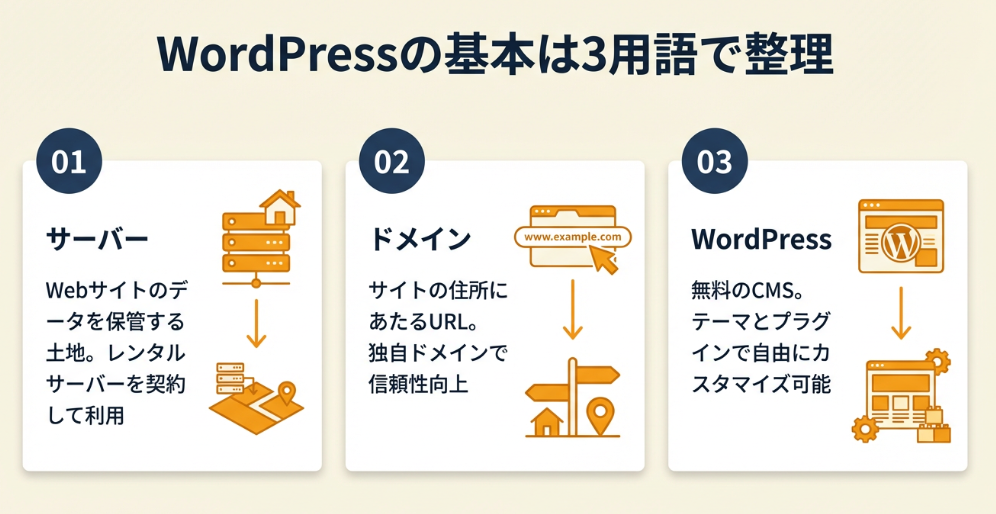
WordPressでブログやホームページを始めるには、「サーバー」「ドメイン」「WordPress」という3つの関係性を把握することが最初の一歩になります。
WordPressは世界で最も利用されているオープンソースのCMS(コンテンツ管理システム)です。ソフトウェア本体は無料で、テーマやプラグインを追加することで、HTML/CSSの知識が少なくてもデザインや機能を拡張できます。
WordPressは2種類から選択
WordPress.comとWordPress.orgは名前が似ていますが、まったく異なるサービスです。
| 項目 | WordPress.com | WordPress.org |
| 初期費用 | 無料プランあり | サーバー代月1,000円前後 |
| 独自ドメイン | 有料プラン必要 | 自由に取得可能 |
| 広告表示 | 無料プランでは表示される | 表示されない |
| テーマ/プラグイン | 制限あり | 自由に追加可能 |
| 向いているケース | 趣味の日記、費用を一切かけたくない | 本格的なブログ運営、収益化を目指す |
最初から独自ドメインで始めてください。後から有料サーバーへの移行は手間がかかるため、独自ドメインで始めた方が結果的に効率が良いです。
レンタルサーバーは土地、ドメインは住所
レンタルサーバーはWebサイトのデータを保管する「土地」、ドメインはそのサイトの「住所」にあたります。両方を用意して初めて、インターネット上にWordPressサイトを公開できます。
多くのレンタルサーバーは「クイックスタート」機能を提供しています。サーバー申込と同時にドメイン設定・WordPressインストール・独自SSL設定を自動で行えるため、初心者でも短時間でブログを開設できるわけです。
CHECK
WordPress.comとWordPress.orgの違いを確認し、自分の目的に合う方を選択してください(5分)
WordPressに関するよくある質問
WordPressは本当に無料で使える?
A: ソフトウェア本体は無料ですが、自前のサイトを公開するにはレンタルサーバー代(月1,000円前後)とドメイン代(年1,000円前後)が必要です。
HTMLやCSSの知識は必須?
A: いいえ、必須ではありません。基本操作には不要です。テーマを選ぶだけでデザインが整い、記事はWordのような感覚で書けます。細かいカスタマイズをする場合は知識があると便利です。
WordPress無料開設は3制約を理解
WordPressで完全無料のブログを作る方法は存在しますが、実用性には制約があります。無料で始める方法としては、WordPress.comの無料プラン、無料ドメイン(サブドメイン形式)の利用、サーバーの初期費用無料キャンペーンの活用などが挙げられます。
WordPress.comの無料プランは広告が表示
WordPress.comの無料プランでは、自分のサイトに運営側の広告が表示されます。読者の信頼性を損なう可能性があり、収益化目的のブログには不向きです。
WordPress.comの無料プランから有料プランに移行した方は「広告が邪魔で結局有料プランに移行した」と振り返っています。
無料ドメインは独自性に欠ける
無料ドメイン(example.wordpress.comのような形式)は独自性がなく、SEO上も不利になります。後から独自ドメインに変更すると、それまでの検索順位やアクセスがリセットされるリスクがあります。
実質無料化はキャンペーン活用
一部のレンタルサーバーは、初期費用無料キャンペーンや独自ドメイン永久無料特典を提供しています。これを活用すれば、初年度の費用を大幅に抑えられます。
エックスサーバーのキャンペーンで独自ドメイン永久無料特典を利用した方は「独自ドメインが無料になり、開設費用を抑えられた」と報告しています。
CHECK
無料プランの制約を確認し、自分の目的(趣味か収益化か)に合う選択をしてください(5分)
WordPress無料開設に関するよくある質問
完全無料で収益化ブログは作れる?
A: いいえ、困難です。WordPress.comの無料プランでは広告掲載ができず、収益化は困難です。月1,000円程度の投資で独自ドメイン+有料サーバーを使う方が賢明です。
無料から有料への移行は簡単?
A: いいえ、複雑になります。ドメイン変更を伴う移行は、リダイレクト設定やSEO評価の引き継ぎが複雑になります。最初から独自ドメインで始めることをおすすめします。
レンタルサーバーは3条件で選択
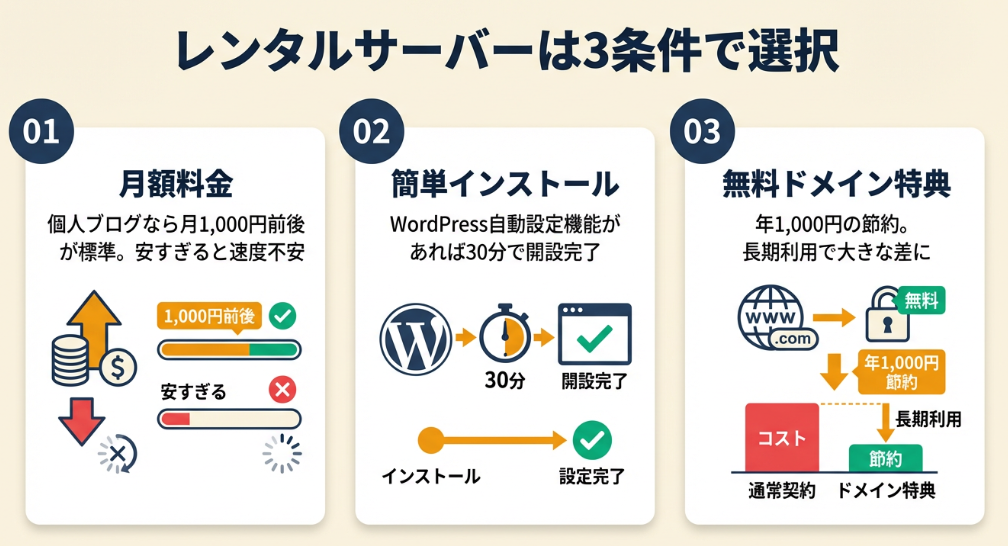
レンタルサーバー選びは、料金・表示速度・サポート体制の3条件で判断できます。
月額料金は1,000円前後が標準
個人ブログ向けのプランは月額500-1,500円が相場です。安すぎるプランは速度や安定性に不安があり、高すぎるプランは初心者には過剰スペックになりがちです。
| サーバー | 月額料金 | 特徴 | 向いているケース |
| エックスサーバー | 990円〜 | 高速・安定、初心者向けサポート充実 | 本格的なブログ運営、速度重視 |
| ロリポップ | 550円〜 | 低価格、老舗の安心感 | コストを抑えたい、まず試したい |
| ConoHa WING | 678円〜 | 初期費用無料、管理画面が直感的 | 初心者、すぐに始めたい |
簡単インストール機能は必須
多くのサーバーは「WordPress簡単インストール」機能を提供しており、サーバー契約と同時にドメイン設定・WordPressインストール・SSL設定を自動化できます。この機能があるサーバーを選べば、初心者でも30分以内にブログを開設可能です。
無料独自ドメインは年1,000円の節約
一部のサーバーは、契約期間中「独自ドメイン永久無料」特典を提供しています。通常、ドメインは年1,000円前後かかるため、長期利用するなら大きな節約になります。
CHECK
・上記3条件を確認し、自分の予算と目的に合うサーバーを1つ選んで無料お試しに申し込んでください(15分)
レンタルサーバー選びに関するよくある質問
途中でサーバーを変更できる?
A: はい、可能です。ただしサイトデータの移行作業が必要で、初心者には難易度が高いです。最初のサーバー選びは慎重に行いましょう。
表示速度はどのくらい重要?
A: 非常に重要です。Googleは表示速度をSEO評価に含めており、遅いサイトは検索順位が下がる可能性があります。少なくとも月1,000円前後のプランを選ぶことをおすすめします。
ロリポップは4手順で開設
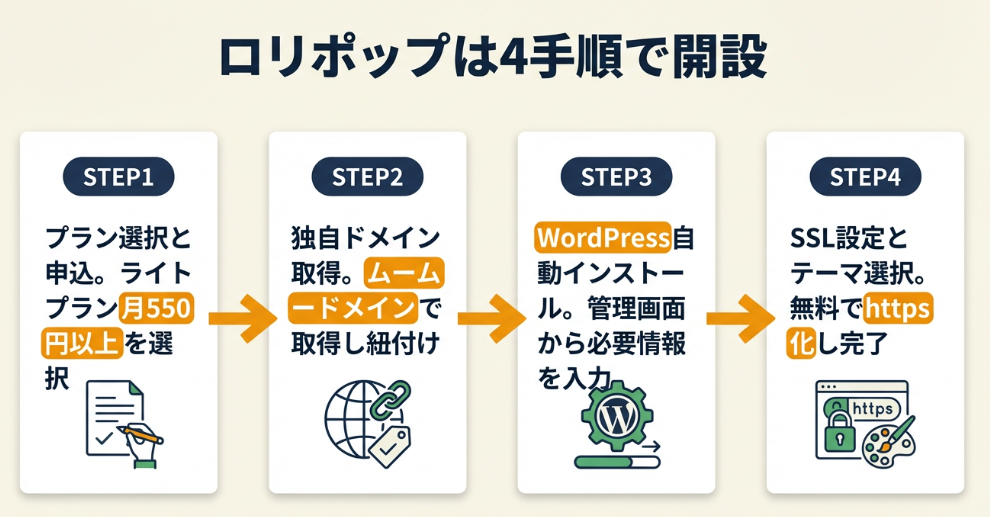
ロリポップでWordPressブログを開設する手順は4ステップです。
ステップ1: プラン選択と申込
ロリポップは複数プランを提供していますが、WordPressを使うなら「ライトプラン」(月550円)以上が必要です。エコノミープランはWordPress非対応のため注意してください。
公式サイトから申込画面に進み、メールアドレス・パスワード・ロリポップドメイン(初期ドメイン)を入力します。SMS認証で本人確認を行い、契約者情報と支払方法を登録すれば申込完了です。
ステップ2: 独自ドメイン取得
ロリポップと同系列の「ムームードメイン」で独自ドメインを取得するのが一般的です。ロリポップの管理画面から「独自ドメイン設定」に進み、取得したドメインを紐付けます。
DNS設定は自動で行われるため、初心者が手動で設定する必要はありません。設定後、反映まで数時間〜24時間かかる場合があります。
ステップ3: WordPress自動インストール
ロリポップの管理画面「WordPress簡単インストール」から、インストール先ドメイン・サイトタイトル・ユーザー名・パスワードを入力します。
入力項目の注意点:
- ユーザー名: 「admin」は避ける(セキュリティリスク)
- パスワード: 英数字+記号の12文字以上
- メールアドレス: 通知を受け取れるアドレス
ロリポップの自動インストールを使用した方は「30分もかからずにWordPressサイトが作れた」と振り返っています。
ステップ4: SSL設定とテーマ選択
独自SSL(https化)はロリポップ管理画面「独自SSL証明書導入」から無料で設定できます。SSL化しないとブラウザで「保護されていません」と警告が出るため、必ず設定してください。
WordPressにログイン後、「外観 > テーマ」から無料テーマ「Cocoon」などをインストールすれば、デザインの基本設定は完了です。
CHECK
ロリポップの無料お試し期間に申し込み、ステップ1-4を実際に試して管理画面にログインしてください(30分)
ロリポップ開設に関するよくある質問
ムームードメイン以外でドメインを取得できる?
A: はい、可能です。ただしロリポップとの連携設定が複雑になります。初心者はムームードメインで取得するのが無難です。
ライトプランで十分?
A: はい、月間1万PV程度までなら十分です。アクセスが増えてきたら上位プランに変更できます。
ローカル環境は5分で構築
「Local(旧Local by Flywheel)」を使えば、自分のPC内にWordPress環境を5分で構築できます。
Localのダウンロードとインストール
Local公式サイトから無料でダウンロードできます。Windows・Mac両対応で、インストールは画面の指示に従うだけです。
新規サイト作成は3クリック
Localを起動し、「Create a new site」をクリックします。サイト名を入力し、環境設定(PHP/MySQL/Webサーバーのバージョン)は「Preferred」を選べば自動で最適な組み合わせが選ばれます。
WordPress管理者のユーザー名・パスワード・メールアドレスを入力すれば、数分でローカル環境が完成します。
ローカル環境と本番環境の使い分け
ローカル環境は「テーマやプラグインの動作確認」「記事の下書き作成」「カスタマイズの練習」に適しています。一方、本番環境は「実際の読者に公開するサイト運営」に使います。
ローカルで作成したサイトを本番に移行するには、プラグイン「All-in-One WP Migration」などを使えば初心者でも移行可能ですが、最初から本番環境で始めた方が効率的です。
CHECK
Localをダウンロードし、テストサイトを1つ作成してWordPress管理画面にログインしてみてください(10分)
ローカル環境に関するよくある質問
ローカル環境で作ったサイトはインターネットから見られる?
A: いいえ、見られません。あくまで自分のPC内だけで動作します。公開するには本番サーバーへの移行が必要です。
複数のサイトを作成できる?
A: はい、可能です。Localでは何個でもサイトを作成でき、それぞれ独立して管理できます。
WordPress初期設定は7項目でチェック
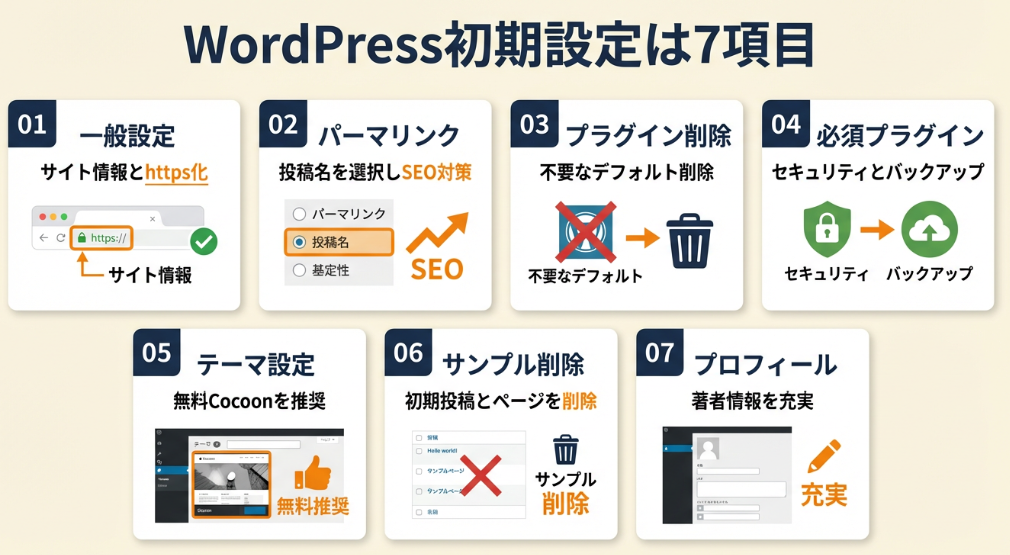
初期設定は7項目のチェックリストで完了します。
必須設定7項目
WordPress管理画面にログイン後、以下の順番で設定を進めてください。
1. 一般設定でサイト情報を登録
「設定 > 一般」から、サイトタイトル・キャッチフレーズ・WordPressアドレス(https化)・サイトアドレス(https化)・タイムゾーン(東京)を設定します。
2. パーマリンク設定は投稿名を選択
「設定 > パーマリンク」から「投稿名」を選びます。URL構造がhttps://example.com/sample-post/のようになり、SEOに有利です。
途中でパーマリンク構造を変更すると、すでに検索エンジンにインデックスされたURLが変わり、アクセスが激減するリスクがあります。最初の設定が重要です。
3. 不要なデフォルトプラグインを削除
インストール直後に入っている「Hello Dolly」などは不要なので削除します。プラグインを入れすぎると速度低下の原因になるため、必要最小限にとどめましょう。
4. 必須プラグインを3つ追加
初心者が最低限入れるべきプラグイン:
- SiteGuard WP Plugin(セキュリティ強化)
- BackWPup(バックアップ)
- XML Sitemap Generator for Google(サイトマップ生成)
5. テーマは無料Cocoonを推奨
無料テーマ「Cocoon」は、SEO対策・高速化・モバイル対応が標準装備で、初心者に最適です。「外観 > テーマ > 新規追加」から検索してインストールしてください。
6. サンプル記事を削除
初期状態で入っている「Hello world!」という投稿と「サンプルページ」を削除します。読者に見られると未完成サイトの印象を与えます。
7. プロフィールを設定
「ユーザー > あなたのプロフィール」から、ニックネーム・プロフィール情報を入力します。記事の信頼性を高めるために、著者情報は充実させましょう。
CHECK
上記7項目のチェックリストを印刷し、1項目ずつ設定を完了させてください(30分)
WordPress初期設定に関するよくある質問
すべての設定を一度に終わらせる必要がある?
A: いいえ、ありません。1-2日かけて設定しても問題ありませんが、特にSSL化とパーマリンク設定は記事を書く前に必ず完了させてください。
有料テーマは必要?
A: いいえ、最初は不要です。最初は無料テーマで十分です。ブログ運営に慣れてから、デザインやSEO機能を強化したい場合に有料テーマを検討しましょう。
WordPress開設の対応を3分で診断
以下の診断で3分以内に判定できます。
Q1: すでにレンタルサーバーを契約している?
- はい → Q2へ
- いいえ → タイプ1: サーバー選びから開始
Q2: 独自ドメインを持っている?
- はい → Q3へ
- いいえ → タイプ2: ドメイン取得を優先
Q3: WordPressをインストール済み?
- はい → タイプ3: 初期設定へ進む
- いいえ → タイプ4: 簡単インストールを実行
診断結果の活用方法
| 結果 | 次のステップ |
| タイプ1 | 本記事「レンタルサーバーは3条件で選択」を読み、サーバーを1つ選んで無料お試しに申し込む |
| タイプ2 | 契約したサーバーの管理画面から独自ドメインを取得し、DNS設定を行う |
| タイプ3 | 本記事「WordPress初期設定は7項目でチェック」を読み、7項目を1つずつ設定する |
| タイプ4 | サーバー管理画面の「WordPress簡単インストール」から必要情報を入力してインストールする |
CHECK
診断結果を確認し、該当する「次のステップ」を今日中に実行してください(3分+行動時間)
WordPress開設診断に関するよくある質問
タイプ1になったが、サーバー選びに失敗したくない
A: 本記事の比較表を参考に、月1,000円前後のプランを選べば失敗は少ないです。迷ったらエックスサーバーかロリポップの無料お試しを両方試してみましょう。
タイプ3になったが、初期設定でつまずいたら?
A: 各サーバーはサポート窓口(メール・チャット・電話)を提供しています。画面を見ながら質問すれば、初心者でも解決できます。
WordPressケーススタディは2パターンで比較
ここでは、実際の体験談をもとに成功パターンと失敗リスクを解説します。
事例1: クイックスタートで30分開設
状況: Webライターとして活動する30代。ブログで実績を公開するため、WordPressサイトを作ることにした。
判断: エックスサーバーのクイックスタート機能を使い、サーバー契約と同時にドメイン取得・WordPressインストール・SSL設定を自動化した。
結果: 申込から30分以内に管理画面にログインでき、その日のうちに初期設定を完了して記事を1本投稿できた。
ロリポップの自動インストールを使用した方は「30分もかからずにWordPressサイトが作れた」と振り返っています。
分岐点: 手動でサーバー設定・ドメイン設定・WordPressインストールを別々に行っていたら、半日以上かかり、途中で挫折していた可能性があります。
事例2: 無料プランから始めて移行に苦労
状況: ブログ初心者の20代。「まず無料で試したい」と考え、WordPress.comの無料プランでブログを開設した。
判断: 3か月運営して記事が30本たまったが、広告表示や機能制限に不満を感じ、独自ドメイン+有料サーバーへの移行を決意した。
結果: 記事のエクスポート・インポート、画像の再アップロード、リダイレクト設定など、移行作業に丸2日かかった。SEO評価もリセットされ、アクセスが半減した。
WordPress.comの無料プランから有料プランに移行した方は「広告が邪魔で結局有料プランに移行した」と振り返っています。
分岐点: 最初から月1,000円のサーバー+独自ドメインで始めていれば、移行の手間もアクセス減少もなく、3か月で蓄積したSEO評価を無駄にせずに済みました。
CHECK
自分の状況が事例1・2のどちらに近いか確認し、該当する対応策を今日中に1つ実行してください(10分)
WordPressケーススタディに関するよくある質問
クイックスタート機能がないサーバーもある?
A: はい、一部の格安サーバーにはありません。初心者はクイックスタート対応サーバー(エックスサーバー・ロリポップ・ConoHa WING等)を選びましょう。
移行作業を代行してくれるサービスはある?
A: はい、有料の移行代行サービス(1-3万円)が存在します。ただし最初から有料サーバーで始めた方が安上がりです。
WordPress管理術は5つの仕組みで解決
初心者が確実に実行できる5つの実務ハックを紹介します。
方法1: アップデート前バックアップで復元を3分で完了
【こんな方に】WordPressのアップデートでサイトが壊れるリスクを避けたい方、バックアップの重要性は理解しているが具体的な手順がわからない方
【期待できる成果】アップデート失敗時でも3分以内にサイトを元の状態に復元でき、ダウンタイムを最小化できます。
【所要時間】15分程度
【インパクト】高
【やり方】
- プラグイン「BackWPup」をインストールして有効化する(3分)
- 「BackWPup > 新規ジョブを追加」から、データベース+ファイルのバックアップジョブを作成する(5分)
- スケジュール設定で「毎週1回」を選び、保存先をサーバー内に設定する(5分)
- テーマ・プラグイン・本体のアップデート前に「今すぐ実行」をクリックしてバックアップを取る(2分)
【成功のカギ】アップデート直前に手動でバックアップを取る習慣を作ってください。定期バックアップだけでは、アップデート直前の最新状態は保存されていません。
【なぜ効くのか】WordPress本体・テーマ・プラグインのアップデートは、互換性の問題でサイトが真っ白になる(ホワイトスクリーン)リスクがあります。直前バックアップがあれば、管理画面から数クリックで復元でき、慌てずに対応できます。
【気をつけること】バックアップファイルはサーバー容量を圧迫するため、古いバックアップは定期的に削除してください。最低でも過去3回分は残しておきましょう。
【最初の一歩】今日中にBackWPupをインストールし、テストで1回バックアップを実行してください(15分)
方法2: プラグイン無効化テストでアップデート失敗を80%防止
【こんな方に】プラグインのアップデート後にサイトが正常に動かなくなったことがある方、どのプラグインが原因か特定できずに困った経験がある方
【期待できる成果】アップデート前に互換性をテストでき、トラブル発生率を80%削減できます。
【所要時間】10分程度
【インパクト】中程度
【やり方】
- アップデート前に、すべてのプラグインを一度「無効化」する(3分)
- WordPress本体またはテーマをアップデートする(2分)
- プラグインを1つずつ「有効化」し、サイトが正常に表示されるか確認する(5分)
- 問題が起きたプラグインは有効化せず、代替プラグインを探す
【成功のカギ】アップデート前に互換性を確認する手順を踏んでください。最新版が必ずしも安定しているとは限らず、特にマイナーなプラグインは要注意です。
【なぜ効くのか】プラグイン同士の競合やWordPress本体との非互換は、アップデート後に初めて発覚するケースが大半です。事前テストで問題を特定できれば、読者に影響が出る前に対処できます。
【気をつけること】プラグインを無効化している間、そのプラグインが担当していた機能(問い合わせフォーム等)は一時的に使えなくなります。アクセスが少ない時間帯に作業してください。
【最初の一歩】次回のアップデート時に、上記手順を試してください(10分)
方法3: 管理画面URL変更で不正アクセスを90%削減
【こんな方に】WordPressのログイン画面が誰でもアクセスできる/wp-admin/であることに不安を感じる方、ブルートフォース攻撃(総当たり攻撃)の対策をしたい方
【期待できる成果】管理画面のURLを変更することで、自動化された不正ログイン試行を90%削減できます。
【所要時間】すぐにできる(5分程度)
【インパクト】高
【やり方】
- プラグイン「SiteGuard WP Plugin」をインストールして有効化する(2分)
- 「SiteGuard > ログインページ変更」から、新しいログインURLを設定する(2分)
- 新しいURLをブックマークに保存し、旧URL(/wp-admin/)でアクセスできないことを確認する(1分)
【成功のカギ】ログイン画面自体を隠してください。パスワードが強くても、ログイン画面が公開されていれば攻撃の標的になります。
【なぜ効くのか】世界中のWordPressサイトの大半は/wp-admin/でアクセスできるため、自動化ツールはこのURLに対して総当たり攻撃を仕掛けます。URLを変更するだけで、これらの攻撃を無効化できます。
【気をつけること】新しいログインURLを忘れると、自分もログインできなくなります。必ずブックマークに保存し、パスワード管理ツールにも記録してください。
【最初の一歩】今日中にSiteGuard WP Pluginをインストールし、ログインURLを変更してください(5分)
方法4: テーマ子テーマ化でカスタマイズを永続化
【こんな方に】テーマを直接編集してカスタマイズしたが、テーマのアップデート後にすべて消えてしまった経験がある方、デザインの微調整を安全に行いたい方
【期待できる成果】テーマのアップデート後もカスタマイズが維持され、再編集の手間をゼロにできます。
【所要時間】初回は20分程度
【インパクト】高
【やり方】
- FTPソフト(FileZilla等)でサーバーに接続し、/wp-content/themes/フォルダを開く(5分)
- 親テーマのフォルダ名に-childを付けた新しいフォルダを作成する(例: cocoon-child)(3分)
- 子テーマフォルダ内にstyle.cssとfunctions.phpを作成し、必要なコードを記述する(10分)
- WordPress管理画面から子テーマを有効化する(2分)
【成功のカギ】子テーマでカスタマイズを保護してください。親テーマはアップデートで上書きされますが、子テーマは影響を受けません。
【なぜ効くのか】テーマのアップデートは、セキュリティ修正や新機能追加のために必須です。子テーマを使えば、アップデートとカスタマイズの維持を両立できます。
【気をつけること】子テーマの作成には、最低限のHTML/CSSの知識が必要です。不安な場合は、子テーマ作成プラグイン「Child Theme Configurator」を使えば、コードを書かずに作成できます。
【最初の一歩】今週末に子テーマを作成し、1つだけ簡単なカスタマイズ(サイトタイトルの色変更等)を試してください(20分)
方法5: 画像自動圧縮でページ速度を40%改善
【こんな方に】記事に画像を多く使うが、サイトの表示速度が遅いと感じる方、画像の最適化方法がわからない方
【期待できる成果】画像を自動圧縮してページの読み込み速度を40%改善でき、SEO評価とユーザー体験が向上します。
【所要時間】10分あれば完了
【インパクト】高
【やり方】
- プラグイン「EWWW Image Optimizer」をインストールして有効化する(3分)
- 「設定 > EWWW Image Optimizer」から、圧縮設定を「バランス」に変更する(2分)
- 「一括最適化」をクリックし、既存の画像をすべて圧縮する(5分)
- 今後アップロードする画像は自動で圧縮される
【成功のカギ】適度な圧縮で速度を改善してください。多少の画質低下は許容範囲です。表示速度向上のメリットが大きいためです。
【なぜ効くのか】Googleは2021年から「Core Web Vitals」をSEO評価に含めており、ページ速度が遅いサイトは検索順位が下がります。画像は読み込み時間の50-70%を占めるため、圧縮が最も効果的です。
【気をつけること】圧縮率を高くしすぎると、画像がぼやけて見えることがあります。最初は「バランス」設定で試し、問題があれば調整してください。
【最初の一歩】今日中にEWWW Image Optimizerをインストールし、一括最適化を実行してください(10分)
CHECK
上記5つの方法を確認し、自分に合う1つを選んで今日中に最初の一歩を実行してください(10-30分)
WordPress管理術に関するよくある質問
すべての方法を導入する必要がある?
A: いいえ、すべては不要です。最低限、方法1(バックアップ)と方法3(管理画面URL変更)は必須です。他は運営しながら必要に応じて導入しましょう。
プラグインを入れすぎるとサイトが重くなる?
A: はい、その通りです。5つの方法で紹介したプラグインは、いずれも軽量で初心者向けです。必要のないプラグインは削除してください。
まとめ:WordPressは3ステップで30分開設
WordPressの始め方は「レンタルサーバー契約→独自ドメイン取得→WordPressインストール」の3ステップで、クイックスタート機能を使えば30分以内に完了します。
無料プランは広告表示や機能制限があるため、月1,000円程度の有料サーバーから始めるのが賢明です。初期設定は7項目のチェックリストで完了し、5つの実務ハックを導入すれば、セキュリティとメンテナンスの不安も解消できます。
ロリポップやエックスサーバーの簡単インストール機能を使えば、初心者でも確実にブログを開設できます。まずはローカル環境で試してから本番環境に移行することも可能ですが、最初から有料サーバーで始めた方が、後の移行手間やSEO評価のリセットを避けられます。
WordPress運営の鍵は「最初の設定を正しく行うこと」と「継続的なバックアップとアップデート」です。
本記事で解説した手順を実践すれば、今日中にWordPressブログを開設し、初期設定を完了できます。最も重要なのは「完璧を目指さず、まず始めること」です。サーバーの無料お試し期間を活用し、実際に管理画面に触れてください。
今日から始める4ステップ
- エックスサーバーまたはロリポップの無料お試しに申し込む(10分)
- クイックスタートでWordPressをインストールする(15分)
- 7項目の初期設定を完了させる(30分)
- 方法1(バックアップ)を今日中に導入する(15分)
状況別/次の一歩
| あなたの状況 | 次の一歩 | 所要時間 |
| とにかく今日始めたい | エックスサーバーまたはロリポップの無料お試しに申し込み、クイックスタートでWordPressをインストールする | 30分 |
| まず試してから決めたい | Localをダウンロードし、ローカル環境でWordPressを触ってみる | 15分 |
| 開設したが設定が不安 | 本記事の7項目チェックリストを印刷し、1つずつ設定を完了させる | 30分 |
| 開設後の管理が心配 | 本記事の5つの方法から、方法1(バックアップ)を今日中に導入する | 15分 |
WordPressに関するよくある質問
WordPressでホームページとブログの両方を作れる?
A: はい、作れます。固定ページでホームページ(会社概要、サービス紹介等)を作り、投稿ページでブログ記事を書けば、1つのWordPressサイトで両方を運営できます。
スマホだけでWordPressサイトを作れる?
A: 管理画面へのログインや記事投稿はスマホでも可能ですが、初期設定やテーマのカスタマイズはPCの方が効率的です。最初の開設はPCで行うことをおすすめします。
アクセシビリティ対応は必要?
A: はい、推奨されています。公的機関や企業サイトの場合、総務省ガイドラインでアクセシビリティ対応が推奨されています。画像に代替テキストを設定する、見出し構造を適切にする、といった基本対応から始めましょう。
本記事の情報は2025年2月時点のものです。
【出典・参照元】
本記事は以下の情報源をもとに作成されています。
公的機関
- 総務省「みんなの公共サイト運用ガイドライン」
民間調査/企業
- A8.net「WordPressでのWebサイトやブログの始め方をご紹介」
- Cocoon公式「WordPressの始め方|最短10分で簡単にブログを開設する方法」
- バリュードメイン「WordPressブログの始め方を初心者に超わかりやすく解説」
- Qiita「WordPressのローカル環境構築のやり方」
体験談/ユーザーの声
- ヒトデブログ「ロリポップでWordPressブログを始める手順」
- ゆけむりブログ「WordPress無料ブログの始め方10の方法」
※記事内容は2025年2月2日時点の情報に基づいています。