

「動画を送りたいのにファイルが大きすぎて送れない」——そんな経験をしたことはありませんか。動画ファイルは解像度・ビットレート・コーデックの3要素で容量が決まり、設定変更で30〜50%の削減が可能です。この記事の手順通りに進めれば、10分以内に圧縮が完了します。
この記事の結論
動画圧縮はコーデック変更(H.265)、解像度調整、ビットレート最適化の3つを組み合わせてください。画質を維持しながら容量を大幅に削減できます。
iPhoneならiMovieやオンラインツール、Windows・MacならVideoProcやHandBrakeを使えば、専門知識がなくても10分以内に圧縮が完了します。
まずは自分の環境と用途に合った方法を1つ選び、今日中に試してください。
最初の一歩
圧縮したい動画を1本選び、この記事で紹介する方法のうち自分の環境に合った1つを実践してください(【所要時間】10〜15分)。
状況別ショートカット
| あなたの状況 | 読むべきセクション | 所要時間 |
| 動画圧縮の基本を知りたい | 動画圧縮の基本は3要素で理解 | 3分 |
| iPhoneで圧縮したい | iPhone動画圧縮は3通りで対応 | 5分 |
| Windows/Macで圧縮したい | PC動画圧縮は2ソフトが定番 | 5分 |
| 自分に合う方法を診断したい | 動画圧縮の方法を3分で診断 | 3分 |
| 実務で使えるテクニックを知りたい | 動画圧縮は5つの仕組みで効率化 | 8分 |
| 成功・失敗事例を見たい | 動画圧縮の実例は2パターンで比較 | 4分 |
動画圧縮の基本は3要素で理解
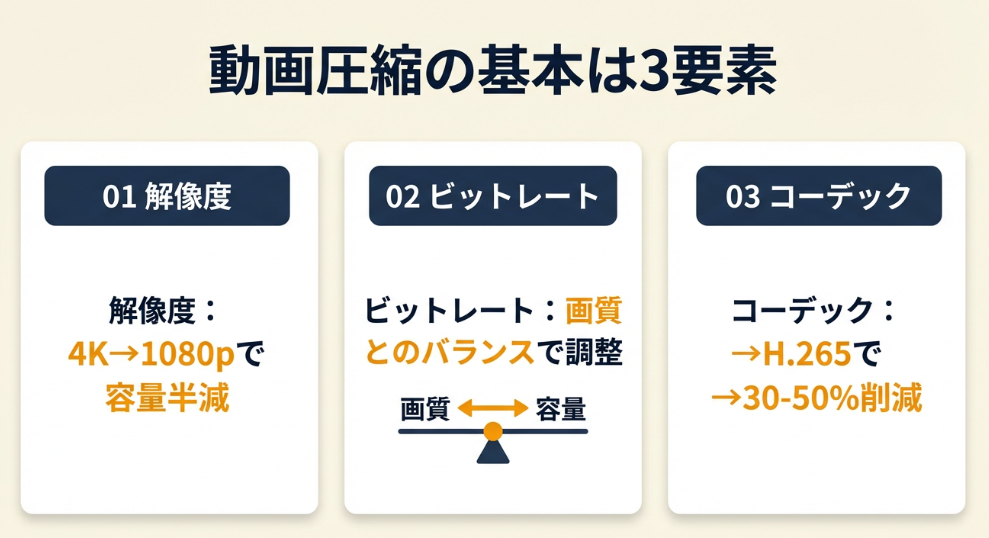
動画ファイルの容量は主に3つの要素で決まります。これを理解すれば適切な圧縮設定が見えてきます。
解像度は数値を下げるだけで容量半減
解像度とは動画の縦横のピクセル数のこと。4K(3840×2160)から1080p(1920×1080)に下げるだけで、容量は大幅に削減できます。1080pから720p(1280×720)への変更でも相当の削減が見込めます。
SNSやメール添付が目的であれば、720pで十分な画質を維持できます。用途に応じた解像度選びが容量削減の第一歩です。
ビットレートは下げすぎに注意
ビットレートは1秒あたりのデータ量を表し、数値が高いほど高画質ですが容量も増えます。1080p動画なら5,000〜8,000kbps、720p動画なら3,000〜5,000kbps程度を目安にしてください(Windows 11で動画を圧縮する方法)。
ビットレートを下げすぎるとブロックノイズや輪郭のにじみが発生します。画質と容量のバランスを見ながら調整してください。
コーデックH.265で同画質のまま容量削減
コーデックは動画の圧縮方式を指します。現在主流のH.264からH.265(HEVC)に変更することで、同等の画質を維持しながら約30〜50%の容量削減が可能です(Windows 11で動画を圧縮する方法)。
H.265は新しい規格のため、古いデバイスでは再生できない場合があります。共有相手の環境を確認してからコーデックを選択してください。
CHECK
・解像度を下げると容量削減効果が大きい
・ビットレートは画質とのバランスで調整
・H.265コーデックで同画質のまま軽量化
動画圧縮の基本に関するよくある質問
解像度とビットレート、どちらを先に調整すべき?
コーデックをH.265に変更 → ビットレートを少し下げる → 解像度を下げる、の順番で調整してください。この順番なら画質劣化を最小限に抑えられます。
圧縮前と圧縮後の画質差はどう確認する?
圧縮後の動画を再生し、動きの激しいシーンや暗いシーンでノイズがないか確認してください。問題があればビットレートを上げて再圧縮してください。
iPhone動画圧縮は3通りで対応
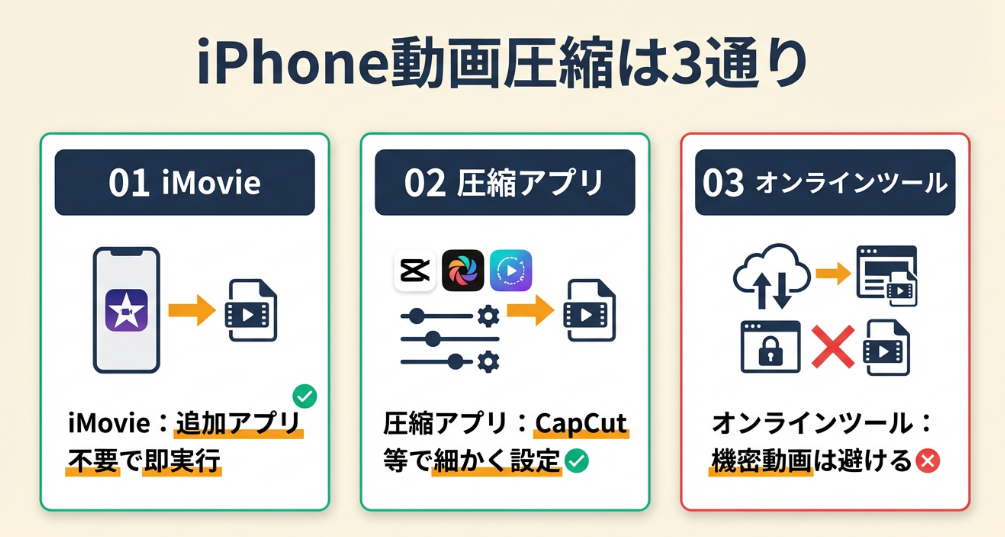
iPhoneで撮影した動画をそのまま共有しようとすると、ファイルサイズが大きすぎて送れないことがあります。アプリを追加せずに圧縮する方法から、細かく設定できるアプリまで3通りの方法を紹介します。
iMovieで解像度を下げて即圧縮
iPhone標準のiMovieを使えば、追加アプリなしで動画を圧縮できます(iPhoneで動画を圧縮する方法)。
手順:
- iMovieを開き「新規プロジェクト」→「ムービー」を選択
- 圧縮したい動画を選んで「ムービーを作成」をタップ
- 編集不要ならそのまま「完了」をタップ
- 共有アイコンから「ビデオを保存」を選択
- 解像度を選択(720pを選ぶと元動画より軽くなる)
圧縮アプリで細かく設定を調整
FilmoraやCapCutなどの動画編集アプリを使えば、解像度・ビットレート・コーデック・音声の有無を細かく指定できます(CapCutでiPhone動画を圧縮する方法)。
SNS投稿用、メール添付用など用途別にテンプレート化しておくと、毎回の設定が不要になり効率的です。
オンラインツールでブラウザから圧縮
VideoSmallerなどのオンライン圧縮サービスを使えば、アプリをインストールせずにブラウザから圧縮できます。モバイル通信量やプライバシーへの配慮が必要です(アプリなしでiPhone動画を圧縮する方法)。
機密性の高い動画や長時間の動画はオンラインツールを避け、ローカル処理を選んでください。
CHECK
・iMovieなら追加インストール不要で即実行可能
・細かい設定が必要ならCapCut等のアプリを活用
・機密動画はオンラインツールを避けローカル処理
iPhone動画圧縮に関するよくある質問
iMovieで圧縮すると音声も劣化する?
いいえ、音声品質は維持されます。音声が不要な動画であれば、音声トラックを削除することでさらに容量を削減できます。
オンラインツールにアップロードしても大丈夫?
業務関連や個人情報が含まれる動画は避けてください。利用規約を確認し、アップロードした動画の保持期間が短いサービスを選んでください。
PC動画圧縮は2ソフトが定番
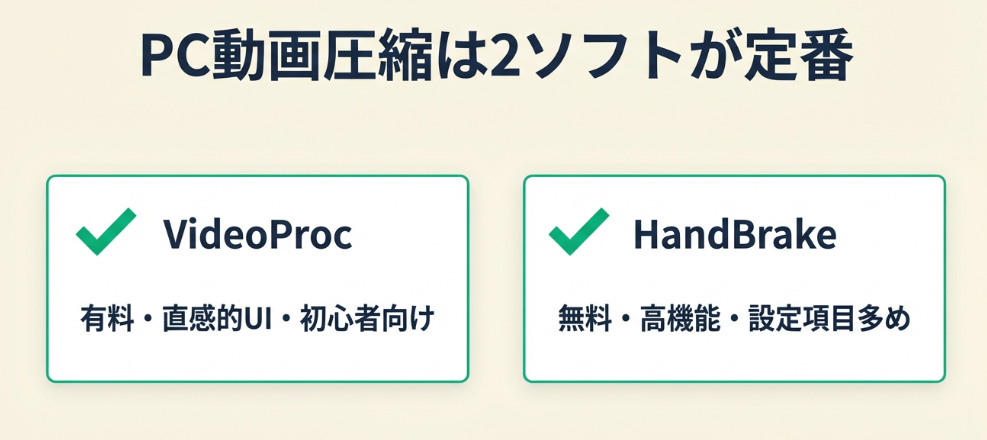
Windows・Macで動画を圧縮する場合、専用ソフトを使うと安定した結果が得られます。まずは以下の2つから選んでください。
VideoProcで一括圧縮と高画質を両立
VideoProc Converter AIは、MP4・AVI・MOV・MKVなど多くの形式に対応した圧縮ソフトです。スライダーで圧縮率を調整でき、解像度やコーデック(H.265)の設定も直感的に操作できます(Windows 11で動画を圧縮する方法)。
基本の流れ:
- VideoProcを起動し「ビデオ」をクリック
- 「+動画」から圧縮したいファイルを追加
- 出力設定で解像度・コーデック・ビットレートを調整
- 「RUN」をクリックして圧縮開始
複数ファイルの一括処理にも対応しているため、大量の動画を効率よく圧縮できます。
HandBrakeで無料かつ高機能な圧縮
HandBrakeは無料のオープンソースソフトで、出力形式をMP4(H.264/H.265)、解像度1080p・720p、ビットレート3,000〜5,000kbps程度に設定する使い方が一般的です(HandBrakeで動画を圧縮する方法)。
「汎用プリセット」を作成しておけば、毎回同じ設定で圧縮でき、作業効率が大幅に向上します。
CHECK
・VideoProcは有料だがUIが直感的で初心者向け
・HandBrakeは無料で高機能、設定項目は多め
・どちらもプリセット保存で効率化が可能
PC動画圧縮に関するよくある質問
HandBrakeとVideoProcの違いは?
HandBrakeは無料で高機能ですが設定項目が多めです。VideoProcは有料ですがUIが直感的で初心者向けです。まず無料のHandBrakeを試し、操作に迷う場合はVideoProcを検討してください。
長時間動画の圧縮にはどちらが向いている?
どちらも対応可能ですが、4K動画や数時間の動画はPCスペックに依存します。作業中はPCをスリープさせない設定にしてください。
動画圧縮の方法を3分で診断
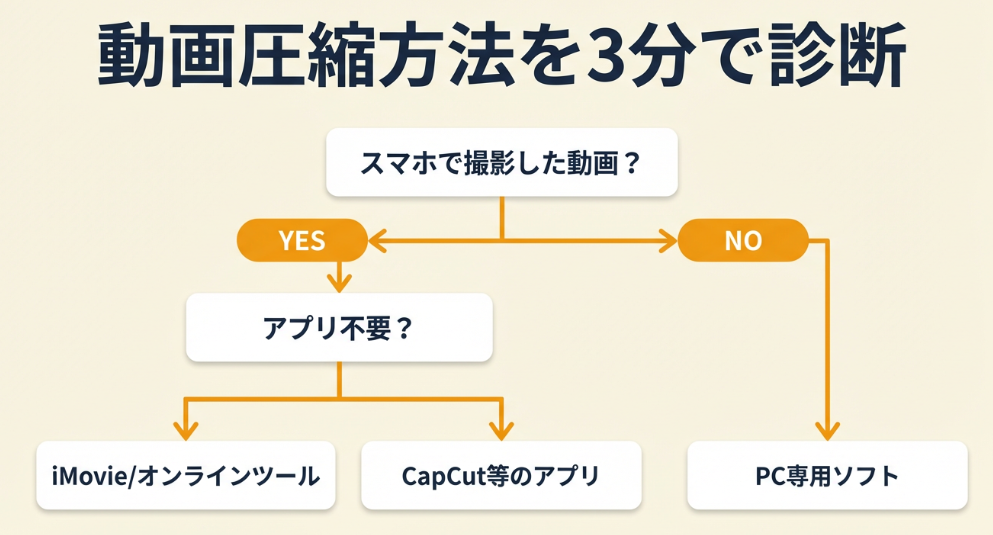
以下のチェックリストで3分以内に最適な方法を判定できます。
該当する項目をチェックしてください
- 圧縮したい動画はiPhone/スマホで撮影したもの
- アプリをインストールしたくない
- 複数の動画を一度に圧縮したい
- 細かい画質設定を自分で調整したい
- 無料で圧縮したい
判定結果
| チェック結果 | 判定 |
| 1番目のみ該当+2番目該当 → | iMovie or オンラインツール |
| 1番目のみ該当+2番目非該当 → | CapCut等の圧縮アプリ |
| 3番目または4番目該当 → | PC専用ソフト(HandBrake/VideoProc) |
| 5番目該当 → | HandBrake(無料) |
迷ったら、まず無料のHandBrakeやiMovieから試してください。
CHECK
・スマホ撮影+手軽さ重視ならiMovie
・複数ファイル処理ならPC専用ソフト
・無料で高機能ならHandBrake
動画圧縮診断に関するよくある質問
iMovieで圧縮したけど画質が心配
iMovieの720p書き出しでも、SNSやチャットでの共有には十分な画質です。まず試してみて、不満があればアプリでの圧縮を検討してください。
PC専用ソフトは難しそうで不安
HandBrakeには「汎用プリセット」が用意されているので、細かい設定がわからなくてもプリセットを選ぶだけで圧縮できます。
動画圧縮の実例は2パターンで比較
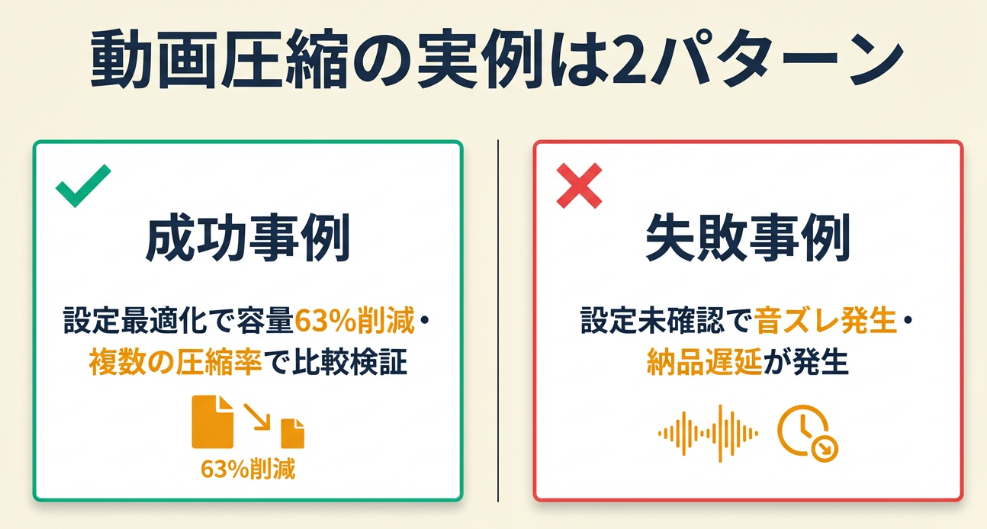
実際の体験談をもとに、うまくいった例とつまずいた例を解説します。
事例1: 設定の最適化で容量63%削減
状況: 企業の広報担当者。1分30秒の製品紹介動画(元サイズ344MB)をメール添付するために圧縮が必要だった。
判断: WonderFox HD Video Converter Factory Proを使い、解像度は維持したままビットレートとコーデックを調整した。
結果: 344MBから127MBへ約63%削減に成功した。画質劣化もほぼ感じられず、メール添付サイズ制限をクリアできた。
複数の圧縮率で出力して比較検証した広報担当者は「同じ動画を異なる圧縮率で出力し、容量変化と画質の違いを比較した結果、最適な設定が見つかった」と振り返っています(動画圧縮の実体験レポート)。
分岐点: 圧縮率だけを上げて画質確認をしていなければ、ノイズだらけの動画を送ってしまい、企業イメージを損なっていた。
事例2: 設定ミスで再作業が発生
状況: フリーランスの映像クリエイター。納品用の動画をオンラインツールで圧縮しようとした。
判断: 手軽さを優先し、設定を確認せずにオンラインツールで一括圧縮を実行した。
結果: 圧縮後に確認すると音ズレが発生しており、クライアントへの納品が遅延した。再度元データから圧縮し直すことになった。
不要部分カットで効率化に成功した映像クリエイターは「CapCutで不要部分をカットしてから書き出すことで、容量を減らしつつ視聴に支障のない画質を保てた」と振り返っています(MP4動画をまとめて圧縮する方法)。
分岐点: 圧縮前に小さなテストファイルで設定を確認していれば、音ズレに気づいて対処でき、納品遅延を防げた。
CHECK
・圧縮前に複数設定でテスト出力して比較
・圧縮後は音ズレ・画質を確認
・納品用は余裕を持ったスケジュールで
動画圧縮実例に関するよくある質問
テスト圧縮はどのくらいの長さで行えばいい?
10〜30秒程度の短いクリップで十分です。動きの激しいシーンや暗いシーンを含むクリップを選ぶと、画質劣化を確認しやすくなります。
オンラインツールは業務利用に向かない?
機密性の低い動画であれば問題ありません。納品用や社外秘の動画はローカル処理を選んでください。
動画圧縮は7項目でチェック
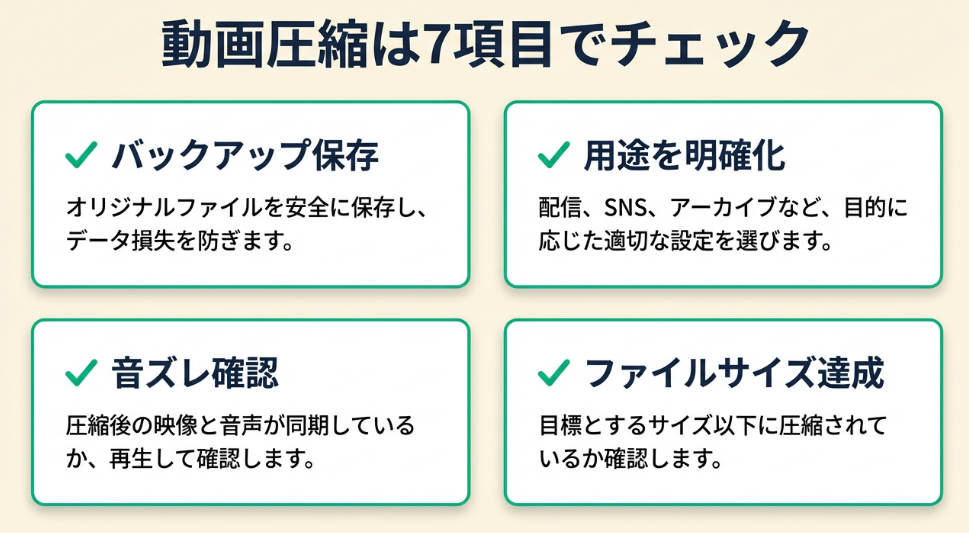
動画圧縮で失敗しやすいポイントを7項目にまとめました。以下のチェックリストを印刷またはコピーして、圧縮作業の前後で活用してください。
圧縮前チェックリスト
- 元動画のバックアップを別フォルダに保存した
- 用途(SNS/メール/クラウド共有)を明確にした
- 目標ファイルサイズを決めた
- 共有相手のデバイス/再生環境を確認した
圧縮後チェックリスト
- 動きの激しいシーンでノイズが発生していない
- 音声と映像にズレがない
- ファイルサイズが目標を達成している
CHECK
・バックアップは圧縮作業前に実行
・用途と目標サイズを事前に明確化
・圧縮後は音ズレとノイズを重点確認
動画圧縮チェックリストに関するよくある質問
毎回すべての項目を確認する必要がある?
最初の数回は全項目を確認してください。慣れてきたら、「バックアップ」と「音ズレ確認」の2つに絞っても問題ありません。
チェックリストをカスタマイズしてもいい?
はい、自分の業務フローや過去の失敗経験に基づいて項目を追加・削除してください。
動画圧縮は5つの仕組みで効率化
一般的な圧縮方法をさらに効率化・高品質化するための実務テクニックを5つ紹介します。
テクニック①: スケジュール管理で圧縮漏れをゼロに
【こんな方に】定期的に動画を作成・共有する業務があり、圧縮作業が後回しになりがちな方
【期待できる成果】圧縮作業の漏れをゼロにし、納期直前の焦りを防止できる
【所要時間】約20分 / 効果:中程度
【進め方】
- Googleカレンダーまたはスプレッドシートを開く(2分)
- 動画作成予定日と納品日を入力する(5分)
- 納品日の2日前に「圧縮作業リマインダー」を設定する(5分)
- 圧縮設定のメモ(解像度/ビットレート/コーデック)を添付する(5分)
- 月末に振り返り、漏れがあれば原因を記録する(3分)
【成功のカギ】納品日から逆算してリマインダーを設定してください。後工程を先に確保することで、圧縮忘れを構造的に防げます。
【読了後アクション】今日中にGoogleカレンダーを開き、直近の動画案件に「圧縮リマインダー」を1件設定してください(5分)。
テクニック②: プリセット保存で設定時間を短縮
【こんな方に】同じ用途(SNS投稿、メール添付等)で繰り返し動画を圧縮する方
【期待できる成果】毎回の設定時間を5分から30秒程度に短縮し、設定ミスも防止できる
【所要時間】約15分 / 効果:大
【進め方】
- HandBrakeまたはVideoProcを起動する(1分)
- 用途別に最適な設定を決める(SNS用:720p/H.265/3,000kbps等)(5分)
- 設定をプリセットとして保存する(3分)
- プリセット名を「SNS用_720p」など用途がわかる名前にする(1分)
- 次回以降はプリセットを選ぶだけで圧縮開始できる(5分)
【成功のカギ】用途別にプリセットを作り、迷わず適用してください。判断の回数を減らすことが効率化の本質です。
【読了後アクション】今日中にHandBrakeを開き、最もよく使う用途のプリセットを1つ作成してください(15分)。
テクニック③: バッチ処理で複数ファイルを一括圧縮
【こんな方に】イベント撮影など、複数の動画を一度に圧縮する必要がある方
【期待できる成果】10本の動画を個別処理する場合に比べ、作業時間を大幅に削減できる
【所要時間】約30分 / 期待度:★★★
【進め方】
- HandBrakeを起動し、圧縮したいフォルダ内のすべての動画を追加する(3分)
- 「キューに追加」で複数ファイルをまとめて登録する(5分)
- 出力先フォルダを「圧縮済み」などわかりやすい名前で作成する(2分)
- 「キューを開始」でバッチ処理をスタートする(1分)
- 処理完了後、全ファイルの画質を抜き打ち確認する(10分)
【成功のカギ】バッチ処理で一括圧縮し、事後に抜き打ち確認してください。全体の流れを先に把握できます。
【読了後アクション】今日中にHandBrakeを開き、テスト用の動画3本でバッチ処理を試してください(20分)。
テクニック④: 撮影設定の見直しで圧縮自体を不要化
【こんな方に】iPhoneで頻繁に動画を撮影し、ストレージ不足に悩んでいる方
【期待できる成果】撮影時から容量を抑え、後からの圧縮作業を大幅に削減できる
【所要時間】すぐにできる(5分程度) / インパクト:高
【進め方】
- iPhoneの「設定」→「カメラ」→「ビデオ撮影」を開く(1分)
- デフォルトの4K 60fpsから1080p 30fpsに変更する(1分)
- 「フォーマット」を「高効率」(HEVC)に設定する(1分)
- 変更後、テスト撮影してファイルサイズを確認する(2分)
【成功のカギ】1080p 30fpsで撮影して圧縮を最小化してください。用途がSNSやチャットなら、4Kの品質は過剰です。
【読了後アクション】今日中にiPhoneの「設定」→「カメラ」を開き、ビデオ撮影設定を確認・変更してください(3分)。
テクニック⑤: クラウド共有で極端な圧縮を回避
【こんな方に】画質を落としたくないが、メールでは送れない方
【期待できる成果】圧縮なしで大容量動画を共有でき、画質劣化をゼロにできる
【所要時間】約10分 / 効果:中程度
【進め方】
- Googleドライブまたはクラウドストレージを開く(1分)
- 共有したい動画をアップロードする(時間は容量次第)
- 共有リンクを取得し、アクセス権限を設定する(2分)
- 相手にリンクをメールやチャットで送る(1分)
- ダウンロード完了後、リンクを無効化する(セキュリティ対策)(2分)
【成功のカギ】クラウド共有で圧縮自体を回避してください。圧縮は必ず画質劣化を伴います。クラウド共有なら元データのまま渡せるため、受け取る側も高品質な動画を利用できます(動画圧縮ツール一覧)。
【読了後アクション】今日中にGoogleドライブを開き、テスト動画の共有リンクを1つ作成してください(5分)。
CHECK
・プリセット保存は効果が実感しやすく導入も簡単
・バッチ処理で複数ファイルの待機時間を削減
・撮影設定見直しで圧縮作業自体を減らす
動画圧縮テクニックに関するよくある質問
5つすべてを実践する必要がある?
いいえ、自分の課題に最も近いテクニックを1つ選び、まずそれを定着させてください。慣れてきたら2つ目、3つ目と追加してください。
どのテクニックから始めるべき?
「テクニック②: プリセット保存」から始めてください。最も効果が実感しやすく、導入も簡単です。
まとめ:動画圧縮は設定次第で即解決
動画圧縮は解像度・ビットレート・コーデックの3要素を理解すれば、誰でも適切な設定ができます。iPhoneならiMovieやオンラインツール、Windows・MacならVideoProcやHandBrakeを使えば、専門知識がなくても10分以内に圧縮が完了します。
用途に合った方法を1つ選び、まず試してください。この記事で紹介した診断やチェックリストを活用すれば、失敗を最小限に抑えながら最適な圧縮方法を見つけられます。
プリセット保存やバッチ処理など、繰り返し作業を仕組み化すれば、圧縮にかかる時間と手間は大幅に削減できます。
今日から始める3ステップ
- 圧縮したい動画を1本選び、自分の環境に合った方法で圧縮を試す
- うまくいった設定をプリセットとして保存する
- 次回以降はプリセットを適用するだけで完了
状況別/次の一歩
| あなたの状況 | 次の一歩 | 所要時間 |
| 今すぐiPhoneで圧縮したい → | iMovieを開き、720pで書き出しを実行 | 10分 |
| PCで高品質に圧縮したい → | HandBrakeをダウンロードし、プリセットを1つ作成 | 15分 |
| 複数ファイルを一括処理したい → | HandBrakeのバッチ機能でテスト動画3本を処理 | 20分 |
| 圧縮自体を減らしたい → | iPhoneの撮影設定を1080p 30fpsに変更 | 5分 |
| 画質を落とさず共有したい → | Googleドライブで共有リンクを作成 | 10分 |
動画圧縮方法に関するよくある質問
無料で使える動画圧縮ソフトは?
HandBrakeが最もおすすめです。オープンソースで完全無料、Windows・Mac両対応、H.265コーデックにも対応しており、プリセット保存やバッチ処理も可能です(HandBrakeで動画を圧縮する方法)。
動画を圧縮するとどのくらい容量が減る?
設定により異なりますが、解像度を1080pから720pに下げると相当の削減が見込め、コーデックをH.264からH.265に変更すると約30〜50%の削減が見込めます。両方を組み合わせれば大幅な削減も可能です。
LINEで送れる動画の容量は?
LINEでは5分以内の動画を送信でき、自動的に圧縮されます。高画質で送りたい場合は事前に720p程度に圧縮しておくと、受け取る側の画質劣化を最小限に抑えられます。
オンライン圧縮ツールは安全?
信頼性の高いサービス(VideoSmallerなど)を選び、機密性の高い動画は避ければ基本的に安全です。利用規約を確認し、アップロードした動画の保持期間が短いサービスを選んでください(動画圧縮ツール一覧)。
圧縮後に元の画質に戻せる?
いいえ、圧縮は不可逆処理のため、元の画質には戻せません。圧縮前のオリジナルファイルを外付けHDDやクラウドストレージにバックアップしてください。
本記事の情報は2026年1月時点のものです。
【出典・参照元】
民間調査/企業
- 【無料・高画質】Windows 11で動画を圧縮する方法 – VideoProc公式
- iPhoneで動画を賢く圧縮するアプリと方法おすすめ – Wondershare
- CapCutでiPhone動画を圧縮する方法 – CapCut公式
- 【iPhone】動画圧縮をアプリなしでする方法3選 – VideoProc公式
- 動画容量を小さくしたい!Windows・Mac・スマホで使えるツールまとめ – aainc
- iPhoneで動画を圧縮する方法 – メディア博士
体験談/ユーザーの声
- 動画圧縮の実体験レポート – note
- MP4動画をまとめて圧縮する方法 – note
- 無料ツールで動画の画質を落とさずに圧縮する方法 – note
※記事内容は2026年1月時点の情報に基づいています。