
この記事でわかること
- 無料で商用利用できる達筆フォントが5種類以上ある
- インストールから実務投入まで10分以内で完了する手順
- ライセンス管理を一度やれば商用確認工数をゼロにできる仕組み
達筆フォントは無料で商用利用できるものが5種類以上あり、ダウンロードから10分以内に名刺やロゴへ使えます。フォント配布サイトでライセンスを確認し、TTF/OTF形式でインストールするのが最短ルートです。この記事では選び方・変換アプリ不要の運用・アイビス活用まで一通り解説します。
この記事の結論
達筆フォントは「無料+商用利用可」を軸に選び、インストール後すぐ実務投入できます。変換アプリは文字崩れが起きやすく、フォント直インストールが品質安定の鉄則です。ライセンスのスクリーンショット保存を習慣にすれば、商用利用のトラブルをほぼゼロに抑えられます。
今日やるべき1つ
フォント配布サイトで「商用利用可」フィルターをかけて達筆フォントを1種類ダウンロードし、Font Bookまたはシステム設定でインストールしてください(10分)。
状況別ショートカット
| 状況 | 読むべきセクション | 所要時間 |
| まず無料フォントを入手したい | 達筆フォント無料5選は商用OKが基準 | 5分 |
| インストール方法がわからない | 達筆フォントは3ステップでインストール完了 | 3分 |
| 自分の用途に合うか判断したい | 達筆フォントの用途を3分で診断 | 3分 |
| アプリで筆文字を作りたい | アイビスで達筆フォントを3工程で作成 | 5分 |
| 実務活用の仕組みを作りたい | 達筆フォント管理は5つの仕組みで解決 | 10分 |
達筆フォント無料5選は商用OKが基準
フリーランスや個人事業主の方が「良さそうなフォントを見つけたのに商用利用できなかった」と後から気づくのは珍しくありません。最初から商用利用可を条件にして選ぶことで、使い回しの効くフォントライブラリが作れます。
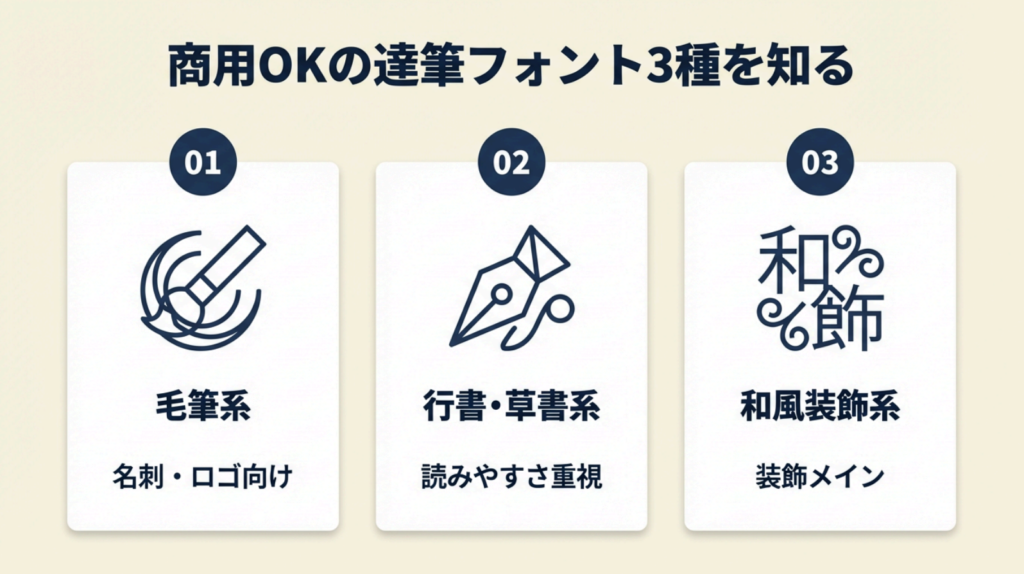
毛筆系フォントは用途別に3種が最適
毛筆系の達筆フォントは、用途ごとに最適な書体が異なります。名刺・ロゴ向けには端正な筆文字体(例:「源ノ明朝」)、SNSバナー向けには躍動感のある書体、和風コンテンツ全般には本格毛筆体がそれぞれ適しています。毛筆系はTTF形式が多く、フォントフリー毛筆カテゴリなどの専門サイトで「毛筆」「行書」タグで絞り込むと、商用利用可のものを効率的に探せます。用途別に2〜3種類ストックしておくことが実務の基本です。
行書・草書フォントは読みやすさで選ぶ
行書・草書体は崩し方が強いほど「達筆感」は増しますが、読みやすさとのトレードオフが発生します。名刺の氏名欄に使う場合、読者が読めない文字は逆効果になります。行書体は草書体より崩しが浅く読みやすいため、初めて達筆フォントを実務に使う場合は行書体から始めてください。フォントのプレビュー機能で自分の名前や屋号を入力して視認性を確認するステップを必ず入れてください。フリーランスの名刺デザイン・情報整理・発注方法も合わせて読むと、フォント選びと名刺制作をまとめて整理できます。
和風装飾フォントは英数字の崩れに注意
和風の達筆フォントを選ぶ際に見落としがちなのが、英数字の表示品質です。日本語部分は美しくても、メールアドレスや電話番号の英数字が別の標準フォントで表示され、全体のデザインバランスが崩れるケースがあります。選定時には「Hello 123」程度の英数字サンプルを必ず確認し、英数字が含まれる用途(名刺・ウェブサイト)では英数字対応フォントを優先してください。英数字が入らない用途(印鑑・ロゴマーク)では、日本語のみ特化型でも問題ありません。
商用フリーのライセンス確認は3点セット
達筆フォントを商用利用する前に確認すべきライセンスの3点は、「①個人・商用の両方が明記されているか」「②改変・加工の可否」「③クレジット表記の要否」です。この3点が明記されていないフォントは、問い合わせ確認が取れるまで商用利用を保留してください。確認後はライセンスページのスクリーンショットをフォントファイルと同じフォルダに保存しておくと、後からトラブルになった際の証跡として機能します。フリーランスのWebデザイナーとして独立を考えている方にとって、フォントのライセンス管理は納品物の品質に直結する基礎知識です。
よくある質問
Q: 無料の達筆フォントで本当に商用利用できるものはありますか?
A: あります。「衡山毛筆フォント」「源ノ明朝」などは商用利用無料と明記されています。利用規約は随時変更されるため、使用前に必ず配布元で最新のライセンスを確認してください。
Q: フォントのライセンスがわかりにくい場合はどうすればよいですか?
A: 「商用利用可」「商用フリー」の明記がない場合は、配布サイトの問い合わせフォームで直接確認するのが確実です。回答が得られない場合は使用を避けてください。
CHECK
・毛筆・行書・和風の3カテゴリで用途別に選ぶ
・名刺・ウェブ用途は英数字対応フォントを優先する
・ライセンス3点(商用可・改変可否・クレジット)を確認した
達筆フォントは3ステップでインストール完了
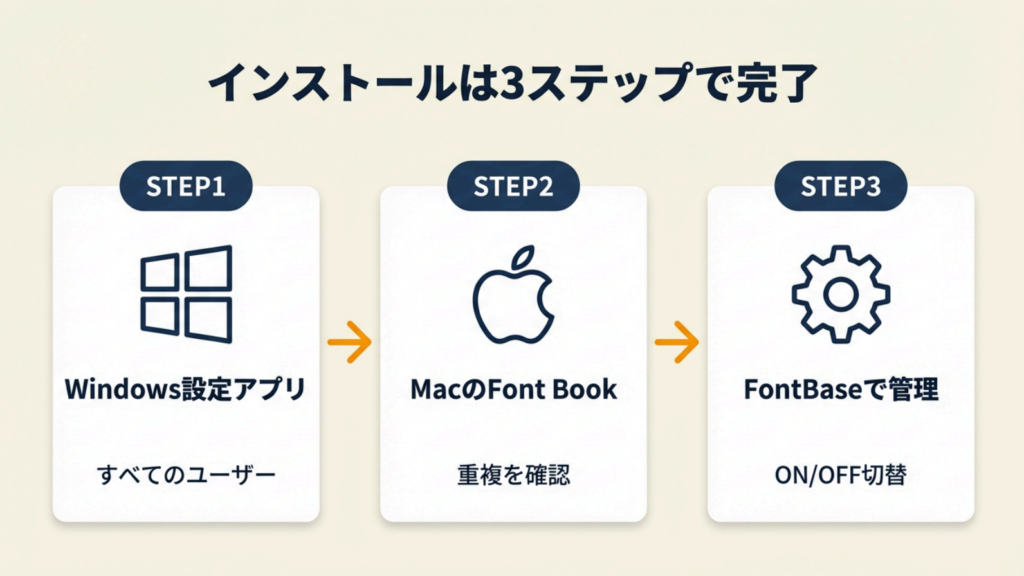
インストール後に「フォントが表示されない」「アプリ内で選べない」と焦る場面があります。手順を体系化しておくと、次回以降は5分以内で完了します。
WindowsへのTTFインストールは設定アプリから2分
WindowsでTTF/OTF形式の達筆フォントをインストールする最短ルートは、ダウンロードしたファイルを右クリック→「すべてのユーザーのためにインストール」を選択するだけです。「設定→個人用設定→フォント」からドラッグ&ドロップでも可能です。「すべてのユーザー」でインストールすることで、Word・Canva・GIMPなど全アプリから利用できます。
個人用インストールのみだと、管理者権限で動作するアプリでフォントが見えないケースがあるため、最初から「すべてのユーザー」を選んでください。インストール後はアプリを再起動しないとフォント一覧に反映されない点も覚えておくと、無駄なトラブルシュートが省けます。
MacへのOTFインストールはFont Book経由が確実
MacでフォントをインストールするにはFont Book(アプリケーション→Font Book)を開き、ファイルをドラッグ&ドロップするだけで完了します。インストール後、Font Book内でフォント名の横に「!」マークが出る場合は重複フォントの競合が発生しています。その場合は古いバージョンを「削除」してから再インストールすると解消します。インストール後にAdobe系アプリ(Illustrator・Photoshop)でフォントが表示されない場合は、Adobe Fontsのキャッシュクリアが必要になることがあります。
フォント管理はFontBaseで一元化
複数の達筆フォントを使い分けるフリーランスには、無料フォント管理ツール「FontBase(fontba.se)」の活用をおすすめします。FontBaseを使うと、フォントをフォルダごと登録して有効・無効を切り替えられるため、使用するプロジェクトに合わせてフォントセットを切り替えられます。全フォントを常時有効にするとシステム起動が遅くなるケースもあるため、FontBaseで使う場面だけ有効化する運用が効率的です。プロジェクトごとにフォントグループを作成しておくと、納品後の再現確認もスムーズです。フォントファイルの保管先にはクラウドストレージの比較と選び方が参考になります。
よくある質問
Q: フォントをインストールしたのにアプリ内に表示されません。どうすれば解決しますか?
A: アプリを一度終了して再起動してください。それでも表示されない場合、Windowsは「すべてのユーザー」でインストールし直し、MacはFont Bookで「!」マークの有無を確認してください。
Q: TTF形式とOTF形式、どちらをインストールすればよいですか?
A: 両形式が選べる場合はOTF(OpenType)を選んでください。OTFは字形数が多く、印刷・ウェブ両方で安定して表示されます。古いWindowsアプリのみで使う場合はTTFの方が互換性が高いこともあります。
CHECK
・Windowsは「すべてのユーザーのためにインストール」を選んだ
・MacはFont Bookで「!」マークがないことを確認した
・インストール後にアプリを再起動した
達筆フォントの用途を3分で診断
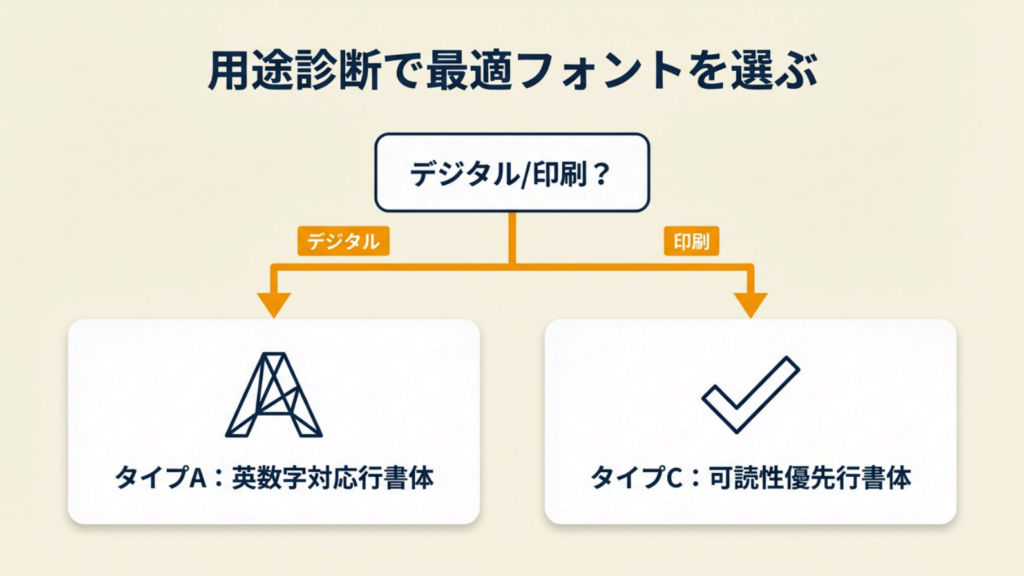
自分の用途に達筆フォントが合っているか判断したい場合は、以下の診断で3分以内にフォントのカテゴリを絞り込めます。
Q1: 使う媒体はどちらですか?
- デジタル(SNS・ウェブ・バナー)→ Q2へ
- 印刷(名刺・チラシ・パッケージ)→ Q3へ
Q2(デジタル): 英数字は含まれますか?
- 含まれる → タイプA
- 含まれない → タイプB
Q3(印刷): 読み手が初見で文字を読む必要がありますか?
- 必要がある(氏名・屋号・キャッチコピー)→ タイプC
- 装飾メイン(ロゴマーク・印鑑風)→ タイプD
タイプA: 英数字対応の行書体フォント
英数字が自然に溶け込む行書体を選んでください。英数字サンプルで確認後に採用してください。
タイプB: 日本語特化の毛筆フォント
英数字表示を気にせずよいため、草書体・毛筆体など装飾性が高いものを選べます。「衡山毛筆フォント」が定番の選択肢の一つです。
タイプC: 可読性を優先した行書体
草書体は避け、行書体の中でも崩しが浅い書体を選んでください。フォントプレビューで屋号・氏名を入力して確認してください。
タイプD: 装飾性重視の草書・筆文字体
読みやすさより造形美を優先できるため、崩し度合いが高い書体も選択肢に入ります。Inkscape(inkscape.org)でベクター化しておくと拡大縮小しても品質が落ちません。選んだフォントを活かして案件につなげるには、ポートフォリオを7項目・5ステップで作成する方法も参考にしてください。
よくある質問
Q: 名刺に達筆フォントを使う場合、どのサイズが適切ですか?
A: 名刺(91×55mm)では、氏名に20〜24pt、屋号に18〜22ptが目安です。毛筆フォントは細いストロークが多いため、14pt以下では印刷で潰れます。
Q: SNSのプロフィール画像に達筆フォントで名前を入れたいのですが、注意点はありますか?
A: SNSの画像はJPEGで圧縮されるため、細い筆のかすれ表現が失われやすいです。PNG形式で書き出して使用し、ストロークが細すぎる書体は避けてください。
CHECK
・Q1〜Q3に回答してタイプを確認した
・該当する書体カテゴリのフォントを配布サイトで1種類選定した
・名刺用途の場合は14pt以上で使用する
アイビスで達筆フォントを3工程で作成
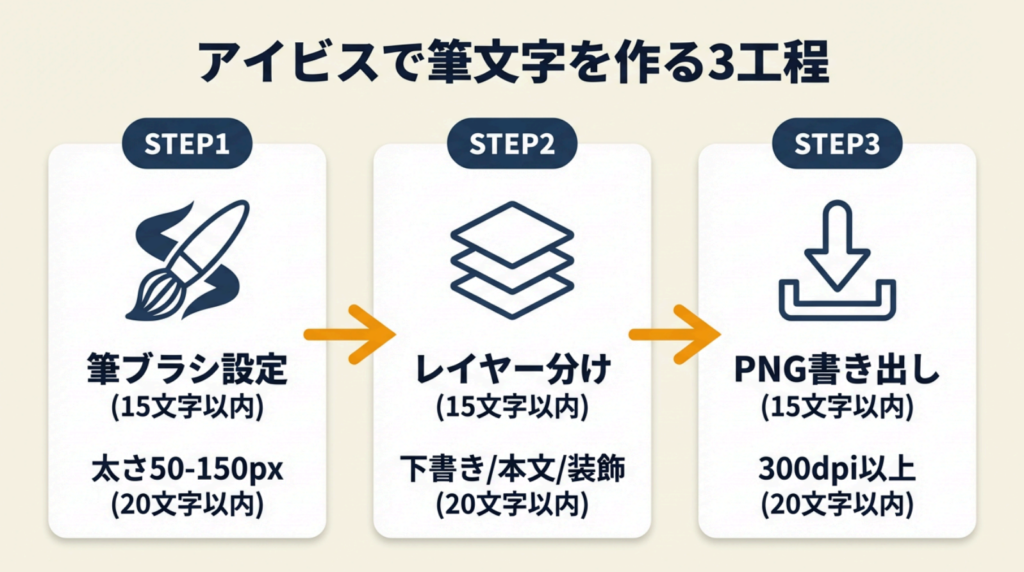
ibisPaint Xは無料で使える描画アプリで、筆ブラシと組み合わせることで達筆風の手描きロゴをモバイルで作成できます。フォントをダウンロードしなくても、アプリ内ブラシだけで本格的な毛筆表現が可能です。
筆ブラシ設定は「太さ」と「不透明度ムラ」が鍵
アイビスで達筆風を再現するには、筆ブラシの「ブラシ太さ」を50〜150px、「不透明度ムラ」を30〜50%に設定することが出発点です。不透明度ムラを入れることで、毛筆特有のかすれ感が生まれます。
ムラが強すぎると文字が読めなくなるため、最初は30%程度から始めて徐々に調整してください。筆圧感知がONになっているとスタイラスペンの強弱が反映されて自然な筆跡になりますが、指描きの場合はOFFの方がコントロールしやすいです。
レイヤー分けで後修正を効率化
アイビスでの文字制作はレイヤーを「下書き」「本文字」「装飾」の最低3層に分けてください。下書きレイヤーに鉛筆ツールで文字の骨格を引き、本文字レイヤーで筆ブラシを使って仕上げると、書き直しが発生しても下書きを消さずに修正できます。
完成後、下書きレイヤーを非表示にしてPNGで書き出せばSNS投稿用の画像が完成します。レイヤーを分けない一発書きは修正コストが高く、フリーランスの実務では非効率です。フリーランスのSNS運用で案件獲得につなげる方法を合わせて読むと、完成した筆文字画像の活用先がイメージしやすくなります。
毛筆フォントの実際の使い所については各種メーカーごとの毛筆フォント雑感も参考になります。アイビスは「フォントをインストールできない端末でも毛筆表現を実現する」という実務上の穴を埋める選択肢として機能します。
PNG書き出し時の解像度は300dpi以上
アイビスから書き出す際、印刷用途であれば300dpi・1200px以上のキャンバスサイズで制作しておいてください。SNS用なら72dpi・1080px四方で十分ですが、後から印刷転用する可能性があれば最初から高解像度で作成しておくことをおすすめします。
解像度不足で作り直す時間コストの方がファイルサイズ増大より大きいです。動画コンテンツと組み合わせて活用したい場合は、フリーランス動画クリエイターの仕事内容と案件獲得法も参考にしてください。
よくある質問
Q: アイビスペイントは無料で使えますか?
A: はい、基本機能は無料で使えます。広告なし・全素材解放のPremiumプランの料金は変更される場合があるため、最新の価格はibisPaint公式サイトでご確認ください。達筆フォント目的であれば無料版で十分な機能があります。
Q: アイビスで作った筆文字を商用利用できますか?
A: はい、自分が描いた文字は著作権が制作者に帰属するため、商用利用できます。ただし、アイビス内蔵のブラシ素材・スタンプを使用した場合は、ibisPaintの利用規約で商用利用可否を確認してください。
CHECK
・筆ブラシの不透明度ムラは30%からスタートした
・レイヤーを「下書き/本文字/装飾」の3層に分けた
・印刷用途は300dpi以上のキャンバスで制作した
達筆フォント管理は5つの仕組みで解決
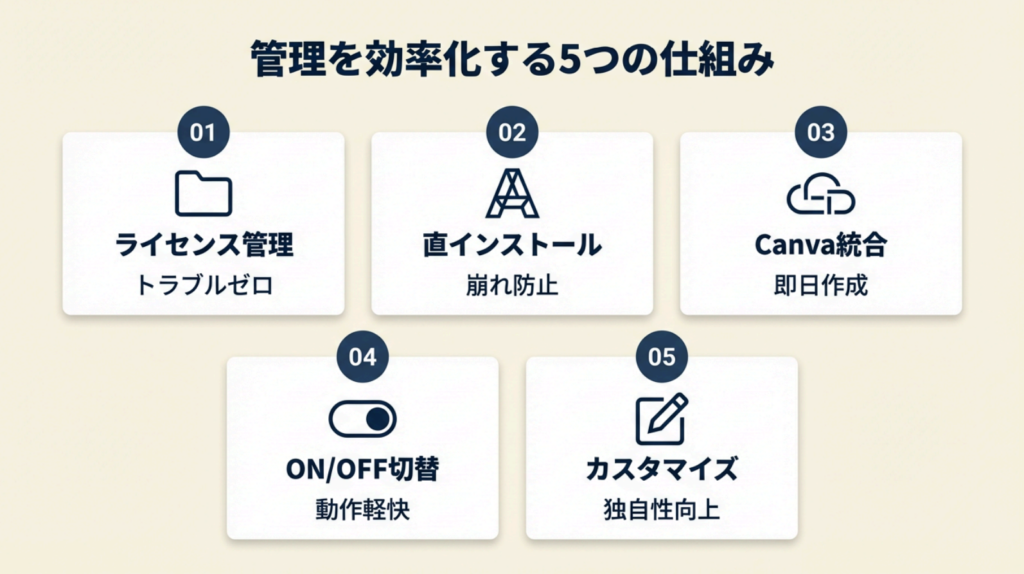
達筆フォントをダウンロードしたものの、インストール後の管理が煩雑でいつの間にか使わなくなるケースがあります。以下の5つのハックで「使えるフォント環境」を仕組み化してください。
ハック1: ライセンス管理フォルダで商用トラブルをゼロにする
- 【対象】: 複数の達筆フォントを商用利用しているフリーランス・個人事業主
- 【効果】: ライセンス確認の手戻り時間を1件あたり15分→0分に削減
- 【所要時間】:初回25分
- 【期待度】:★★★
- 【手順】:
- デスクトップに「_fonts」フォルダを作成する(2分)
- フォントごとにサブフォルダを作り、TTF/OTFファイルを格納する(5分)
- ライセンスページをスクリーンショットしてPNGを同じフォルダに保存する(3分)
- NotionまたはGoogleスプレッドシートに「フォント名・ライセンス種別・配布元URL・取得日」の一覧を作成する(15分)
- 新規フォント追加のたびに上記1〜4を実行する習慣を作る(初回のみ)
- 【コツ】: フォント名とライセンス条件の両方をリスト管理すると、商用利用時の確認時間を大幅に削減できます。習慣化のコツを体系的に学びたい場合は意志の強さに頼らない習慣化の5つの仕組みが参考になります。
- 【なぜ効くのか】: フォントのライセンスは配布サイトが仕様変更すると過去の条件が消滅することがあります。スクリーンショットはその証跡になります。リスト化することで「このフォントはクレジット不要だったか?」という都度確認が不要になり、商用案件へすぐ投入できます。
- 【注意点】: ライセンスは定期的(年1回)に配布元URLを確認し、規約が変わっていないかチェックする習慣をつけてください。年次レビューで十分です。
- 【最初の一歩】: 今使っているフォントを1つ選び、ライセンスページのスクリーンショットをフォントファイルと同じフォルダに保存する(3分)
ハック2: フォント直インストールで変換アプリの崩れをゼロにする
- 【対象】: テキスト変換アプリで筆文字に崩れが発生して困っているフリーランス
- 【効果】: 変換アプリ比で文字崩れ発生率を大幅に削減
- 【所要時間】:10分
- 【期待度】:★★★
- 【手順】:
- 使用予定のフォントをTTF/OTF形式でダウンロードする(3分)
- Windowsは右クリック→「すべてのユーザーのためにインストール」、MacはFont Bookでインストールする(2分)
- Canva・Word・Illustratorを再起動してフォントが表示されることを確認する(2分)
- テスト文字(屋号・氏名・英数字を含む)をPDFまたはPNGで書き出して確認する(3分)
- 【コツ】: フォントをローカルにインストールしてデザインツール上で使うと、文字崩れを防いで印刷品質を確保できます。
- 【なぜ効くのか】: オンライン変換ツールは入力文字をサーバー側でレンダリングするため、フォントのカーニング(字間調整)や合字処理が省略されることがあります。ローカルインストールならデザインツールがフォントのフルスペックを使えるため、品質が安定します。
- 【注意点】: 変換アプリを完全に捨てる必要はありません。SNS投稿の試作などイメージ確認程度の用途ではアプリ変換で十分です。印刷・納品物にはローカルインストールを使い分けてください。
フォント選びの実践的な考え方については各種メーカーごとの毛筆フォント雑感も参考になります。
- 【最初の一歩】: 今使っているオンライン変換ツールで出力した文字と、同フォントをローカルインストールしてCanvaで出力した文字を並べて比較する(10分)
ハック3: Canvaへのフォント追加で納品物を即日作成
- 【対象】: Canvaをメインデザインツールとして使っているフリーランス・個人事業主
- 【効果】: 名刺・SNSバナーの繰り返し制作時間を大幅に短縮
- 【所要時間】:15分(初回設定)
- 【期待度】:★★☆
- 【手順】:
- Canvaの「ブランドキット→フォント→フォントをアップロード」からTTF/OTFファイルをアップロードする(3分)
- ブランドカラー・ロゴとセットで「ブランドキット」に登録する(5分)
- テンプレートから名刺・バナーを選び、ブランドフォントを適用して書き出す(7分)
- 【コツ】: Canvaのブランドキット機能で達筆フォントを登録しておくと、繰り返し制作のスピードが上がります。
- 【なぜ効くのか】: Canvaはテンプレートとブランドキットを組み合わせると、毎回フォント指定をやり直す作業が不要になります。フリーランスは1つの素材を複数SNS・印刷物に転用することが多いため、ブランドキットによる一元管理が制作時間の短縮につながります。
- 【注意点】: Canvaへのフォントアップロードは「Canva Pro」が必要です。最新価格はCanva公式サイトでご確認ください。無料プランではフォントアップロード機能が使えません。頻度が低い場合は月単位のサブスク契約で対応するのも手です。
- 【最初の一歩】: Canva Proにログインし、ブランドキットページで達筆フォントのTTFファイルをアップロードする(5分)
ハック4: FontBaseでフォントON/OFFを切り替えて動作を軽快に
- 【対象】: 10種類以上のフォントをインストールして動作が重いと感じているPC使用者
- 【効果】: デザインツールの起動時間を短縮(環境・フォント数により異なる)
- 【所要時間】:20分(初期設定)
- 【期待度】:★★☆
- 【手順】:
- FontBase(fontba.se)の無料版をインストールする(5分)
- フォントが保存されているフォルダをFontBaseに登録する(5分)
- プロジェクト別にグループ(例「和風案件」「洋風案件」)を作成する(10分)
- 使用するプロジェクト開始時に該当グループのみONにする(毎回1分)
- プロジェクト終了時にOFFにして次の案件に備える(毎回1分)
- 【コツ】: 使う案件ごとにFontBaseでON/OFFを切り替えると、起動速度と管理効率を両立できます。
- 【なぜ効くのか】: Windowsは常時有効なフォント数が増えるほどシステムリソースを消費し、Adobeアプリの起動時にフォントキャッシュを読み込む時間が増えます。FontBaseはフォントのシステム登録・解除を一括で管理するため、常時有効フォントを最小限に保てます。フォントや制作データの保管先としてGoogleドライブの容量整理術を活用すると、データ紛失リスクを下げられます。
- 【注意点】: FontBase未使用時にフォントをOFFにしたまま印刷業者にデータを渡すと、フォントが埋め込まれていない場合に文字化けします。納品前は必ずフォントを埋め込み、またはアウトライン化してください。
- 【最初の一歩】: FontBaseをインストールして、現在インストール済みの達筆フォントをすべて登録する(15分)
ハック5: GIMPのストローク効果で既存フォントを達筆風にカスタマイズ
- 【対象】: 既存フォントの見た目をカスタマイズして差別化したいフリーランス
- 【効果】: 市販テンプレートとの差別化で、ロゴの独自性を視覚的に向上
- 【所要時間】:初回37分
- 【期待度】:★★☆
- 【手順】:
- GIMP(gimp.org)を起動し、テキストツールで達筆フォントを配置する(5分)
- テキストレイヤーを右クリック→「パスに変換」する(2分)
- 「編集→パスのストローク描画」から筆ブラシ・太さを設定する(10分)
- レイヤーを複製してかすれ・にじみのテクスチャを加える(15分)
- 最終的にPNG(透過)で書き出してロゴファイルとして保存する(5分)
- 【コツ】: GIMPのパス変換とストローク描画を組み合わせると、既存フォントを独自加工してオリジナリティを出せます。
- 【なぜ効くのか】: フォントはそのまま使うと他者と全く同じデザインになりますが、GIMPでパス化してストロークを追加することで字形を保ちながら手描き感を追加できます。テクスチャを加えることで「フォントっぽさ」が消え、手書きロゴと区別がつきにくいクオリティになります。
- 【注意点】: GIMPによる加工はラスター(ピクセル)ベースのため、拡大すると劣化します。印刷用途では最初から300dpi以上のキャンバスで作業してください。Inkscape(inkscape.org)(ベクター)での加工も可能で、印刷用途が多い場合はInkscapeの方が拡縮に強いです。
- 【最初の一歩】: GIMPをインストールし、達筆フォントで屋号を入力して「パスに変換」まで試してみる(15分)
よくある質問
Q: FontBaseは有料ですか?
A: いいえ、無料プランで基本的なフォント管理ができます。フォルダ監視・複数デバイス同期などの機能はProプランが必要ですが、最新の料金はFontBase公式サイト(fontba.se)でご確認ください。個人利用では無料版で十分な機能があります。
Q: GIMPはMacでも使えますか?
A: はい、GIMPはWindows・Mac・Linuxすべてに対応しています。GIMP公式サイト(gimp.org)から無料でダウンロードできます。
CHECK
・ライセンス管理フォルダとスプレッドシート一覧を作成した
・フォントをローカルインストールして文字崩れがないことを確認した
・使用頻度が高いフォントはCanva・FontBaseに登録した
達筆フォントの実例は2パターンで比較
事例1(成功パターン): 商用フリーフォントで名刺デザインが一変
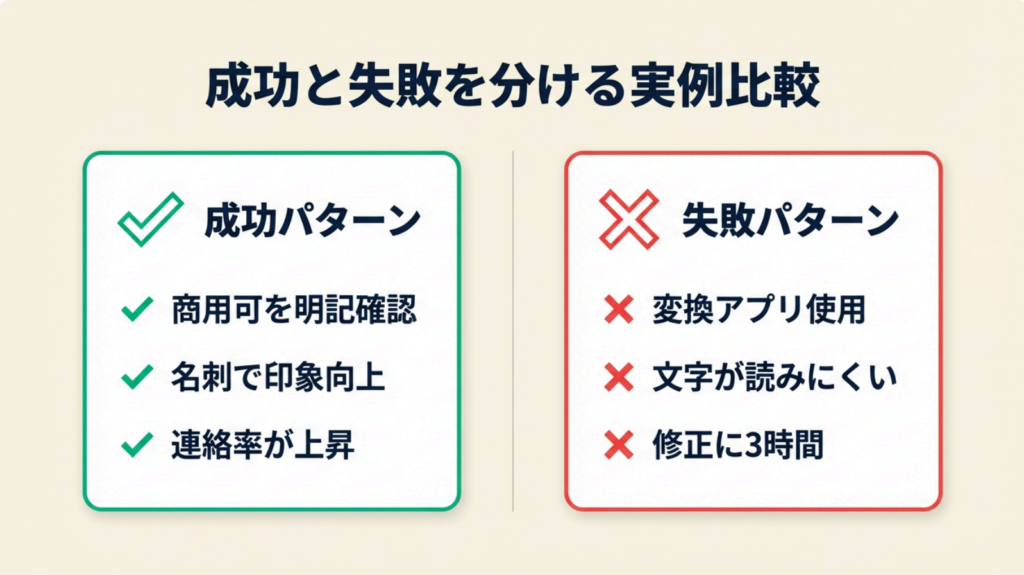
名刺に使う屋号フォントを汎用の明朝体から達筆フォント(商用利用可の毛筆体)に変更したWebデザイナーは、変更後の名刺を渡した場面で印象的と言われる機会が増え、商談後の連絡率が上昇したと報告しています。成功の分岐点は「商用利用可の明記があるフォントだけを選んだ」ことで、ライセンス確認を徹底したことがリスクゼロでの実務投入につながりました。フリーランス向けポートフォリオの作り方と著作権の記載ポイントを合わせて整えると、名刺とポートフォリオで一貫したブランドイメージが作れます。
「商用利用可の毛筆フォントは名刺や年賀状など、幅広いシーンで活躍します」
毛筆フリーフォントの詳細な比較は以下も参考になります(力強い毛筆・筆文字の日本語フリーフォント15選)。
商用利用の確認を省略していれば、使用後にライセンス違反リスクが発生し、名刺の刷り直しや損害賠償リスクに直面していた可能性があります。
事例2(失敗パターン): 変換アプリ頼りで納品物に崩れが発生
SNSバナー制作を依頼されたフリーランスのライターは、オンライン変換アプリで筆文字を生成して納品しました。クライアントから「文字が読みにくい」「印刷に使えない」と指摘を受け、修正対応に3時間かかりました。フォントを直接インストールしてCanvaで仕上げる手順に変えたところ、以降同様のクレームはゼロになりました。
「フォントをローカルにインストールして使う方が品質が安定します」
フォント選びの実践的な考え方については各種メーカーごとの毛筆フォント雑感も参考になります。
最初からフォントをローカルインストールして使っていれば、修正コスト3時間と信頼損失を防げていました。
よくある質問
Q: 達筆フォントを名刺印刷業者に入稿する際の注意点はありますか?
A: 入稿前にフォントをアウトライン化(パス化)するか、フォントを埋め込んだPDFで入稿してください。フォントファイルを入稿せずにデータのみを送ると、業者側に同フォントがなく文字化けが発生します。
Q: 商用利用可のフォントを加工・改変した場合もライセンスに注意が必要ですか?
A: はい、必要です。多くの商用フリーフォントは加工・改変を禁止または制限しています。GIMPやIllustratorでパス化して形状を変えた場合も「改変」に該当する場合があるため、配布元のライセンスで改変可否を確認してください。
CHECK
・名刺フォントは商用利用可の明記があるものだけを選ぶ
・入稿前はフォントをアウトライン化またはPDF埋め込みにする
・ローカルインストールで文字崩れと修正コストを防ぐ
※本記事で紹介した情報は2026年2月時点のものです。
達筆フォントを今日から使う:商用可で即戦力3つのポイント
達筆フォントは「商用利用可・直インストール・ライセンス管理」の3点を押さえれば、今日から実務に使えます。変換アプリに頼らずフォントをローカルインストールすることが、崩れゼロ・品質安定の最短ルートです。ライセンスのスクリーンショット保存と管理一覧の作成を1度やっておけば、以降の商用案件で確認工数がゼロになります。
フォント配布サイトで「商用利用可」のフィルターをかけて1種類選び、インストールまで完了させるのが最初の一歩です。完璧なフォントを探し続けるより、実際に使いながら自分のブランドに合うものを見つけていく方が早く仕上がります。デザインスキルを仕事にしたいなら、クリエイター職種図鑑一覧で自分の強みを活かせる職種を確認してみてください。
| 状況 | 次の一歩 | 所要時間 |
| フォントをまだ入手していない | 配布サイトで商用OKの毛筆体を1種類ダウンロード・インストール | 10分 |
| インストール済みだが使えていない | Canva・Wordで屋号をその達筆フォントで入力してPDF書き出し | 7分 |
| アイビスで毛筆表現を試したい | アイビスを起動して筆ブラシの不透明度ムラ30%で1文字書いてみる | 10分 |
| 商用利用の確認が不安 | 使用中フォントのライセンスページをスクリーンショットして保存 | 3分 |
達筆フォントに関するよくある質問
Q: 達筆フォントと毛筆フォントは同じものですか?
A: ほぼ同義に使われますが、厳密には異なります。毛筆フォントは毛筆で書いた文字を書体化したもの全般を指します。達筆フォントはその中でも流れるような筆遣い・崩し表現が強いものを指すことが多いです。実用上は両方のキーワードで検索することで選択肢が広がります。
Q: 達筆フォントはiPhoneやAndroidのスマホアプリでも使えますか?
A: iOSは標準でカスタムフォントのインストールができない(一部アプリ内フォントのみ)ため、アイビスペイントのような対応アプリ内ブラシを使うのが現実的です。Androidは機種によっては外部フォントのインストールが可能ですが、手順が複雑なことも多いため、スマホでの達筆フォント制作はアプリ内ブラシ活用を選んでください。
Q: 達筆フォントを英語表記のウェブサイトに使っても問題ないですか?
A: 技術的には使えますが、日本語文化的背景のない読者には装飾として認識されることが多く、文字として読みにくいケースがあります。英語テキストへの使用は見出し・ロゴなど短いテキストに限定し、本文には使わないことを選んでください。