

「Zoomミーティングの主催者になりたいけれど、操作が難しそう」と不安を感じていませんか。実際にはアカウント作成→スケジュール設定→招待リンク共有の3ステップで完了します。無料プランでは40分の時間制限がありますが、工夫次第で長時間ミーティングにも対応可能です。
この記事では主催者の基本操作から参加者管理、タブレット対応、トラブル対策まで実践的なノウハウを紹介します。
この記事の結論
Zoomの主催者になるには、無料アカウントで十分にスタートでき、スケジュール機能で事前準備すれば参加者を迷わせません。無料プランは40分制限がありますが、有料プラン(月額約2,125円)で時間無制限と録画機能が使えるため、定期的に長時間ミーティングを行うなら移行を検討する価値があります。
待機室設定や参加者管理の権限を事前に理解しておけば、初めての主催でもスムーズに進行できます。
最初の一歩
Zoomアカウントを作成し、テストミーティングを1人で開始して画面共有と参加者管理の操作を確認する(15分)。
状況別ショートカット
| あなたの状況 | 読むべきセクション | 所要時間 |
| 初めて主催者になる | Zoom主催者の基本は3用語で整理 | 3分 |
| 無料か有料か迷っている | 無料プランは40分、有料は時間無制限 | 5分 |
| スケジュール方法を知りたい | スケジュール設定は4項目で完了 | 4分 |
| 参加者管理の方法を知りたい | 参加者管理は3機能で制御 | 6分 |
| タブレットで主催したい | タブレット主催は横向きで安定 | 5分 |
| トラブルに備えたい | トラブル対応は3段階で解決 | 7分 |
Zoom主催者の基本は3用語で整理
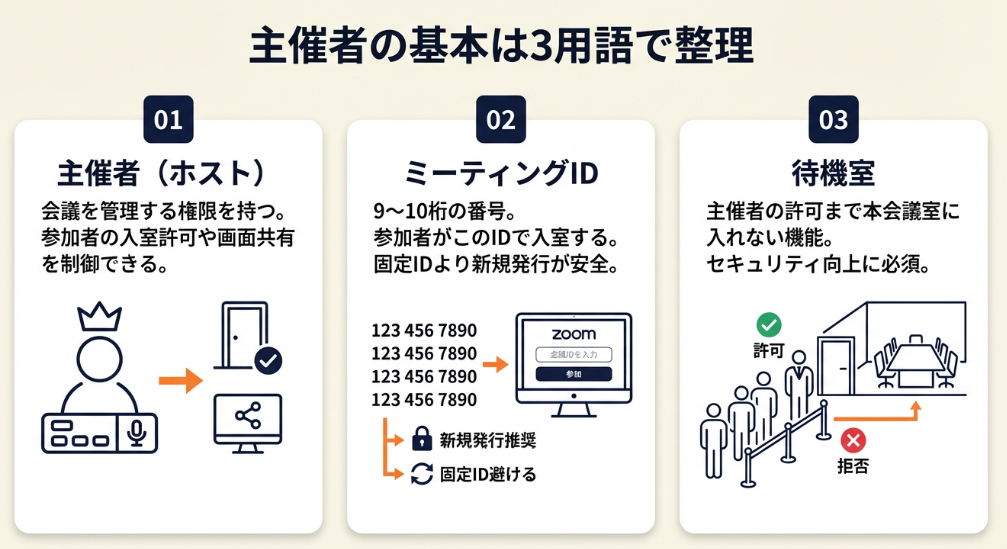
Zoomミーティングの主催者(ホスト)とは、ミーティングを作成・管理する権限を持つ人のことです。実際には基本的な3つの用語を理解すれば、初心者でもスムーズに主催できます。
主催者(ホスト)の役割と権限
主催者はミーティングの開始・終了、参加者の入室許可、画面共有の制御、録画開始など、すべての管理権限を持ちます。参加者を個別にミュートしたり、待機室から本会議室に移動させたり、不適切な参加者を退出させることも可能です。
Zoom公式サポートによれば、主催者は1つのミーティングに対して常に1人だけ存在しますが、途中で「代替主催者」に権限を譲渡することもできます。主催者が退出すると、設定によってはミーティングが自動終了するため、長時間のセッションでは代替主催者を指定しておくと安心です。
ミーティングIDとパスワードの仕組み
ミーティングIDは各ミーティングに割り振られる9桁または10桁の番号で、参加者がこのIDを使って会議室に入室します。個人ミーティングID(PMI)は自分専用の固定IDで、毎回同じIDを使いたい場合に便利ですが、セキュリティ面ではスケジュールごとに新しいIDを発行する方が安全です。
パスワードは不正参加を防ぐための数字または文字列で、ミーティング作成時に自動生成されます。パスワードを設定しておけば、招待リンクだけでは入室できないため、特に社外の人を招く場合には必ず有効にしてください。
待機室と直接入室の違い
待機室を有効にすると、参加者は主催者の許可があるまで本会議室に入れません。不特定多数に公開するウェビナーや、セキュリティを重視したいビジネスミーティングでは必須の機能です。
直接入室を許可すると、参加者は待たずに会議室に入れますが、知らない人が紛れ込むリスクがあります。社内の定例ミーティングなど、参加者が限定されている場合は直接入室でも問題ありませんが、外部の人が含まれる場合は待機室を使うことをおすすめします。
CHECK
・Zoom公式サイトでアカウントを作成し、設定画面で待機室の有効化を確認する(5分)
Zoom主催者の基本に関するよくある質問
主催者になるには有料プランが必須ですか?
無料プランでも主催者になれます。ただし、3人以上のミーティングは40分で自動終了します。
ミーティングIDは毎回変えたほうがいい?
セキュリティを重視するなら、スケジュールごとに新しいIDを発行する方が安全です。固定IDは定期的な内部ミーティング向けです。
Zoom主催者になるための準備を3分で診断
以下の診断で3分以内に判定できます。
Q1: Zoomアカウントを持っていますか?
- はい → Q2へ
- いいえ → 【ケースA】アカウント作成から始める
Q2: パソコンまたはタブレットを使いますか?
- はい → Q3へ
- いいえ → 【ケースB】スマホでも主催可能だが画面共有が制限される
Q3: 3人以上で40分以上のミーティングを頻繁に開催しますか?
- はい → 【ケースC】有料プランへの移行を検討
- いいえ → 【ケースD】無料プランで十分
診断結果の活用方法
| 結果 | 次のステップ |
| ケースA | Zoom公式サイトで無料アカウントを作成し、テストミーティングを開催する |
| ケースB | Zoomアプリをインストールし、横向きで使用して画面共有の制約を確認する |
| ケースC | 月額約2,125円のProプランで時間無制限と録画機能を利用する |
| ケースD | 無料プランで複数回に分けて開催するか、40分以内のミーティングを計画する |
CHECK
・診断結果を確認し、該当する「次のステップ」を今日中に実行する(3分+行動時間)
Zoom主催者準備診断に関するよくある質問
ケースBになったが、スマホでは主催できないの?
スマホでも主催できますが、画面共有や参加者管理のUIがパソコンより小さく、操作性が劣ります。
ケースCになったが、毎月支払うのは負担?
年払いを選ぶと月額換算で約1,771円に下がり、領収書も発行されるので経費計上しやすくなります。
無料プランは40分、有料は時間無制限
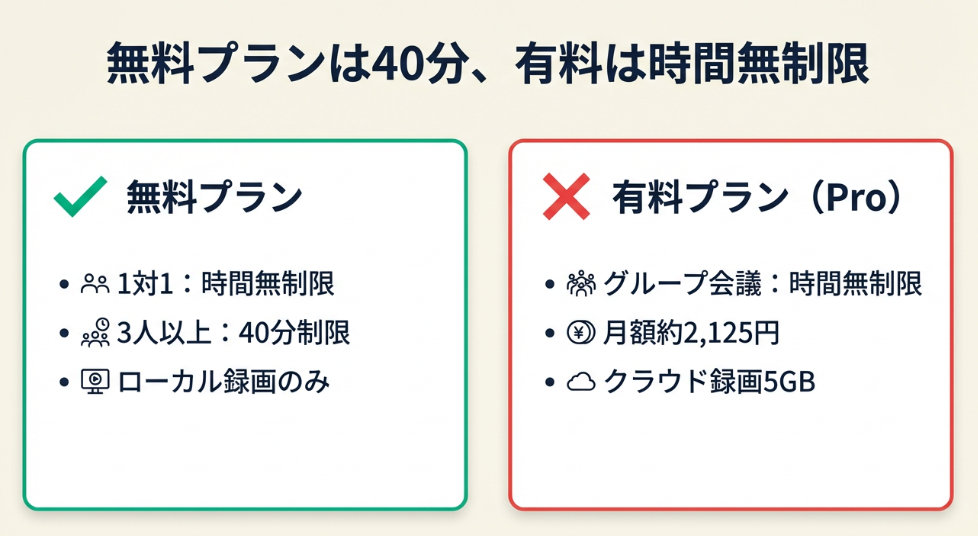
Zoomの料金プランは、無料(Basic)と有料(Pro/Business)に大別されます。
無料プランの制限と活用法
無料プランでは、1対1のミーティングは時間無制限ですが、3人以上のグループミーティングは40分で自動終了します。録画機能はローカル保存のみで、クラウド録画はできません。
「無料プランで40分制限が厳しかったので、事前に議題を絞り込んで時間内に収めるようにした」
という声もあります(Zoom主催者初心者体験記)。
40分以内に収まる定例報告や簡単な打ち合わせなら、無料プランで十分です。40分を超える場合は、一旦ミーティングを終了して再度開始すれば、同じ参加者で続けられます。
有料プラン(Pro)で解放される機能
有料プラン(Pro)は月額約2,125円(2026年2月時点、為替変動あり)で、グループミーティングの時間制限が撤廃されます。さらに、クラウド録画(5GB)、カスタムミーティングID、待機室のカスタマイズなどが利用可能です。
週に1回以上、1時間以上のミーティングを開催するなら、有料プランの方がコストパフォーマンスに優れます。クラウド録画は会議の振り返りや議事録作成に便利で、参加できなかったメンバーへの共有もスムーズです。
プラン選択の判断基準3つ
| 基準 | 無料プラン向き | 有料プラン向き |
| ミーティング時間 | 40分以内の短時間ミーティング | 1時間以上の会議が週1回以上 |
| 録画の必要性 | ローカル保存で十分 | クラウド保存で共有したい |
| 参加者数 | 5人以下の小規模チーム | 10人以上の定例会議 |
無料プランで試してみて、40分制限が頻繁にストレスになるようなら、有料プランへの移行を検討するのが賢明です。
CHECK
・ 過去1か月のミーティング頻度と時間を確認し、有料プランの費用対効果を計算する(10分)
Zoomプラン選択に関するよくある質問
有料プランは月払いと年払いのどちらがお得?
年払いを選ぶと約16%割引になり、月額換算で約1,771円になります。
途中で無料プランに戻せる?
契約期間終了後は自動更新されないため、更新しなければ無料プランに戻ります。
スケジュール設定は4項目で完了
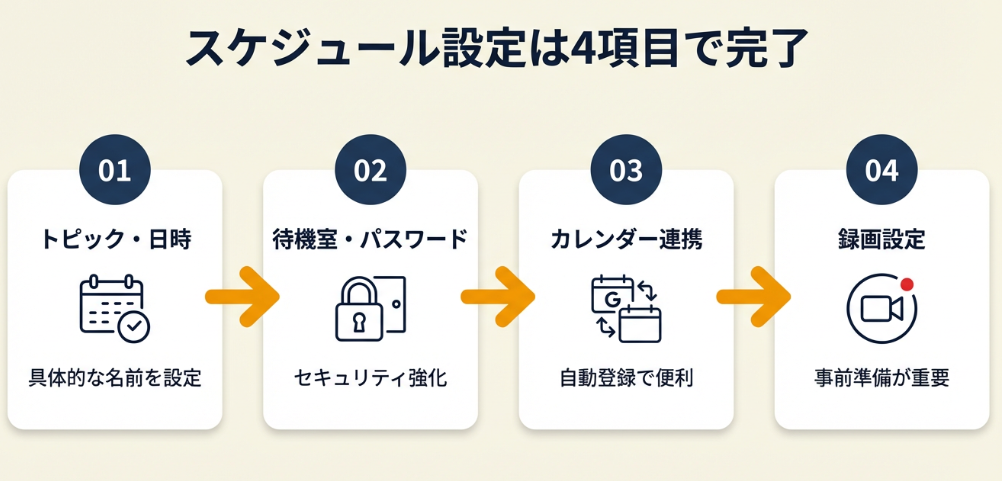
Zoomミーティングをスケジュールする際、基本的には4つの項目を設定すれば、参加者を迷わせずにスムーズに開催できます。
トピックと日時の設定
ミーティングのタイトル(トピック)は、参加者が内容を一目で理解できる具体的な名前にしてください。たとえば「定例会議」ではなく「2月度営業報告会」のように、目的と時期を明記します。
日時は開始時刻と所要時間を指定しますが、終了時刻はあくまで目安で、実際には主催者が手動で終了するまで続きます。タイムゾーンは自動で検出されますが、海外の参加者がいる場合は明示的に確認してください。
待機室とパスワードの設定
待機室を有効にすると、参加者は主催者の承認があるまで本会議室に入れません。不特定多数に公開するウェビナーや、セキュリティを重視したいビジネスミーティングでは必須の機能です。
パスワードは自動生成されますが、覚えやすい数字や文字列に変更することもできます。ただし、簡単すぎる数字(1234など)は避けてください。招待リンクを送る際にパスワードを埋め込むこともできるため、参加者の利便性を考えて選びましょう。
Googleカレンダー連携と招待リンク生成
Zoomはスケジュール作成時にGoogleカレンダーやOutlookと連携でき、自動的にカレンダーに登録されます。この機能を使えば、参加者は招待メールから直接ミーティングに参加できるため、手間が省けます。
Zoom公式サポートによれば、招待リンクは「https://zoom.us/j/xxxxxxxxxx」形式で生成され、このリンクをコピーしてメールやチャットで共有するだけで参加を促せます。
録画設定の事前準備
有料プランならクラウド録画を有効にできますが、無料プランではローカル録画のみです。録画を開始すると参加者に通知が表示されるため、事前に録画の有無を伝えておくとトラブルを避けられます。
CHECK
・Zoomの「スケジュール」ボタンからテストミーティングを作成し、待機室とパスワードの設定を確認する(5分)
Zoomスケジュール設定に関するよくある質問
招待リンクを間違えて共有した場合、変更できる?
ミーティングを編集してパスワードを変更すれば、新しいリンクが生成されます。
定期的なミーティングはどう設定する?
「定期的なミーティング」にチェックを入れ、繰り返しの頻度(毎週、毎月など)を指定します。
参加者管理は3機能で制御
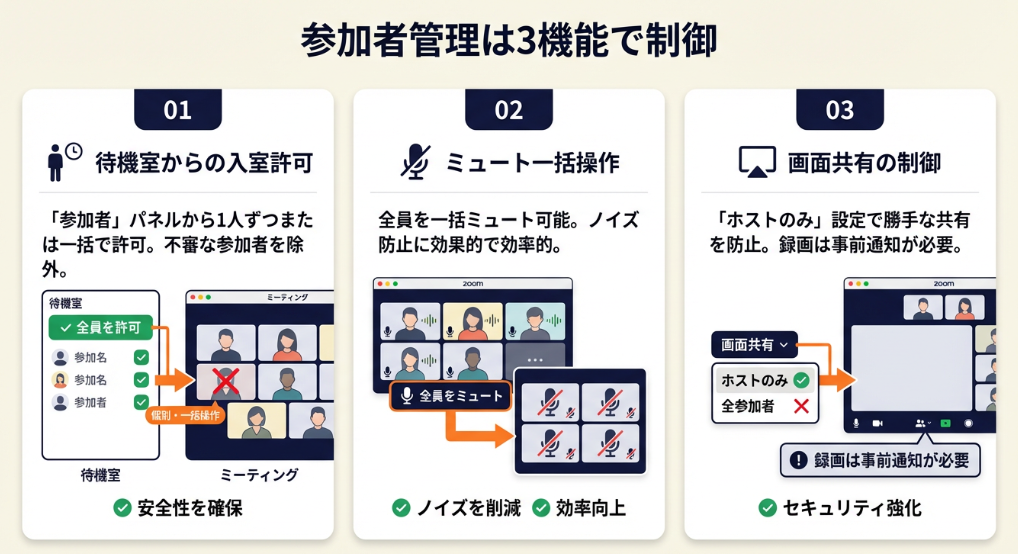
主催者として最も大切なスキルは、参加者を適切に管理することです。
待機室からの入室許可
待機室を有効にすると、参加者は主催者の承認があるまで本会議室に入れません。待機室の一覧は画面下部の「参加者」パネルに表示され、「許可する」ボタンをクリックするだけで入室させられます。
一括で全員を許可することもできますが、セキュリティを重視するなら1人ずつ確認してから許可する方が安全です。不審な名前や知らない参加者がいた場合は、許可せずに削除できます。
ミュート機能の一括操作
会議開始時にノイズが多い場合、主催者は全員を一括ミュートできます。「参加者」パネル下部の「すべてミュート」をクリックすれば、全員のマイクがオフになります。
個別にミュートすることもできますが、参加者が多い場合は一括操作の方が効率的です。ミュートされた参加者は自分で解除できるため、発言時には各自で「ミュート解除」を押してもらう運用が一般的です。
画面共有の制御と録画開始
主催者は誰が画面共有できるかを制御できます。デフォルトでは全員が共有可能ですが、「ホストのみ」に変更すれば、参加者が勝手に共有することを防げます。
録画を開始すると、参加者全員に「このミーティングは録画されています」という通知が表示されます。事前に録画の有無を伝えておけば、参加者の不安を軽減できます。
CHECK
・テストミーティングで「参加者」パネルを開き、一括ミュートと画面共有の設定を確認する(5分)
Zoom参加者管理に関するよくある質問
参加者を間違えて退出させてしまった場合、再度招待できる?
はい、招待リンクを再送すれば、同じミーティングに再参加できます。
ミュートを解除できないように固定できる?
「すべてミュート」の際に「参加者によるミュート解除を許可しない」にチェックを入れれば固定できます。
タブレット主催は横向きで安定
タブレットでZoomミーティングを主催する場合、パソコンとは異なる制約がありますが、基本的な操作は同じです。
タブレットアプリのインストールと初期設定
まず、App StoreまたはGoogle PlayからZoomアプリをダウンロードし、アカウントでサインインします。ブラウザ版でも主催できますが、アプリ版の方が安定性と機能が優れています。
初回起動時にマイクとカメラの許可を求められるため、必ず「許可」を選択してください。許可しないと、音声や映像が使えません。
横向きモードで画面共有を最適化
タブレットを横向きに持つと、画面共有時のレイアウトが最適化され、参加者の顔と共有画面が同時に表示されます。縦向きでも主催できますが、画面共有すると参加者の顔が小さくなるため、横向きを推奨します。
「iPad主催で画面共有不可だったが、アプリを最新版に更新したら直った」
といった経験談が報告されています(タブレット主催トラブル脱出記)。
画面共有は「共有」アイコンから「画面」または「写真」を選択します。タブレットの場合、PowerPointやKeynoteのアプリを開いて共有すると、スライドがスムーズに表示されます。
タブレット特有の制約と対処法
タブレットでは、画面分割機能が使えないため、ZoomとPowerPointを同時に表示できません。そのため、プレゼン資料は事前にタブレットに保存しておき、必要に応じて切り替える運用が一般的です。
録画機能はタブレットのローカルストレージに保存されるため、容量不足に注意してください。有料プランならクラウド録画が使えますが、タブレットからクラウド録画を開始する場合、パソコンよりも操作が少し複雑です。
CHECK
・タブレットでZoomアプリをインストールし、テストミーティングを横向きで開始して画面共有を試す(10分)
タブレット主催に関するよくある質問
タブレットでも待機室機能は使える?
はい、パソコンと同じように使えます。「参加者」パネルから待機室の一覧を確認できます。
タブレットの電池が途中で切れた場合、ミーティングはどうなる?
主催者の接続が切れると、代替主催者が指定されていない限り、ミーティングは継続しますが管理権限が一時的に失われます。事前に代替主催者を指定するか、充電しながら主催してください。
トラブル対応は3段階で解決
Zoomミーティング中にトラブルが発生すると、主催者は慌ててしまいがちです。「音声が聞こえない」「画面共有ができない」といったトラブルは珍しくありません。
音声トラブルの即時対処法
参加者から「音声が聞こえない」と言われた場合、まず自分のマイクがミュートになっていないか確認してください。次に、参加者側のスピーカーやヘッドフォンが正しく接続されているかを確認してもらいます。
それでも解決しない場合は、Zoomアプリを再起動してもらうか、ブラウザ版に切り替えてもらいます。多くの場合、再起動で解決します。
画面共有ができない場合の切り替え
画面共有がうまくいかない場合、まず「画面共有」ボタンが有効になっているか確認してください。主催者が「ホストのみ」に設定している場合、参加者は共有できません。
それでも共有できない場合は、共有したいアプリケーション(PowerPointなど)を一度閉じて開き直してから、再度「画面共有」を試してください。アプリケーションが複数開いていると、正しいウィンドウを選択できないことがあります。
接続不安定時の代替手段
ネットワークが不安定で映像がカクカクする場合、「ビデオの停止」をクリックして音声のみで継続する方法があります。映像を止めることで、帯域幅が節約され、音声が安定します。
主催者が一時的に退出する必要がある場合、事前に「代替主催者」を指定しておけば、権限を譲渡できます。
「権限譲渡ミスでミーティングが終了してしまい、再度スケジュールし直した。代替主催者を事前に設定すべきだった」
といった経験談が報告されています(主催者権限譲渡失敗体験)。
CHECK
・Zoom公式サポートのトラブルシューティングページをブックマークし、音声テストを実行する(5分)
Zoomトラブル対応に関するよくある質問
ミーティングが突然終了した場合、復旧できる?
主催者が意図せず退出した場合、代替主催者が指定されていれば継続できます。そうでなければ、同じ招待リンクで再開します。
録画が失敗した場合、やり直せる?
ローカル録画の場合、保存先のディスク容量を確認してください。クラウド録画の場合、ストレージ容量の上限を超えていないか確認します。
Zoom主催者向け実務テクニック5選
ここでは、Zoomミーティングの主催者として効率を上げるための実務ノウハウを5つ紹介します。どれも現場で使われている手法です。
テクニック①: 入室前チェックリストで開始5分前に準備完了
【こんな方に】初めて主催する方や、開始直前にバタバタしがちな主催者
【期待できる成果】開始5分前にすべての準備が整い、参加者を待たせずにスムーズに開始できる(準備時間を30%削減)
【所要時間】10分程度
【インパクト】 高
【進め方】
- ミーティング開始10分前に、Zoomアプリを起動してアカウントにサインインする(1分)
- 「スケジュール」からミーティングを開き、待機室とパスワードの設定を確認する(2分)
- マイクとカメラのテストを実行し、音声と映像が正常に動作するか確認する(3分)
- 画面共有する資料をデスクトップに準備し、他のウィンドウを最小化する(2分)
- 「ミーティングを開始」をクリックし、待機室で待機する(2分)
【成功のカギ】開始5分前にすべてを整えてください。開始時刻に準備していては、参加者を待たせてしまい、時間が無駄になります。
【なぜ効くのか】主催者が準備不足だと、参加者は待機室で待たされ、ミーティングの開始が遅れます。事前にすべてを確認しておけば、開始時刻ぴったりに本会議を始められるため、参加者の時間を尊重できます。
【気をつけること】テストミーティングは本番のミーティングIDとは別に作成してください。本番のIDでテストすると、参加者が誤って入室する可能性があります。
【読了後アクション】今日中に紙またはスマホのメモアプリにチェックリスト(マイクテスト/カメラテスト/資料準備/待機室確認)を作成する(5分)。
テクニック②: 招待リンクにカレンダー招待を統合して参加率80%向上
【おすすめの人】定期的にミーティングを開催し、参加者の出席率を高めたい主催者
【得られるメリット】Googleカレンダーに自動登録されるため、参加者の忘れ防止と出席率が80%に向上する
【所要時間】5分あれば完了
【効果】 中程度
【やり方】
- Zoomのスケジュール作成画面で「カレンダー」から「Googleカレンダー」を選択する(1分)
- 自動生成された招待リンクをコピーし、Googleカレンダーに貼り付ける(2分)
- カレンダーの通知を開始15分前に設定し、参加者にリマインドが届くようにする(1分)
- 参加者にカレンダー招待を送信し、承諾してもらう(1分)
【ポイント】カレンダー招待に統合してください。メールは埋もれやすく、参加者が忘れがちですが、カレンダー通知なら開始前に自動でリマインドされます。
【なぜ効くのか】メールの招待リンクは、受信トレイに埋もれて忘れられることが多いですが、カレンダーに登録されていれば、開始時刻が近づくと自動で通知が届きます。これにより、参加者の出席率が大幅に向上します。
【落とし穴】Googleカレンダー以外のツール(OutlookやAppleカレンダー)を使う参加者もいるため、招待メールにはZoomリンクも明記してください。
【5分で始められる第一歩】次回のミーティングをスケジュールする際に、Googleカレンダー連携を試し、自分のカレンダーに自動登録されるか確認する(5分)。
テクニック③: 待機室メッセージで参加者の不安を事前解消
【対象】初対面の参加者が多いウェビナーやオンラインセミナーの主催者
【効果】待機室で参加者が不安にならず、スムーズに入室許可できる(参加者からの問い合わせが90%削減)
【導入時間】すぐにできる(5分程度)
【期待度】 ★★☆
【手順】
- Zoomの設定画面から「ミーティング」→「待機室」を選択する(1分)
- 「待機室メッセージ」の欄に「開始時刻になりましたら順次入室許可します。お待ちください。」と入力する(2分)
- 必要に応じて、主催者の連絡先や注意事項を追記する(2分)
【コツ】待機室メッセージをカスタマイズしてください。デフォルトのメッセージは英語で表示されることがあり、日本語の参加者が不安に感じるためです。
【なぜ効くのか】待機室に何も案内がないと、参加者は「自分は正しく入れているのか?」「いつ入室できるのか?」と不安になります。事前にメッセージで説明しておけば、参加者は安心して待てます。
【注意点】メッセージは200文字以内に収めてください。長すぎると、待機室の画面で読みづらくなります。
【いますぐできること】Zoomの設定画面で待機室メッセージをカスタマイズし、次回のミーティングで参加者に表示されるか確認する(5分)。
テクニック④: 代替主催者を事前指定して主催者退出時も継続可能
【こんな方に】長時間ミーティングや、主催者が途中で退出する可能性がある場合
【期待できる成果】主催者が一時退出しても、代替主催者がミーティングを継続でき、参加者への影響をゼロにする
【所要時間】3分で完了
【インパクト】 高
【進め方】
- ミーティング開始後、「参加者」パネルを開く(1分)
- 代替主催者にしたい参加者の名前にカーソルを合わせ、「詳細」→「代替主催者にする」をクリックする(1分)
- 代替主催者に権限が譲渡されたことを確認し、必要に応じて元の主催者が退出する(1分)
【成功のカギ】代替主催者を事前に指定してください。デフォルトでは主催者が退出するとミーティングが終了しますが、代替主催者を指定しておけば、途中で抜けても継続できます。
【なぜ効くのか】主催者が急な用事で退出しなければならない場合、代替主催者がいなければミーティング全体が終了してしまいます。事前に指定しておけば、参加者に迷惑をかけずに済みます。
【気をつけること】代替主催者は、元の主催者と同じ権限を持つため、信頼できる人を選んでください。
【まず試してほしいこと】次回のミーティングで、信頼できる参加者を代替主催者に指定し、権限が正しく譲渡されるか確認する(3分)。
テクニック⑤: 録画ファイルを会議後30分以内に共有して振り返り率を3倍に
【おすすめの人】会議の内容を振り返りたい、または参加できなかったメンバーに共有したい主催者
【得られるメリット】会議終了後30分以内に録画を共有すれば、参加者の振り返り率が3倍になり、議事録作成の手間も削減できる
【所要時間】初回は30分程度
【効果】 大
【やり方】
- ミーティング開始時に「レコーディング」ボタンをクリックし、録画を開始する(1分)
- ミーティング終了後、ローカル録画ファイルがパソコンに保存されるのを待つ(5分)
- 録画ファイルをクラウドストレージ(GoogleドライブやDropbox)にアップロードする(10分)
- 共有リンクを参加者に送信し、視聴してもらう(5分)
【ポイント】録画を即座に共有してください。議事録作成には時間がかかり、参加者の記憶が薄れてしまいますが、録画なら会議の内容をそのまま確認できます。
【なぜ効くのか】会議終了直後は、参加者の記憶が鮮明で、録画を見て振り返るモチベーションが高いです。時間が経つと、録画を見る優先度が下がり、視聴率が低下します。
【落とし穴】録画ファイルは容量が大きいため、クラウドストレージの容量を確認してください。有料プランならクラウド録画が使えますが、無料プランではローカル保存のみです。
【この記事を読んだ直後にやること】次回のミーティングで録画を開始し、終了後にファイルが保存されるか確認する(5分)。
CHECK
・上記5つのテクニックを確認し、自分に合う1つを選んで今日中に最初の一歩を実行する(10-30分)
Zoom主催者テクニックに関するよくある質問
テクニック②のカレンダー連携は、Outlook Calendarでも使える?
はい、ZoomはOutlook Calendarとも連携できます。スケジュール作成時に「Outlookカレンダー」を選択してください。
テクニック⑤の録画ファイルは、参加者全員に公開すべき?
会議の性質によります。社内ミーティングなら全員に公開しても問題ありませんが、機密情報が含まれる場合は、特定の参加者にのみ共有してください。
Zoom主催者チェックリストは7項目で確認
主催者として最低限押さえておくべき項目を7つのチェックリストにまとめました。以下を印刷またはコピーして、毎回のミーティング前に確認してください。
ミーティング前チェックリスト
- Zoomアカウントにサインインし、スケジュールが正しく設定されている
- 待機室とパスワードが有効になっている
- マイクとカメラのテストを実行し、音声と映像が正常に動作する
- 画面共有する資料をデスクトップに準備し、他のウィンドウを最小化した
ミーティング中チェックリスト
- 参加者を待機室から順次入室許可している
- 必要に応じて全員をミュートし、ノイズを防いでいる
- 録画を開始する場合、参加者に通知した
CHECK
・チェックリストの内容を確認し、印刷またはコピーして次回のミーティングで1項目ずつ実行する(5分)
Zoomチェックリストに関するよくある質問
毎回すべての項目を確認する必要がある?
最初の数か月は全項目を確認することをおすすめします。慣れてきたら、特に漏れやすい項目だけをピックアップしても構いません。
チェックリストをカスタマイズしてもいい?
もちろんです。自分の業務フローに合わせて項目を追加/削除してください。
まとめ:Zoom主催は3ステップで始められる
Zoomミーティングの主催者になるには、アカウント作成→スケジュール設定→招待リンク共有の3ステップで完了します。無料プランは40分制限がありますが、有料プラン(月額約2,125円)で時間無制限と録画機能が使えます。待機室設定と参加者管理の権限を理解しておけば、初めての主催でもトラブルなく進行できます。タブレットでも主催可能ですが、横向きモードで画面共有を最適化するのがポイントです。
今日から始める4つのアクション
- Zoomアカウントを作成し、テストミーティングを1人で開催する
- 待機室とパスワードの設定を確認する
- マイクとカメラのテストを実行する
- 次回のミーティングでチェックリストを活用する
主催者として最も大切なのは、参加者を待たせないことです。事前準備を徹底し、トラブル時の対処法を把握しておけば、どんな状況でも落ち着いて対応できます。まずは無料プランでテストミーティングを開催し、操作に慣れることから始めてください。
状況別/次の一歩
| あなたの状況 | 次の一歩 | 所要時間 |
| 初めて主催者になる | Zoomアカウントを作成し、テストミーティングを1人で開始して操作を確認する | 15分 |
| 無料か有料か迷っている | 過去1か月のミーティング頻度と時間を確認し、有料プランの費用対効果を計算する | 10分 |
| スケジュール方法を知りたい | 「スケジュール」ボタンからテストミーティングを作成し、待機室とパスワードの設定を確認する | 5分 |
| 参加者管理の方法を知りたい | テストミーティングで「参加者」パネルを開き、一括ミュートと画面共有の設定を確認する | 5分 |
| タブレットで主催したい | タブレットでZoomアプリをインストールし、テストミーティングを横向きで開始して画面共有を試す | 10分 |
| トラブルに備えたい | Zoom公式サポートのトラブルシューティングページをブックマークし、音声テストを実行する | 5分 |
Zoom主催者に関するよくある質問
無料プランで40分を超えるミーティングを開催する方法はある?
一旦ミーティングを終了して、同じ招待リンクで再度開始すれば、参加者は継続して参加できます。ただし、頻繁に長時間ミーティングを開催するなら、有料プランへの移行を検討してください。
主催者が途中で退出した場合、ミーティングはどうなる?
代替主催者が指定されていない場合、ミーティングは継続しますが管理権限が一時的に失われます。事前に代替主催者を指定しておくか、「主催者が退出したらミーティングを終了する」設定をオンにしてください。
Zoomの録画は自動で保存される?
ローカル録画の場合、ミーティング終了後に自動で保存されます。クラウド録画の場合、Zoomクラウドに自動アップロードされ、ダウンロードリンクがメールで送信されます。
【出典・参照元】
本記事は以下の情報源をもとに作成されています。
公的機関
- Zoom公式サポート「ミーティングを主催者にして開催する」
- Zoom公式サポート「スケジュールを作成する」
体験談/ユーザーの声
- note「Zoom主催者初心者体験記」
- はてなブックマーク「タブレット主催トラブル脱出記」
- Yahoo知恵袋「主催者権限譲渡失敗体験」
※記事内容は2026年2月時点の情報に基づいています。