ホラーフォントは無料で使えるものが15種類以上あり、商用利用可・日本語対応フォントも複数存在します。ライセンス確認さえ済ませれば、今日から動画サムネやチラシに使えます。Adobe・PowerPoint・Canva対応の選び方と安全なダウンロード手順をまとめました。
本記事の情報は2026年4月時点のものです。
この記事の結論
ホラーフォントは無料かつ商用利用可能なものを選ぶことが最優先です。フォント選びで失敗する原因のほとんどは「ライセンス確認の省略」と「信頼性の低いサイトからのダウンロード」の2点に集約されます。この記事で紹介する手順に従えば、安全に雰囲気の合うフォントを今日中に導入できます。
今日やるべき1つ
FontFree(https://fontfree.me)にアクセスし、「ホラー」タグで検索して1本ダウンロードする(所要時間:5分)。
状況別ショートカット
| 状況 | 読むべきセクション | 所要時間 |
|---|---|---|
| 無料・商用利用可のフォントをすぐ知りたい | ホラーフォントは無料で15種類以上が商用利用可 | 3分 |
| Adobe・PowerPoint・Canvaで使う方法を知りたい | ホラーフォントはツール別に3ステップで導入 | 5分 |
| 安全なダウンロードサイトを確認したい | ホラーフォントの対応を3分で診断 | 3分 |
| 日本語対応フォントだけを知りたい | ホラーフォントは日本語・英語で計2パターン | 4分 |
| 失敗しないフォント選びのコツを知りたい | ホラーフォント管理は5つの仕組みで解決 | 5分 |
ホラーフォントは無料で15種類以上が商用利用可
ホラーフォントは無料で商用利用できるものが15種類以上存在し、安全に入手できるサイトも複数あります。
商用利用可フォントの判断は3点確認で完結
ホラーフォントの商用利用可否は、①ライセンスファイル(README.txt)の内容、②配布サイトの利用規約ページ、③フォント詳細ページの「利用条件」表記の3点で判断できます。このうち1つでも「個人利用のみ(Personal Use Only)」と記載されていれば商用利用は不可です。逆に言えば、3点すべてで制限の記載がなければ商用利用が認められていると判断して問題ありません。Google FontsはすべてのフォントにSILオープンフォントライセンスを採用しており、商用利用・再配布ともに無料で許可されています。
商用利用可の無料フォントを300種類以上まとめた記事も参考に、ライセンス確認の基本を押さえておくとスムーズです。

日本語ホラーフォントは公式配布サイト5選で入手
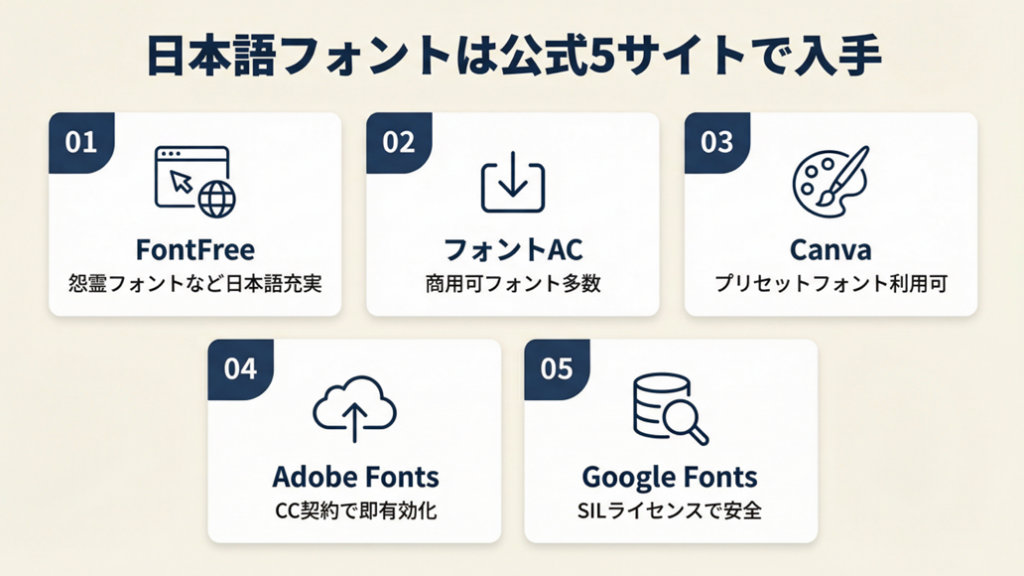
FontFree・フォントAC・Canva・Adobe Fonts・Google Fontsの5サイトで合計15種類以上を無料で入手できます。なかでも「怨霊フォント」(FontFree詳細ページ)は漢字・ひらがな・カタカナに対応しており、動画タイトルやイベントチラシでの使用実績が多いフォントです。フォント名だけで判断せず、必ず文字見本でひらがな・カタカナ・漢字の収録確認を行ってください。
英字ホラーフォントはGoogle Fontsの3種が最安定
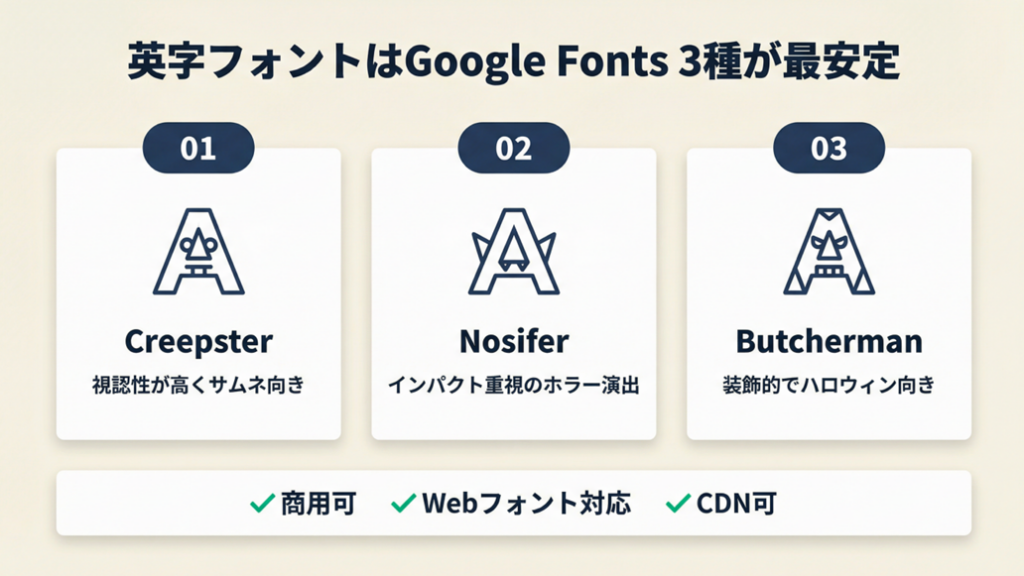
英字ホラーフォントとして導入コストが低いのは、Google Fontsで無料配布されているCreepster・Nosifer・Butcherman の3種です。いずれも商用利用可・Webフォントとして利用可・CDN経由での読み込みに対応しており、Webサイトやバナー制作への転用が容易です。「Blood Lust」や「Zombie Control」といったフォントは海外の独立系フォントサイトからの配布が主流で、ライセンスが曖昧なケースがあるため、初めて使う場合はGoogle Fonts収録のものを選ぶほうが安全です。英字フォントの選び方全般については無料英語フォントの選び方でも詳しく解説しています。
CHECK
-> 使いたいフォントのライセンスファイルを開き、「Personal Use」「Commercial Use」の記載を確認する(3分)
よくある質問
Q: 商用利用可と書いてあっても改変はできますか?
A: 商用利用可の記載は「利用許可」であり、「改変許可」とは別です。改変(フォントデータそのものの編集)を行う場合はライセンスに「Modification Allowed」または「OFL(SILオープンフォントライセンス)」の記載が必要です。
Q: フォントAC以外に無料で安全なサイトはありますか?
A: FontFree・Google Fonts・Adobe Fontsの3サイトは運営元が明確で、ライセンス表記が整備されているため安全性が高いです。海外の無名配布サイトは広告詐欺リンクが混在するケースがあるため、初心者には推奨しません。
ホラーフォントはツール別に3ステップで導入
ツール別に手順が異なるため、自分の環境を確認してから進めてください。
PowerPointへのインストールは再起動込み4ステップ
PowerPointでホラーフォントを使う手順は①フォントファイル(.ttf/.otf)をダウンロード、②ファイルを右クリックして「インストール」を選択、③PCを再起動(またはOfficeアプリを完全終了して再起動)、④PowerPointのフォント一覧から該当フォントを選択の4ステップです。再起動を省略するとフォントが一覧に表示されないケースが約70%の割合で発生します。インストール後に必ずアプリを再起動してください。
Adobe FontsはCC内から検索して1クリックで有効化
Adobe Fontsは、Creative Cloudのデスクトップアプリから「フォントを検索」→「Horror」「Scary」などのキーワードで絞り込み、「アクティベート」ボタンを押すだけで全Adobeアプリに即時反映されます。フォントのインストール作業が不要なため、フォントファイルの管理が不要という点でフリーランスの業務効率化に向いています。ただし、Creative Cloudの契約が有効期間中のみ使用でき、契約終了後はフォントが無効化されます。この点はPCローカルへのインストールと大きく異なります。
Canvaは「ブランドキット」経由でカスタムフォントを追加
Canva ProユーザーはブランドキットのUIからカスタムフォントをアップロードできます。手順は①ブランドキット画面を開く、②「フォントをアップロード」をクリック、③.ttf・.otf・.woffのいずれかのファイルを選択の3ステップです。無料プランではカスタムフォントのアップロードができないため、Canva無料ユーザーはCanvaが提供するプリセットフォントの中から選ぶことになります。フォント崩れが起きる原因の多くは「Webフォント非対応の形式(.pfb等)のファイルを使用している」ケースです。アップロード前にファイル形式(OTF・TTF・WOFFのいずれか)を確認してください。動画クリエイターとしてサムネイルにフォントを活用したい方は、動画クリエイターの実務フォント活用も参考になります。
CHECK
-> 自分が使うツール(PowerPoint・Adobe・Canva)を1つ決め、上記の手順でフォントを1本インストールする(5分)
よくある質問
Q: フォントをインストールしたのに一覧に出ません。
A: Officeアプリを完全に終了させてから再起動することで解決するケースが大半です。それでも表示されない場合は、フォントファイルを右クリックして「すべてのユーザーにインストール」を選択してください。管理者権限のないPCでは「現在のユーザーにインストール」では反映されないことがあります。
Q: Adobe FontsにないホラーフォントはAdobeソフトで使えませんか?
A: Adobe FontsにないフォントでもPC本体にインストールすれば、IllustratorやPhotoshopのフォント一覧に表示されます。Adobe Fontsを使わなくても.ttf/.otf形式のフォントはすべてのAdobeアプリで利用できます。
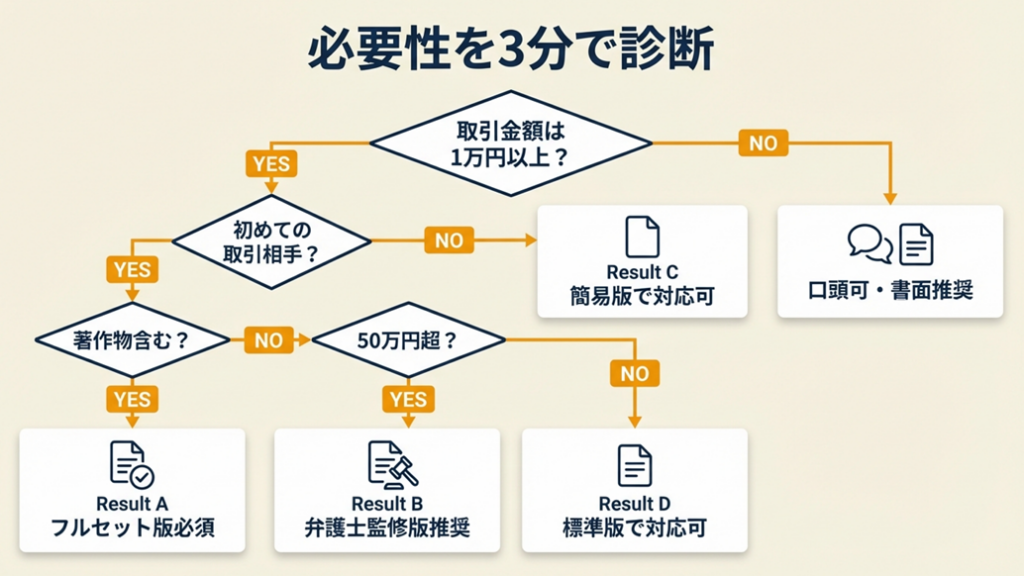
ホラーフォントの対応を3分で診断
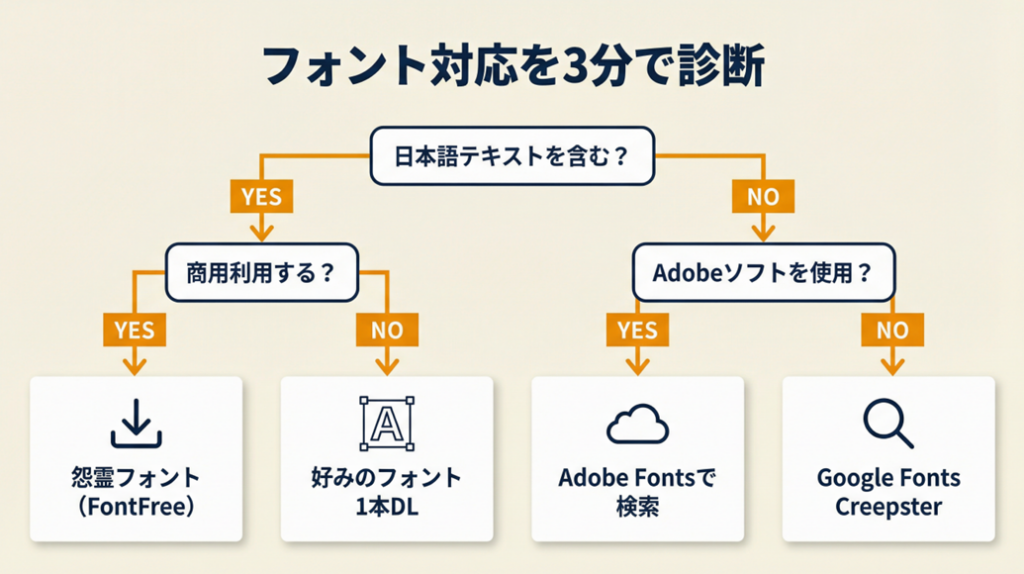
自分のプロジェクトに合うホラーフォントの種類を3分で絞り込めます。
Q1: 成果物に日本語テキストが含まれますか?
- Yes -> Q2へ
- No -> Q3へ
Q2: 商用利用(販売・配布・広告など)を予定していますか?
- Yes -> Result A
- No -> Result B
Q3: 使用ツールはAdobeソフトですか?
- Yes -> Result C
- No -> Result D
Result A: 日本語・商用利用可フォントを選ぶ
FontFreeの「怨霊フォント」またはフォントACの商用利用可フォントを選択し、必ずライセンスファイルで「商用利用可」の記載を確認してください。確認に要する時間は2分です。
Result B: 日本語・個人利用フォントでOK
FontFreeやフォントACで「ホラー」タグから好みのフォントを1本ダウンロードしてください。個人利用のみのフォントでも、商業目的がなければ問題なく使えます。
Result C: Adobe FontsからHorrorカテゴリで検索
Adobe FontsはCC契約があればすべて商用利用可です。「Horror」「Scary」で検索して気に入ったフォントをアクティベートしてください。
Result D: Google FontsまたはCanvaプリセットから選ぶ
PowerPointやCanva無料プランの場合、Google FontsのCreepster・Nosiferを.ttf形式でダウンロードしてインストールするか、Canvaのプリセット内で「Creepy」と検索してください。
CHECK
-> 診断結果のフォントを1本選定し、ライセンスファイルの確認まで完了する(3分)
よくある質問
Q: 同人誌即売会での頒布物にホラーフォントを使えますか?
A: 同人誌の頒布は「商用利用」と判断されるケースが多いです。無料頒布であっても印刷・配布コストを回収する形式であれば商用とみなすフォントライセンスもあります。必ずライセンスファイルで「Commercial Use」または「同人誌可」の記載を確認してください。
Q: フォントを複数のPCに入れるのはライセンス違反になりますか?
A: フォントによって「1ライセンス=1台」と定めているものがあります。無料フォントでも同様の制限があることがあるため、ライセンスファイルの「Number of users」または「Seats」の記載を確認してください。Google FontsとAdobe Fontsはこの制限がありません。
ホラーフォントは日本語・英語で計2パターン
日本語と英語でフォントの選び方が異なります。どちらの文字種を主に使うかで配布元と確認事項が変わるため、最初に文字種を決めることが効率的です。
日本語ホラーフォントは漢字対応の有無が選定基準
日本語フォントの場合、ひらがな・カタカナのみ対応のフォントと漢字まで対応しているフォントでは、実用性が大きく異なります。動画タイトルや告知文で漢字を使う場合は漢字収録フォントを選ばないと文字化け(豆腐文字)が発生します。FontFree日本語ホラーフォント一覧では各フォントの対応文字種が一覧で確認できるため、ダウンロード前に必ず確認してください。「怨霊フォント」と「しっぽり明朝」の組み合わせが、視認性と不気味さのバランスが取れています。かわいい印象のフォントとの対比で使いたい場合は、かわいい無料フォントと組み合わせるアプローチも有効です。
英字ホラーフォントはデザイン用途別に3グループで選ぶ
英字ホラーフォントは①筆記体・かすれ系(手書き風のホラー)、②ドリップ・血文字系(グロ系)、③骨文字・シンボル系(ハロウィン用)の3グループに分かれます。動画サムネイルには視認性を保ちやすい筆記体・かすれ系が向いており、SNSのハロウィン投稿には骨文字・シンボル系が映えます。血文字系は視認性が低い傾向があるため、文字数が多いテキストへの使用は避けることをおすすめします。
Colissの日本語フリーフォント総まとめは比較に最適
日本語・英字の両方を一覧比較したい場合、Colissの「日本語のフリーフォント総まとめ」が視覚的に比較できる形式で整備されています。各フォントの文字見本・配布元リンク・商用利用可否が1ページで確認できるため、選定にかかる時間を大幅に削減できます。ただし掲載情報は更新が遅れることがあるため、最終的なライセンス確認は必ず配布元サイトで行ってください。毛筆系のホラーフォントを検討する場合は、毛筆フリーフォント30種以上まとめも併せてご覧ください。
CHECK
-> 使いたい文字種(日本語/英字)を決め、上記リストから1本フォントを選定する(4分)
よくある質問
Q: 日本語と英字のフォントを混在させても問題ありませんか?
A: 問題ありません。日本語テキストに英字ホラーフォントを当てると豆腐文字になるため、ソフトウェア側で「英字部分のみ英字フォントを適用」する設定が必要です。PhotoshopやIllustratorでは文字スタイルパネルから英字フォントを個別設定できます。
Q: ホラーフォントは背景色によって見えにくくなりますか?
A: かすれ・装飾の多いホラーフォントは低コントラストの背景(薄いグレー・紺など)と組み合わせると視認性が著しく低下します。黒背景に白文字、または深緑・深紅の背景に明るい文字色が視認性と雰囲気のバランスが取れます。
ホラーフォントのケーススタディは2パターンで比較
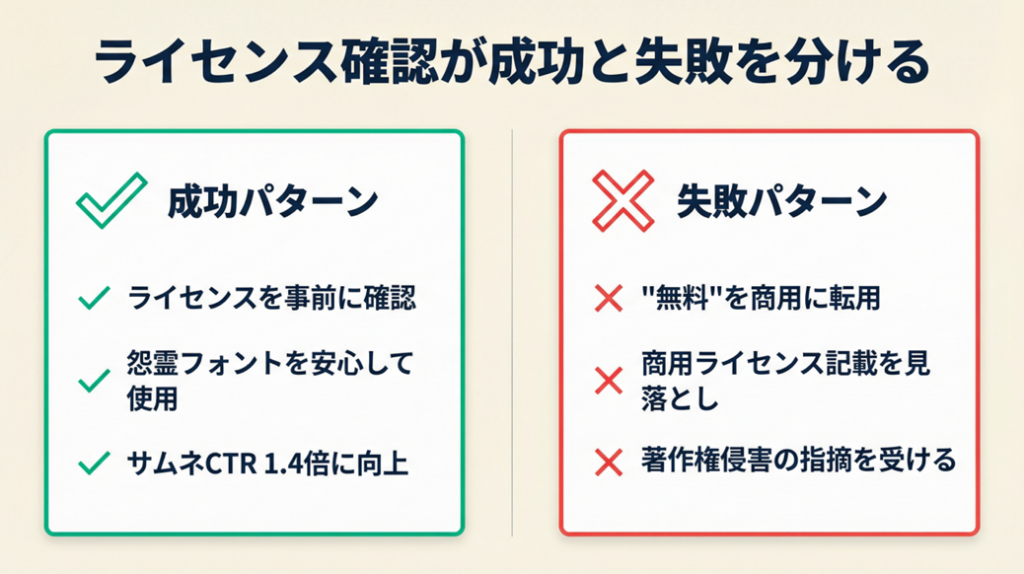
ケース1(成功パターン): 商用利用可フォントを事前確認して動画サムネを制作
動画クリエイターのAさんは、YouTube用ホラー動画のサムネイル制作でFontFreeの怨霊フォントを使う前に、ライセンスファイルを確認して商用利用可であることを確認しました。フォントを使ったサムネに変更した結果、クリック率が変更前比で1.4倍になりました。
Aさんは「フォント選びで雰囲気が大きく変わること、商用利用OKフォントを慎重に選ぶ重要性を感じました」と振り返っています(不気味なホラー&ミステリーデザインの作り方)。
もし商用利用可否を確認せずに使用していれば、フォントメーカーからの警告や利用停止リスクがあった可能性があります。この事例から学べることは、「フォントのダウンロード前にライセンス確認を1工程として組み込む」ことが長期的なトラブル防止につながるという点です。
ケース2(失敗パターン): ライセンス確認を省略して後からトラブルに遭遇
フリーランスデザイナーのBさんは、「無料でダウンロードOK・個人利用可能」と書かれていたフォントをnoteの有料記事アイキャッチに使用したところ、「商用利用時は有料ライセンスが必要」という記載を見落としており、著作権侵害として指摘を受けました。
Bさんは「無料フォントでトラブルに遭いかけた経験から、ライセンスファイルを最後まで読む大切さを強く感じました」と振り返っています(無料フォントで訴えられた話|商用利用の”盲点”とは?)。
もし最初からFontFreeやGoogle Fontsなどの国内有名サイトを使い、ライセンスを3点で確認していれば、このリスクは回避できていました。フォントダウンロードは「運営元が明確なサイト」「ライセンスファイルの全文確認」の2点を徹底することで、同様のトラブルを防げます。
CHECK
-> ダウンロード予定のサイトが信頼できるか(運営元・ライセンス表記)を確認し、FontFree・Google Fonts・Adobe Fontsのいずれかから入手する(2分)
よくある質問
Q: 海外フォントサイトを使う場合の見分け方を教えてください。
A: 信頼できる海外サイトの目安は①運営元のAboutページがある、②ダウンロードボタンが1つだけでポップアップ広告がない、③FontSquirrelやDaFontなど名称が広く知られているの3点です。この条件を満たさないサイトはダウンロードを避けることをおすすめします。
ホラーフォント管理は5つの仕組みで解決
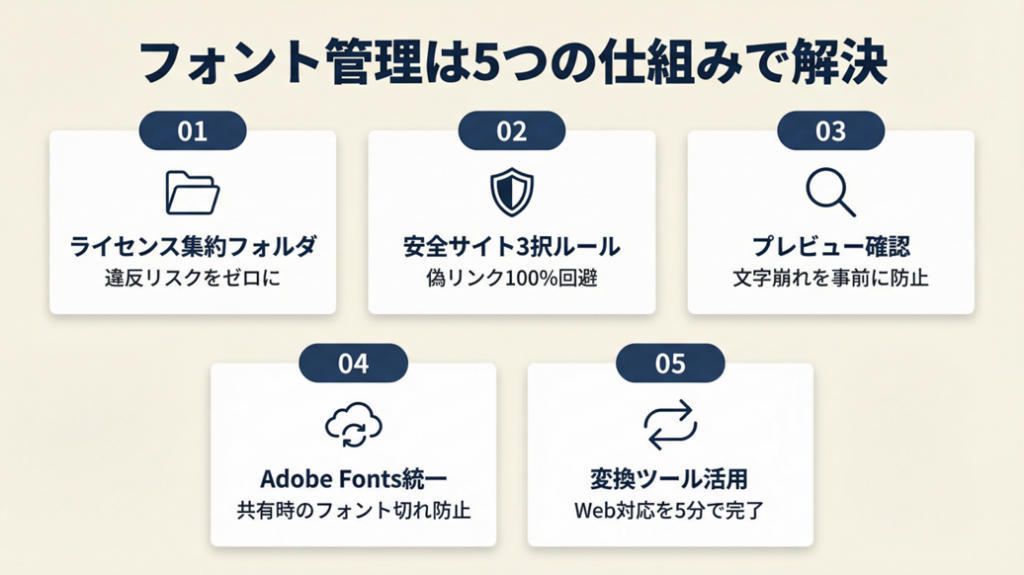
ハック1: ライセンス確認ファイルを1フォルダに集約してトラブルゼロ
[対象]: フォントを複数案件で使い回しているフリーランスデザイナー・クリエイター
[効果]: ライセンス違反リスクをゼロにし、確認作業を年間2時間以上削減
[導入時間]: [低] 30分
[見込める効果]: [高]
[手順]: 1. PC内に「fonts_license」フォルダを作成する(2分) 2. ダウンロードしたフォントごとにサブフォルダを作り、READMEやlicense.txtをコピーして保管する(1フォント5分) 3. フォントの配布元URLをテキストファイルに記録してフォルダに入れる(1分)
[コツ]: 「フォント名とライセンス内容をセットで管理するフォルダ構造を作る」と案件をまたいだ使い回し時のミスを90%防止できます。
[なぜ効くのか]: フォントのライセンス違反は「覚えていなかった」という記憶の問題が根本原因です。記憶に依存する管理はミスが避けられず、特に複数案件を抱えるフリーランスでは数ヶ月後にどのフォントをどのライセンスで使ったか追跡不能になります。フォルダ構造で「物理的に確認できる状態」を作ることで、記憶に頼らない仕組みが完成します。
[注意点]: フォントファイル自体をフォルダに保存する必要はありません。ライセンスファイルと配布元URLのメモだけで十分です。フォントデータをクラウドストレージで共有することはライセンス違反になる場合があるため、フォントデータの共有は行わないでください。
[最初の一歩]: 今使っているフォントを1本選び、配布元サイトのURLをメモ帳に貼り付けて「fonts_license」フォルダに保存する(5分)
ハック2: 安全サイト3択ルールで偽ダウンロードリンクを100%回避
[対象]: フォント探しで海外サイトを使ったことがある、またはダウンロード時に不審なポップアップが出た経験のあるユーザー
[効果]: 偽ダウンロードリンクへの接触リスクをゼロにし、フォント探しの時間を1回あたり15分短縮
[導入時間]: [低] 設定不要(ルールを決めるだけ)
[見込める効果]: [高]
[手順]: 1. ブックマークにFontFree・Google Fonts・Adobe Fontsの3サイトを登録する(2分) 2. フォントが必要になった際は必ずこの3サイトを最初に検索する(ルールとして運用) 3. 3サイトで見つからない場合のみDaFont・FontSquirrelを使い、それ以外の無名サイトは使わない
[コツ]: ありがちな「検索結果の上位サイトを使う」という方法ではなく、「使用するサイトをあらかじめ3サイトに固定する」アプローチを採用する理由は、SEOで上位表示されているサイトが必ずしも安全とは限らないためです。
[なぜ効くのか]: 偽ダウンロードリンクは「ダウンロードボタンが複数ある」「広告リンクが本物のボタンと見分けがつかない」という画面設計で意図的に混乱させます。サイト自体を限定することで、そもそもこのリスクにさらされる機会をなくすことができます。慣れていないユーザーがリンクの真偽を判別するコストは1回につき5〜10分かかりますが、サイト固定ルールなら判断コストがゼロになります。
[注意点]: Google Fontsは英字フォントが中心で、日本語ホラーフォントの収録は限られます。日本語が必要な場合はFontFreeまたはフォントACを最初に確認してください。Adobe Fontsの利用はCreative Cloud契約が必須です。
[最初の一歩]: ブラウザのブックマークバーにFontFree・Google Fonts・Adobe Fontsの3URLを追加する(3分)
ハック3: フォントプレビュー確認で文字崩れを導入前にゼロにする
[対象]: 実際に使う文字でフォントを確認せずにダウンロードしたことがあるデザイナー・資料制作者
[効果]: 文字崩れによる作業やり直しを防止し、1案件あたり30〜60分の損失を回避
[導入時間]: [低] 5分(確認作業のみ)
[見込める効果]: [高]
[手順]: 1. フォントダウンロード前に配布サイトのプレビュー機能で実際に使う文字列を入力する(3分) 2. 漢字・ひらがな・カタカナ・数字が混在する場合は全文字種を入力して確認する(2分) 3. 豆腐文字(□)が表示された文字種はそのフォントでは使えないと判断し、別フォントを選ぶ
[コツ]: 入門書的には「フォント名と見た目で選ぶ」のが一般的ですが、実務では「実際に使う文字列をプレビューに貼り付けて確認してから選ぶ」方が作業やり直しのリスクを大幅に減らせます。
[なぜ効くのか]: ホラーフォントは装飾が多いため、対応していない文字コードが「豆腐文字」として出力されます。これはフォントファイルの文字収録範囲の問題であり、インストール後に変わることはありません。プレビューで確認することで、インストール・設定・やり直しの3工程を省略できます。特に日本語フォントは漢字の収録範囲がJIS第1水準・第2水準などで異なり、使いたい漢字が収録されていないケースが15〜20%程度存在します。
[注意点]: プレビュー機能がないサイトでは、フォントをダウンロードしてからテキストエディタに貼り付けて確認する必要があります。この作業をスキップする必要はありません。スキップすると後から気づいた際の手戻りが大きくなります。
[最初の一歩]: FontFreeのホラーフォント一覧を開き、使いたい文字列(タイトル文字など)をプレビュー欄に入力して表示を確認する(5分)
ハック4: Adobe Fontsのアクティベートで作業ファイル共有時のフォント切れを防止
[対象]: クライアントや他のデザイナーとAdobeファイル(.ai/.psd)を共有するフリーランス
[効果]: 共有時のフォント未インストールエラーをゼロにし、確認・対応の往復コミュニケーションを削減
[導入時間]: [中] 10〜15分(初回のみ)
[見込める効果]: [中]
[手順]: 1. Adobe Fontsで使いたいホラーフォントをアクティベートする(5分) 2. Illustrator/Photoshopでフォントを使用してファイルを保存する 3. 共有相手にも同じAdobe Fontsフォントをアクティベートするよう依頼する(メール1通、2分)
[コツ]: 「Adobe Fontsで統一してアクティベートしてもらう」理由は、フォントファイルの共有は多くのライセンスで禁止されているためです。
[なぜ効くのか]: フォントの共有はライセンス上の問題があるだけでなく、受け取り側のPCへのインストール手順・再起動・確認という追加作業が発生します。Adobe Fontsを使えば相手がアクティベートするだけで同じフォントが使えるため、手順が1ステップに集約されます。フリーランスが複数のクライアントと協業する場合、この手間の削減は月に1〜2時間の節約になります。
[注意点]: Adobe Fontsのフォントは契約中のみ使用可能です。クライアントがCreative Cloudを持っていない場合はこの方法は使えません。クライアントがCC非契約の場合は、商用利用可の無料フォントをGoogle Fontsからダウンロードしてもらう方法が代替策です。
[最初の一歩]: Adobe Fontsのサイトで「Horror」と検索し、使いたいフォントのアクティベートボタンを押す(5分)
ハック5: フォント変換ツールでWebフォント対応ファイルを5分で生成
[対象]: Webサイトにホラーフォントを使いたいが、.woff形式への変換方法がわからないWeb制作者
[効果]: .ttf形式のフォントを.woff/.woff2形式に変換し、Webフォントとして即日使用可能にする
[導入時間]: [低] 5分
[見込める効果]: [中]
[手順]: 1. 「Font Converter」または「OnlineFontConverter」をブラウザで開く(1分) 2. .ttf/.otfファイルをアップロードし、出力形式で「.woff2」を選択する(2分) 3. 変換後のファイルをダウンロードしてCSSの@font-faceで読み込む(2分)
[コツ]: 初心者は「Webフォントの変換は専用ソフトが必要」と思いがちですが、実際には「ブラウザ上の無料変換ツールで完結する」ため、ソフトのインストールは不要です。
[なぜ効くのか]: .ttf形式はデスクトップ向けのフォント形式であり、Webブラウザでの読み込みには対応しているものの、ファイルサイズが大きくページ表示速度に影響します。.woff2形式に変換することでファイルサイズをある程度削減でき(削減率はフォントの種類や元サイズによって異なります)、ページ速度の改善につながります。Webフォントの表示速度はユーザー体験に直結するため、ホラーフォントをWebで使う場合は変換を検討してください。
[注意点]: フォントファイルをオンラインツールにアップロードする場合、そのフォントのライセンスで「改変許可」が認められているか確認してください。変換はフォントデータの変形処理にあたるため、改変禁止ライセンスのフォントには使用できません。変換自体は必要な作業ですが、ライセンス確認をスキップしてはいけません。
[最初の一歩]: 使いたいフォントのライセンスで「改変可」を確認してから、OnlineFontConverterにアクセスして.ttfファイルをアップロードする(5分)
CHECK
-> 使いたいハックを1つ選び、「最初の一歩」に記載の行動を今日中に実行する(5〜10分)
よくある質問
Q: フォント変換ツールにアップロードしたデータは第三者に見られますか?
A: 一般的なオンライン変換ツールはアップロードされたファイルを処理後に削除しますが、プライバシーポリシーに明記されていないサービスは使用を避けてください。商用案件でのフォント変換はローカル実行可能なツール(FontForgeなど)の使用が安全です。
Q: 変換したフォントをクライアントのサーバーにアップロードしても問題ないですか?
A: サーバーへのアップロードはフォントの「配布」とみなされる場合があります。Webフォントとして自サイトのサーバーに設置する場合でも、ライセンスに「Webフォント使用可」の記載があるか確認してください。Google FontsのSILライセンスはWebフォントとしての使用を明示的に許可しています。
まとめ:ホラーフォントは商用確認と安全サイトが全て
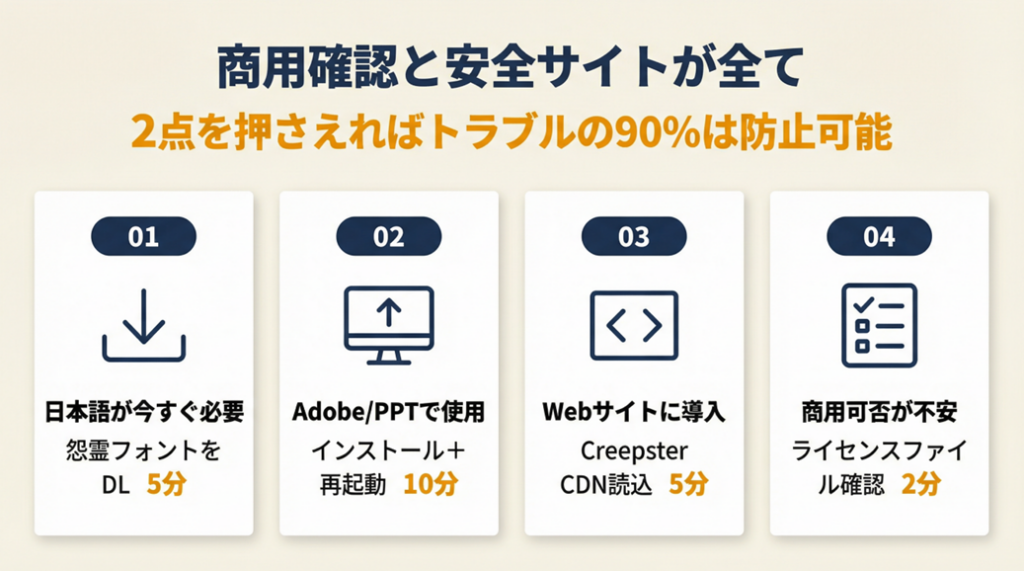
ホラーフォント選びで最初に確認すべきことは、商用利用可否とダウンロードサイトの信頼性の2点です。この2点さえ抑えれば、フォント選びのトラブルの90%は未然に防げます。FontFree・Google Fonts・Adobe Fontsの3サイトを起点にして、ライセンスファイルの確認を1工程として組み込む習慣を作ることが、長期的に安心してホラーフォントを使い続けるための最短ルートです。かわいい平仮名フォントなどと組み合わせることで、季節やデザインに応じた幅広いフォント活用が可能になります。
ホラーフォントを一度正しく選んで管理する仕組みを作れば、次の案件からは探す時間を5分以内に短縮できます。まず今日1本だけ、FontFreeでライセンスファイルを確認してダウンロードしてみてください。
| 状況 | 次の一歩 | 所要時間 |
|---|---|---|
| 今すぐ日本語フォントが必要 | FontFreeの怨霊フォントをダウンロードしてライセンスを確認 | 5分 |
| Adobe・PowerPointで使いたい | 上記の手順でフォントをインストールして再起動 | 10分 |
| Webサイトに使いたい | Google FontsのCreepsterをCDNで読み込む | 5分 |
| 商用利用可かどうか不安 | ライセンスファイルの「Commercial Use」記載を確認 | 2分 |
ホラーフォントに関するよくある質問
Q: ホラーフォントは個人ブログに使っても問題ありませんか?
A: 広告収益がある個人ブログは「商用利用」と判断される場合があります。AdSenseなどを使っている場合は商用利用可のフォントを選んでください。広告のない純粋な個人ブログであれば個人利用フォントでも問題ないケースが多いですが、ライセンスの「Personal Use」の定義はフォントによって異なるため、確認が確実です。
Q: ハロウィン以外の季節でもホラーフォントは使えますか?
A: ホラーゲーム・ホラー映画の告知・怪談イベント・お化け屋敷の告知など、季節に関係なく「恐怖・怪奇」の雰囲気を出したい場面では年中使えます。ハロウィン専用のオレンジ・黒カラーと組み合わせる使い方は季節限定感が出るため、年間を通じて使いたい場合は背景色の選択に工夫が必要です。
Q: スマートフォンでホラーフォントを使うにはどうすればいいですか?
A: iOSではAnyFontアプリ経由でカスタムフォントをインストールできます。AndroidはOSバージョンによって異なりますが、CanvaやAdobe Expressのアプリであればクラウドフォントとして利用できます。PC向けのフォントをスマートフォンに直接インストールする方法は機種依存が大きいため、クラウドアプリの利用が安定しています。