
フリーフォントの英語無料フォントは、商用利用可のものだけでGoogle Fontsに1,900種類以上あります(2026年3月時点で1,926フォントファミリー)。ライセンス違反リスクを避けるには用途別の選定基準を知ることが重要です。この記事では用途・スタイル別の選び方から安全なダウンロード手順まで解説します。
本記事の情報は2026年4月時点のものです。
この記事の結論
英語無料フォントを安全に使うには「商用利用可かどうか」をダウンロード前に必ず確認することが重要です。Google Fontsであれば全フォントが商用利用可・無料で、ライセンス確認の手間なく使い始められます。用途(ロゴ・SNS・Webサイト)とスタイル(筆記体・ゴシック・セリフ)を軸に絞り込めば、30分以内に最適なフォントが見つかります。
今日やるべき1つ
Google Fontsにアクセスし、右上の「Filter」でカテゴリを選んでフォントを1つダウンロードする(10分)
状況別ショートカット
| 状況 | 読むべきセクション | 所要時間 |
| フォントの種類と違いを知りたい | 英語無料フォントは4種類で用途が決まる | 3分 |
| 安全なサイトからダウンロードしたい | 英語無料フォントは3大サイトから入手 | 5分 |
| 商用利用可否を正しく確認したい | 英語無料フォントはライセンスを3分で診断 | 3分 |
| 用途別のおすすめを知りたい | 英語無料フォントは5つの仕組みで選定 | 5分 |
| インストール方法を知りたい | 英語無料フォントは4ステップでインストール | 3分 |
英語無料フォントは4種類で用途が決まる
まず4つの種類と用途の対応を把握することで、選定時間を大幅に短縮できます。
セリフ体は高級感・信頼性が必要な場面に強い
セリフ体(Serif)は文字の端に「ひげ」のような飾りがあるフォントです。Times New Romanが代表例で、歴史・法律・高級ブランド系のデザインと相性がよく、読者に「信頼感・格式」を感じさせます。つまりロゴや名刺など「第一印象で信頼を伝えたい場面」では、セリフ体を第一候補にするのが賢明です。
代表フォント例:Playfair Display(Google Fonts)、Cormorant Garamond(Google Fonts)。
サンセリフ体はWebデザイン・SNSバナーの主流
サンセリフ体(Sans-serif)は飾りのないシンプルなフォントです。画面上での視認性が高く、現代的・クリーンな印象を与えます。スマートフォン表示が主流になった現在では、Webサイト本文・SNS投稿テキスト・アプリUIの多くがサンセリフ体を採用しています。つまりデジタル用途では「まずサンセリフ体を検討し、特別な印象が必要な場合に他を選ぶ」が効率的な判断基準です。
グラフィックデザイナーとして独立を目指す方にとっても、フォント種別の知識は案件獲得に直結する基礎スキルです。
筆記体(スクリプト)は感情・親近感の演出に有効
筆記体(Script)は手書き風の流れるような字形で、ウェディング招待状・美容系ブランド・ハンドメイド作家のロゴに多用されます。見落としがちですが、筆記体フォントは小サイズで可読性が急激に低下します。本文テキストへの使用は避け、タイトルや短いキャッチコピーのみに限定するのが鉄則です。
代表フォント例:Pacifico(Google Fonts)、Dancing Script(Google Fonts)。
ディスプレイ体はインパクト重視の見出し専用
ディスプレイ体(Display)はポスター・雑誌見出し・イベントフライヤー向けに設計されたフォントです。個性が強いため本文には向かず、1〜3語程度の短いテキストでのみ真価を発揮します。ロゴや大見出し以外への多用は可読性を下げる逆効果になるため注意が必要です。
CHECK
→ 自分のデザイン用途(Webサイト/ロゴ/SNS/印刷物)を書き出し、上記4種類のどれが合うか照合する(5分)
よくある質問
Q: 日本語テキストも一緒に使う場合、英語フォントはどう選べばよいですか?
A: 日本語フォントと英語フォントは別管理です。英語フォントは英数字のみに適用され、日本語部分には別途日本語フォントが使われます。Noto Serif・Noto Sans(Google Fonts)は日本語・英語を統一デザインで揃えられるため、混在デザインの第一候補として適しています。
Q: フォントの「太さ(ウェイト)」は何種類あるのが標準ですか?
A: Google Fontsでは通常100(Thin)〜900(Black)の9段階でウェイトが提供されます。使用頻度が高いのは400(Regular)と700(Bold)の2種類で、まずこの2ウェイトが揃っているフォントを選ぶと利便性が高くなります。
英語無料フォントは3大サイトから入手
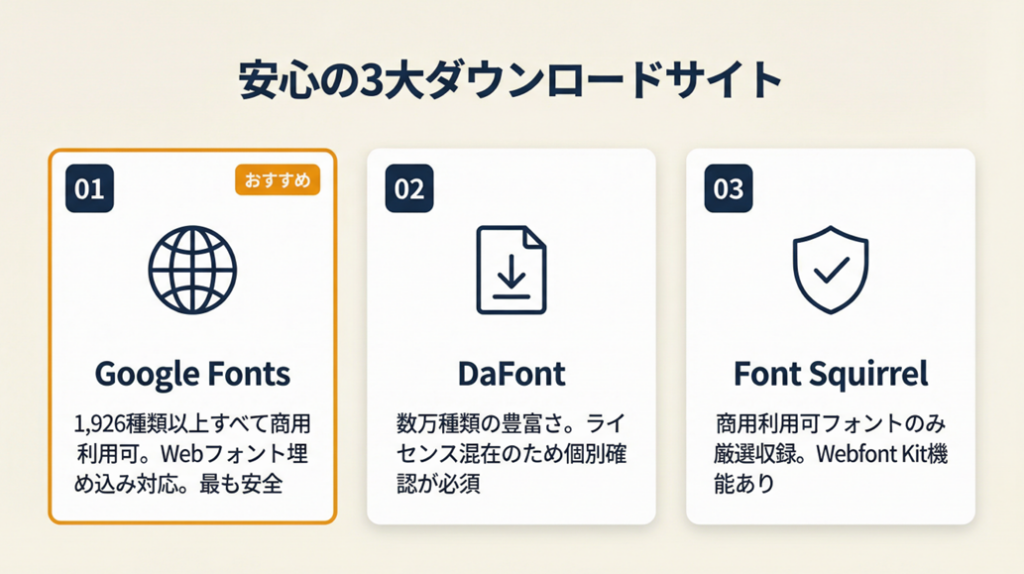
ダウンロードサイトを誤ると、マルウェアが混入したフォントファイルを取得するリスクがあります。信頼できる3サイトに絞って利用することが推奨されます。
Google Fontsは商用利用フリー・全フォントで安心
Google FontsはGoogleが運営する無料フォントサービスで、1,900種類以上のフォントファミリー(2026年3月時点で1,926)を主にSIL Open Font License(商用利用可・無償利用可)で提供しています。なお一部フォントはApache LicenseやUbuntu Font Licenseで提供されており、すべてが同一ライセンスではありませんが、いずれも商用利用可能です。ダウンロードだけでなく、CSSの数行でWebフォントとしてサイトに埋め込めるため、デザイナーとエンジニアの双方に利用されています。つまり「ライセンスを1件ずつ確認する時間を省きたい」用途では、Google Fontsに絞って選ぶことが効率的です。
商用案件でフォントトラブルが起きたケースのほとんどが、Google Fonts以外の出所不明サイトからのダウンロードです。
あるWebデザイナーは「Google Fontsは使いやすくて安心感がある。商用案件でも利用可能」と語っています(Webデザイナーがよく使っている英語フリーフォント5選)。
DaFontはフォントごとにライセンスが異なるため個別確認が必須
DaFontは数万種類の英語フォントを無料配布するサイトですが、ライセンスは「Free for personal use(個人利用のみ)」「Demo(試用版)」「商用利用可」が混在しています。フォント詳細ページの「Licenses」セクションを確認し、「Commercial use」の可否を必ず読んでからダウンロードしてください。個人利用のみのフォントを商用案件に使うと著作権侵害になります(文化庁:著作権の考え方)。
副業や個人事業でデザイン案件を受注し始めたばかりの方は、クラウドソーシングの活用術と合わせてライセンス管理の習慣を身につけておくことが重要です。
Font Squirrelは商用利用可フォントのみを厳選収録
Font Squirrelは「商用利用可のフォントのみ」を掲載するポリシーを設けているサイトです。DaFontと比べてフォント数は少ないものの、ライセンス確認の手間が軽減されるという点でデザインに集中したい方に向いています。また「Webfont Kit」機能を使えば、WOFF形式への変換とCSSコードの自動生成も可能です。
CHECK
→ 利用予定のサイト(Google Fonts/DaFont/Font Squirrel)を1つ開き、検索バーにデザインイメージを入力してみる(5分)
よくある質問
Q: フリーフォントをダウンロードするとウイルス感染のリスクはありますか?
A: 上記3サイト(Google Fonts・DaFont・Font Squirrel)は信頼性が高く、大きなリスクはありません。ただし検索エンジン経由で見つけた無名サイトからのダウンロードは避けてください。フォントファイル(TTF/OTF)はプログラムを含まないため、それ自体が直接ウイルスになることはありませんが、ZIPファイルに不審なexeが同梱されるケースがあります。解凍前にウイルス対策ソフトでスキャンする習慣が重要です。
Q: Webフォントと通常フォントの違いは何ですか?
A: 通常フォント(TTF/OTF)はパソコンにインストールしてデザインソフトで使うものです。Webフォント(WOFF/WOFF2)はインストール不要で、CSS(@font-faceまたはGoogle FontsのCDNリンク)をページに埋め込むとブラウザが自動で読み込みます。Webサイト制作ではWebフォントを使うことで、閲覧者の環境に関わらず同じフォントが表示されます。
英語無料フォントはライセンスを3分で診断
ライセンス確認は3つの質問に答えるだけで判断できます。
Q1: 使用目的は商用(収入が発生するデザイン・Webサイト)ですか?
- Yes → Q2へ
- No(個人利用・趣味) → ほぼすべての無料フォントで使用可能、ダウンロード可
Q2: フォントの配布サイトはGoogle Fontsですか?
- Yes → 商用利用可、ダウンロード可
- No → Q3へ
Q3: ダウンロードページに「Free for Commercial Use」または「SIL Open Font License」の記載がありますか?
- Yes → 商用利用可、ダウンロード可
- No / 不明 → 使用禁止(「Personal use only」「Demo」と同様に扱う)
Result: ライセンス確認OK
上記Q1-Q3をクリアしたフォントは安全に商用利用できます。念のためライセンス文書をPDFで保存し、フォント名・取得日・用途を記録しておくと、クライアントへの説明や将来的なライセンス変更への対応がスムーズです。
Result: ライセンス確認NG
「個人利用のみ」のフォントを商用案件で使うと、著作権法上の問題が発生する可能性があります。文化庁:著作権の考え方では、フォントデータはプログラム著作物として保護対象になりうるとされています。代替としてGoogle Fontsの同系統フォントを選定してください。
フリーランスのデザイン案件では、ライセンス管理とあわせてポートフォリオの作り方を整備しておくと、クライアントからの信頼を高められます。
CHECK
→ 使用予定のフォントのライセンスページを開き、「Commercial Use」の記載有無を確認してスクリーンショットを保存する(3分)
よくある質問
Q: クレジット表記が必要なフォントはどう確認しますか?
A: ライセンスページに「Credit required」または「Attribution required」と書かれている場合は、作品内またはクレジット欄にフォント名と制作者名の表記が必要です。Google Fontsのフォントは原則クレジット表記不要ですが、Font Squirrelなど他サイトでは個別確認が必要です。
Q: フォントのライセンスが途中で変更された場合、既存制作物はどうなりますか?
A: 一般的に、ダウンロード時点のライセンス条件が遡って無効になることはありません。ただし安心のためにライセンス変更の通知を受け取れるよう、配布元サイトのニュースページを定期確認するか、商用案件ではGoogle Fontsのように安定したライセンスポリシーのサービスを優先することが推奨されます。
英語無料フォントのケーススタディは2パターンで比較
ケース1(成功パターン): 筆記体フォントで企業ロゴを制作
フリーランスのグラフィックデザイナーが、飲食店のブランドリニューアル案件を受注しました。クライアントから「手書き風の温かみのある英語ロゴを作りたい」という要望があり、DaFontで筆記体フォントをリサーチ。ライセンスページで「Free for Commercial Use」の記載を確認後、フォントをダウンロードしてロゴ制作を進めました。納品後にクライアントから「ブランドのイメージにぴったり」と高評価を受け、追加制作の依頼にもつながりました。
フォントのライセンス確認はロゴ制作の工程に組み込むべき重要なステップで、事前確認を怠るとライセンス違反リスクが生じます。99designs:ロゴ制作の際に配慮すべき5つのポイントでも、フォントの商用ライセンス確認とクライアントへの案内を実務上の必須作業として挙げています。
と振り返っています。
もし事前のライセンス確認をせず制作を進めていれば、納品後にライセンス違反が発覚し、ロゴの使用停止・修正コストの発生につながっていた可能性があります。
ケース2(失敗パターン): 商用利用不可フォントをWebサイトに使用
個人事業主がECサイトを自作した際、デザイン重視でDaFontから英語フォントをダウンロードし、サイト全体に使用しました。ライセンスを確認せずに公開した後、フォント制作者からライセンス違反の指摘を受け、フォントの差し替えとページ全体のデザイン修正が必要になりました。作業工数は約15時間、外注費用は3万円以上かかりました。
この個人事業主は「ライセンスを確認しないまま使い、後から指摘を受けてデザインをやり直す羽目になった」と振り返っています(Webデザイナーがよく使っている英語フリーフォント5選)。
もしダウンロード前にライセンスページを3分確認していれば、修正コストゼロで運用を続けられていた可能性があります。
フリーランスとしてデザイン案件を受注する際は、契約書の締結とあわせてライセンス確認を業務フローに組み込むことで、後工程のトラブルを防げます。
CHECK
→ 過去に使用したフォントのライセンスを1件確認し、「商用利用可」の記録をスプレッドシートに残す(10分)
よくある質問
Q: フォントライセンス違反が発覚した場合、どう対応すればよいですか?
A: 速やかに該当フォントの使用を停止し、代替フォントに差し替えてください。フォント制作者からの連絡には誠実に対応し、ライセンス料の支払いや使用中止に応じることが基本です。
Q: フォントをアウトライン化(画像化)すれば商用利用できますか?
A: アウトライン化してもライセンス条件は変わりません。「個人利用のみ」のフォントをアウトライン化して商用作品に使用することは、依然としてライセンス違反になります。アウトライン化は「フォントファイル自体を配布しない」効果はありますが、使用許諾の問題とは別の話です。
英語無料フォントは5つの仕組みで選定
フォント選びに1時間以上かかってしまう方も珍しくありません。以下の5つの選定アプローチを使えば、用途に合うフォントを30分以内に絞り込めます。
ハック1: Googleフォントのフィルター機能でカテゴリ絞り込み選定時間を5分以内に短縮
[対象]: 初めてGoogle Fontsを使うデザイナー・個人事業主
[効果]: フォント選定時間を60分から5分以内に短縮
[導入時間]: [低] 5分
[見込める効果]: [高]
[手順]:
- Google Fontsにアクセスする(1分)
- 右上の「Filter」ボタンをクリックし、「Category」からSerif/Sans Serif/Display/Handwritingを選択する(1分)
- 「Language」フィルターで「Latin」を選択して英語表示に特化させる(1分)
- プレビューボックスに自分のデザインテキスト(例:「Brand Name」)を入力して実際の見た目を確認する(1分)
- 気に入ったフォントの「+」ボタンを押してカートに追加し、右下の「Download」でZIPを取得する(1分)
[コツ]: 「先に用途(ロゴ/本文/見出し)を決めてからカテゴリフィルターを使う」と選定精度と速度の両方が上がります。
[なぜ効くのか]: Google Fontsのフィルター機能は単なる絞り込みではなく「用途ミスマッチの排除」として機能します。視覚的な好みと機能的な適性は必ずしも一致しません。フォントは感情を伝える「デザイン言語」であり、カテゴリはその文法に当たります。文法に従って選ぶことで、直感と機能が一致したフォントにたどり着けます。
[注意点]: 「人気ランキング順」のソートはやらなくてよいです。人気フォントは競合他社も多用しており、ブランドの差別化が困難になります。「Trending」ではなく「Newest」や直接カテゴリ検索を使うことで独自性を確保できます。
[最初の一歩]: Google Fontsを開いて「Filter」→「Handwriting」を選択し、プレビューに自分のブランド名を入力する(3分)
ハック2: ウェイトバリエーションで選んで見出し・本文の統一感を確保しフォント混在リスクをゼロに
[対象]: Webサイト・LP制作で見出しと本文のフォントバランスに悩むデザイナー
[効果]: フォント混在による違和感をゼロにし、修正回数を平均3回から0回に削減
[導入時間]: [低] 10分
[見込める効果]: [高]
[手順]:
- Google Fontsで候補フォントを開き、「Styles」タブでウェイト数を確認する(2分)
- 400(Regular)と700(Bold)の両方が収録されているフォントのみを候補に絞る(1分)
- プレビューで見出しサイズ(32px相当)と本文サイズ(16px相当)の両方を確認する(3分)
- 小サイズで読みやすさが落ちる筆記体系フォントは見出し専用と決める(2分)
- 選定したフォントをFigmaやAdobe XDのスタイルガイドに登録する(2分)
[コツ]: 「同一フォントファミリーのウェイト違いで揃える」と統一感が出てクライアント修正も減ります。
[なぜ効くのか]: 同一フォントファミリーで揃えると「字幅・アーチ・ストレス角度」が統一されます。なぜこれが重要かというと、人間の視覚は無意識にこれらのパラメータの一致・不一致を感知し、違和感として認識するからです。根本的には、タイポグラフィの統一感はデザインの完成度への信頼感に直結し、クライアントの最終確認回数に影響します。
[注意点]: ウェイトを4種類以上読み込む必要はありません。Webサイトでは400・700の2種類だけにしてください。読み込みウェイト数が増えるとページ表示速度が低下し、Lighthouseスコアに影響します。
[最初の一歩]: 現在使用中のフォントのウェイト種類を確認し、400・700以外を削除する設定を行う(5分)
ハック3: Font Squirrelのライセンスフィルターで商用可フォントを0秒確認し著作権リスクを排除
[対象]: 商用案件のあるフリーランスデザイナー・個人事業主
[効果]: フォントライセンス確認時間を1件あたり5分からほぼ0分に削減
[導入時間]: [低] 3分
[見込める効果]: [高]
[手順]:
- Font Squirrelにアクセスする(30秒)
- 上部メニュー「Fonts」→「Font Identifier」または検索バーでキーワード入力(1分)
- 一覧に表示される全フォントが「100% Free for Commercial Use」であることを確認する(Font Squirrelのポリシー)(30秒)
- フォント詳細ページの「License」タブを開き、制限事項(埋め込み可否など)を確認する(1分)
- 「Download TTF」または「Webfont Kit」ボタンでダウンロードする(30秒)
[コツ]: 「Font Squirrelで同系統フォントを探す」と確認作業を省略しながら同等品質のフォントを安全に入手できます。
[なぜ効くのか]: Font Squirrelは掲載基準として「商用利用可」を必須条件にしているため、サイト自体がライセンスフィルターとして機能します。なぜこの掲載基準が信頼できるかというと、Font Squirrelは制作者から提出されたライセンス文書を審査した上で掲載しているからです。つまりサイトを選ぶこと自体が、ライセンス審査のアウトソーシングになっています。
[注意点]: Font Squirrelでも「Webfont embedding」が制限されているフォントが存在します。デスクトップ(印刷・デザインソフト)では使えるがWeb埋め込みは有料ライセンスが必要なケースがあるため、Web利用時は必ず「License」タブの「webfont embedding」欄を確認してください。
[最初の一歩]: Font Squirrelにアクセスして検索バーに「script」または「bold」と入力し、表示されたフォントを3種類ダウンロードしてみる(5分)
ハック4: フォントペアリングの組み合わせパターンを固定化してデザイン品質を安定化
[対象]: 複数案件を並行して抱えるフリーランスデザイナー
[効果]: デザイン開始から初稿提出までの時間を平均2時間短縮
[導入時間]: [中] 30分(ペアリングパターンを3組作成する場合)
[見込める効果]: [中]
[手順]:
- 「ゴシック見出し×ゴシック本文」「セリフ見出し×サンセリフ本文」「ディスプレイ見出し×サンセリフ本文」の3パターンをベースに候補を1組ずつ選ぶ(15分)
- Google FontsのWebページで「Pairings」タブを開き、推奨ペアリングの候補を参考にする(5分)
- 各ペアリングをFigmaの共有コンポーネントとして保存し、案件ごとに流用できる状態にする(10分)
[コツ]: 「3パターンのペアリングテンプレートを用意し、案件の雰囲気に合わせて選ぶ」と品質と速度の両立が図れます。
[なぜ効くのか]: フォントペアリングの品質は「組み合わせの発見」ではなく「既証の組み合わせを適切に選択する」ことで担保できます。プロのデザイナーが毎回ゼロからフォントを選ばない理由は、実績のある組み合わせには視覚的なコントラスト・リズム・調和が既に最適化されているからです。テンプレート化することで再現性が確保され、納品品質のばらつきが減ります。
[注意点]: ペアリングに同系統のフォント(例:セリフ×セリフ)を使う必要はありません。コントラストが薄くなり、デザインが単調に見えます。見出しと本文は「異なるカテゴリ」から選ぶことで視覚的なリズムが生まれます。
[最初の一歩]: Google Fontsで「Playfair Display(Serif)+ Lato(Sans-Serif)」の組み合わせをダウンロードし、見出しと本文に当ててプレビューを作る(10分)
ハック5: Canvaの組み込みフォント機能でデザインとフォント管理を一元化しライセンス管理コストをゼロに
[対象]: SNSバナー・名刺・フライヤーを自作する個人事業主・副業デザイナー
[効果]: フォントインストール・ライセンス確認の作業時間をゼロにし、制作開始までの準備を5分から0分に短縮
[導入時間]: [低] 0分(Canvaアカウントがあれば即利用可)
[見込める効果]: [中]
[手順]:
- Canvaにログインし、新規デザインを作成する(1分)
- テキストを追加し、左上のフォント名をクリックしてフォントリストを表示する(30秒)
- 検索バーに「serif」「script」「bold」などのキーワードを入力して候補を絞る(1分)
- フォント名の右に「👑」マークがない無料フォントのみを使用する(「👑」はCanva Proのみ)(30秒)
- デザイン完成後に「ダウンロード」→PNG/JPGで書き出すと、フォントがラスタライズされた画像として出力される(1分)
[コツ]: Canvaに組み込まれたフォントの多くはGoogle Fontsと同ソースであり、品質差はほぼありません。Canvaを使うことでインストール管理が不要になるため、フォント管理の負担が大幅に減ります。[F]
[なぜ効くのか]: Canvaのフォントはクラウド管理されており、ユーザーのOSやデバイスに依存しません。なぜこれが重要かというと、フォントをインストールしていない環境では編集時にフォントが代替表示され、デザインが崩れるからです。根本的には、クラウドベースのフォント管理は「環境依存による作業リスク」を排除し、複数デバイスやコラボレーション時の一貫性を保証します。
[注意点]: Canvaで作成したデザインをAIやベクターとして書き出してフォントデータを再利用する必要はありません。PNG/JPGへのラスタライズで十分な用途(SNS・印刷入稿)ではフォントファイルを別途管理する必要がなく、手間が増えるだけです。ロゴのSVG書き出しが必要な場合のみIllustratorへの移行を検討してください。
[最初の一歩]: Canvaを開いてSNSバナー(1080×1080px)を新規作成し、フォント検索で「Montserrat」を選んでテキストを1つ入力する(3分)
Canvaはフリーランスの名刺作成にも活用でき、フォント選びから印刷入稿まで一元管理できる点で個人事業主に特に便利です。
CHECK
→ 自分の直近案件のデザインファイルを開き、使用フォントのライセンス種別を1件確認してメモする(5分)
よくある質問
Q: CanvaのProプランにしかないフォントを無料で使う方法はありますか?
A: Canva Proのみのフォントを無料で使う合法的な方法はありません。ただしGoogle Fontsで同系統のフォントを検索すると、無料の代替フォントが見つかるケースがほとんどです。例えばCanva Proの「Bodoni FLF」に対しては、Google Fontsの「Libre Bodoni」が近い印象を持ちます。
Q: フォントの「デモ版(Demo)」は何ができますか?
A: デモ版フォントは通常、収録グリフ(文字の種類)が制限されており、大文字のみ・数字なし・一部の記号が欠けているケースがあります。個人的なテスト・確認目的での使用に限定されており、印刷・公開・商用利用はいずれも不可です。デモ版を使った制作物を公開・納品することは著作権法上の問題につながります。
英語無料フォントは4ステップでインストール
WindowsとMacの両方の手順を4ステップで解説します。
Windowsでのフォントインストールは右クリック1回で完了
ダウンロードしたZIPファイルを解凍し、TTFまたはOTFファイルを表示する(1分)
フォントファイルを右クリックし「インストール」を選択する(全ユーザー向けには「すべてのユーザー用にインストール」を選択)(30秒)
Windowsセキュリティの確認画面が表示された場合は「実行」をクリックする(30秒)
デザインソフト(Illustrator・Photoshop等)を再起動してフォントリストに反映されているか確認する(1分)
インストール後にソフトを再起動しないとフォントが反映されない点は見落としがちです。Workship MAGAZINE:デザイナー向け英語フリーフォント120選でも、フォント導入時にデザインソフトの再起動が必要な点が実務上の注意点として触れられています。
Macでのフォントインストールはダブルクリックのみ
ダウンロードしたZIPファイルをダブルクリックして解凍する(30秒)
TTFまたはOTFファイルをダブルクリックすると「Font Book」が自動起動する(30秒)
Font Bookの「インストール」ボタンをクリックする(30秒)
デザインソフトを再起動してフォントリストに表示されているか確認する(1分)
個人的には、Macは複数フォントを一括インストールできる点でWindowsより作業効率が高く、特に10種類以上のフォントを管理する場合はMacの方が快適です。
TTF・OTF・WOFFの違いと選択基準
| 形式 | 用途 | 向いているケース |
| TTF | デスクトップ(印刷・デザインソフト) | Illustrator・Photoshop・Figmaでの使用 |
| OTF | デスクトップ(高機能・リガチャ対応) | 高度な欧文組版・OpenType機能が必要な場合 |
| WOFF/WOFF2 | Webフォント(ブラウザ表示) | WordPressやHTMLサイトのCSS埋め込み |
フォントのZIPに複数形式が含まれている場合、デスクトップ用途ではOTFを、Web用途ではWOFF2を優先的に使ってください。TTFとOTFを両方インストールする必要はありません。
Google FontsのWebフォント埋め込みは2行のCSSで完了
WordPressやHTMLサイトにWebフォントを使う場合、フォントのインストールは不要です。
Google Fontsでフォントを選択し「Get embed code」をクリックする
<link>タグをHTMLの<head>内に貼り付ける
CSSでfont-family: ‘フォント名’, sans-serif;を指定する
この3ステップだけで、閲覧者がフォントをインストールしていない環境でも同じデザインが表示されます。
WordPressサイトにフォントを埋め込む作業は、Webデザイナーとしてのポートフォリオを充実させる実践として最適なアウトプットになります。
CHECK
→ 現在使用しているデザインソフトを開き、フォントリストに「Montserrat」が表示されるかどうか確認する(2分)
よくある質問
Q: フォントをインストールしすぎるとパソコンが重くなりますか?
A: フォント数が多いとソフト起動時のフォントリスト読み込みに時間がかかります。Adobe製品では大量のフォントをインストールすると起動が遅くなる場合があります(特にフォントキャッシュの破損が原因になることも)。使用頻度の低いフォントはFont Book(Mac)またはコントロールパネル(Windows)で無効化し、アクティブなフォントを適切な数に絞ることが推奨されます。
Q: Figmaでローカルフォントを使うにはどうすればよいですか?
A: FigmaはWebアプリのため、デフォルトではローカルインストールフォントを認識しません。Figmaの公式サイトからFigma Font Helper(デスクトップアプリ)をインストールすると、ローカルフォントがFigmaのフォントリストに表示されるようになります。
まとめ:英語無料フォントは用途×ライセンスで選ぶ
英語無料フォントの選定は「おしゃれかどうか」ではなく「用途に合うカテゴリか」「商用利用可か」の2軸で判断することが、最短で安全なフォント活用につながります。Google Fontsを起点に選び、筆記体や個性的なデザイン系はFont SquirrelやDaFontで補完する流れが、リスクを抑えながら選択肢を広げる実務的なアプローチです。ライセンス確認を習慣化するだけで、後工程の修正コストをゼロに近づけられます。
フォント選びは「センスの問題」ではなく「判断基準の問題」です。今日からGoogle Fontsのフィルター機能を使って用途別に絞り込む習慣をつければ、デザイン制作の最初の30分を別の価値ある作業に使えるようになります。
| 状況 | 次の一歩 | 所要時間 |
| 今すぐ商用可フォントが必要 | Google Fontsで「Filter→Category」を選択してダウンロード | 10分 |
| ライセンスを確認したい | ダウンロードページの「License」タブを開いて「Commercial Use」の記載を確認 | 3分 |
| Webサイトに埋め込みたい | Google Fontsの「Get embed code」を使ってCSSに貼り付け | 5分 |
| フォント管理を一元化したい | CanvaまたはFigmaの組み込みフォント機能に移行 | 30分 |
英語無料フォントに関するよくある質問
Q: 完全に無料で商用利用できる英語フォントのサイトはどこですか?
A: Google Fontsが確実です。フォントファミリーは2026年3月時点で1,926種類以上を収録しており、主にSIL Open Font License(一部Apache License・Ubuntu Font Licenseを含む)で提供されており、商用利用が可能です。大半のデザイン用途はGoogle Fontsで対応できます。
Q: おすすめのおしゃれな英語サンセリフ体フォントはどれですか?
A: モダン・クリーン系では「Montserrat」「Raleway」「Nunito」、幾何学的でスタイリッシュな印象では「Jost」「DM Sans」が人気です。いずれもGoogle Fontsで無料・商用利用可で入手できます。まずプレビューにブランド名を入力して比較することを推奨します。
Q: 英語フォントを日本語テキストと混在させる場合の注意点は何ですか?
A: 英語フォントは日本語グリフ(ひらがな・カタカナ・漢字)を持たないため、日本語部分は別途日本語フォントが表示されます。英語・日本語の統一感を出すには、Noto SansやNoto Serifのように日英両対応のフォントファミリーを使うか、フォントのウェイト・字間設定を揃えて視覚的に調和させてください。