
Gmailのフィルタ設定には、検索オプションから開始し約5分で基本設定が完了する方法があります。Google公式ヘルプに基づき、PC版とスマホの両方に対応した設定手順を紹介しています。この記事では基本設定から複数条件の組み合わせ、動作確認までの全プロセスをカバーしています。
この記事の結論
Gmailフィルタは検索バーの矢印アイコンから作成開始し、条件入力後のテスト検索で動作確認できます。スマホアプリでは一部のフィルタ作成機能に制限があるため、PCブラウザ版の利用が推奨されます。この記事では基本手順から複数条件の組み合わせ、動作確認までを5ステップで解説しています。
最初の一歩
PCブラウザでGmailを開き、検索バー右側の下向き矢印をクリックしてフィルタ作成画面を確認する(約3分)。
状況別ショートカット
| あなたの状況 | 読むべきセクション | 所要時間 |
| フィルタの設定場所がわからない | Gmailフィルタは5ステップで作成 | 5分 |
| スマホで設定したい | スマホでは3つの対応が必要 | 5分 |
| 複数条件を組み合わせたい | 複数条件は2つのルールで組み合わせ | 5分 |
| 設定済みフィルタを確認・変更したい | フィルタの確認と変更は3箇所で対応 | 3分 |
| 自分に合うフィルタか診断したい | Gmailフィルタの効果を3分で診断 | 3分 |
| 設定後に動作確認したい | 動作確認は3つのポイントで完了 | 5分 |
Gmailフィルタは5ステップで作成
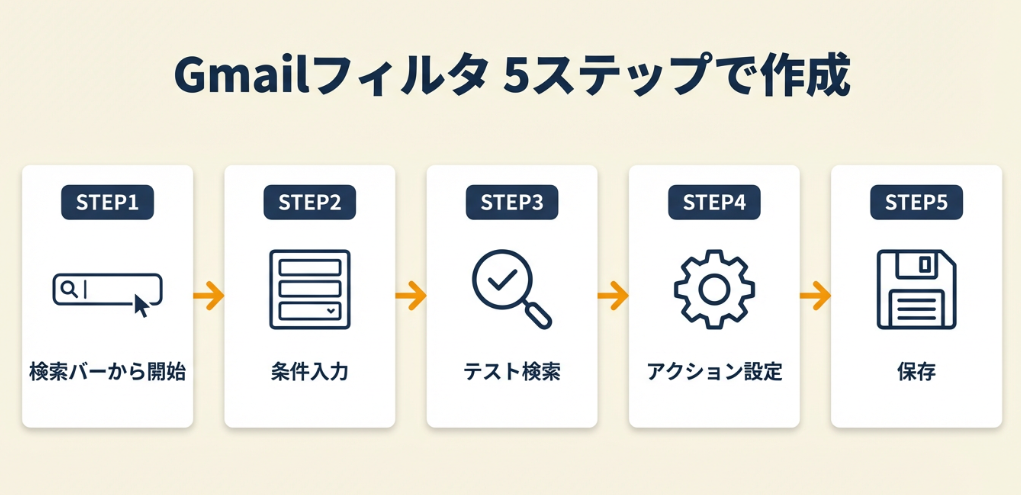
設定場所がわかれば思っていたよりもシンプルに進められます。以下の手順で確認してください。
検索バーから開始する手順は3工程
PCブラウザでGmailを開いた後、検索バーの右側にある下向き矢印アイコンをクリックします。表示される検索オプション画面から「フィルタを作成」ボタンを選んで、フィルタ作成フローが開始します(Gmail公式ヘルプ: フィルタの作成方法)。
条件入力には4項目が対応可能
フィルタ作成画面では「から」「に」「件名」「次の語も含む」という4つの条件項目が表示されます。これらに具体的な値を入力し、「テスト検索」ボタンをクリックすると、該当するメールが検索結果で見つかります。条件の組み合わせは後続のセクションで詳細に解説します。
設定内容は3種類の自動アクションに対応
条件を確認した後、「このフィルタを適用する」選択画面で自動ラベル付け、アーカイブ、削除、転送のいずれかを選べます。複数アクションの同時適用も可能で、既存メールにも遡って適用するオプションも用意されています(Gmail公式ヘルプ: フィルタの作成方法)。
「アプリ版では設定が難しかった。PCブラウザで設定したら、アプリでも自動に適用されるようになった」というユーザーの報告があります(Androidアプリでのフィルタ体験談)。
CHECK
・検索バーの下向き矢印アイコンからフィルタ作成画面へ移動
・4つの条件項目に値を入力し、テスト検索で確認
・複数アクションの同時適用と既存メール適用オプション
Gmailフィルタ作成に関するよくある質問
フィルタ作成画面が表示されないが、なぜ?
ブラウザのキャッシュが古い場合が多い原因です。まず画面を再読み込みし、それでも表示されなければChrome以外のブラウザで試してください。
フィルタの最大作成件数はある?
はい、あります。Googleは公式に上限数を開示していませんが、多数のフィルタを同時に持つと動作が遅くなります。定期的に不要なフィルタを削除してください。
スマホでは3つの対応が必要
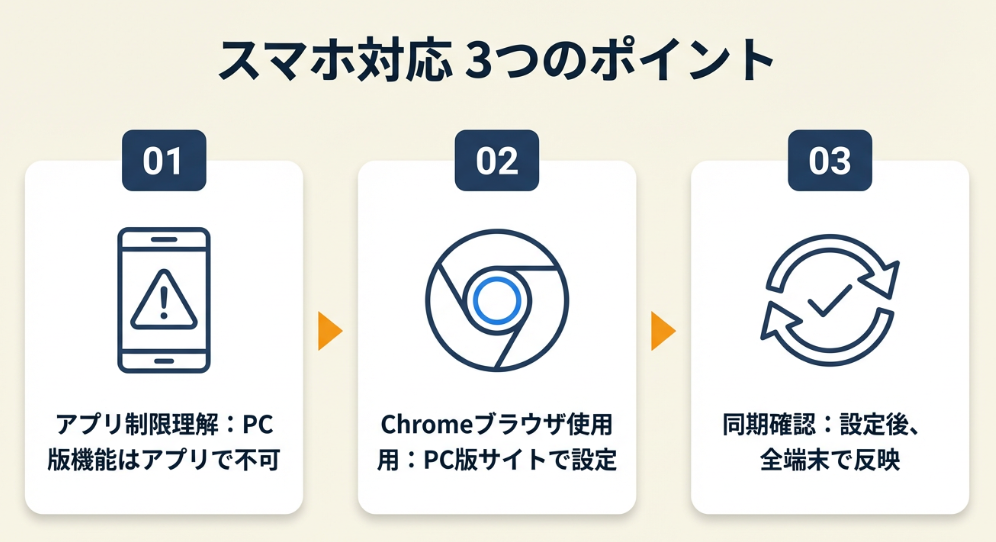
Gmailアプリでは一部の機能に制限があるため、少し別の手順が必要です。以下の3つの対応で確認してください。
アプリ版の制限は2つのポイントで確認
AndroidやiPhoneのGmailアプリでは、PCブラウザ版と同じフィルタ作成フローが表示されない場合があります。アプリ内の設定画面からは既存フィルタの確認や削除は可能ですが、新規作成には別の手順が求められます(Gmail公式ヘルプ: ラベルとフィルタの詳細)。
ChromeブラウザでPC版を開く方法が最も確実
スマホでフィルタを作成したい場合、Chromeブラウザでmail.google.comにアクセスしてください。PC版表示に切り替えるのが最も確実な方法です。この方法で設定したフィルタは、アプリ版でも自動的に適用されます。
PC版表示の切り替え自体は簡単なので、ぜひ一度試してみてください。
同期の確認には2つの手順がある
フィルタの同期状況を確認するには、アプリで該当メールが適切にラベル付けされているかを確認します。同期が遅れる場合は、アプリを閉じて再起動し、受信トレイを更新してください。
CHECK
・アプリ版では新規フィルタ作成に制限あり
・Chromeブラウザのmail.google.comでPC版表示へ切り替え
・設定後はアプリ内の同期を確認
スマホフィルタ設定に関するよくある質問
iPhoneのGmailアプリでもPC版と同じ手順でできる?
いいえ、同じ制限があります。Chromeブラウザでmail.google.comにアクセスし、PC版表示に切り替えて作成してください。
アプリとPC版のフィルタが異なる場合はどうする?
はい、PC版で設定すればアプリでも適用されます。異なる場合はアカウントのログイン状態を確認してください。
Gmailフィルタの効果を3分で診断
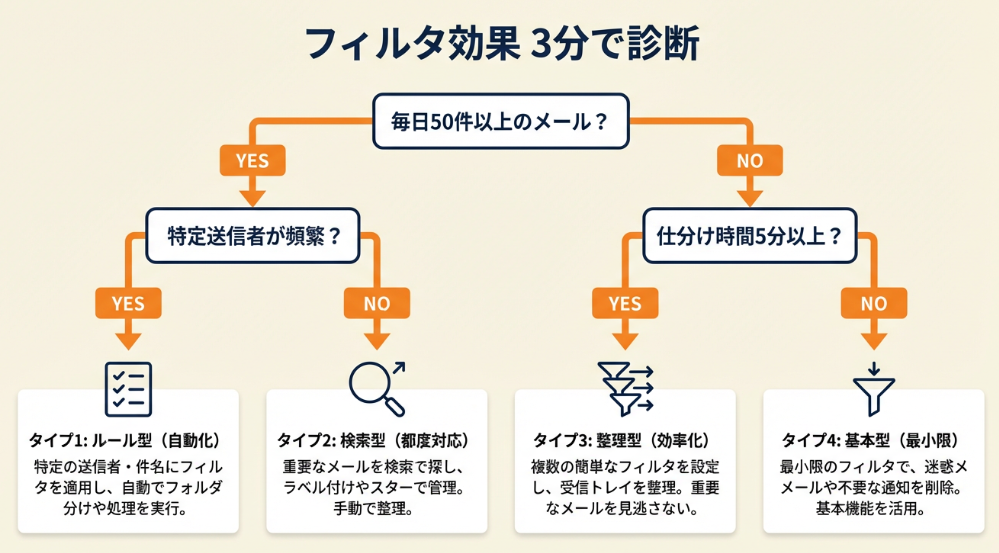
以下の診断で、3分以内に自分のフィルタタイプを判定できます。
Q1: 毎日50件以上のメールが届いていますか?
- はい → Q2へ
- いいえ → 【タイプ1】基本フィルタで十分
Q2: 特定の送信者や件名のメールが頻繁に届きますか?
- はい → Q3へ
- いいえ → 【タイプ2】検索キーワードで対応
Q3: 複数の送信者や件名パターンに対応しているのに、メールの仕分けに15分以上かけていますか?
- はい → 【タイプ3】複数条件フィルタが推奨
- いいえ → 【タイプ4】単一条件フィルタで対応
診断結果の活用方法
| 結果 | 次のステップ |
| タイプ1 | まず1つのフィルタを作成し、自動ラベル付けを試す |
| タイプ2 | 件名キーワードで検索を行い、フィルタとして保存する |
| タイプ3 | 複数条件の組み合わせセクションを読み、3つ以上のフィルタを作成する |
| タイプ4 | 送信者単位で1つのフィルタを作成し、効果を確認する |
実際のメール数やニーズに応じて調整してください。
CHECK
・まず毎日のメール量から自分のタイプを特定
・該当する「次のステップ」を今日中に実行
・効果を見た後、必要に応じて追加していく
Gmailフィルタ診断に関するよくある質問
結果がタイプ1になったが、それでもフィルタを作成した方がいい?
はい、作成してください。1つのフィルタで効果を体感すると、後から追加も簡単になります。
タイプ3になった場合、全部一度に作成する必要がある?
いいえ、1つずつ作成してそれぞれの動作を確認していくことをおすすめします。
複数条件は2つのルールで組み合わせ
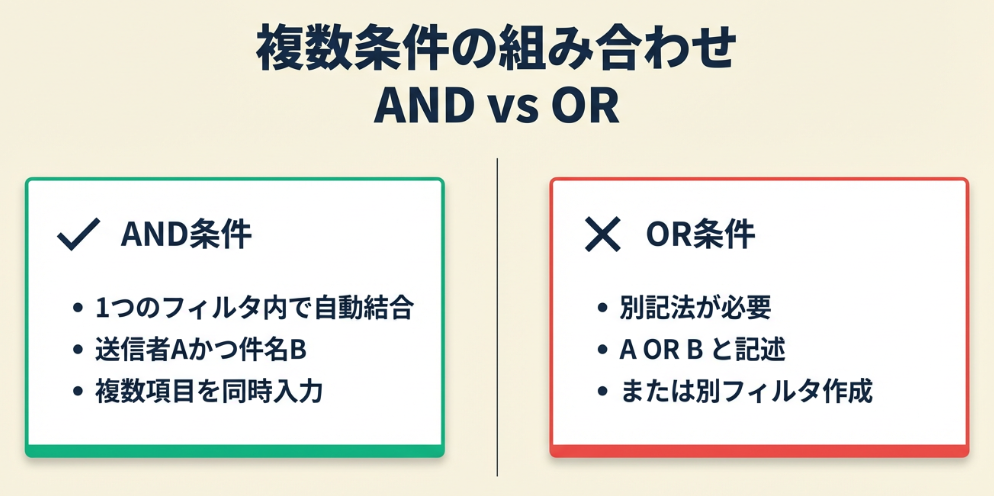
複数条件の組み合わせには、AND条件とOR条件の2つのルールがあります。これを把握すれば、応用も簡単になります。
AND条件は1つのフィルタ内で自動結合される
フィルタ作成画面で「から」と「件名」の両方に値を入力すると、これらの条件はANDで自動的に結合されます。つまり「送信者がAかつ件名がBを含む」メールのみが該当対象になります。
OR条件には別フィルタの作成が必要
「送信者がAまたはB」という場合には、1つのフィルタでは対応できません。「次の語も含む」項目に「A OR B」と記述するか、別々に2つのフィルタを作成してください。
キーワードの組み合わせには3つのコツがある
キーワード設定時には「Re:」や「Fw:」を追加してチェーンメールにも対応できます。また、送信者除外には「-」記号を活用すると精度が向上します。条件を入力した後の「テスト検索」で、実際に該当するメールを確認してください。これがフィルタの精度を高める最も有効な手段です。
複数条件でスパム分離に成功したユーザーは「複数条件でスパム分離にようやくうまくいくようになった。最初は必ずテスト検索で確認するのが重要だった」と語っています(Gmailフィルタで業務効率化体験記)。
CHECK
・AND条件は1つのフィルタ内で自動結合される
・OR条件は「A OR B」記法か、別フィルタの作成で対応
・テスト検索で該当メールを必ず事前に確認
複数条件フィルタに関するよくある質問
OR条件で3つ以上の送信者を指定できる?
はい、可能です。「A OR B OR C」の形で「次の語も含む」項目に記述してください。
複数条件のフィルタが誤動作する場合はどうすればいい?
「テスト検索」で該当メールを確認し、条件の組み合わせに矛盾がないかを見直してください。矛盾がない場合はフィルタを削除して再作成してください。
フィルタの確認と変更は3箇所で対応
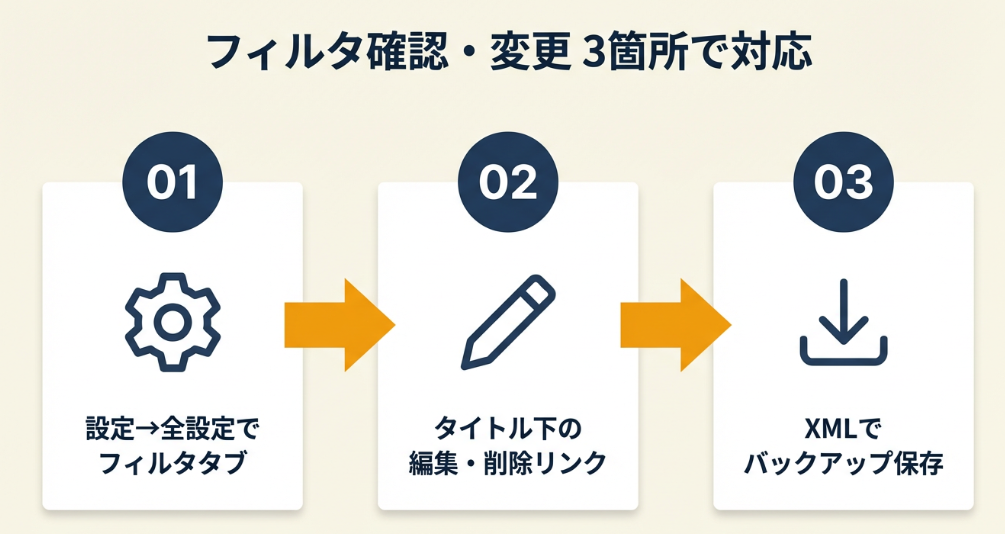
設定済みのフィルタの確認・変更には、3つの手順で対応できます。
設定画面へのアクセスは2つの経路がある
フィルタの確認には、Gmailの設定ギアアイコン → 「全設定を見る」へのアクセスが最も確実です。「フィルタとブロックリスト」タブで一覧を確認してください。また検索オプション画面にも既存フィルタへの移動リンクが表示される場合があります。
編集と削除には1つのタイトル下にある2つのリンクが対応
フィルタ一覧画面では各フィルタのタイトル下に「編集」と「削除」のリンクが表示されます。編集で条件やアクションを変更し、削除で不要なフィルタを除去できます。定期的にフィルタ一覧をレビューし、不要なものを削除することが推奨されます。
バックアップとして2つのエクスポート方法がある
フィルタのエクスポート機能を活用すると、設定内容のバックアップが可能です。設定画面の「フィルタとブロックリスト」タブにエクスポートオプションがある場合は、XMLファイルとして保存できます。これにより端末の乗り換えや設定の引き継ぎが円滑になります。
CHECK
・設定画面へのアクセスは「全設定を見る」→フィルタタブが確実
・編集・削除リンクはフィルタタイトル直下にある
・エクスポート機能でバックアップを確保
フィルタ確認・変更に関するよくある質問
エクスポートしたフィルタを別アカウントにインポートできる?
はい、インポート機能がある場合は別アカウントにも読み込み可能です。設定画面の同じタブでインポートオプションを探してください。
フィルタを削除したら既存のラベル付けも消える?
いいえ、既に適用されたラベルは削除されません。フィルタを削除するのは「今後の自動適用」を停止するだけです。
動作確認は3つのポイントで完了
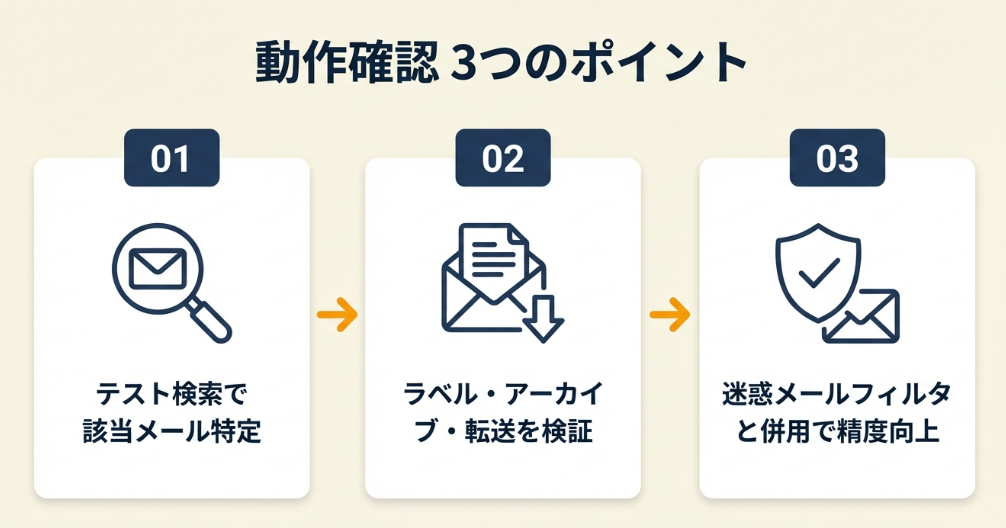
設定後の動作確認には、3つのポイントで短時間で対応できます。
テスト検索で該当メールの特定には1つの手順がある
フィルタ作成時の「テスト検索」が動作確認の最も有効な方法です。条件に該当するメールが検索結果で表示されれば、フィルタの条件は正しいと判断できます。
実際のメールで3つの確認項目がある
フィルタ設定後に新規メールが届いた際には、以下の3項目を確認してください。自動ラベル付けが適用されているか、アーカイブが適切に動作しているか、転送が期待通りに行われているかです。これらが正常であればフィルタは正しく動作しています。
最初の1〜2件は意識的に確認してみてください。
迷惑メールとの組み合わせで分類精度の向上が見込める
Gmailの迷惑メールフィルタと組み合わせることで、正常メールとスパムの区別の精度が向上する場合があります。「迷惑メールでない」としてマーキングし、フィルタで自動ラベルを付与してください。これにより迷惑メールフォルダに誤分類されるリスクが減少します。
CHECK
・テスト検索で該当メールの動作を事前に確認
・ラベル付け・アーカイブ・転送の3項目で検証
・迷惑メールフィルタとの組み合わせで精度向上が見込める
動作確認に関するよくある質問
フィルタが動作していないように見える場合はどうすればいい?
条件に該当するメールが実際に届いているかを確認してください。該当メールがない場合はフィルタ自体に問題はありません。
大量メールの場合はフィルタが遅延する?
はい、適用に数分かかることがあります。しばらく待つか、画面を再読み込みで確認してください。
Gmailフィルタの実務ハック5つで効率化
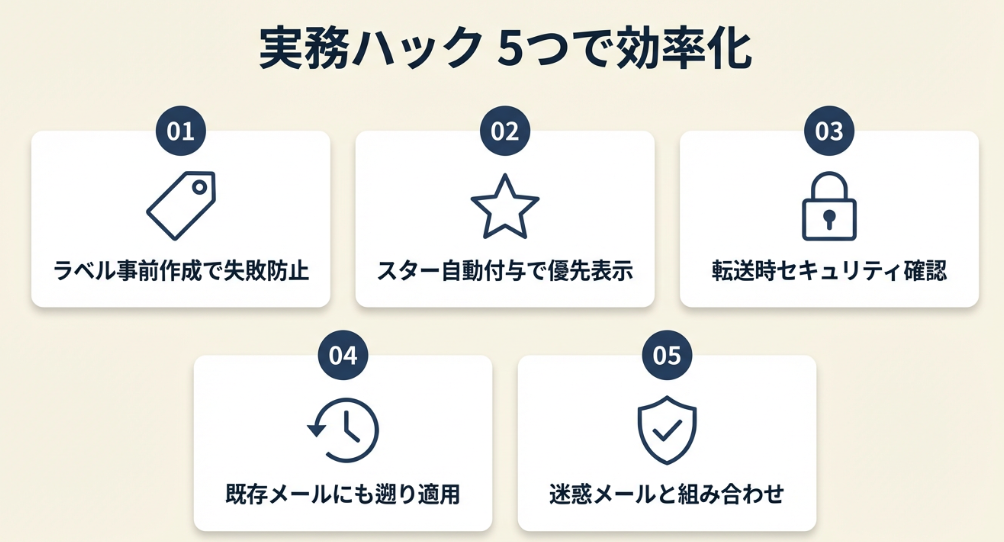
メール整理に時間がかかっている方には、以下の5つが対応の速度と精度を改善します。どれも10〜20分で始められるので、まず自分に合うものを1つ選んで試してみてください。
ハック1: ラベル事前作成で自動付与の失敗を大幅に防止
【こんな方に】フィルタで自動ラベル付けを設定したが、ラベルが付かないケースが発生している方
【期待できる成果】ラベルを事前に作成しておくことで、自動付与の失敗が大幅に減少し、メール仕分けの時間を毎月数十分単位で節約できる
【所要時間】約10分
【インパクト】高
【やり方】
- Gmail設定画面の「ラベル」タブを開く(2分)
- 「新しいラベルを作成」で分類対象のカテゴリ名を入力する(3分)
- 各ラベルが一覧で表示されることを確認する(1分)
- フィルタ作成画面で「ラベルを適用」項目に事前作成したラベルを選択する(4分)
【ポイント】ラベルを先に作成してから割り当ててください。事前作成済みのラベルは一覧で選択可能で、入力誤りによるラベル分岐のリスクが大幅に減少します。
【なぜ効くのか】フィルタで指定したラベルが未作成の場合、自動付与が失敗し対象メールが受信トレイに残り続ける原因になります。事前に確認済みのラベルを割り当てると、この失敗パターンが発生しにくくなります。
【気をつけること】ラベルの数が増えすぎると受信トレイの見通しが悪くなります。定期的に未使用ラベルを削除し、適切な数に抑えることをおすすめします。
【最初の一歩】今日中にGmail設定画面のラベルタブを開き、最もよく使う分類カテゴリ1つを作成してください(5分)。
ハック2: スター自動付与で重要メールを受信直後に優先表示
【こんな方に】重要なメールが多数の通知メールの中で�もれてしまい、見落としが発生している方
【期待できる成果】特定条件のメールに自動でスターを付与し、重要メールの見落とし率を大幅に低減できる
【所要時間】約10分
【インパクト】高
【やり方】
- フィルタ作成画面で「から」項目に重要な送信者アドレスを入力する(2分)
- 「テスト検索」で該当メールを確認する(2分)
- アクション選択で「スターを付与」を確認する(2分)
- 「フィルタを作成」で設定を保存する(2分)
- 次のメール受信時にスターが付与されることを確認する(2分)
【ポイント】特に重要な送信者に限定して、フィルタで自動付与してください。手動では見落としが発生しやすいため、自動付与by限定対象の組み合わせで、スターの信頼性が高まります。
【なぜ効くのか】手動でスターを付与するためには、メールを開く前に重要度を判断してください。フィルタによる自動付与では、開く前の時点で優先度がラベル化されるため、受信トレイの読み取り効率が向上します。
【気をつけること】すべてのメールにスターを付与すると意味が薄れます。「本当に重要な送信者」に限定して適用し、スター付きメールを必ず確認する習慣を維持してください。
【最初の一歩】今日中に「最も重要な取引先」1社のアドレスでスター自動付与フィルタを1つ作成してください(10分)。
ハック3: 転送フィルタの設定時に2つのセキュリティ確認で事故を防止
【こんな方に】Gmailから別アドレスへの自動転送フィルタを設定したい、または既に設定していて安全性が不安な方
【期待できる成果】セキュリティ確認の2つのポイントを事前に対応し、不正転送による情報漏洩リスクを大幅に低減できる
【所要時間】約20分
【インパクト】高
【やり方】
- Gmail設定画面の「アカウントとインポート」タブを開く(2分)
- 「メールの転送」セクションで転送先アドレスが正しいことを確認する(3分)
- 転送先アドレスに検証メールが送られていることを確認する(5分)
- アプリパスワード設定が必要な場合は対応する(5分)
- テスト転送で実際の動作を検証する(5分)
【ポイント】「検証メールの確認と双方向の接続テスト」を先に対応してください。転送は通常のメール配送と異なり、片方向の設定で情報が外部に流れるため、検証が最も重要なポイントです。
【なぜ効くのか】転送フィルタは設定後に自動で動作するため、一度誤設定をすると気づかないまま情報が外部に流れる可能性があります。事前の検証で「正しい転送先」「正しい条件」を確認すると、運用開始後のリスクが大幅に減少します。
【気をつけること】転送フィルタは他のフィルタと比べてセキュリティインパクトが大きいため、必要性が明確でない場合は設定しないことをおすすめします。
【最初の一歩】今日中にGmail設定画面の「メールの転送」セクションを開き、既存の転送設定がある場合は検証済みかどうかを確認してください(10分)。
ハック4: 既存メールも対応オプションで過去メールを一度に整理
【こんな方に】フィルタを今日から設定したが、過去のメールがまだ整理されていない方
【期待できる成果】既存メールに遡り適用するオプションを使用し、手動で仕分ける時間を数十分〜1時間程度節約できる
【所要時間】約5分
【インパクト】中程度
【やり方】
- フィルタ作成画面で条件を入力する(2分)
- アクション選択画面で「該当する既存メールにも適用」オプションを確認する(1分)
- 「フィルタを作成」で保存する(1分)
- 受信トレイで過去メールのラベル付けを確認する(1分)
【ポイント】「既存メールにも適用」オプションは初回設定時に必ず確認してください。過去メールの整理は手動では非常に時間がかかるため、このオプションの有無で対応負担が大きく変わります。
【なぜ効くのか】新規フィルタは「作成後のメールのみ」に適用される仕組みです。既存メールに遡り適用するオプションを使用すると、手動整理の負担が大幅に軽減されます。
【気をつけること】オプションの適用範囲は限定されるため、それ以前のメールは手動で対応するか、条件を変えて別のフィルタで対応してください。
【最初の一歩】今日中に最もよく使うフィルタ条件で既存メールに適用するオプションを確認し、設定してください(5分)。
ハック5: 迷惑メールフィルタと組み合わせで分類精度の向上が見込める
【こんな方に】迷惑メールが頻繁に受信トレイに混入し、正常メールとの区別に時間がかかっている方
【期待できる成果】迷惑メールフィルタとの組み合わせで正常メールの自動ラベル付けの精度が向上する場合があり、スパム対応の時間削減が見込める
【所要時間】約15分
【インパクト】高
【やり方】
- 迷惑メールの件名やアドレスのパターンを把握する(3分)
- フィルタ作成で「-from:スパム送信者」という除外条件を設定する(3分)
- 正常メールに「迷惑メールでない」としてマーキングする(3分)
- 正常メールに自動ラベルフィルタを適用する(3分)
- 翌日に迷惑メールフォルダと受信トレイの分類精度を確認する(3分)
【ポイント】正常メールの自動ラベルと迷惑メールフィルタを組み合わせてください。正常メールが迷惑メールフォルダに誤分類されるパターンは、この組み合わせ設定で減少しやすくなります。
【なぜ効くのか】Gmailの迷惑メール判定は機械学習に基づくため、正常メールの特徴を明確にするフィルタが補強されると、全体の分類精度が向上する場合があります。正常メールに自動ラベルを付与すると、迷惑メールとの区別がより確実になります。
【気をつけること】除外条件に正常な送信者を誤設定すると、重要メールが迷惑メールフォルダに入る可能性があります。設定後に3日程度は迷惑メールフォルダを確認してください。
【最初の一歩】今日中にスパムの件名パターンを1つ特定し、除外フィルタを作成してください(10分)。
CHECK
・ハック1〜5を確認し、自分に合う1つを選択
・各ハックの「最初の一歩」を今日中に実行
・効果を確認してから、必要に応じて追加していく
Gmailフィルタハックに関するよくある質問
5つのハックを全部やる必要がある?
いいえ、まず自分の課題に最も近いハックを1つ選んで実行してください。効果を確認してから、必要に応じて追加していくことをおすすめします。
ハックの組み合わせに注意点がある?
はい、転送フィルタ(ハック3)は他のフィルタと独立して動作するため、組み合わせでも問題ありません。ラベル設定(ハック1)は他のハックの基盤になるため、最初に対応してください。
まとめ:フィルタは5ステップで完了
Gmailフィルタは検索バーの矢印アイコンから開始し、条件の入力とアクション選択で約5分に完了する設定です。スマホアプリでは制限があるため、PCブラウザ版がすべてのフィルタ作成の際の推奨環境です。
複数条件の組み合わせにはANDの自動結合とOR記法の2つのルールがあります。テスト検索で動作確認することが精度向上のポイントです。この記事で紹介した手順とハックを組み合わせれば、メール整理の時間を大幅に削減できます。
今日から始める3ステップ
- 検索バーから1つのフィルタを作成し、自動ラベル付けを確認する
- テスト検索で動作を検証し、条件に必要に応じて調整する
- ハック5つの中から自分に合うものを1つ選んで実践する
Gmailのメール管理は、一度仕組みを整えると日常的な手動の仕分けが不要になります。今日から1つのフィルタを作成し、受信トレイの変化を確認してください。小さな変化の積み重ねが、長期的なメール管理の効率化につながります。
状況別/次の一歩
| あなたの状況 | 次の一歩 | 所要時間 |
| フィルタを初めて設定する | 検索バーから1つのフィルタを作成し、自動ラベルを確認する | 5分 |
| スマホで設定したい | Chromeブラウザでmail.google.comにアクセスし、PC版で作成する | 10分 |
| 複数条件に対応したい | AND/OR条件の組み合わせを1つ試し、テスト検索で確認する | 10分 |
| 既存フィルタを整理したい | 設定画面のフィルタ一覧で不要なものを削除する | 5分 |
| 迷惑メール対策をしたい | スパムパターンを特定し、除外フィルタを1つ作成する | 15分 |
Gmailフィルタに関するよくある質問
Gmailフィルタの同時条件数には制限がある?
フィルタ1つあたりの条件数には上限があります。超過した場合は別のフィルタで対応してください。
フィルタを削除したら自動ラベルも消える?
いいえ、既に適用されたラベルは削除されません。フィルタを削除するのは「今後の自動適用」を停止するだけです。
新規作成のフィルタが古いメールに適用される?
デフォルトでは新規メールのみに適用されます。古いメールに適用したい場合は「該当する既存メールにも適用」オプションを確認してください。
転送フィルタのセキュリティリスクは?
転送フィルタは情報が外部に流れる経路を開けるため、転送先アドレスの検証が必須です。不要な転送フィルタは削除してください。
アプリとPCで表示されるフィルタが異なる場合は?
フィルタはGoogleアカウント単位で管理されるため、基本的に同じ内容になります。異なる場合はアカウントのログイン状態やキャッシュを確認してください。
【出典・参照元】
本記事は以下の情報源をもとに作成されています。
公的機関
- Gmail: フィルタの作成方法 – Google公式ヘルプ
- Gmail: ラベルとフィルタの詳細 – Google公式ヘルプ
体験談/ユーザーの声
- Gmailフィルタで業務効率化体験記 – note
- Androidアプリでのフィルタ体験談 – Yahoo知恵袋
※記事内容は2026年2月3日時点の情報に基づいています。