
この記事でわかること
- 無料・商用OKのかっこいい数字フォントが5種類以上ある
- Canvaで今すぐ使える8種類のフォントと選び方
- ライセンス違反ゼロで使うための3分チェック法
デザインに使える「かっこいい数字フォント」は、無料・商用OKのものだけで5種類以上あります。Google FontsやFont Freeで配布されており、Canvaにも標準搭載済みです。この記事では雰囲気別の選び方からインストール手順まで解説します。
この記事の結論
無料・商用OKのかっこいい数字フォントは、「雰囲気(クール・レトロ・かわいい)」と「用途(サムネ・ロゴ・チラシ)」の2軸で選ぶのが最短ルートです。Canvaユーザーはダウンロード不要で即使えるフォントが8種以上あります。まずはGoogle FontsでMontserratかBebas Neueを試し、気に入らなければFont Freeで雰囲気別に追加するだけで大半の用途がカバーできます。
今日やるべき1つ
Google FontsでMontserratを検索し、「Download family」ボタンをクリックしてPCにインストールする(3分)
状況別ショートカット
| 状況 | 読むべきセクション | 所要時間 |
| どんな雰囲気にすればいいか迷っている | 数字フォントは雰囲気別3タイプで選ぶ | 3分 |
| 商用利用できるフォントを今すぐ入手したい | 無料商用OKの数字フォントは5サイトで入手 | 5分 |
| Canvaで使いたい | Canvaで使える数字フォントは8種が最適 | 3分 |
| 自分の用途に合うか判断できない | 数字フォントの選択は3問で診断 | 2分 |
| 実際の活用事例を見たい | 数字フォントの実例は2パターンで比較 | 4分 |
| より良いデザインにするコツを知りたい | 数字フォントは5つの技法で差が出る | 8分 |
| 選んだフォントが本当に使えるか確認したい | 数字フォントは7項目でチェック | 3分 |
数字フォントは雰囲気別3タイプで選ぶ
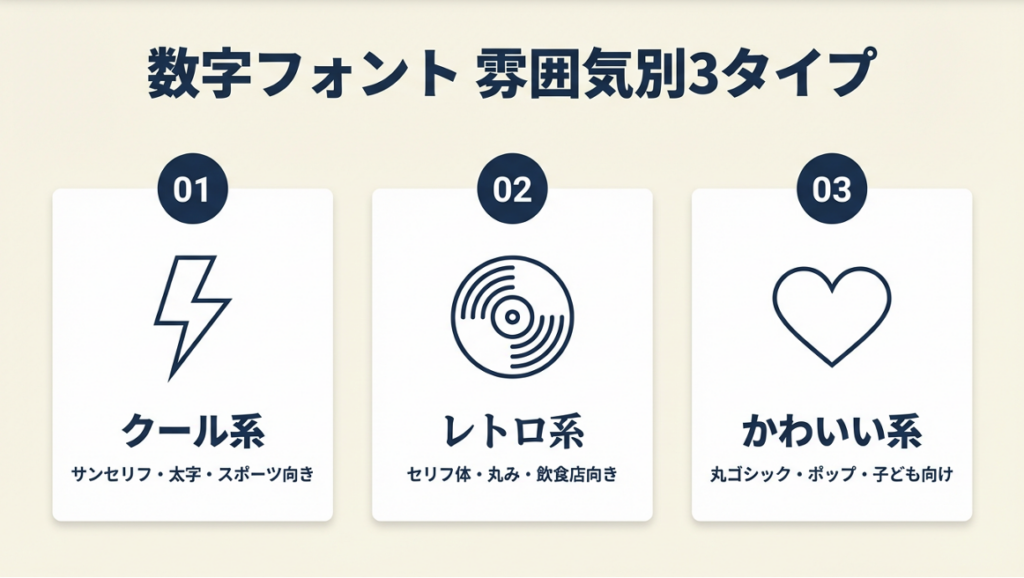
「かっこいい数字フォント」と一口に言っても、ポスターに合うものとSNSサムネに合うものは別物です。用途を決める前に、デザインの雰囲気を3タイプに分類するとフォント選びが一気に楽になります。
クール系は太めのサンセリフで数字が映える
クール系フォントの特徴は、セリフ(文字の端の飾り)がなく、ストロークが均一な「サンセリフ体」です。数字の線が太く視認性が高いため、YouTube動画のサムネイルや商品バナーに向いています。代表的なフォントはBebas Neue(SIL OFLライセンスで商用利用無料)やOswaldで、数字「0」の形が縦に細長く、スポーティな印象を与えます。スポーツ・テック・ビジネス系のデザインでは、クール系を第一候補にすることで選択肢を絞り込めます。
Google Fonts(数字フォント一覧)には「Oswald」「Anton」「Bebas Neue」が登録されており、無料でダウンロードできます。英語フォントを幅広く探したい場合は、無料英語フォントの選び方も参考にしてください。
CHECK
サンセリフ体は数字の視認性が高く、バナー・サムネに最適
Bebas Neueはは SIL OFLで商用無料
クール系が合うジャンルはスポーツ・テック・ビジネス
レトロ系はセリフ体やスクリプトで数字に個性が出る
レトロ系は、文字の端に飾りがある「セリフ体」や手書き風の「スクリプト体」が中心です。飲食店のメニューや古書風のポスターでよく使われます。数字の「3」「8」「0」に丸みがあり、温かみのある印象を作れます。レトロ系フォントは日本語フォントと組み合わせると相性が悪いケースがあります。この点については後述の「日本語フォントとの組み合わせ方」で解説します。
かわいい系は丸ゴシック・ポップ体で数字が親しみやすくなる
かわいい系フォントは、数字の角が丸く処理された「丸ゴシック体」や、線の太さにバラつきがある「ポップ体」が代表です。子ども向けコンテンツや女性向けSNS投稿に向いており、数字「1」「2」に遊び心のある装飾が入るのが特徴です。CanvaではNunito(丸ゴシック系)が代表的なかわいい系フォントで、数字部分の視認性も高く保たれています。かわいい系の日本語フォントについては無料のかわいいフォント10選でも詳しく紹介しています。

日本語フォントと英数字フォントは組み合わせが数字の印象を決める
多くの競合記事で触れられていない盲点がここです。「日本語テキストも英数字も同じフォントで統一する」のはやりがちな間違いです。日本語フォントに含まれる数字(半角)は、フォント本来のデザイン意図とは異なる「補助的な数字」として設計されていることが多く、かっこよく見えません。解決策は「日本語テキストには和文フォント、数字にはBebas Neue等の英数字フォントを重ねて使う」ことです。PhotoshopやIllustratorでは文字レイヤーを分けることで、Canvaでは数字のみを別テキストボックスに入力することで実現できます。
CHECK
自分のデザインがクール・レトロ・かわいいのどのタイプに当てはまるかを確認し、該当セクションのフォントを1つダウンロードする(5分)
よくある質問
Q: 数字フォントと通常のフォントは何が違うのですか?
A: はい、明確な違いがあります。数字フォントは数字(0〜9)のデザインに特徴を持つフォントの総称です。通常のフォントも数字を含みますが、数字フォントと呼ばれるものは特に0〜9の視認性・デザイン性に力を入れて設計されています。スコアボードや時計表示のような専用デザインのものもあります。
Q: 英語フォントと日本語フォントを混在させてもいいですか?
A: はい、問題ありません。プロのデザイナーはほぼ全員、日本語テキストと数字・英語で異なるフォントを使い分けています。数字部分だけ別のフォントにするだけでデザインの完成度が変わります。
無料商用OKの数字フォントは5サイトで入手
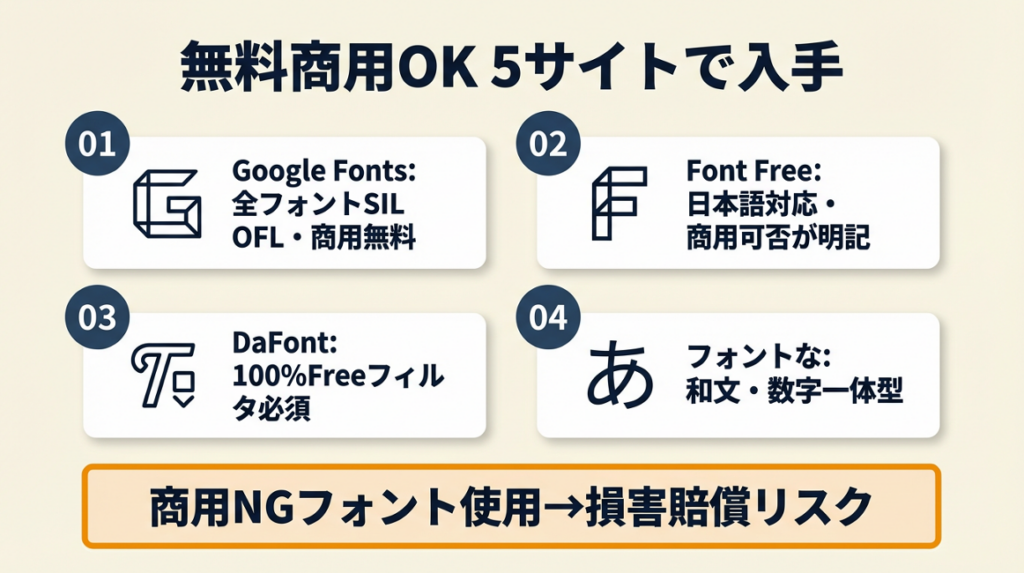
商用利用の確認を後回しにすると、納品後にクライアントとのトラブルになるリスクがあります。最初に確認するのが鉄則です。
SIL Open Font Licenseが商用利用OKの基準になる
フォントのライセンスは主に3種類あります。SIL Open Font License(OFL)は商用利用・改変・再配布が無料で認められており、Google Fontsのほぼ全フォントがこれに該当します。個人利用限定ライセンスは商用不可で、DaFontには両者が混在しています。フォントの利用規約ページで「Commercial use: Allowed」または「SIL OFL」の表記を確認してから使用することが、唯一の確実な方法です。ライセンス確認を省略すると「知らなかった」では済まない法的リスクがあります。商用利用可能なフォントをまとめて探したい場合は、商用利用可の無料フォント300種以上も参考にしてください。
Google Fonts ライセンス情報では、全フォントのライセンスをOFLと明記しており、個人・商用問わず無料で使用できます。
Font Freeは日本語対応フォントの商用確認が最速
Font Freeは日本のフリーフォント配布サイトの中でも商用利用の可否が一覧ページで確認できる点が優れています。各フォントの詳細ページに「商用利用:可」「商用利用:要確認」と明記されており、英語のライセンス文を読まずに判断できます。
DaFontは海外フォントの宝庫だが個人利用限定が混在する
DaFont 数字フォントカテゴリには1,000種類以上のフォントが登録されています。ただし「Free for personal use only」と表示されているフォントは商用利用不可です。検索フィルタで「100% Free」を選択すると商用OKのものだけを絞り込めます。DaFontを使う場合は必ず「100% Free」フィルタを使ってください。これをやらないと商用利用できないフォントを誤って使うリスクがあります。
フォントなは日本語数字フォントに強い
フォントなは日本語フォントの配布サイトで、数字部分のデザインにもこだわったフォントが多数掲載されています。日本語テキストと英数字の一体感を重視する場合は、フォントなで和文・数字一体型フォントを探すのが効率的です。和風デザインに特化したフォントは和風フォント30種の管理方法でも詳しく解説しています。
商用利用NGフォントを使った場合のリスクは損害賠償請求になる
個人商用利用限定のフォントを商用デザインに使った場合、著作権侵害として損害賠償請求の対象になります。「有名なフォントだから大丈夫」は誤った判断です。フォントの著作権は他の著作物と同様に保護されており、知らずに使用した場合でも違反とみなされます。
CHECK
使用予定のフォントのライセンスページを開き、「商用利用:可」または「SIL OFL」の表記を確認し、スクリーンショットを保存する(3分)
よくある質問
Q: 商用利用OKのフォントを無料で入手できる信頼性の高いサイトはどこですか?
A: Google Fontsが最も信頼性が高く、全フォントがSIL OFLライセンスで商用利用可能です。日本語対応フォントならFont Freeが商用可否の確認が分かりやすく、次点として推奨します。
Q: ライセンスが英語で書かれていて読めない場合はどうすればいいですか?
A: Google Fontsを優先的に使うことで、ライセンス確認の手間をほぼゼロにできます。DaFontなどを使う場合は「100% Free」フィルタで絞り込み、それでも不明な場合はフォント制作者に問い合わせる方法も有効です。
Canvaで使える数字フォントは8種が最適
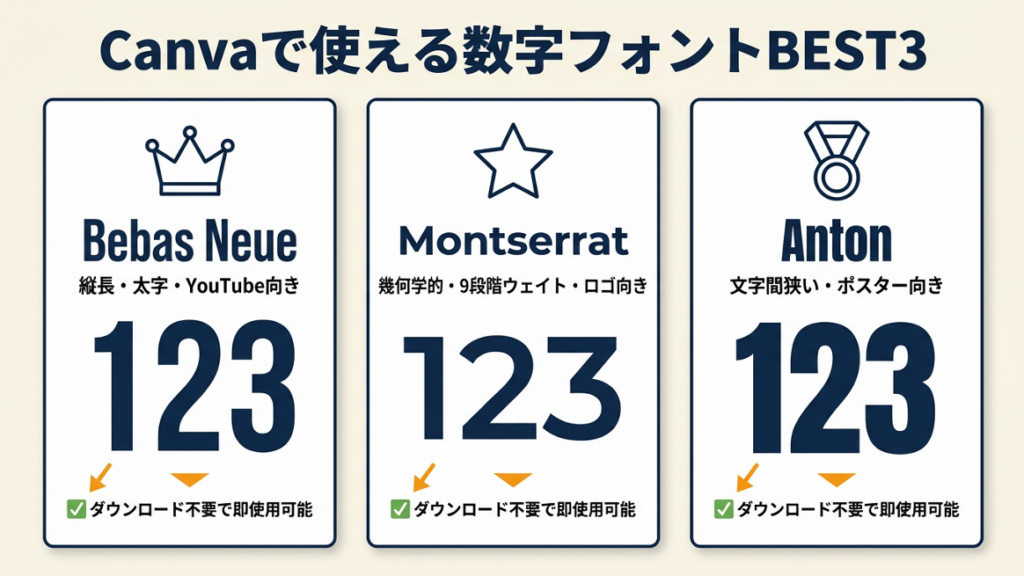
Canvaには標準で数字がかっこいいフォントが複数搭載されており、多くのケースでダウンロードなしに対応できます。
Canva標準搭載の数字フォントBEST3はBebas Neue・Montserrat・Anton
Canvaで数字用に推奨するフォントは以下の3つです。
- Bebas Neue:縦長で太い数字が特徴。YouTube動画のサムネイルに最適で、スポーツ系・ビジネス系のデザインに向いています。Canva公式ブログでも多用されている定番フォントです
- Montserrat:幾何学的でスッキリした印象。数字の「1」「7」の形が美しく、ロゴや名刺デザインに向いています。ウェイトが9段階あるため、強弱のつけ方の幅も広いです
- Anton:Bebas Neueより文字間が狭く、ポスターのタイトル用途に最適。数字が太くて視認性が高い点が特徴です
Canvaでのフォント変更手順は「テキストを選択 → 上部のフォント名をクリック → 検索ボックスに入力」の3ステップで完了します。Canvaで名刺を作成する場合は、フリーランスの名刺デザイン活用術も参考にしてください。

CanvaのFree(無料)フォントを絞り込む手順
Canvaには「無料フォント」と「Pro限定フォント」が混在しています。Canvaの無料プランでも使える数字フォントを探すには、フォント検索後に「無料」フィルタをかけることで絞り込めます。Montserrat・Anton・Bebas Neue・Oswald・Raleway・Nunito・Poppins・Latoは無料プランで使用可能なため、この8種を優先的に試してください。
Canvaに独自フォントをアップロードして使う方法はProプランのみ
CanvaのProプランには「ブランドキット」機能があり、ダウンロードした.ttfまたは.otfファイルをアップロードすることで独自フォントをCanva内で使用できます。手順は「ブランドキット → フォントを追加 → ファイルをアップロード」の3ステップです。無料プランではこの機能は使用できないため、外部フォントを使いたい場合はCanva ProへのアップグレードかPhotoshop/Illustratorへの移行を検討してください。
CHECK
Canvaを開き、Bebas Neue・Montserrat・Antonの3つを実際に入力して比較し、自分のデザインに合うものを1つ選ぶ(5分)
よくある質問
Q: CanvaのフォントはPowerPointやWordでも使えますか?
A: Canvaで使用したフォントはCanva内での表示に限られます。PowerPointやWordで同じフォントを使うには、そのフォントをPCにインストールする必要があります。Google FontsからMontserratやOswaldをダウンロードしてインストールすれば、Microsoft Officeでも使用できます。
Q: Canvaで数字フォントを変えるとデザイン全体が崩れることがあります。どう対処しますか?
A: フォントを変えると文字の幅が変わり、テキストボックスからはみ出ることがあります。対処法は「テキストボックスを選択 → 右下角をドラッグして拡大」または「フォントサイズを小さくする」の2つです。数字部分のみを別テキストボックスに入れておくと、フォント変更時の崩れを防げます。
数字フォントの選択は3問で診断
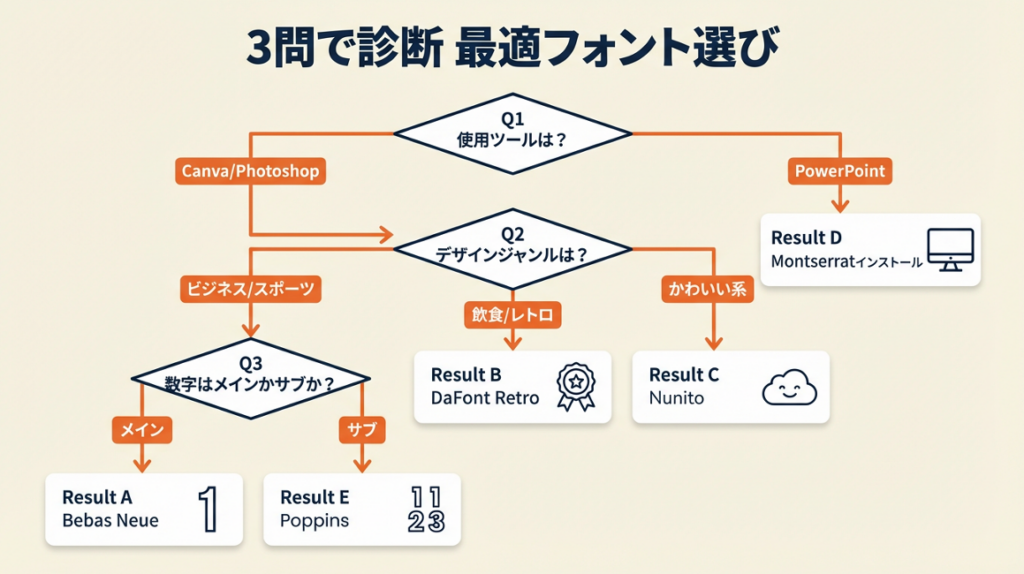
以下の3問に答えるだけで、最適なフォントタイプが2分で分かります。
Q1: 主な使用ツールはどれですか?
- CanvaまたはPhotoshop/Illustratorを使っている → Q2へ
- PowerPoint/Wordを使っている → Result D
Q2: デザインのジャンルは何ですか?
- ビジネス・スポーツ・テック系 → Q3へ
- 飲食・ハンドメイド・レトロ系 → Result B
- 子ども向け・ポップ・かわいい系 → Result C
Q3: 数字はデザインのメインですか?サブですか?
- メイン(数字が目立つデザイン) → Result A
- サブ(テキストの中に数字が入る程度) → Result E
Result A: Bebas Neue一択
数字をメインに据えるデザインには、縦長で太いBebas Neueが最適です。Google FontsかCanvaで今すぐ使えます。
Result B: DaFontのRetroカテゴリから選ぶ
レトロ・ヴィンテージ系には、DaFontの「Retro」または「Vintage」カテゴリで商用OKのものを探してください。「100% Free」フィルタを必ず使ってください。
Result C: NunitoまたはFredoka One
かわいい系にはCanva標準搭載のNunitoか、Google FontsのFredoka Oneが最適です。数字の丸みが親しみやすい印象を作ります。
Result D: MontserratをPCにインストール
Office系ツールを使う場合はGoogle FontsでMontserratをダウンロードしてPCにインストールすると、Word・PowerPoint・Excel全てで使用できます。
Result E: Poppinsを日本語フォントと組み合わせる
数字がサブの場合は、細めのPoppinsが本文の邪魔をせず数字部分に自然なアクセントを加えます。日本語には游ゴシックや源ノ角ゴシックと組み合わせると相性が良いです。
CHECK
診断結果に基づいて該当フォントを1つダウンロードまたはCanvaで検索し、実際のデザインに適用する(3分)
よくある質問
Q: 診断結果と異なるフォントを使ってもいいですか?
A: もちろんです。複数のフォントを実際に使ってみて、自分の感覚で判断するのが最終的には最も確実な方法です。Canvaなら変更が即座に反映されるため、気軽に試せます。
Q: 数字フォントはサイズを何ptにするのが適切ですか?
A: 用途によって異なりますが、サムネイルの場合は72〜120pt、チラシのタイトルは48〜72pt、本文中の強調数字は16〜24ptが目安です。Bebas Neueのように縦長のフォントは小さいサイズでも視認性が高いため、本文中でも使いやすい特徴があります。
数字フォントの実例は2パターンで比較
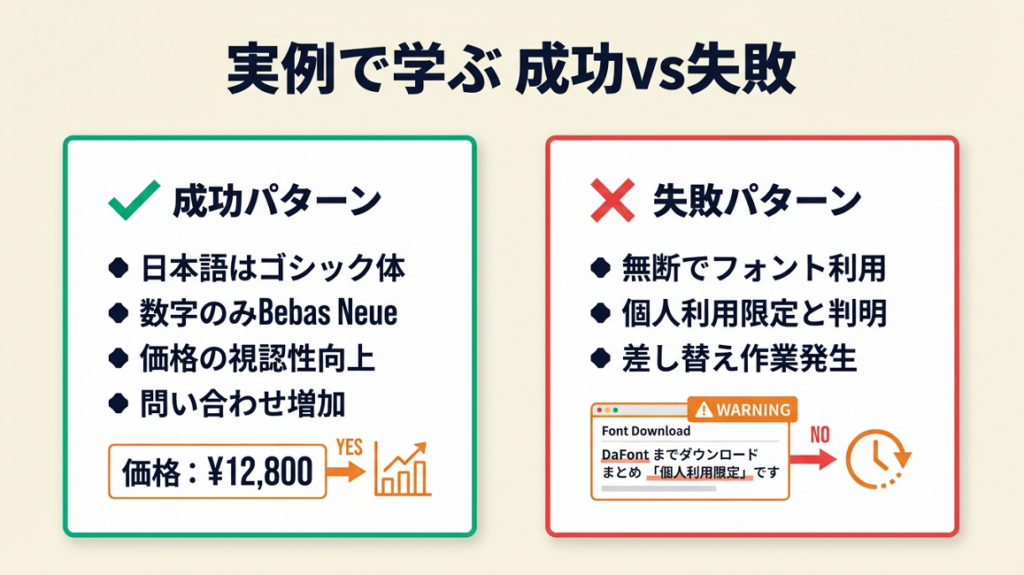
フォントを変えるだけでデザインの印象がどう変わるか、実際の体験談をもとに2パターンで見てみましょう。
ケース1(成功パターン): Bebas Neueで数字部分だけフォントを変えたら印象が一変
WebデザイナーがCanvaで告知バナーを制作した事例です。当初、日本語フォント(ゴシック体)で価格「6,800円」を表示していましたが、数字部分だけをBebas Neueに変更したところ、視認性が上がり問い合わせ件数が増えました。判断の根拠は「数字のシャープさが上がったことで、金額がひと目で伝わるようになった」ことです。フリーランスのグラフィックデザイナーとして活躍する方法もあわせて参照してください。

「フォントのコンセプトにぴったり合ったフォントを使うとデザインの完成度が変わる」
という声もあります(デザイナーがおすすめ!Canvaの無料フォント17選)。
もし日本語フォントのまま数字も統一していたら、告知バナー全体がぼんやりした印象のままで改善効果は得られなかった可能性があります。
ケース2(失敗パターン): ライセンス確認なしでダウンロードしたフォントをクライアント案件に使用
SNS広告バナーを制作したデザイナーが、DaFontで見つけたかっこいい数字フォントをクライアントの広告に使用した事例です。後にそのフォントが「Free for personal use only」であったことが発覚し、フォントの差し替え作業が発生しました。
「デザインの制作において、フォントのライセンスや商用利用可否の確認は欠かせない作業だ」
といった経験談が報告されています(Canvaのデザイナーが選んだフォント20選)。
もし最初にGoogle FontsかFont Freeでライセンスを確認してからフォントを選んでいれば、この問題は完全に防げました。
CHECK
過去に使用したフォントのライセンスをもう一度確認し、商用利用可否に問題がないか照合する(5分)
よくある質問
Q: クライアントに納品したデザインにライセンス違反のフォントが使われていた場合、どうすればいいですか?
A: まずフォント制作者のライセンス条件を再確認し、商用ライセンスの購入が可能かどうかを確認してください。商用ライセンスを購入して遡及適用できる場合はそれが最短解決策です。不可能な場合はフォントを差し替えてクライアントに再納品します。発覚を恐れて放置するのが最もリスクの高い対応です。
Q: フォントの商用利用には追加費用が発生するものですか?
A: Google FontsやFont Freeの商用OKフォントは追加費用なく使用できます。商業用の高品質フォント(Adobe Fontsの一部、モリサワフォントなど)は年間ライセンス費用が発生しますが、この記事で紹介しているフォントはすべて無料の商用利用可能フォントです。
数字フォントは5つの技法で差が出る
フォントを入れ替えるだけでは「それなりのデザイン」止まりです。以下の5つの技法を加えると、同じフォントでもプロのデザインに近づきます。
ハック1: 字間を詰めて数字の密度で迫力を出す
- 【対象】: Bebas Neue・Anton等の太めフォントを使っているデザイナー
- 【効果】: 字間を-50〜-100に設定することで数字の密着感が増し、スコア・価格表示の迫力が向上
- 【導入時間】: ⏱1分
- 【見込める効果】: 期待度:★★★
- 【手順】:
- テキストを選択する(30秒)
- 字間(カーニング・トラッキング)設定を開く(15秒)
- 値を-50から-100の間で調整しプレビュー確認する(15秒)
- 【コツ】: 字間-80が多くのフォントで最適値になります。字間を詰めることで視認性が高く印象に残りやすくなります
- 【なぜ効くのか】: 字間を詰めると数字同士が視覚的にひとまとまりに見える(第1段階)。視覚的にまとまると脳が「1つの情報」として処理しやすくなる(第2段階)。人間の視覚がゲシュタルト原則の「近接の法則」に従って動作するため、まとまった情報は単体の情報より速く認識される(第3段階)
- 【注意点】: -150以上の値は避けてください。細いフォント(Poppins Lightなど)には逆効果なため、字間詰めはやらなくてよいです
- 【最初の一歩】: 今使っているデザインのテキストを選択し、字間設定を-50にするだけ(1分)
ハック2: 数字に対比色を使って視線を数字に誘導する
- 【対象】: 背景色とテキスト色が似ていてデザインがぼんやりしている方
- 【効果】: 数字テキストの色を背景の補色に変えることで、視線誘導力が向上。CTR改善実績のあるSNSバナーの多くが対比色を採用しています
- 【導入時間】: ⏱2分
- 【見込める効果】: 期待度:★★★
- 【手順】:
- 背景色のカラーコードを確認する(30秒)
- 補色ツール(Adobe Color等)で対比色を調べる(1分)
- 数字テキストの色を対比色に変更する(30秒)
- 【コツ】: 背景の補色を使うことで視線誘導効果が高まり、デザイン全体の完成度も上がります
- 【なぜ効くのか】: 補色は視覚的に最も離れた色であるため目立つ(第1段階)。目立つ数字は閲覧者の視線を意図した位置に誘導できる(第2段階)。視線誘導が機能するとデザインのメッセージが伝わりやすくなり、コンバージョンに寄与する(第3段階)
- 【注意点】: 「赤と緑」のように色覚特性によって見えにくい補色の組み合わせがあります。アクセシビリティ確認ツールでコントラスト比4.5:1以上を確認してから使用してください。彩度を70%以下に抑えることを推奨します
- 【最初の一歩】: Adobe Colorを開いて今使っている背景色を入力し、補色を確認する(2分)
ハック3: 数字を大きくしてテキストとのコントラストを作る
- 【対象】: 数字とテキストが同じサイズで並んでいるデザイン
- 【効果】: 数字のフォントサイズをテキストの3〜5倍にすることでデザインに「強弱」が生まれ、視認性が向上します
- 【導入時間】: ⏱1分
- 【見込める効果】: 期待度:★★★
- 【手順】:
- 数字テキストを別のテキストボックスに分離する(30秒)
- 数字のフォントサイズをテキストの3〜5倍に設定する(15秒)
- テキストと数字の位置関係を調整する(15秒)
- 【コツ】: 数字とテキストのサイズに意図的な差をつけることでデザインとして洗練されて見えます
- 【なぜ効くのか】: デザインに「強弱」があると視線が自然に大きい要素に向く(第1段階)。視線が大きい数字に向くことで、その数字(価格・スコア・日付)の情報が先に伝わる(第2段階)。情報の伝達順序をコントロールできると、デザイナーの意図通りにメッセージが届く(第3段階)
- 【注意点】: 数字を大きくしすぎるとテキストが読めなくなります。数字サイズを変えた後に全体の余白バランスを必ず確認してください
- 【最初の一歩】: デザインの数字部分を別テキストボックスに分けて、フォントサイズを2倍にして見てみる(1分)
ハック4: ウェイト(太さ)を変えて同じフォント内でグラデーションを出す
- 【対象】: 複数のフォントを混在させてデザインがバラバラに見える方
- 【効果】: 同一フォントのLight・Regular・Boldを使い分けることで統一感と強弱を両立。フォントを増やさずにデザインの完成度を高められます
- 【導入時間】: ⏱2分
- 【見込める効果】: 期待度:★★☆
- 【手順】:
- メインとなる数字フォントを1つ選ぶ(Montserrat推奨)(1分)
- 最も目立たせたい数字にBold(700)を使用する(30秒)
- 補足的な数字(単位・注釈)にLight(300)を使用する(30秒)
- 【コツ】: 同一フォントのウェイト違いだけで構成することでまとまりがよく見えます。プロのデザインでよく使われる手法です
- 【なぜ効くのか】: 同一フォントのウェイト違いは書体の骨格が同じため視覚的に統一感が保たれる(第1段階)。統一感を保ちながらウェイトで強弱をつけることで情報の優先順位が明確になる(第2段階)。情報の優先順位が明確なデザインは見る人の認知負荷が低く、メッセージが伝わりやすい(第3段階)
- 【注意点】: ウェイトのバリエーションが少ないフォント(RegularとBoldのみ)では効果が半減します。Montserrat・Poppins・Noto Sansは100〜900の9段階ウェイトがあるため、ウェイト活用には特に向いています
- 【最初の一歩】: 今使っているデザインの数字部分をBold、単位テキストをLightに変更して比較する(2分)
ハック5: フォントカラーに透明度を加えて背景との一体感を出す
- 【対象】: シンプルなデザインに洗練された印象を加えたい方
- 【効果】: 数字フォントの不透明度を70〜80%にすることで「抜け感」が生まれ、デザイン全体の高級感が向上します。特に背景画像の上にテキストを置く場合に有効です。画像の背景透過ツールと組み合わせると、より洗練されたデザインに仕上がります
- 【導入時間】: ⏱1分
- 【見込める効果】: 期待度:★★☆
- 【手順】:
- 数字テキストを選択する(15秒)
- カラー設定で不透明度(Opacity)を70〜80%に設定する(30秒)
- 背景との馴染み具合を確認する(15秒)
- 【コツ】: 70〜80%の透明度にすることで背景と自然に馴染んでおしゃれに見えます。特にフォトグラフィック背景では効果が高いです
- 【なぜ効くのか】: 透明度を下げることで数字テキストと背景色が混合して見える(第1段階)。混合することで「テキストが背景に溶け込んでいる」視覚的一体感が生まれる(第2段階)。視覚的一体感はデザインの「ノイズ」を減らし、全体の統一感と高級感に繋がる(第3段階)
- 【注意点】: 透明度を下げすぎると数字が読みにくくなります。最低でも60%以上を保ってください。白背景では透明度の効果がほぼ出ないため、白背景への適用はやらなくてよいです
- 【最初の一歩】: Canvaまたは使用ツールで数字テキストの不透明度を80%に変更して確認する(1分)
CHECK
5つのハックの中から今すぐ試せるものを1つ選び、実際のデザインに適用して変化を確認する(5分)
よくある質問
Q: 字間・フォントサイズ・色の変更はどのツールでもできますか?
A: Canva・Photoshop・Illustratorであれば全て対応しています。PowerPointでも字間(文字間隔)とフォントサイズの変更は可能です。Canvaの場合は「テキストを選択 → 上部メニューのSA」アイコンから字間を調整できます。
Q: 無料フォントでもプロのデザインに見えるものですか?
A: 見えます。Google Fontsの無料フォントを使ったデザインが世界中の有名ブランドのウェブサイトに使用されています。フォントそのものより、字間・サイズ・色・ウェイトの使い方の方がデザインの完成度に与える影響が大きいです。
数字フォントは7項目でチェック
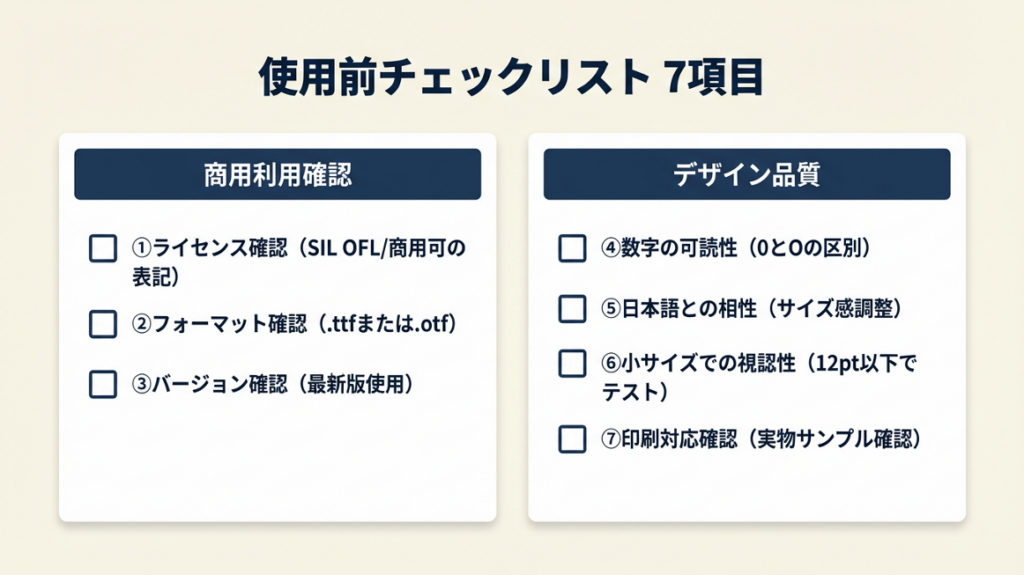
フォントを決めたら、実際に使う前に以下の7項目を確認してください。1つでも抜けると、後から修正が必要になります。
商用利用確認の3項目
- ライセンス確認: フォントのライセンスページで「SIL OFL」「商用利用:可」「100% Free」のいずれかを確認した
- フォーマット確認: ダウンロードしたファイルが.ttfまたは.otfである(.pfbや.fntは使用ツールによっては対応不可)
- バージョン確認: フォントの最新バージョンを使用している(古いバージョンでは文字化けが発生するケースがある)
デザイン品質確認の4項目
- 数字の可読性: 数字「0」と英字「O」が視覚的に区別できる(混同しやすいフォントは数字表示に不向き)
- 日本語との相性: 日本語テキストと英数字フォントを組み合わせた際にサイズ感が合っている(英数字フォントはxハイトが高いため、日本語フォントより1〜2pt小さく設定するとバランスが良くなる)
- 小さいサイズでの視認性: 12pt以下にしても各数字が識別できる(細いウェイトのフォントは小サイズで潰れるケースがある)
- 印刷対応確認: 印刷物に使用する場合、実際に印刷したサンプルで確認した(モニター表示と印刷結果は色・太さが異なるケースがある)
フリーランスのWebデザイナーとしての仕事内容も参考に、デザインスキルをさらに高めてください。

CHECK
上記7項目のチェックリストを見ながら、使用予定フォントの確認を行い、問題があれば代替フォントに切り替える(5分)
よくある質問
Q: .ttfと.otfはどちらがいいですか?
A: どちらも現代の主要ツールでは問題なく使用できます。.otfはより新しい規格でOpenType機能(合字や別字形)に対応していますが、通常の使用では差を感じることはほぼありません。迷ったら両方ダウンロード可能な場合は.otfを選択してください。
Q: ダウンロードしたフォントがPCにインストールできません。どうすればいいですか?
A: Windowsの場合は.ttf/.otfファイルを右クリック → 「インストール」または「全ユーザーに対してインストール」を選択します。Macの場合はファイルをダブルクリック → Font Bookが起動 → 「フォントをインストール」を押します。管理者権限が必要な場合はPC管理者に確認してください。
数字フォントを使いこなす:無料・商用OKで即プロ品質に
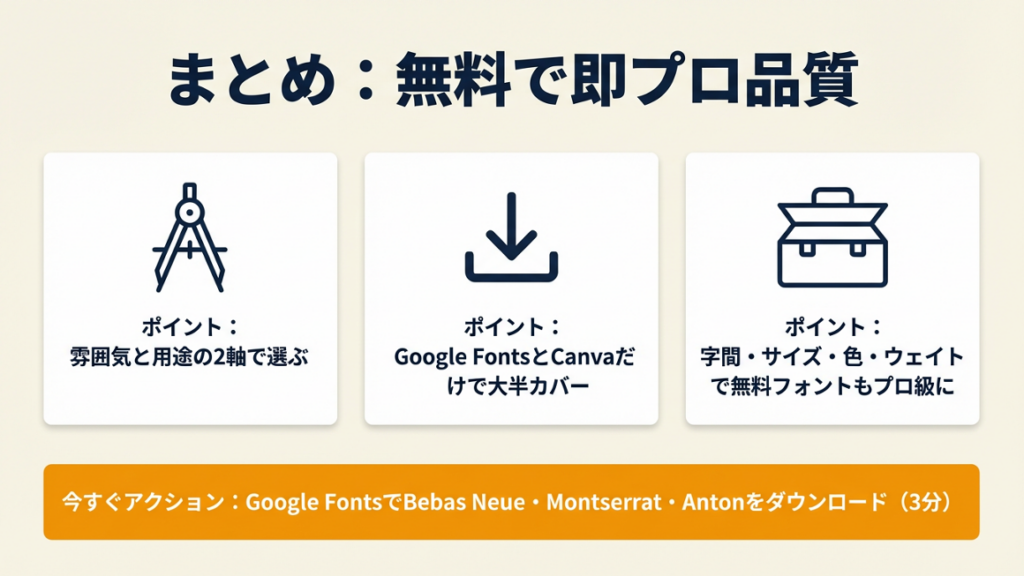
無料・商用OKのかっこいい数字フォントは、「雰囲気(クール・レトロ・かわいい)」と「用途(サムネ・ロゴ・チラシ)」の2軸で選ぶのが最短ルートです。Google FontsとCanvaだけで大半のデザイン用途はカバーでき、ダウンロード前のライセンス確認をルーティン化することで商用利用のリスクをゼロにできます。フォントを変えるだけでなく、字間・サイズ・色・ウェイトの4つの技法を合わせることで、無料フォントでもプロのデザインに近づけます。
まずはGoogle FontsでBebas Neue・Montserrat・Antonの3つをダウンロードして試してください。3つとも無料・商用OKで、Canvaにも標準搭載されています。試した数だけ選択肢が広がります。
| 状況 | 次の一歩 | 所要時間 |
| まずCanvaで試したい | Canvaを開いてBebas Neue・Montserrat・Antonを検索 | 3分 |
| PCにインストールしたい | Google Fontsで3つをまとめてダウンロード | 5分 |
| 商用利用できるか確認したい | 使用フォントのライセンスページをブックマーク | 2分 |
| 他の人がどう使っているか見たい | PinterestやBehanceで「number font design」を検索 | 5分 |
※本記事で紹介した情報は2026年2月時点のものです。
数字フォントかっこいいに関するよくある質問
Q: Bebas Neueは本当に無料で商用利用できますか?
A: はい。Bebas NeueはSIL Open Font License(OFL 1.1)で配布されており、Google Fonts ライセンス情報から確認できます。個人・商用問わず無料で使用できますが、フォント自体を単独で販売・再配布することはライセンス上禁止されています。
Q: 日本語テキストに使えるかっこいい数字フォントはありますか?
A: 日本語テキストには和文フォントを使い、数字部分だけBebas NeueやMontserratを重ねて使う方法が最もきれいに仕上がります。日本語と英数字を同一フォントで統一しようとすると、数字部分がフォント本来のデザイン意図と異なって表示されることが多いため、別フォントの組み合わせを推奨します。
Q: スマートフォンでフォントをダウンロード・使用できますか?
A: Canvaのスマホアプリなら追加インストールなしで標準フォントを使用できます。スマートフォンのOS自体にフォントをインストールする場合は機種によって方法が異なり、Android端末は一部機種で対応していますが、iPhoneは原則として外部フォントのインストールができません(一部のフォント管理アプリを経由する方法はあります)。