

ExcelファイルをPDFに変換するには「ファイル」→「エクスポート」→「PDF発行」の3ステップで完了します。Excel 2010以降なら標準機能で対応できるんです。「変換したら表が切れた」「ずれてしまった」——そんなトラブルも、この記事の設定を確認すれば解決できます。
この記事の結論
ExcelのPDF変換はExcel標準機能を使えば追加ソフトなしで完了します。 変換時に表が切れる・ずれる問題は「改ページプレビュー」と「印刷範囲の設定」で解決でき、スマホでもMicrosoft Excelアプリから無料でPDF出力できます。 複数シートの一括変換は「ブック全体を発行」を選択するだけで対応できます。
最初の一歩
変換したいExcelファイルを開き、「ファイル」→「エクスポート」→「PDF/XPSドキュメントの作成」→「発行」をクリックする(所要時間3分)。
状況別ショートカット
| あなたの状況 | 読むべきセクション | 所要時間 |
| PCでExcelをPDFに変換したい | Excel PDF変換の基本は3ステップで完了 | 3分 |
| 変換時に表が切れる・ずれる | Excel PDF変換で切れる問題は3設定で解消 | 5分 |
| スマホでPDF変換したい | Excel PDF変換はスマホでも3タップで完了 | 3分 |
| 複数シートを一括変換したい | Excel PDF変換の一括処理は2パターンで対応 | 5分 |
| 無料ツールで変換したい | Excel PDF変換の無料ツールは3種で比較 | 5分 |
| 変換できない・エラーが出る | Excel PDF変換できない時は5手順で解決 | 5分 |
Excel PDF変換の基本は3ステップで完了
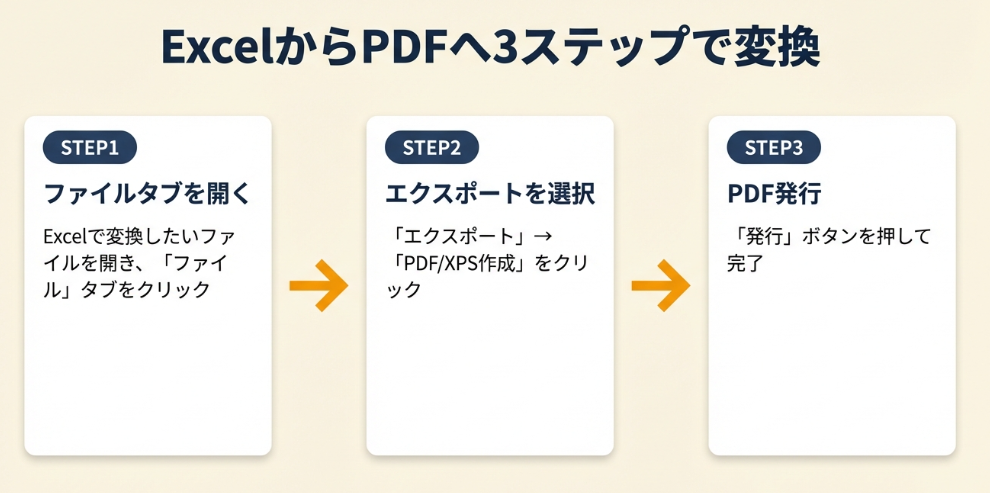
Excel 2010以降であれば、追加ソフトなしで標準機能からPDF変換できます。どの方法を選ぶか迷うこともあるでしょう。ここでは3つの方法を紹介します。
Excel PDF変換は「エクスポート」から3ステップ
最もシンプルな方法は、Excelの「エクスポート」機能を使う方法です。「ファイル」タブをクリックし、「エクスポート」を選択。「PDF/XPSドキュメントの作成」をクリックして「発行」ボタンを押すだけで変換が完了します。この方法ならレイアウトを維持したままPDFファイルが作成されます(広島大学情報メディア教育研究センター)。
Excel PDF変換は「名前を付けて保存」でも対応可能
「ファイル」→「名前を付けて保存」を選択し、ファイル形式を「PDF」に指定する方法でも変換できます。保存ダイアログで「ファイルの種類」をクリックし、PDFを選択してから保存場所を指定してください。操作に慣れている方には直感的な選択肢です。
Excel PDF変換は「印刷」機能でも出力可能
Windows 10以降には「Microsoft Print to PDF」という仮想プリンタが標準搭載されています。「ファイル」→「印刷」からこのプリンタを選択することで、印刷と同じ感覚でPDFを作成できます。印刷プレビューを確認しながら変換できるため、レイアウトの調整がしやすいというメリットがあります。
標準機能でExcel PDF変換に成功したユーザーからは「名前を付けて保存でPDF選択したら一発で変換できた」という声も上がっています(簡単ステップ!ExcelファイルをPDFに変換する方法まとめ)。
CHECK
・エクスポート機能が最もシンプルで確実
・名前を付けて保存でもPDF形式を選択可能
・印刷機能ならプレビュー確認しながら変換できる
Excel PDF変換の基本に関するよくある質問
Q. Excel 2007以前のバージョンでもPDF変換できますか?
はい、できます。Excel 2007では、Microsoftが提供するアドインをインストールすることでPDF保存が可能になります。ただし、Excel 2010以降への更新を推奨します。
Q. MacでExcelをPDFに変換する方法は?
「ファイル」→「名前を付けて保存」から保存形式を「PDF」に変更することで変換できます。「プリント」オプションからPDF出力を選択する方法も利用できます。
Excel PDF変換で切れる問題は3設定で解消
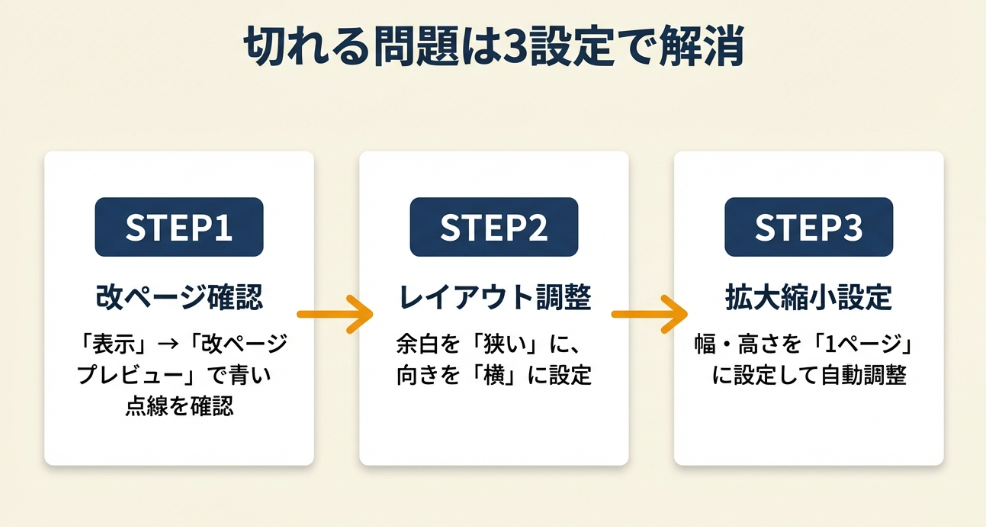
せっかく作成したExcelの表がPDFに変換すると端が切れてしまう——焦りますよね。この問題は印刷設定とページレイアウトの調整で解決できます。
Excel PDF変換の切れは「改ページプレビュー」で確認
変換前に「表示」タブから「改ページプレビュー」を選択すると、PDFに変換された際のページ分割位置が青い点線で表示されます。この点線をドラッグして移動させることで、データ全体が1ページに収まるように調整できます。特に横に長い表を作成した場合、この確認を怠ると右端が切れてしまうことが多いです。
Excel PDF変換のずれは「ページレイアウト」で調整
「ページレイアウト」タブから余白、印刷の向き、用紙サイズを設定することで、レイアウトのずれを防げます。縦に長いデータは「縦向き」、横に長いデータは「横向き」を選択するのが基本。余白は「狭い」を選択することで、より多くのデータを1ページに収められます。
Excel PDF変換は「拡大縮小印刷」で1ページに収める
「ページレイアウト」タブの「拡大縮小印刷」で「幅:1ページ」「高さ:1ページ」を設定すると、データ全体が自動的に1ページに収まるよう縮小されます。この設定を行うだけで多くの切れ問題が解消されます。
拡大縮小印刷でレイアウトを調整したユーザーからは「ページ設定のスケーリングでずれが解消できた」という声も上がっています(エクセルをPDFにすると「切れる」「変換できない」…解決方法を解説)。
CHECK
・改ページプレビューで青い点線の位置を事前確認
・ページレイアウトで余白と印刷向きを調整
・拡大縮小印刷で自動的に1ページに収める
Excel PDF変換の切れ問題に関するよくある質問
Q. セル内の文字が切れてしまう場合はどうすればいい?
セルの幅や高さを調整するか、「セルの書式設定」で「折り返して全体を表示する」にチェックを入れてください。フォントサイズを小さくする方法も有効です。
Q. 画像がPDF変換時に消えてしまう場合は?
Acrobat Readerの「環境設定」→「ページ表示」で「データ量の多い画像を表示」にチェックを入れてください。PCのスペック不足が原因の場合もあるため、別のPCで試すことも検討してください。
Excel PDF変換の対応を3分で診断
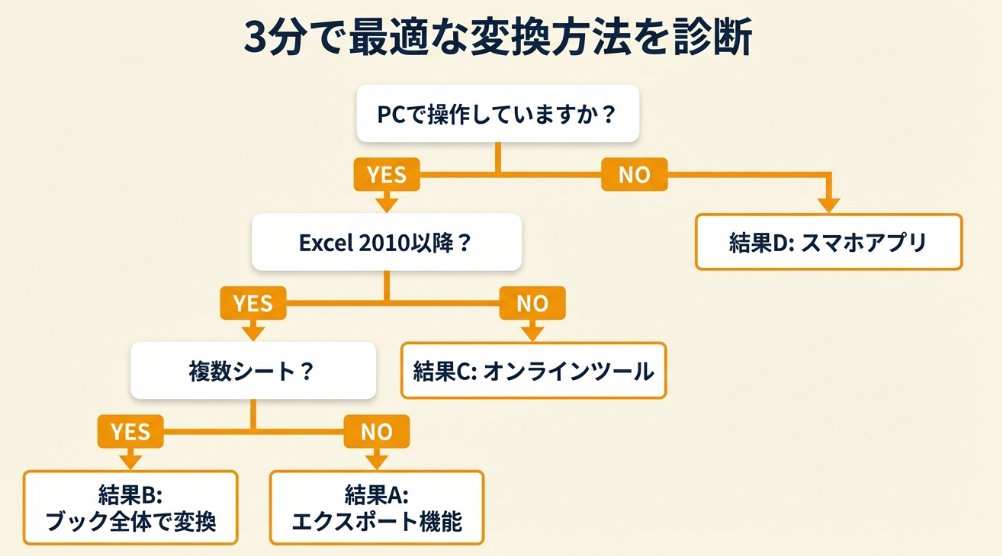
どの方法で変換すればいいか、判断に迷う方も多いはず。以下の診断で3分以内に最適な変換方法を判定できます。
Q1: PCでExcelを操作していますか?
- はい → Q2へ
- いいえ(スマホ/タブレット) → 【結果D】スマホアプリまたはオンラインツールで変換
Q2: Excel 2010以降のバージョンを使用していますか?
- はい → Q3へ
- いいえ → 【結果C】オンラインツールで変換
Q3: 複数シートを一括変換しますか?
- はい → 【結果B】「ブック全体」を選択して変換
- いいえ → 【結果A】エクスポート機能で変換
診断結果の活用方法
| 結果 | 次のステップ |
| 結果A | 「ファイル」→「エクスポート」→「PDF発行」で変換 |
| 結果B | オプションで「ブック全体」を選択してから発行 |
| 結果C | SmallpdfまたはiLovePDFでオンライン変換 |
| 結果D | Microsoft Excelアプリで「エクスポート」→「PDF」を選択 |
CHECK
・PCでExcel 2010以降なら標準機能が最も確実
・スマホやタブレットならアプリかオンラインツール
・複数シートは「ブック全体」で一括変換
Excel PDF変換診断に関するよくある質問
Q. オンラインツールと標準機能、どちらがおすすめでしょうか?
セキュリティを重視する場合はExcel標準機能を使用してください。機密情報を含むファイルをオンラインツールにアップロードすることは避けてください。
Q. 大容量のExcelファイルでも変換できますか?
はい、できます。標準機能であれば容量制限なく変換できます。オンラインツールは無料版だと容量制限がある場合が多いため、大容量ファイルは標準機能での変換を推奨します。
Excel PDF変換の実例は2パターンで比較
実際の体験談をもとに成功パターンと失敗パターンを比較します。身に覚えがある方も多いのではないでしょうか。
ケース1: 改ページプレビュー確認で一発成功
状況: 営業担当者が月次報告用のExcelデータをPDFで上司に提出する必要があった。横に12列、縦に50行の売上データを変換しようとした。
判断: 変換前に「改ページプレビュー」で確認したところ、右端3列が2ページ目に分割される状態だった。印刷の向きを「横」に変更し、余白を「狭い」に設定。
結果: データ全体が1ページに収まり、見やすいPDFを作成できた。上司からも「見やすい資料をありがとう」と評価された。
「印刷プレビューで確認してから変換したら、一発で綺麗にできた」
と語っています(簡単ステップ!ExcelファイルをPDFに変換する方法まとめ)。
分岐点: もし改ページプレビューを確認せずに変換していたら、右端が切れた状態のPDFを提出してしまい、再提出を求められる結果になっていた可能性があります。
ケース2: 設定確認を怠り再作成が必要に
状況: 経理担当者が請求書のExcelデータをPDFに変換してクライアントに送付した。変換後の確認をせずにメールで送信。
判断: 「名前を付けて保存」でPDFを選択し、そのまま保存。プレビュー確認を省略した。
結果: クライアントから「請求書の金額欄が切れていて確認できない」と連絡があり、急いで再作成して送り直すことになった。信頼性にも影響が出た。
変換後の確認を怠った経理担当者は「確認せずに送ったら右端が切れていて、再送することになった」と振り返っています(エクセルをPDFにすると「切れる」「変換できない」…解決方法を解説)。
分岐点: もし変換後にPDFファイルを開いて確認していれば、切れている箇所に気づいて修正でき、クライアントに正しいファイルを送付できた可能性があります。
CHECK
・変換前の改ページプレビュー確認が成功のカギ
・変換後のPDFは必ず開いて内容を確認
・確認を怠ると再作成の手間と信頼低下につながる
Excel PDF変換実例に関するよくある質問
Q. 変換後の確認はどのアプリで行うのがいいですか?
Adobe Acrobat Readerが最も信頼性が高いですが、ブラウザ(Chrome、Edge等)でも確認できます。送付先と同じ環境で確認するのが理想的です。
Q. 変換後に修正が必要になった場合はどうすればいい?
元のExcelファイルを修正してから再度PDF変換してください。PDF自体を編集する場合はAdobe Acrobat(有料)等の専用ソフトが必要です。
Excel PDF変換はスマホでも3タップで完了
外出先でPCが使えない状況でも、スマホからExcelファイルをPDFに変換できます。Microsoft Excelアプリを使えば無料で対応できるんです。
iPhoneでExcel PDF変換は「エクスポート」から実行
Microsoft Excelアプリ(無料)をインストールし、Microsoftアカウントでサインインします。変換したいExcelファイルを開き、画面右上の「…」をタップ。「エクスポート」→「PDF」を選択してレイアウトを調整し、保存先を指定すれば完了です。PDFの変換自体は無料で、有料のMicrosoft 365に加入する必要はありません(スマホ(iPhone)でエクセルをPDFに変換する方法)。
AndroidでExcel PDF変換は「印刷」機能を活用
AndroidではMicrosoft Excelアプリを開き、変換したいファイルを選択します。「…」→「印刷」をタップし、プリンター選択画面で「PDF形式で保存」を選択。保存先とファイル名を設定して保存をタップすれば変換完了です。
スマホでExcel PDF変換はオンラインツールも有効
Microsoft Excelアプリを使わない場合は、SmallpdfやiLovePDFのWebサイトにスマホのブラウザからアクセスし、ファイルをアップロードするだけで変換できます。ただし、機密情報を含むファイルのアップロードには注意が必要です。
iPhoneでExcel PDF変換に成功したユーザーからは「iPhoneのExcelアプリでエクスポートしたらスムーズに変換できた」という声も上がっています(スマホ(iPhone)でエクセルをPDFに変換する方法)。
CHECK
・Microsoft Excelアプリは無料でPDF変換可能
・iPhoneは「エクスポート」、Androidは「印刷」から実行
・機密ファイルはオンラインツールを避ける
スマホでのExcel PDF変換に関するよくある質問
Q. スマホで変換するとレイアウトが崩れますか?
PC版と比較すると細かいレイアウト調整が難しい場合があります。重要な書類はPCでの変換を推奨しますが、簡単な表であればスマホでも問題なく変換できます。
Q. Wi-Fi環境がなくても変換できますか?
いいえ、インターネット接続が必要です。Microsoft Excelアプリの変換処理はオンラインで行われるため、大きなファイルを変換する場合は安定したWi-Fi環境での作業を推奨します。
Excel PDF変換の一括処理は2パターンで対応
複数シートや複数ファイルをまとめてPDF化したい場合の方法を解説します。一括変換を使いこなせば作業効率が大幅に向上します。
Excel PDF変換で複数シートは「ブック全体」を選択
エクスポート画面で「オプション」をクリックし、「発行対象」で「ブック全体」にチェックを入れることで、すべてのシートを1つのPDFファイルにまとめて変換できます。シートごとに別々のPDFにしたい場合は、各シートを個別に選択して変換してください。
Excel PDF変換で複数ファイルは印刷機能で統合
複数のExcelファイルを1つのPDFにまとめたい場合は、「Microsoft Print to PDF」で各ファイルを印刷し、Adobe Acrobat等のPDF結合機能を使って統合する方法があります。SmallpdfやiLovePDFにも無料のPDF結合機能があります。
Excel PDF変換の一括処理はVBAマクロで自動化可能
定期的に大量のファイルを変換する場合は、VBAマクロを使った自動化も検討できます。マクロに慣れている方であれば、指定フォルダ内のすべてのExcelファイルを一括でPDF変換するスクリプトを作成できます。
VBAマクロで一括変換を自動化したユーザーからは「VBAで一括変換を自動化したら作業時間が大幅に短縮できた」という声も上がっています(エクセルをPDFにすると「切れる」「変換できない」…解決方法を解説)。
CHECK
・複数シートは「ブック全体」オプションで一括変換
・複数ファイルはPDF結合ツールで統合
・定期作業はVBAマクロで自動化を検討
Excel PDF変換の一括処理に関するよくある質問
Q. 100シート以上あるブックでも一括変換できますか?
はい、できます。シート数に制限はありませんが、シート数が多いほど変換に時間がかかります。PCのスペックによってはメモリ不足でエラーになる場合があるため、分割して変換することも検討してください。
Q. シートごとにPDFのファイル名を変えたい場合は?
標準機能では対応していないため、各シートを個別に変換するか、VBAマクロを使用する必要があります。
Excel PDF変換は5つの方法で確実に成功
変換を確実に成功させるための実務ノウハウを5つ紹介します。何度も変換トラブルを経験すると嫌になりますよね。これらを実践すれば、トラブルを大幅に減らせます。
ハック1: 改ページプレビューで切れを30秒前に発見
【こんな方に】ExcelをPDFに変換する際に表が切れる・ずれる問題を何度も経験している方
【期待できる成果】変換前に切れる箇所を30秒で特定でき、修正後の再変換回数がゼロになる
【所要時間】すぐにできる(30秒)
【インパクト】高
【やり方】
- 変換したいExcelファイルを開く(5秒)
- 「表示」タブをクリックし、「改ページプレビュー」を選択する(10秒)
- 青い点線がデータ範囲内に入っている場合は、点線をドラッグして調整する(15秒)
【成功のカギ】改ページプレビューで事前確認することで、変換→確認→修正→再変換のループを防げます。
【なぜ効くのか】PDF変換は印刷と同じ処理のため、改ページプレビューで表示される位置がそのままPDFのページ分割位置になります。事前確認で問題を発見できれば、無駄な作業時間を削減できます。
【気をつけること】改ページプレビューでの調整後は、必ず「標準」表示に戻してからデータ編集を行ってください。改ページプレビュー表示のままだとセル幅の調整がしにくくなります。
【読了後アクション】今日中にExcelファイルを1つ開き、「表示」→「改ページプレビュー」で青い点線の位置を確認してください(30秒)。
ハック2: 印刷範囲設定で余分なページを100%除去
【おすすめの人】空白のページが含まれる、または必要な部分だけPDF化したい方
【得られるメリット】必要なデータのみを選択でき、余分なページがゼロになる
【所要時間】1分で完了
【インパクト】高
【進め方】
- PDF化したい範囲のセルをドラッグして選択する(15秒)
- 「ページレイアウト」タブをクリックする(5秒)
- 「印刷範囲」→「印刷範囲の設定」をクリックする(10秒)
- エクスポートでPDFに変換する(30秒)
【ポイント】印刷範囲を設定すれば、空白セルや下書きデータを含まないクリーンなPDFを作成できます。
【なぜ効くのか】Excelは使用されていないセル範囲も「シート」として認識する場合があり、そのまま変換すると意図しない空白ページが生成されます。印刷範囲を明示的に設定することで、この問題を回避できます。
【落とし穴】印刷範囲を設定した後にデータを追加した場合は、印刷範囲の再設定が必要です。「印刷範囲」→「印刷範囲のクリア」で設定を解除できます。
【まず試してほしいこと】今日中にExcelファイルを開き、データがある範囲を選択して「印刷範囲の設定」を実行してください(1分)。
ハック3: フォント埋め込みで文字化けを防止
【こんな方に】PDF変換後に文字化けや表示崩れが発生した経験がある方
【期待できる成果】フォントの互換性問題を解消でき、どの環境でも正しく表示されます
【所要時間】約2分
【インパクト】中
【やり方】
- 「名前を付けて保存」でPDFを選択する(10秒)
- 「オプション」をクリックする(5秒)
- 「フォントの埋め込みが不可能な場合はテキストをビットマップに変換する」にチェックを入れる(10秒)
- 「OK」→「保存」で変換を完了する(30秒)
【成功のカギ】特殊なフォントを使用している場合、このオプションがないと文字化けが発生することがあります。
【なぜ効くのか】PDFを開く環境に同じフォントがインストールされていない場合、代替フォントで表示されて見た目が変わったり、文字化けしたりすることがあります。ビットマップ変換オプションにより、フォントがなくても見た目を維持できます。
【気をつけること】ビットマップに変換するとファイルサイズが大きくなる場合があります。また、PDF内の文字が検索やコピーできなくなるデメリットもあります。
【いますぐできること】次回のPDF保存時に「オプション」をクリックして、フォント埋め込み設定を確認してください(2分)。
ハック4: 拡大縮小設定で1ページ収まり率を向上
【おすすめの人】大きな表を1ページに収めたいが、手動調整に時間がかかっている方
【得られるメリット】ワンクリックでデータ全体を1ページに収め、調整時間を短縮できる
【所要時間】30秒あれば可能
【インパクト】高
【進め方】
- 「ページレイアウト」タブをクリックする(5秒)
- 「拡大縮小印刷」の「幅」を「1ページ」に設定する(10秒)
- 「高さ」を「1ページ」に設定する(10秒)
- エクスポートでPDFに変換する(30秒)
【ポイント】大きなデータを1ページに収める場合、手動調整より自動縮小の方が早く正確です。
【なぜ効くのか】「幅:1ページ」「高さ:1ページ」を設定すると、Excelが自動的に縮小率を計算し、データ全体がちょうど1ページに収まるように調整します。手動で縮小率を探る必要がなくなります。
【落とし穴】縮小率が高くなりすぎると文字が小さくなって読みにくくなります。70%未満の縮小が必要な場合は、データを分割することを検討してください。
【読了後アクション】今日中にExcelファイルを開き、「ページレイアウト」タブの拡大縮小印刷設定を確認してください(30秒)。
ハック5: オンラインツールで変換時間を短縮
【こんな方に】Excelがインストールされていない環境で変換したい方、または大量ファイルを効率的に処理したい方
【期待できる成果】ソフトインストール不要で変換でき、複数ファイルの処理時間を短縮できる
【所要時間】1分で試せる
【インパクト】中
【やり方】
- Smallpdf(smallpdf.com/jp/excel-to-pdf)にアクセスする(10秒)
- 変換したいExcelファイルをドラッグ&ドロップする(10秒)
- 自動変換を待ち、「ダウンロード」をクリックする(30秒)
【成功のカギ】Excelがない環境や、すぐに変換したい場合はオンラインツールが効率的です。
【なぜ効くのか】オンラインツールはブラウザさえあれば利用でき、ソフトのインストールや設定が不要です。また、Smallpdfは世界で17億人以上が利用しており、ISO/IEC 27001認証を取得した信頼性の高いサービスです(Excel PDF 変換 – オンラインでエクセルをPDFに無料変換)。
【気をつけること】機密情報を含むファイルのアップロードは避けてください。無料版では1時間あたりの処理回数に制限がある場合があります。
【まず試してほしいこと】サンプルのExcelファイルでSmallpdfの変換を試し、使い勝手を確認してください(1分)。
CHECK
・改ページプレビューで事前確認が最重要
・印刷範囲と拡大縮小設定で切れ問題を防止
・オンラインツールはExcelがない環境で便利
Excel PDF変換ハックに関するよくある質問
Q. 5つの方法はどの順番で試すのがいいでしょうか?
まずはハック1(改ページプレビュー)とハック4(拡大縮小設定)から試してください。これだけで大半の問題が解決します。
Q. オンラインツールはセキュリティ的に安全ですか?
はい、主要なオンラインツール(Smallpdf、iLovePDF、Adobe Acrobat Online)は暗号化通信を使用し、アップロードされたファイルは一定時間後に自動削除されます。ただし、機密性の高いファイルはローカル環境での変換を推奨します。
Excel PDF変換できない時は5手順で解決
変換時にエラーが発生したり、正常に変換できない場合の対処法を解説します。原因別に対応策を確認してください。
Excel PDF変換のエラーはキャッシュクリアで解消
「原因不明のエラー」が表示される場合、一度Excelを終了してから再起動することで解決する場合があります。それでも解決しない場合は、PCの再起動を試してください。Windowsの一時ファイルが原因でエラーが発生することがあります。
Excel PDF変換の失敗はファイル破損を確認
変換に失敗する場合、元のExcelファイルが破損している可能性があります。新しいExcelファイルを作成し、元ファイルからデータをコピー&ペーストして変換を試してください。
Excel PDF変換のブロックはセキュリティ設定を確認
会社のPCではセキュリティソフトやグループポリシーによってPDF変換がブロックされている場合があります。IT部門に確認するか、個人情報でない場合はオンラインツールでの変換を検討してください。
CHECK
・まずExcel再起動→PC再起動の順で対応
・ファイル破損が疑われる場合は新規ファイルにコピー
・会社PCはセキュリティ設定を確認
Excel PDF変換できない時に関するよくある質問
Q. 「印刷するものがありません」と表示される場合はどうすればいい?
印刷範囲が設定されていないか、空のシートを変換しようとしている可能性があります。「ページレイアウト」→「印刷範囲」→「印刷範囲のクリア」を実行してから再度変換してください。
Q. 変換は完了するがPDFが開けない場合は?
PDFビューアが正しくインストールされていない可能性があります。Adobe Acrobat Readerをインストールするか、ブラウザ(Chrome、Edge)でPDFを開いてみてください。
Excel PDF変換の無料ツールは3種で比較
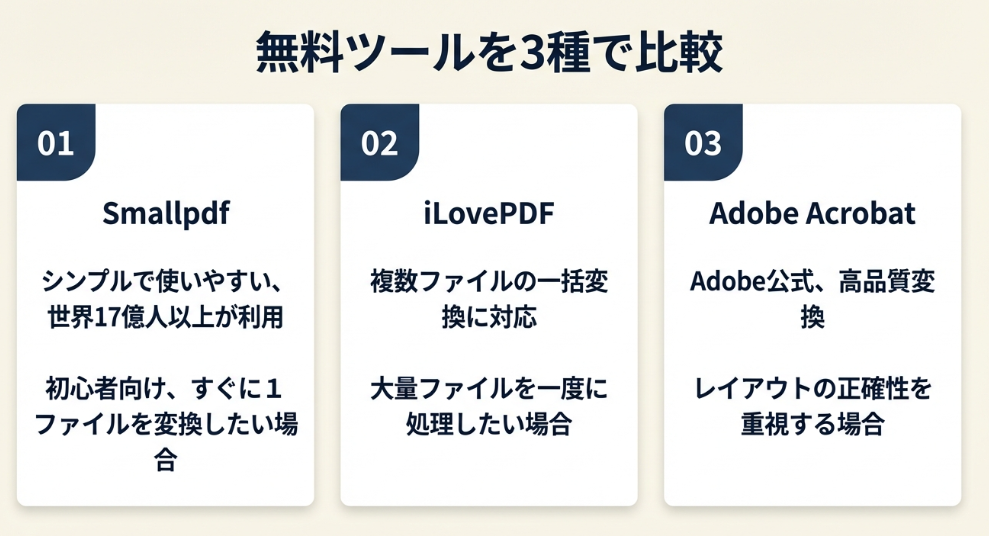
Excel標準機能以外にも、無料で使えるオンラインツールがあります。用途に応じて使い分けることで作業効率が向上します。
| ツール名 | 特徴 | 向いているケース |
| Smallpdf | シンプルで使いやすい、世界17億人以上が利用 | 初心者・すぐに1ファイルを変換したい場合 |
| iLovePDF | 複数ファイルの一括変換に対応 | 大量のファイルを一度に変換したい場合 |
| Adobe Acrobat Online | Adobe公式、高品質変換 | レイアウトの正確性を重視する場合 |
いずれも基本機能は無料で利用できますが、無制限に使用したい場合は有料プランへの加入が必要です。セキュリティ面では、アップロードされたファイルは一定時間後に自動削除される仕様になっています(Excel PDF 変換 – オンラインでエクセルをPDFに無料変換)。
CHECK
・Smallpdfはシンプルさ重視、iLovePDFは一括処理向け
・Adobe公式は品質重視の場合に選択
・機密ファイルはローカル変換を推奨
Excel PDF変換の無料ツールに関するよくある質問
Q. オフラインで変換できる無料ソフトはありますか?
はい、あります。LibreOffice Calcを使えば、オフライン環境でもExcelファイルをPDFに変換できます。無料でダウンロードでき、WindowsとMac両方に対応しています。
Q. 無料ツールで変換したPDFの品質はどうですか?
主要なオンラインツールの変換品質はExcel標準機能と同等です。ただし、複雑なレイアウトや特殊なフォントを使用している場合は、結果に差が出ることがあります。
Excel PDF変換は7項目でチェック
PDF変換前に以下のチェックリストを確認することで、トラブルを未然に防げます。
PDF変換前チェックリスト
- 改ページプレビューで青い点線の位置を確認した
- 印刷の向き(縦/横)は適切
- 余白設定は適切
- データがすべて選択範囲に含まれている
- フォントは標準的なものを使用している
- 画像やグラフは正しく配置されている
- 変換後のPDFを開いて内容を確認した
CHECK
・変換前の改ページプレビュー確認が必須
・変換後は必ずPDFを開いて内容をチェック
・チェックリストを印刷して手元に置いておくと便利
Excel PDF変換チェックリストに関するよくある質問
Q. 毎回すべてのチェック項目を確認する必要がありますか?
いいえ、必要ありません。最初の数回は全項目を確認することを推奨します。慣れてきたら、特にトラブルが発生しやすい「改ページプレビュー」と「変換後の確認」を重点的にチェックしてください。
Q. チェックリストをカスタマイズしてもいいですか?
はい、カスタマイズしてください。自分がよく使う設定や、過去にトラブルが発生した項目を追加してください。
まとめ:Excel PDF変換は設定確認で即解決
Excel PDF変換は標準機能を使えば3ステップで完了し、追加ソフトは不要です。
変換時に表が切れる・ずれる問題は「改ページプレビュー」と「拡大縮小印刷」の設定で解決でき、事前確認を習慣化することで再変換の手間をゼロにできます。スマホでもMicrosoft Excelアプリを使えば無料でPDF出力できます。
複数シートの一括変換、無料オンラインツールの活用など、状況に応じた方法を使い分けることで作業効率が大幅に向上します。最初は戸惑うかもしれませんが、変換前のチェックリスト確認と変換後の確認を徹底すれば、トラブルを未然に防いで確実なPDF作成が実現できます。
まずは今日、手元のExcelファイルを1つ開いて「改ページプレビュー」を確認してください。青い点線の位置を把握するだけで、PDF変換の成功率が大きく変わります。
今日から始める3ステップ
- Excelファイルを開いて「表示」→「改ページプレビュー」で青い点線を確認する
- 必要に応じて「ページレイアウト」で余白・印刷向きを調整する
- 変換後は必ずPDFを開いて内容を確認する
状況別:次の一歩
| あなたの状況 | 次の一歩 | 所要時間 |
| 今すぐExcelをPDF変換したい | 「ファイル」→「エクスポート」→「PDF発行」を実行 | 3分 |
| 変換時に切れる問題を解決したい | 「表示」→「改ページプレビュー」で青い点線を確認 | 5分 |
| スマホで変換できるようにしたい | Microsoft ExcelアプリをインストールしてPDF変換をテスト | 10分 |
| 無料ツールを試したい | Smallpdfにアクセスしてサンプルファイルで変換テスト | 5分 |
Excel PDF変換に関するよくある質問
Q. ExcelをPDFに変換する最も簡単な方法は何ですか?
Excelの「ファイル」→「エクスポート」→「PDF/XPSドキュメントの作成」→「発行」の3ステップで変換できます。Excel 2010以降であれば追加ソフトなしで対応できます(ExcelをPDF変換する方法)。
Q. PDF変換で表が切れる場合はどうすればいい?
「表示」→「改ページプレビュー」で青い点線の位置を確認し、必要に応じてドラッグして調整してください。また、「ページレイアウト」→「拡大縮小印刷」で「幅:1ページ」を設定すると自動的に1ページに収まります。
Q. スマホでExcelをPDFに変換できますか?
はい、できます。Microsoft Excelアプリ(無料)をインストールし、ファイルを開いて「…」→「エクスポート」→「PDF」を選択すれば変換できます。有料プランに加入する必要はありません。
本記事の情報は2026年1月時点のものです。
【出典・参照元】
本記事は以下の情報源をもとに作成されています。
公的機関
- 広島大学情報メディア教育研究センター「officeのWordファイルやExcelファイルをPDFファイルに変換する方法」
民間調査/企業
- ユースフル「ExcelをPDF変換する方法」
- Smallpdf「Excel PDF 変換 – オンラインでエクセルをPDFに無料変換」
- Office Hack「スマホ(iPhone)でエクセルをPDFに変換する方法」
- ノジマ「図説 Excel(エクセル)をPDF変換する方法」
体験談/ユーザーの声
- note「簡単ステップ!ExcelファイルをPDFに変換する方法まとめ」
- フレッシャーズ「エクセルをPDFにすると「切れる」「変換できない」…解決方法を解説」
※記事内容は2026年1月27日時点の情報に基づいています。