
「大量の画像を一括でリサイズしたいけど、どのツールを使えばいいか分からない」——そう迷ったまま手作業で1枚ずつ処理していませんか。複数の画像を一括リサイズする方法は5つあり、すべて無料で利用できます。Windows11ならPowerToys、MacならプレビューアプリでOS標準機能として対応し、オンラインツールならインストール不要で即実行可能です。
この記事では目的別の最適ツール選定から具体的な手順まで解説します。
この記事の結論
画像の一括リサイズはOS標準機能、フリーソフト、オンラインツールの3カテゴリから選べます。Windows11ユーザーはPowerToysのImage Resizerで右クリックから数秒で完了し、MacユーザーはプレビューアプリでCommand+Aから一括処理が可能です。インストールを避けたい方やプライバシーを重視する方はオンラインツールを選び、大量処理や自動化が必要な上級者はImageMagickスクリプトを検討してください。
最初の一歩
自分のOSを確認し、Windows11ならPowerToysをインストール、Macならプレビューアプリを開いて、手元の画像5枚で一括リサイズを試してください。所要時間は約15分です。
状況別ショートカット
| あなたの状況 | 読むべきセクション | 所要時間 |
| Windows11で今すぐリサイズしたい | 画像リサイズ一括はWindows11で右クリック完了 | 5分 |
| Macで複数画像を処理したい | 画像リサイズ一括はMacプレビューで3ステップ | 5分 |
| インストール不要で処理したい | 画像リサイズ一括はオンラインツールで即実行 | 5分 |
| どのツールを選ぶべきか迷っている | 画像リサイズ一括の最適ツールを3分で診断 | 3分 |
| 大量の画像を自動処理したい | 画像リサイズ一括は5つの仕組みで効率化 | 10分 |
画像リサイズ一括の基本は3用語で整理
画像の一括リサイズを始める前に、基本的な用語を整理します。
リサイズと圧縮は目的が異なる
リサイズは画像の縦横サイズ(ピクセル数)を変更すること。一方、圧縮はファイル容量を削減することです。
Webサイトへのアップロードやメール添付では、リサイズと圧縮の両方が必要になることが多いです。目的に応じて使い分けてください。
縦横比(アスペクト比)の保持が必須
縦横比を保持せずにリサイズすると、画像が歪んで見えます。ほとんどのツールで「縦横比を維持」オプションがあり、幅または高さの一方を指定すれば、もう一方は自動計算されます(画像一括リサイズツール)。
この設定を忘れると、せっかくの写真が台無しになります。
対応形式はJPEG・PNG・WEBPが主流
一括リサイズツールの多くはJPEG、PNG、WEBPに対応しています。GIFやBMPに対応しているツールもありますが、Web用途ではJPEGかPNGを選んでください。
CHECK
・リサイズはサイズ変更、圧縮は容量削減
・縦横比を維持しないと画像が歪む
・Web用途はJPEGかPNGを選択
画像リサイズ基本に関するよくある質問
リサイズすると画質は落ちますか?
いいえ、縮小の場合は画質低下はほぼ気になりません。拡大の場合は画質が劣化するため、AI高画質化ツールの使用を検討してください。
一括リサイズの上限枚数はどのくらい?
ツールによって異なります。オンラインツールは20〜150枚程度、デスクトップソフトは数百枚以上に対応しています。
画像リサイズ一括はWindows11で右クリック完了
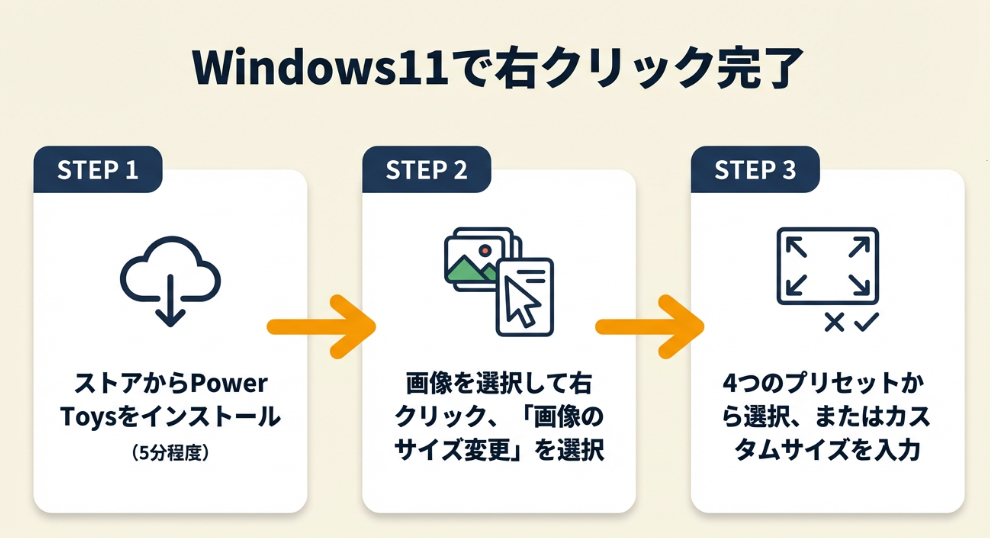
Windows11ユーザーなら、Microsoft公式のPowerToysに含まれるImage Resizerが最も手軽です。インストール後はエクスプローラーの右クリックメニューから一括リサイズできます。
PowerToysのインストールは5分で完了
Microsoft StoreまたはGitHubからPowerToysをダウンロードし、インストールしてください。インストール後、PowerToysの設定画面でImage Resizerが有効になっていることを確認してください。
PowerToysを導入したユーザーは「右クリックで一括リサイズ、数百枚数秒で処理可能」と評価しています(PowerToys Image Resizerレビュー)。
実際に使うと、その速さに驚きます。
右クリックメニューから4サイズを選択
リサイズしたい画像を複数選択し、右クリックから「画像のサイズ変更」を選んでください。
小(854×480)、中(1366×768)、大(1920×1080)、電話(320×568)の4サイズがプリセットされており、カスタムサイズも指定できます(PowerToys Windows11解説)。
詳細オプションで縮小のみ設定が可能
「画像を小さくするだけで、大きくはしない」オプションを有効にすると、指定サイズより小さい画像は元のままになります。
メタデータ(EXIF情報)の削除オプションでプライバシー保護も可能です(PowerToysインストール手順)。
CHECK
・Microsoft Storeから無料でインストール可能
・右クリックメニューから4サイズを即選択
・メタデータ削除でプライバシー保護も対応
画像リサイズWindows11に関するよくある質問
Windows10でも使えますか?
はい、PowerToysはWindows10でも利用可能です。ただしバージョン1903以降が必要になります。
元の画像は上書きされる?
いいえ、デフォルトでは元画像と同じフォルダに「(サイズ名)」が付いた別ファイルとして保存されます。設定で上書き保存に変更することも可能です。
画像リサイズ一括はMacプレビューで3ステップ
Macユーザーはプレビューアプリで追加ソフトなしに一括リサイズできます。最初は複数画像の選択方法に戸惑うかもしれませんが、慣れれば数秒で完了します。
複数画像をプレビューで同時に開く
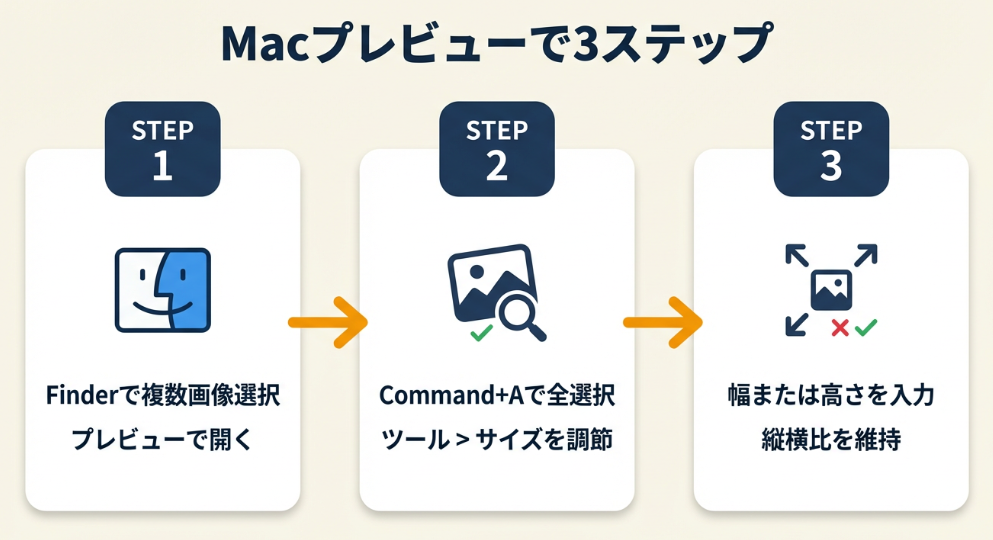
Finderでリサイズしたい画像をすべて選択し、右クリックから「このアプリケーションで開く」→「プレビュー」を選んでください。
サイドバーに全画像のサムネイルが表示されます(Macプレビュー方法)。
Command+Aで全選択後にサイズ調節
サイドバーでCommand+Aを押して全画像を選択し、「ツール」メニューから「サイズを調節」を選んでください。
幅または高さを入力すると、縦横比を維持したまま全画像が一括リサイズされます。
保存はCommand+S+オプションキー
通常のCommand+Sでは元ファイルを上書きします。別名で保存したい場合は「ファイル」→「書き出す」を使うか、事前にファイルを複製してください。
CHECK
・Finderで複数選択してプレビューで開く
・Command+Aで全選択後「サイズを調節」
・元画像を残すなら事前に複製を推奨
画像リサイズMacに関するよくある質問
プレビューで対応していない形式は?
プレビューはJPEG、PNG、GIF、TIFF、BMPなど主要形式に対応しています。RAW形式は対応が限定的なため、別アプリの使用を検討してください。
複数フォルダの画像を一度に処理できる?
はい、Finderの検索機能で複数フォルダの画像を一覧表示し、まとめて選択すれば可能です。
画像リサイズ一括の最適ツールを3分で診断
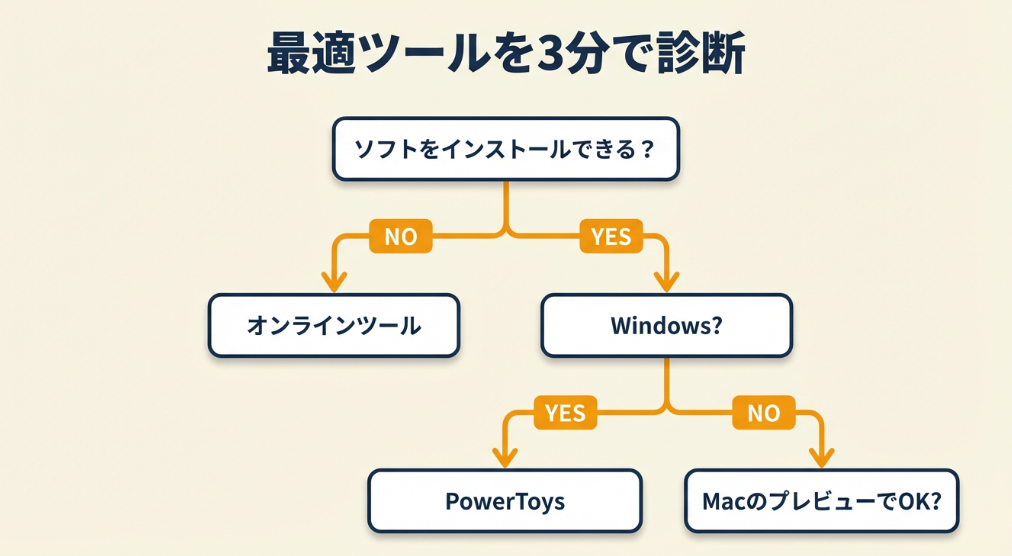
以下の質問に答えるだけで、3分以内に最適なツールが判定できます。
Q1: パソコンにソフトをインストールできますか?
- はい → Q2へ
- いいえ → 【タイプA】オンラインツール
Q2: お使いのOSはWindows11/10ですか?
- はい → 【タイプB】PowerToys Image Resizer
- いいえ → Q3へ
Q3: MacのプレビューアプリでOKですか?
- はい → 【タイプC】Macプレビュー
- いいえ → 【タイプD】専用フリーソフト
診断結果の活用方法
| タイプ | 次のステップ |
| タイプA | boost-tool.comまたはBulk Resize Photosでオンラインリサイズ |
| タイプB | Microsoft StoreからPowerToysをインストール |
| タイプC | 画像を選択してプレビューで開き「サイズを調節」 |
| タイプD | IrfanView、XnConvert、Ralphaから選択してインストール |
処理枚数や頻度によって最適解は変わります。
CHECK
・インストール可否でオンライン/デスクトップを判断
・OS別に推奨ツールが異なる
・処理枚数が多いならデスクトップソフトを推奨
画像リサイズ診断に関するよくある質問
タイプDになったが、どのソフトがいい?
初心者にはIrfanView、高度な設定をしたい方にはXnConvert、日本語UIがいい方にはRalphaを推奨します。
仕事で大量に使う場合はどうすればいい?
100枚以上を頻繁に処理する場合は、デスクトップソフト(IrfanViewやXnConvert)のバッチ処理機能が効率的です。
画像リサイズ一括はオンラインツールで即実行
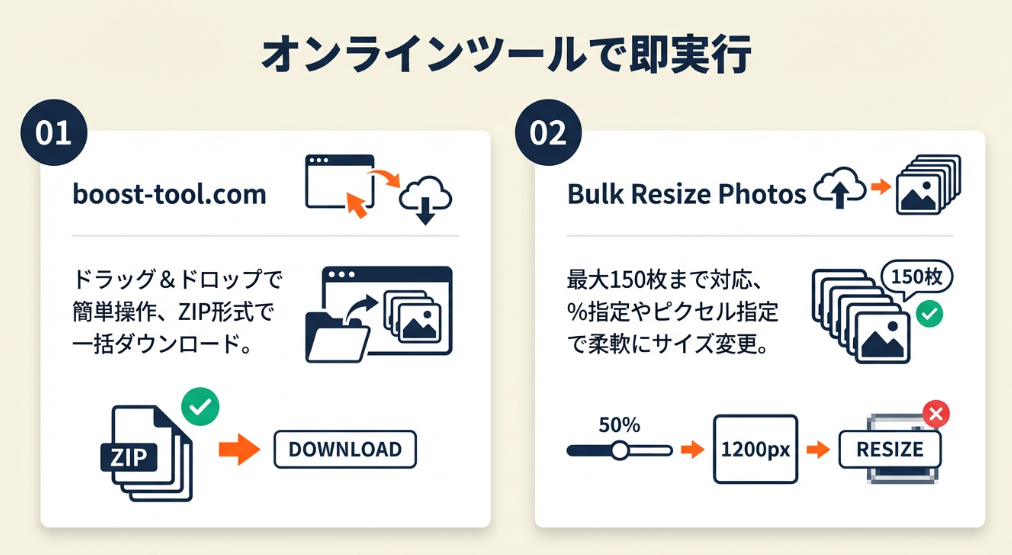
インストール不要で今すぐリサイズしたい方にはオンラインツールが最適です。
boost-tool.comはドラッグ&ドロップで完了
画像をブラウザにドラッグ&ドロップし、幅または高さを指定して「変換」をクリックするだけです。
縦横比を保持したまま複数画像を一括処理でき、ZIPファイルでダウンロードできます(無料オンラインツール詳細)。
Bulk Resize Photosは150枚まで一括対応
パーセント指定(例: 50%に縮小)とピクセル指定の両方に対応し、最大150枚まで一括処理できます(Bulk Resize Photos解説)。
Bulk Resizeを使ったユーザーは「PCから大きい画像挿入で失敗多発、Bulk Resizeで最小640×480に縮小したら解決」と報告しています(note執筆時の画像一括縮小裏ワザ)。
オンラインツールのプライバシー確認
アップロードした画像がサーバーに保存されるかどうかはツールによって異なります。
プライバシーポリシーを確認し、機密性の高い画像は避けるか、ローカル処理のツールを選んでください。
CHECK
・ドラッグ&ドロップで即処理可能
・Bulk Resize Photosは最大150枚対応
・機密画像はローカルツールを推奨
画像リサイズオンラインに関するよくある質問
アップロードした画像は削除される?
多くのツールは処理後に自動削除されますが、規約を確認してください。機密画像はデスクトップソフトの使用を推奨します。
通信量はどのくらいかかる?
画像のアップロードとダウンロードで元画像の2倍程度の通信量がかかります。モバイル回線では大量処理に注意してください。
画像リサイズ一括の実例は2パターンで比較
実際の体験談をもとに成功パターンとつまずいた例を解説します。
事例1:XnConvertで100枚を一瞬処理
状況: ブログ用の画像100枚を1000px幅に統一する必要があった。
判断: XnConvertをインストールし、リサイズ設定を保存してバッチ処理を実行した。
結果: 設定ファイルを読み込むだけで100枚が数秒で処理完了。以降も同じ設定で繰り返し使えるようになった。
XnConvertを使ったユーザーは「XnConvertでリサイズ&キャンバス調整、100枚一瞬で完了」と報告しています(XnConvertで100枚画像リサイズ手順)。
分岐点: 1枚ずつ手作業で処理していたら、数時間かかっていた可能性があります。
事例2:縦横比を無視して画像が歪む
状況: ECサイトの商品画像50枚を正方形にリサイズしたいと考えた。
判断: 縦横比を保持せずに強制的に正方形サイズを指定して一括処理した。
結果: 商品画像が縦に伸びて歪んでしまい、すべて撮り直しが必要になった。
Caesiumを使ったユーザーは「1920pxを1000pxにアスペクト比保持で一括、ブログ最適」と報告しています(Caesium一括リサイズ実践)。
分岐点: 「縦横比を維持」オプションを有効にしていれば、余白(パディング)追加で対応できた可能性があります。
CHECK
・設定ファイル保存で繰り返し処理が効率化
・縦横比を無視すると画像が歪む
・正方形にしたい場合はキャンバスサイズ変更を活用
画像リサイズ実例に関するよくある質問
正方形にしたい場合はどうすればいい?
縦横比を維持したままリサイズし、余白(白や透明)を追加する「キャンバスサイズ変更」機能を使ってください。XnConvertやPhotoshopで対応可能です。
失敗した画像は元に戻せる?
はい、上書き保存していなければ元画像が残っています。リサイズ前に必ずバックアップを取る習慣をつけてください。
画像リサイズ一括は7項目でチェック
リサイズ作業で失敗しないためのチェックリストです。
リサイズ前チェックリスト
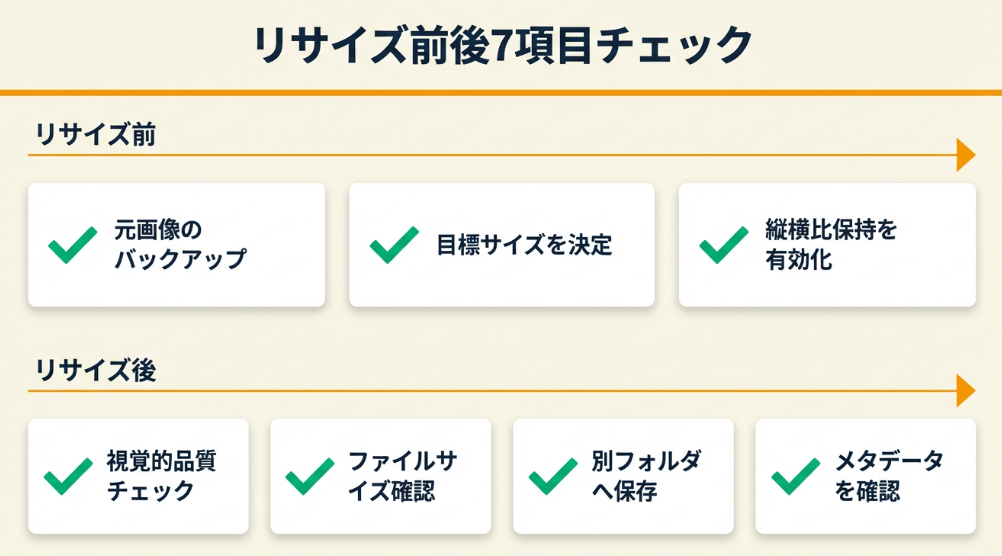
- 元画像のバックアップを取った
- 目標サイズ(幅〇〇px)を決めた
- 縦横比を維持するオプションがオンになっている
- 出力形式(JPEG/PNG等)を確認した
リサイズ後チェックリスト
- リサイズ後の画質を目視確認した
- ファイルサイズが目標以下になった
- 元画像と別フォルダに保存されている
CHECK
・必ずバックアップを取ってから処理
・縦横比維持オプションを確認
・処理後は画質とファイルサイズをチェック
画像リサイズチェックに関するよくある質問
画質チェックはどうやる?
リサイズ後の画像を100%表示し、文字やエッジ部分がぼやけていないか確認してください。
ファイルサイズの目安は?
Web用途なら1枚あたり100〜500KB程度が目安です。1MB以上ならさらに圧縮を検討してください。
画像リサイズ一括は5つの仕組みで効率化
以下の5つのテクニックで作業効率を大幅に向上させられます。
テクニック①:PowerToysで右クリック一発処理
【こんな方に】Windows11/10ユーザーで、エクスプローラーから離れずに処理を完結させたい方
【期待できる成果】画像選択から処理完了まで5秒以内、100枚でも数秒で完了
【所要時間】約10分で導入完了
【インパクト】高
【進め方】
- Microsoft StoreでPowerToysを検索しインストールする(5分)
- PowerToys設定画面でImage Resizerが有効か確認する(1分)
- エクスプローラーで画像を選択し右クリック→「画像のサイズ変更」を選ぶ(10秒)
【成功のカギ】エクスプローラー内で処理が完結するため、ソフトを開く手間がゼロになります。
【なぜ効くのか】コンテキストスイッチ(アプリ切り替え)がないため、作業の中断がなく集中力が維持されます。
【気をつけること】カスタムサイズを頻繁に変える場合は毎回設定が必要です。よく使うサイズはプリセットに追加してください。
【最初の一歩】Microsoft StoreでPowerToysを検索し、今日中にインストールしてください。5分あれば完了します。
テクニック②:XnConvert設定ファイルで繰り返し処理
【こんな方に】毎回同じ設定でリサイズする定型作業が多い方
【得られるメリット】2回目以降の設定時間がゼロになり、作業時間を90%削減
【所要時間】初回は約30分
【期待度】 ★★★
【やり方】
- XnConvertをダウンロードしインストールする(10分)
- 「処理」タブで「画像のリサイズ」を追加し、目標サイズを設定する(5分)
- 設定を「スクリプト」として保存し、次回は読み込むだけにする(5分)
【成功のカギ】設定ファイルを保存して再利用してください。ブログ用、SNS用など用途別に設定ファイルを用意しておくと便利です。
【なぜ効くのか】設定ミスのリスクがゼロになり、誰でも同じ結果を再現できます。チームでの共有も容易です。
【落とし穴】XnConvertは高機能な分、最初は画面が複雑に感じるかもしれません。リサイズだけなら「処理」タブのみを使えばOKです。
【最初の一歩】XnConvertをダウンロードし、「幅800px・縦横比維持」の設定ファイルを1つ作成してください。15分あれば完了します。
テクニック③:入力フォルダ監視で自動処理
【こんな方に】定期的に大量の画像が発生し、手動処理が追いつかない方
【期待できる成果】フォルダに画像を入れるだけで自動リサイズされ、処理忘れがゼロに
【所要時間】初回は約60分
【インパクト】高
【進め方】
- XnConvertでリサイズ設定を作成する(10分)
- 「入力」タブで「監視フォルダ」を指定する(5分)
- 「出力」タブで出力先フォルダを指定し、監視モードを開始する(5分)
【成功のカギ】監視モードを常時起動してください。PCを起動したらXnConvertも自動起動する設定にしておくと完璧です。
【なぜ効くのか】ヒューマンエラー(処理忘れ)がなくなり、作業フローが自動化されます。
【気をつけること】監視モード中はXnConvertが常駐するため、PCリソースを消費します。処理が終わったらモードを停止してください。
【最初の一歩】デスクトップに「リサイズ用」フォルダを作成し、XnConvertの監視対象に設定してください。20分あれば完了します。
テクニック④:Photoshopアクションで高品質バッチ処理
【こんな方に】Photoshopを持っていて、高画質を維持したままリサイズしたい方
【得られるメリット】Photoshopの高品質なリサンプリングアルゴリズムで劣化を最小限に抑制
【所要時間】約30分
【期待度】★★☆
【やり方】
- 1枚の画像を開き、「ウィンドウ」→「アクション」でアクションパネルを表示する(2分)
- 新規アクションを作成し、「画像解像度」でリサイズを実行して記録を停止する(10分)
- 「ファイル」→「自動処理」→「バッチ」で入力フォルダと出力フォルダを指定して実行する(10分)
【成功のカギ】Photoshopの再サンプルオプションで高画質拡大も可能です。
【なぜ効くのか】Photoshopの「ディテールを保持 2.0」アルゴリズムは、他のツールより高品質なリサンプリングが可能です(Photoshopバッチ手順)。
【落とし穴】Photoshopは有料ソフトです。無料で同等の機能を求める場合はGIMPを検討してください。
【最初の一歩】Photoshopを開き、「幅800px・再サンプル:自動」のアクションを1つ作成してください。15分あれば完了します。
テクニック⑤:ImageMagickスクリプトで完全自動化
【こんな方に】コマンドラインに抵抗がなく、数千枚規模の処理を自動化したい上級者
【期待できる成果】スクリプト1行で数千枚を処理、cronやタスクスケジューラで定期実行も可能
【所要時間】初回は2時間〜
【インパクト】高
【進め方】
- ImageMagickをインストールする(Windows: インストーラー、Mac: brew install imagemagick)(15分)
- PowerShellまたはターミナルでconvertコマンドの動作を確認する(10分)
- フォルダ内の全画像をリサイズするスクリプトを作成し、実行する(30分)
【成功のカギ】すべてのパラメータを明示的に指定するため、何が起きているか完全に理解できます(ImageMagickスクリプト解説)。
【なぜ効くのか】ImageMagickは30年以上の歴史があり、あらゆる画像処理に対応しています。一度習得すれば一生使えるスキルになります。
【気をつけること】コマンドラインに不慣れな方には学習コストが高いです。まずは他のツールで慣れてから挑戦してください。
【最初の一歩】ImageMagick公式サイトからインストーラーをダウンロードし、magick identify –versionでインストール確認してください。15分あれば完了します。
CHECK
・Windows11ならPowerToysが最短ルート
・定型作業が多いならXnConvertで設定ファイル化
・上級者はImageMagickで完全自動化を目指す
画像リサイズテクニックに関するよくある質問
初心者にはどのテクニックがいい?
Windows11ユーザーならテクニック①(PowerToys)、Macユーザーならプレビューアプリから始めてください。
GIMPでも一括リサイズできる?
はい、GIMPは基本的に1枚ずつの処理ですが、GIMP-pythonを使えばバッチ処理も可能です。ただし設定が複雑なため、一括処理目的ならXnConvertを推奨します(画像リサイズフリーソフト一覧)。
まとめ:画像リサイズ一括は環境で選ぶ
画像の一括リサイズは、使用環境と処理枚数で最適なツールが決まります。
Windows11ユーザーはPowerToysが最も手軽で、インストールから5分で右クリック処理が可能になります。Macユーザーはプレビューアプリで追加ソフトなしに対応でき、インストール不要を求める方はオンラインツールが最適です。
大量処理や自動化を求める方はXnConvertやImageMagickを検討してください。どのツールを選んでも、「縦横比を維持」「バックアップを取る」という基本を守れば失敗を防げます。
今日から始める3ステップ
- 自分のOSに合ったツールを1つ選ぶ
- 手元の画像5枚でテストリサイズを実行
- うまくいったら本番の画像で一括処理
画像の一括リサイズは難しい操作ではなく、適切なツールを選べば誰でも効率化できます。
この記事を読んだ今日中に1つのツールをインストールまたはアクセスし、実際にリサイズを試してください。一度体験すれば、次からは迷わず作業できるようになります。
状況別:次の一歩
| あなたの状況 | 次の一歩 | 所要時間 |
| Windows11で今すぐ始めたい | Microsoft StoreでPowerToysをインストール | 10分 |
| Macで今すぐ始めたい | 画像5枚をプレビューで開いてリサイズ | 5分 |
| インストールせずに試したい | boost-tool.comで画像3枚をアップロード | 5分 |
| 大量処理を自動化したい | XnConvertをインストールして設定ファイル作成 | 30分 |
| 高画質を維持したい | Photoshopアクションを作成 | 30分 |
画像リサイズ一括に関するよくある質問
無料で使えるツールはどれですか?
この記事で紹介したツールはすべて無料で使えます。PowerToys、Macプレビュー、boost-tool.com、XnConvert、IrfanView、Ralphaが代表的です。Photoshopのみ有料ですが、代替としてGIMPが無料で利用可能です(無料オンラインツール詳細)。
スマホで一括リサイズはできますか?
はい、iPhoneのショートカットアプリやAndroidの画像リサイズアプリで対応可能ですが、大量処理はPCの方が効率的です。
画質を落とさずにファイルサイズを減らすには?
リサイズで縦横サイズを小さくするか、JPEG品質を80〜90%に設定して圧縮してください。TinyPNGなどの圧縮専用ツールを併用するとさらに効果的です。
RAW画像も一括リサイズできますか?
いいえ、多くのツールはRAWに非対応です。Lightroom、darktable、RawTherapeeなどのRAW現像ソフトでJPEG/PNGに書き出してからリサイズしてください。
一括リサイズ後に元に戻せますか?
はい、上書き保存していなければ元画像が残っています。リサイズ前に必ず別フォルダにバックアップを取る習慣をつけてください。
本記事の情報は2026年1月時点のものです。
【出典・参照元】
民間調査/企業
- 画像一括リサイズツール – boost-tool.com
- Windows11複数画像一括サイズ変更フリーソフト – TipsTour
- Mac複数画像一括リサイズ – PC設定のカルマ
- PowerToys Image Resizer – PC設定のカルマ
- Photoshop大量画像一括リサイズ – hirokiblog
- Bulk Resize Photos解説 – Lifehacker
- 画像リサイズフリーソフト一覧 – Aiarty
- ImageMagickスクリプト解説 – Zenn
体験談/ユーザーの声
- note執筆時の画像一括縮小裏ワザ – note
- XnConvertで100枚画像リサイズ手順 – note
- Caesium一括リサイズ実践 – Ameblo
- PowerToys Image Resizerレビュー – 文響堂
※記事内容は2026年1月時点の情報に基づいています。