
売掛金管理はエクセルの5つの関数で自動化でき、月次の入金確認作業を約8割削減できます。中小企業庁も債権管理の仕組み化を推奨しており、テンプレートの作り方から買掛金との連動管理まで、この記事で一通りカバーしています。
この記事の結論
売掛金管理エクセルは、SUMIF・VLOOKUP・条件付き書式・ピボットテーブル・フィルターの5機能を組み合わせれば、手作業のミスと確認漏れをほぼゼロにできます。無料テンプレートをそのまま使うより、自社の請求サイクルに合わせてカスタマイズした方が定着します。
まずは今日中に管理表の必須5列(請求日・請求額・入金予定日・入金日・残高)を作成し、直近3か月分のデータを入力するところから始めてください。
今日やるべき1つ
エクセルを開き、「顧客名・請求日・請求額・入金予定日・入金日・残高」の6列を作成して、直近の取引先3社分のデータを入力してください(20分)。
状況別ショートカット
| あなたの状況 | 読むべきセクション | 所要時間 |
| 売掛金管理の基本を知りたい | 売掛金管理エクセルの基本は必須5列で構成 | 5分 |
| 無料テンプレートを探している | 売掛金管理エクセルのテンプレートは3パターンで選ぶ | 5分 |
| 自分に合う管理方法を判断したい | 売掛金管理エクセルの方式を3分で診断 | 3分 |
| 成功・失敗の実例を見たい | 売掛金管理エクセルの実例は2パターンで比較 | 5分 |
| 管理表の抜け漏れをチェックしたい | 売掛金管理エクセルは8項目でチェック | 3分 |
| 関数や自動化テクニックを知りたい | 売掛金管理エクセルは5つの仕組みで自動化 | 10分 |
| 買掛金も一緒に管理したい | 売掛金と買掛金はエクセル2シートで連動 | 5分 |
売掛金管理エクセルの基本は必須5列で構成
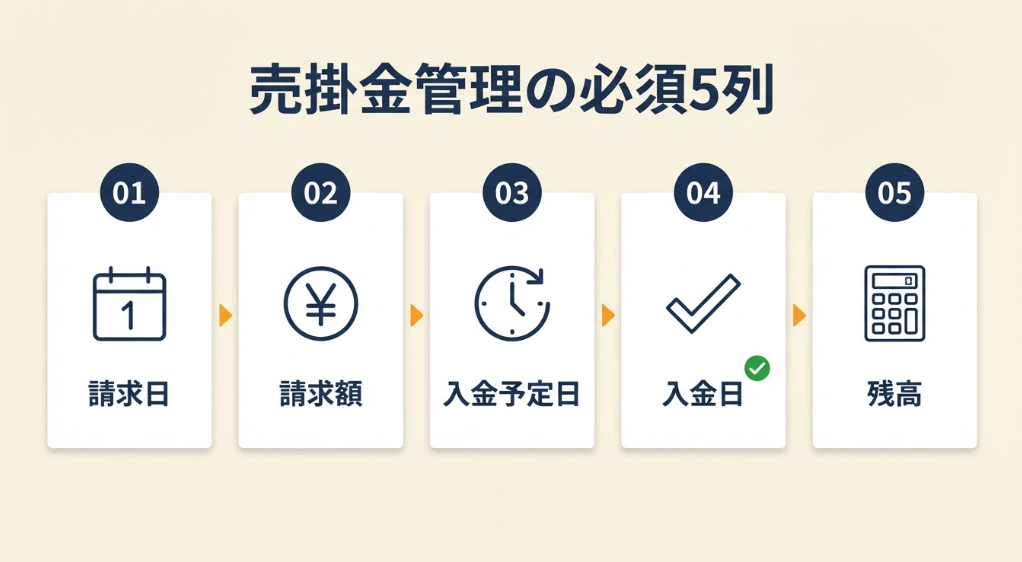
売掛金の管理をエクセルで始めるとき、最初にやるべきことは管理表の列構成を正しく設計することです。列が決まれば、あとはデータを入れるだけで管理の土台ができます。
売掛金は請求から回収までの未収債権
売掛金とは、商品やサービスを提供した後にまだ受け取っていない代金のことです。請求書を発行してから実際に入金されるまでの間、この金額は「未回収の債権」として残ります。売掛金が増えるほど手元の現金は減り、資金繰りに直接響きます。
日本の中小企業では支払サイト(締め日から入金日までの期間)が30日または60日に設定されるケースが多く、売掛金回転期間は業界によって30〜90日程度の幅があります。この期間中に入金漏れや遅延が発生すると、黒字でも資金ショートします。
中小企業庁でも債権管理の仕組み化が推奨されており、管理の第一歩としてエクセルでの一覧化が有効です(中小企業庁:売掛債権担保融資保証制度ユーザーマニュアル)。
管理表の必須5列は請求日から残高まで
売掛金管理表に最低限必要な列は「請求日」「請求額」「入金予定日」「入金日」「残高」の5つです。これに「顧客名」「請求番号」を加えた7列が実務上の標準構成になります。
請求日と入金予定日の差分で支払サイトが把握でき、入金日の有無で回収状況が一目でわかります。残高列をSUMIF関数で自動計算すれば、顧客別の未回収額がリアルタイムで確認できます。売掛金だけでなく請求管理の全体像を把握しておくと、管理表の設計がスムーズです。

最初から列を増やしすぎると入力が面倒になり、数か月で放置されがちです。まずは必須5列+顧客名で始め、運用が安定してから列を追加してください。
売掛金回転率は年間売上÷平均売掛金で計算
売掛金管理の健全性を測る指標が「売掛金回転率」です。計算式は「年間売上高÷平均売掛金残高」で、この値が高いほど回収スピードが速いことを意味します。
たとえば年間売上1,200万円、平均売掛金残高200万円なら回転率は6回転です。月次で見ると約2か月分の売掛金が常に滞留している状態です。この数値を毎月エクセルで計算しておくと、回収遅延の兆候を早期に発見できます。国税庁の会計処理ルールでも、売掛金の適切な計上と管理が求められています(国税庁:売掛金の会計処理)。
売掛金の計上時には勘定科目の分類を正しく理解しておくと仕訳ミスを防げます。

CHECK
・手元のエクセルに必須5列(請求日・請求額・入金予定日・入金日・残高)が揃っているか確認し、不足があれば列を追加してください(10分)
売掛金管理エクセルの基本に関するよくある質問
Q. 売掛金と未収入金の違いは?
売掛金は本業の売上に対する未回収債権、未収入金は本業以外(不動産収入など)の未回収債権です。エクセル管理表では両方を同じフォーマットで管理できますが、会計上は勘定科目が異なるため、列に「区分」を追加しておくと確定申告時に混乱しません。
Q. 個人事業主でも売掛金管理は必要?
はい、取引先が1社だけでも必要です。支払遅延は取引先の規模に関係なく発生するため、入金予定日と実際の入金日を記録する習慣をつけてください。遅延の早期発見と催促のタイミング判断に直結します。管理用口座は事業用銀行口座を分けておくと入金確認が格段に楽になります。

Q. 売掛金管理をエクセル以外で行う方法は?
freeeやマネーフォワードなどの会計ソフトで管理できます。取引先50社超、またはインボイス制度対応が必要な場合はソフト移行を検討してください。エクセルからのデータ移行はCSVエクスポートで対応できます。

売掛金管理エクセルのテンプレートは3パターンで選ぶ
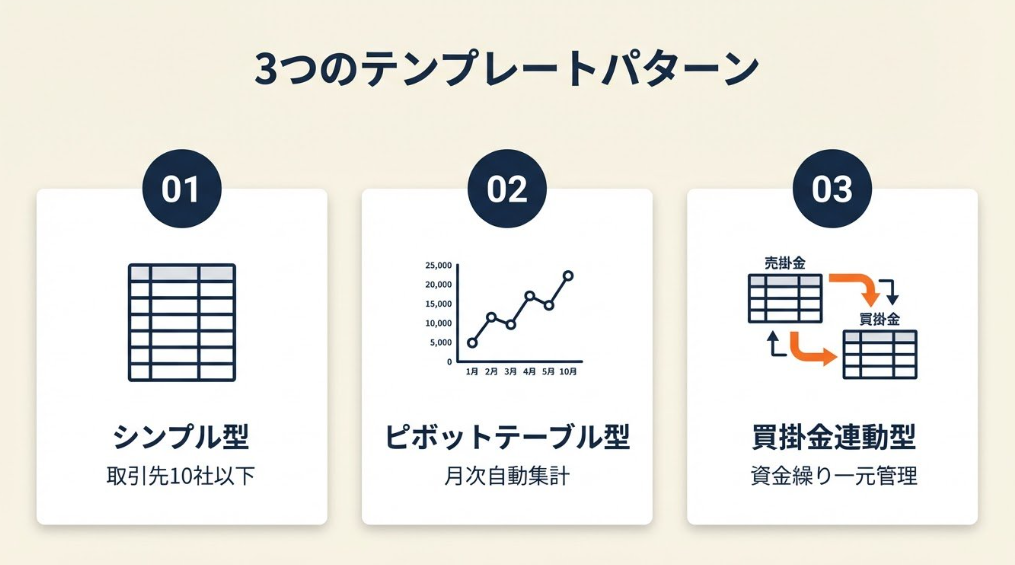
無料テンプレートをダウンロードしたものの、自社の業務に合わず結局使わなくなる——これはテンプレート選びの「あるある」です。目的に応じて3つのパターンから選ぶと失敗しにくくなります。
シンプル型は取引先10社以下に最適
取引先が10社以下で、月間の請求件数が20件程度までなら、必須5列+顧客名のシンプルな管理表で十分です。マネーフォワードクラウド会計などの会計サービスサイトでも無料テンプレートが配布されており、ダウンロード後すぐに使い始められます(マネーフォワードクラウド会計:売掛金管理エクセルテンプレート)。
シンプル型のメリットは入力の手軽さです。毎日1〜2分の入力で管理が完結するため、経理専任者がいない個人事業主や小規模事業者に向いています。取引先が増えると一覧性が低下するため、10社を超えた時点でピボットテーブル型への移行を検討してください。
ピボットテーブル型は月次集計を自動化
取引先が10〜50社規模の場合、ピボットテーブルを組み込んだ管理表が効率的です。データを入力するだけで、顧客別・月別の売掛金残高が自動集計されます。
導入には30〜60分の初期設定が必要ですが、一度設定すれば月次の集計作業が手作業の約10分からピボット更新の約1分に短縮されます。コストと効果のバランスが最も良いタイプです。
買掛金連動型は資金繰り管理まで対応
売掛金(入ってくるお金)と買掛金(出ていくお金)を1つのエクセルファイルで管理する方法です。売掛金シートと買掛金シートを別タブで作成し、サマリーシートで差額を自動計算します。
初期設定に1〜2時間かかりますが、「来月の入金予定額−支払予定額」が一目で把握できるため、資金ショートの予防に直結します。ただし、シート間の参照式が複雑になるため、エクセル中級者以上でないと保守が難しくなるリスクがあります。売掛金と合わせて現金出納帳もエクセルで自作しておくと、日次の現金管理と月次の債権管理を一元化できます。

CHECK
・自社の取引先数を確認し、10社以下 → シンプル型、10〜50社 → ピボットテーブル型、買掛金も管理 → 連動型を選択してください(5分)
売掛金管理エクセルのテンプレートに関するよくある質問
Q. 無料テンプレートと有料テンプレートの違いは?
無料テンプレートは基本的な列構成のみで、マクロやグラフ機能は含まれていません。有料版は入金催促の自動通知やグラフ生成が組み込まれており、価格は3,000〜10,000円程度です。まずは無料版で運用を始め、不足を感じてから有料版を検討してください。
Q. Googleスプレッドシートでも管理できる?
はい、できます。関数やピボットテーブルの基本機能はエクセルとほぼ同等で、クラウド共有により複数担当者でのリアルタイム編集が可能です。ただし、VBAマクロは使えないため、マクロで催促メールを自動生成したい場合はエクセルを選んでください。
Q. テンプレートのカスタマイズで最初に追加すべき列は?
「請求番号」と「備考」の2列です。請求番号があれば入金データとの照合が格段に速くなり、備考欄には催促済みかどうかのステータスを記録できます。
売掛金管理エクセルの方式を3分で診断
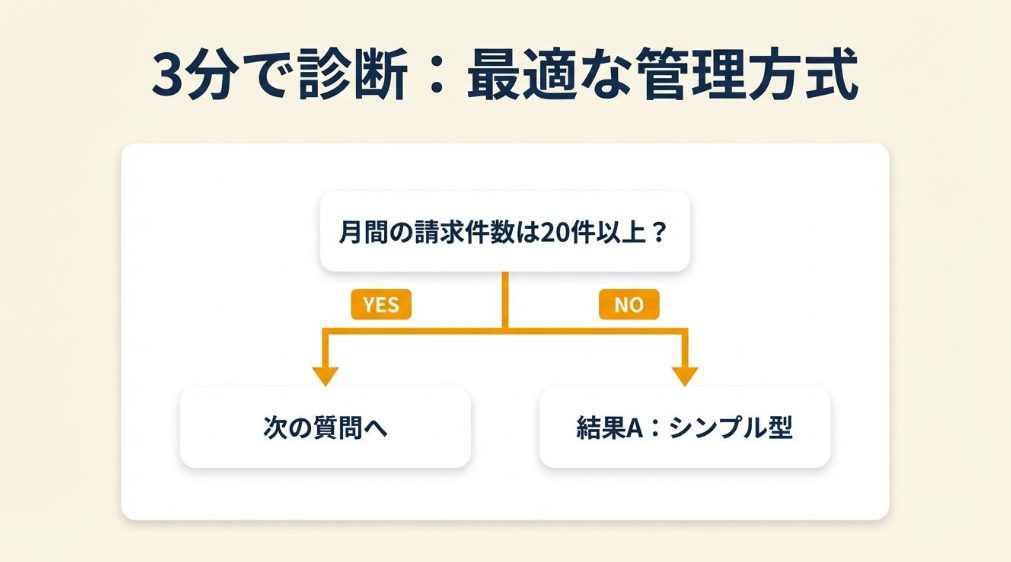
以下の3つの質問に答えるだけで、自分に合った管理方式がわかります。
Q1: 月間の請求件数は20件以上?
- はい -> Q2へ
- いいえ -> 【結果A】シンプル型で十分
Q2: 買掛金(仕入先への支払い)も同時に管理したい?
- はい -> 【結果B】買掛金連動型
- いいえ -> Q3へ
Q3: エクセルのピボットテーブルを使った経験がある?
- はい -> 【結果C】ピボットテーブル型
- いいえ -> 【結果D】シンプル型+段階的にピボット導入
診断結果の活用方法
| 結果 | 次のステップ |
| 結果A | 必須5列のシンプル管理表を作成し、今日中に直近3社分のデータを入力する |
| 結果B | 売掛金シート+買掛金シート+サマリーシートの3タブ構成でファイルを作成する |
| 結果C | シンプル管理表にピボットテーブルを追加し、月次自動集計を設定する |
| 結果D | まずシンプル型で1か月運用し、慣れたらピボットテーブルを追加する |
売掛金管理と並行して受発注管理のフローも整えておくと、請求漏れ自体を防止できます。

CHECK
・診断結果を確認し、該当する「次のステップ」を今日中に実行してください(3分+行動時間)
売掛金管理エクセル診断に関するよくある質問
Q. 結果Dだったが、最初からピボットテーブル型にすべき?
いいえ。ピボットテーブルの設定に手間取って管理表の運用自体が止まるリスクがあります。まずは1か月シンプル型で「入力する習慣」を定着させてから移行してください。
Q. 取引先が急に増えた場合は?
取引先が10社を超えた時点でピボットテーブル型への移行を検討してください。既存のシンプル型データはそのままピボットテーブルのデータソースとして使えるため、入力し直す必要はありません。
Q. 診断結果と違うタイプを選んでも問題ない?
問題ありません。診断はあくまで目安です。エクセルに慣れている方は結果Dでもいきなりピボットテーブル型を試して構いません。合わなければシンプル型に戻せます。
売掛金管理エクセルの実例は2パターンで比較
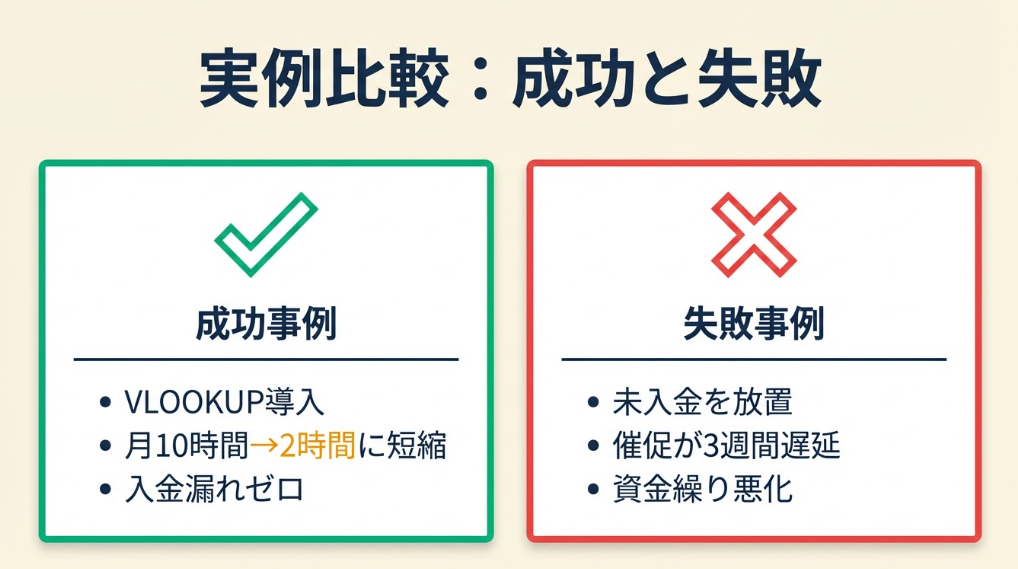
実際の体験談をもとに、成功パターンと失敗リスクを比較します。催促に踏み切れず放置してしまうケースは多いですが、仕組みで解決する方法があります。
ケース1: VLOOKUP導入で月10時間の作業を2時間に短縮
状況: 中小企業の経理担当者。取引先が15社あり、毎月の入金確認を手作業で突き合わせしていた。月に約10時間を売掛金の照合作業に費やしていた。
判断: 請求データと入金データをVLOOKUPで紐付けし、一致しない行だけを確認する方式に変更した。
結果: 照合作業が月2時間に短縮され、入金漏れの見落としがゼロになった。
エクセルでの売掛管理を自作した経理担当者は「VLOOKUPで入金紐付けしたらミス激減。月10時間の作業が2時間に」と語っています。
分岐点: VLOOKUPを導入せず手作業を続けていた場合、取引先が増えるたびに作業時間が増加し、入金漏れのリスクも比例して高まっていました。
ケース2: 未入金の可視化放置で催促が3週間遅れた
状況: 個人事業主。エクセルで管理表は作っていたが、未入金セルの色分けなどの自動化はしておらず、目視で確認していた。
判断: 入金遅延に気づいていたが「そのうち振り込まれるだろう」と放置。催促メールを送るタイミングを逃した。
結果: 3週間遅れで催促し、結果的に入金されるまでさらに2週間かかった。合計5週間の遅延で資金繰りに影響が出た。
条件付き書式を導入した個人事業主は「未入金セルを自動色付けしたら催促忘れゼロになった」と振り返っています。
分岐点: 条件付き書式で未入金セルを自動的に赤色表示する設定をしていれば、入金予定日の翌日には遅延を把握し、すぐに催促メールを送れていました。催促メールの書き方や回収手順は未払い回収の実践手順で解説しています。

CHECK
・自分の状況がケース1・2のどちらに近いか確認し、ケース2に近い場合は条件付き書式の設定を今日中に行ってください(15分)
売掛金管理エクセル実例に関するよくある質問
Q. VLOOKUPが難しい場合の代替手段は?
XLOOKUP(Excel 365以降)を使ってください。構文がシンプルでエラー処理も組み込まれています。
Q. 条件付き書式の設定は初心者でもできる?
はい、できます。「入金日列を選択 → ホーム → 条件付き書式 → セルの強調表示ルール → 空白セル → 赤色」の6クリックで完了します。所要時間は約2分です。
Q. 催促メールはいつ送るべき?
入金予定日の翌営業日に1回目、1週間後に2回目を送ってください。1回目は「行き違いでしたら恐れ入りますが」の確認ベースで十分です。入金確認メールのテンプレートも参考にしてください。

売掛金管理エクセルは8項目でチェック
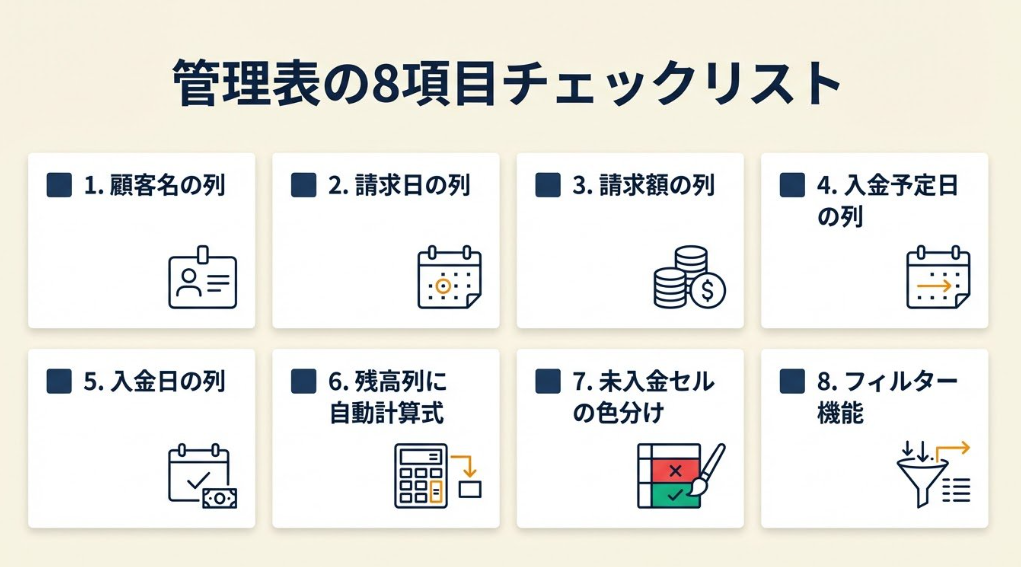
管理表を作ったあとに「必要な項目が抜けていた」と気づくのはよくあることです。以下のチェックリストで抜け漏れを確認してください。
管理表の構成チェックリスト
- 顧客名の列がある
- 請求日の列がある
- 請求額の列がある
- 入金予定日の列がある
- 入金日の列がある(空欄=未入金を可視化できる)
- 残高列にSUMIF等の自動計算式が入っている
- 条件付き書式で未入金セルが色分けされている
- フィルター機能で支払期限順にソートできる
運用ルールチェックリスト
- データ入力の頻度(毎日/毎週)を決めた
- 入金確認の担当者を決めた
- 催促メールを送るタイミング(入金予定日+何日後)を決めた
- 月次の締め処理手順を文書化した
管理表のデータは帳簿の保存期間に基づいて保管してください。個人事業主は最低5年分の保管義務があります。

請求書や管理表をPDFで保存する場合は、電子帳簿保存法のルールに従ったファイル命名・保存を忘れないでください。

CHECK
・チェックリストを印刷またはコピーし、自分の管理表と照合して未対応の項目を1つずつ対応してください(15分)。まず上4項目から着手すると効率的です
売掛金管理エクセルチェックリストに関するよくある質問
Q. チェック項目をすべて満たさないと使えない?
いいえ。上から順に優先度が高いため、まず管理表の構成チェック8項目を優先してください。運用ルールは管理が軌道に乗ってから整備すれば十分です。
Q. 複数担当者で管理する場合の注意点は?
シートの保護機能で計算式が入ったセルをロックし、入力セルだけを編集可能にしてください。Googleスプレッドシートなら、編集履歴で「誰がいつ変更したか」も追跡できます。
Q. チェックリストの更新頻度は?
四半期に1回、取引先の増減や業務フローの変化に合わせて見直してください。新しい取引先が増えた月は臨時で見直すと漏れを防げます。
売掛金管理エクセルは5つの仕組みで自動化
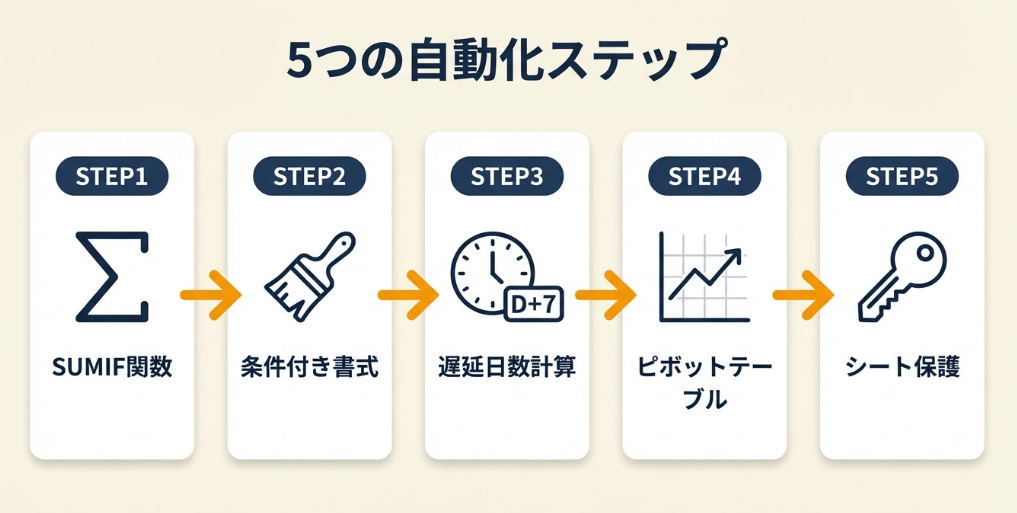
ここからは、エクセル管理を手作業から半自動化に進化させる5つの方法を紹介します。1つずつ導入すれば確実に効果が出ます。
方法1: SUMIF関数で顧客別残高を自動集計し月次作業を80%削減
【対象】 取引先が5社以上あり、顧客ごとの未回収額を手計算で集計している方
【効果】 顧客別の売掛金残高がリアルタイムで自動更新され、月次集計作業を約80%削減できる
【導入時間】 [低](15分) 【見込める効果】 [高]
【手順】
- 管理表の横にサマリー列を追加し、顧客名の一覧を記入する(3分)
- 残高セルに=SUMIF(顧客名列,該当顧客名,請求額列)-SUMIF(顧客名列,該当顧客名,入金済額列)を入力する(5分)
- オートフィルで全顧客行にコピーする(2分)
- 動作確認として既存データと手計算の結果を照合する(5分)
【コツ】 SUMIF関数で自動集計する仕組みを入れてください。目視集計は取引先が増えるほどミスの確率が上がり、10社を超えると月に1回程度は計算ミスが発生します。
【なぜ効くのか】 手作業の集計ミスは「人間の短期記憶の限界」が根本原因です。複数の数値を記憶しながら足し算する作業は認知負荷が高く、疲労や中断で精度が下がります。SUMIF関数はこの認知負荷をゼロにするため、件数が増えても精度が落ちません。
【注意点】 SUMIF関数は顧客名が完全一致でないと集計されません。「株式会社〇〇」と「(株)〇〇」のように表記が揺れていると集計漏れが発生します。顧客名はドロップダウンリスト(データの入力規則)で統一してください。ワイルドカード(*)による部分一致は意図しないマッチが起きるため非推奨です。
【最初の一歩】 今日中にサマリー列を追加し、メイン取引先3社分のSUMIF式を入力してください(15分)。
方法2: 条件付き書式で未入金を赤色表示し催促漏れゼロ
【対象】 入金確認を目視で行っており、催促タイミングを逃すことがある方
【効果】 入金予定日を過ぎた未入金行が自動で赤色表示され、催促漏れを実質ゼロにできる
【導入時間】 [低](5分) 【見込める効果】 [高]
【手順】
- 入金日列を選択する(1分)
- ホーム → 条件付き書式 → 新しいルール → 「数式を使用して書式設定するセルを決定」を選択する(1分)
- 数式に=AND(入金日セル=””,入金予定日セル<TODAY())を入力し、書式を赤色背景に設定する(2分)
- テストデータで表示を確認する(1分)
【コツ】 「入金予定日を過ぎた空白セルだけを赤色にする」設定にしてください。単に空白セルを赤くすると、入金予定日がまだ先の行まで赤くなり、対応すべき行が埋もれます。
【なぜ効くのか】 人間は視覚情報に強く反応します。色による注意喚起はリスト上の文字列を読み比べるより速く異常を検知できるため、「確認しなければ」という行動トリガーが自動的に発生します。
【注意点】 条件付き書式を複数ルール重ねると処理が重くなります。ルールは3つ以内に抑えてください。それ以上必要な場合はVBAマクロへの移行を検討してください。赤1色で十分機能するため、色を段階的に使い分ける必要はありません。
【最初の一歩】 入金日列を選択し、上記の手順1〜4を実行してください(5分)。
方法3: 遅延日数の自動計算で催促メールの優先順位を即判定
【対象】 複数の取引先で入金遅延が発生しており、どこから催促すべきか判断に迷っている方
【効果】 遅延日数が自動計算され、催促の優先順位を5秒で判定できる
【導入時間】 [低](10分) 【見込める効果】 [中]
【手順】
- 管理表に「遅延日数」列を追加する(1分)
- 数式=IF(入金日セル=””,TODAY()-入金予定日セル,””)を入力する(3分)
- 遅延日数列を降順ソートし、数値が大きい行から優先対応するルールを決める(3分)
- 遅延日数が7日以上の行は条件付き書式でオレンジ色に設定する(3分)
【コツ】 TODAY関数で自動計算する設定から始めてください。TODAY関数はファイルを開くたびに自動更新されるため、毎朝エクセルを開くだけで最新の遅延日数が表示されます。
【なぜ効くのか】 催促の優先順位を「感覚」で決めると、金額の大きい取引先や関係の良い取引先に偏りがちです。遅延日数という客観的な数値で並べ替えることで、感情に左右されない催促順が自動的に決まります。
【注意点】 TODAY関数はファイルを開くたびに再計算されるため、過去時点の遅延日数は保持されません。月次レポート用に過去データが必要な場合は、月末にスナップショット(値貼り付け)を別シートに保存してください。
遅延が長期化した場合の催促手順や支払期限のルールも把握しておくと、交渉がスムーズに進みます。

【最初の一歩】 管理表に「遅延日数」列を追加し、上記の数式を入力してください(10分)。
方法4: ピボットテーブルで月次残高推移を1クリック集計
【対象】 月次の売掛金残高を手作業で集計しており、推移の把握に時間がかかっている方
【効果】 ピボットテーブルの更新ボタン1クリックで月次残高推移が自動更新され、集計作業が約10分から1分に短縮される
【導入時間】 [中](30分) 【見込める効果】 [高]
【手順】
- 管理表のデータ範囲を選択し、挿入 → ピボットテーブルを選択する(3分)
- 行に「入金予定日」をドラッグし、月単位でグループ化する(5分)
- 値に「残高」をドラッグし、合計で集計する(3分)
- 列に「顧客名」を追加して顧客別×月別のクロス集計にする(5分)
- ピボットグラフを挿入し、折れ線グラフで残高推移を可視化する(10分)
- データ更新後に「すべて更新」ボタンで反映されることを確認する(4分)
【コツ】 ピボットテーブルの初期設定に30分投資してください。毎月約9分の時間短縮が見込めるため、4か月目以降はトータルで時間の節約になります。
【なぜ効くのか】 月次の売掛金残高推移を把握することは、資金繰りの予測精度を上げるための基盤です。残高が増加傾向にある場合、回収サイクルが長期化しているか、売上増加に伴う構造的な変化かを区別できます。この区別ができないと対策の方向性を誤ります。
【注意点】 ピボットテーブルはデータ元の列名が変わると壊れます。管理表の列名は一度決めたら変更しないでください。列を追加する場合は既存列の右側に追加し、ピボットテーブルのデータソース範囲を更新すれば壊れずに拡張できます。
同じエクセルで減価償却の計算も自動化すると、帳簿管理の効率がさらに上がります。

【最初の一歩】 管理表を開き、挿入 → ピボットテーブルまでの操作を試してください(10分)。行に入金予定日、値に残高だけの最小構成で始めてください。
方法5: シート保護で計算式の誤編集を防止し月次トラブルゼロ
【対象】 複数の担当者が同じ管理表を編集しており、計算式を誤って削除されるトラブルが発生している方
【効果】 計算式セルをロックし、誤編集による集計エラーを防止できる。月次の修復作業がゼロになる
【導入時間】 [低](10分) 【見込める効果】 [中]
【手順】
- 全セルを選択し、セルの書式設定 → 保護タブ → 「ロック」のチェックを外す(2分)
- 計算式が入ったセル(残高列・遅延日数列・SUMIF列など)を選択し、「ロック」にチェックを入れる(3分)
- 校閲 → シートの保護を選択し、パスワードを設定する(2分)
- 入力セルに問題なく入力でき、計算式セルが編集不可であることを確認する(3分)
【コツ】 計算式セルだけをロックする「部分保護」にしてください。ブック全体を保護するとシートの追加や名前変更もできなくなり、運用上の柔軟性が失われます。
【なぜ効くのか】 エクセル管理表のトラブルの多くは「計算式の誤削除・上書き」に起因します。入力セルと計算式セルの区別がつかないまま編集してしまう操作ミスが原因であり、シート保護はこのミス自体を構造的に防ぎます。
【注意点】 パスワードを忘れると保護を解除できません。パスワードは管理台帳(紙またはパスワードマネージャー)に記録してください。保護中はマクロの実行に制限がかかる場合があるため、VBAマクロを使っている場合は事前にテストしてください。
管理表の運用が安定したら、受発注契約書に支払条件を明記しておくと、催促の根拠が明確になります。

【最初の一歩】 管理表の計算式セルを1列選択し、ロック → シート保護の手順を試してください(10分)。
CHECK
・上記5つの方法から自分に合う1つを選び、今日中に最初の一歩を実行してください(10〜30分)
売掛金管理エクセルの自動化に関するよくある質問
Q. 5つの方法を導入する順番は?
方法1(SUMIF)→ 方法2(条件付き書式)→ 方法3(遅延日数)の順がおすすめです。この3つで管理表の基本機能が完成します。方法4・5は運用が安定した後に追加してください。
Q. エクセル関数に自信がない場合は?
方法2(条件付き書式)から始めてください。関数を使わずGUIだけで設定できます。方法1・3の関数は上記の手順をそのままコピーすれば動作します。
Q. マクロ(VBA)を使った方がいい?
取引先50社以下なら関数と条件付き書式で十分です。マクロが有効なのは、催促メールの自動生成や月次レポートの自動出力など「定型的な繰り返し作業」がある場合に限られます。
売掛金と買掛金はエクセル2シートで連動
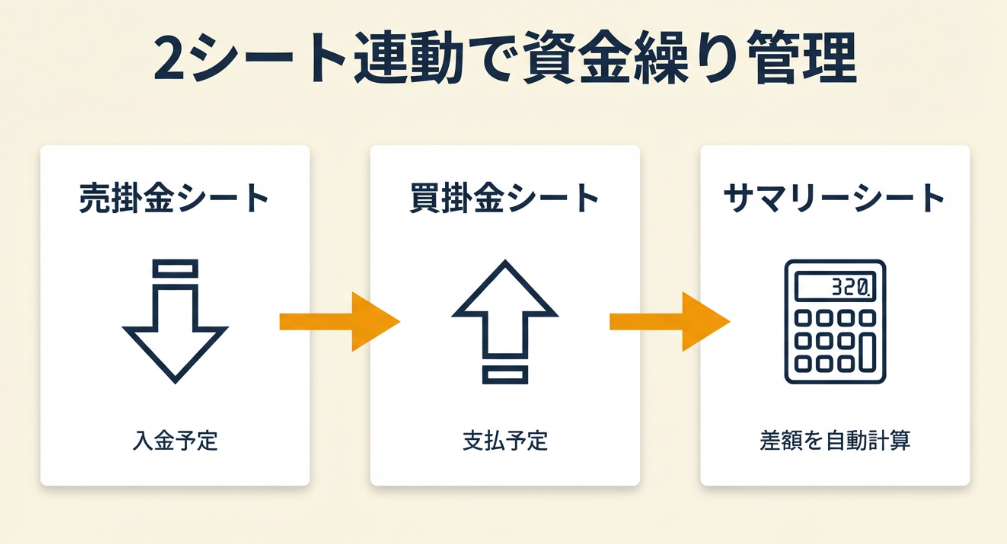
売掛金だけを管理していても、買掛金(仕入先への支払い)とのバランスが見えなければ資金繰りの全体像は把握できません。「入金はあるのに手元にお金が残らない」という状況は、入出金のタイミングのズレが原因です。資金繰りの基本を理解しておくと、売掛金・買掛金の連動管理の必要性が明確になります。

買掛金シートの構成は売掛金シートと5列共通
買掛金管理シートの基本列は「仕入先名・請求日・請求額・支払予定日・支払日」の5列です。売掛金シートの「顧客名」が「仕入先名」に、「入金」が「支払」に変わっただけの構成です。同じフォーマットを使うことで、2つのシートを横断して検索・集計する際の効率が上がります。
サマリーシートで入出金差額を自動計算
3枚目のシートに「月次サマリー」を作成し、売掛金シートの月間入金予定額と買掛金シートの月間支払予定額の差額を自動計算します。計算式は=売掛金シートの月次合計-買掛金シートの月次合計です。
この差額がマイナスになる月は資金ショートのリスクがあります。事前に対策(入金の前倒し交渉、支払の延期交渉、融資の検討)を打ってください。サマリーシートを導入すると「月末に慌てて資金を工面する」事態を防げます。急な資金不足にはファクタリングで請求書を即日現金化する選択肢もあります。

テンプレートを自社に合わせてカスタマイズしたユーザーは「無料テンプレからピボット追加で完璧。買掛も同時管理」と語っています(テンプレート活用)。
売掛金回転率と買掛金回転率の差で資金効率を判定
売掛金回転率(年間売上÷平均売掛金)と買掛金回転率(年間仕入÷平均買掛金)を比較すると、資金効率の健全性が判断できます。
たとえば売掛金回転率が6回転(約2か月で回収)、買掛金回転率が12回転(約1か月で支払い)の場合、「回収より支払いが先行する」構造です。常に約1か月分の資金が不足しやすくなります。この差が2回転以上ある場合は、支払サイトの交渉や請求サイクルの見直しを検討してください。
「手元にお金が残らない」と感じている場合はお金がたまらない原因の分析から始めてみてください。

CHECK
・買掛金の支払予定一覧があるか確認し、なければ今月分の支払予定をリスト化してサマリーシートで差額を計算してください(30分)
売掛金と買掛金のエクセル管理に関するよくある質問
Q. 買掛金管理は会計ソフトに任せた方がいい?
取引件数が月50件以下ならエクセルで十分管理できます。月50件超、またはインボイス制度への対応が必要な場合は、freeeやマネーフォワードなどの会計ソフトへ移行してください。

Q. 売掛金と買掛金のシートは1ファイルにまとめるべき?
はい、まとめてください。別ファイルにするとサマリーシートでのクロス集計時にリンク切れが発生します。1ファイル内の別タブで管理すれば、ファイルを開くだけで全データにアクセスできます。
Q. サマリーシートの更新頻度は?
最低でも月1回、月末に更新してください。取引件数が多い場合は週1回が理想です。ピボットテーブルを使えば「すべて更新」ボタン1クリックで完了します。
まとめ:売掛金管理エクセルは5関数で自動化
売掛金管理エクセルは、必須5列の設計からスタートし、SUMIF・条件付き書式・遅延日数計算・ピボットテーブル・シート保護の5つの仕組みを段階的に導入してください。手作業のミスと確認漏れをほぼゼロにできます。
テンプレートは取引先の数と管理ニーズに応じて3パターン(シンプル型・ピボットテーブル型・買掛金連動型)から選択し、自社の請求サイクルに合わせてカスタマイズしてください。「完璧な管理表を作ること」より「まず最小構成で始めて、入力する習慣を定着させること」が最優先です。
買掛金との連動管理まで発展させれば、月次の資金繰り予測の精度が上がり、「月末に慌てる」状態から脱却できます。エクセルでの管理に限界を感じたら、会計ソフトへの移行も選択肢に入れてください。売掛金管理を整えたら、確定申告の準備もスムーズに進みます。

売掛金管理の本質は「お金の流れを見える化し、異常を早期に検知すること」です。エクセルはその見える化を最も手軽に、低コストで実現できるツールです。まずは管理表を開き、必須5列が揃っているか確認するところから始めてください。仕組みさえ作ってしまえば、日々の管理は1日5分で完結します。
状況別/次の一歩
| あなたの状況 | 次の一歩 | 所要時間 |
| まだ管理表がない | 必須5列+顧客名の管理表をエクセルで新規作成し、直近3社分のデータを入力する | 20分 |
| 管理表はあるが手作業が多い | SUMIF関数と条件付き書式を追加して自動化する | 30分 |
| 自動化済みだが買掛金は未管理 | 買掛金シートとサマリーシートを追加して資金繰りを一元管理する | 60分 |
| エクセル管理に限界を感じている | freeeまたはマネーフォワードの無料プランで会計ソフトの操作感を試す | 30分 |
売掛金管理と合わせて経費の計上ルールも見直しておくと、年間の収支管理が一段と正確になります。

売掛金管理エクセルに関するよくある質問
Q. 売掛金管理エクセルは何年分のデータを保存すべき?
個人事業主は最低5年分、法人は7年分のデータを保存してください。税務調査の対象期間に対応するためです。年度ごとにシートを分ける方法と、1シートに全期間のデータを入力してフィルターで年度を切り替える方法があります。
データ量が1万行を超えたらシートを分けてください。エクセルの動作が軽くなります。確定申告書の書き方を把握しておくと、保存すべきデータの優先度が明確になります。

Q. 印刷用にA4で出力するコツは?
ページレイアウト → 印刷範囲の設定で必要な列だけを指定し、余白を「狭い」に変更してください。列幅が広すぎる場合は「1ページに収める」オプション(ページレイアウト → 拡大縮小印刷)でA4横1枚に収まります。
Q. 売掛金の時効は何年?
2020年4月施行の改正民法により、原則5年です(権利を行使できることを知った時から5年、または権利を行使できる時から10年のいずれか早い方)。エクセルの管理表に「時効到来日」列を追加しておくと、長期未回収の債権を見落とすリスクを減らせます(国税庁:売掛金の会計処理)。回収が長期化した場合は報酬未払いの対処法も確認してください。

本記事の情報は2026年2月時点のものです。
【出典・参照元】
公的機関
- 売掛債権担保融資保証制度ユーザーマニュアル – 中小企業庁
- 国税庁:売掛金の会計処理ルール – 国税庁
民間調査/企業
- 売掛金管理エクセルテンプレート – マネーフォワードクラウド会計
- テンプレート活用 – freee