
「PDFにパスワードをかけたいけど、どの方法がベストなのか分からない」——そんな悩みを抱えながら検索していませんか。実は、PDFのパスワードには「閲覧用」と「権限用」の2種類があり、Adobe Acrobat・Word・Macプレビューのどれを使っても5分以内に設定できます。この記事では環境別の設定手順からトラブル解決まで、7ステップで解説します。
この記事の結論
PDFのパスワードには「閲覧パスワード」と「権限パスワード」の2種類があります。目的に応じて使い分けてください。Adobe Acrobatを持っていなくても、WordやMacのプレビュー機能でパスワード付きPDFを作成できます。ただし、パスワード保護だけでは完全な防御にはなりません。機密性の高い文書は複数の対策を組み合わせてください。
まず試してほしいこと
手元のPDFファイル1つに対して、WordまたはMacプレビューでパスワードを設定する(5分)。
状況別ショートカット
| あなたの状況 | 読むべきセクション | 所要時間 |
| パスワードの基本を知りたい | PDFパスワードの基本は2種類で整理 | 3分 |
| 今すぐパスワードを設定したい | PDFパスワード設定は環境別に3通り | 5分 |
| 無料でパスワードをかけたい | PDFパスワードは無料ツールで対応可 | 3分 |
| パスワードを設定していないのに要求される | PDFパスワードの問題は3パターンで診断 | 3分 |
| パスワードを解除したい | PDFパスワード解除は正規手順で対応 | 5分 |
| 社内運用ルールを整備したい | PDFパスワード管理は5つの仕組みで解決 | 10分 |
PDFパスワードの基本は2種類で整理
「パスワードを設定すればOK」と思っている方も多いかもしれません。でも実際には、PDFのパスワード機能は大きく2種類に分かれていて、それぞれ役割が違います。ここを押さえておかないと、「設定したのに印刷されてしまった」なんてことにもなりかねません。
閲覧パスワードは開くための鍵
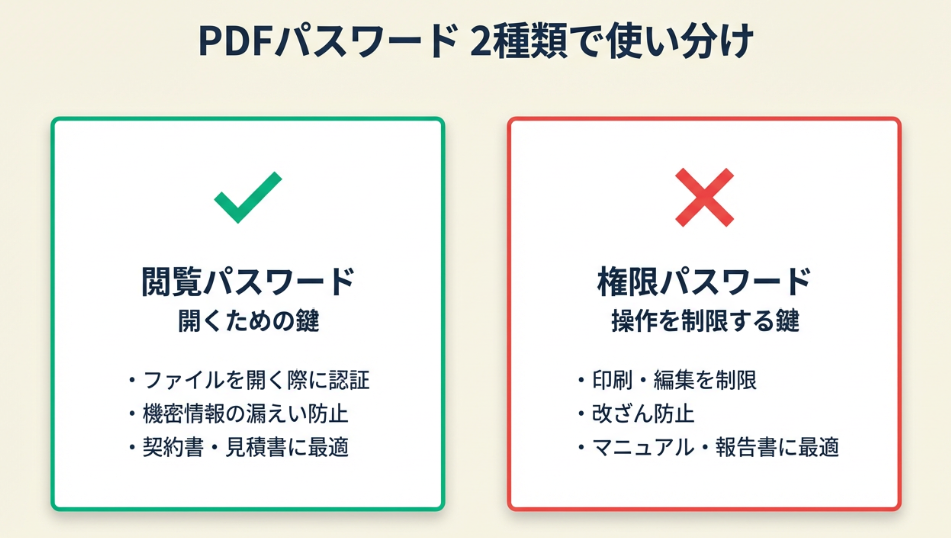
閲覧パスワード(ユーザーパスワード)は、PDFファイルを開く際に入力を求められるパスワードです。正しいパスワードを知らない第三者がPDFを開けないようにすることで、機密情報の漏えいリスクを下げます(PDFセキュリティ対策)。
契約書や見積書など、特定の相手にのみ内容を見せたい場合に使います。
権限パスワードは操作を制限する鍵
権限パスワード(オーナーパスワード)では、印刷・編集・コピー・ページ挿入などの操作の可否レベルを細かく設定できます(PDFの保護機能解説)。
「閲覧はできるが印刷は不可」「テキストのコピーは禁止」といった設定が可能です。改ざん防止や二次利用の制御に活用します。
2種類のパスワードの使い分け
| 種類 | 目的 | 設定する場面 | 向いているケース |
| 閲覧パスワード | 開封制限 | 機密文書を特定の相手にのみ共有 | 契約書・見積書・個人情報を含む書類 |
| 権限パスワード | 操作制限 | 不特定多数に配布する資料の改ざん防止 | マニュアル・カタログ・報告書 |
取引先との機密書類には閲覧パスワード、社内で広く配布するマニュアルには権限パスワードのみ——この使い分けが実務ではけっこう効果的です。
要点整理 ・PDFパスワードは「閲覧用」と「権限用」の2種類 ・閲覧パスワードはファイルを開く段階で認証 ・権限パスワードは印刷・コピーなどの操作を制限
PDFパスワードの種類に関するよくある質問
閲覧パスワードと権限パスワードは両方設定できますか?
はい、両方を同時に設定できます。閲覧パスワードでファイルを開く際に認証し、権限パスワードで印刷や編集を制限する——という二重の保護が可能です。
権限パスワードだけ設定した場合はどうなりますか?
ファイル自体は誰でも開けますが、印刷やコピーなどの操作が制限されます。広く配布する資料で改ざんを防ぎたいときに便利です。
PDFパスワード設定は環境別に3通り
ここでは、Adobe Acrobat・Word・Macプレビューの3つの環境別に具体的な手順を解説します。どれも5分あれば完了するので、自分の環境に合った方法を選んでください。
Adobe Acrobatでの設定は3ステップ
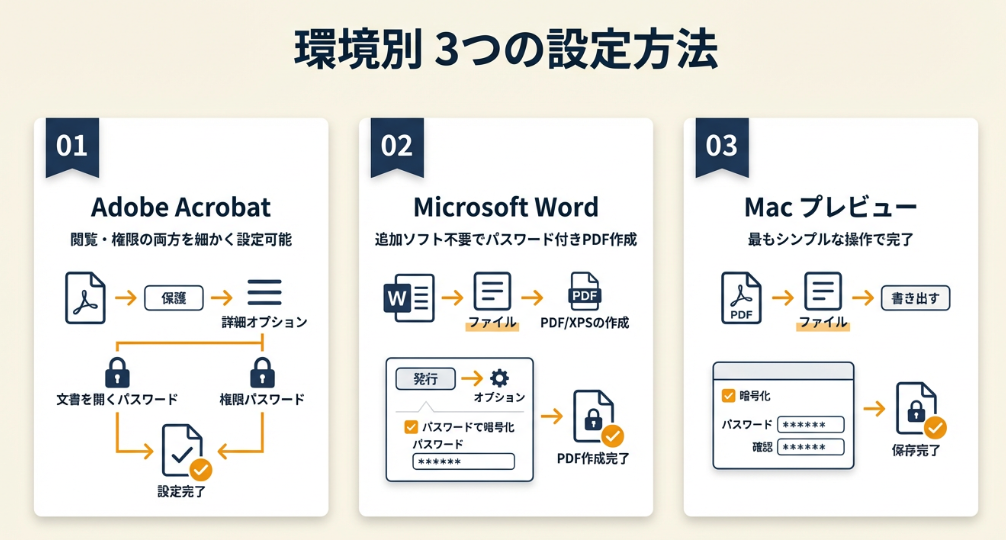
Adobe Acrobatを使用している場合、PDFを開いて「ファイル」→「プロパティ」→「セキュリティ」タブから「パスワードによるセキュリティ」を選び、閲覧パスワードや権限パスワードを設定できます(PDFのセキュリティ対策)。
やり方:
- Adobe AcrobatでPDFを開く
- 「ファイル」→「プロパティ」→「セキュリティ」タブを選択
- 「セキュリティ方法」で「パスワードによるセキュリティ」を選び、パスワードを入力
「保護」ツールから「パスワードを使用して保護」を選択し、閲覧用・編集用のどちらにパスワードを設定するかを指定する方法もあります(Adobe公式ヘルプ)。
WordからPDF保存時に設定は2ステップ
Wordで作成した文書は、保存時にPDF形式を選び、オプションで「ドキュメントをパスワードで暗号化する」にチェックを入れることで、パスワード付きPDFとして出力できます(PDFパスワードセキュリティを使おう)。
やり方:
- Wordで「名前を付けて保存」→ファイル形式を「PDF」に変更
- 「オプション」→「ドキュメントをパスワードで暗号化する」にチェック→パスワードを入力
追加ソフトなしでパスワード付きPDFを作成できるので、Acrobatを持っていない方にはこの方法が最適です。
Macプレビューでの設定は書き出しから
Macの「プレビュー」アプリでは、PDFを開いて「ファイル」→「書き出す」→「暗号化」オプションから、PDFを開くためのパスワードを指定できます(PDFセキュリティ対策の必要性)。
やり方:
- プレビューでPDFを開く
- 「ファイル」→「書き出す」を選択
- 「暗号化」にチェックを入れ、パスワードを入力
Mac環境であればプレビューが一番手軽な選択肢ですね。
CHECK
・Adobe Acrobatは閲覧・権限の両方を細かく設定可能
・Wordは追加ソフト不要でパスワード付きPDF作成OK
・Macプレビューは最もシンプルな操作で完了
PDFパスワード設定手順に関するよくある質問
Windows11の標準機能だけでパスワード設定できる?
残念ながら、Windows11の標準機能ではPDFにパスワードを設定できません。Wordがあれば上記の方法で対応可能です。
Edgeでパスワード付きPDFを作成できる?
Microsoft EdgeはPDFの閲覧には対応していますが、パスワード設定機能はありません。Wordまたは他のツールを使ってください。
PDFパスワードは無料ツールで対応可
「Acrobatは高いし、無料でなんとかしたい」——その気持ち、よく分かります。無料ツールでもパスワード設定は可能ですが、いくつか気をつけるべきポイントがあります。
無料ツール選びは3点をチェック
無料のオンラインツールやフリーソフトを使う場合、以下の3点を確認してください。
| チェック項目 | 確認ポイント | リスク |
| 運営者情報 | 会社名・所在地が明記されているか | 不明な運営者はデータ流出リスク |
| 通信の暗号化 | URLが「https://」で始まるか | 非暗号化だとデータが傍受される |
| 利用規約 | アップロードしたファイルの扱いが明記されているか | サーバーに残される可能性 |
「無料でPDFファイルにパスワード設定したいのに…できない…」
という事例もあります(無料でPDFファイルにパスワード設定)。無料ツールは機能制限があることも多いため、重要な書類にはWord経由の方法を使ってください。
Wordが最も手軽な代替手段
デスクトップ版Wordがあればパスワード付きPDFを作成できます。Web版Word(Office Online)では機能が制限される場合があるため、デスクトップ版を使ってください。
CHECK
・無料ツールは運営者情報・通信暗号化・利用規約を必ず確認
・機密性の高い書類はWord経由でパスワード設定が安心
・Web版Wordでは機能制限があるためデスクトップ版を推奨
PDFパスワード無料ツールに関するよくある質問
無料ツールにアップロードしたファイルは安全?
信頼できるサービスでもサーバー上にファイルが一時的に保存されます。機密文書はオフラインで処理できるデスクトップアプリを使ってください。
無料ツールの制限って具体的には?
ファイルサイズ制限(10MB以下など)、処理回数制限(1日3回など)、透かしの挿入などがあります。
PDFパスワードの問題は3パターンで診断
「パスワードを設定していないのにパスワードを求められる」——こんな状況に遭遇すると、原因が分からなくて困りますよね。以下の診断で3分以内に原因を特定できます。
Q1: 自分で作成したPDFですか?
- はい → Q2へ
- いいえ → 【ケースA】配布元に確認
Q2: PDF作成時にパスワード設定した記憶がありますか?
- はい → 【ケースB】パスワードを思い出す/リセット
- いいえ → Q3へ
Q3: 元のファイル(Word等)にパスワードがありましたか?
- はい → 【ケースC】元ファイルのパスワードが引き継がれた
- いいえ → 【ケースD】PDF変換ソフトの自動設定を確認
診断結果と次のアクション
| 結果 | 次のステップ |
| ケースA | 配布元に連絡してパスワードを確認 |
| ケースB | パスワード管理ツールを確認、または正規の解除手順を実行 |
| ケースC | 元ファイルのパスワードを使用 |
| ケースD | 使用したPDF変換ソフトの設定を確認 |
CHECK
・自分で作成したPDFかどうかで対応が分岐
・元ファイルのパスワードが引き継がれるケースもある
・変換ソフトの初期設定で自動的にパスワードがかかる場合あり
PDFパスワード診断に関するよくある質問
ケースAになったけど配布元が不明な場合はどうすれば?
ファイルの入手経路を再確認してください。メールの場合は送信者に、Webの場合はダウンロード元のサイトに問い合わせます。
ケースDの「自動設定」って何のこと?
一部のPDF変換ソフトは、初期設定でパスワード保護を有効にしています。ソフトの設定画面で「セキュリティ」項目を確認してください。
PDFパスワード解除は正規手順で対応
パスワードを忘れてしまい、自分で作ったPDFを開けない・編集できない——そんな状況では、以下の手順で対応してください。
正規の解除手順は作成者のみ可能
パスワードを解除・変更できるのは、パスワードを知っている作成者のみです。Adobe Acrobatでは「ファイル」→「プロパティ」→「セキュリティ」タブで、現在のパスワードを入力してからセキュリティ設定を変更できます。
強制解除ツールのリスクは3点
市販の解析ツールによりパスワードが解除される場合もありますが、以下のリスクがあります(PDFのリスクと暗号化)。
| リスク | 内容 |
| 法的リスク | 他者のファイルを無断で解除すると不正アクセス禁止法に抵触する |
| セキュリティリスク | 解除ツール自体にマルウェアが含まれている |
| データリスク | 解除過程でファイルが破損する |
自分で作成したファイルのパスワードを忘れた場合は、元データ(Word等)からパスワードなしで再度PDF出力するのが一番確実です。
CHECK
・パスワード解除は正規手順(作成者のみ可能)で対応
・強制解除ツールは法的・セキュリティ・データの3つのリスクあり
・元データからの再出力が最も安全な方法
PDFパスワード解除に関するよくある質問
自分で作ったPDFのパスワードを解除するのは違法になる?
自分が作成・所有するファイルであれば違法ではありません。他者のファイルを無断で解除することは法的問題になります。
パスワードを忘れないためにはどうすればいい?
パスワードマネージャー(1Password、Bitwardenなど)を使用し、PDFごとにパスワードを記録してください。
PDFパスワードの実例は2パターンで比較
ここでは、実際の体験談をもとに成功パターンと失敗リスクを見ていきます。自分の状況に近いケースを参考にしてください。
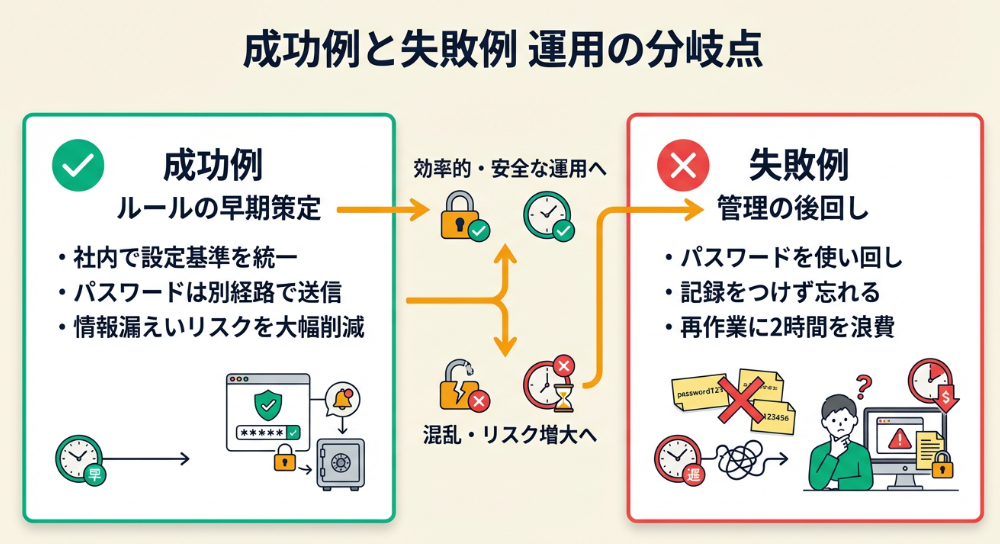
うまくいった例: 早期に設定ルールを決めて情報漏えいを防止
状況: 中小企業の事務担当者。取引先とのやり取りでPDFを頻繁に使用していた。
判断: 社内で「機密文書には必ず閲覧パスワードを設定する」というルールを策定し、パスワードは別メールで送信するワークフローを導入した。
結果: メールが誤送信されても、パスワードがなければ開封できないため、情報漏えいリスクを大幅に低減できた。
早期にルールを決めた事務担当者からは「無料でPDFファイルにパスワード設定したいのに…できない…と最初は戸惑ったが、Wordからの出力方法を知ってからは問題なく運用できている」という声も上がっています「無料でPDFファイルにパスワード設定したいのに…できない…と最初は戸惑ったが、Wordからの出力方法を知ってからは問題なく運用できている」
という事例もあります(無料でPDFファイルにパスワード設定)。
分岐点: ルールを決めずに運用を続けていたら、誤送信時に機密情報が流出する事態になっていた。
つまずいた例: パスワード管理を怠り業務に支障
状況: フリーランスのデザイナー。納品物にパスワードを設定していたが、パスワードを一元管理していなかった。
判断: 「覚えやすいパスワード」を使い回し、特に記録をつけていなかった。
結果: 半年後にクライアントから「再送してほしい」と依頼があった際、パスワードを思い出せず、元データを探す作業に2時間を費やした。
パスワード管理を怠ったフリーランスのデザイナーからは「パスワードの管理が面倒で後回しにしていたが、結局それが原因で余計な時間を取られた」という声も上がっています(PDFセキュリティ対策の必要性)。
分岐点: パスワードマネージャーで管理していれば、数秒で対応できたはず。
CHECK
・成功のカギは「ルールの早期策定」と「ワークフロー化」
・失敗の原因は「パスワード管理の後回し」と「使い回し」
・パスワードマネージャーの導入で管理工数を大幅削減可能
PDFパスワード実例に関するよくある質問
パスワードの送信方法はメール以外に何がある?
チャットツール(Slack、Teamsなど)、電話、SMSなどがあります。セキュリティレベルが高い場合は電話を使ってください。
PPAPの代替としてPDFパスワードは有効?
単純なパスワード付きZIPの代替として使用できます。より安全な方法として、クラウドストレージの共有リンク(期限付き・パスワード付き)も検討してください。
PDFパスワード管理は5つの仕組みで解決
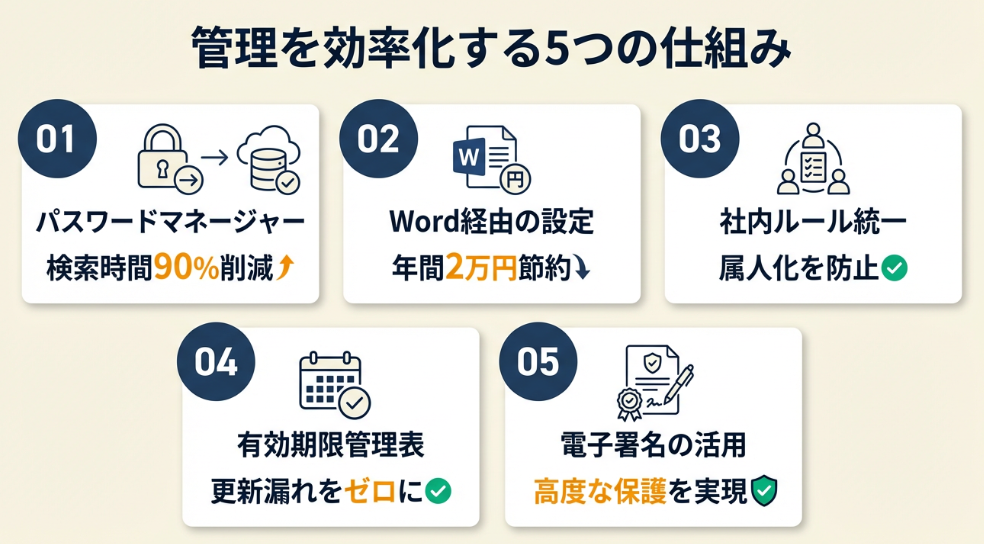
PDFパスワードの設定・管理を効率化するための実務ノウハウを5つ紹介します。自分に合いそうなものから試してみてください。
方法1: パスワードマネージャーで漏れなく管理
【こんな方に】複数のクライアントや取引先とPDFをやり取りしており、パスワードの管理が煩雑になっている方
【期待できる成果】パスワードの検索時間を90%削減し、パスワード忘れによる再作業をゼロにできる
【所要時間】約30分 / 効果:大
【進め方】
- パスワードマネージャー(1Password、Bitwarden等)を導入する(10分)
- 「PDF_取引先名_日付」のような命名規則を決める(5分)
- 新しいPDFにパスワードを設定するたびに、マネージャーに登録する(1分/回)
- 定期的に不要なエントリを削除する(月1回・10分)
【成功のカギ】毎回異なるランダムパスワードを自動生成してください。覚える必要がないため、セキュリティと利便性の両方が向上します。
【なぜ効くのか】パスワードの使い回しは、1つが漏れると複数のファイルが危険にさらされます。パスワードマネージャーを使えば、ファイルごとに異なるパスワードを設定しても管理の手間が増えません。
【気をつけること】パスワードマネージャー自体のマスターパスワードは絶対に忘れないでください。紙に書いて金庫に保管するなどの対策が必要です。
【読了後アクション】今日中にBitwarden(無料)をインストールし、直近のPDF3つのパスワードを登録する(15分)。
方法2: Word経由でAcrobat不要のパスワード設定
【こんな方に】Adobe Acrobatを持っておらず、コストをかけずにPDFパスワード設定したい方
【期待できる成果】Acrobat年間費用(約2万円)を節約しながら、同等のパスワード保護を実現できる
【所要時間】すぐにできる(5分程度) / 効果:中程度
【進め方】
- パスワードを設定したいPDFの元データ(Word文書)を開く(1分)
- 「名前を付けて保存」→ファイル形式を「PDF」に変更(1分)
- 「オプション」→「ドキュメントをパスワードで暗号化する」にチェック(1分)
- パスワードを入力して保存(2分)
【ポイント】元データからPDFを再出力する方法を使ってください。Wordさえあれば追加コストなしで対応できます。
【なぜ効くのか】PDFは最終出力形式であり、編集するより再生成する方が簡単です。元データを保持しておけば、パスワード変更も再出力で対応できます。
【気をつけること】この方法で設定できるのは閲覧パスワードのみです。印刷・コピーなどの権限制限が必要な場合はAcrobatが必要です。
【読了後アクション】手元のWord文書1つをパスワード付きPDFとして保存する(5分)。
方法3: 社内ルールで運用を標準化
【こんな方に】社内でPDFパスワードの運用がバラバラで、セキュリティレベルにばらつきがある組織
【期待できる成果】全社員が同じルールで運用することで、情報漏えいリスクを低減できる
【所要時間】初回は2時間程度 / 効果:大
【進め方】
- 「パスワード設定が必要な文書」の基準を決める(30分)
- パスワードの強度基準(12文字以上、英数字記号混合等)を定める(15分)
- パスワードの伝達方法(別メール、電話、チャット等)を決める(15分)
- ルールを文書化し、全社員に周知する(60分)
【ポイント】機密レベルに応じた段階的なルールを設定してください。過剰なセキュリティは運用の形骸化を招きます。
【なぜ効くのか】ルールが曖昧だと、個人の判断でセキュリティレベルにばらつきが生じます。明確な基準があれば、誰でも迷わず対応できます。
【気をつけること】ルールが複雑すぎると遵守されなくなります。最初はシンプルなルールから始め、必要に応じて追加してください。
【読了後アクション】「パスワード設定が必要な文書」のリストを作成する(30分)。
方法4: 管理表でパスワード期限を可視化
【こんな方に】パスワード付きPDFを定期的に更新しており、古いパスワードの有効期限管理が煩雑な方
【期待できる成果】パスワードの有効期限切れによるトラブルをゼロにし、セキュリティを維持できる
【所要時間】約20分 / 効果:中程度
【進め方】
- スプレッドシートに「ファイル名・パスワード設定日・有効期限・ステータス」の列を作成(5分)
- 既存のパスワード付きPDFの情報を入力(10分)
- 有効期限の1週間前にリマインダーを設定(5分)
- 期限が近づいたら新しいパスワードで再発行する
【ポイント】定期的なローテーションを実施してください。特に長期契約の取引先とやり取りする場合に効果的です。
【なぜ効くのか】パスワードは長期間使い続けると漏えいリスクが高まります。定期的な更新で、万が一漏れた場合の被害を限定できます。
【気をつけること】頻繁すぎる更新は取引先に負担をかけます。3〜6か月を目安にしてください。
【読了後アクション】現在有効なパスワード付きPDFのリストを作成し、最も古いものの更新を検討する(20分)。
方法5: 公開鍵証明書で高度な保護
【こんな方に】機密性が極めて高い文書を扱っており、パスワード以上の保護が必要な方
【期待できる成果】なりすまし防止と改ざん検知を同時に実現し、法的証拠能力のある文書を作成できる
【所要時間】しっかり時間を取って(半日〜1日) / 効果:大
【進め方】
- Adobe Acrobatでデジタル証明書を取得または作成する(60分)
- PDFに電子署名を付与する設定を行う(30分)
- 受信者に公開鍵を共有する(30分)
- 署名付きPDFを送信し、受信者が検証する
【ポイント】パスワード+電子署名の組み合わせを検討してください。PDFには公開鍵証明書(デジタルID)によるセキュリティや電子署名などの仕組みがあり、より強固な保護が可能です(Adobe公式ヘルプ)。
【なぜ効くのか】パスワードは「知っている人なら誰でもアクセスできる」という弱点があります。電子署名は「特定の人しか署名できない」ため、なりすましを防止できます。
【気をつけること】導入コストと学習コストが高いため、すべての文書に適用するのは現実的ではありません。最重要文書に限定してください。
【読了後アクション】Adobe Acrobatの電子署名機能について公式ヘルプを確認し、自社で必要かどうか判断する(30分)。
CHECK
・パスワードマネージャーで検索時間90%削減
・Word経由なら年間約2万円のコスト節約
・社内ルール標準化で属人化を防止
PDFパスワード管理ハックに関するよくある質問
パスワードの強度はどのくらいが適切?
12文字以上で、英大文字・小文字・数字・記号を組み合わせてください(IPA情報セキュリティガイドライン参照)。
取引先とパスワードを共有する最も安全な方法は?
メールとは別の経路(電話、SMS、チャットツール等)で送信してください。同じメールでパスワードを送るのは避けてください。
PDFパスワードは7項目でチェック
PDFパスワードの設定・管理で漏れが発生しやすいポイントを7項目にまとめました。印刷またはコピーして活用してください。
PDFセキュリティチェックリスト
- パスワードの種類(閲覧用/権限用)を目的に応じて選択した
- パスワードは12文字以上で英数字記号を含む
- パスワードを他のファイルと使い回していない
- パスワードをパスワードマネージャーに記録した
- パスワードの送信経路は本文と別(別メール/電話/チャット等)
- 機密レベルに応じた適切な保護を選択した
- 社内ルールに沿った運用になっている
CHECK
・チェックリストは印刷またはコピーして手元に置く
・最初の数回は全項目を確認、慣れたら重点項目に絞る
・「パスワードの記録」「送信経路」は特に漏れやすい
PDFパスワードチェックリストに関するよくある質問
すべての項目を毎回確認する必要がありますか?
最初の数回は全項目を確認してください。慣れてきたら、特に漏れやすい「パスワードの記録」「送信経路」を重点的に確認します。
チェックリストをカスタマイズしてもいいですか?
もちろんです。自社のセキュリティポリシーに合わせて項目を追加・削除してください。
まとめ:PDFパスワードは2種類を押さえれば安心
ここまで、PDFパスワードの基本から実践的な管理方法まで解説してきました。
PDFのパスワードには「閲覧パスワード」と「権限パスワード」の2種類があり、目的に応じて使い分けることが大切です。Adobe Acrobatを持っていなくても、WordやMacのプレビュー機能でパスワード付きPDFを作成できます。
パスワード管理はパスワードマネージャーを活用し、社内ルールを整備することで、セキュリティと利便性を両立できます。パスワード保護は完全な防御策ではないため、機密性の高い文書は電子署名などの追加対策も検討してください。
今日から始める3ステップ
- 手元のPDF1つにWordまたはMacプレビューでパスワードを設定する(5分)
- Bitwardenをインストールしてパスワードを登録する(15分)
- 「パスワード設定が必要な文書」のリストを作成する(30分)
PDFパスワードの設定は、一度ワークフローを確立すれば日常業務に自然と組み込めます。今日、手元のPDFファイル1つにパスワードを設定するところから始めてみてください。小さな一歩が、情報セキュリティの大きな改善につながります。
状況別:次の一歩
| あなたの状況 | 次の一歩 | 所要時間 |
| 初めてパスワードを設定する | WordからPDF保存時にパスワードを設定 | 5分 |
| パスワード管理が煩雑 | Bitwardenをインストールしてパスワードを登録 | 15分 |
| 社内ルールがない | 「パスワード設定が必要な文書」リストを作成 | 30分 |
| より高度な保護が必要 | 電子署名機能について調査 | 30分 |
PDFパスワード設定に関するよくある質問
PDFにパスワードをかけても解除される可能性はある?
はい、市販の解析ツールで解除される場合があります。12文字以上の複雑なパスワードを設定すれば、解析に膨大な時間がかかり、実質的な保護になります(PDFのリスクと暗号化)。
PDFパスワードとPPAPはどちらが安全?
どちらも一定の保護にはなりますが、完全ではありません。より安全な方法として、クラウドストレージの共有リンク(期限付き・パスワード付き)や電子署名の導入を検討してください(PDFのセキュリティ対策)。
印刷やコピーを禁止するだけでは不十分?
権限パスワードで印刷・コピーを禁止しても、画面キャプチャなどで内容を取得される場合があります。機密性の高い情報は、閲覧パスワードと併用してください。
【出典・参照元】
本記事は以下の情報源をもとに作成されています。
公的機関
- IPA(情報処理推進機構)「中小企業の情報セキュリティ対策ガイドライン」
- インターネット協会「インターネット利用のための社内ルール整備ガイドライン」
民間調査/企業
- ウイングアーク1st「PDFのセキュリティ対策は?パスワードの設定方法や改ざん防止のポイント」
- 株式会社Too「PDFの安全を守るには?セキュリティ対策の必要性とその方法」
- NTT西日本「PDFが危ない~安全とされてきたPDFファイルに多くのリスク」
- EST「簡単便利!PDFパスワードセキュリティを使おう」
- Adobe「PDFの保護(公式ヘルプ)」
- 貸し経営ナビ「PDFセキュリティ対策」
体験談/ユーザーの声
- Ameba「無料でPDFファイルにパスワード設定」
- 株式会社Too「PDFセキュリティ対策の必要性」
※記事内容は2026年1月時点の情報に基づいています。法律・制度は改正される可能性がありますので、最新情報は各公的機関・公式サイトでご確認ください。